



Como utilizar os elementos Kling AI [passo a passo]
Uma das funcionalidades mais recentes e de maior destaque adicionada à plataforma de geração de vídeo Kling AI chama-se Elements. Esta funcionalidade permite aos utilizadores carregar imagens de vários elementos para incluir nos seus vídeos, como personagens, objetos e até fundos, e depois criar vídeos com esses elementos exatos.
Mas alguns utilizadores podem achar difícil usar esta funcionalidade. Se for um deles, não se preocupe! Neste guia, vamos abordar como usar os Elements do Kling AI, com instruções simples passo a passo.
O que são os Elements do Kling AI?
Antes de entrarmos no passo a passo de como usar os Elements no Kling AI, vamos primeiro analisar o que é esta funcionalidade.
Em termos simples, Elements dá-lhe uma forma de criar vídeos de IA mais consistentes, apresentando as personagens e objetos exatos que pretende. Pode carregar imagens (até quatro imagens no total) do que pretende ver nos seus vídeos. Podem ser imagens de uma cena, de uma pessoa, ou apenas de um objeto aleatório, como uma caneca ou um carro, e depois usar a ferramenta de imagem para vídeo para criar um vídeo.
O vídeo que criar incluirá todos esses diferentes elementos, e poderá depois mantê-los para mais e mais criações. Isto permite-lhe criar séries inteiras de vídeos que são consistentes entre si, apresentando as mesmas personagens, cenários e objetos. Funciona com o seu novo modelo Kling: 1.6.
| Entrada | Vídeo de saída | |
 |
 |
|
 |
Prompt:
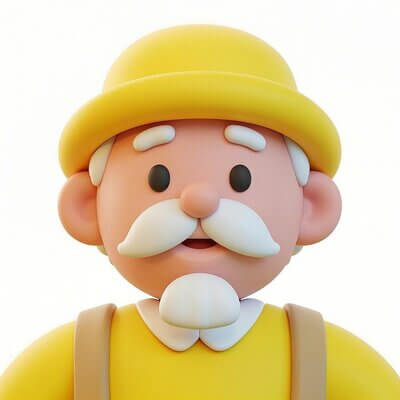
Prompt: Num café, um idoso em estilo cartoon levanta uma chávena para beber café. |
|
Como Usar os Elements no Kling AI
Agora que conhece o básico dos Elements do Kling AI, vamos ver como, exatamente, pode usar esta funcionalidade para criar vídeos de IA extraordinários. Aqui estão as instruções passo a passo para usar esta ferramenta, completas com capturas de ecrã úteis que lhe mostram onde clicar e o que pressionar.
Passo 1. Aceder à Ferramenta Elements
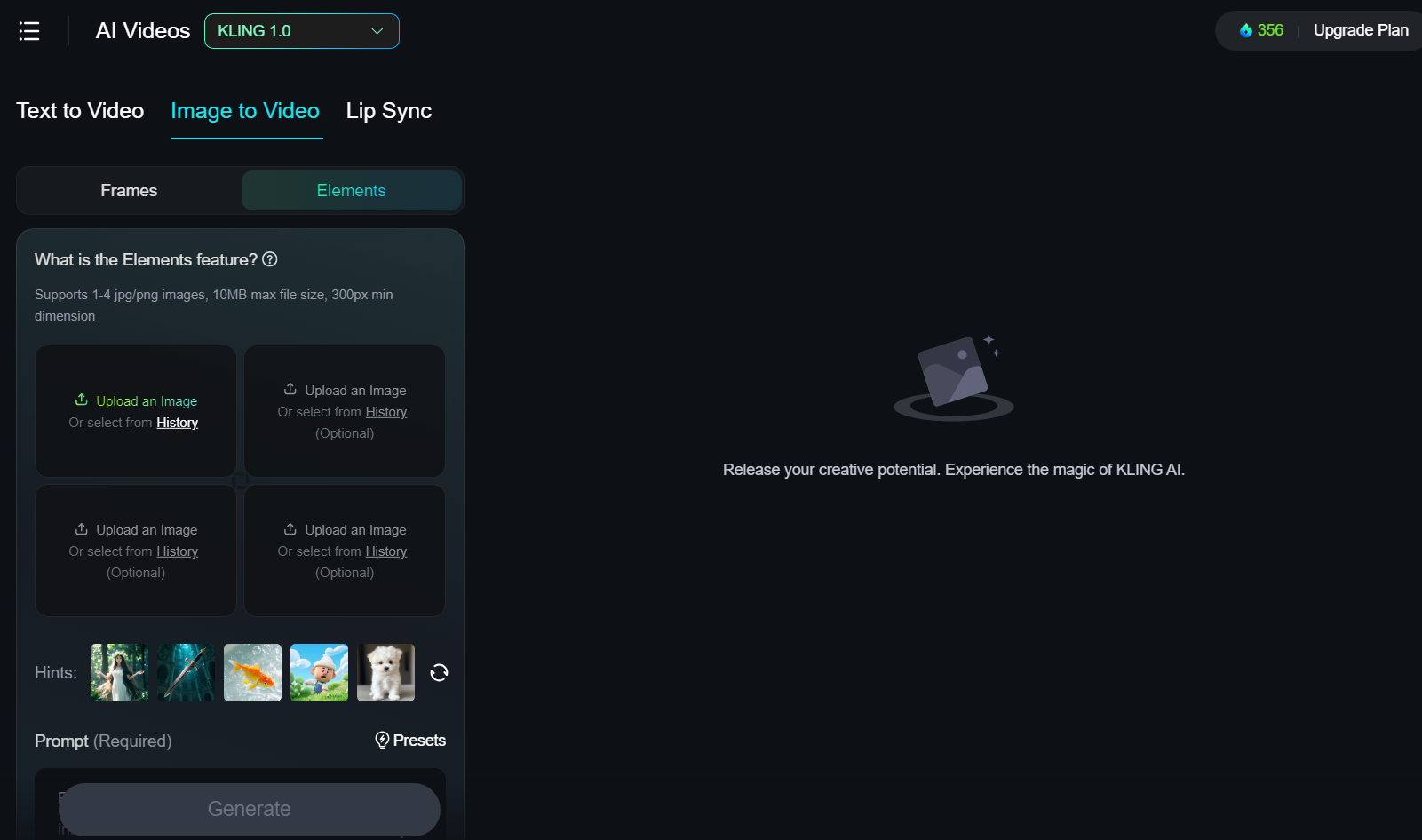
No painel do Kling AI, clique em AI Videos e depois vá ao separador Image to Video e selecione “Elements” para aceder a esta funcionalidade.
Passo 2. Carregar os Seus Elements
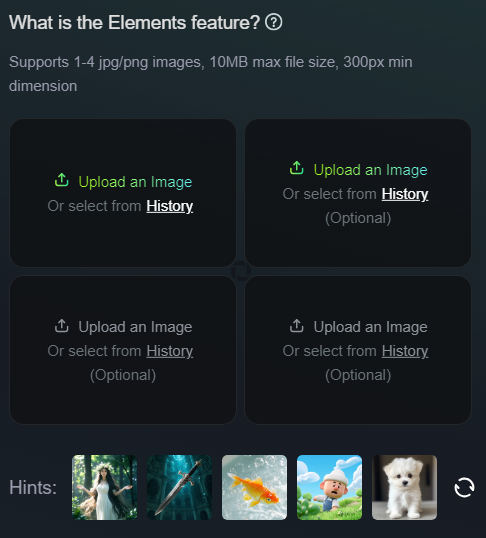
Para usar os Elements, terá de carregar ou selecionar algumas imagens dos elementos que deseja incluir no seu vídeo. Pode carregar as suas próprias imagens, gerar imagens de IA usando o Kling AI, ou selecionar entre as opções pré-geradas que o Kling AI lhe fornece. Pressione o botão “Refresh” para obter novas opções e escolha até quatro elementos no total.
Passo 3. Introduzir um Prompt
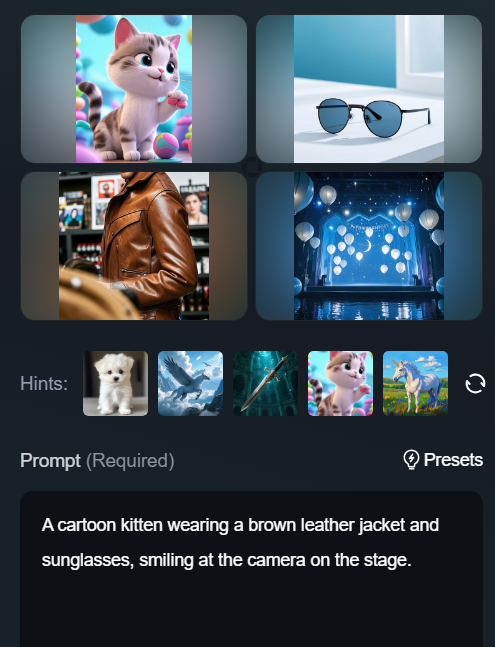
Também terá de introduzir um prompt que diga à IA o que o seu vídeo deve envolver e incluir. Se optar por usar elementos gerados por IA, o Kling criará um prompt para si, mas pode eliminá-lo e introduzir o seu próprio ou editá-lo, conforme desejar. Basta digitar o que pretende ver, certificando-se de mencionar cada um dos elementos, para que a IA saiba o que fazer com eles.
Passo 4. Configurar as Definições do Seu Vídeo
Em seguida, tal como quando cria vídeos de IA normais no Kling, pode ajustar várias definições para configurar a aparência do seu vídeo. Pode escolher entre o Modo Standard e o Profissional, por exemplo, onde o Modo Profissional lhe dá resultados de melhor qualidade, mas pode demorar um pouco mais para o vídeo ser gerado.
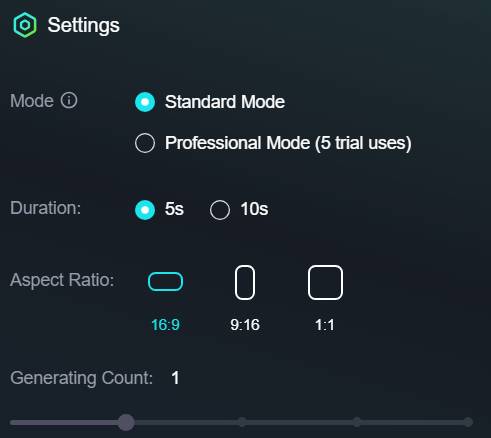
Também pode escolher a duração do seu vídeo, cinco ou 10 segundos, e escolher entre três opções de proporção diferentes, 16:9, 9:16 e 1:1. Defina todas as opções exatamente como pretende antes de prosseguir para os próximos passos.
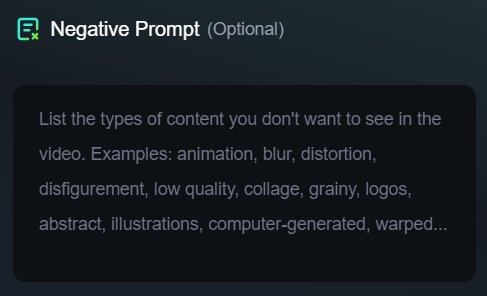
Passo 5. Introduzir um Prompt Negativo (Opcional)
Também pode optar por introduzir um prompt negativo, se assim o desejar. Isto é completamente opcional, pelo que pode simplesmente saltar esta parte e ir diretamente para a geração do seu vídeo, se preferir. Mas, se quiser o máximo controlo sobre as suas criações de vídeo, é melhor adicionar um prompt negativo que diga à IA o que não incluir no vídeo.
Passo 6. Gerar o Seu Vídeo
Depois de ter configurado todas as definições, adicionado os seus elementos e introduzido os seus prompts, pode clicar no botão Gerar para criar o seu vídeo. Mostrará quantos créditos o processo irá custar, e poderá ter de esperar um pouco para que o vídeo seja gerado, dependendo do plano de subscrição a que está associado.
O Valor e os Usos dos Elements do Kling AI
É assim que se usam os Elements do Kling AI, mas pode estar a perguntar-se sobre o valor, os benefícios e as oportunidades de uso que esta nova funcionalidade abre.
Bem, no Kling AI, muitos utilizadores estão entusiasmados com esta funcionalidade, devido ao quanto facilitará a criação de vídeos de IA verdadeiramente consistentes. No passado, tinha de se basear apenas na sua tecnologia de imagem para vídeo ou reutilizar as mesmas dicas de estilo repetidamente para obter vídeos que parecessem semelhantes uns aos outros.
Muitas vezes, mesmo com estes métodos, os utilizadores acabavam com vídeos que tinham algumas semelhanças, mas com personagens, assuntos e fundos que não eram totalmente consistentes. Isto tornava muito difícil para eles criarem séries ou sequências de vídeos que pudessem combinar num fluxo narrativo natural.
Os Elements do Kling AI mudam tudo isso. Com esta funcionalidade, pode manter os mesmos fundos, os mesmos cenários, as mesmas personagens e objetos em todos os vídeos que criar. Isto torna muito mais fácil criar vários clipes que fluem naturalmente juntos, o que abre muitas oportunidades para a criação de vídeos de IA de longa duração.
Os utilizadores podem utilizar os Elements do Kling AI, por exemplo, para os ajudar a criar muitos clipes com as mesmas personagens e depois uni-los em longas-metragens. É também ótimo para marcas e empresas que queiram inserir os seus próprios produtos ou até mascotes em vídeos de IA e criar vários vídeos com esses elementos.
Melhores Práticas para Usar os Elements no Kling AI
Como pode ver, há muito para amar na funcionalidade Elements do Kling AI e muito valor que ela traz. Mas, para tirar o máximo partido desta funcionalidade, existem algumas práticas recomendadas importantes e dicas úteis a ter em mente:
- Carregue as imagens de maior qualidade dos seus elementos.
- Certifique-se de que o assunto de cada imagem está claro, sem distrações à volta.
- Use prompts detalhados e informativos para obter o resultado de vídeo desejado.
- Lembre-se de configurar todas as definições relevantes, como proporção, etc.
- Adicione prompts negativos com frequência para obter mais controlo sobre o resultado do seu vídeo.
- Se não obtiver os resultados desejados, use imagens alternativas dos seus elementos.
Experimente um Gerador de Vídeo de Personagem Consistente Melhor
Se procura uma ferramenta fiável para gerar vídeo de personagem consistente, sugerimos que experimente o Pollo AI.
O Pollo AI oferece um gerador de vídeo de personagem consistente com personalização flexível, conveniência melhorada e maior qualidade. Pode facilmente criar um vídeo que mantém perfeitamente a consistência das suas personagens ou elementos carregados com apenas alguns cliques.
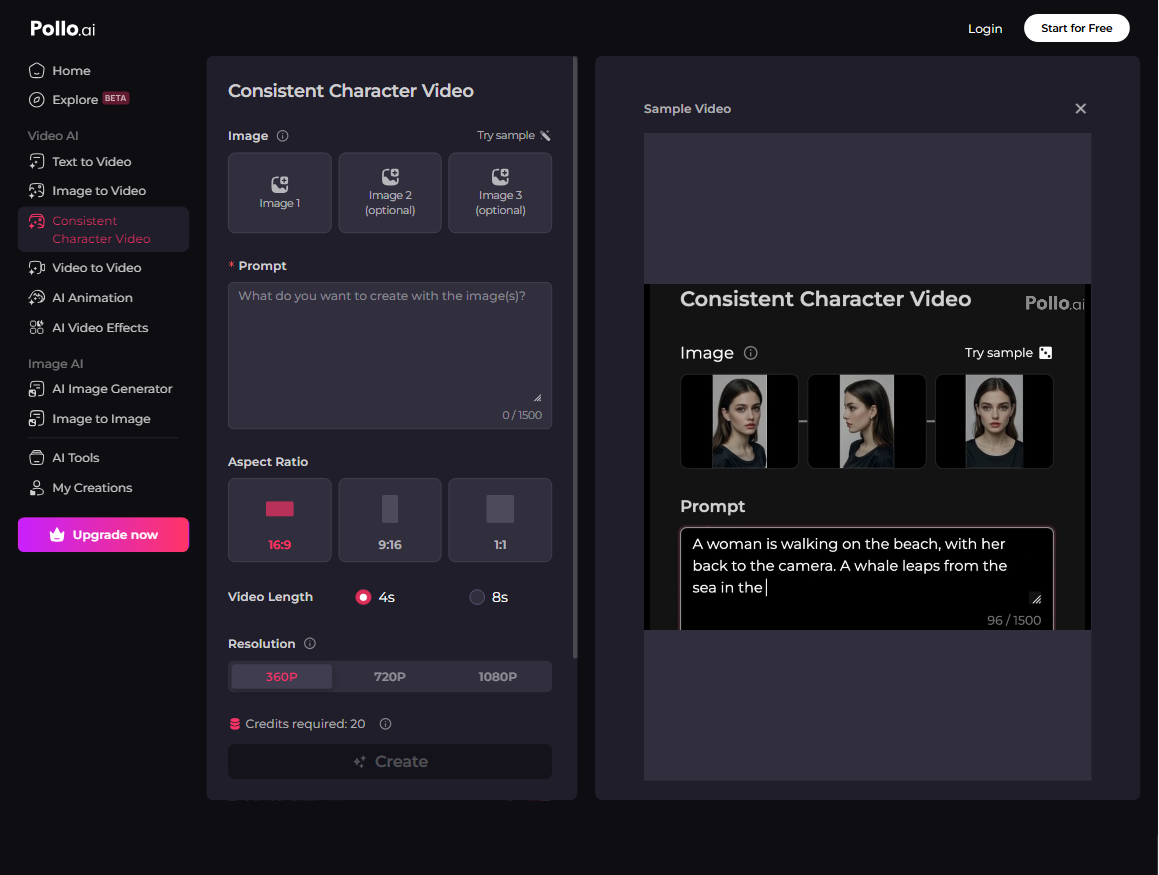
O Pollo AI é também um gerador líder de vídeo de IA que oferece acesso tudo-em-um a inúmeros modelos de vídeo de IA na mesma plataforma. Através desta plataforma, pode usar e testar muitos modelos populares, incluindo Kling AI, Luma AI, Runway, Hailuo AI, Vidu AI, Luma AI e PixVerse AI.
O Pollo AI também se destaca em termos de abrangência de funcionalidades. Para além das capacidades padrão de geração de vídeo, como texto para vídeo IA e imagem para vídeo IA, o Pollo AI oferece funcionalidades avançadas de geração de humanos digitais, como avatar de IA e avatar de produto de IA. Inclui também um gerador de vídeos curtos de IA dedicado, concebido para criar vídeos curtos adaptados ao entretenimento nas redes sociais.
O Pollo AI também fornece várias ferramentas de geração de vídeo de IA, mais efeitos de vídeo que poupam tempo e uma panóplia de ferramentas de IA úteis para criar e melhorar os seus vídeos de IA de todas as formas possíveis. Aqui pode ver um vídeo a falar sobre como criar vídeos de beijos e abraços de IA usando o Pollo AI, dois dos efeitos de vídeo disponíveis:
É gratuito para começar, por isso experimente o Pollo AI hoje mesmo!