



วิธีใช้ Kling AI Elements [ทีละขั้นตอน]
หนึ่งในฟีเจอร์ใหม่ล่าสุดและยอดเยี่ยมที่สุดที่เพิ่มเข้ามาใน แพลตฟอร์มสร้างวิดีโอ Kling AI คือ Elements ฟีเจอร์นี้ช่วยให้ผู้ใช้สามารถอัปโหลดรูปภาพขององค์ประกอบต่างๆ เพื่อนำไปใส่ในวิดีโอ เช่น ตัวละคร วัตถุ หรือแม้แต่ฉากหลัง แล้วสร้างวิดีโอที่มีองค์ประกอบเหล่านั้นปรากฏอยู่
แต่ผู้ใช้บางท่านอาจพบว่าการใช้งานฟีเจอร์นี้เป็นเรื่องยาก หากคุณเป็นหนึ่งในนั้น ไม่ต้องกังวล! ในคู่มือนี้ เราจะมาดูวิธีการใช้งาน Kling AI Elements พร้อมคำแนะนำทีละขั้นตอนอย่างง่ายๆ
Kling AI Elements คืออะไร?
ก่อนที่เราจะลงรายละเอียดทีละขั้นตอนเกี่ยวกับวิธีการใช้งาน Elements บน Kling AI เรามาดูกันก่อนว่าฟีเจอร์นี้คืออะไร
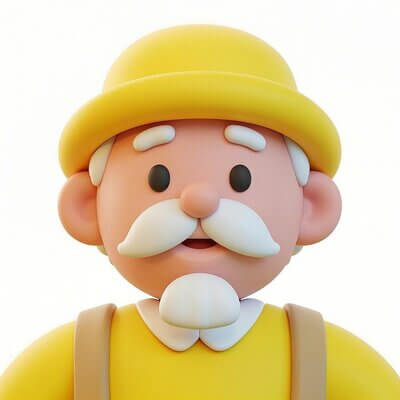
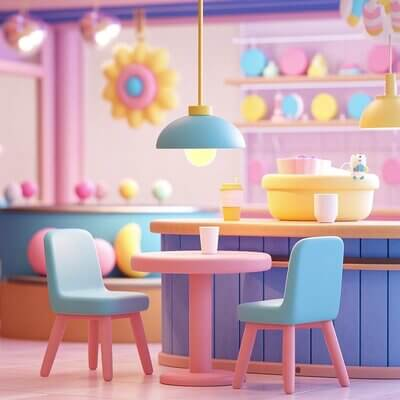
พูดง่ายๆ ก็คือ Elements มอบวิธีให้คุณสร้างวิดีโอ AI ที่มีความสอดคล้องกัน โดยมีตัวละครและวัตถุที่คุณต้องการปรากฏอยู่ คุณสามารถอัปโหลดรูปภาพ (สูงสุดสี่ภาพ) ของสิ่งที่คุณต้องการให้ปรากฏในวิดีโอ อาจเป็นรูปภาพของฉาก บุคคล หรือเพียงแค่วัตถุทั่วไป เช่น แก้วกาแฟ หรือรถยนต์ แล้วใช้เครื่องมือ image-to-video เพื่อสร้างวิดีโอ
วิดีโอที่คุณสร้างขึ้นจะรวมเอาองค์ประกอบที่แตกต่างกันทั้งหมดเหล่านี้ และคุณสามารถคงองค์ประกอบเหล่านั้นไว้สำหรับการสร้างสรรค์ผลงานอื่นๆ ต่อไปได้เรื่อยๆ ซึ่งจะช่วยให้คุณสร้างซีรีส์วิดีโอทั้งหมดที่มีความสอดคล้องกัน โดยมีตัวละคร ฉาก และวัตถุเดียวกัน ทำงานบนโมเดลใหม่ Kling: 1.6
| Input | Output video | |
 |
 |
|
 |
Prompt:
Prompt: ในร้านกาแฟ ชายชราสไตล์การ์ตูนยกแก้วขึ้นดื่มกาแฟ |
|
วิธีใช้ Elements ใน Kling AI
ตอนนี้คุณทราบพื้นฐานของ Kling AI Elements แล้ว เรามาดูกันว่าคุณจะใช้งานฟีเจอร์นี้ได้อย่างไรบ้างเพื่อสร้างวิดีโอ AI ที่น่าทึ่ง นี่คือคำแนะนำทีละขั้นตอนในการใช้งานเครื่องมือนี้ พร้อมภาพหน้าจอที่มีประโยชน์ซึ่งจะแสดงให้คุณเห็นว่าต้องคลิกที่ใดและกดปุ่มใด
ขั้นตอนที่ 1. เข้าถึงเครื่องมือ Elements
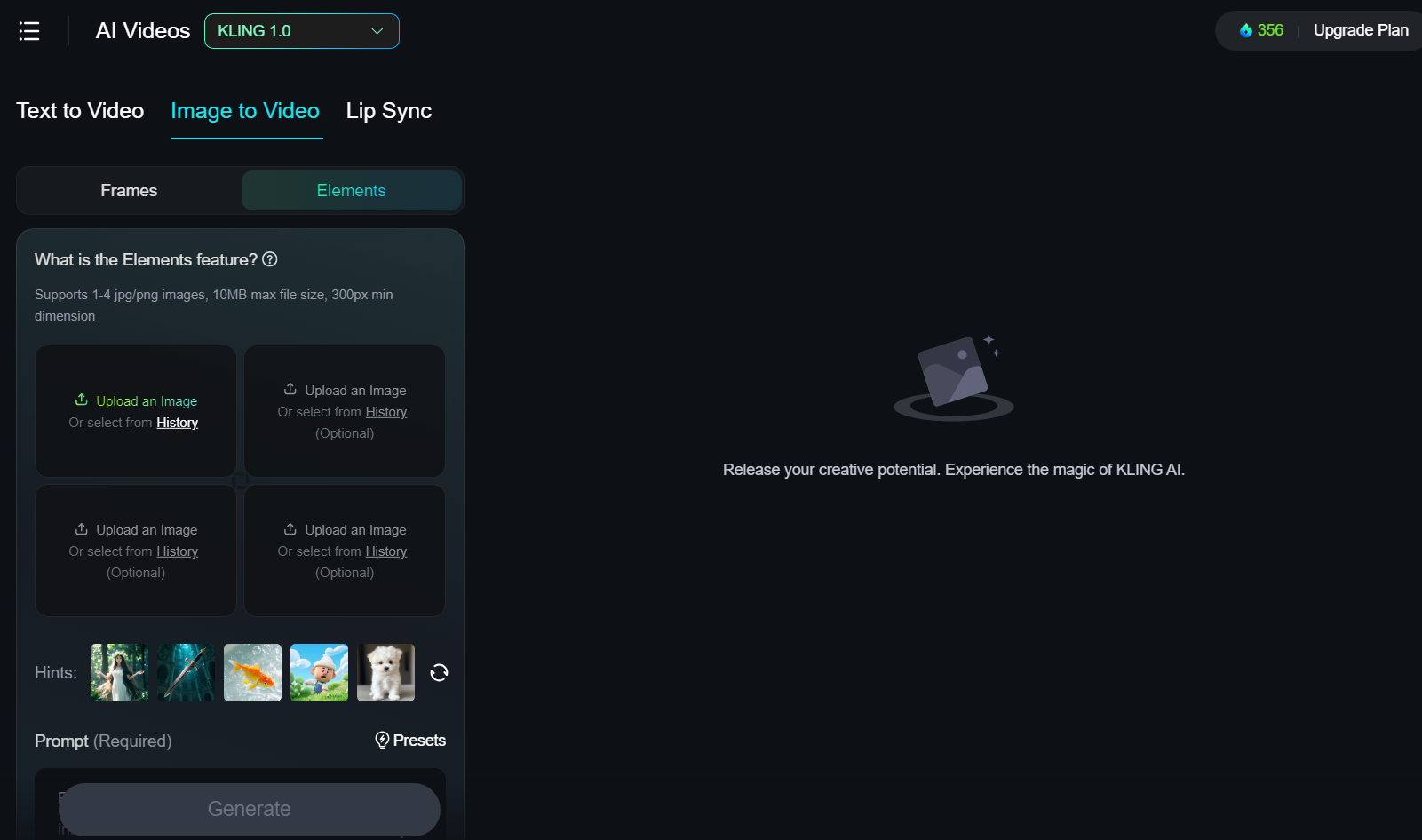
จากแดชบอร์ด Kling AI คลิกที่ AI Videos แล้วไปที่แท็บ Image to Video และเลือก "Elements" เพื่อเข้าถึงฟีเจอร์นี้
ขั้นตอนที่ 2. อัปโหลด Elements ของคุณ
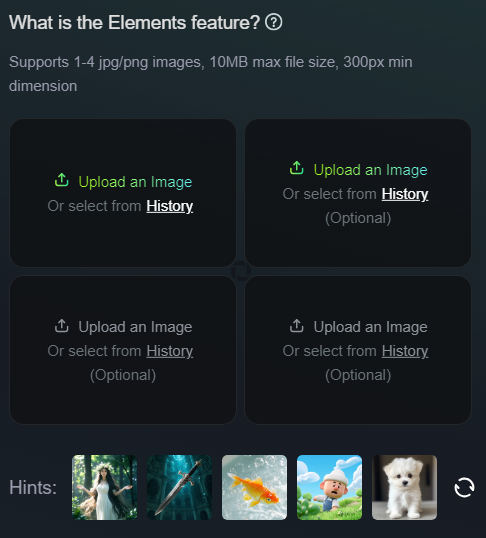
ในการใช้ Elements คุณจะต้องอัปโหลดหรือเลือกรูปภาพขององค์ประกอบที่คุณต้องการรวมไว้ในวิดีโอของคุณ คุณสามารถอัปโหลดรูปภาพของคุณเอง สร้างรูปภาพ AI โดยใช้ Kling AI หรือเลือกจากตัวเลือกที่สร้างไว้ล่วงหน้าซึ่ง Kling AI มีให้ กดปุ่ม "Refresh" เพื่อรับตัวเลือกใหม่ และเลือกองค์ประกอบได้สูงสุดสี่รายการ
ขั้นตอนที่ 3. ป้อน Prompt
คุณจะต้องป้อน prompt ที่บอก AI ว่าวิดีโอของคุณควรมีอะไรบ้าง หากคุณเลือกที่จะใช้ elements ที่สร้างโดย AI Kling จะสร้าง prompt ให้คุณ แต่คุณสามารถลบและป้อน prompt ของคุณเองหรือแก้ไขได้ตามต้องการ เพียงพิมพ์สิ่งที่คุณต้องการให้ปรากฏ ตรวจสอบให้แน่ใจว่าได้กล่าวถึง elements แต่ละรายการ เพื่อให้ AI ทราบว่าจะต้องทำอะไรกับมัน
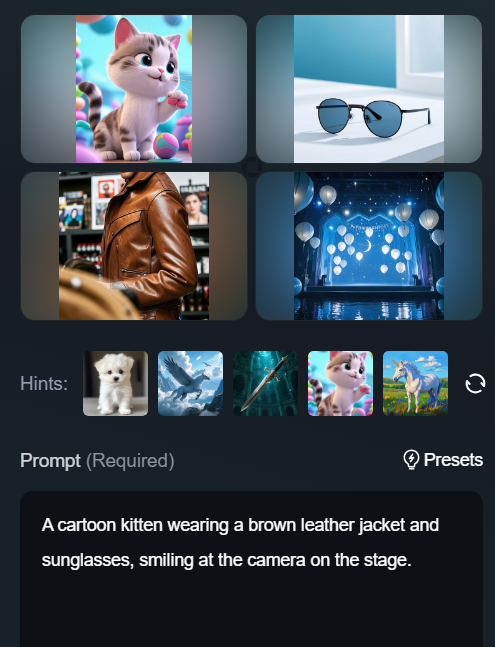
ขั้นตอนที่ 4. กำหนดค่าการตั้งค่าวิดีโอของคุณ
ถัดไป เช่นเดียวกับการสร้างวิดีโอ AI ทั่วไปใน Kling คุณสามารถปรับการตั้งค่าต่างๆ เพื่อกำหนดลักษณะของวิดีโอของคุณได้ ตัวอย่างเช่น คุณสามารถเลือกระหว่างโหมด Standard และ Professional โดยโหมด Professional ให้ผลลัพธ์คุณภาพดีกว่า แต่อาจใช้เวลานานกว่าในการสร้างวิดีโอ
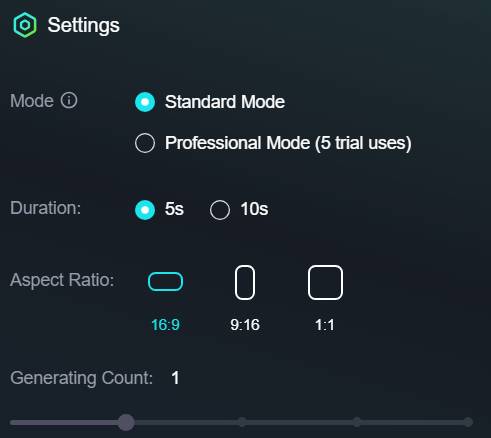
คุณยังสามารถเลือกระยะเวลาของวิดีโอของคุณได้ คือห้าหรือ 10 วินาที และเลือกจากตัวเลือกอัตราส่วนภาพสามแบบ คือ 16:9, 9:16 และ 1:1 ตั้งค่าตัวเลือกทั้งหมดตามที่คุณต้องการก่อนดำเนินการในขั้นตอนต่อไป
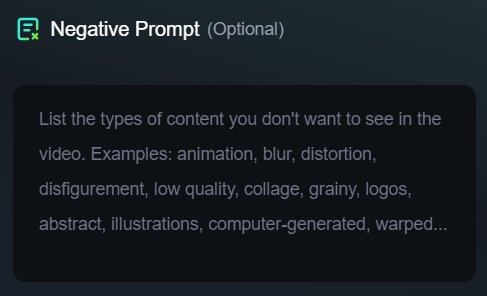
ขั้นตอนที่ 5. ป้อน Negative Prompt (ไม่บังคับ)
คุณสามารถเลือกป้อน negative prompt ได้ หากคุณต้องการทำเช่นนั้น สิ่งนี้ไม่บังคับอย่างสมบูรณ์ ดังนั้นคุณสามารถข้ามส่วนนี้ไปและสร้างวิดีโอของคุณได้โดยตรง หากคุณต้องการ แต่หากคุณต้องการการควบคุมการสร้างสรรค์วิดีโอของคุณมากที่สุด ควรเพิ่ม negative prompt ที่บอก AI ว่าไม่ควรใส่สิ่งใดลงในวิดีโอ
ขั้นตอนที่ 6. สร้างวิดีโอของคุณ
เมื่อคุณกำหนดค่าการตั้งค่าทั้งหมดแล้ว เพิ่ม elements และป้อน prompt แล้ว คุณสามารถคลิกปุ่ม Generate เพื่อสร้างวิดีโอของคุณ ระบบจะแสดงจำนวนเครดิตที่ต้องใช้ และคุณอาจต้องรอสักครู่เพื่อสร้างวิดีโอ ขึ้นอยู่กับแผนสมาชิกที่คุณสมัคร
คุณค่าและการใช้งาน Kling AI Elements
นี่คือวิธีการใช้งาน Kling AI Elements แต่คุณอาจสงสัยเกี่ยวกับคุณค่า ประโยชน์ และโอกาสในการใช้งานที่ฟีเจอร์ใหม่นี้เปิดขึ้น
บน Kling AI ผู้ใช้จำนวนมากตื่นเต้นกับฟีเจอร์นี้ เพราะช่วยให้พวกเขาสร้างวิดีโอ AI ที่มีความสอดคล้องกันได้อย่างง่ายดาย ในอดีต คุณต้องพึ่งพาเทคโนโลยี image-to-video หรือการใช้ prompt สไตล์เดิมซ้ำๆ เพื่อให้ได้วิดีโอที่ดูคล้ายกัน
บ่อยครั้ง แม้จะใช้วิธีการเหล่านี้ ผู้ใช้ก็ยังได้วิดีโอที่มีความคล้ายคลึงกัน แต่ตัวละคร เรื่อง และฉากหลังกลับไม่สอดคล้องกันอย่างสมบูรณ์ ทำให้พวกเขาลำบากในการสร้างซีรีส์หรือลำดับวิดีโอที่สามารถนำมารวมกันเพื่อเล่าเรื่องราวได้อย่างเป็นธรรมชาติ
Elements จาก Kling AI เปลี่ยนแปลงสิ่งเหล่านั้นทั้งหมด ด้วยฟีเจอร์นี้ คุณสามารถคงฉากหลัง ฉาก ตัวละคร และวัตถุเดียวกันไว้ในทุกวิดีโอที่คุณสร้าง ซึ่งทำให้ง่ายต่อการสร้างคลิปหลายๆ คลิปที่เชื่อมโยงกันอย่างเป็นธรรมชาติ ซึ่งเปิดโอกาสมากมายสำหรับการสร้างวิดีโอ AI แบบยาว
ผู้ใช้สามารถใช้ Elements ของ Kling AI เพื่อช่วยสร้างคลิปมากมายที่มีตัวละครเดียวกัน แล้วนำมาเชื่อมโยงเข้าด้วยกันเป็นวิดีโอขนาดยาว นอกจากนี้ยังเหมาะสำหรับแบรนด์และธุรกิจที่อาจต้องการแทรกผลิตภัณฑ์หรือมาสคอตของตนเองลงในวิดีโอ AI และสร้างวิดีโอหลายรายการที่มีองค์ประกอบเหล่านั้น
แนวทางปฏิบัติที่ดีที่สุดสำหรับการใช้ Elements ใน Kling AI
อย่างที่คุณเห็น มีหลายสิ่งที่น่าชื่นชมเกี่ยวกับฟีเจอร์ Kling AI Elements และคุณค่ามากมายที่นำมาให้ แต่เพื่อให้ใช้ประโยชน์สูงสุดจากฟีเจอร์นี้ มีแนวทางปฏิบัติและเคล็ดลับที่เป็นประโยชน์ที่ควรทราบ:
- อัปโหลดรูปภาพองค์ประกอบของคุณที่มีคุณภาพสูงสุด
- ตรวจสอบให้แน่ใจว่าวัตถุในแต่ละภาพมีความชัดเจน โดยไม่มีสิ่งรบกวนรอบข้าง
- ใช้ prompt ที่มีรายละเอียดและให้ข้อมูลเพื่อให้ได้ผลลัพธ์วิดีโอตามที่คุณต้องการ
- อย่าลืมกำหนดค่าการตั้งค่าที่เกี่ยวข้องทั้งหมด เช่น อัตราส่วนภาพ เป็นต้น
- เพิ่ม negative prompt บ่อยๆ เพื่อควบคุมผลลัพธ์วิดีโอของคุณให้มากขึ้น
- หากคุณไม่ได้รับผลลัพธ์ที่ต้องการ ให้ใช้รูปภาพอื่นขององค์ประกอบของคุณ
ลองใช้ เครื่องมือสร้างวิดีโอตัวละครที่สอดคล้องกันที่ดีกว่า
หากคุณกำลังมองหาเครื่องมือที่เชื่อถือได้ในการสร้างวิดีโอตัวละครที่สอดคล้องกัน เราขอแนะนำให้คุณลองใช้ Pollo AI
Pollo AI นำเสนอเครื่องมือสร้างวิดีโอตัวละครที่สอดคล้องกัน พร้อมการปรับแต่งที่ยืดหยุ่น ความสะดวกสบายที่เพิ่มขึ้น และคุณภาพที่สูงขึ้น คุณสามารถสร้างวิดีโอที่รักษาความสอดคล้องของตัวละครหรือองค์ประกอบที่คุณอัปโหลดได้อย่างสมบูรณ์แบบด้วยการคลิกเพียงไม่กี่ครั้ง
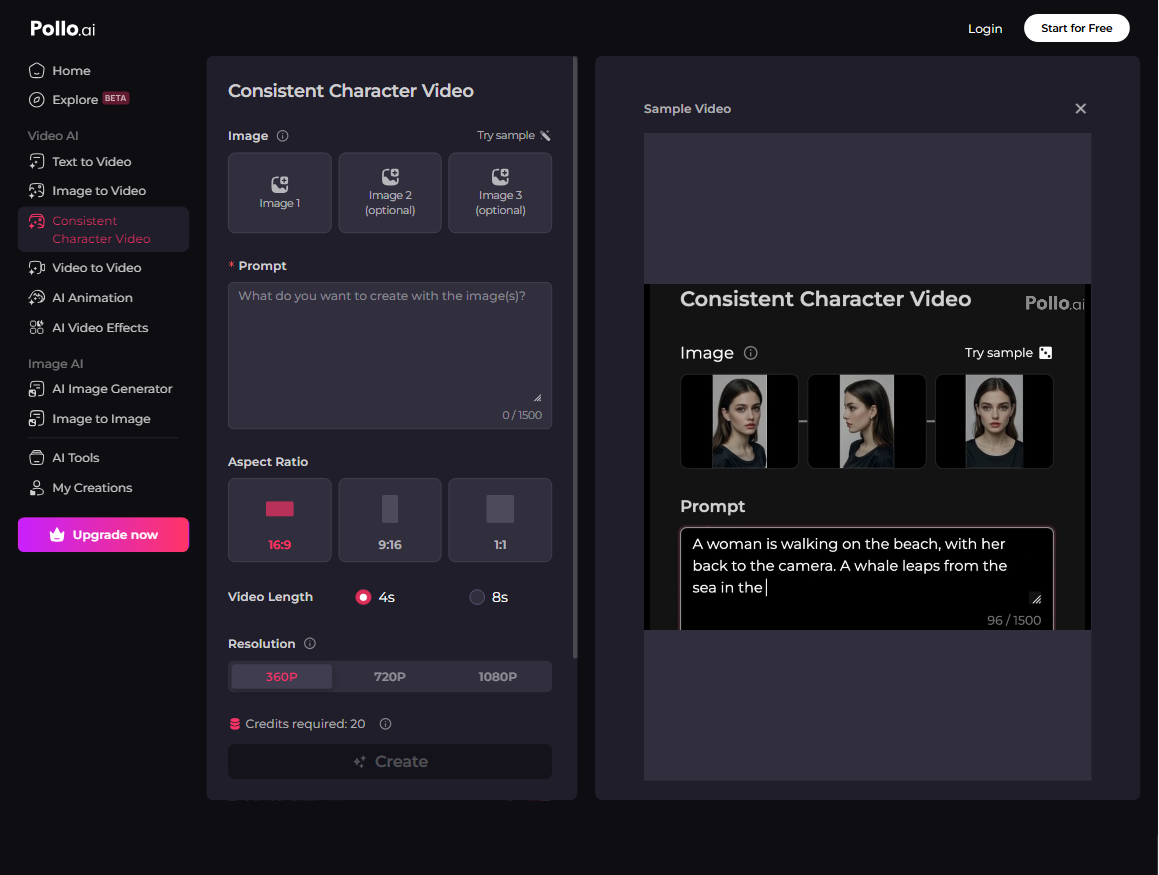
Pollo AI ยังเป็น เครื่องมือสร้างวิดีโอ AI ชั้นนำ ที่ให้บริการการเข้าถึงโมเดลวิดีโอ AI จำนวนมากจากแพลตฟอร์มเดียวกัน ผ่านแพลตฟอร์มนี้ คุณสามารถใช้และทดสอบโมเดลยอดนิยมมากมาย รวมถึง Kling AI, Luma AI, Runway, Hailuo AI, Vidu AI, Luma AI และ PixVerse AI
Pollo AI ยังโดดเด่นในด้านความครอบคลุมของฟีเจอร์ นอกเหนือจากความสามารถในการสร้างวิดีโอมาตรฐาน เช่น text to video AI และ image to video AI แล้ว Pollo AI ยังนำเสนอคุณสมบัติขั้นสูงในการสร้างตัวละครดิจิทัล เช่น AI avatar และ AI product avatar นอกจากนี้ยังมี AI short video generator ที่ออกแบบมาเพื่อสร้างวิดีโอสั้นที่เหมาะสำหรับความบันเทิงบนโซเชียลมีเดีย
Pollo AI ยังมีเครื่องมือสร้างวิดีโอ AI ที่หลากหลาย พร้อมด้วย เอฟเฟกต์วิดีโอที่ช่วยประหยัดเวลา และเครื่องมือ AI จำนวนมากเพื่อสร้างและปรับปรุงวิดีโอ AI ของคุณในหลากหลายวิธี ที่นี่คุณสามารถดูวิดีโอที่พูดถึงวิธีการสร้างวิดีโอ AI แบบ จูบ และ กอด โดยใช้ Pollo AI ซึ่งเป็นหนึ่งในเอฟเฟกต์วิดีโอที่มีให้ใช้งาน:
เริ่มต้นใช้งานได้ฟรีเช่นกัน ลองใช้ Pollo AI วันนี้!