



Hoe Kling AI elementen te gebruiken [stap voor stap]
Een van de nieuwste en beste functies die is toegevoegd aan het Kling AI-videogeneratieplatform heet Elements. Met deze functie kunnen gebruikers afbeeldingen van verschillende elementen uploaden om in hun video's op te nemen, zoals personages, objecten en zelfs achtergronden, en vervolgens video's maken met die exacte elementen.
Maar sommige gebruikers vinden het misschien moeilijk om deze functie te gebruiken. Als je een van hen bent, maak je geen zorgen! In deze gids bekijken we hoe je Kling AI Elements gebruikt, met eenvoudige stapsgewijze instructies.
Wat zijn Kling AI Elements?
Voordat we ingaan op de stapsgewijze uitleg over hoe je Elements op Kling AI gebruikt, kijken we eerst naar wat deze functie inhoudt.
In eenvoudige bewoordingen geeft Elements je een manier om meer consistente AI-video's te maken met de exacte personages en objecten die je wilt. Je kunt afbeeldingen uploaden (maximaal vier afbeeldingen in totaal) van wat je in je video's wilt zien. Het kunnen afbeeldingen zijn van een scène, een persoon, of gewoon een willekeurig item, zoals een mok of een auto, en vervolgens de image-to-video-tool gebruiken om een video te maken.
De video die je maakt, bevat al deze verschillende elementen, en je kunt ze vervolgens voor steeds meer creaties behouden. Hierdoor kun je volledige reeksen video's maken die consistent zijn met elkaar, met dezelfde personages, decors en objecten. Het werkt op hun nieuwe model Kling: 1.6.
| Invoer | Uitvoer video | |
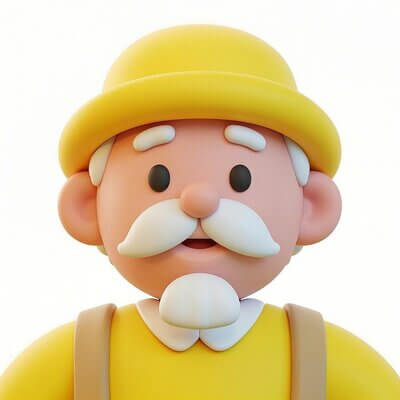 |
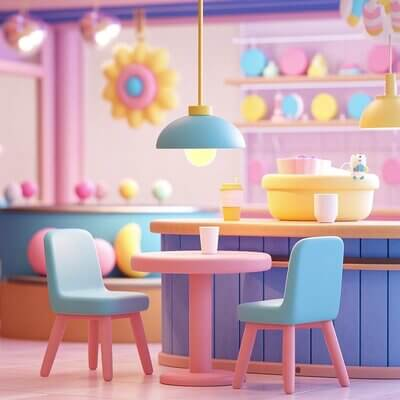 |
|
 |
Prompt:
Prompt: In een café, een oudere man in cartoonstijl heft een kopje om koffie te drinken. |
|
Hoe gebruik je Elements in Kling AI
Nu je de basis van Kling AI Elements kent, gaan we kijken hoe je deze functie precies kunt gebruiken om buitengewone AI-video's te maken. Hier zijn stapsgewijze instructies voor het gebruik van deze tool, compleet met handige screenshots die je laten zien waar je moet klikken en wat je moet indrukken.
Stap 1. Toegang tot de Elements-tool
Klik vanuit het Kling AI-dashboard op AI Videos en ga vervolgens naar het tabblad Image to Video en selecteer "Elements" om toegang te krijgen tot deze functie.
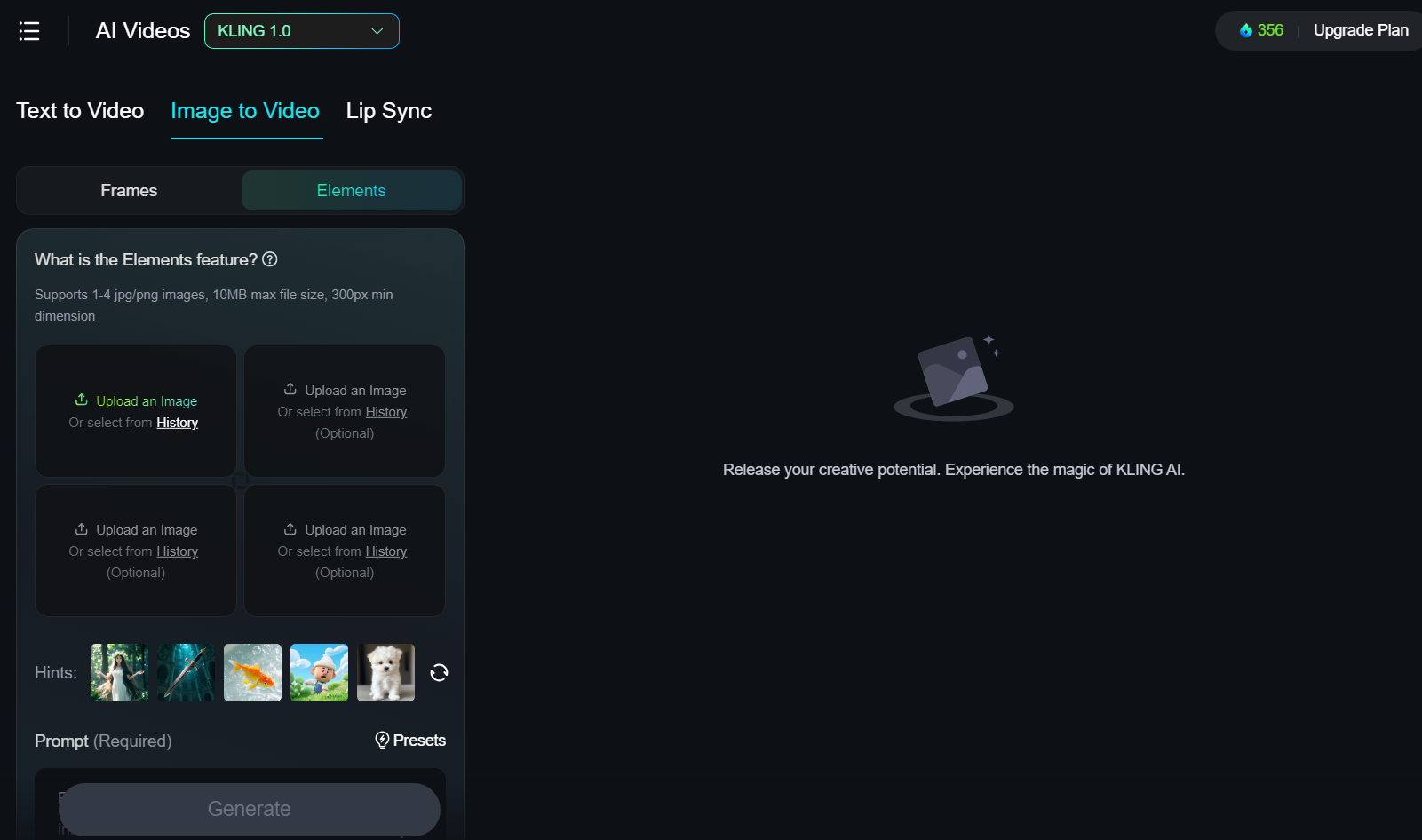
Stap 2. Upload je Elements
Om Elements te gebruiken, moet je afbeeldingen uploaden of selecteren van de elementen die je in je video wilt opnemen. Je kunt je eigen afbeeldingen uploaden, AI-afbeeldingen genereren met Kling AI, of kiezen uit de vooraf gegenereerde opties die Kling AI je biedt. Druk op de knop "Refresh" voor nieuwe opties en kies maximaal vier elementen in totaal.
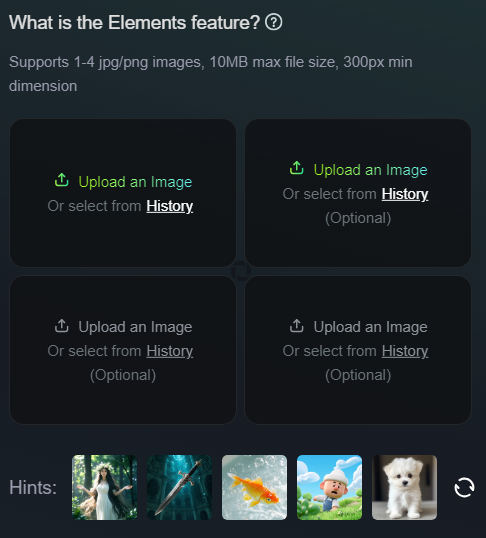
Stap 3. Voer een Prompt in
Je moet ook een prompt invoeren die de AI vertelt wat je video moet inhouden en bevatten. Als je ervoor kiest om AI-gegenereerde elementen te gebruiken, bedenkt Kling een prompt voor je, maar je bent vrij om deze te verwijderen en je eigen prompt in te voeren of te bewerken, zoals gewenst. Typ gewoon wat je wilt zien, zorg ervoor dat je elk van de elementen noemt, zodat de AI weet wat hij ermee moet doen.
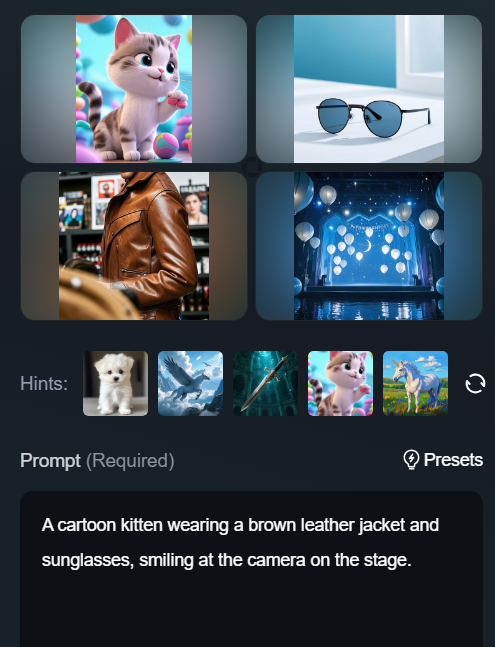
Stap 4. Configureer je Video-instellingen
Vervolgens kun je, net als bij het maken van reguliere AI-video's in Kling, de verschillende instellingen aanpassen om te configureren hoe je video eruitziet. Je kunt bijvoorbeeld kiezen tussen Standaard en Professionele modus, waarbij de Professionele modus betere resultaten oplevert, maar het iets langer kan duren voordat de video is gegenereerd.
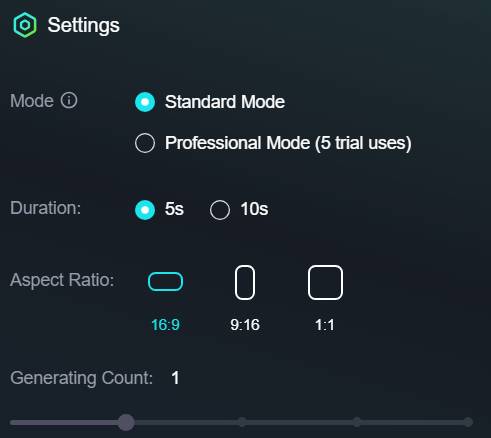
Je kunt ook de duur van je video kiezen, vijf of 10 seconden, en kiezen uit drie verschillende beeldverhoudingsopties: 16:9, 9:16 en 1:1. Stel alle opties precies naar wens in voordat je verdergaat met de volgende stappen.
Stap 5. Voer een Negatieve Prompt in (Optioneel)
Je kunt er ook voor kiezen om een negatieve prompt in te voeren, als je dat wilt. Dit is volledig optioneel, dus je kunt dit deel gewoon overslaan en direct doorgaan met het genereren van je video, als je dat verkiest. Maar als je de meeste controle wilt over je videocreaties, is het het beste om een negatieve prompt toe te voegen die de AI vertelt wat hij niet in de video moet opnemen.
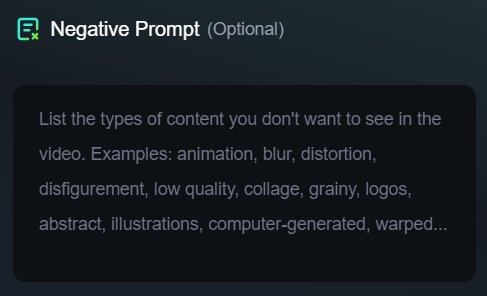
Stap 6. Genereer je Video
Zodra je alle instellingen hebt geconfigureerd, je elementen hebt toegevoegd en je prompt(s) hebt ingevoerd, kun je op de knop Genereren klikken om je video te maken. Er wordt getoond hoeveel credits het proces zal kosten, en het kan even duren voordat de video is gegenereerd, afhankelijk van het lidmaatschapsplan waarop je bent geabonneerd.
De waarde en toepassingen van Kling AI Elements
Dat is hoe je Kling AI Elements gebruikt, maar je vraagt je misschien af welke waarde, voordelen en gebruiksmogelijkheden deze nieuwe functie biedt.
Nou, op Kling AI zijn veel gebruikers enthousiast over deze functie, vanwege de mate waarin het het gemakkelijker voor hen maakt om echt consistente AI-video's te maken. In het verleden moest je gewoon vertrouwen op de image-to-video-technologie of steeds opnieuw dezelfde stijl prompts hergebruiken om video's te krijgen die op elkaar leken.
Vaak hadden gebruikers, zelfs met deze methoden, video's die enige overeenkomsten vertoonden, maar met personages, onderwerpen en achtergronden die niet helemaal consistent waren. Dit maakte het erg moeilijk voor hen om series of sequenties van video's te maken die ze samen konden voegen in een natuurlijke verhaallijn.
Elements van Kling AI verandert dat allemaal. Met deze functie kun je dezelfde achtergronden, dezelfde decors, dezelfde personages en objecten behouden in elke video die je maakt. Dat maakt het veel gemakkelijker om meerdere clips te maken die allemaal natuurlijk samenvloeien, wat veel mogelijkheden biedt voor het maken van lange AI-video's.
Gebruikers kunnen bijvoorbeeld de Elements van Kling AI gebruiken om hen te helpen veel clips met dezelfde personages te maken en deze vervolgens samen te voegen tot speelfilm-lange video's. Het is ook geweldig voor merken en bedrijven die hun eigen producten of zelfs mascottes willen invoegen in AI-video's en meerdere video's willen maken met die elementen.
Best Practices voor het gebruik van Elements in Kling AI
Zoals je ziet, is er veel om van te houden aan de Kling AI Elements-functie en veel waarde die het biedt. Maar om het meeste uit deze functie te halen, zijn er enkele belangrijke best practices en handige tips om in gedachten te houden:
- Upload de afbeeldingen van je elementen van de hoogste kwaliteit.
- Zorg ervoor dat het onderwerp van elke afbeelding duidelijk is, zonder afleidingen eromheen.
- Gebruik gedetailleerde en informatieve prompts om de gewenste video-uitvoer te krijgen.
- Vergeet niet alle relevante instellingen te configureren, zoals beeldverhouding, enz.
- Voeg vaak negatieve prompts toe voor meer controle over je video-uitvoer.
- Als je niet de gewenste resultaten krijgt, gebruik dan alternatieve afbeeldingen van je elementen.
Probeer een Betere Consistent Character Video Generator
Als je op zoek bent naar een betrouwbare tool om consistente karaktervideo's te genereren, raden we je aan Pollo AI te proberen.
Pollo AI biedt een consistente karaktervideogenerator met flexibele aanpassing, verbeterd gemak en hogere kwaliteit. Je kunt eenvoudig een video maken die de consistentie van je geüploade karakters of elementen perfect behoudt met slechts een paar klikken.
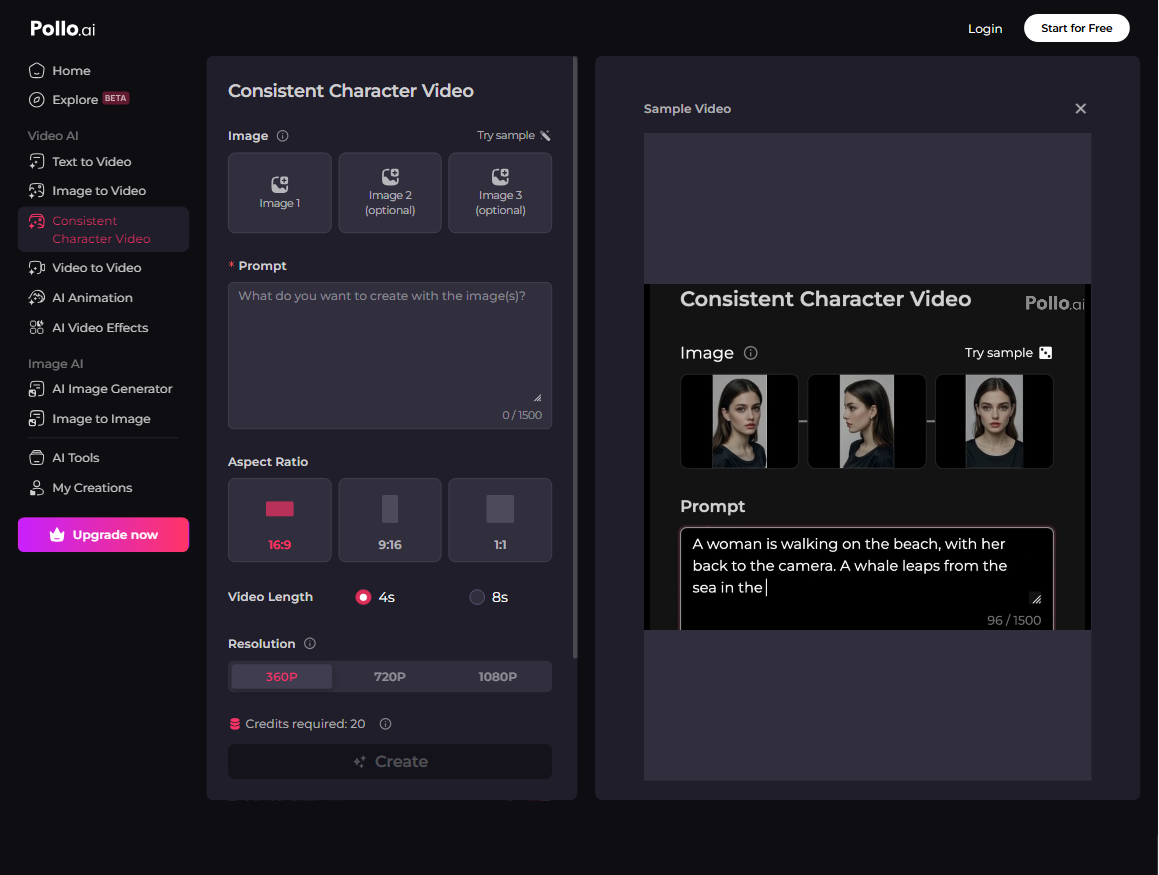
Pollo AI is ook een toonaangevende AI-videogenerator die all-in-one toegang biedt tot tal van AI-videomodellen vanaf hetzelfde platform. Via dit platform kun je veel populaire modellen gebruiken en testen, waaronder Kling AI, Luma AI, Runway, Hailuo AI, Vidu AI, Luma AI, en PixVerse AI.
Pollo AI blinkt ook uit op het gebied van functierijkdom. Naast standaard videogeneratiemogelijkheden zoals tekst naar video AI en afbeelding naar video AI, biedt Pollo AI geavanceerde digitale mensengeneratiefuncties zoals AI-avatar en AI-productavatar. Het bevat ook een speciale AI-shortvideogenerator, ontworpen om korte video's te maken die zijn afgestemd op social media-entertainment.
Pollo AI biedt ook verschillende AI-videogeneratietools, plus tijdrovende video-effecten en een overvloed aan nuttige AI-tools om je AI-video's op allerlei manieren te maken en te verbeteren. Hier zie je een video over hoe je AI kus en knuffel video's kunt maken met Pollo AI, twee van de beschikbare video-effecten:
Het is gratis om te beginnen, dus probeer Pollo AI vandaag nog!