



So verwenden Sie Kling AI Elements [Schritt für Schritt]
Eines der neuesten und besten Features, das der Kling AI Videoerstellungsplattform hinzugefügt wurde, heißt Elements. Diese Funktion ermöglicht es Benutzern, Bilder verschiedener Elemente hochzuladen, die sie in ihre Videos einfügen möchten, wie Charaktere, Objekte und sogar Hintergründe, und dann Videos mit genau diesen Elementen zu erstellen.
Einige Benutzer finden diese Funktion jedoch möglicherweise schwierig zu bedienen. Wenn Sie einer von ihnen sind, machen Sie sich keine Sorgen! In dieser Anleitung erfahren Sie, wie Sie Kling AI Elements mit einfachen Schritt-für-Schritt-Anweisungen verwenden.
Was sind Kling AI Elements?
Bevor wir uns Schritt für Schritt damit befassen, wie Sie Elements auf Kling AI verwenden, werfen wir zunächst einen Blick darauf, was diese Funktion ist.
Einfach ausgedrückt bietet Ihnen Elements eine Möglichkeit, konsistentere KI-Videos mit genau den Charakteren und Objekten zu erstellen, die Sie sich wünschen. Sie können Bilder (insgesamt bis zu vier Bilder) von dem hochladen, was Sie in Ihren Videos sehen möchten. Es können Bilder einer Szene, einer Person oder eines zufälligen Objekts wie einer Tasse oder eines Autos sein, und dann das Bild-zu-Video-Tool verwenden, um ein Video zu erstellen.
Das von Ihnen erstellte Video enthält all diese verschiedenen Elemente, und Sie können sie dann für weitere und weitere Kreationen beibehalten. Dies ermöglicht es Ihnen, ganze Serien von Videos zu erstellen, die alle untereinander konsistent sind und dieselben Charaktere, Einstellungen und Objekte enthalten. Es funktioniert mit seinem neuen Modell Kling: 1.6.
| Eingabe | Ausgabevideo | |
 |
 |
|
 |
Prompt:
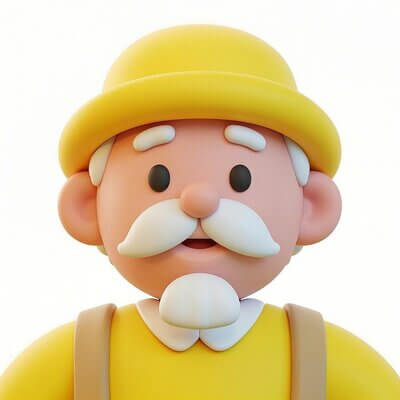
Prompt: In einem Café hebt ein älterer Mann im Cartoon-Stil eine Tasse, um Kaffee zu trinken. |
|
So verwenden Sie Elements in Kling AI
Jetzt kennen Sie die Grundlagen von Kling AI Elements. Werfen wir einen Blick darauf, wie genau Sie diese Funktion selbst nutzen können, um außergewöhnliche KI-Videos zu erstellen. Hier sind Schritt-für-Schritt-Anleitungen zur Verwendung dieses Tools, komplett mit praktischen Screenshots, die Ihnen zeigen, wo Sie klicken und was Sie drücken müssen.
Schritt 1. Zugriff auf das Elements-Tool
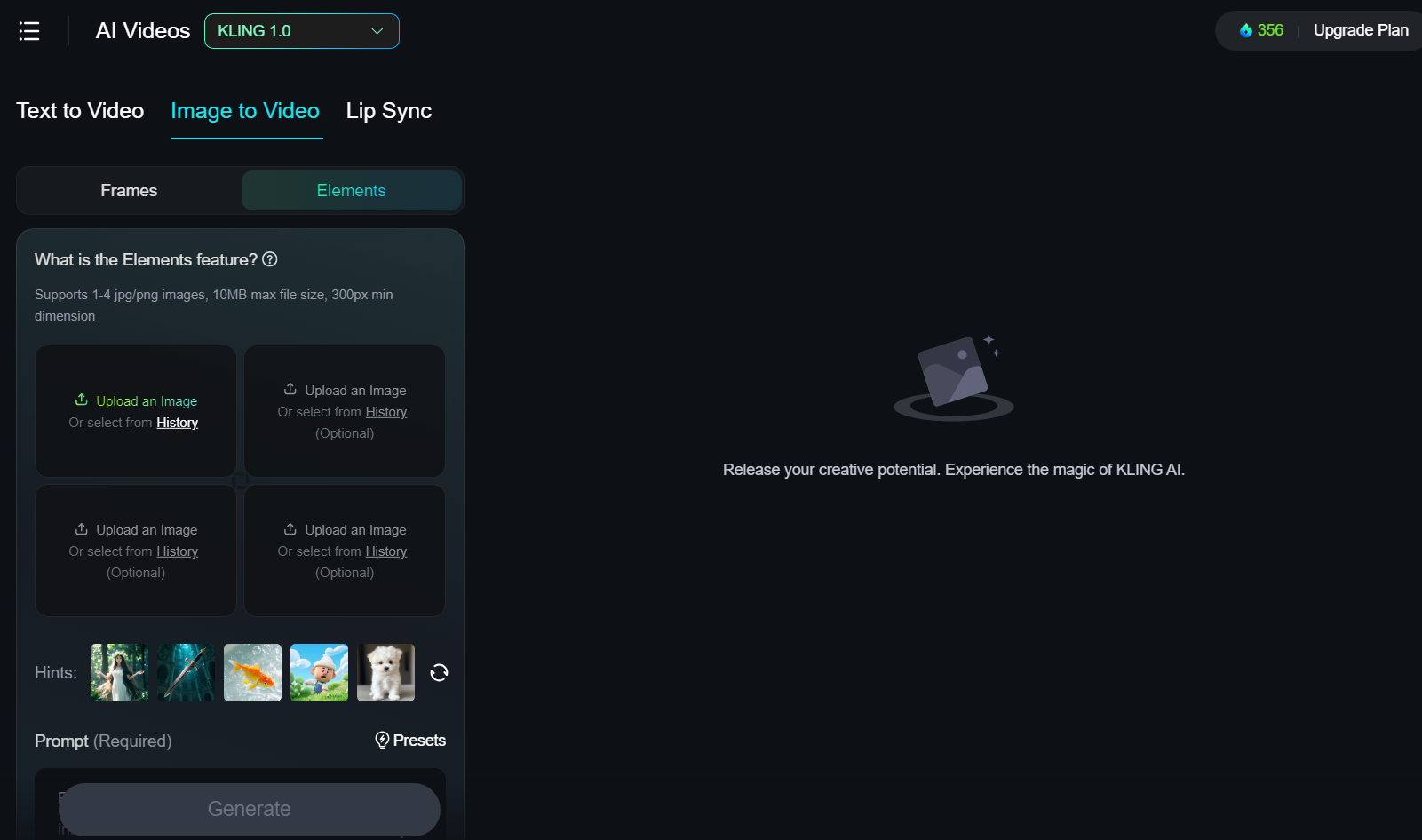
Klicken Sie im Kling AI-Dashboard auf KI-Videos, gehen Sie dann zum Tab "Bild zu Video" und wählen Sie "Elements", um auf diese Funktion zuzugreifen.
Schritt 2. Laden Sie Ihre Elemente hoch
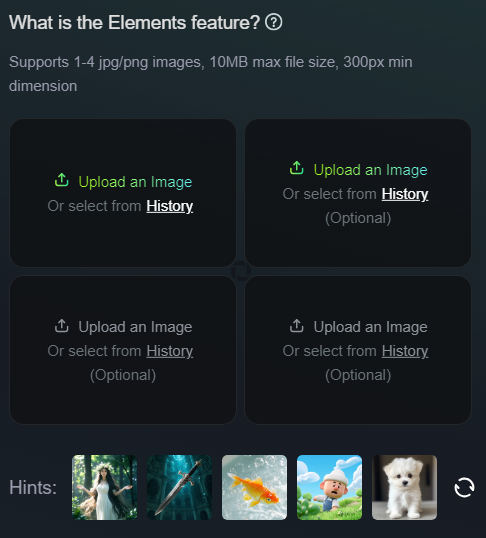
Um Elements zu verwenden, müssen Sie Bilder der Elemente hochladen oder auswählen, die Sie in Ihr Video aufnehmen möchten. Sie können Ihre eigenen Bilder hochladen, KI-Bilder mit Kling AI generieren oder aus den vordefinierten Optionen auswählen, die Kling AI für Sie bereitstellt. Drücken Sie die Schaltfläche "Aktualisieren", um neue Optionen zu erhalten, und wählen Sie insgesamt bis zu vier Elemente aus.
Schritt 3. Geben Sie einen Prompt ein
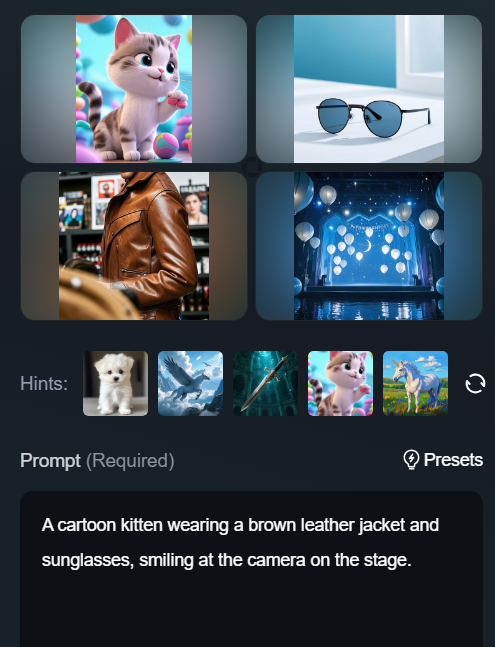
Sie müssen auch einen Prompt eingeben, der der KI mitteilt, was Ihr Video beinhalten soll. Wenn Sie sich entscheiden, KI-generierte Elemente zu verwenden, erstellt Kling einen Prompt für Sie, aber Sie können ihn jederzeit löschen und Ihren eigenen eingeben oder ihn nach Belieben bearbeiten. Geben Sie einfach ein, was Sie sehen möchten, und stellen Sie sicher, dass Sie jedes der Elemente erwähnen, damit die KI weiß, was sie damit tun soll.
Schritt 4. Konfigurieren Sie Ihre Videoeinstellungen
Als Nächstes können Sie, genau wie bei der Erstellung regulärer KI-Videos in Kling, die verschiedenen Einstellungen anpassen, um zu konfigurieren, wie Ihr Video aussieht. Sie können zum Beispiel zwischen Standard- und Profimodus wählen, wobei der Profimodus bessere Ergebnisse liefert, aber die Videoerstellung etwas länger dauern kann.
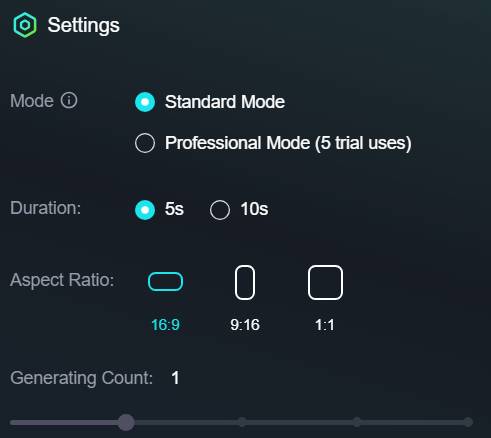
Sie können auch die Dauer Ihres Videos wählen, entweder fünf oder 10 Sekunden, und aus drei verschiedenen Seitenverhältnisoptionen wählen: 16:9, 9:16 und 1:1. Stellen Sie alle Optionen genau nach Ihren Wünschen ein, bevor Sie mit den nächsten Schritten fortfahren.
Schritt 5. Geben Sie einen negativen Prompt ein (optional)
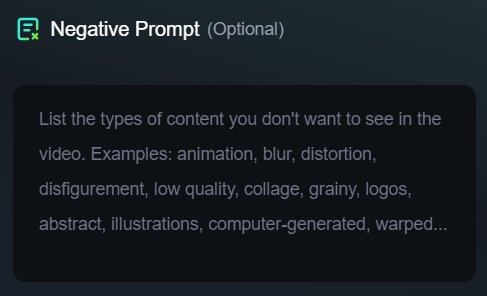
Sie können auch einen negativen Prompt eingeben, falls Sie dies wünschen. Dies ist völlig optional, Sie können diesen Teil also einfach überspringen und direkt mit der Erstellung Ihres Videos fortfahren, wenn Sie möchten. Wenn Sie jedoch die größte Kontrolle über Ihre Videoerstellungen wünschen, ist es am besten, einen negativen Prompt hinzuzufügen, der der KI mitteilt, was nicht im Video enthalten sein soll.
Schritt 6. Erstellen Sie Ihr Video
Sobald Sie alle Einstellungen konfiguriert, Ihre Elemente hinzugefügt und Ihre Prompts eingegeben haben, können Sie auf die Schaltfläche "Generieren" klicken, um Ihr Video zu erstellen. Es zeigt Ihnen an, wie viele Credits der Prozess kosten wird, und Sie müssen möglicherweise eine Weile warten, bis das Video generiert ist, abhängig von Ihrem Abonnementplan.
Der Wert und die Verwendung von Kling AI Elements
Das ist, wie man Kling AI Elements verwendet, aber Sie fragen sich vielleicht, welchen Wert, welche Vorteile und welche Nutzungsmöglichkeiten diese neue Funktion eröffnet.
Nun, auf Kling AI sind viele Benutzer von dieser Funktion begeistert, da sie es ihnen erheblich erleichtert, wirklich konsistente KI-Videos zu erstellen. In der Vergangenheit musste man sich entweder auf die Bild-zu-Video-Technologie verlassen oder immer wieder dieselben Stil-Prompts wiederverwenden, um Videos zu erhalten, die sich ähnelten.
Oftmals hatten Benutzer selbst mit diesen Methoden Videos, die einige Ähnlichkeiten aufwiesen, aber mit Charakteren, Motiven und Hintergründen, die nicht vollständig konsistent waren. Dies machte es ihnen sehr schwer, Serien oder Sequenzen von Videos zu erstellen, die sie in einem natürlichen Erzählfluss miteinander verbinden konnten.
Elements von Kling AI ändert all das. Mit dieser Funktion können Sie in jedem Video, das Sie erstellen, dieselben Hintergründe, dieselben Einstellungen, dieselben Charaktere und Objekte beibehalten. Das erleichtert die Erstellung mehrerer Clips, die alle natürlich zusammenfließen, was viele Möglichkeiten für die Erstellung von KI-Videos in Langform eröffnet.
Benutzer können zum Beispiel die Elemente von Kling AI nutzen, um viele Clips mit denselben Charakteren zu erstellen und sie dann zu Spielfilmen zusammenzufügen. Es ist auch großartig für Marken und Unternehmen, die ihre eigenen Produkte oder sogar Maskottchen in KI-Videos einfügen und mehrere Videos mit diesen Elementen erstellen möchten.
Best Practices für die Verwendung von Elements in Kling AI
Wie Sie sehen können, hat die Kling AI Elements-Funktion viel zu bieten und bringt viel Wert mit sich. Um das Beste aus dieser Funktion herauszuholen, sollten Sie jedoch einige wichtige Best Practices und nützliche Tipps beachten:
- Laden Sie die qualitativ hochwertigsten Bilder Ihrer Elemente hoch.
- Stellen Sie sicher, dass das Motiv jedes Bildes klar ist, ohne Ablenkungen drumherum.
- Verwenden Sie detaillierte und informative Prompts, um die gewünschte Videoausgabe zu erhalten.
- Denken Sie daran, alle relevanten Einstellungen wie Seitenverhältnis usw. zu konfigurieren.
- Fügen Sie häufig negative Prompts hinzu, um mehr Kontrolle über Ihre Videoausgabe zu erhalten.
- Wenn Sie nicht die gewünschten Ergebnisse erzielen, verwenden Sie alternative Bilder Ihrer Elemente.
Probieren Sie einen besseren Generator für konsistente Charaktervideos aus
Wenn Sie nach einem zuverlässigen Tool zur Erstellung konsistenter Charaktervideos suchen, empfehlen wir Ihnen, Pollo AI auszuprobieren.
Pollo AI bietet einen Generator für konsistente Charaktervideos mit flexibler Anpassung, verbesserter Benutzerfreundlichkeit und höherer Qualität. Sie können ganz einfach ein Video erstellen, das die Konsistenz Ihrer hochgeladenen Charaktere oder Elemente mit nur wenigen Klicks perfekt beibehält.
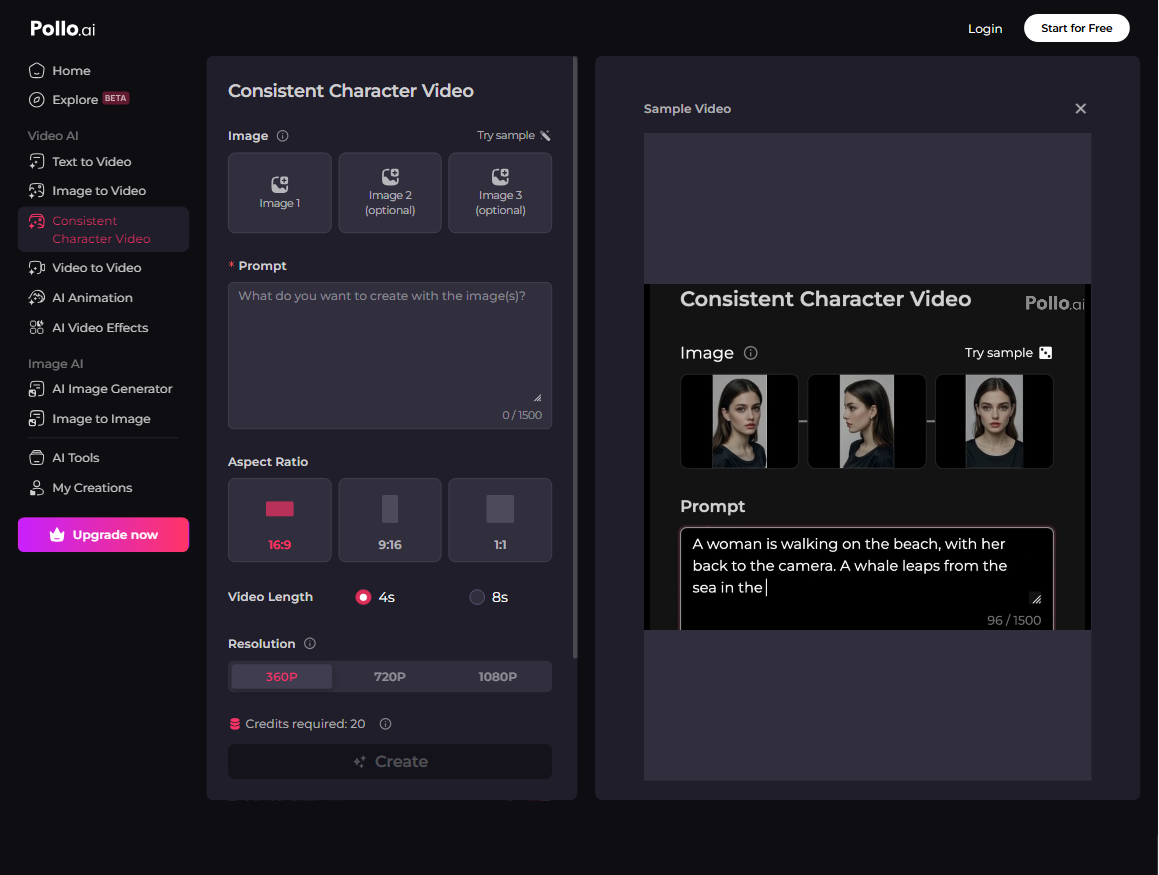
Pollo AI ist auch ein führender KI-Video-Generator, der den All-in-One-Zugriff auf zahlreiche KI-Videomodelle von derselben Plattform bietet. Über diese Plattform können Sie viele beliebte Modelle nutzen und testen, darunter Kling AI, Luma AI, Runway, Hailuo AI, Vidu AI, Luma AI und PixVerse AI.
Pollo AI zeichnet sich auch durch seine Funktionsvielfalt aus. Zusätzlich zu den Standard-Videogenerierungsfunktionen wie Text-zu-Video-KI und Bild-zu-Video-KI bietet Pollo AI erweiterte digitale Menschengenerierungsfunktionen wie KI-Avatar und KI-Produktavatar. Es enthält auch einen speziellen KI-Kurzvideo-Generator, der für die Erstellung von Kurzvideos für die Unterhaltung in sozialen Medien entwickelt wurde.
Pollo AI bietet außerdem verschiedene KI-Videogenerierungswerkzeuge, zusätzlich zu zeiteffizienten Videoeffekten und einer Fülle nützlicher KI-Tools, um Ihre KI-Videos auf vielfältige Weise zu erstellen und zu verbessern. Hier sehen Sie ein Video, das erklärt, wie Sie mit Pollo AI KI-Videos mit Kuss und Umarmung erstellen können, zwei der verfügbaren Videoeffekte:
Die ersten Schritte sind kostenlos, also testen Sie Pollo AI noch heute!