



Cómo utilizar los elementos de Kling AI [paso a paso]
Una de las últimas y mejores funciones añadidas a la plataforma de generación de vídeo Kling AI se llama Elements. Esta función permite a los usuarios subir imágenes de varios elementos para incluirlos en sus vídeos, como personajes, objetos e incluso fondos, y luego crear vídeos con esos mismos elementos.
Pero a algunos usuarios les puede resultar difícil usar esta función. Si eres uno de ellos, ¡no te preocupes! En esta guía, veremos cómo usar Kling AI Elements, con sencillas instrucciones paso a paso.
¿Qué es Kling AI Elements?
Antes de entrar en el paso a paso de cómo usar Elements en Kling AI, veamos primero qué es esta función.
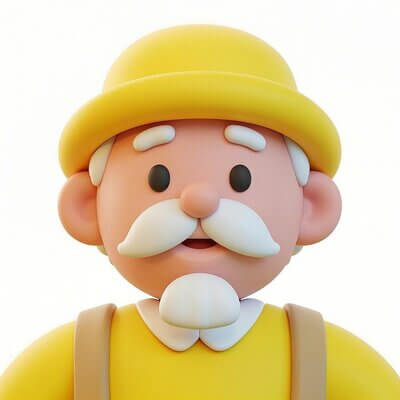
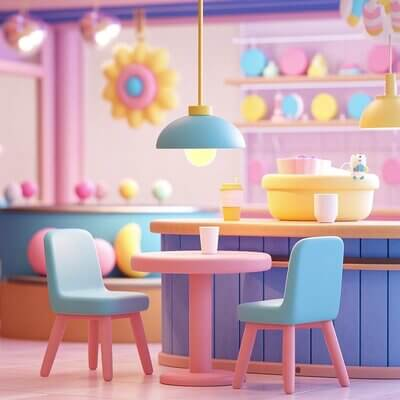
En términos sencillos, Elements te da una forma de crear vídeos de IA más consistentes con los personajes y objetos exactos que deseas. Puedes subir imágenes (hasta cuatro en total) de lo que quieres ver en tus vídeos. Pueden ser imágenes de una escena, una persona o simplemente un objeto aleatorio, como una taza o un coche, y luego usar la herramienta de imagen a vídeo para crear un vídeo.
El vídeo que crees incluirá todos esos elementos diferentes, y podrás conservarlos para más y más creaciones. Esto te permite crear series completas de vídeos que son consistentes entre sí, presentando los mismos personajes, escenarios y objetos. Funciona con su nuevo modelo Kling: 1.6.
| Entrada | Vídeo de salida | |
 |
 |
|
 |
Prompt:
Prompt: En una cafetería, un anciano de estilo de dibujos animados levanta una taza para tomar café. |
|
Cómo usar Elements en Kling AI
Ahora que conoces los conceptos básicos de Kling AI Elements, veamos cómo puedes usar esta función para crear vídeos de IA extraordinarios. Aquí tienes instrucciones paso a paso para usar esta herramienta, con prácticas capturas de pantalla que te muestran dónde hacer clic y qué presionar.
Paso 1. Accede a la Herramienta Elements
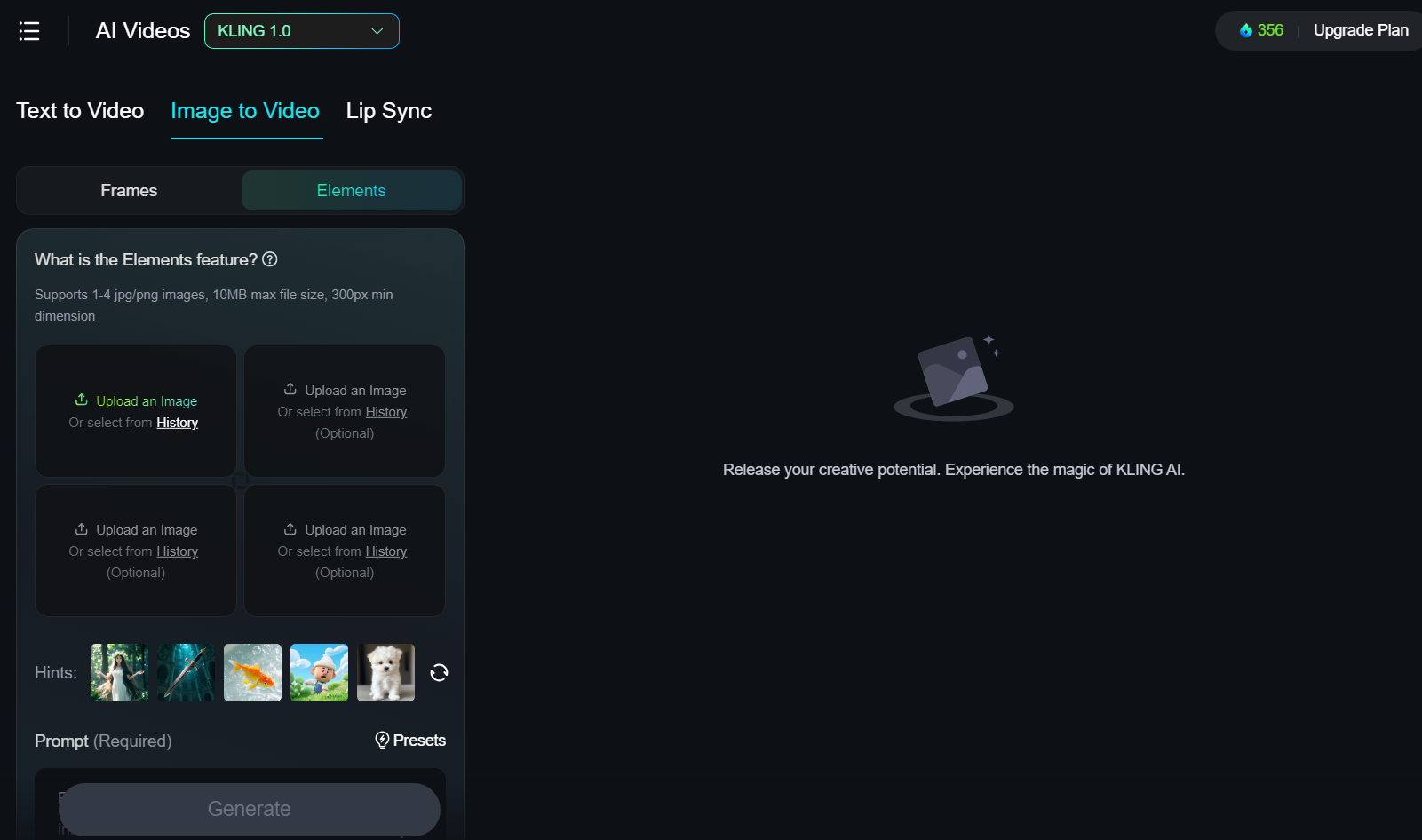
Desde el panel de Kling AI, haz clic en Vídeos IA y luego ve a la pestaña Imagen a Vídeo y selecciona "Elements" para acceder a esta función.
Paso 2. Sube tus Elements
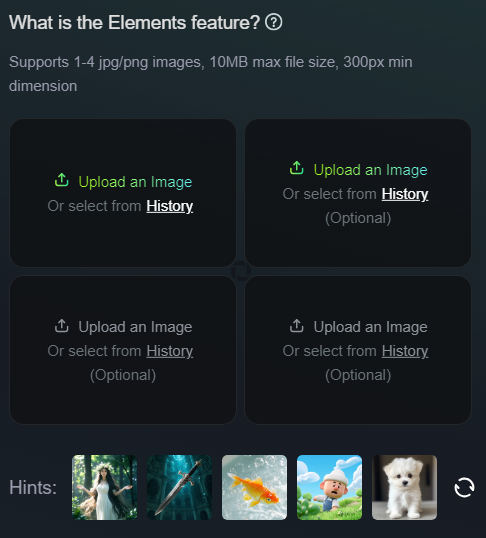
Para usar Elements, necesitarás subir o seleccionar algunas imágenes de los elementos que deseas incluir en tu vídeo. Puedes subir tus propias imágenes, generar imágenes de IA usando Kling AI, o seleccionar entre las opciones pregeneradas que Kling AI te proporciona. Pulsa el botón "Actualizar" para obtener nuevas opciones y elige hasta cuatro elementos en total.
Paso 3. Introduce un Prompt
También necesitarás introducir un prompt que le diga a la IA de qué debe tratar tu vídeo y qué debe incluir. Si eliges usar elementos generados por IA, Kling creará un prompt para ti, pero eres libre de eliminarlo e introducir el tuyo propio o editarlo, como desees. Simplemente escribe lo que quieras ver, asegurándote de mencionar cada uno de los elementos, para que la IA sepa qué hacer con ellos.
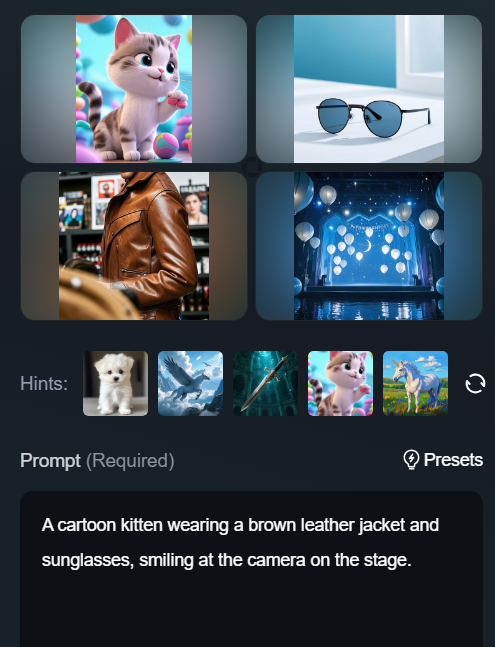
Paso 4. Configura los Ajustes de tu Vídeo
A continuación, al igual que cuando creas vídeos de IA normales en Kling, puedes ajustar varios ajustes para configurar el aspecto de tu vídeo. Puedes elegir entre el Modo Estándar y Profesional, por ejemplo, donde el Modo Profesional te da resultados de mejor calidad pero puede tardar un poco más en generarse el vídeo.
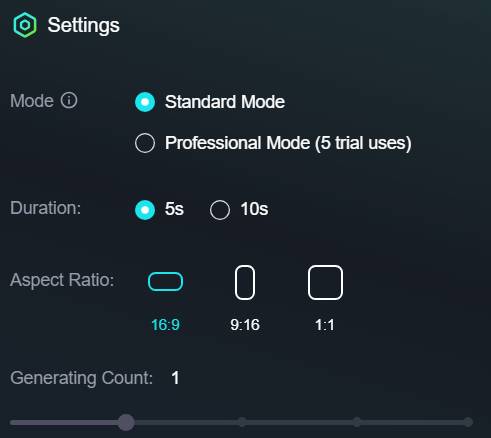
También puedes elegir la duración de tu vídeo, ya sea cinco o 10 segundos, y elegir entre tres opciones de relación de aspecto diferentes: 16:9, 9:16 y 1:1. Configura todas las opciones exactamente como las deseas antes de proceder a los siguientes pasos.
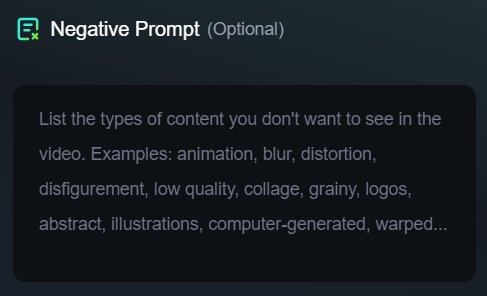
Paso 5. Introduce un Prompt Negativo (Opcional)
También puedes optar por introducir un prompt negativo, si así lo deseas. Esto es completamente opcional, por lo que puedes saltarte esta parte e ir directamente a la generación de tu vídeo, si lo prefieres. Pero, si quieres el máximo control sobre tus creaciones de vídeo, es mejor añadir un prompt negativo que le diga a la IA qué no incluir en el vídeo.
Paso 6. Genera tu Vídeo
Una vez que hayas configurado todos los ajustes, añadido tus elementos e introducido tu(s) prompt(s), puedes hacer clic en el botón Generar para crear tu vídeo. Te mostrará cuántos créditos costará el proceso y es posible que tengas que esperar un poco a que se genere el vídeo, dependiendo del plan de suscripción que tengas.
El Valor y los Usos de Kling AI Elements
Así es como se usa Kling AI Elements, pero quizás te estés preguntando sobre el valor, los beneficios y las oportunidades de uso que abre esta nueva función.
Pues bien, en Kling AI, muchos usuarios están entusiasmados con esta función, debido a lo mucho más fácil que les resultará crear vídeos de IA verdaderamente consistentes. En el pasado, tenías que depender de su tecnología de imagen a vídeo o de reutilizar los mismos prompts de estilo una y otra vez para obtener vídeos que se parecieran entre sí.
A menudo, incluso con estos métodos, los usuarios terminaban con vídeos que tenían algunas similitudes, pero con personajes, sujetos y fondos que no eran totalmente consistentes. Esto les hacía muy difícil crear series o secuencias de vídeos que pudieran combinar en un flujo narrativo natural.
Elements de Kling AI cambia todo eso. Con esta función, puedes conservar los mismos fondos, los mismos escenarios, los mismos personajes y objetos en cada vídeo que creas. Esto facilita mucho la creación de múltiples clips que fluyen juntos de forma natural, lo que abre muchas oportunidades para la creación de vídeos de IA de larga duración.
Los usuarios pueden utilizar Elements de Kling AI, por ejemplo, para ayudarles a crear muchos clips con los mismos personajes y luego unirlos en largometrajes. También es ideal para marcas y empresas que quieran insertar sus propios productos o incluso mascotas en vídeos de IA y crear múltiples vídeos con esos elementos.
Mejores Prácticas para Usar Elements en Kling AI
Como puedes ver, hay mucho que amar de la función Kling AI Elements y mucho valor que aporta. Pero, para aprovechar al máximo esta función, hay algunas mejores prácticas importantes y consejos útiles a tener en cuenta:
- Sube imágenes de la más alta calidad de tus elementos.
- Asegúrate de que el sujeto de cada imagen sea claro, sin distracciones a su alrededor.
- Utiliza prompts detallados e informativos para obtener la salida de vídeo que deseas.
- Recuerda configurar todos los ajustes relevantes, como la relación de aspecto, etc.
- Añade prompts negativos a menudo para tener más control sobre la salida de tu vídeo.
- Si no obtienes los resultados deseados, utiliza imágenes alternativas de tus elementos.
Prueba un Mejor Generador de Vídeos de Personajes Consistentes
Si buscas una herramienta fiable para generar vídeos de personajes consistentes, te sugerimos que pruebes Pollo AI.
Pollo AI ofrece un generador de vídeos de personajes consistentes con personalización flexible, mayor comodidad y mayor calidad. Puedes crear fácilmente un vídeo que mantenga perfectamente la consistencia de tus personajes o elementos subidos con solo unos pocos clics.
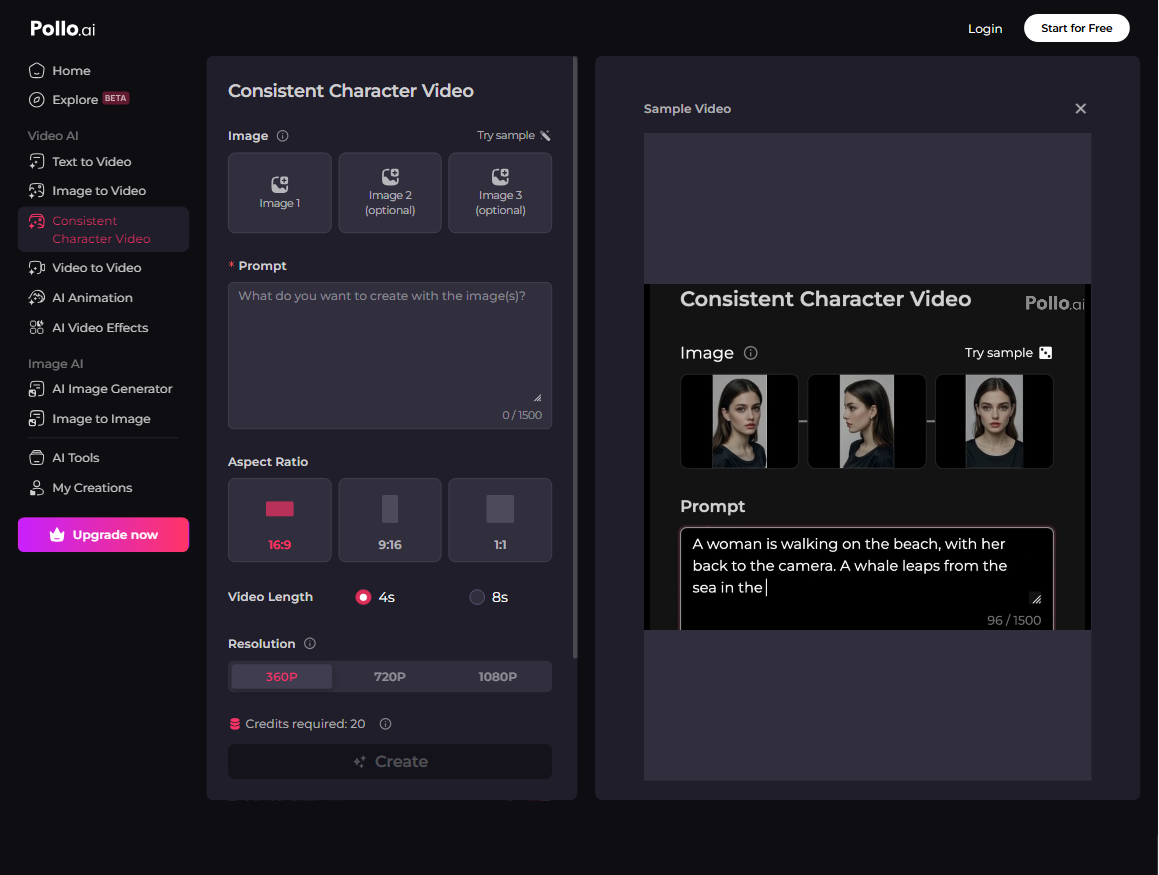
Pollo AI es también un generador líder de vídeos de IA que ofrece acceso todo en uno a numerosos modelos de vídeo de IA desde la misma plataforma. A través de esta plataforma, puedes usar y probar muchos modelos populares, incluyendo Kling AI, Luma AI, Runway, Hailuo AI, Vidu AI, Luma AI y PixVerse AI.
Pollo AI también destaca en cuanto a la exhaustividad de sus funciones. Además de las capacidades estándar de generación de vídeo, como texto a vídeo IA e imagen a vídeo IA, Pollo AI ofrece funciones avanzadas de generación de humanos digitales como avatar IA y avatar de producto IA. También incluye un generador dedicado de vídeos cortos IA diseñado para crear vídeos cortos dirigidos al entretenimiento en redes sociales.
Pollo AI también proporciona varias herramientas de generación de vídeo IA, además de efectos de vídeo que ahorran tiempo y una plétora de útiles herramientas de IA para crear y mejorar tus vídeos de IA de todo tipo. Aquí puedes ver un vídeo que habla sobre cómo crear vídeos de besos y abrazos IA usando Pollo AI, dos de los efectos de vídeo disponibles:
Empezar es gratis, ¡así que prueba Pollo AI hoy mismo!