



如何使用Kling AI Elements [逐步]
Kling AI 影像生成平台最新且最棒的功能之一稱為「元素」(Elements)。此功能允許使用者上傳各種元素的圖片,以納入他們的影片中,例如角色、物件,甚至是背景,然後製作包含這些確切元素的影片。
但有些使用者可能會覺得這個功能很難使用。如果您是其中之一,別擔心!在本指南中,我們將透過簡單的步驟說明,教您如何使用 Kling AI 元素。
什麼是 Kling AI 元素?
在我們開始說明如何在 Kling AI 上使用「元素」的步驟之前,我們先來看看這項功能是什麼。
簡單來說,「元素」提供了一種方法,讓您能夠製作更一致的 AI 影片,其中包含您想要的確切角色和物件。您可以上傳圖片(總共最多四張圖片),內容是您想在影片中看到的。這些圖片可能是場景、人物,或是隨機的物品,例如馬克杯或汽車,然後使用圖生影片工具來製作影片。
您製作的影片將包含所有這些不同的元素,然後您可以將它們持續應用於更多更多創作。這讓您能夠製作一系列彼此一致的影片,其中包含相同的角色、場景和物件。它適用於其新模型 Kling: 1.6。
| 輸入 | 輸出影片 | |
 |
 |
|
 |
提示:
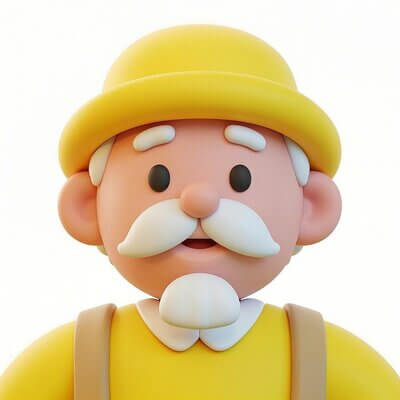
提示:在咖啡館裡,一位卡通風格的老先生拿起杯子喝咖啡。 |
|
如何在 Kling AI 中使用元素
現在您已經了解 Kling AI 元素的基礎知識,讓我們來看看您該如何具體使用這項功能,來製作一些非凡的 AI 影片。以下是使用此工具的分步說明,並附有方便的螢幕截圖,向您展示要點擊何處以及按下哪個按鈕。
步驟 1. 存取「元素」工具
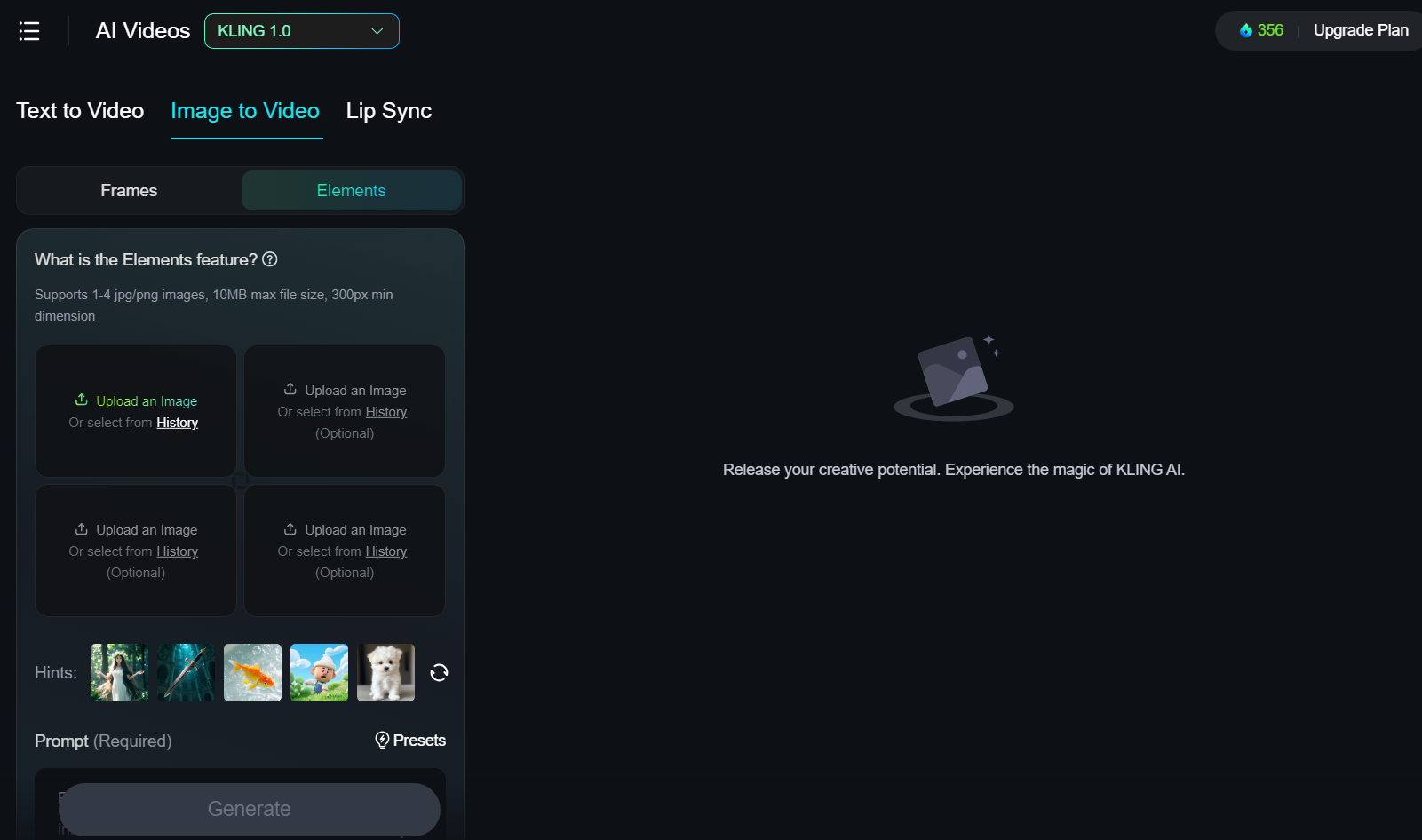
從 Kling AI 儀表板,點擊「AI 影片」,然後前往「圖生影片」標籤頁,並選擇「元素」以存取此功能。
步驟 2. 上傳您的元素
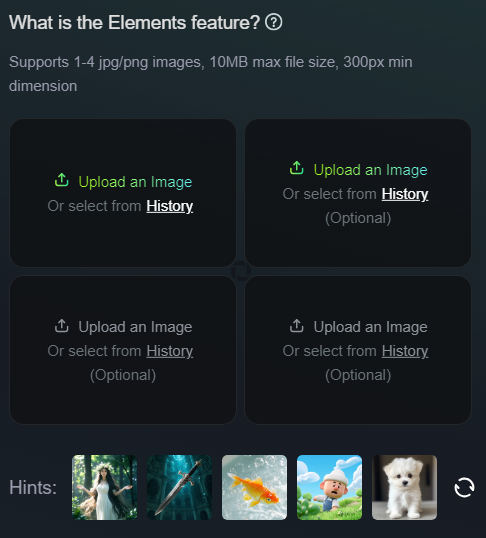
要使用「元素」,您需要上傳或選擇一些您想納入影片的元素的圖片。您可以上傳自己的圖片,使用 Kling AI 產生 AI 圖片,或從 Kling AI 為您提供的預先生成選項中選擇。按下「重新整理」按鈕以取得新選項,並選擇總共最多四個元素。
步驟 3. 輸入提示
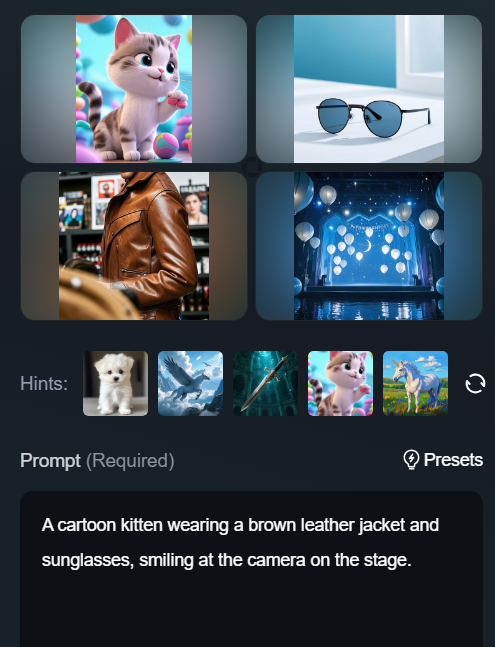
您還需要輸入一個提示,告知 AI 您的影片應該包含什麼內容。如果您選擇使用 AI 生成的元素,Kling 會為您生成一個提示,但您可以隨意刪除它並輸入您自己的提示或進行編輯。只需輸入您想看到的內容,確保提及每個元素,以便 AI 知道如何處理它們。
步驟 4. 設定您的影片設定
接下來,就像您製作一般的 Kling AI 影片一樣,您可以調整各種設定來配置您的影片外觀。例如,您可以選擇標準模式和專業模式,其中專業模式可提供更好的畫質,但影片生成可能需要更長的時間。
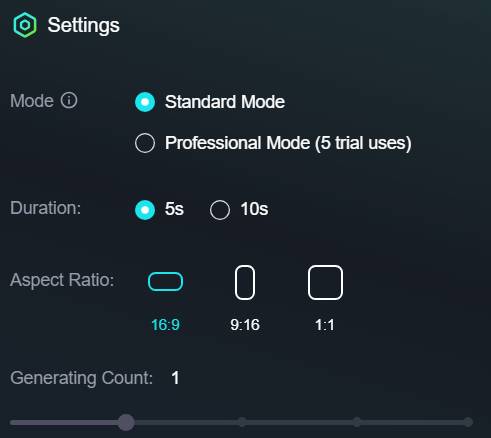
您還可以選擇影片的持續時間,可以是五秒或十秒,並從三種不同的長寬比選項中選擇:16:9、9:16 和 1:1。在進行下一步之前,請將所有選項設定為您想要的樣子。
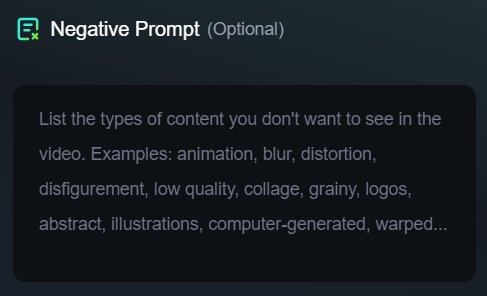
步驟 5. 輸入負面提示(選用)
如果您願意,也可以選擇輸入負面提示。這是完全選用的,因此如果您願意,可以跳過此部分,直接開始生成您的影片。但是,如果您想對您的影片創作進行最大的控制,最好添加一個負面提示,告知 AI 不要包含在影片中。
步驟 6. 生成您的影片
設定完成後,加入您的元素並輸入您的提示後,您就可以點擊「生成」按鈕來製作您的影片。它會顯示此流程將消耗多少點數,而且您可能需要等待一段時間才能生成影片,具體取決於您訂閱的會員方案。
Kling AI 元素的價值與用途
這就是如何使用 Kling AI 元素的方法,但您可能想知道這項新功能開闢了哪些價值、好處和使用機會。
在 Kling AI 上,許多使用者對這項功能感到興奮,因為它讓他們能夠更輕鬆地製作真正一致的 AI 影片。過去,您只能依賴其圖生影片技術或重複使用相同的風格提示,來製作看起來彼此相似的影片。
即使採用了這些方法,使用者最終得到的影片也常有一些相似之處,但角色、主體和背景卻不完全一致。這使得他們很難製作可以自然敘事流程結合在一起的影片系列或序列。
Kling AI 的「元素」改變了這一切。有了這項功能,您可以保留您製作的每部影片中相同的背景、相同的場景、相同的角色和物件。這使得製作能夠自然地流暢結合的多個片段變得容易得多,為長篇 AI 影片創作開闢了許多機會。
例如,使用者可以利用 Kling AI 的「元素」來幫助他們製作大量具有相同角色的影片片段,然後將它們串連成電影長度的影片。這對品牌和企業來說也非常棒,他們可能想將自己的產品甚至吉祥物插入 AI 影片中,並製作包含這些元素的影片。
使用 Kling AI 元素的一些最佳實踐
如您所見,Kling AI「元素」功能有很多值得喜愛之處,也帶來了許多價值。但是,為了充分利用這項功能,請記住一些重要的最佳實踐和有用的提示:
- 上傳品質最高的元素圖片。
- 確保每張圖片的主體清晰,周圍沒有任何分心物。
- 使用詳細且資訊豐富的提示來獲得您想要的影片輸出。
- 記得設定所有相關設定,例如長寬比等。
- 經常添加負面提示,以更精確地控制您的影片輸出。
- 如果您沒有得到想要的結果,請嘗試使用您的元素的替代圖片。
嘗試一個更好的角色一致性影片產生器
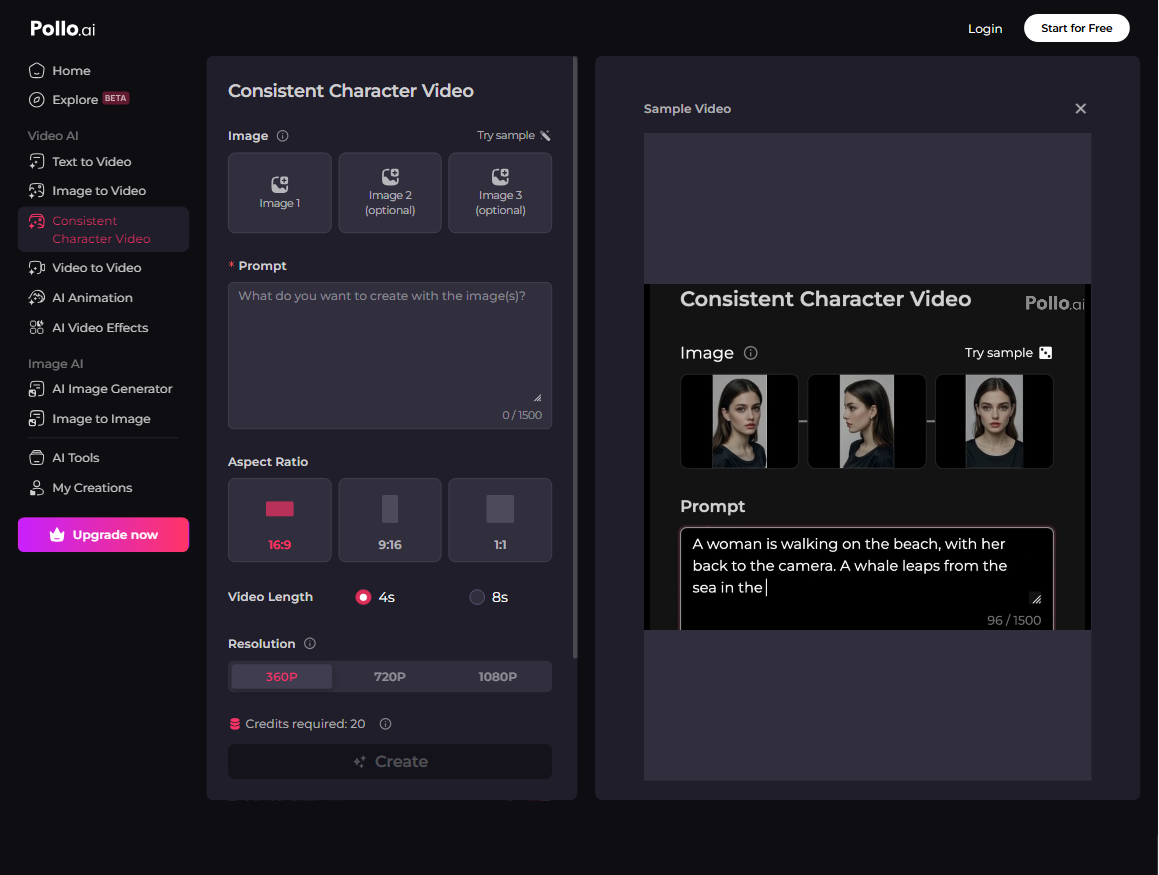
如果您正在尋找一個可靠的工具來生成角色一致的影片,我們建議您嘗試 Pollo AI。
Pollo AI 提供了一個角色一致性影片產生器,具有靈活的自訂功能、改進的便利性和更高的品質。只需點擊幾下,您就可以輕鬆創建一個可以完美維持您上傳的角色或元素一致性的影片。
Pollo AI 也是一個領先的 AI 影片產生器,提供來自同一平台的眾多 AI 影片模型的全方位存取。透過這個平台,您可以使用並測試許多熱門模型,包括 Kling AI、Luma AI、Runway、Hailuo AI、Vidu AI、Luma AI 和 PixVerse AI。
Pollo AI 在功能全面性方面也表現出色。除了標準的影片生成功能,如文字轉影片 AI 和圖片轉影片 AI 之外,Pollo AI 還提供先進的數位人生成功能,例如AI 數字人和AI 產品數字人。它還包含一個專用的AI 短影片產生器,專門用於創建為社交媒體娛樂量身定制的短影片。
Pollo AI 還提供各種 AI 影片生成工具,以及節省時間的影片效果和大量有用的 AI 工具,以各種方式創建和增強您的 AI 影片。在這裡,您可以觀看一個關於如何使用 Pollo AI 創建 AI 親吻和擁抱影片的影片,這是其中提供的兩種影片效果:
開始使用是免費的,所以今天就試試 Pollo AI 吧!