



如何使用Kling AI Elements [分步说明]
Kling AI 视频生成平台最新且最强大的功能之一称为 Elements。此功能允许用户上传各种元素的图片以包含在他们的视频中,例如角色、物体甚至背景,然后制作以这些精确元素为特色的视频。
但是,有些用户可能会觉得这个功能很难使用。如果你是其中一员,别担心!在本指南中,我们将通过简单的分步说明,介绍如何使用 Kling AI Elements。
什么是 Kling AI Elements?
在深入介绍如何在 Kling AI 上使用 Elements 的步骤之前,让我们先看看这个功能是什么。
简单来说,Elements 提供了一种方法,可以制作更一致的 AI 视频,其中包含你想要的精确角色和物体。你可以上传你希望在视频中看到的图片的图片(总共最多四张)。这可能是场景、人物的图片,或者仅仅是一个随机的物品,比如马克杯或汽车,然后使用图像到视频工具来制作视频。
你制作的视频将包含所有这些不同的元素,然后你可以将它们用于更多的创作。这使你能够制作一系列视频,这些视频都彼此一致,包含相同的角色、场景和物体。它在新模型 Kling: 1.6 上运行。
| 输入 | 输出视频 | |
 |
 |
|
 |
提示:
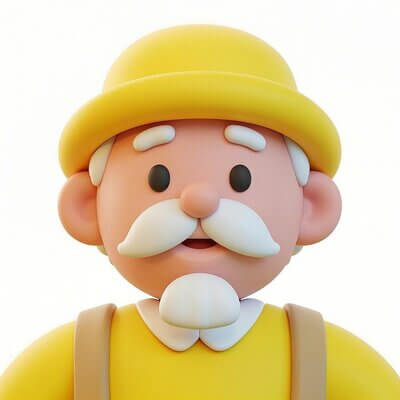
提示:在一家咖啡馆里,一位卡通风格的老人拿起一杯咖啡喝。 |
|
如何在 Kling AI 中使用 Elements
现在你已经了解了 Kling AI Elements 的基础知识,让我们来看看具体如何使用这个功能来制作一些非凡的 AI 视频。以下是使用此工具的逐步说明,并附有方便的屏幕截图,显示在哪里单击和按什么按钮。
第一步:访问 Elements 工具
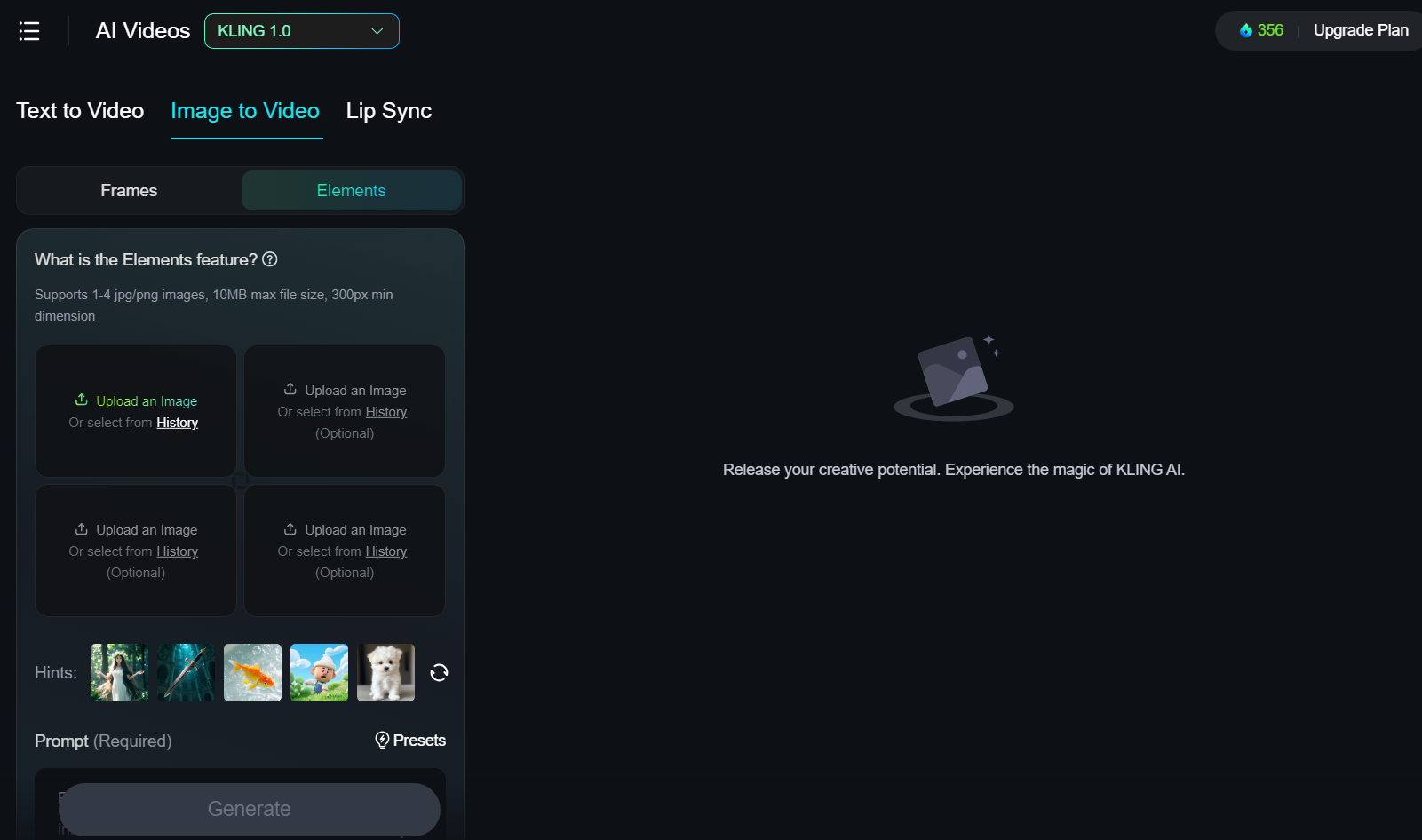
在 Kling AI 仪表板中,单击 AI Videos,然后转到 Image to Video 选项卡,选择“Elements”以访问此功能。
第二步:上传你的 Elements
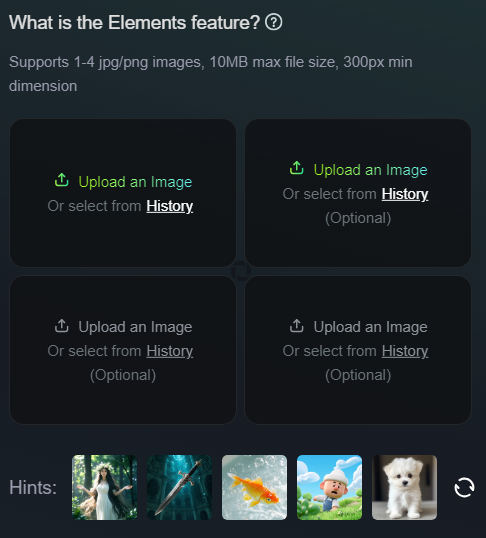
要使用 Elements,你需要上传或选择一些你希望包含在视频中的元素的图片。你可以上传自己的图片,使用 Kling AI 生成 AI 图片,或者选择 Kling AI 为你提供的预生成选项。按“刷新”按钮获取新选项,总共选择最多四种元素。
第三步:输入提示
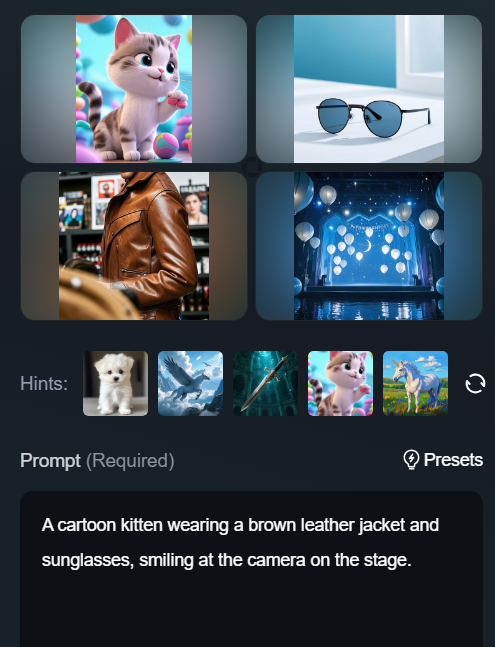
你还需要输入一个提示,告诉 AI 你的视频应该包含什么内容。如果你选择使用 AI 生成的元素,Kling 会为你生成一个提示,但你可以随时删除它并根据需要输入自己的提示或对其进行编辑。只需输入你想要看到的内容,确保提及每个元素,以便 AI 知道如何处理它们。
第四步:配置视频设置
接下来,就像制作常规 AI 视频时一样,你可以调整各种设置来配置视频的外观。例如,你可以在 Standard 和 Professional 模式之间进行选择,其中 Professional 模式可提供更好的质量结果,但视频生成可能需要更长时间。
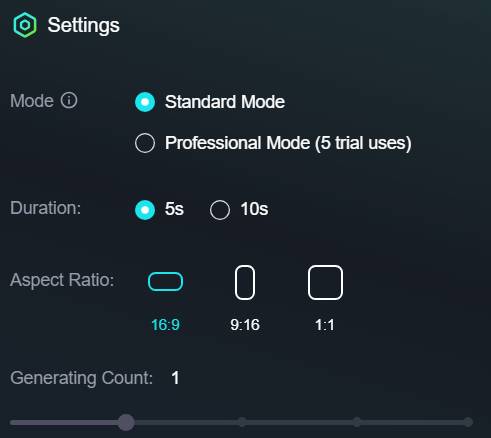
你还可以选择视频的时长,五秒或十秒,并从三种不同的宽高比选项中选择:16:9、9:16 和 1:1。在继续下一步之前,将所有选项设置为你想要的样子。
第五步:输入负面提示(可选)
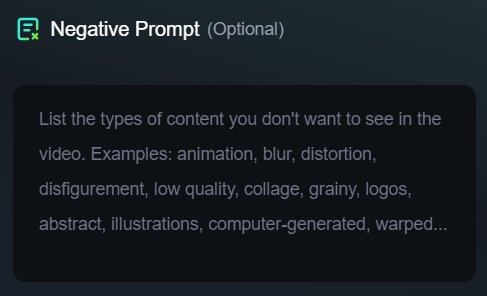
如果你愿意,还可以选择输入负面提示。这是完全可选的,如果你愿意,可以直接跳过此部分并直接生成视频。但是,如果你想对视频创作进行最大程度的控制,最好添加一个负面提示,告诉 AI 不要包含在视频中。
第六步:生成你的视频
配置完所有设置,添加完元素并输入提示后,就可以单击“生成”按钮来制作你的视频了。它会显示该过程将消耗多少积分,并且根据你订阅的会员计划,你可能需要等待一段时间才能生成视频。
Kling AI Elements 的价值和用途
这就是如何使用 Kling AI Elements,但你可能想知道这个新功能会带来哪些价值、好处和使用机会。
嗯,在 Kling AI 上,许多用户都对这个功能感到兴奋,因为它能让他们更轻松地创建真正一致的 AI 视频。过去,你只能依赖其图像到视频技术或一遍又一遍地重复使用相同的风格提示来获得外观相似的视频。
通常,即使使用这些方法,用户最终得到的视频也存在一些相似之处,但角色、主题和背景并不完全一致。这使得他们很难制作可以自然地连接在一起的视频系列或序列。
Kling AI 的 Elements 改变了这一切。借助此功能,你可以在制作的每个视频中保留相同的背景、相同的场景、相同的角色和物体。这使得制作多个无缝连接的剪辑变得容易得多,从而为长篇 AI 视频创作提供了许多机会。
例如,用户可以利用 Kling AI 的 Elements 来帮助他们制作大量具有相同角色的剪辑,然后将它们串联成功能长度的视频。这对于可能希望将自己的产品甚至吉祥物插入 AI 视频并制作多个包含这些元素的视频的品牌和企业来说也非常棒。
在 Kling AI 中使用 Elements 的最佳实践
如你所见,Kling AI Elements 功能有很多值得称赞的地方,也带来了很多价值。但是,为了充分利用此功能,需要牢记一些重要的最佳实践和有用的技巧:
- 上传最高质量的元素图片。
- 确保每张图片的拍摄对象清晰,没有分散注意力的东西。
- 使用详细且信息丰富的提示来获得所需的视频输出。
- 记住配置所有相关设置,例如宽高比等。
- 经常添加负面提示以更精确地控制视频输出。
- 如果未获得期望的结果,请使用元素的替代图片。
尝试一个 更好的连贯角色视频生成器
如果你正在寻找一个可靠的工具来生成连贯的角色视频,我们建议你尝试 Pollo AI。
Pollo AI 提供连贯的角色视频生成器,具有灵活的定制、改进的便利性和更高的质量。只需单击几下,即可轻松创建完美保持上传角色或元素一致性的视频。
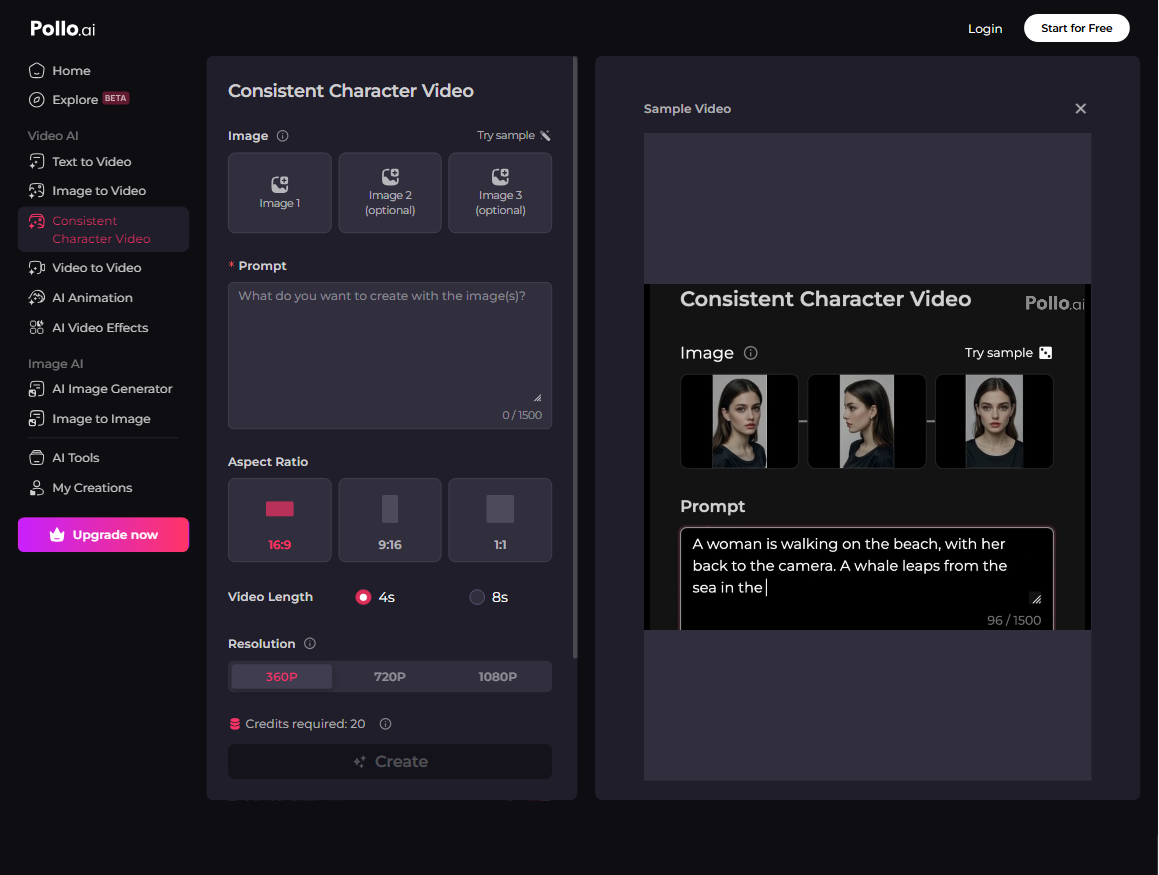
Pollo AI 也是一个 领先的 AI 视频生成器,可在一个平台中提供对众多 AI 视频模型的全方位访问。通过此平台,你可以使用和测试许多流行的模型,包括 Kling AI、Luma AI、Runway、Hailuo AI、Vidu AI、Luma AI 和 PixVerse AI。
Pollo AI 在功能全面性方面也表现出色。除了标准的视频生成功能,如 文本到视频 AI 和 图像到视频 AI,Pollo AI 还提供高级数字人生成功能,如 AI 数字人 和 AI 产品数字人。它还包括一个专用的 AI 短视频生成器,旨在创建专为社交媒体娱乐量身定制的短视频。
Pollo AI 还提供各种 AI 视频生成工具,以及 省时的视频效果 和大量有用的 AI 工具,以各种方式创建和增强你的 AI 视频。在这里,你可以看到一个关于如何使用 Pollo AI 创建 AI 接吻 和 拥抱 视频的视频,这是提供的两种视频效果:
开始使用是免费的,所以今天就来试试 Pollo AI 吧!