



Slik bruker du Kling AI-elementer [trinn-for-trinn]
En av de nyeste og beste funksjonene som er lagt til Kling AI-videogenereringsplattformen heter Elements. Denne funksjonen lar brukere laste opp bilder av ulike elementer for å inkludere i videoene sine, som karakterer, objekter og til og med bakgrunner, og deretter lage videoer med nøyaktig disse elementene.
Men noen brukere kan synes det er vanskelig å bruke denne funksjonen. Hvis du er en av dem, ikke bekymre deg! I denne guiden ser vi på hvordan du bruker Kling AI Elements, med enkle trinnvise instruksjoner.
Hva er Kling AI Elements?
Før vi går inn på trinnene for hvordan du bruker Elements på Kling AI, la oss først se på hva denne funksjonen er.
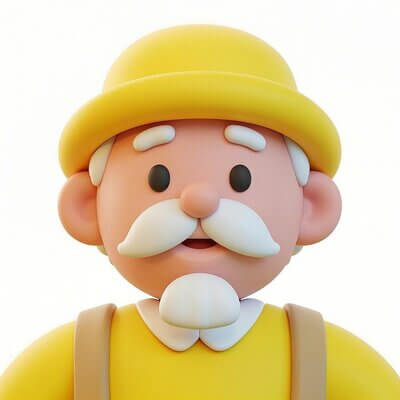
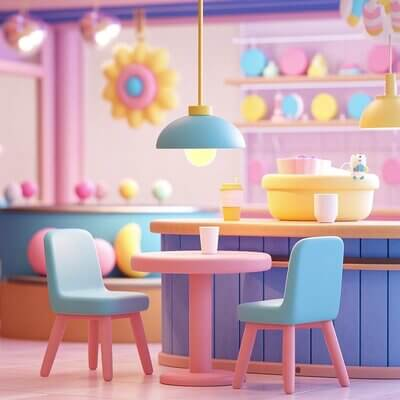
Enkelt sagt gir Elements deg en måte å lage mer konsistente AI-videoer med nøyaktig de karakterene og objektene du ønsker. Du kan laste opp bilder (opptil fire bilder totalt) av det du vil se i videoene dine. Det kan være bilder av en scene, en person, eller bare en tilfeldig gjenstand, som en kopp eller en bil, og deretter bruke bilde-til-video-verktøyet for å lage en video.
Videoen du lager vil inkludere alle disse forskjellige elementene, og du kan deretter beholde dem for flere og flere kreasjoner. Dette lar deg lage hele serier av videoer som er konsistente med hverandre, med de samme karakterene, omgivelsene og objektene. Den fungerer på den nye modellen Kling: 1.6.
| Inndata | Utdatavideo | |
 |
 |
|
 |
Prompt: I en kafé løfter en eldre mann i tegneseriestil en kopp for å drikke kaffe. |
|
Slik bruker du Elements i Kling AI
Nå kjenner du det grunnleggende om Kling AI Elements, la oss se på hvordan du nøyaktig kan bruke denne funksjonen selv for å lage noen ekstraordinære AI-videoer. Her er trinnvise instruksjoner for bruk av dette verktøyet, komplett med nyttige skjermbilder som viser deg hvor du skal klikke og hva du skal trykke på.
Trinn 1. Få tilgang til Elements-verktøyet
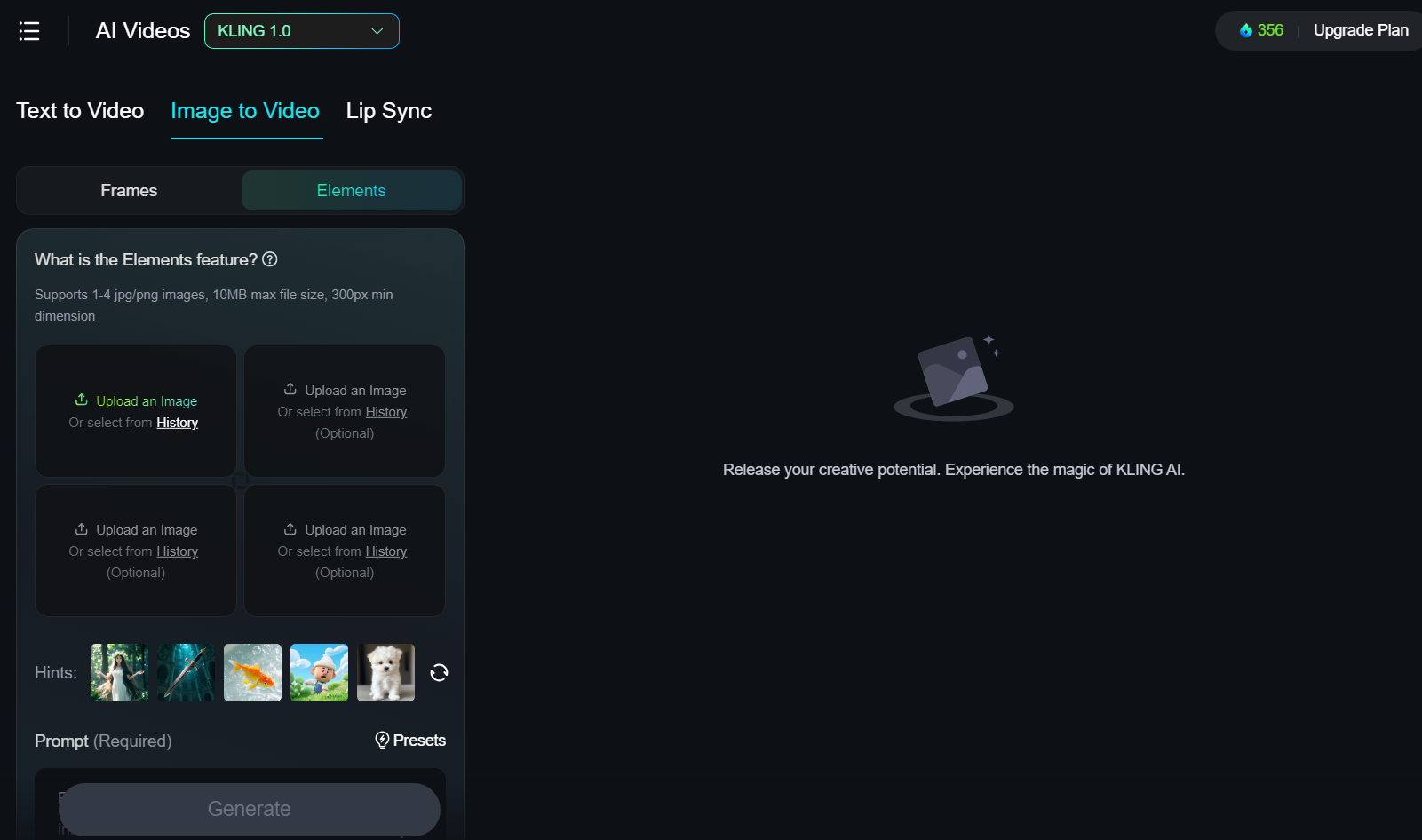
Fra Kling AI-dashbordet klikker du på AI Videos og deretter på fanen Image to Video og velger «Elements» for å få tilgang til denne funksjonen.
Trinn 2. Last opp dine Elements
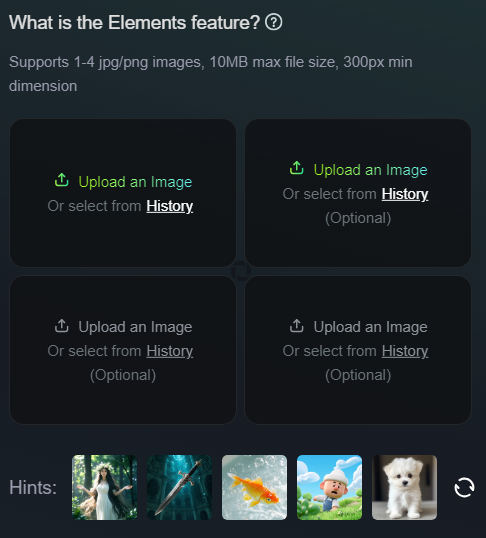
For å bruke Elements, må du laste opp eller velge noen bilder av elementene du ønsker å inkludere i videoen din. Du kan enten laste opp dine egne bilder, generere AI-bilder ved hjelp av Kling AI, eller velge fra noen av de forhåndsgenererte alternativene som Kling AI tilbyr deg. Trykk på «Refresh»-knappen for å få nye alternativer, og velg opptil fire elementer totalt.
Trinn 3. Skriv inn en prompt
Du må også skrive inn en prompt som forteller AI-en hva videoen din skal inneholde og inkludere. Hvis du velger å bruke AI-genererte elementer, vil Kling lage en prompt for deg, men du står fritt til å slette den og skrive inn din egen eller redigere den etter ønske. Bare skriv inn det du vil se, og sørg for å nevne hvert av elementene, slik at AI-en vet hva den skal gjøre med dem.
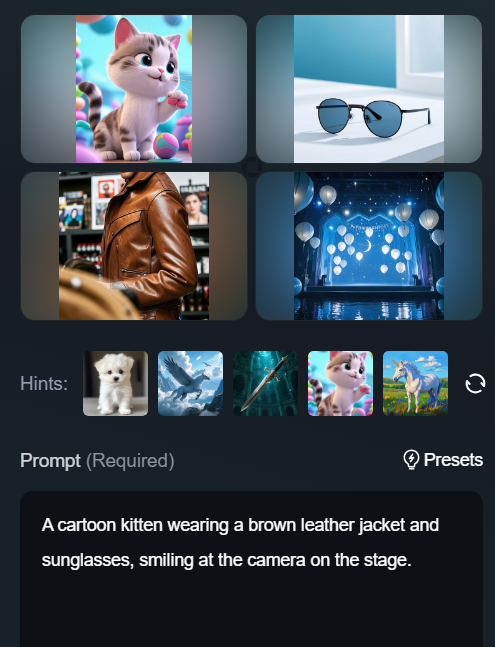
Trinn 4. Konfigurer videoinnstillingene dine
Deretter, akkurat som når du lager vanlige AI-videoer i Kling, kan du justere de ulike innstillingene for å konfigurere hvordan videoen din ser ut. Du kan for eksempel velge mellom Standard og Profesjonell modus, der Profesjonell modus gir deg resultater av bedre kvalitet, men kan ta litt lengre tid å generere videoen.
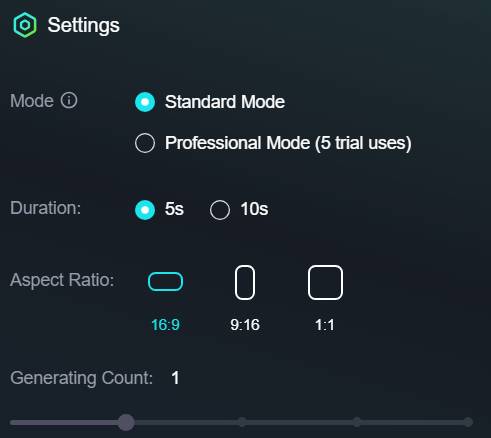
Du kan også velge varigheten på videoen din, enten fem eller 10 sekunder, og velge mellom tre forskjellige sideforholdsalternativer: 16:9, 9:16 og 1:1. Sett alle alternativene akkurat slik du vil ha dem før du går videre til neste trinn.
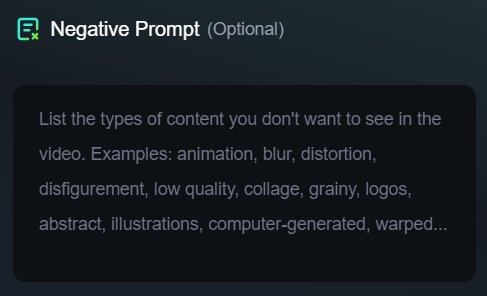
Trinn 5. Skriv inn en negativ prompt (valgfritt)
Du kan også velge å skrive inn en negativ prompt hvis du ønsker det. Dette er helt valgfritt, så du kan bare hoppe over denne delen og gå rett til å generere videoen din hvis du foretrekker det. Men hvis du vil ha mest mulig kontroll over videoopprettelsene dine, er det best å legge til en negativ prompt som forteller AI-en hva den ikke skal inkludere i videoen.
Trinn 6. Generer videoen din
Når du har konfigurert alle innstillingene, lagt til elementene dine og skrevet inn prompten(e), kan du klikke på Generer-knappen for å lage videoen din. Den vil vise deg hvor mange kreditter prosessen vil koste, og du må kanskje vente litt på at videoen blir generert, avhengig av hvilket medlemskapsplan du er abonnert på.
Verdien og bruksområdene for Kling AI Elements
Det er slik du bruker Kling AI Elements, men du lurer kanskje på hvilken verdi, fordeler og bruksmuligheter denne nye funksjonen åpner opp.
Vel, på Kling AI er mange brukere begeistret for denne funksjonen, på grunn av hvor mye enklere den vil gjøre det for dem å lage virkelig konsistente AI-videoer. Tidligere måtte du bare stole på enten bildeteknologien eller gjenbruke de samme stilpromptene om og om igjen for å få videoer som så like ut.
Ofte, selv med disse metodene, endte brukerne opp med videoer som hadde noen likheter, men med karakterer, motiver og bakgrunner som ikke var helt konsistente. Dette gjorde det veldig vanskelig for dem å lage serier eller sekvenser av videoer som de kunne kombinere i en naturlig narrativ flyt.
Elements fra Kling AI endrer alt dette. Med denne funksjonen kan du bevare de samme bakgrunnene, de samme omgivelsene, de samme karakterene og objektene i hver video du lager. Det gjør det mye enklere å lage flere klipp som alle flyter naturlig sammen, noe som åpner for mange muligheter for langformet AI-videoproduksjon.
Brukere kan for eksempel utnytte Kling AI sine Elements for å hjelpe dem med å lage mange klipp med de samme karakterene og deretter knytte dem sammen til spillefilmlange videoer. Det er også flott for merkevarer og bedrifter som kanskje ønsker å sette inn sine egne produkter eller til og med maskoter i AI-videoer og lage flere videoer med disse elementene.
Beste praksis for bruk av Elements i Kling AI
Som du kan se, er det mye å elske med Kling AI Elements-funksjonen og mye verdi den bringer til bordet. Men for å få mest mulig ut av denne funksjonen, er det noen viktige beste praksiser og nyttige tips å huske på:
- Last opp bilder av høyeste kvalitet av elementene dine.
- Sørg for at motivet i hvert bilde er tydelig, uten distraksjoner rundt det.
- Bruk detaljerte og informative prompter for å få ønsket videoresultat.
- Husk å konfigurere alle relevante innstillinger, som sideforhold osv.
- Legg til negative prompter ofte for å få mer kontroll over videoresultatet ditt.
- Hvis du ikke får ønskede resultater, bruk alternative bilder av elementene dine.
Prøv en bedre videogenerator for konsistente karakterer
Hvis du leter etter et pålitelig verktøy for å generere videoer med konsistente karakterer, foreslår vi at du prøver Pollo AI.
Pollo AI tilbyr en videogenerator for konsistente karakterer med fleksibel tilpasning, forbedret bekvemmelighet og høyere kvalitet. Du kan enkelt lage en video som perfekt opprettholder konsistensen av dine opplastede karakterer eller elementer med bare noen få klikk.
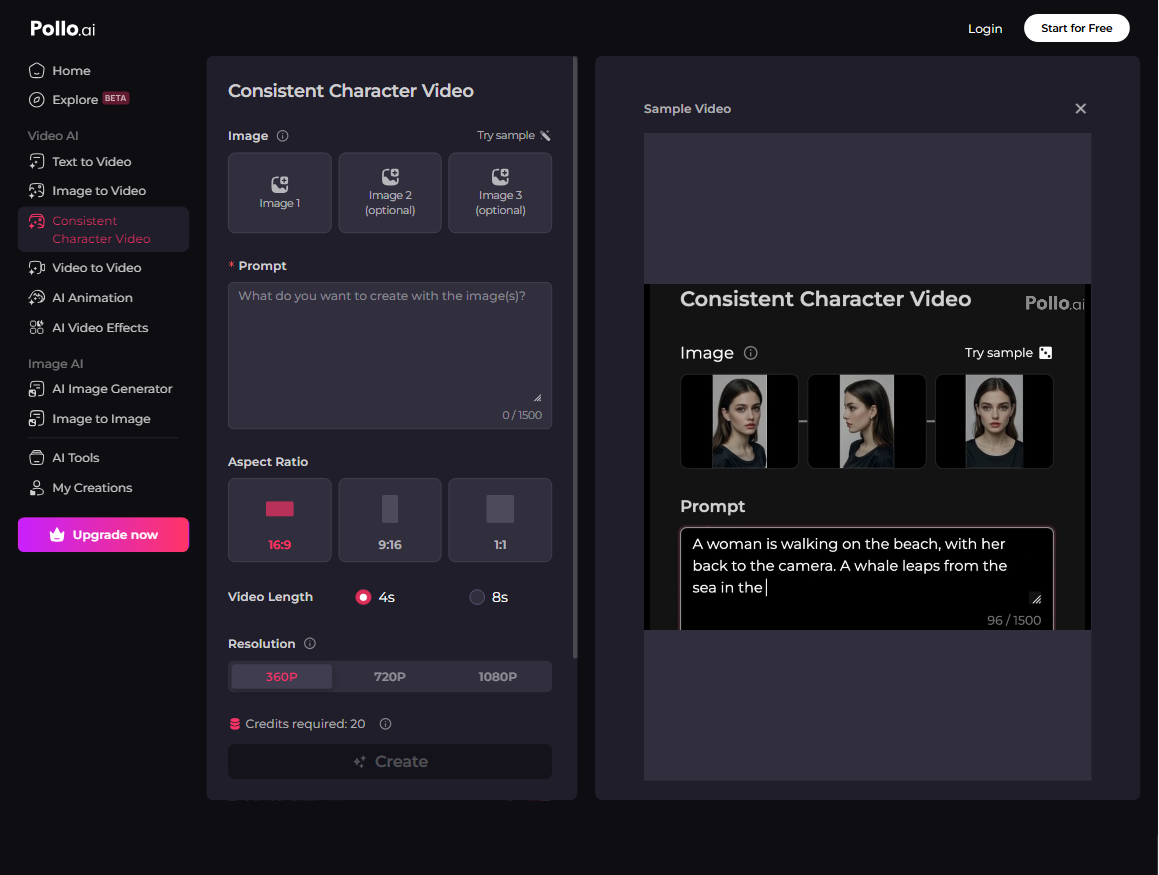
Pollo AI er også en ledende AI-videogenerator som tilbyr alt-i-ett tilgang til en rekke AI-videomodeller fra samme plattform. Gjennom denne plattformen kan du bruke og teste mange populære modeller, inkludert Kling AI, Luma AI, Runway, Hailuo AI, Vidu AI, Luma AI og PixVerse AI.
Pollo AI utmerker seg også når det gjelder funksjonsomfang. I tillegg til standard videogenereringsevner som tekst-til-video AI og bilde-til-video AI, tilbyr Pollo AI avanserte digitale menneskegenereringsfunksjoner som AI-avatarer og AI-produktavatarer. Den inkluderer også en dedikert AI-kortvideogenerator designet for å lage korte videoer skreddersydd for sosiale medier-underholdning.
Pollo AI tilbyr også ulike AI-videogenereringsverktøy, pluss tidsbesparende videoeffekter og en mengde nyttige AI-verktøy for å lage og forbedre dine AI-videoer på alle slags måter. Her kan du se en video som snakker om hvordan du lager AI kysse og klemme videoer ved hjelp av Pollo AI, to av videoeffektene som er tilgjengelige:
Det er gratis å komme i gang også, så prøv Pollo AI i dag!