



Come utilizzare gli elementi Kling AI [passo dopo passo]
Una delle funzionalità più recenti e migliori aggiunte alla piattaforma di generazione video Kling AI si chiama Elements. Questa funzionalità consente agli utenti di caricare immagini di vari elementi da includere nei propri video, come personaggi, oggetti e persino sfondi, e quindi creare video con quegli esatti elementi.
Ma alcuni utenti potrebbero trovare difficile utilizzare questa funzionalità. Se sei uno di loro, non preoccuparti! In questa guida, esamineremo come utilizzare Kling AI Elements, con semplici istruzioni passo passo.
Cos'è Kling AI Elements?
Prima di addentrarci nel passaggio per passaggio su come utilizzare Elements su Kling AI, diamo un'occhiata a cosa sia questa funzionalità.
In parole povere, Elements ti offre un modo per creare video AI più coerenti con i personaggi e gli oggetti esatti che desideri. Puoi caricare immagini (fino a quattro immagini in totale) di ciò che vuoi vedere nei tuoi video. Potrebbero essere immagini di una scena, una persona o semplicemente un oggetto casuale, come una tazza o un'auto, e quindi utilizzare lo strumento da immagine a video per creare un video.
Il video che creerai includerà tutti questi diversi elementi, e potrai quindi mantenerli per sempre più creazioni. Ciò ti consente di creare intere serie di video che sono tutti coerenti tra loro, con gli stessi personaggi, ambientazioni e oggetti. Funziona sul suo nuovo modello Kling: 1.6.
| Input | Video di output | |
 |
 |
|
 |
Prompt:
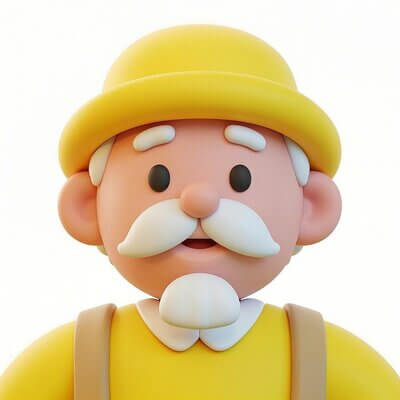
Prompt: In un bar, un uomo anziano in stile cartone animato solleva una tazza per bere un caffè. |
|
Come utilizzare Elements in Kling AI
Ora conosci le basi di Kling AI Elements, diamo un'occhiata a come, esattamente, puoi procedere e utilizzare questa funzionalità per creare video AI straordinari. Ecco le istruzioni passo passo per l'utilizzo di questo strumento, complete di comodi screenshot che ti mostrano dove fare clic e cosa premere.
Passaggio 1. Accedi allo strumento Elements
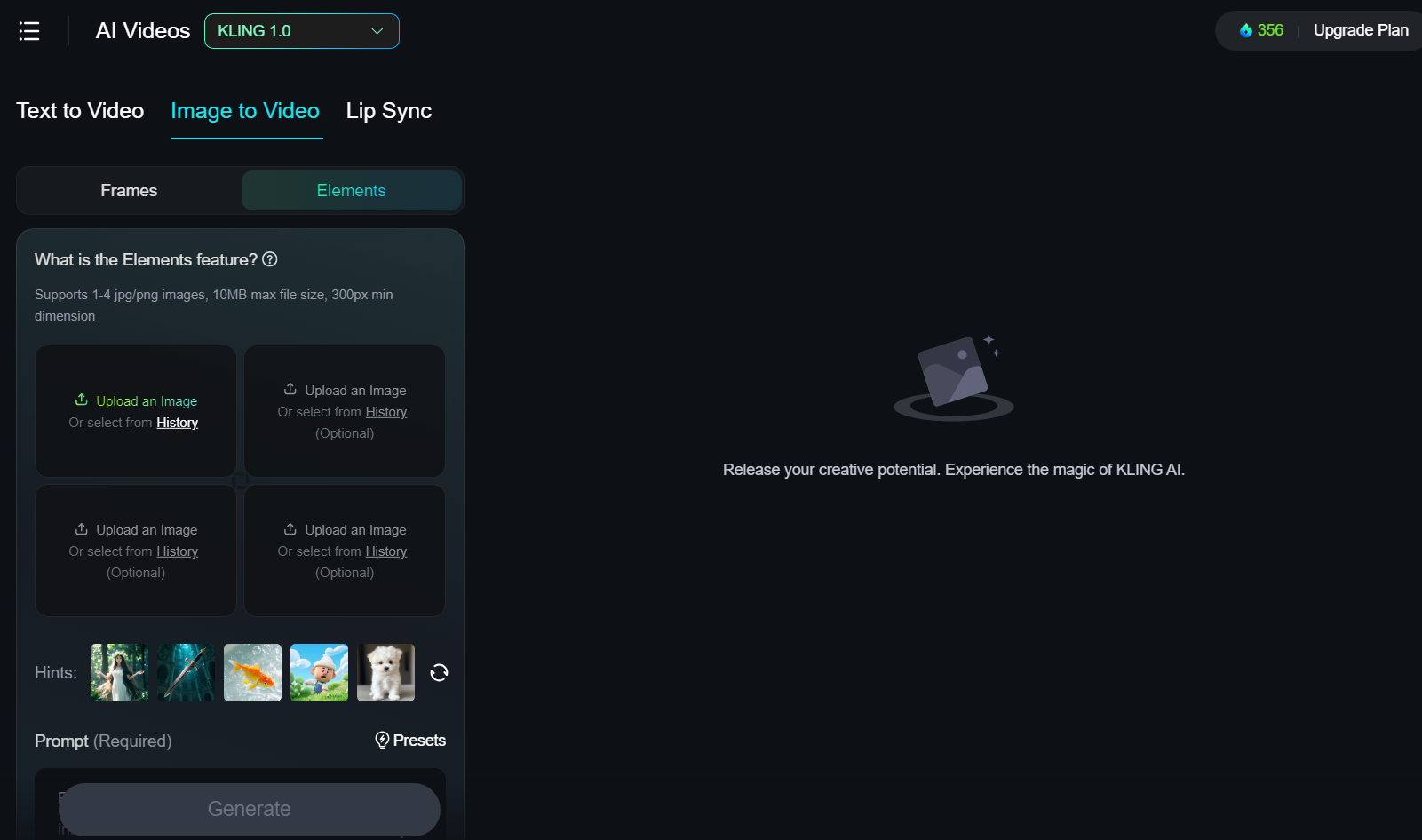
Dalla dashboard di Kling AI, fai clic su AI Videos, quindi vai alla scheda Image to Video e seleziona “Elements” per accedere a questa funzionalità.
Passaggio 2. Carica i tuoi Elements
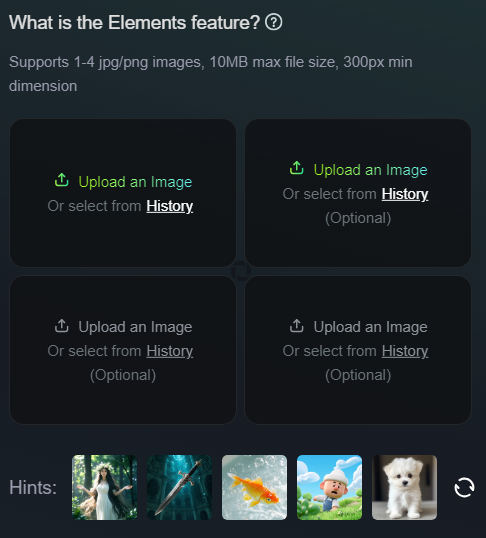
Per utilizzare Elements, dovrai caricare o selezionare alcune immagini degli elementi che desideri includere nel tuo video. Puoi caricare le tue immagini, generare immagini AI utilizzando Kling AI o selezionare tra le opzioni pre-generate che Kling AI ti fornisce. Premi il pulsante “Refresh” per ottenere nuove opzioni e scegli fino a quattro elementi in totale.
Passaggio 3. Inserisci un Prompt
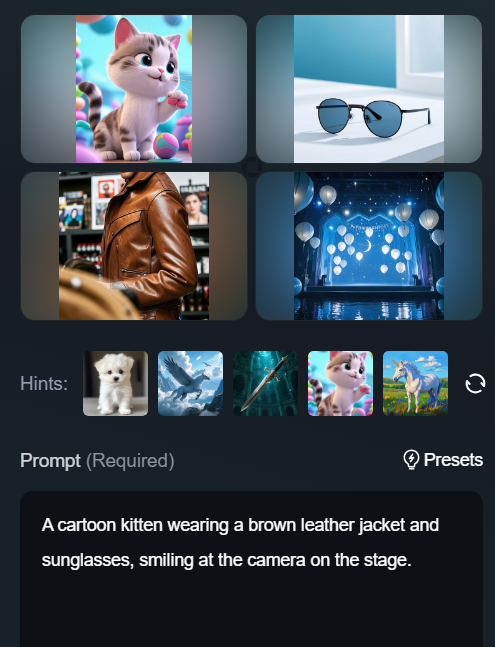
Dovrai anche inserire un prompt che dica all'AI cosa dovrebbe includere il tuo video. Se scegli di utilizzare elementi generati dall'AI, Kling creerà un prompt per te, ma sei libero di eliminarlo e inserire il tuo o modificarlo, come desideri. Digita semplicemente ciò che vuoi vedere, assicurandoti di menzionare ciascuno degli elementi, in modo che l'AI sappia cosa fare con essi.
Passaggio 4. Configura le impostazioni del tuo video
Successivamente, proprio come quando crei normali video AI in Kling, puoi regolare le varie impostazioni per configurare l'aspetto del tuo video. Puoi scegliere tra la Modalità Standard e Professionale, ad esempio, dove la Modalità Professionale offre risultati di migliore qualità ma potrebbe richiedere un po' più di tempo per la generazione del video.
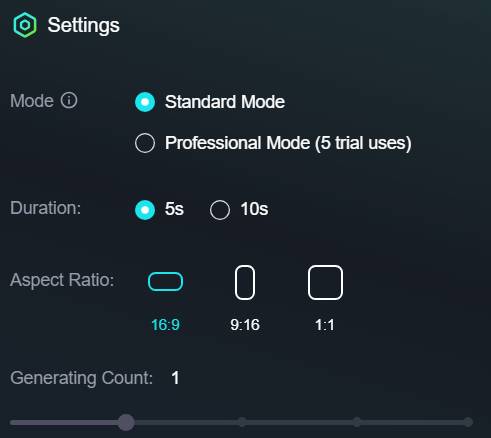
Puoi anche scegliere la durata del tuo video, cinque o 10 secondi, e scegliere tra tre diverse opzioni di rapporto d'aspetto, 16:9, 9:16 e 1:1. Imposta tutte le opzioni esattamente come desideri prima di procedere ai passaggi successivi.
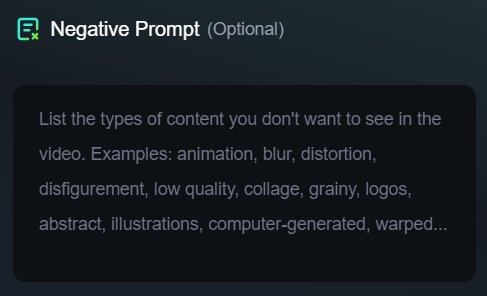
Passaggio 5. Inserisci un Prompt Negativo (Opzionale)
Puoi anche scegliere di inserire un prompt negativo, se lo desideri. Questo è completamente opzionale, quindi puoi semplicemente saltare questa parte e passare direttamente alla generazione del tuo video, se preferisci. Ma, se vuoi il massimo controllo sulle tue creazioni video, è meglio aggiungere un prompt negativo che dica all'AI cosa non includere nel video.
Passaggio 6. Genera il tuo video
Una volta configurate tutte le impostazioni, aggiunti gli elementi e inseriti i prompt, puoi fare clic sul pulsante Genera per creare il tuo video. Ti mostrerà quanti crediti costerà il processo e potresti dover aspettare un po' prima che il video venga generato, a seconda del piano di abbonamento a cui sei iscritto.
Valore e utilizzi per Kling AI Elements
Questo è come utilizzare Kling AI Elements, ma potresti chiederti quale valore, benefici e opportunità di utilizzo questa nuova funzionalità apre.
Bene, su Kling AI, molti utenti sono entusiasti di questa funzionalità, per quanto semplificherà la creazione di video AI veramente coerenti. In passato, dovevi fare affidamento sulla sua tecnologia da immagine a video o riutilizzare gli stessi prompt di stile più e più volte per ottenere video che sembrassero simili tra loro.
Spesso, anche con questi metodi, gli utenti finivano con video che avevano alcune somiglianze, ma con personaggi, soggetti e sfondi non del tutto coerenti. Ciò rendeva molto difficile per loro creare serie o sequenze di video che potessero combinare in un flusso narrativo naturale.
Elements di Kling AI cambia tutto ciò. Con questa funzionalità, puoi preservare gli stessi sfondi, le stesse ambientazioni, gli stessi personaggi e oggetti in ogni video che crei. Ciò rende molto più facile creare più clip che fluiscono naturalmente insieme, il che apre molte opportunità per la creazione di video AI di lunga durata.
Gli utenti possono utilizzare Elements di Kling AI, ad esempio, per aiutarli a creare molte clip con gli stessi personaggi e quindi unirle in lungometraggi. È ottimo anche per marchi e aziende che potrebbero voler inserire i propri prodotti o persino mascotte nei video AI e creare più video con questi elementi.
Best practice per l'utilizzo di Elements in Kling AI
Come puoi vedere, c'è molto da amare nella funzionalità Kling AI Elements e molto valore che porta sul tavolo. Ma, per sfruttare al meglio questa funzionalità, ci sono alcune importanti best practice e consigli utili da tenere a mente:
- Carica immagini di altissima qualità dei tuoi elementi.
- Assicurati che il soggetto di ogni immagine sia chiaro, senza distrazioni intorno.
- Utilizza prompt dettagliati e informativi per ottenere l'output video desiderato.
- Ricorda di configurare tutte le impostazioni pertinenti, come il rapporto d'aspetto, ecc.
- Aggiungi frequentemente prompt negativi per ottenere un maggiore controllo sull'output video.
- Se non ottieni i risultati desiderati, utilizza immagini alternative dei tuoi elementi.
Prova un Generatore di Video con Personaggi Coerenti Migliore
Se stai cercando uno strumento affidabile per generare video con personaggi coerenti, ti suggeriamo di provare Pollo AI.
Pollo AI offre un generatore di video con personaggi coerenti con personalizzazione flessibile, maggiore comodità e qualità superiore. Puoi creare facilmente un video che mantenga perfettamente la coerenza dei tuoi personaggi o elementi caricati con pochi clic.
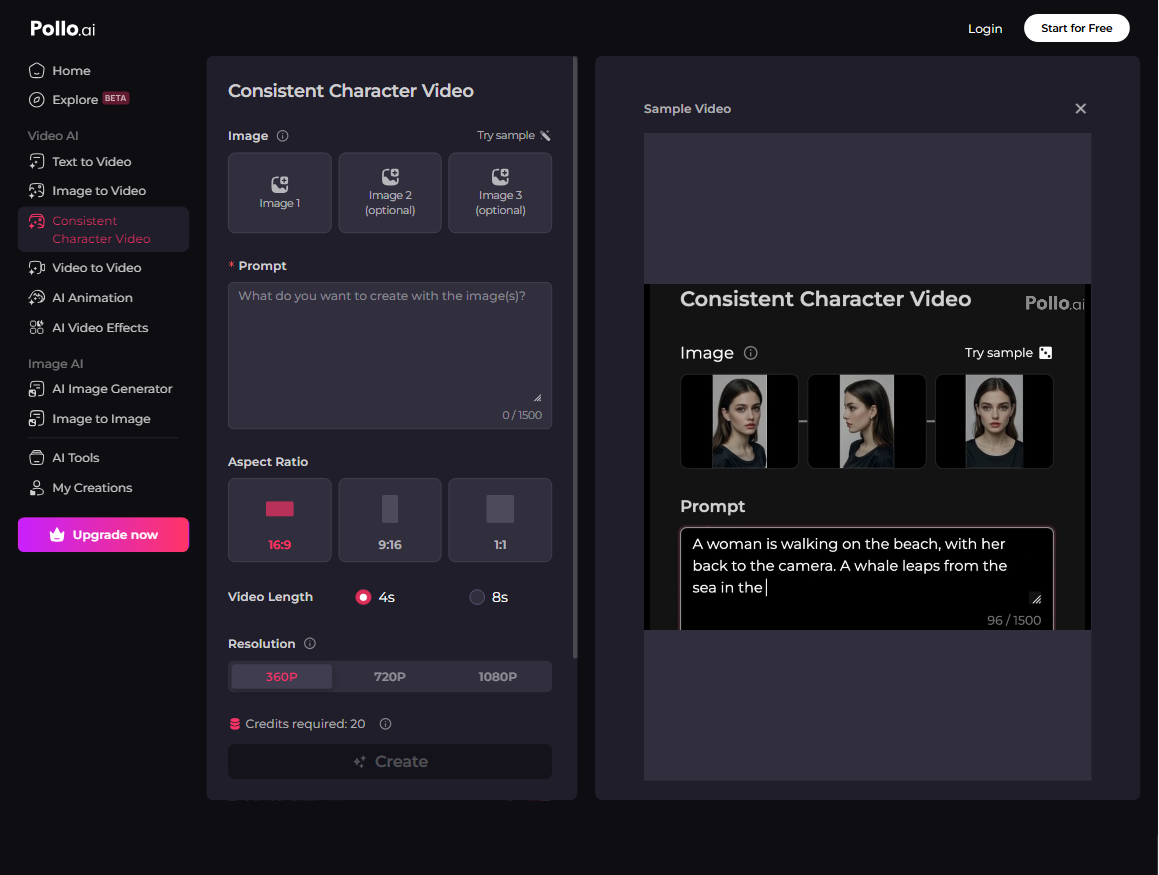
Pollo AI è anche un leader nei generatori di video AI che offre accesso all-in-one a numerosi modelli di video AI dalla stessa piattaforma. Attraverso questa piattaforma, puoi utilizzare e testare molti modelli popolari, tra cui Kling AI, Luma AI, Runway, Hailuo AI, Vidu AI, Luma AI e PixVerse AI.
Pollo AI eccelle anche in termini di completezza delle funzionalità. Oltre alle funzionalità di generazione video standard come testo in video AI e immagine in video AI, Pollo AI offre funzionalità avanzate di generazione di esseri umani digitali come avatar AI e avatar di prodotti AI. Include anche un generatore di brevi video AI dedicato, progettato per creare brevi video ottimizzati per l'intrattenimento sui social media.
Pollo AI fornisce anche vari strumenti di generazione video AI, oltre a effetti video che fanno risparmiare tempo e una pletora di utili strumenti AI per creare e migliorare i tuoi video AI in tutti i modi possibili. Qui puoi vedere un video che parla di come creare video AI di baci e abbracci utilizzando Pollo AI, due degli effetti video disponibili:
È gratuito iniziare, quindi prova Pollo AI oggi stesso!