



Kling AI Elements の使い方 [ステップバイステップ]
Kling AI の動画生成プラットフォームに追加された最新かつ最高の機能の1つが Elements です。この機能を使用すると、ユーザーはキャラクター、オブジェクト、背景など、動画に含めたいさまざまな要素の画像をアップロードし、それらの正確な要素をフィーチャーした動画を作成できます。
しかし、この機能の使用に苦労するユーザーもいるかもしれません。もしあなたがその一人なら、心配いりません!このガイドでは、簡単なステップバイステップの説明で、Kling AI Elements の使用方法を見ていきます。
Kling AI Elements とは?
Kling AI で Elements を使用するステップバイステップの説明に入る前に、まずこの機能が何であるかを見てみましょう。
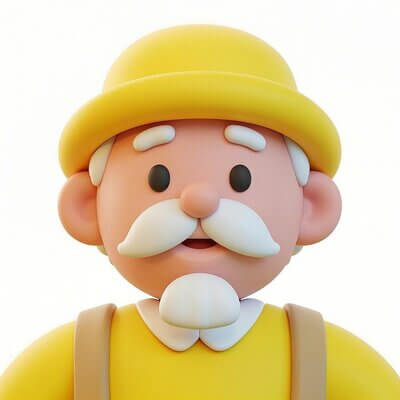
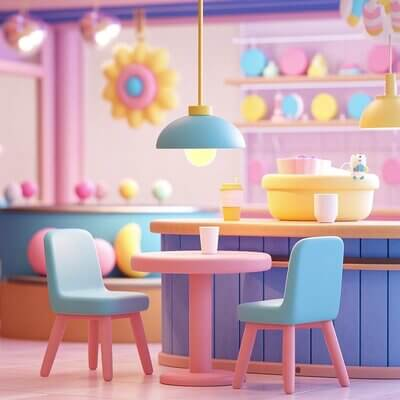
簡単に言うと、Elements は、あなたが望む正確なキャラクターやオブジェクトをフィーチャーした、より一貫性のあるAI動画を作成する方法を提供します。動画に表示したい画像の(合計4枚まで)をアップロードできます。シーン、人物、あるいはマグカップや車のようなランダムなアイテムの画像である可能性があり、その後、画像から動画へのツールを使用して動画を作成します。
作成した動画には、これらのさまざまな要素がすべて含まれ、さらに多くの作成のためにそれらを維持できます。これにより、同じキャラクター、設定、オブジェクトをフィーチャーした、互いに一貫性のある動画シリーズ全体を作成できます。これは、新しいモデルである Kling: 1.6 で動作します。
| 入力 | 出力動画 | |
 |
 |
|
 |
プロンプト:
プロンプト: カフェで、カートゥーンスタイルの高齢男性がコーヒーを飲むためにカップを持ち上げている。 |
|
Kling AI で Elements を使用する方法
Kling AI Elements の基本がわかったところで、この機能をご自身でどのように使用して、素晴らしいAI動画を作成できるかを見ていきましょう。以下に、便利なスクリーンショットとともに、このツールを使用するためのステップバイステップの説明を示します。どこをクリックし、何を押しすればよいかがわかります。
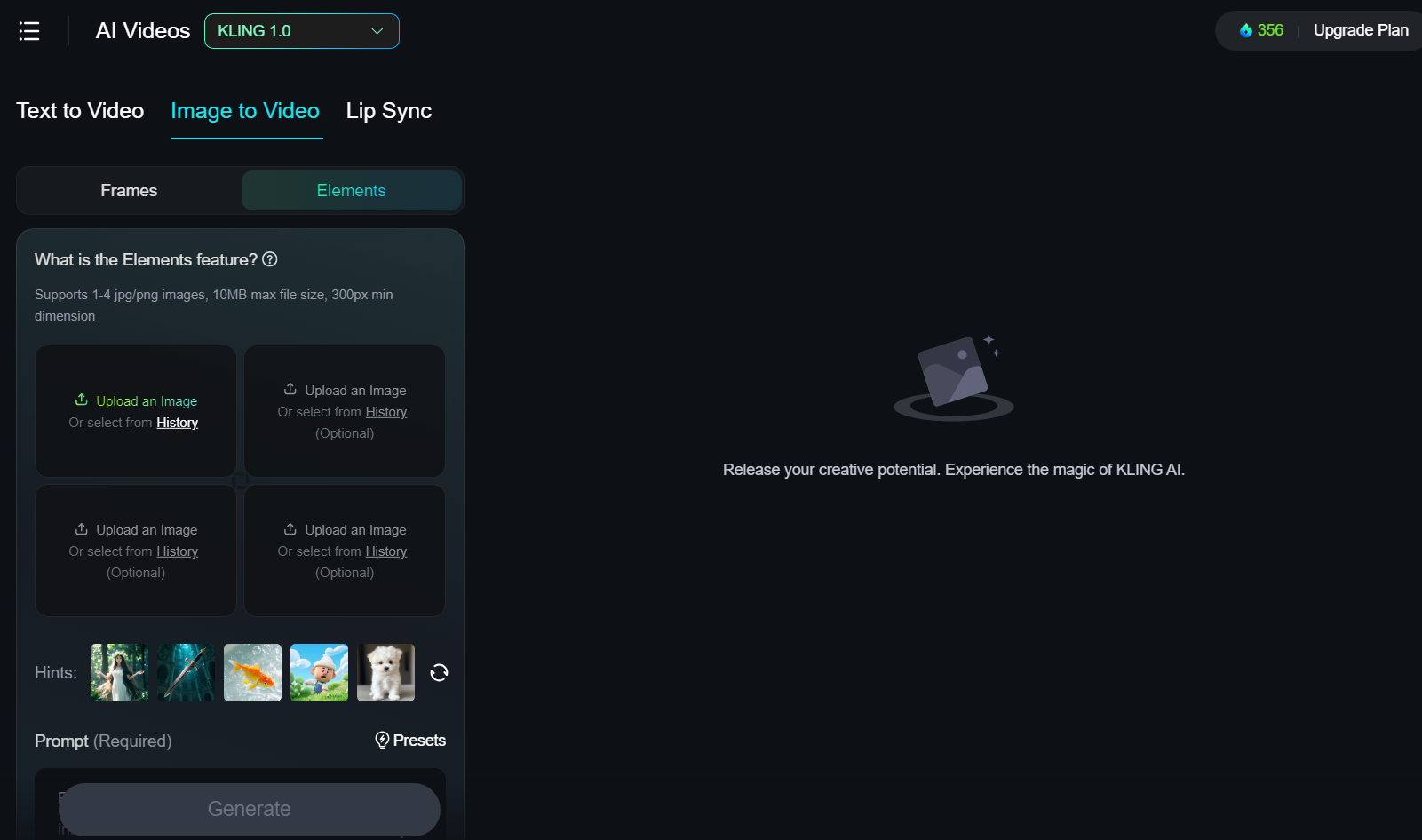
ステップ 1. Elements ツールにアクセスする
Kling AI ダッシュボードから、「AI Videos」をクリックし、「Image to Video」タブに移動して、「Elements」を選択してこの機能にアクセスします。
ステップ 2. Elements をアップロードする
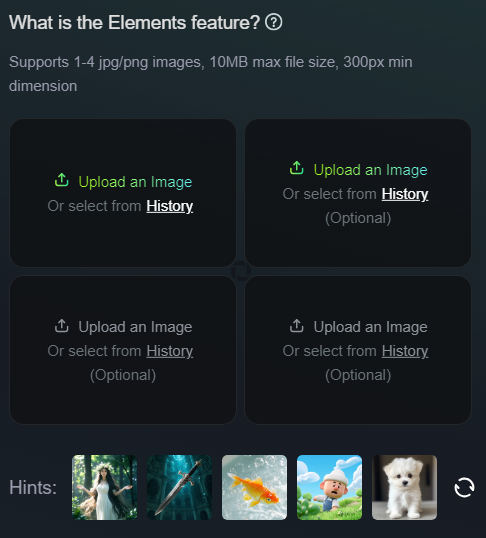
Elements を使用するには、動画に含めたい要素の画像をアップロードまたは選択する必要があります。自分で画像をアップロードしたり、Kling AI を使用してAI画像を生成したり、Kling AI が提供する事前生成されたオプションから選択したりできます。「Refresh」ボタンを押して新しいオプションを取得し、合計4つの要素まで選択します。
ステップ 3. プロンプトを入力する
AI に動画に何を含めるべきかを伝えるプロンプトを入力する必要があります。AI 生成の要素を使用することを選択した場合、Kling はプロンプトを作成しますが、必要に応じて削除して独自のプロンプトを入力または編集することは自由です。表示したいものを入力するだけで、AI がそれらをどう処理すべきかがわかるように、すべての要素に言及することを忘れないでください。
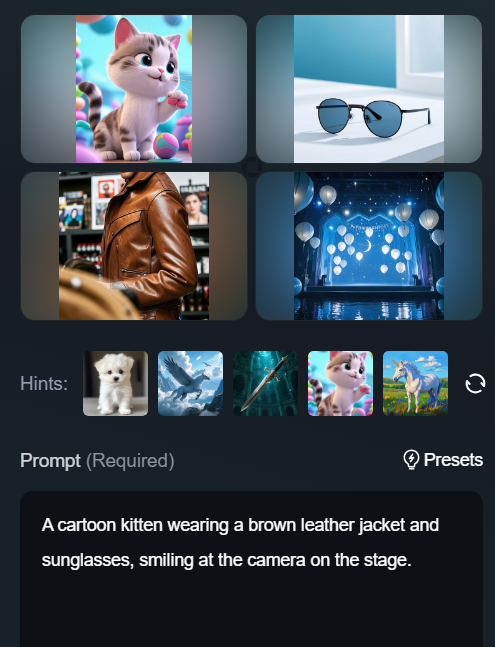
ステップ 4. 動画設定を構成する
次に、Kling で通常のAI動画を作成するのと同様に、さまざまな設定を調整して動画の外観を構成できます。たとえば、Standard と Professional のモードを選択でき、Professional モードはより高品質な結果をもたらしますが、動画の生成に少し時間がかかる場合があります。
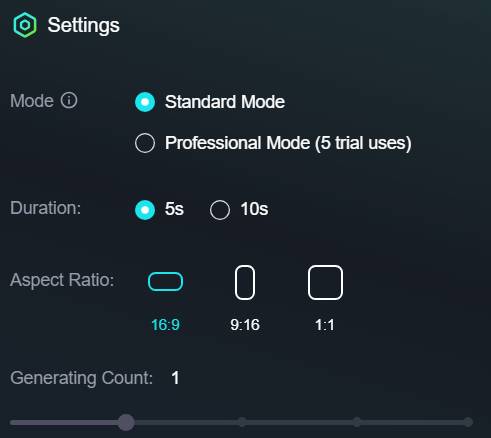
動画の長さ(5秒または10秒)を選択し、3つの異なるアスペクト比オプション(16:9、9:16、1:1)から選択することもできます。次のステップに進む前に、すべてのオプションを希望どおりに設定してください。
ステップ 5. ネガティブプロンプトを入力する(オプション)
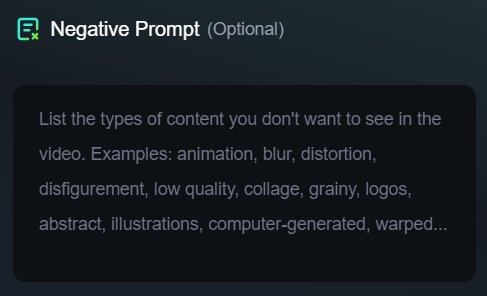
必要であれば、ネガティブプロンプトを入力することもできます。これは完全にオプションなので、好みに応じてこの部分をスキップして動画の生成に直接進むことができます。しかし、動画作成を最も細かく制御したい場合は、AI に動画に含めないように指示するネガティブプロンプトを追加するのが最善です。
ステップ 6. 動画を生成する
すべての設定を構成し、要素を追加し、プロンプトを入力したら、「Generate」ボタンをクリックして動画を作成できます。このプロセスでいくつのクレジットが必要になるかが表示され、サブスクライブしているメンバーシッププランによっては、動画が生成されるまでしばらく待つ必要がある場合があります。
Kling AI Elements の価値と用途
これで Kling AI Elements の使用方法がわかりましたが、この新しい機能がどのような価値、利点、および使用機会をもたらすのか疑問に思っているかもしれません。
Kling AI では、多くのユーザーがこの機能に興奮しています。なぜなら、真に一貫性のあるAI動画の作成がはるかに容易になるからです。過去には、互いに似たような外観の動画を作成するために、画像から動画へのテクノロジーに頼るか、同じスタイルのプロンプトを何度も再利用するしかありませんでした。
多くの場合、これらの方法を使用しても、ユーザーはいくらかの類似性を持つ動画を作成できましたが、キャラクター、被写体、背景は完全に一貫性がありませんでした。これにより、自然な物語の流れで組み合わせることができる動画シリーズやシーケンスを作成することが非常に困難になりました。
Kling AI の Elements は、これらすべてを変えます。この機能を使用すると、作成するすべての動画で同じ背景、同じ設定、同じキャラクターやオブジェクトを維持できます。これにより、すべてが自然に連携する複数のクリップを作成することがはるかに容易になり、長編AI動画作成の多くの機会が開かれます。
ユーザーは、たとえば Kling AI の Elements を活用して、同じキャラクターの多くのクリップを作成し、それらを長編動画にまとめることができます。また、自社製品やマスコットを AI 動画に挿入し、それらの要素をフィーチャーした複数の動画を作成したいブランドや企業にも最適です。
Kling AI で Elements を使用するためのベストプラクティス
おわかりのように、Kling AI Elements 機能には多くの魅力があり、多くの価値をもたらします。しかし、この機能を最大限に活用するためには、いくつかの重要なベストプラクティスと役立つヒントを念頭に置く必要があります。
- 要素の最も高品質な画像をアップロードしてください。
- 各画像の被写体が明確で、周囲に邪魔なものがないことを確認してください。
- 詳細で情報量の多いプロンプトを使用して、目的の動画出力を取得してください。
- アスペクト比などの関連するすべての設定を構成することを忘れないでください。
- 動画出力をより細かく制御するために、ネガティブプロンプトを頻繁に追加してください。
- 目的の結果が得られない場合は、要素の代替画像を使用してください。
より優れた一貫性のあるキャラクター動画ジェネレーターを試す
一貫性のあるキャラクター動画を生成するための信頼できるツールを探している場合は、Pollo AI を試すことをお勧めします。
Pollo AI は、柔軟なカスタマイズ、利便性の向上、高品質を備えた一貫性のあるキャラクター動画ジェネレーターを提供します。数回のクリックだけで、アップロードしたキャラクターや要素の一貫性を完全に維持できる動画を簡単に作成できます。
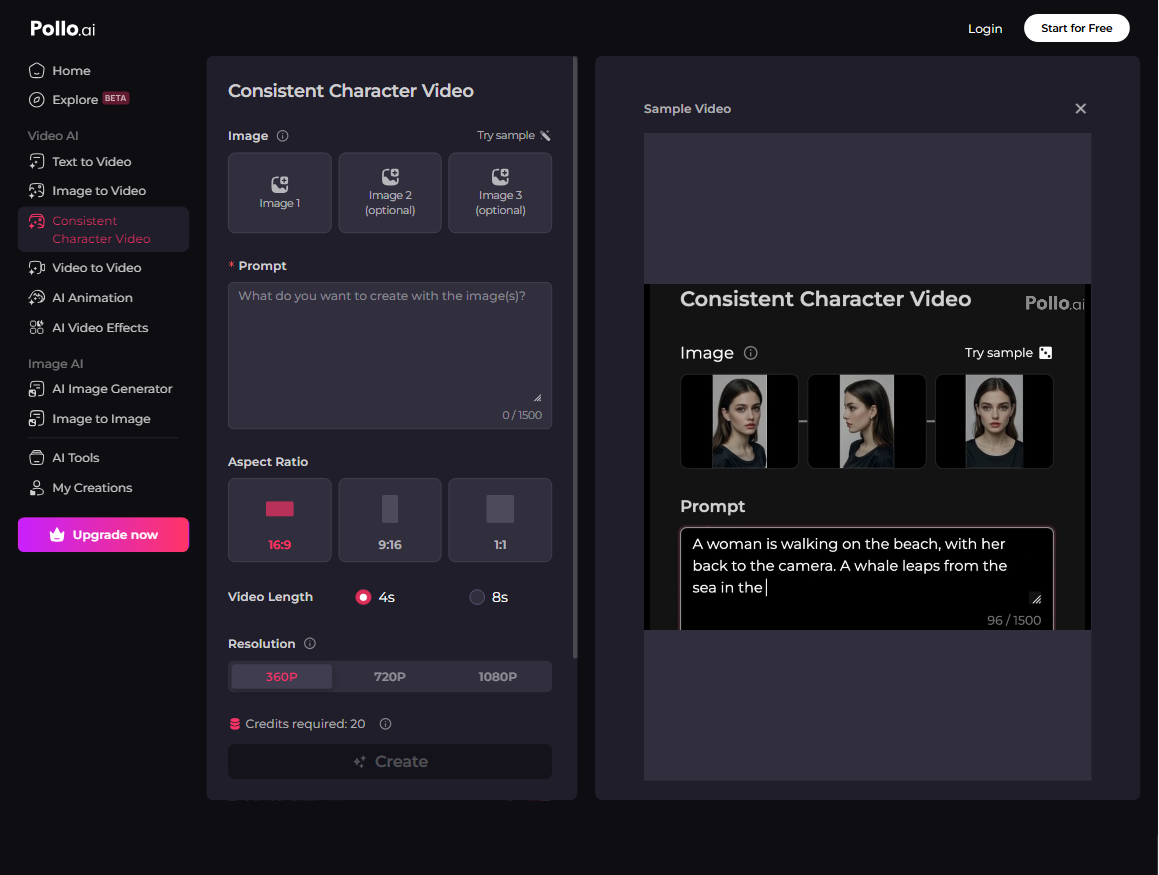
Pollo AI は、主要なAI動画ジェネレーターでもあり、同じプラットフォームから多数のAI動画モデルへのオールインワンアクセスを提供します。このプラットフォームを通じて、Kling AI、Luma AI、Runway、Hailuo AI、Vidu AI、Luma AI、PixVerse AIなど、多くの人気モデルを使用およびテストできます。
Pollo AI は、機能の包括性という点でも優れています。テキストから動画へのAIや画像から動画へのAIなどの標準的な動画生成機能に加えて、Pollo AI はAIアバターやAI製品アバターなどの高度なデジタルヒューマン生成機能を提供します。また、ソーシャルメディアエンターテイメント向けに最適化された短い動画を作成するために設計された専用のAIショート動画ジェネレーターも含まれています。
Pollo AI は、さまざまなAI動画生成ツール、さらに時間節約の動画エフェクト、そしてAI動画をあらゆる方法で作成および強化するための多数の便利なAIツールも提供しています。ここでは、Pollo AI を使用してAIのキス動画とハグ動画を作成する方法を説明する動画をご覧いただけます。これらは利用可能な動画エフェクトの2つです。
開始は無料なので、今日 Pollo AI をお試しください!