



Kling AIテキスト動画変換の使い方
Kling AIのようなAI動画ジェネレーターは、AI動画を生成するための様々な方法を提供していますが、最もシンプルな方法はテキストから動画を生成することです。その名の通り、どのような動画を作りたいかを説明するテキストプロンプトを入力すると、AIがその入力内容に基づいて動画を作成します。
画像のアップロードなど一切の手間がかからないため、AI動画コンテンツを作成する最も手軽な方法です。しかし、 Kling AIのテキスト動画変換機能はどれほど優れているのでしょうか?また、どのように機能するのでしょうか?このガイドでは、これらの疑問にお答えし、必要な情報をすべて網羅しています。
Kling AI のテキストビデオ変換はどのように機能しますか?
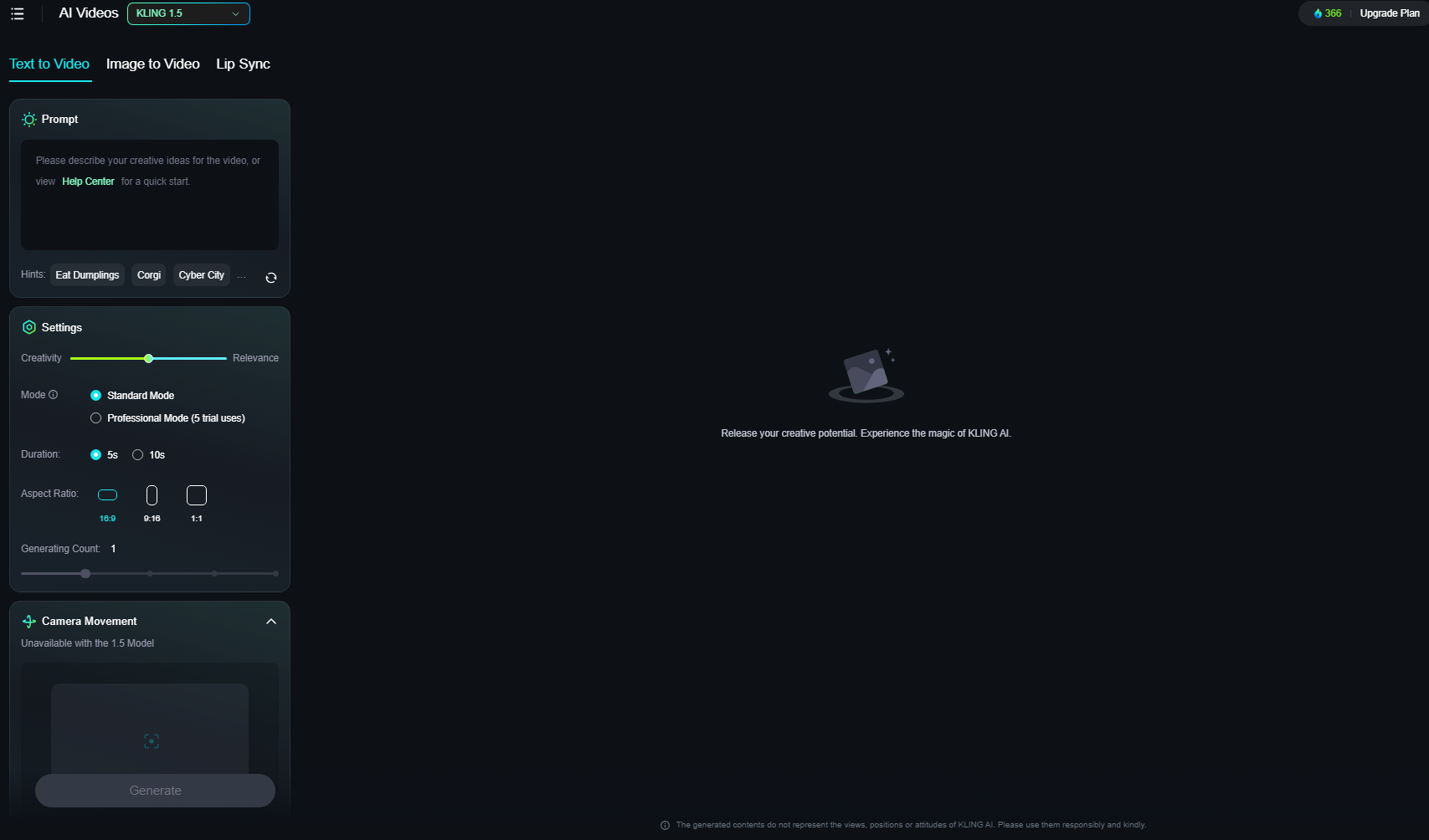
Kling AIのテキスト動画生成機能とは何か、そしてどのように機能するのかを見てみましょう。簡単に言うと、テキスト動画生成とは、テキストプロンプトを入力するだけでAI動画を作成できる機能です。つまり、画像や参考動画は必要ありません。AIは、必要な動画を作成するために、ほんの少しのテキストを入力するだけで済みます。この動画生成機能は、 Kling AIの現行モデル( Kling 1.0 、 Kling 1.5 、 Kling 1.6)で利用できます。
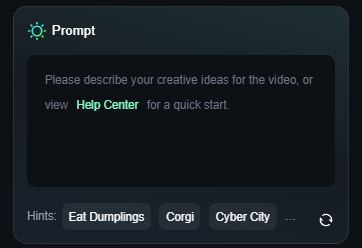
プロンプトは長くても短くても、シンプルでも詳しくても構いません。Kling Kling AIがそれを理解して、あなたの希望に合った動画を作成します。また、AIの創造性、カメラの動き、動画のアスペクト比など、様々な設定を調整することもできます。
以下は、 Kling AI のテキストからビデオへのジェネレーターからの出力サンプルです。
| プロンプト | 出力ビデオ |
| 青い波が岩に打ち寄せ、壮大で荘厳な光景を作り出す空中ショット。 | |
| 異星の惑星に、未来的な建築物が立ち並ぶサイバーパンクな都市景観が広がる。カメラがゆっくりと前進し、街路を歩く歩行者を映し出す。 | |
| ホッキョクグマが雪の中でバイオリンを弾いています。 |
Kling AIのテキスト動画変換の主な機能
Kling AIのテキスト動画生成ツールは、他のAI動画モデルを使った類似ツールと大きく異なる点が数多くあります。テキスト動画生成ツールで利用できる主な機能と特徴をご紹介します。
AI生成のプロンプト提案
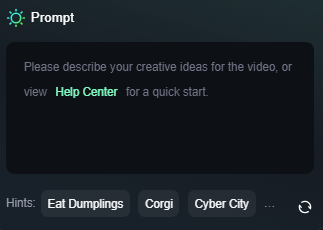
テキスト動画のプロンプトに何を入力すればいいか分からない場合は、 Kling AIに提案を頼むことができます。Kling AIはランダムなアイデアをいくつか自動的に提示してくれます。また、プロンプトウィンドウの右下にある「更新」ボタンをクリックすると、新しいアイデアが表示されます。これは、独自のプロンプトを作成する際のインスピレーションになるかもしれません。
クリエイティビティスライダー
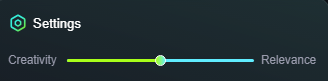
Kling AIでテキスト動画を作成する際に重要な機能の一つに、「創造性と関連性」スライダーがあります。このスライダーは、AIの創造性のレベルを決定づけるものです。「クリエイティブ」の方向にスライドさせると、AIはより想像力豊かになります。反対にスライドさせると、プロンプトの正確な言葉に忠実に従うようになります。
プロフェッショナルモード
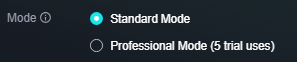
Kling AIで動画を作成する際は、標準モードとプロフェッショナルモードのどちらかを選択できます。プロフェッショナルモードは有料ユーザーのみ利用可能です(無料トライアルユーザーは最大5回までお試しいただけます)。プロフェッショナルモードは、ディテールと解像度の点でより高品質な動画を生成しますが、作成に少し時間がかかります。
調整可能な継続時間とアスペクト比
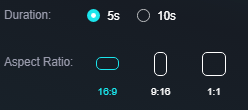
Kling AIのテキスト動画変換機能を使うと、動画の長さ(5秒または10秒)を自由に設定できます。また、アスペクト比も3種類から選択でき、横長の場合は16:9、スマートフォンの縦長動画の場合は9:16、正方形の場合は1:1を選択できます。
カメラ移動コントロール
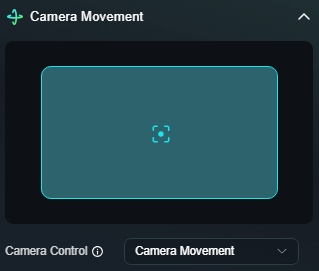
Kling AIのテキスト動画変換ページには、使用しているKlingモデルのバージョンに応じて「カメラの動き」ボックスが表示されます。この機能を使うと、クリップ中のカメラの動きを基本的に制御できます。例えば、カメラを片側にパンしたり、被写体にズームインしたりできます。
Kling AI のカメラ移動オプションには次のものがあります:
- 水平
- 垂直
- ズーム
- パン
- ロール
- 傾き
- 左に移動してズームイン
- 右に移動してズームイン
- 前進してズームアップ
- 下に移動してズームアウト
テキストからビデオへのカメラ移動コントロールは、Kling 1.0でのみ使用できることに注意してください。
否定的なプロンプト
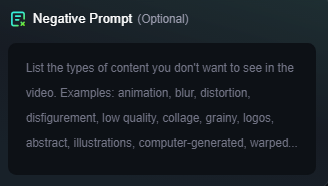
最後に、「ネガティブプロンプト」機能があります。これは、AIが作成する動画に含めたくない内容を入力するためのプロンプトです。これは、最終的な動画をより細かく制御し、ぼやけや抽象的な画像などの不要な要素を防ぐのに効果的な方法ですが、完全にオプションです。
Kling AIのネガティブプロンプトの書き方のベストプラクティスと例について詳しくは、こちらをご覧ください。
Kling AIテキスト動画変換の使い方ガイド
次に、 Kling AI のテキストからビデオへの変換機能を使用して独自の AI ビデオを作成する方法を 1 つずつ詳しく見ていきましょう。
ステップ1. テキストビデオツールへ移動
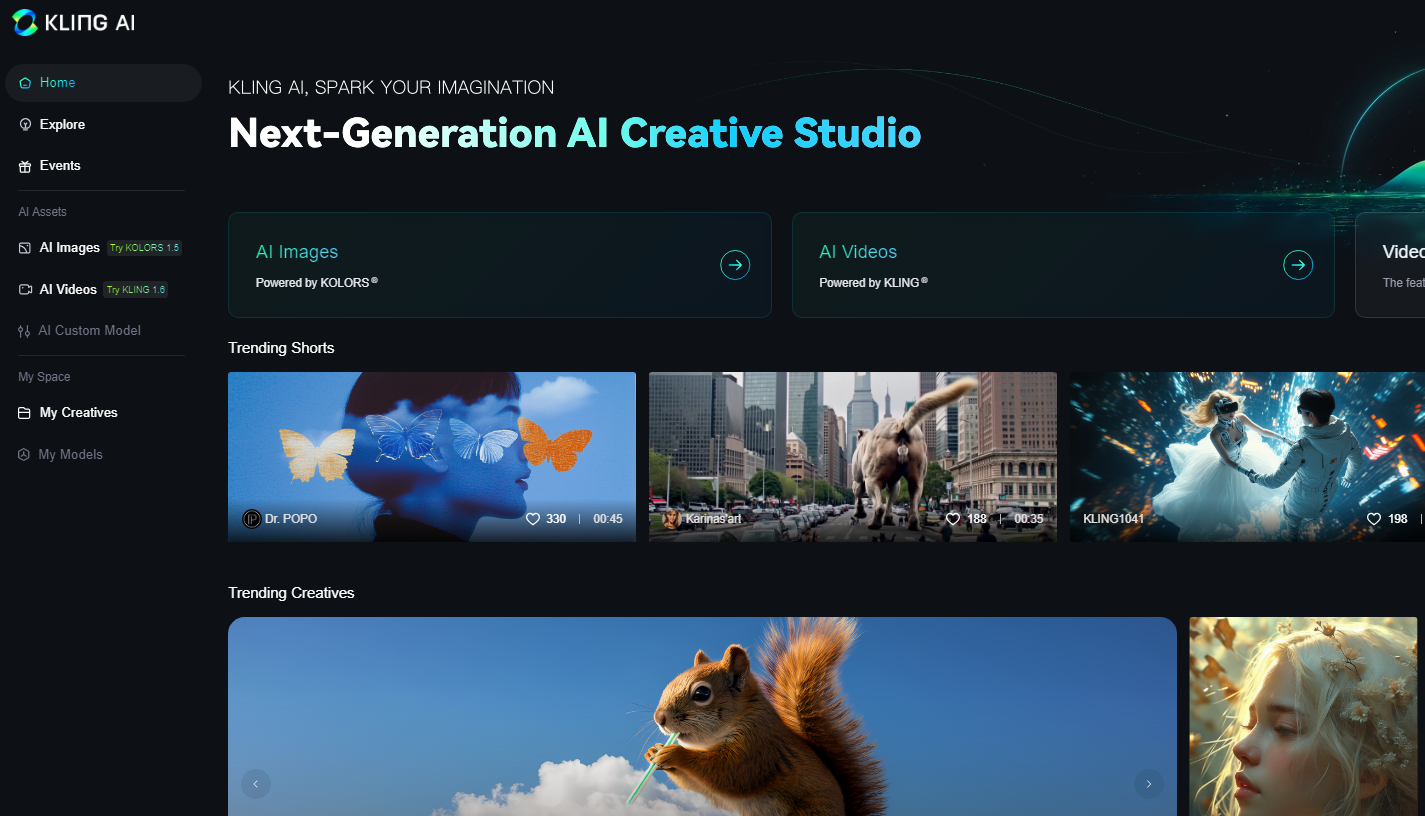
まず、 Kling AI のテキストビデオページにアクセスし、 Kling AIアカウントにログインします。
ステップ2. モデルを選択する
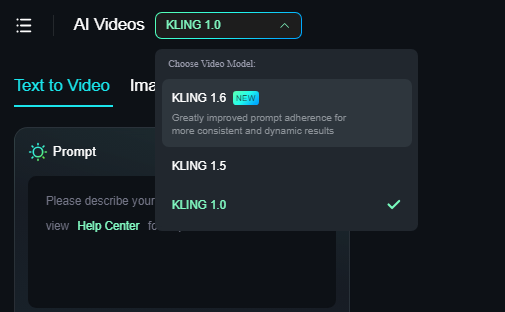
現在、 Kling AIには3つのモデルがあり、いずれもテキストから動画への生成をサポートしています。Kling Kling 1.0の中から、お好みのモデルをお選びください。ただし、より高度なモデルほどクレジット消費量が多くなることにご注意ください。
ステップ3. プロンプトを入力する
テキストから動画を生成するには、テキストプロンプトを入力する必要があります。表示されるボックスに、見たい動画の説明を入力してください。漠然とした説明でも、詳細な説明でも、お好みに合わせて入力してください。プロンプトのスタイルを変えて、異なる結果を得る方法を試してみてください。
ステップ4.設定を構成する
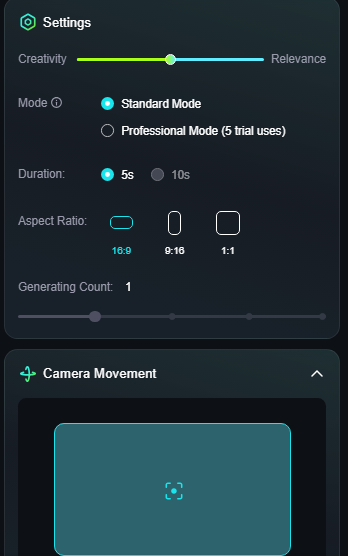
ビデオの長さやアスペクト比などのさまざまな設定を構成し、標準モードとプロフェッショナル モードのいずれかを選択できるようになりました。
ステップ5. 否定プロンプトを追加する(オプション)
このステップはオプションですが、作成する動画をより細かく制御できます。動画に含めない内容をAIに伝えるために、否定的なプロンプトを入力することもできます。
ステップ6. ビデオを生成する
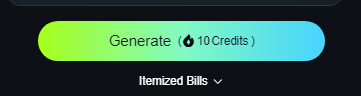
「生成」ボタンをクリックして動画を作成してください。クリックする前に、必要なクレジット数が表示されますので、ご確認ください。動画が完成するまで少しお待ちください。その後、動画を視聴して保存してください。
Kling AIでテキストを動画に変換する際のヒント
Kling AIのテキスト動画変換技術は、素晴らしい動画の作成に役立ちますが、一貫した結果を得るには、正しい使い方を学ぶ必要があります。ここでは、動画作成を簡単にするのに役立つヒントとテクニックをいくつかご紹介します。
- プロンプトはできるだけ詳細にしましょう。あまりに漠然としていると、見たいものとは全く違う、ありきたりな動画しか表示されない可能性があります。
- 同時に、プロンプトを複雑にしすぎないようにしましょう。AIに過剰な情報を与えようとすると、AIが一部の要素を忘れたり、見落としたりする可能性があります。
- 利用可能な設定を使用して、ビデオの長さやカメラの動きをより細かく制御できます。
- AI ビデオをさらに細かく制御できるため、ほとんどの場合はネガティブ プロンプト機能を使用してください。
Pollo AIでKling AIのテキスト動画変換をお試しください
Kling AIは公式のKling AIプラットフォームでしか使えないと思っている方もいるかもしれません。しかし、そうではありません。Pollo Pollo AI経由でもKling AIのテキスト動画変換機能を利用できます。
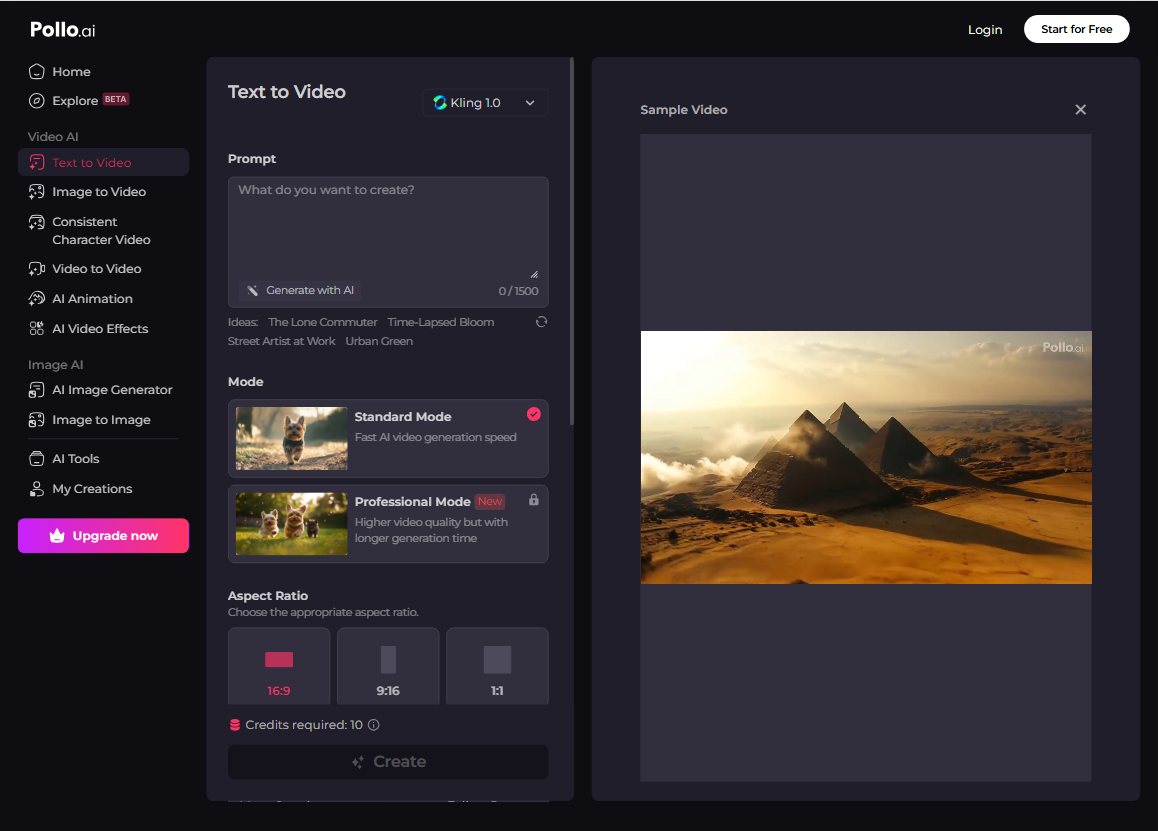
Pollo AIは、業界をリードするオールインワンのAI動画生成ツールです。独自の生成モデルに加え、 Runway AI 、 Pika AI 、 Hailuo AI 、 Vidu AI 、 Luma AIなど、多くのAIツールへのアクセスを提供します。 テキストから動画を生成するAI生成ツール、画像から動画を生成するAI生成ツール、動画から動画を生成するAI生成ツールなど、豊富なツール、動画エフェクト、その他の優れた機能を備えています。
ここでは、テキストをビデオに変換し、リアルな AI キスやハグ効果のビデオを作成する方法について説明したYouTubeのチュートリアル ビデオを 2 つ見ることができます。
さらに、最新技術のPollo AIアバタージェネレーターとAI製品アバターを使えば、リアルなアバター動画を作成できます。さらに、 Pollo AI Shortsを使えば、バイラル効果の高い短編動画を簡単に作成でき、オンラインでのエンゲージメントを高めることができます。
要約すれば
全体的に見て、 Kling AIのテキスト動画変換技術は非常に優れています。リアルなものから幻想的なものまで、あらゆる種類のAI動画を作成でき、高度なカスタマイズも可能です。Pollo Pollo AIを使うのが最適なので、ぜひお試しください!
よくある質問
Kling AIテキストビデオ変換とは何ですか?
Kling AIのText to videoは、テキストプロンプトからAI動画を作成できるツールです。様々な設定項目が用意されており、最終的な仕上がりを調整することで、様々なAI動画を作成できます。
Kling AIテキストビデオはどのように機能しますか?
非常に簡単に言うと、ユーザーは生成したい動画の種類を説明するプロンプトを入力します。AIは独自の知能とトレーニングを活用して、その種類の動画を生成します。
Kling AIテキストビデオ機能は無料ですか?
無料で使用できますが、提供される無料クレジットには制限があり、無料ユーザーはビデオ生成キューでより長く待つ必要があります。
Kling AIテキストビデオ変換でどのような種類のビデオを作成できますか?
リアルな動画からアニメーション動画まで、様々な種類の動画に使用できます。プロンプトでスタイルを指定すると、 Kling AIテキスト変換ツールが自動的にそれに合った動画を作成します。