



Como utilizar o Kling AI Text to Video
Os geradores de vídeo de IA, como o Kling AI, oferecem diversas formas de gerar vídeos de IA, e o método mais simples de todos é a conversão de texto em vídeo. Como o nome indica, escreve um aviso de texto para descrever o tipo de vídeo desejado e, em seguida, a IA utiliza essa entrada para o criar para si.
É a forma mais rápida de criar conteúdo de vídeo com IA, porque não tem de se preocupar em enviar imagens nem nada. Mas quão boa é a conversão de texto em vídeo da Kling AI e como funciona? Este guia responderá a estas questões, abordando tudo o que precisa de saber.
Como funciona o recurso de texto para vídeo da Kling AI ?
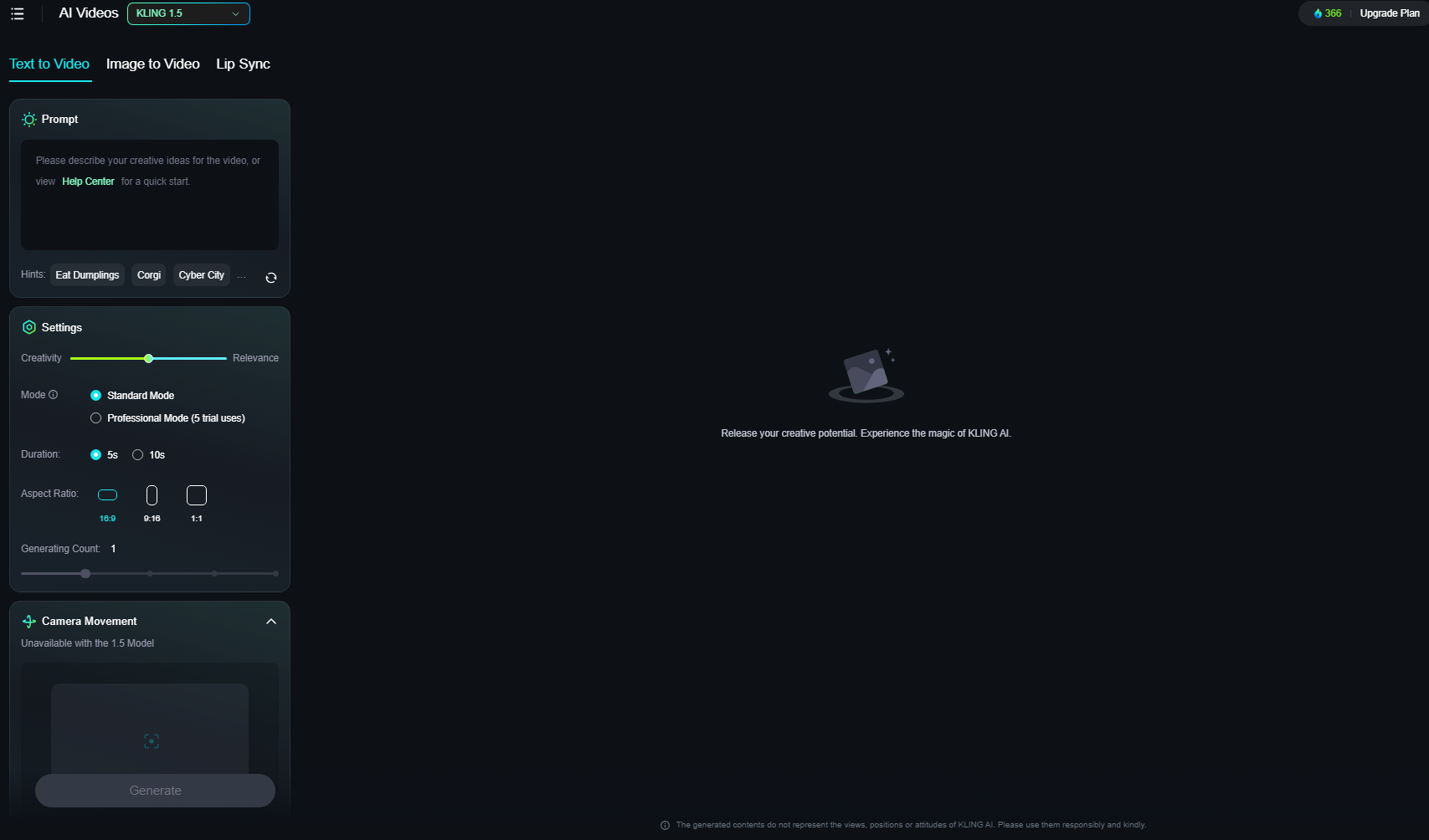
Vamos dar uma vista de olhos ao que é a conversão de texto em vídeo no Kling AI e como funciona. Simplificando, a conversão de texto em vídeo ocorre quando apenas introduz um aviso de texto para criar um vídeo com IA – ou seja, não precisa de utilizar imagens ou vídeos de referência. A IA precisa apenas de um pouco de texto para criar o vídeo de que necessita. Esta funcionalidade de geração de vídeo está disponível em todos os modelos atuais do Kling AI : Kling 1.0 , Kling 1.5 e Kling 1.6 .
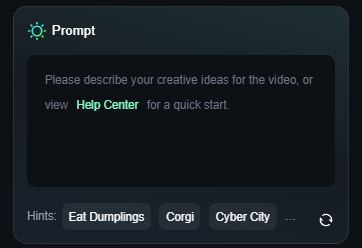
O seu prompt pode ser longo ou curto, simples ou detalhado, e a Kling AI tentará decifrá-lo e fornecer um vídeo que corresponda ao que pretende. Permite também ajustar várias outras definições, como a criatividade da IA, o movimento da câmara e a proporção do seu vídeo.
A seguir, apresentam-se alguns exemplos de saída do gerador de texto para vídeo da Kling AI:
| Imediato | Saída de vídeo |
| Uma foto aérea de ondas azuis a quebrar contra as rochas, criando um cenário grandioso e majestoso. | |
| Num planeta alienígena, desenrola-se uma paisagem urbana cyberpunk, com uma arquitetura futurista. A câmara avança lentamente, revelando peões nas ruas. | |
| Um urso polar está a tocar violino na neve. |
Principais características do texto para vídeo da Kling AI
Existem muitos fatores que diferenciam a geração de texto para vídeo da Kling AI de ferramentas semelhantes com outros modelos de vídeo de IA. Veja os principais recursos e funções que pode utilizar com a geração de texto para vídeo:
Sugestões de prompts geradas por IA
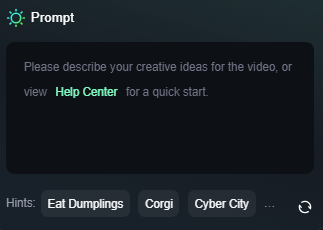
Se não tiver a certeza sobre o que escrever como indicação de texto para vídeo, pode pedir algumas sugestões à Kling AI . Na verdade, fornece algumas ideias aleatórias automaticamente, e pode clicar no botão "Actualizar" no canto inferior direito da janela do Prompt para obter novas ideias. Pode inspirá-lo a escrever os seus próprios prompts.
Slider de criatividade
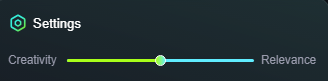
O deslizador "Criatividade para Relevância" é outra funcionalidade essencial ao converter texto em vídeo com o Kling AI, e basicamente permite definir o nível de criatividade da IA. Se o deslizar para baixo, em direção a "Criativo", a IA poderá ser mais criativa. Deslize-o para o outro lado e ele fixar-se-á muito mais fielmente às palavras exatas do seu prompt.
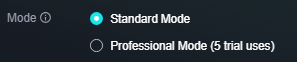
Modo Profissional
Ao criar vídeos no Kling AI, também pode escolher entre o Modo Padrão ou o Modo Profissional. O Modo Profissional é totalmente acessível para utilizadores pagos (os utilizadores de teste gratuito podem testá-lo até cinco vezes) e produz vídeos de melhor qualidade em termos de detalhe e resolução, mas demoram um pouco mais a serem produzidos.
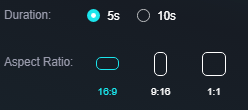
Duração e proporções de ecrã ajustáveis
Outro controlo que obtém ao utilizar o conversor de texto para vídeo do Kling AI é que pode definir a duração desejada (5 ou 10 segundos) para os vídeos que cria. Pode também escolher entre três opções de rácio de ecrã: 16:9 para paisagem, 9:16 para vídeos em retrato em telemóveis ou 1:1 para um quadrado perfeito.
Controlos de movimento da câmara
Verá também uma caixa "Movimento da câmara" na página de texto para vídeo no Kling AI, dependendo da versão do modelo Kling que está a utilizar. Com esta funcionalidade, pode basicamente controlar a forma como a câmara se move durante o clipe, permitindo que se mova para um lado, por exemplo, ou aproxime o zoom do objeto.
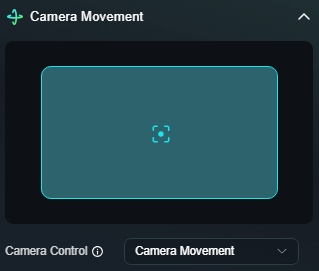
As opções de movimento de câmara do Kling AI incluem:
- Horizontal
- Vertical
- Ampliação
- Caçarola
- Rolo
- Inclinar
- Deslocar para a esquerda e ampliar
- Deslocar para a direita e ampliar
- Avançar e aumentar o zoom
- Deslocar para baixo e diminuir o zoom
Note que os controlos de movimento da câmara para conversão de texto em vídeo só estão disponíveis no Kling 1.0.
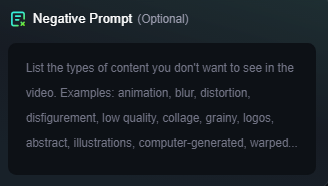
Prompt negativo
Por fim, existe a funcionalidade "Prompt Negativo", onde pode digitar um prompt para dizer à IA o que não quer ver no vídeo criado. Esta é uma boa forma de ter mais controlo sobre o vídeo final e evitar que este tenha elementos indesejados, como desfocagem ou imagens abstratas, mas é totalmente opcional.
Utilizar o Kling AI de texto para vídeo: um guia prático
A seguir, vamos ver exatamente como utilizar o texto para vídeo do Kling AI para criar os seus próprios vídeos de IA, um passo de cada vez.
Passo 1. Aceda à ferramenta Texto para Vídeo
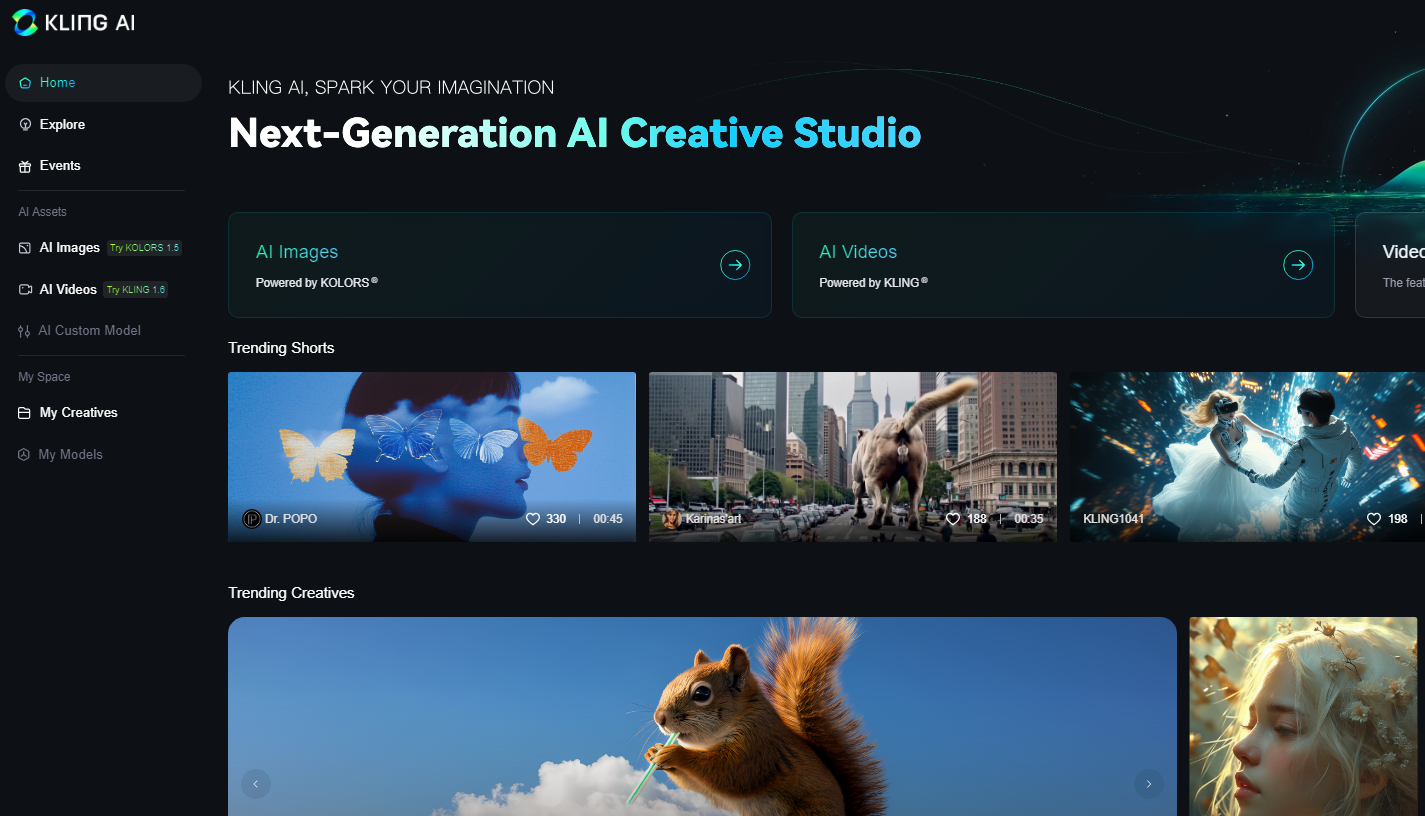
Primeiro, aceda à página de conversão de texto em vídeo da Kling AI e inicie sessão na sua conta da Kling AI .
Passo 2. Escolha o seu modelo
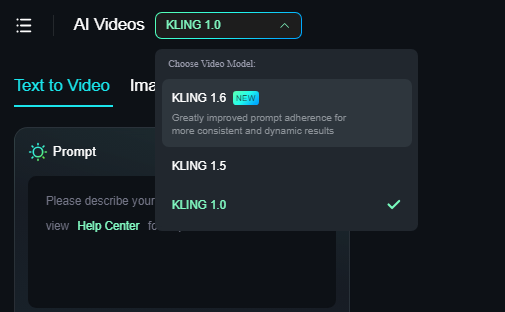
Atualmente, existem três modelos disponíveis do Kling AI, e todos eles suportam a conversão de texto em vídeo. Escolha o modelo com que pretende trabalhar, entre o Kling 1.0, 1.5 e 1.6, mas note que os modelos mais avançados consomem mais créditos.
Passo 3. Insira o seu prompt
É necessário introduzir um aviso de texto para utilizar a geração de texto para vídeo. Assim, na caixa fornecida, introduza uma descrição do vídeo que pretende ver. Pode ser vago ou detalhado, conforme desejar, e experimentar diferentes estilos de prompt para obter resultados distintos.
Passo 4. Configurar as configurações
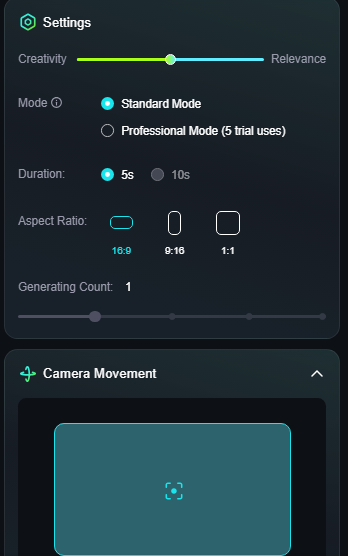
Agora pode configurar várias definições para o seu vídeo, como a duração e a proporção, e escolher entre o modo Padrão ou Profissional.
Passo 5. Adicione um aviso negativo (opcional)
Esta etapa é opcional, mas pode dar-lhe mais controlo sobre os vídeos que cria. Pode optar por inserir um aviso negativo para informar a IA sobre o que não incluir no vídeo.
Passo 6. Gere o seu vídeo
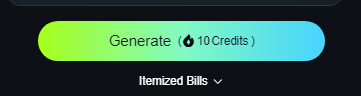
Clique no botão "Gerar" para criar o seu vídeo. Note que o botão mostrará quantos créditos serão necessários antes de clicar. Pode aguardar um momento para que o vídeo seja criado, vê-lo e guardá-lo.
Dicas para utilizar texto para vídeo no Kling AI
A tecnologia de conversão de texto em vídeo da Kling AI pode ajudá-lo a criar vídeos incríveis, mas é necessário aprender a utilizá-la corretamente para obter resultados consistentes. Aqui estão algumas dicas e técnicas úteis que devem facilitar-lhe:
- Tente tornar os seus prompts relativamente detalhados. Se forem demasiado vagos, só poderá obter vídeos genéricos que não se parecem em nada com o que queria ver.
- Ao mesmo tempo, não seja demasiado complexo com os seus prompts. Se tentar sobrecarregar a IA com informação, esta poderá esquecer ou ignorar alguns elementos.
- Utilize as definições disponíveis para ter mais controlo sobre os seus vídeos em termos de duração e movimento da câmara.
- Utilize a funcionalidade Prompt Negativo na maioria das vezes, pois dá-lhe uma camada extra de controlo sobre os seus vídeos de IA.
Experimente a conversão de texto em vídeo do Kling AI com o Pollo AI
Pode pensar que só pode utilizar o Kling AI na plataforma oficial do Kling AI . Mas isso não é verdade. Também pode utilizar o Kling AI para conversão de texto em vídeo através do Pollo AI.
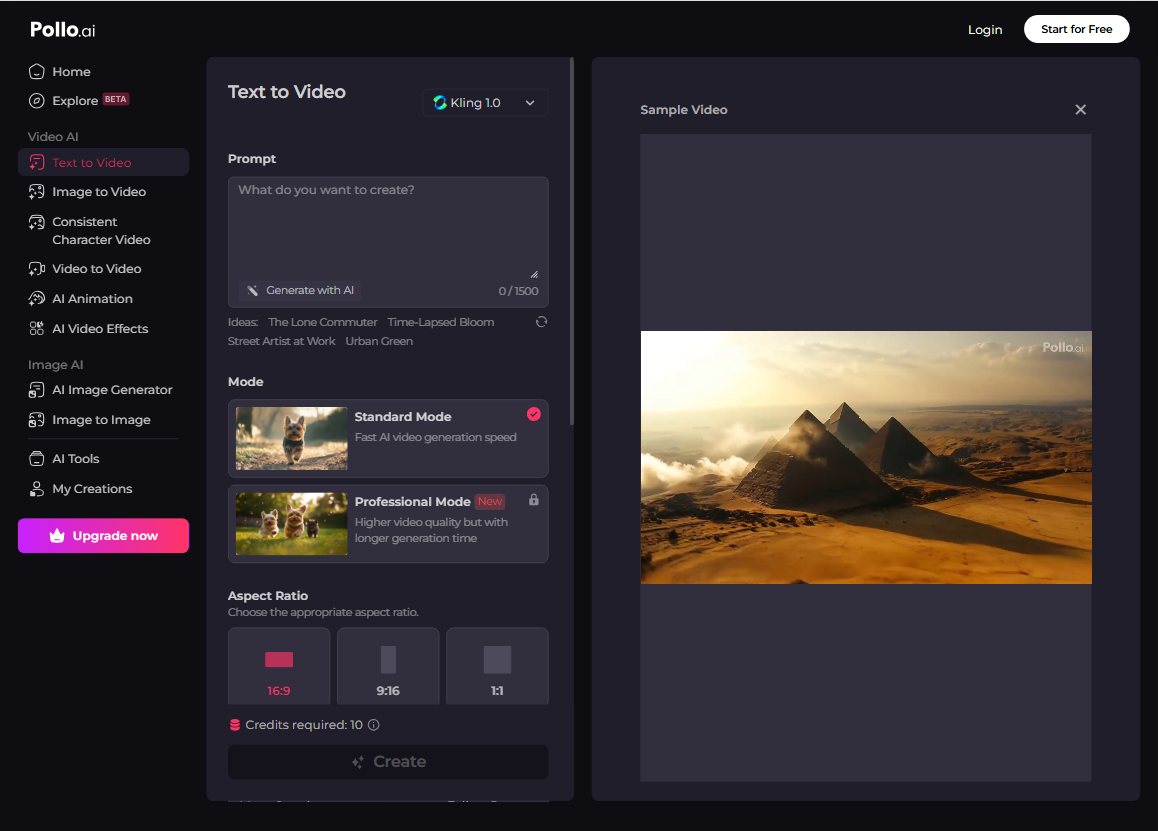
O Pollo AI é um gerador de vídeo de IA completo e líder em soluções . Possui o seu próprio modelo de geração e oferece acesso a muitos outros, incluindo Runway AI , Pika AI , Hailuo AI , Vidu AI e Luma AI . Permite criar vídeos através de um gerador de texto para vídeo , bem como de imagem para vídeo ou vídeo para vídeo , e oferece inúmeras ferramentas, efeitos de vídeo e outras características excelentes.
Aqui pode ver dois vídeos tutoriais do YouTube a falar sobre como converter texto em vídeos e criar vídeos com efeitos realistas de beijos e abraços com IA:
Além disso, com a mais recente tecnologia, pode agora criar vídeos de avatar realistas com o gerador de avatares Pollo AI e o avatar de produtos de IA . Além disso, o Pollo AI Shorts permite-lhe criar pequenos videoclipes com potencial viral facilmente para impulsionar o seu envolvimento online.
Resumindo
No geral, a tecnologia de texto para vídeo da Kling AI é muito boa. Pode usá-la para criar todos os tipos de vídeos de IA, desde os realistas aos mais fantásticos, e oferece um bom nível de personalização. A melhor forma de experimentar é com o Pollo AI, por isso experimente hoje mesmo!
Perguntas frequentes
O que é o Kling AI texto para vídeo?
A funcionalidade de texto para vídeo no Kling AI é uma ferramenta que permite criar vídeos de IA a partir de prompts de texto. Oferece uma variedade de definições para ajustar os resultados finais, e pode criar vários tipos de vídeos de IA desta forma.
Como funciona a conversão de texto em vídeo da Kling AI ?
Simplificando, o utilizador introduz um aviso que descreve o tipo de vídeo que pretende gerar. A IA utiliza então a sua própria inteligência e treino para gerar este tipo de vídeo.
O Kling AI texto para vídeo é gratuito?
Pode utilizá-lo gratuitamente, mas oferece créditos gratuitos limitados, e os utilizadores gratuitos têm de esperar mais tempo na fila de geração de vídeos.
Que tipos de vídeos pode fazer com o Kling AI texto para vídeo?
Pode ser utilizado para diversos tipos de vídeos, incluindo realistas ou animados. Especifique o estilo no seu prompt e o Kling AI Text to Video poderá criá-lo por si.