



Comment utiliser les éléments Kling AI [étape par étape]
L'une des dernières et des meilleures fonctionnalités ajoutées à la plateforme de génération vidéo Kling AI s'appelle Elements. Cette fonctionnalité permet aux utilisateurs de télécharger des images de divers éléments à inclure dans leurs vidéos, comme des personnages, des objets et même des arrière-plans, puis de créer des vidéos mettant en vedette ces éléments exacts.
Mais certains utilisateurs peuvent trouver cette fonctionnalité difficile à utiliser. Si vous en faites partie, ne vous inquiétez pas ! Dans ce guide, nous examinerons comment utiliser les Elements de Kling AI, avec de simples instructions étape par étape.
Qu'est-ce que les Elements de Kling AI ?
Avant d'entrer dans les étapes pour savoir comment utiliser Elements sur Kling AI, jetons d'abord un coup d'œil à ce qu'est cette fonctionnalité.
En termes simples, Elements vous donne un moyen de créer des vidéos IA plus cohérentes mettant en vedette les personnages et objets exacts que vous désirez. Vous pouvez télécharger des images (jusqu'à quatre images au total) de ce que vous voulez voir dans vos vidéos. Il peut s'agir d'images d'une scène, d'une personne ou simplement d'un objet aléatoire, comme une tasse ou une voiture, puis utiliser l'outil d'image à vidéo pour créer une vidéo.
La vidéo que vous créez inclura tous ces différents éléments, et vous pourrez ensuite les conserver pour de plus en plus de créations. Cela vous permet de créer des séries entières de vidéos qui sont toutes cohérentes entre elles, présentant les mêmes personnages, les mêmes décors et les mêmes objets. Cela fonctionne sur son nouveau modèle Kling : 1.6.
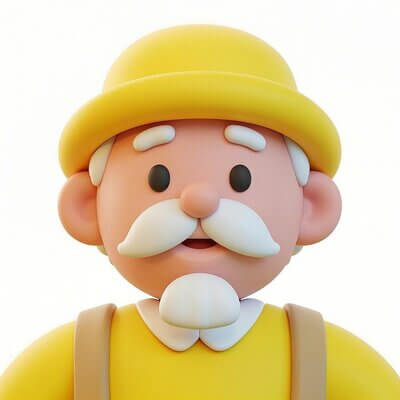
| Entrée | Vidéo de sortie | |
 |
 |
|
 |
Prompt :
Prompt : Dans un café, un homme âgé de style dessin animé lève une tasse pour boire du café. |
|
Comment utiliser les Elements dans Kling AI
Vous connaissez maintenant les bases des Elements de Kling AI, examinons comment, exactement, vous pouvez utiliser cette fonctionnalité pour créer des vidéos IA extraordinaires. Voici les instructions étape par étape pour utiliser cet outil, avec des captures d'écran pratiques qui vous montrent où cliquer et quoi presser.
Étape 1. Accéder à l'outil Elements
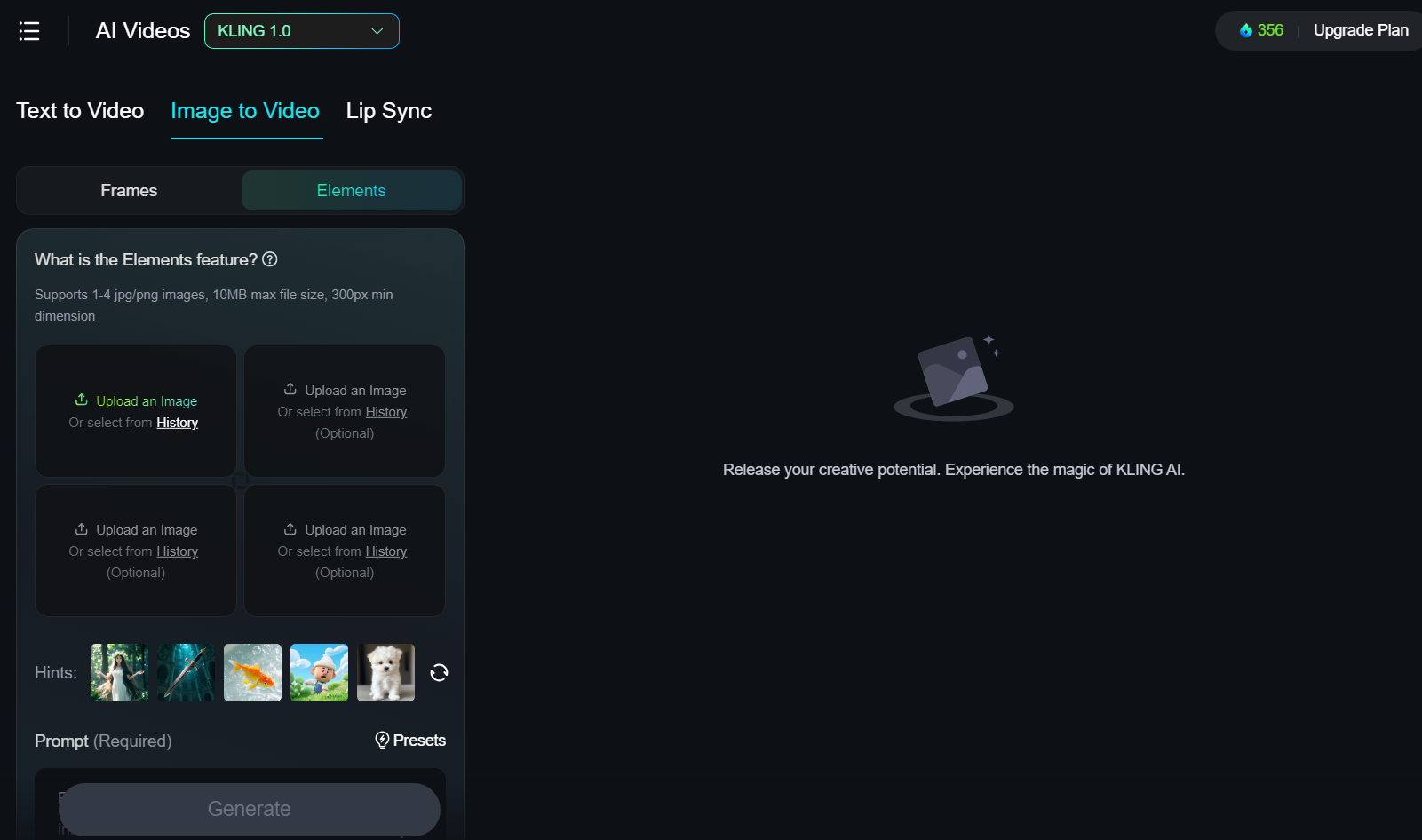
Depuis le tableau de bord de Kling AI, cliquez sur AI Videos, puis accédez à l'onglet Image to Video et sélectionnez « Elements » pour accéder à cette fonctionnalité.
Étape 2. Télécharger vos Elements
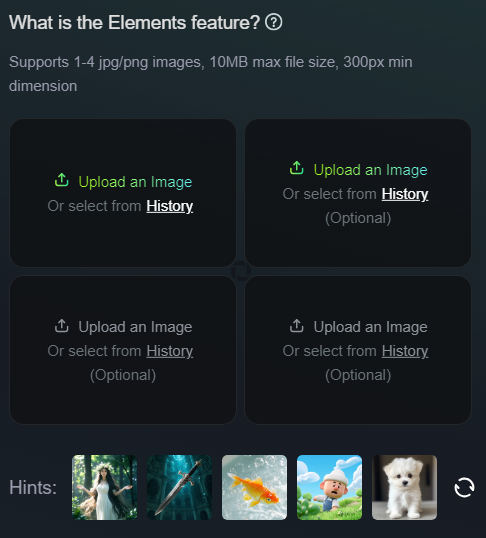
Pour utiliser Elements, vous devrez télécharger ou sélectionner des images des éléments que vous souhaitez inclure dans votre vidéo. Vous pouvez soit télécharger vos propres images, générer des images IA à l'aide de Kling AI, soit sélectionner parmi les options prédéfinies que Kling AI vous propose. Appuyez sur le bouton « Rafraîchir » pour obtenir de nouvelles options, et choisissez jusqu'à quatre éléments au total.
Étape 3. Entrer un prompt
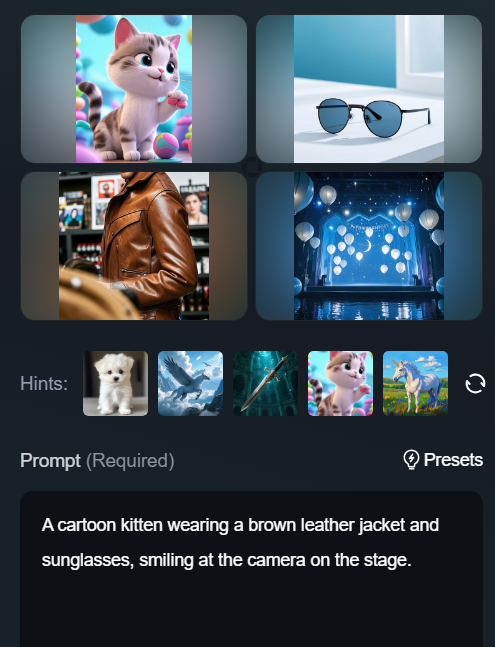
Vous devrez également entrer un prompt qui indique à l'IA ce que votre vidéo doit contenir et inclure. Si vous choisissez d'utiliser des éléments générés par IA, Kling créera un prompt pour vous, mais vous êtes libre de le supprimer et d'entrer le vôtre ou de le modifier, selon votre convenance. Tapez simplement ce que vous voulez voir, en veillant à mentionner chaque élément, afin que l'IA sache quoi en faire.
Étape 4. Configurer les paramètres de votre vidéo
Ensuite, tout comme lorsque vous créez des vidéos IA régulières dans Kling, vous pouvez ajuster les différents paramètres pour configurer l'apparence de votre vidéo. Vous pouvez choisir entre le mode Standard et le mode Professionnel, par exemple, où le mode Professionnel donne des résultats de meilleure qualité mais peut prendre un peu plus de temps pour générer la vidéo.
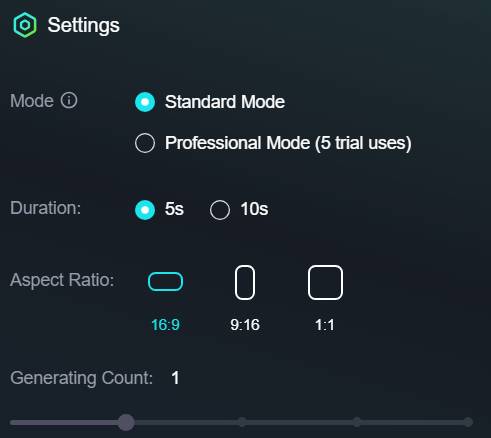
Vous pouvez également choisir la durée de votre vidéo, soit cinq ou 10 secondes, et choisir parmi trois options de rapport d'aspect différentes, 16:9, 9:16 et 1:1. Réglez toutes les options exactement comme vous le souhaitez avant de passer aux étapes suivantes.
Étape 5. Entrer un prompt négatif (facultatif)
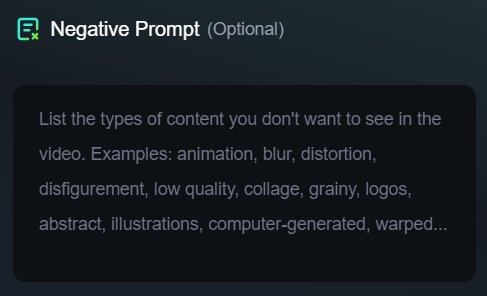
Vous pouvez également choisir d'entrer un prompt négatif, si vous le souhaitez. Ceci est entièrement facultatif, vous pouvez donc simplement sauter cette partie et passer directement à la génération de votre vidéo, si vous préférez. Mais, si vous voulez le plus de contrôle sur vos créations vidéo, il est préférable d'ajouter un prompt négatif qui indique à l'IA ce qu'il ne faut pas inclure dans la vidéo.
Étape 6. Générer votre vidéo
Une fois que vous avez configuré tous les paramètres, ajouté vos éléments et entré votre (vos) prompt(s), vous pouvez cliquer sur le bouton Générer pour créer votre vidéo. Il vous indiquera combien de crédits le processus coûtera, et vous devrez peut-être attendre un peu pour que la vidéo soit générée, en fonction du plan d'adhésion auquel vous êtes abonné.
La valeur et les utilisations des Elements de Kling AI
C'est ainsi que l'on utilise les Elements de Kling AI, mais vous vous demandez peut-être quelle valeur, quels avantages et quelles opportunités d'utilisation cette nouvelle fonctionnalité ouvre.
Eh bien, sur Kling AI, de nombreux utilisateurs sont enthousiasmés par cette fonctionnalité, car elle leur permet de créer beaucoup plus facilement des vidéos IA vraiment cohérentes. Dans le passé, vous deviez vous fier soit à sa technologie d'image à vidéo, soit à la réutilisation répétée des mêmes prompts de style pour obtenir des vidéos similaires.
Souvent, même avec ces méthodes, les utilisateurs se retrouvaient avec des vidéos qui présentaient certaines similitudes, mais avec des personnages, des sujets et des arrière-plans qui n'étaient pas entièrement cohérents. Cela leur rendait très difficile de créer des séries ou des séquences de vidéos qu'ils pouvaient combiner dans un flux narratif naturel.
Les Elements de Kling AI changent tout cela. Avec cette fonctionnalité, vous pouvez conserver les mêmes arrière-plans, les mêmes décors, les mêmes personnages et objets dans chaque vidéo que vous créez. Cela rend beaucoup plus facile de créer plusieurs clips qui s'enchaînent naturellement, ce qui ouvre de nombreuses opportunités pour la création de vidéos IA de longue durée.
Les utilisateurs peuvent utiliser les Elements de Kling AI, par exemple, pour les aider à créer de nombreux clips avec les mêmes personnages, puis à les lier ensemble pour former des longs métrages. C'est également idéal pour les marques et les entreprises qui souhaitent insérer leurs propres produits ou même leurs mascottes dans des vidéos IA et créer plusieurs vidéos mettant en vedette ces éléments.
Meilleures pratiques pour utiliser les Elements dans Kling AI
Comme vous pouvez le constater, la fonctionnalité Elements de Kling AI a beaucoup de qualités et apporte beaucoup de valeur. Mais, pour tirer le meilleur parti de cette fonctionnalité, voici quelques bonnes pratiques importantes et des conseils utiles à garder à l'esprit :
- Téléchargez des images de la plus haute qualité de vos éléments.
- Assurez-vous que le sujet de chaque image est clair, sans distractions autour.
- Utilisez des prompts détaillés et informatifs pour obtenir la sortie vidéo souhaitée.
- N'oubliez pas de configurer tous les paramètres pertinents, comme le rapport d'aspect, etc.
- Ajoutez des prompts négatifs souvent pour avoir plus de contrôle sur votre sortie vidéo.
- Si vous n'obtenez pas les résultats souhaités, utilisez des images alternatives de vos éléments.
Essayez un Meilleur générateur de vidéo à personnage cohérent
Si vous recherchez un outil fiable pour générer des vidéos à personnage cohérent, nous vous suggérons d'essayer Pollo AI.
Pollo AI propose un générateur de vidéo à personnage cohérent avec une personnalisation flexible, une commodité améliorée et une qualité supérieure. Vous pouvez facilement créer une vidéo qui maintient parfaitement la cohérence de vos personnages ou éléments téléchargés en quelques clics.
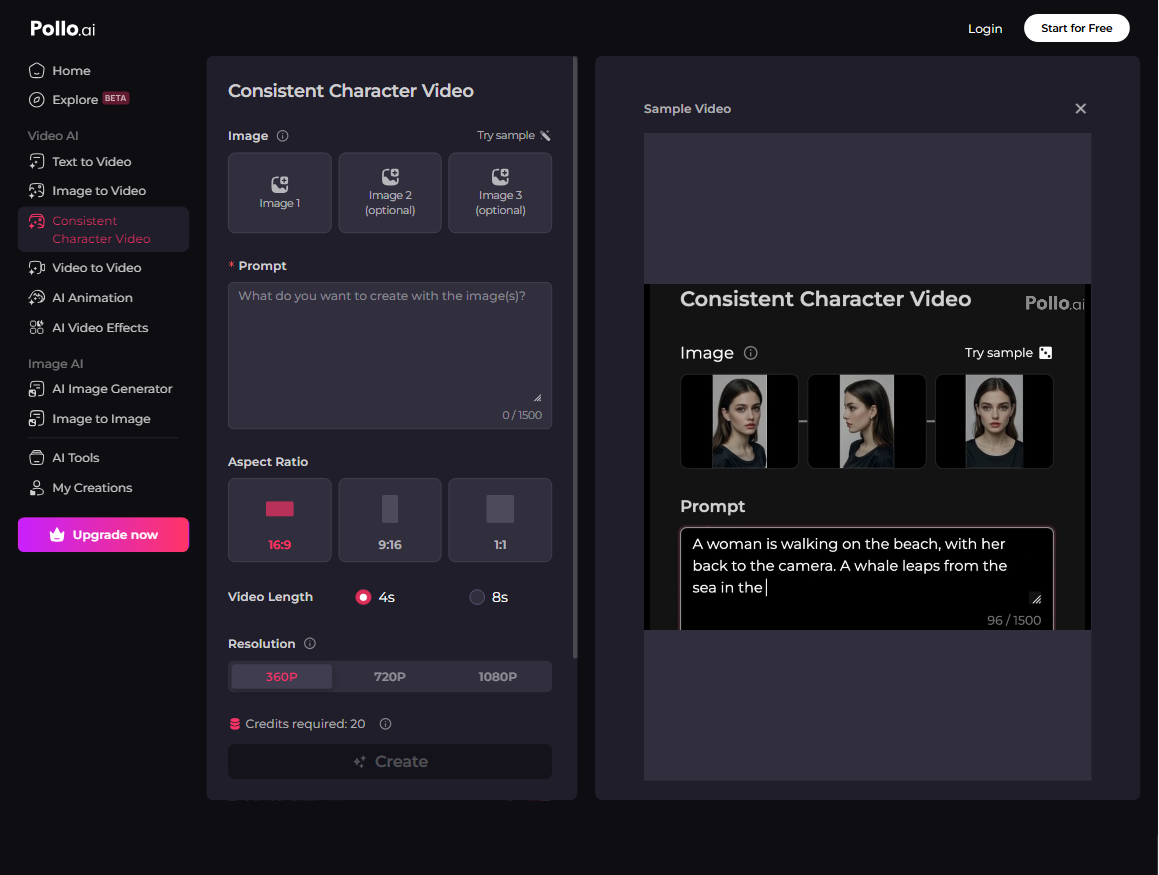
Pollo AI est également un générateur de vidéos IA leader qui offre un accès tout-en-un à de nombreux modèles de vidéos IA à partir de la même plateforme. Grâce à cette plateforme, vous pouvez utiliser et tester de nombreux modèles populaires, notamment Kling AI, Luma AI, Runway, Hailuo AI, Vidu AI, Luma AI, et PixVerse AI.
Pollo AI excelle également en termes de complétude des fonctionnalités. En plus des capacités de génération vidéo standard comme texte à vidéo IA et image à vidéo IA, Pollo AI offre des fonctionnalités avancées de génération de personnages numériques telles que avatar IA et avatar de produit IA. Il comprend également un générateur de courtes vidéos IA dédié, conçu pour créer de courtes vidéos adaptées au divertissement sur les réseaux sociaux.
Pollo AI fournit également divers outils de génération de vidéos IA, ainsi que des effets vidéo qui font gagner du temps et une pléthore d'outils IA utiles pour créer et améliorer vos vidéos IA de toutes sortes. Ici, vous pouvez voir une vidéo parlant de la façon de créer des vidéos IA de baisers et de câlins en utilisant Pollo AI, deux des effets vidéo disponibles :
Il est gratuit pour commencer, alors essayez Pollo AI dès aujourd'hui !