



Hoe Kling AI te gebruiken: een persoonlijke handleiding voor het gratis maken van video's [Inclusief afbeeldingen]
Sinds OpenAI's Sora op de markt is gekomen, duiken er overal AI-videogeneratoren op, en ik ga het hier hebben over degene die mijn aandacht trok : Kling AI .
Kling AI heeft coole functies zoals tekst-naar-video, afbeelding-naar-video, bewegingspenseel en camerabeweging. Ik was erg benieuwd om het uit te proberen en te zien of het mijn ideeën tot leven kon brengen.
In deze handleiding leg ik uit wat Kling AI is, hoe ik ermee ben begonnen en deel ik een aantal tips en trucs die ik gaandeweg heb opgedaan. Laten we beginnen!
Wat is Kling AI?
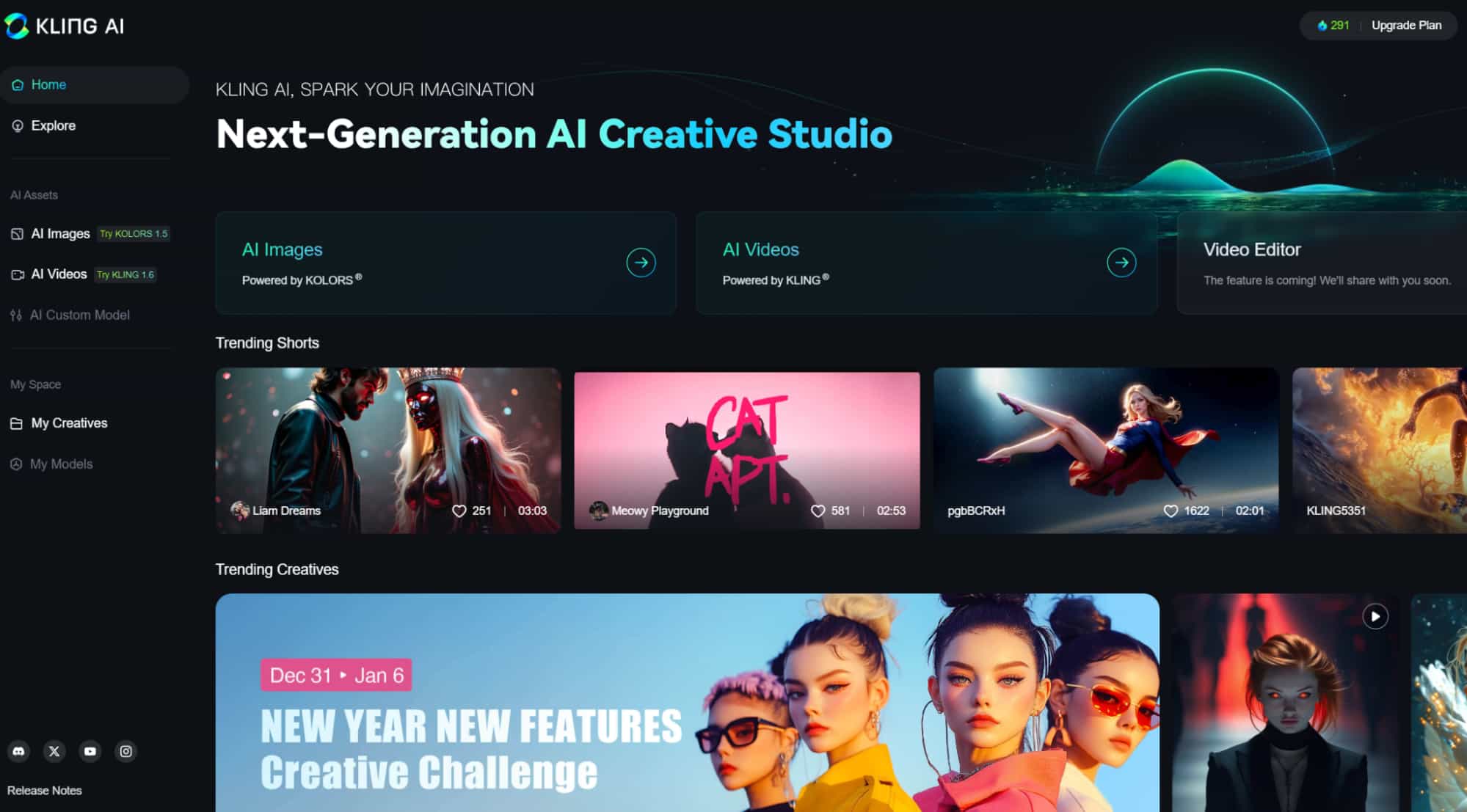
Kling AI is een door AI aangedreven tool voor het genereren van video's, ontwikkeld door het Chinese bedrijf Kuaishou.
Ik vond het ontzettend makkelijk om mijn tekstfragmenten of afbeeldingen met een paar klikken om te zetten in creatieve video's. Het is net alsof ik een mini-filmstudio binnen handbereik heb!
Dit vond ik geweldig aan de belangrijkste functies van Kling AI:
- Kling AI Tekst naar Video : Zet mijn geschreven ideeën om in video's.
- Kling AI Image to Video : Zet een stilstaand beeld om in een clip van 5 of 10 seconden.
- Verlengen met prompts : Hiermee kan ik mijn video's verlengen tot 3 minuten door meer prompts toe te voegen.
- Kling AI Motion Brush : Een nieuwe functie in versie 1.5 waarmee ik specifieke bewegingen in mijn video's kan besturen – best handig!
- Kling AI Camera Movement : Biedt 6 basiscamerabewegingen (zoals zoomen of pannen) en 4 mastershots om mijn video's een cinematische uitstraling te geven.
- Begin- en eindframes : Ik kan twee afbeeldingen uploaden om het begin en einde van mijn video in te stellen voor vloeiende overgangen.
Kling AI wordt steeds beter, en ik had de mogelijkheid om te kiezen tussen modellen zoals 1.0 , 1.5 , 1.6 , 2.0 en 2.1 . Elk model heeft zijn sterke punten, dus ik heb ermee geëxperimenteerd om te zien welke het beste werkte voor mijn projecten.
Hoe krijg ik toegang tot Kling AI? Is Kling AI gratis te gebruiken?
Hoe krijg ik toegang tot Kling AI?
Ik was ontzettend blij te ontdekken dat Kling AI voor iedereen toegankelijk is, niet alleen voor mensen in China. Aanmelden ging heel gemakkelijk en ik kreeg gratis credits om mee te experimenteren.
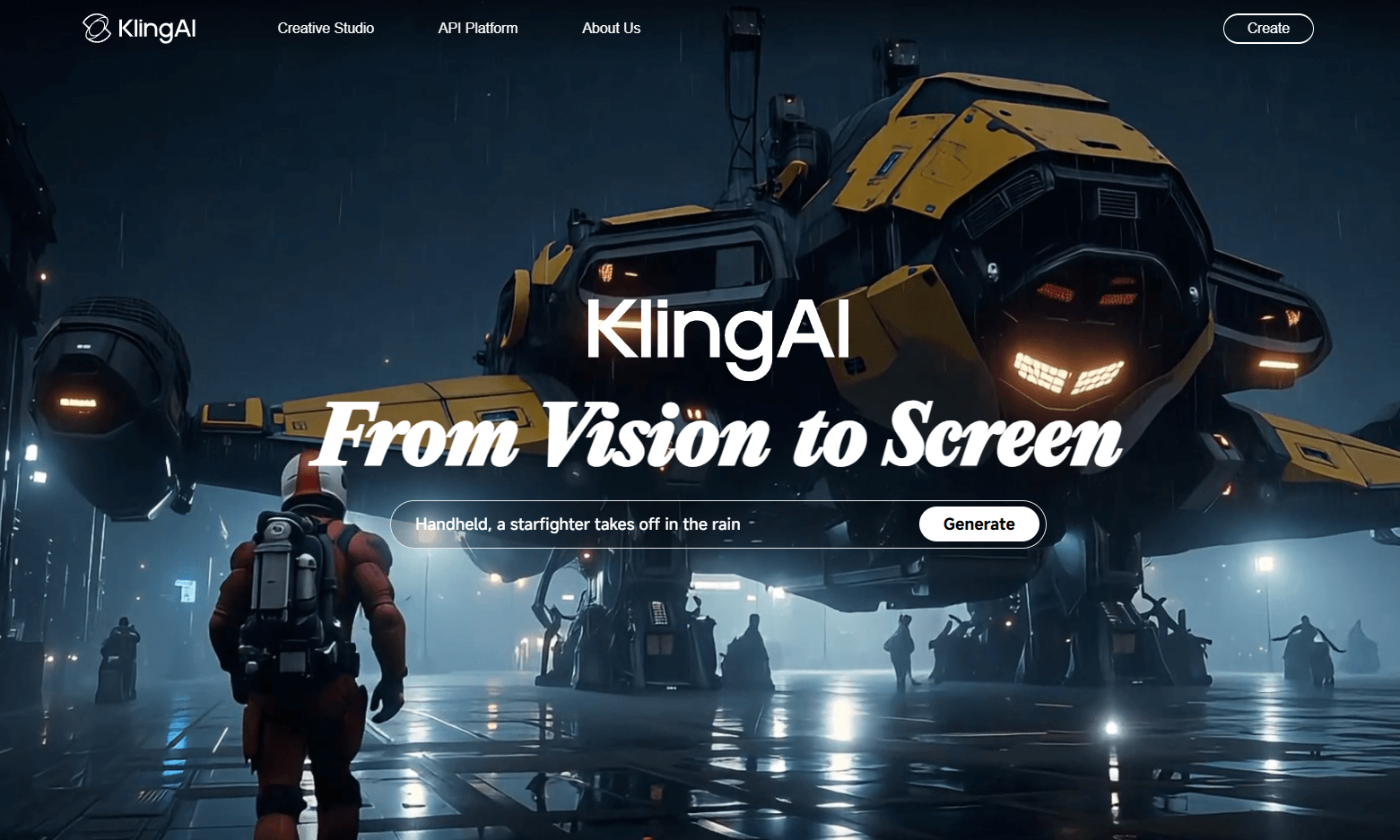
Ga gewoon naar klingai.com en meld je aan. Nieuwe accounts ontvangen 166 credits gratis.
Tip: Ik ontdekte dat Kling AI ook onderdeel is van Pollo AI, een soort alles-in-één platform voor AI-videotools, waaronder Runway en Hailuo.
Als je net als ik graag tussen verschillende modellen wisselt, is Pollo AI zeker het proberen waard. Ik heb Kling AI hier gratis uitgeprobeerd en het was superhandig!
Is Kling AI gratis of betaald?
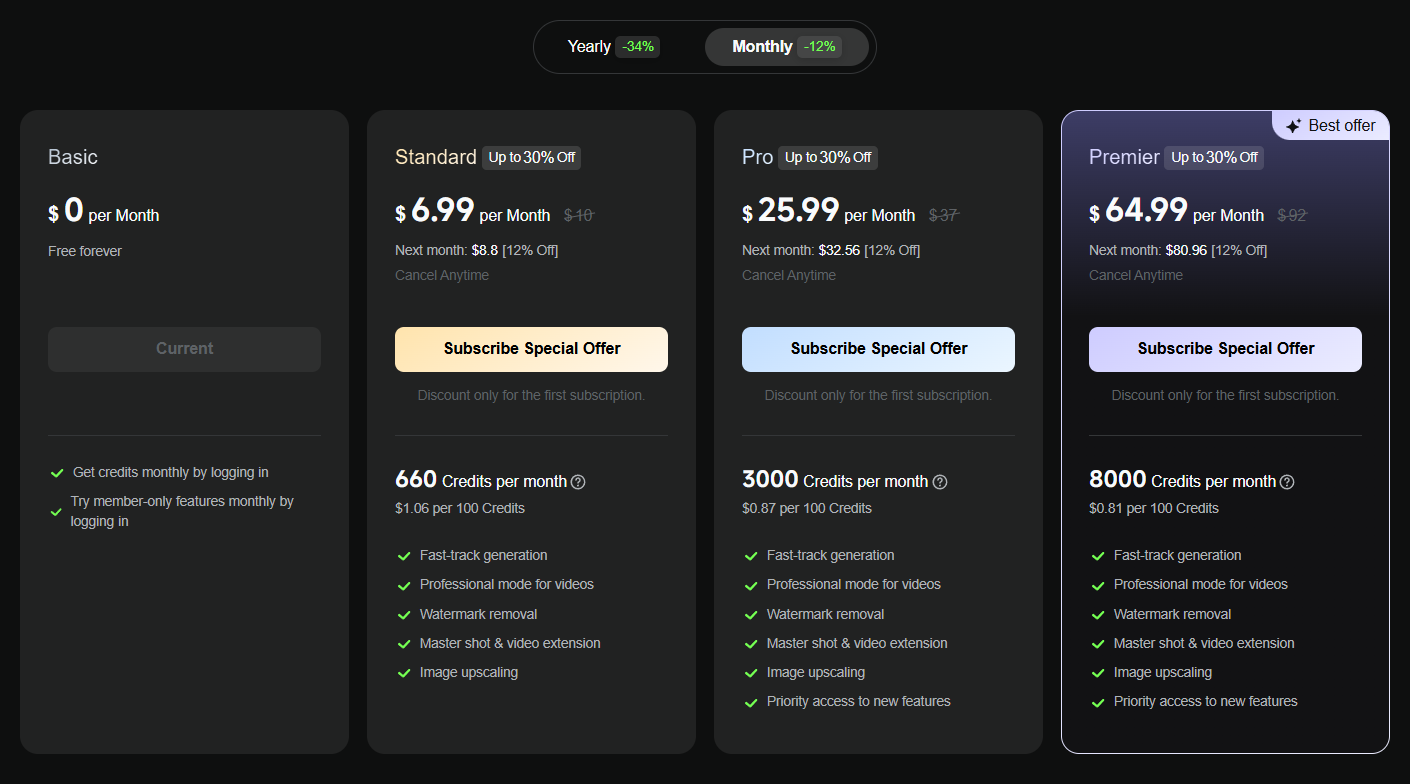
Ik ben begonnen met de gratis versie, die je 166 credits geeft – genoeg om mee te experimenteren.
Ik merkte echter dat de generatiesnelheid wat traag was en dat sommige functies niet beschikbaar waren voor gratis gebruikers. Kling biedt betaalde abonnementen aan, zowel jaar- als maandabonnementen.
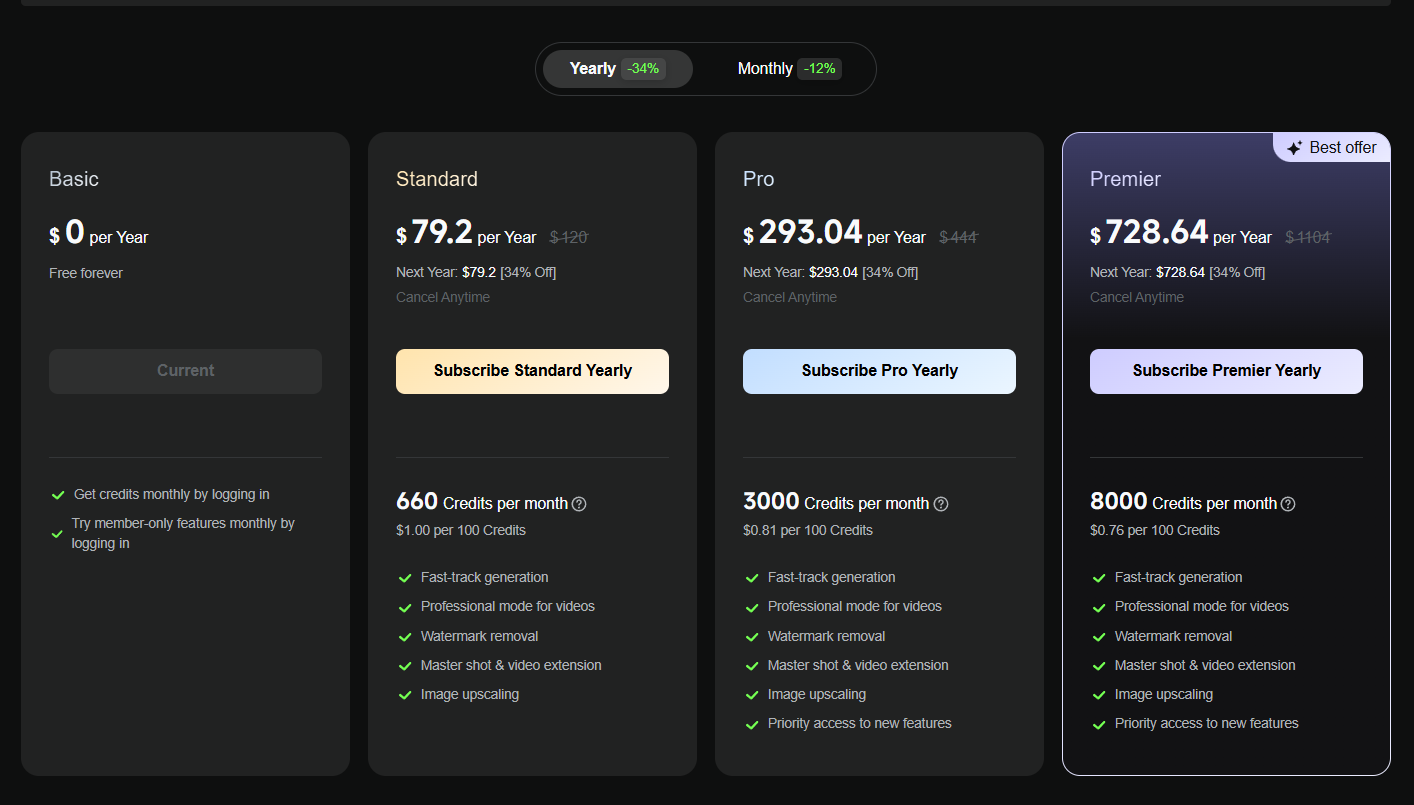
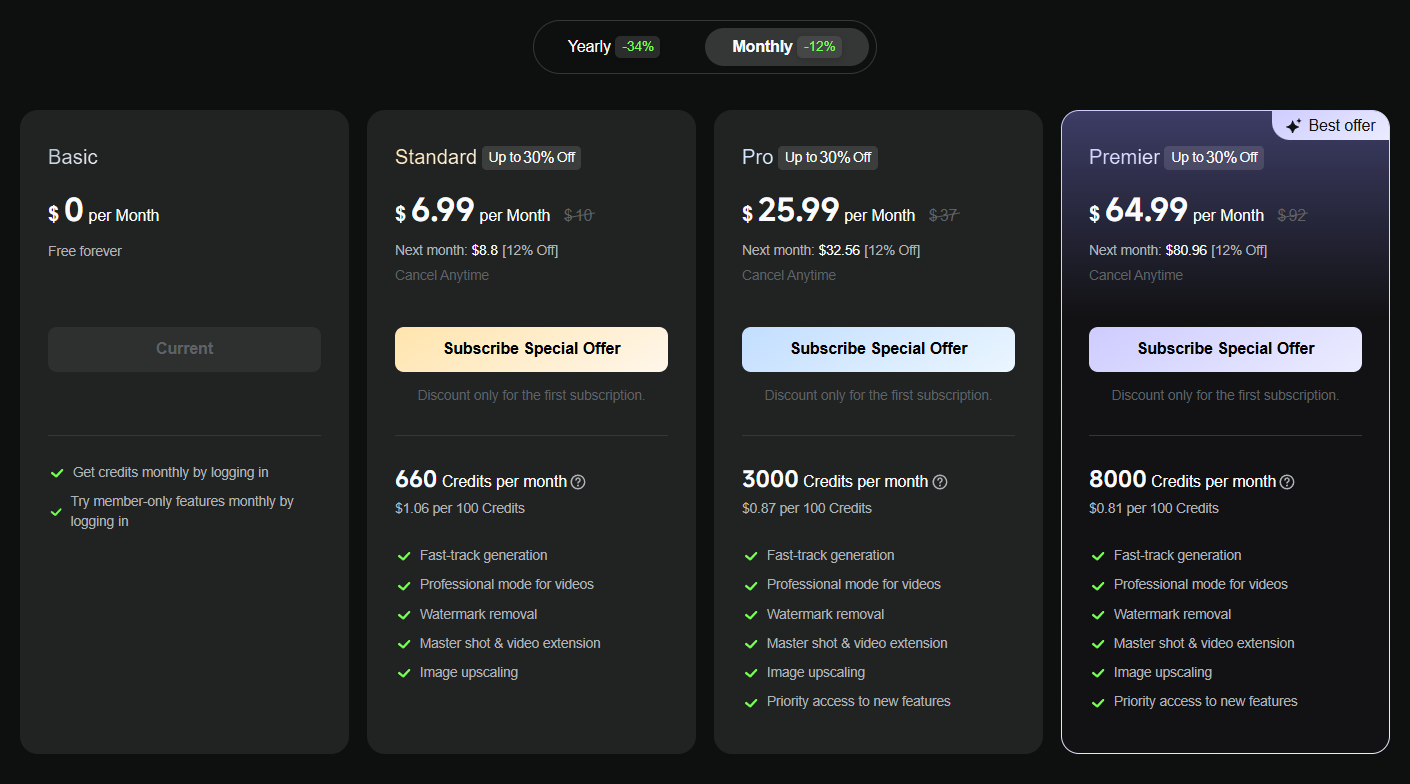
Daarnaast ontdekte ik dat Kling AI ook een apart plan heeft voor de aanschaf van credits, wat ook een zeer goede optie is voor mensen die het niet vaak gebruiken.
Hoe gebruik je de Kling AI tekst-naar-video-generator?
Tekst-naar-video is een van de belangrijkste functies van Kling AI, en ik vond het geweldig om mijn ideeën in video's om te zetten. Zo heb ik het gedaan:
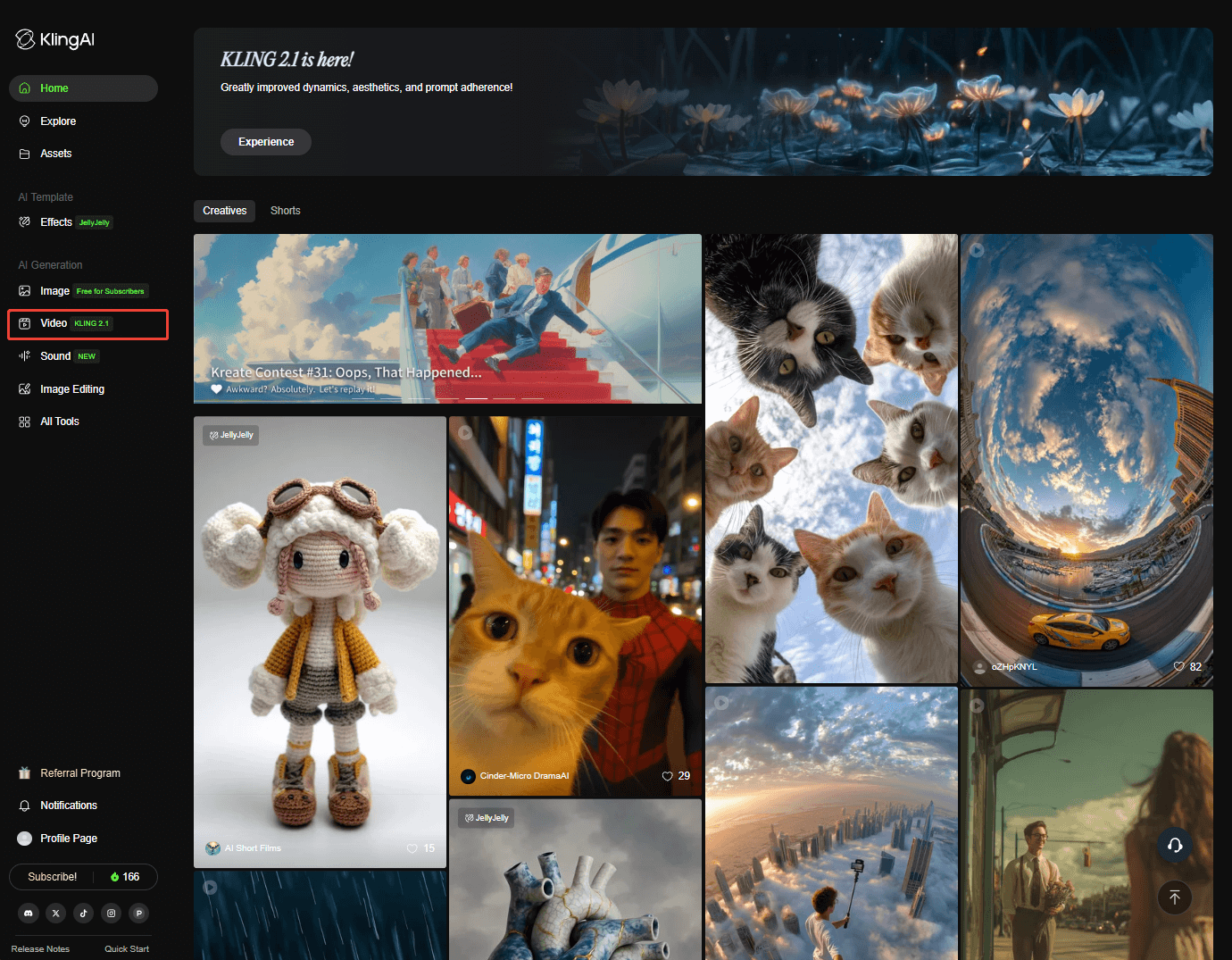
Stap 1. Klik op 'Video' in het dashboard.
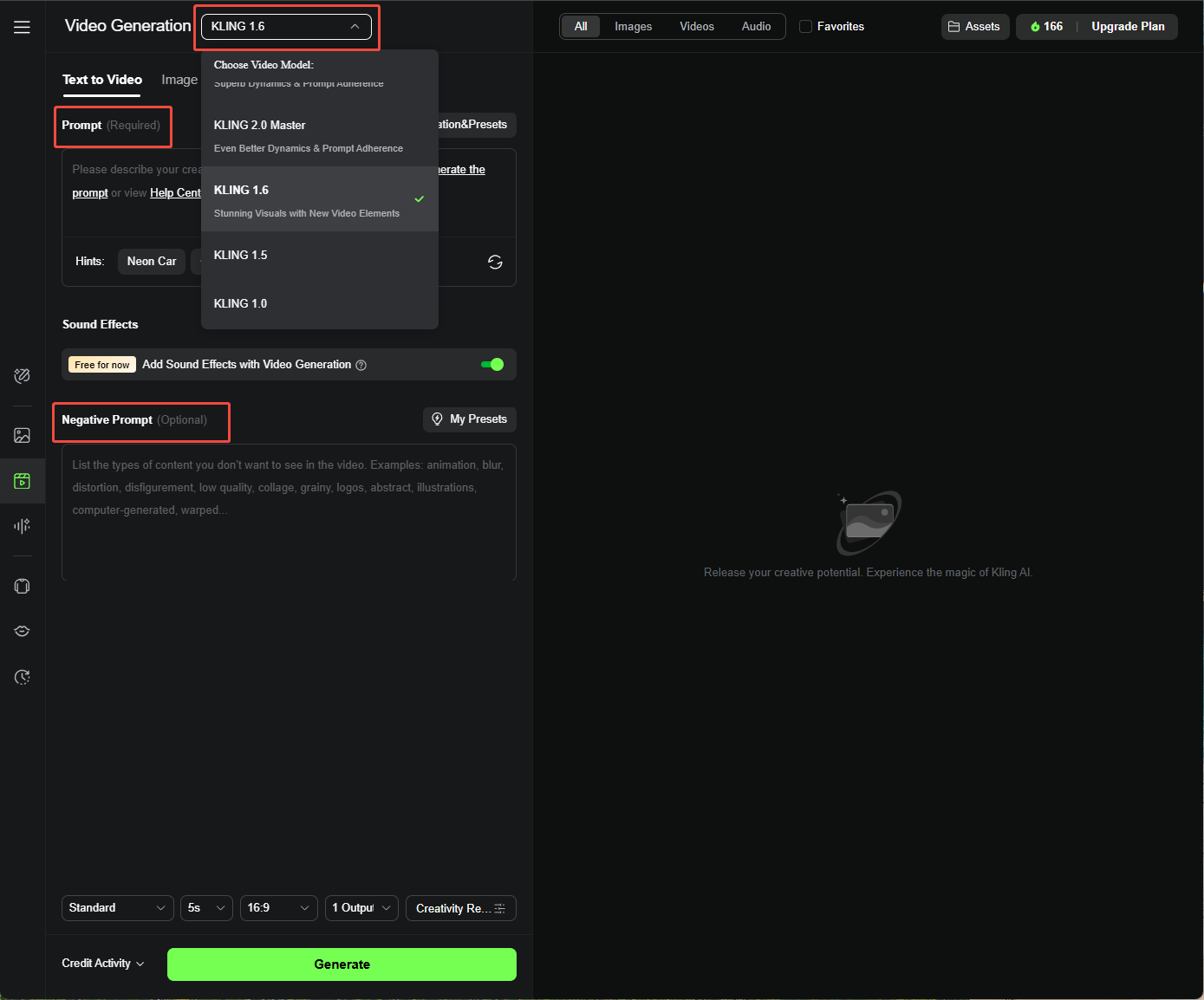
Stap 2. Selecteer een model en stel de prompt in. Ik kan desgewenst ook een negatieve prompt toevoegen.
Mijn tips voor het formuleren van trefwoorden:
Aanwijzing = Onderwerp (Onderwerpbeschrijving) + Beweging van het onderwerp + Scène (Scènebeschrijving) + (Camerataal + Belichting + Sfeer)
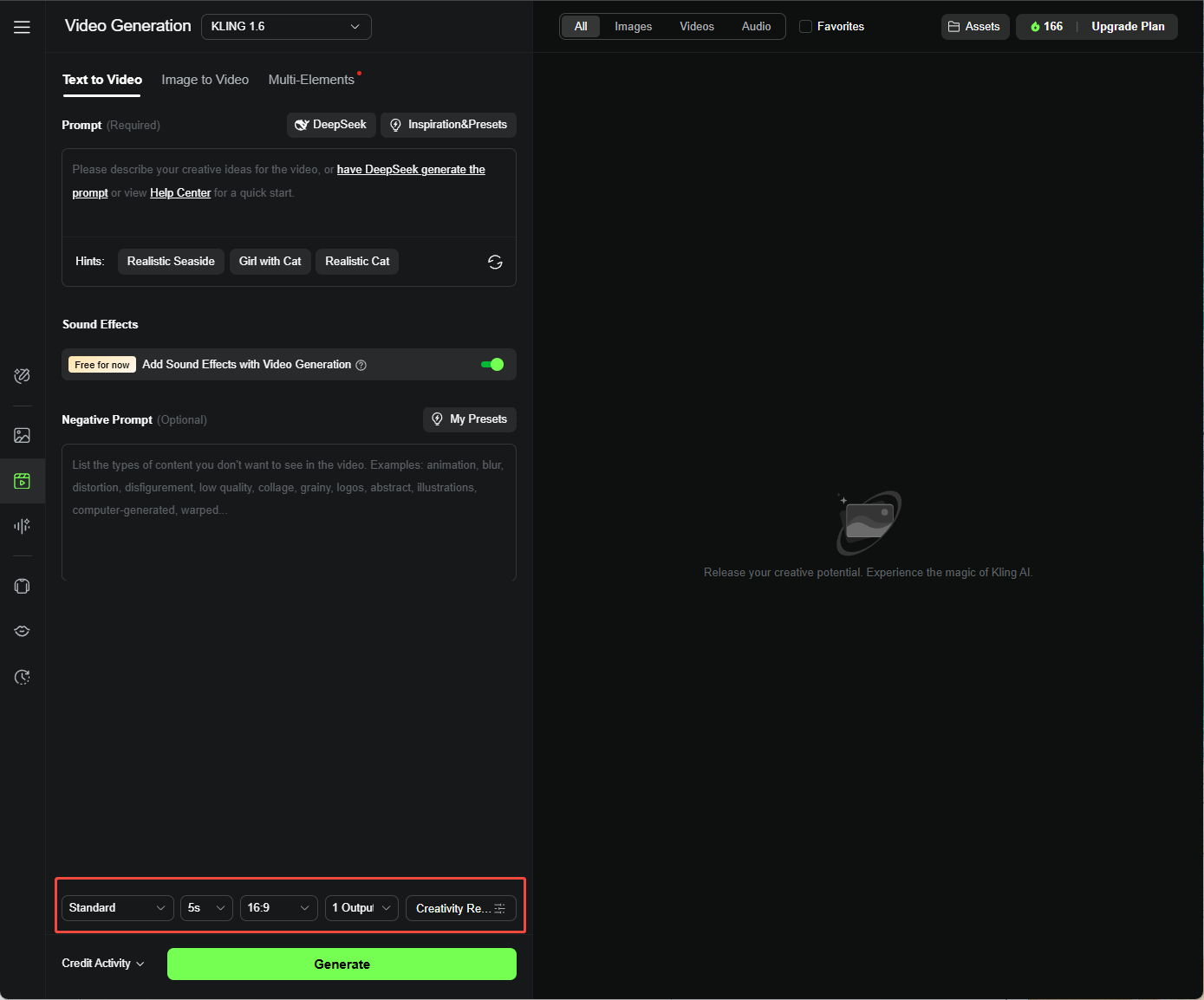
Stap 3. Kies tussen de standaardmodus en de professionele modus. Ik kan ook instellingen aanpassen zoals de duur (5 of 10 seconden), de beeldverhouding (16:9, 9:16 of 1:1) en het aantal te genereren video's (maximaal 4 tegelijk).
Stap 4. Selecteer een methode om uw camera te bedienen via Camerabeweging als u het Kling 1.0 -model gebruikt.
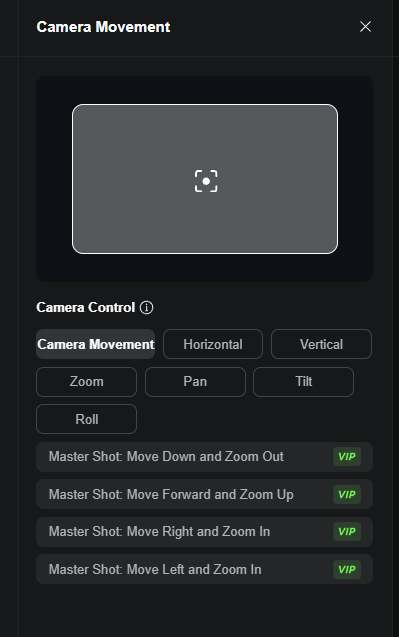
Tips:
- Camerabeweging is een functie waarmee je camerabewegingen aan je video's kunt toevoegen, waardoor het effect van een bewegende camera wordt gesimuleerd.
- De functie Camerabeweging in Tekst naar Video is alleen beschikbaar in het Kling AI 1.0-model.
Lees meer: Wat is Kling AI camerabeweging en hoe gebruik je het?
Stap 5. Klik op 'Genereren' en wacht tot mijn video is verwerkt.
Ik kan het ook nog verder uitbreiden met geavanceerde functies zoals lipsynchronisatie en uitbreiden met prompts.
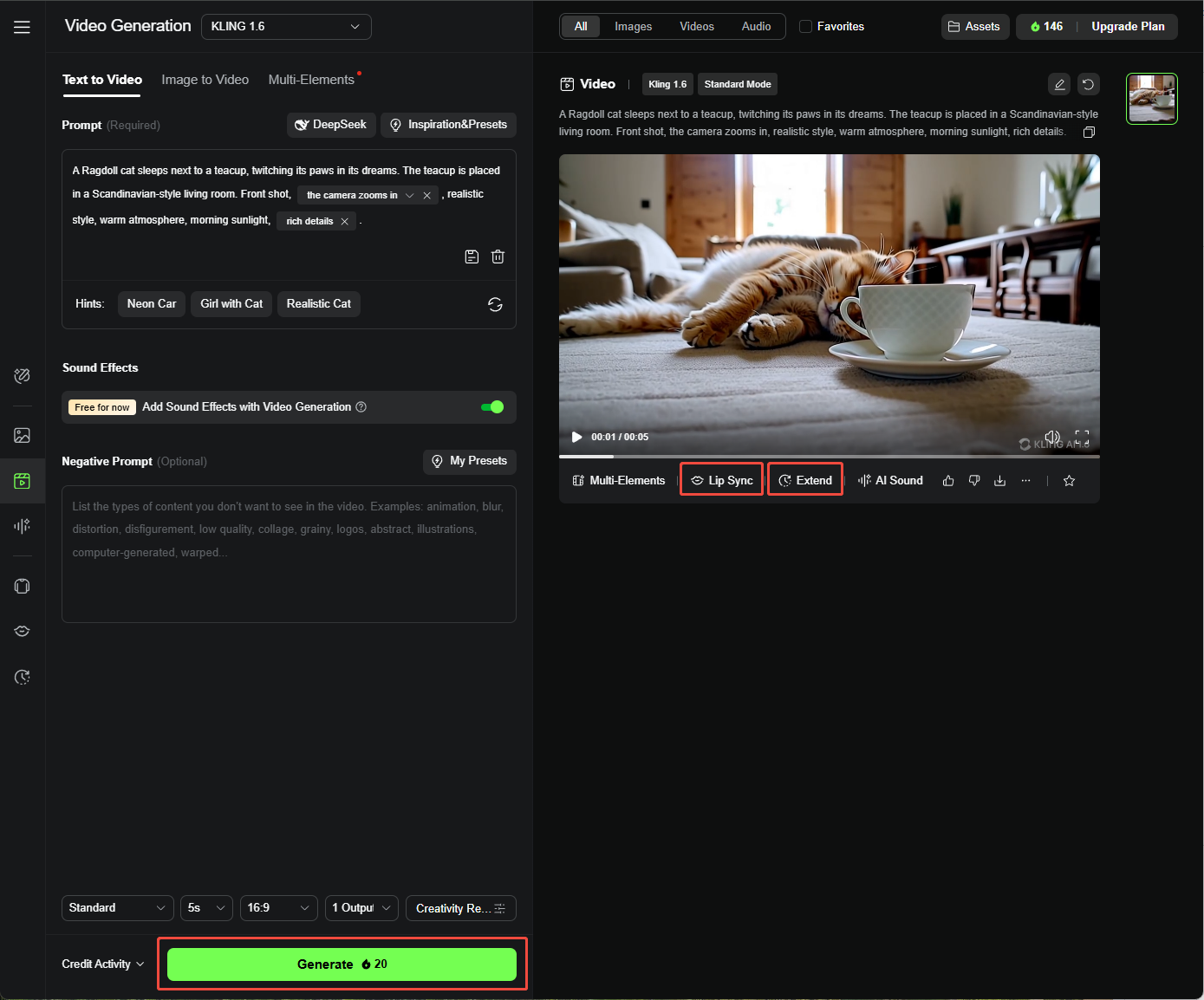
- Kling AI Lip Sync: Een functie die de mondbewegingen van het personage synchroniseert met de audio. Lees meer over het gebruik van de lipsynchronisatiefunctie van Kling AI .
- Kling AI Extend with Prompts: Een belangrijk onderdeel van videobewerking. Hiermee kun je je video verlengen tot maximaal 3 minuten.
Hoe gebruik je de Kling AI afbeelding-naar-video-generator?
Kling AI kan afbeeldingen ook omzetten in bewegende beelden. Zo heb ik dat voor elkaar gekregen:
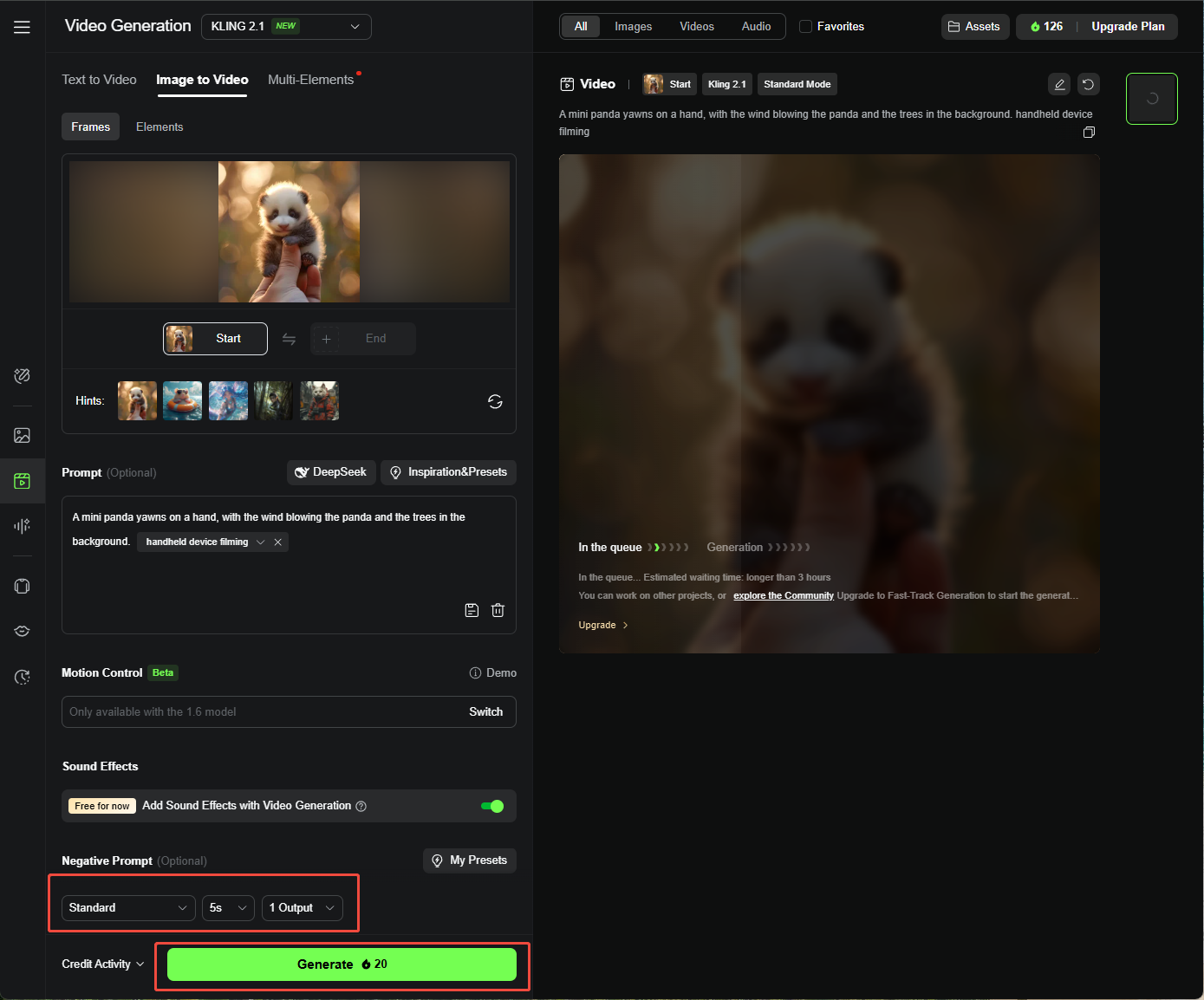
Stap 1. Ga naar het tabblad "Afbeelding naar video" en kies een model.
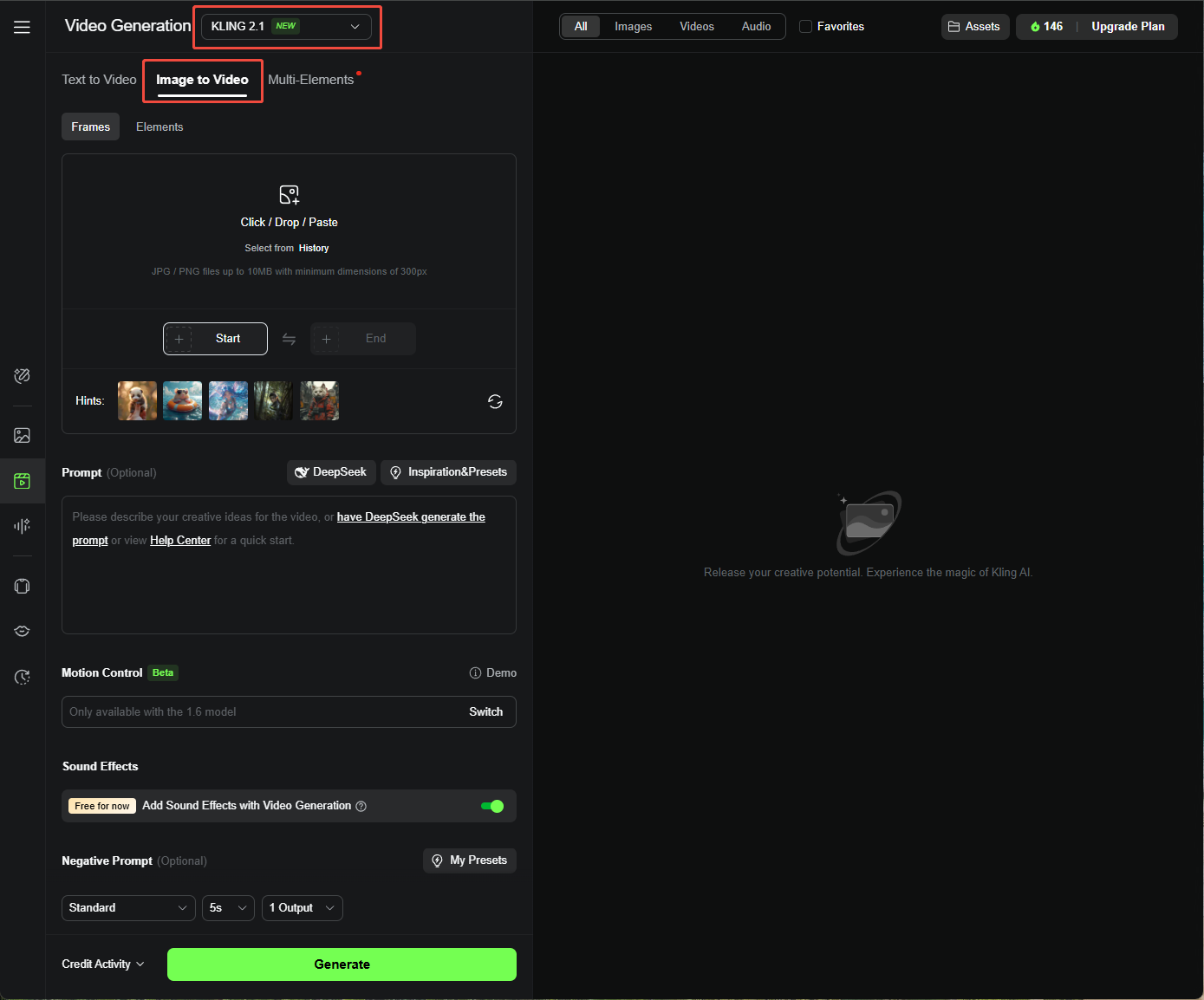
Stap 2. Upload een afbeelding van hoge kwaliteit (minimaal 300 pixels, maximaal 10 MB) en stel de prompt naar wens in.
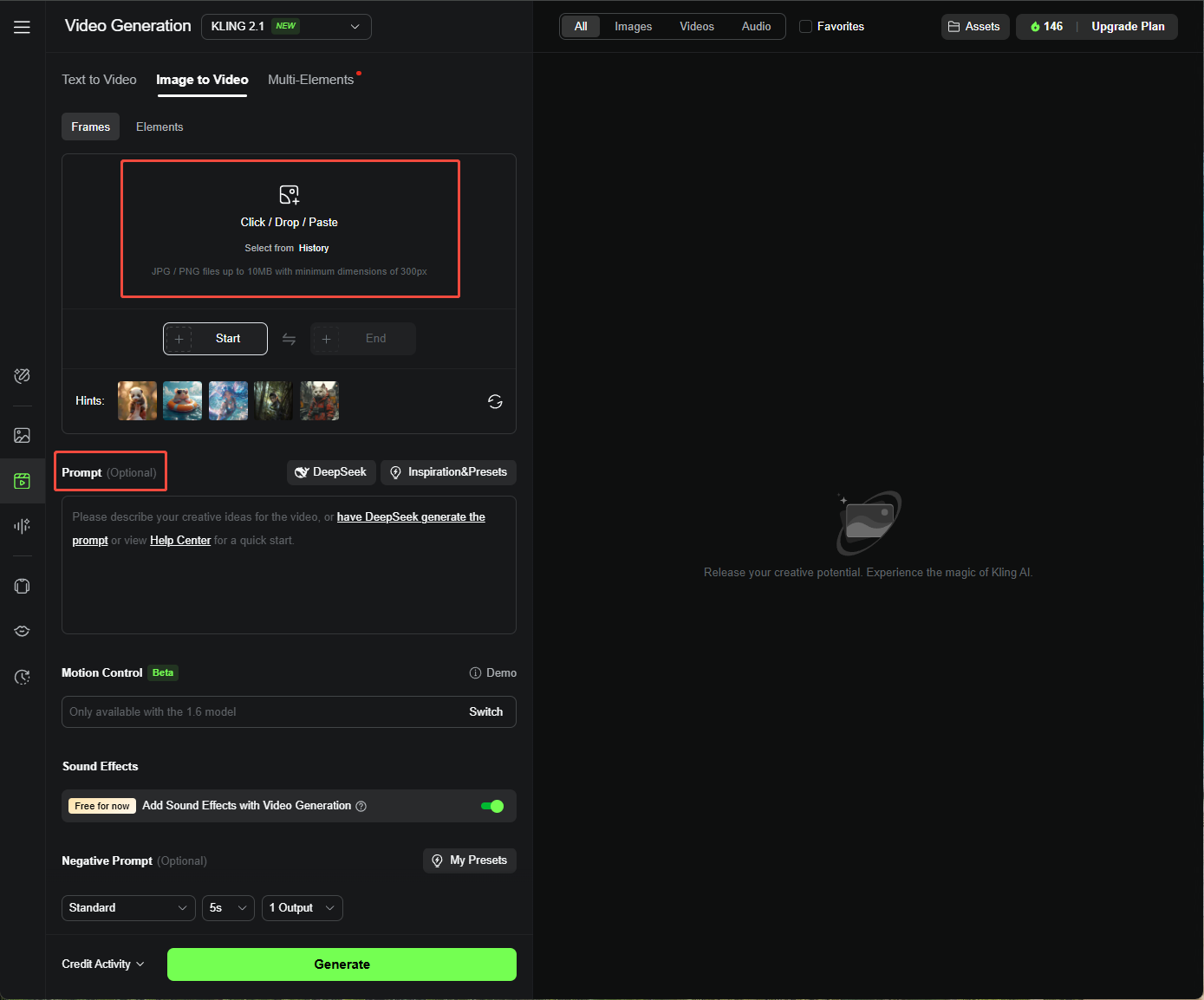
Stap 3. Pas de video-instellingen aan, zoals de duur en de beeldverhouding, en klik vervolgens op 'Genereren'.
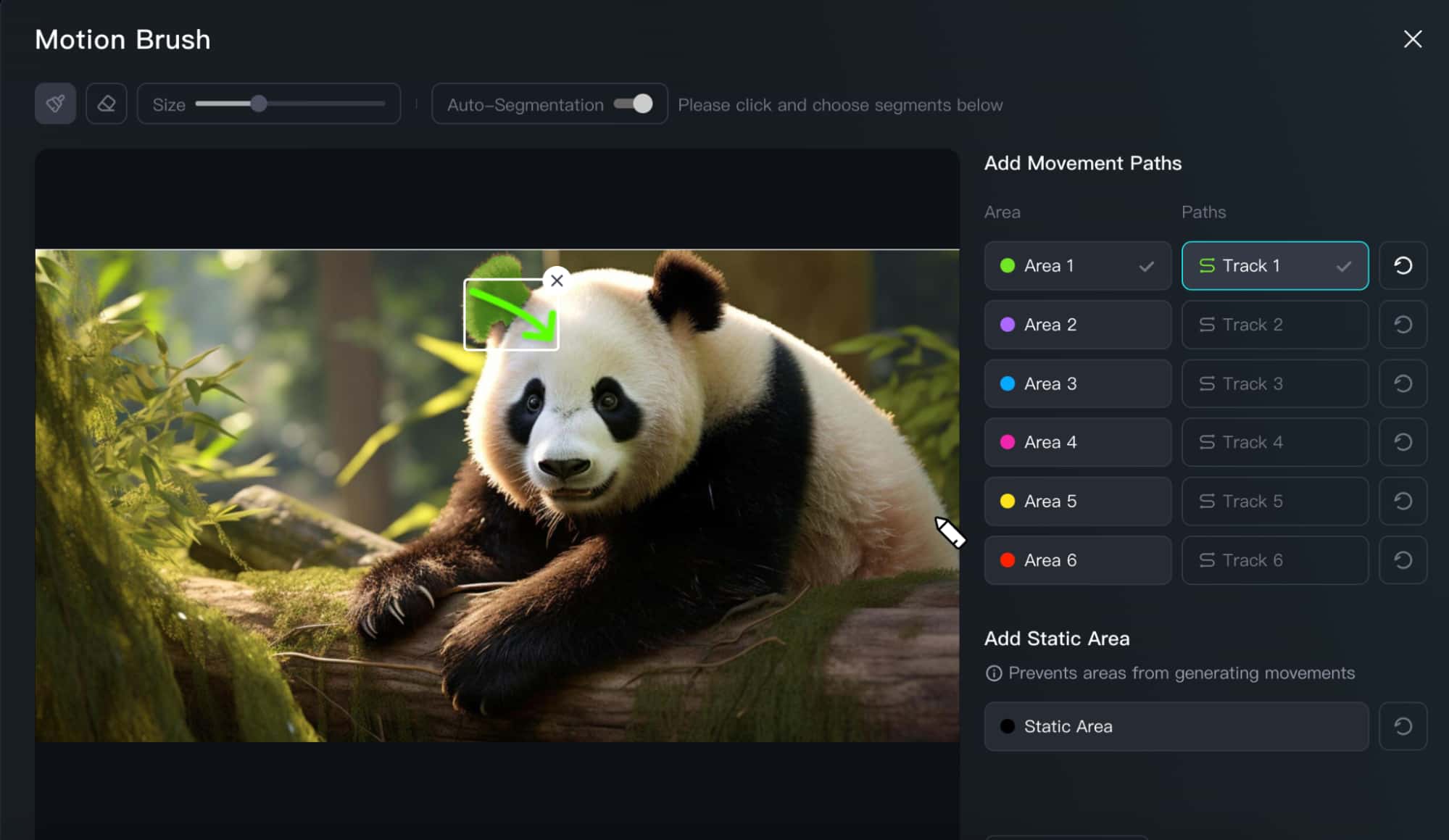
Stap 4. Ik heb ook de Bewegingskwast gebruikt, omdat ik beweging wil toevoegen aan geselecteerde gebieden. Zo werkt het:
- Klik op Tekenbewegingen onder Bewegingspenseel.
- Automatische segmentatie inschakelen. (Optioneel)
- Selecteer een gebied, klik op de knop 'Track' en teken een pad.
- Om te voorkomen dat een gebied bewegingen genereert, klikt u op Statisch gebied onder Statisch gebied toevoegen en selecteert u het gewenste gebied. (Optioneel)
- Klik op de knop 'Bevestigen' om verder te gaan.
Mijn beste tips en werkwijzen voor het gebruik van Kling AI
Dit is wat ik heb geleerd om het meeste uit Kling AI te halen:
Formuleer je vragen specifiek.
Ik behaalde veel betere resultaten toen ik precies beschreef wat ik wilde, tot in de kleinste details.
Volg de promptformule van Kling AI
- Voor tekst-naar-video heb ik het volgende gebruikt: Onderwerp (onderwerpbeschrijving) + beweging van het onderwerp + scène (scènebeschrijving) + (camerataal + belichting + sfeer).
- Voor de beeld-naar-video-conversie heb ik me gericht op onderwerp + beweging en achtergrond + beweging.
- Verdieping met aanwijzingen: Onderwerp + Beweging
Gebruik beeld-naar-video voor betere controle.
Ik merkte dat het starten met een afbeelding voorspelbaardere resultaten opleverde, dus genereerde ik eerst een afbeelding (met Kling's Text to Image) en animeerde die vervolgens.
Vermijd het gebruik van cijfers in de prompt.
Kling AI kan niet goed met getallen omgaan, dus ik heb dingen als "10 panda's" overgeslagen en in plaats daarvan "een groep panda's" gebruikt.
Speel met geavanceerde functies
Motion Brush, camerabewegingen en lipsynchronisatie gaven mijn video's zoveel meer persoonlijkheid.
Testen met verschillende modellen
Ik heb 1.0, 1.5, 1.6 en 2.1 geprobeerd om te zien welke het beste resultaat voor mijn project opleverde.
Mijn favoriete prompts voor de Kling AI videogenerator
Prompts zijn alles bij Kling AI, en ik heb er veel plezier aan beleefd om ermee te experimenteren. Hier zijn een paar prompts die ik geweldig vond:
- Een reuzenpanda met een bril met zwart montuur zit in een café een boek te lezen. Het boek ligt op tafel. Op de tafel staat ook een kop koffie waaruit stoom opstijgt, en daarnaast is het raam van het café te zien.
- Mona Lisa zet met haar hand een zonnebril op, en op de achtergrond verschijnt een lichtstraal.
- Verse smoothiebowl met fruit op tafel, helder natuurlijk licht, camerabeelden die de toppings laten zien.
- Een witte keramische koffiemok op een glanzend marmeren aanrechtblad met ochtendlicht dat door het raam naar binnen valt. De camera draait langzaam 360 graden rond de mok en blijft even stilstaan bij het handvat.
Tips voor het oplossen van veelvoorkomende problemen met de Kling AI
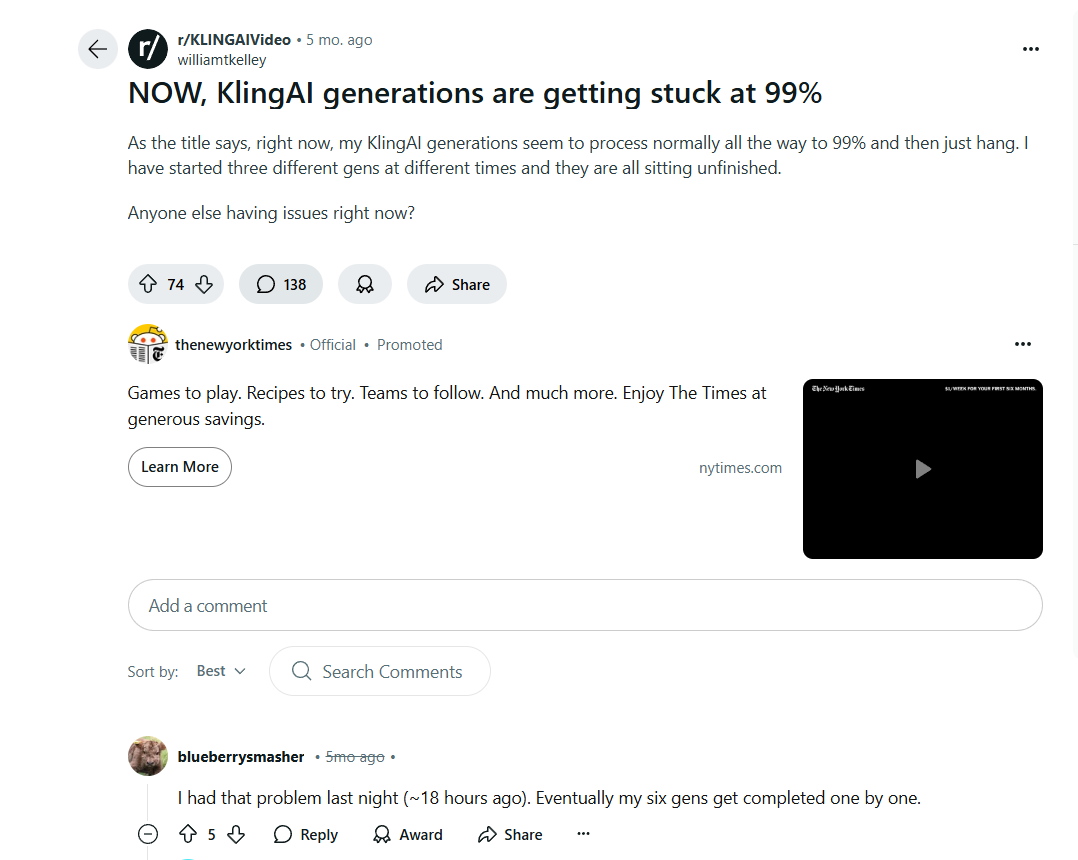
Ik ben onderweg een paar problemen tegengekomen, zoals video's die bleven hangen op 99% of onbruikbare resultaten.
Dit heeft mij geholpen:
Tip 1. Ik heb mijn internetverbinding gecontroleerd om er zeker van te zijn dat deze stabiel was.
Tip 2. Ik heb de serverstatus van Kling AI gecontroleerd om te zien of er storingen waren.
Tip 3. Ik hield mijn aanwijzingen duidelijk en eenvoudig om verwarring te voorkomen.
Tip 4. Pas de instellingen aan en probeer het opnieuw als het resultaat niet goed is.
Tip 5. Kies voor korte, simpele video's in plaats van complexe om credits te besparen.
Tip 6. Wissel van browser als dingen niet goed laadden.
Tip 7. Sluit onnodige applicaties en processen af om ervoor te zorgen dat er voldoende RAM en CPU beschikbaar zijn voor het genereren van de video.
Tip 8. Ik heb contact opgenomen met de Kling AI ondersteuning toen ik vastliep.
Bonus: Het beste alternatief voor de Kling AI - Pollo AI
Kling AI is geweldig, maar ik heb van andere gebruikers op forums gehoord dat het soms traag kan zijn en dat de kwaliteit niet altijd aan de verwachtingen voldoet.
Dus ik heb Pollo AI uitgeprobeerd en ik was onder de indruk! Het is een ultieme alles-in-één videogenerator met modellen zoals Kling AI, Veo 3 , Pixverse V3 en V3.5 , Runway , Hailuo AI en Luma AI .
Niet alleen videomodellen, maar ook krachtige beeldmodellen zoals Google Nano Banana , Flux , Recraft , Ideogram , enzovoort, kan ik gemakkelijk gebruiken.
Pollo heeft ook video-effecten en AI-tools die mijn projecten echt laten opvallen. Ik heb een tutorial over Pollo AI bekeken voor het maken van kus- en knuffelvideo's, en het was zo makkelijk in gebruik.
Bekijk deze video waarin wordt uitgelegd hoe je AI-kus- en knuffelvideo's kunt maken, twee van de video-effecten die beschikbaar zijn in Pollo AI:
Conclusie
Nu ik mijn ervaring heb gedeeld, hoop ik dat jullie net zo enthousiast zijn als ik om aan de slag te gaan met de tekst-naar-video- en afbeelding-naar-video-generatoren van Kling AI.
Met deze stappen, tips en een beetje creativiteit heb ik mijn ideeën werkelijkheid kunnen laten worden. Zo maak je ook je eigen video's en breng je je visie tot leven!
Veelgestelde vragen
Is Kling AI gratis te gebruiken?
Ja, je kunt het gratis gebruiken, maar de gratis versie heeft beperkte functies en gratis credits.
Wat te doen als de Kling AI videogeneratie vastloopt op 99%?
Dit werkte voor mij:
- Ik heb mijn internetverbinding gecontroleerd.
- Ik heb iets langer moeten wachten op video's van hoge kwaliteit.
- Begin- en eindframes toegevoegd om de verwerking te vereenvoudigen.
- De serverstatus van Kling AI gecontroleerd.
- Verminderde videocomplexiteit
- Neem contact op met de Kling AI ondersteuning als niets anders werkt.
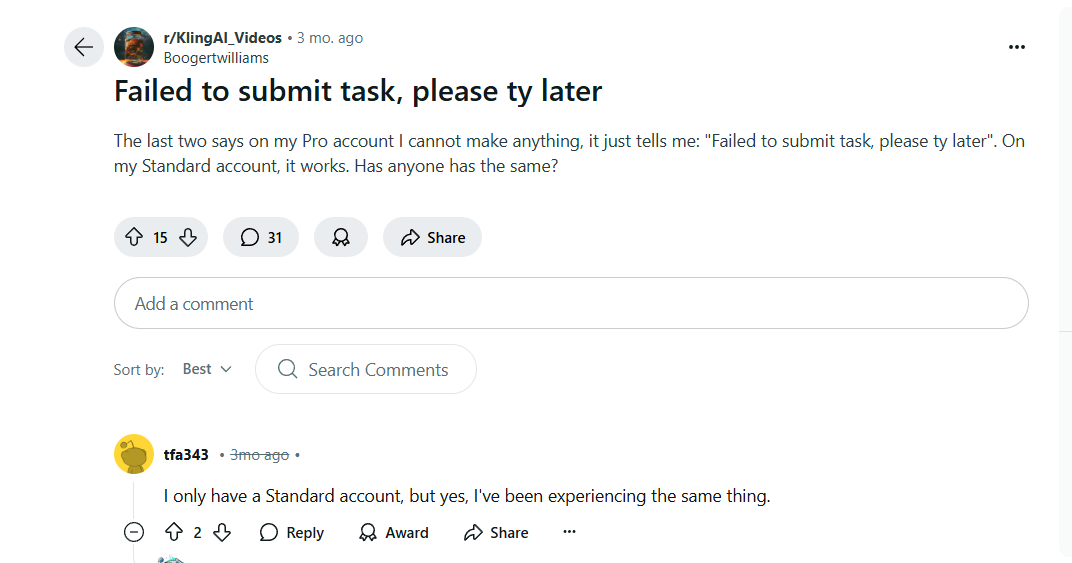
Waarom zei de Kling AI "Taak verzenden mislukt, probeer het later opnieuw"?
Ik ben dit een paar keer tegengekomen vanwege serverproblemen, een slechte internetverbinding of beperkingen qua bestandsgrootte.
Ik heb de serverstatus gecontroleerd, mijn browsercache gewist en ervoor gezorgd dat mijn verbinding stabiel was. Als het probleem aanhield, nam ik contact op met de Kling AI ondersteuning.
Hoe gebruik ik de Kling AI Motion Brush ?
Ik vond het geweldig om Motion Brush te gebruiken in de professionele modus van Kling AI 1.5:
Om het te gebruiken,
1. Klik op AI-video's > Afbeelding naar video.
2. Klik op Tekenbewegingen onder Bewegingspenseel.
2. Selecteer een gebied en teken een trajectcurve voor dat gebied.
3. Klik op de knop "Bevestigen" om verder te gaan.
4. Klik op het gummetje om het getekende spoor en het geselecteerde gebied te verwijderen.
Hoe verwijder ik het Kling AI watermerk?
Gratis accounts voegen watermerken toe, wat ik nogal irritant vond. Upgraden naar Premium was de makkelijkste manier om ze te verwijderen. Anders sneed ik mijn video's bij of gebruikte ik een tool om watermerken te verwijderen.