Kling AI Bewegingspenseel
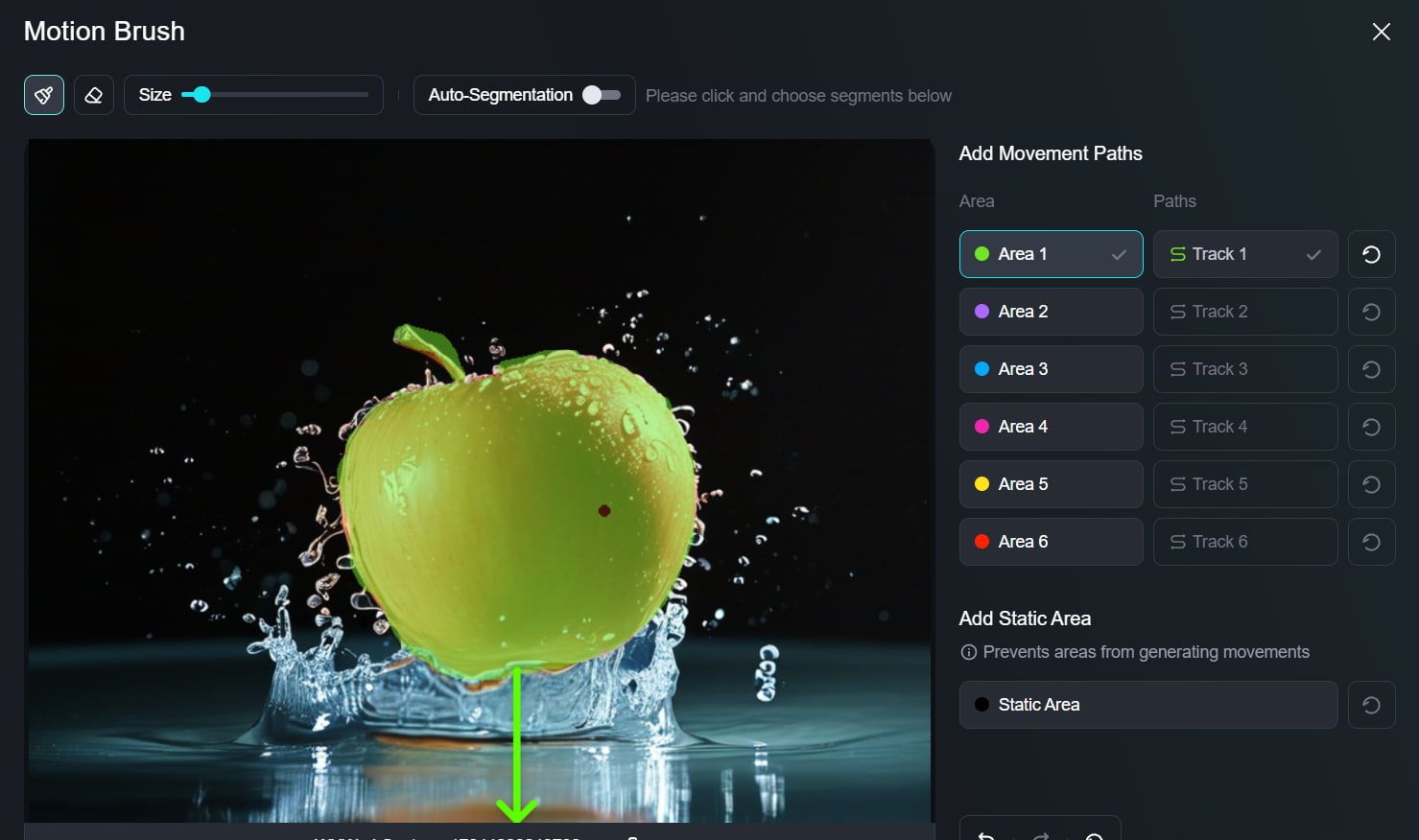
Met Kling AI Motion Brush kunt u eenvoudig bewegingspaden definiëren voor specifieke elementen in een statische afbeelding, waardoor scènes tot leven komen met vloeiende bewegingen. U kunt het hier gratis uitproberen op Pollo AI.
Belangrijkste kenmerken:
Animeer statische afbeeldingen : breng statische afbeeldingen tot leven door bewegingspaden te tekenen voor elementen in de afbeelding. U kunt bijvoorbeeld iemand laten zwaaien of opstaan.
Instelbare penseelgrootte : verander de penseelgrootte tot maximaal 50 pixels om zowel grote bewegingen als kleine details te creëren.
Slimme automatische segmentatie : teken snel en nauwkeurig bewegingspaden, waardoor u uw afbeeldingen eenvoudiger kunt animeren.
Selectie van statisch gebied : selecteer delen van uw afbeelding die stil moeten blijven staan, terwijl andere delen bewegen.
Breng uw statische afbeeldingen tot leven met Kling AI Motion Brush
Ontdek de magie van Kling AI Motion Brush, een krachtige nieuwe functie in Kling AI waarmee je statische beelden tot leven brengt. Met Motion Brush kun je nu eenvoudig de beweging van elementen of onderwerpen in een stilstaand beeld regelen, wat je eindeloze mogelijkheden biedt voor creatieve video- en animatiecreaties.
| Voorbeeldafbeelding met toegepaste bewegingspenseel | Uitvoervideo |
 | |
 |
Belangrijkste kenmerken van de bewegingsborstel van Kling AI
Veelzijdige penseelgrootte-opties
Geniet van de vrijheid om de penseelgrootte aan te passen tot een royale 50 px. Of je nu vloeiende bewegingen of complexe details creëert, deze flexibiliteit stelt je in staat om je animaties tot in de puntjes af te stemmen.
Intelligente AI-aangedreven automatische segmentatie
Activeer de automatische segmentatiefunctie om de kracht van AI te benutten, die helpt bij het snel creëren van nauwkeurige bewegingspaden. Deze intelligente ondersteuning vereenvoudigt het tekenproces, zodat jij je meer kunt richten op creativiteit.
Effectieve statische gebiedsaanduiding
Met het statische penseel kun je strategisch bepaalde delen van je afbeelding selecteren die volledig stil blijven staan. Deze functie creëert een opvallend contrast tussen bewegende en statische componenten, wat de algehele impact van je artwork versterkt.
Creatie van een natuurlijk bewegingspad
Teken intuïtieve paden die de natuurlijke beweging volgen. Zo zorgt u ervoor dat uw animaties niet alleen visueel aantrekkelijk zijn, maar ook realistisch en boeiend voor uw publiek.
Ontketen uw creativiteit met Kling AI bewegingsbesturing
De Kling AI Motion Brush opent een wereld aan creatieve mogelijkheden voor kunstenaars, ontwerpers en content creators. Hier zijn slechts enkele voorbeelden van wat u met deze innovatieve tool kunt bereiken:
- Verander een stilstaand landschap in een dynamisch tafereel met bewegende elementen, zoals wuivende bomen en stromende rivieren.
- Animeer personages in uw kunstwerk om emoties en acties uit te drukken, bijvoorbeeld door te zwaaien, te lachen of te dansen.
- Maak aantrekkelijk promotiemateriaal door beweging toe te voegen aan productafbeeldingen of merkmascottes.
- Voeg een vleugje magie toe aan uw content op sociale media door uw favoriete foto's om te zetten in opvallende geanimeerde clips.
Aanbevolen werkwijzen voor het gebruik van Kling AI Motion Brush
Focus op één element
Gebruik de bewegingspenseel op slechts één deel van je afbeelding tegelijk. Dit maakt het makkelijker om heldere en vloeiende animaties te maken.
Houd verbonden gebieden bij elkaar
Probeer bewegingspaden te tekenen voor delen van de afbeelding die dicht bij elkaar liggen. Dit zorgt ervoor dat de beweging er natuurlijker uitziet.
Gebruik de statische borstel verstandig
Markeer de gebieden die u niet wilt verplaatsen met de statische borstel. Hierdoor vallen de bewegende delen beter op.
Plan uw bewegingspaden
Denk na over waar je het element wilt laten beginnen en eindigen voordat je tekent. Dit zorgt voor een realistische beweging.
Combineer met tekstprompts
Combineer je penseelstreken met woorden die de beweging beschrijven. Dit kan de algehele animatie verbeteren en aantrekkelijker maken.
Wat vinden gebruikers van de Motion Brush?
Het is duidelijk dat de Motion Brush een interessante en aantrekkelijke functie kan zijn voor veel verschillende gebruikers, zoals grafisch ontwerpers, kunstenaars en andere creatievelingen, maar ook voor zakelijke gebruikers. Veel gebruikers hebben hun mening al online gedeeld, met tot nu toe veel positieve reacties en lovende recensies over de Motion Brush van Kling AI.
- In deze Reddit thread uitten bijvoorbeeld meerdere ervaren grafisch ontwerpers hun enthousiasme over de tool. Sommigen noemden het een baanbrekende technologie, terwijl anderen zelfs beweerden dat het de filmindustrie zou kunnen transformeren.
- Elders hebben meer gebruikers aangegeven hoe krachtig en veelzijdig de Motion Brush is. Ze zeggen dat mensen hiermee heel snel en met veel moeite complete films en tv-programma's kunnen maken.
- Er zijn ook nog veel meer threads en discussies online waarin mensen vertellen hoe spannend en indrukwekkend de Motion Brush is en hoe het een veelbelovende toekomst voor creatieve content in het algemeen inluidt.
YouTube -video's over het gebruik van Kling AI Motion Brush
Waar hebben mensen het over Motion Brush op Reddit?
Meer recensies over X
Kling AI 1.5 Motion Brush is geweldig.
— Min Choi (@minchoi) 30 november 2024
U kunt verschillende bewegingen aan verschillende onderwerpen in dezelfde scène geven.
Game-changing controle en kwaliteit
6 wilde voorbeelden: pic.twitter.com/sEDbNC1iPq
🔥 #kling_ai Motion Brush is een absolute game-changer! 😍
—Pierrick Chevallier | IA (@CharaspowerAI) 30 september 2024
Het gekste? Het is alleen beschikbaar voor model 1... Stel je eens voor wat er allemaal met model 1.5 komt! 🚀
Heb je het geprobeerd? Wat vind je ervan? pic.twitter.com/1xOk9twAjr
Kling AI 1.5: Ontketen de kracht van de bewegingskwast @Kling_ai heeft zojuist enorme updates gekregen en de prijs is nog steeds hetzelfde.
— el.cine (@EHuanglu) 19 september 2024
Maar voor mij is de KRACHTIGSTE functie de Motion Brush. Deze helpt ons in principe de beweging van onze acteur te sturen, zodat onze prompts supersimpel kunnen zijn.
4… pic.twitter.com/YygirB8wZm
Kling AI Motion Brush is waanzinnig.
— AI Andy (@TheAIAndy) 9 december 2024
Het maken van aangepaste AI-video's was nog nooit zo eenvoudig.
6 voorbeelden van wat je ermee kunt doen:
1. pic.twitter.com/2544MyT7AM
Deze AI Motion Brush-tool is waanzinnig!
— el.cine (@EHuanglu) 28 november 2024
Hiermee kun je de beweging en acties van 5 verschillende objecten tegelijk besturen. Het is tot nu toe de enige AI-tool die AI-films kan blokkeren.
Je hebt gratis credits om te proberen op Kling AI, link in reacties!
Zo ga je aan de slag: pic.twitter.com/H77RVNV7m4
Dit is waarom @Kling_ai Motion Brush absoluut geweldig is!
— el.cine (@EHuanglu) 23 september 2024
We kunnen letterlijk 3 verschillende onderwerpen tegelijk besturen en Kling begrijpt hoe ze moeten bewegen, dit is eng.
Maar wat me echt verbaasde, was dat de auto die op ons afkwam de rode weg daadwerkelijk ontweek... pic.twitter.com/YjHc1arbYH
Ik speelde met de bewegingspenseel van @Kling_ai , dit was totaal onverwacht🤣 (of toch niet?
— Xiaojian Ma (@jeasinema) 25 september 2024
bedankt voor de referentie afbeelding @EHuanglu pic.twitter.com/bA6J3YEs2W









 Meer dan 5000 recensiesVertrouwensscore 4,4
Gekozen door meer dan 10 miljoen makers en marketeers wereldwijd.
Duizenden tevreden gebruikers hebben hun ervaringen met Pollo AI gedeeld op Trustpilot en ons beoordeeld als "Uitstekend". Ontdek wat zij zo waarderen aan ons platform.
Liz Cassidy Dec 15, 2025Richard QuickOct 15, 2025armourdudeNov 19, 2025
 DuduJan 14, 2026
 Ray WarnesDec 30, 2025
 lawless clanNov 22, 2025
Nuttige artikelen over Kling AI Motion Brush
Leer hoe je de Kling AI bewegingspenseel gebruikt en ontdek meer artikelen over de videogenerator!
Veelgestelde vragen
Wat is de Kling AI Motion Brush?
Met de Kling AI Motion Brush kunnen gebruikers specifieke elementen binnen een statische afbeelding animeren door bewegingspaden te tekenen. Deze functie transformeert stilstaande beelden in dynamische animaties, waardoor gebruikers vloeiende bewegingen kunnen maken zoals zwaaien, knikken of zelfs opstaan van een bank.
Hoe krijg ik toegang tot de Motion Brush-functie?
Hoe gebruik ik de Motion Brush van Kling AI?
Het gebruik van de bewegingspenseel is eenvoudig en bestaat uit drie hoofdstappen: begin met het uploaden van de foto of het artwork dat u wilt animeren, gebruik de bewegingspenseel om het element dat u wilt animeren te omlijnen en teken het bijbehorende bewegingspad, bevestig uw selecties en klik op Maken om Kling AI de afbeelding te laten animeren op basis van de paden die u hebt getekend.
Waar kan ik de Kling AI Motion Brush uitproberen?
U kunt de Kling AI Motion Brush gratis verkennen op Pollo AI. Dit platform stelt u in staat om te experimenteren met de tool en te zien hoe het uw creatieve projecten kan verbeteren.