Kling AI Bewegungspinsel
Mit Kling AI Bewegungspinsel können Sie ganz einfach Bewegungspfade für bestimmte Elemente in einem statischen Bild definieren und Szenen mit fließenden Bewegungen zum Leben erwecken. Sie können es hier kostenlos auf Pollo AI ausprobieren.
Hauptmerkmale:
Animieren Sie statische Bilder : Erwecken Sie statische Bilder zum Leben, indem Sie Bewegungspfade für Elemente im Bild zeichnen, z.B. indem Sie jemanden winken oder aufstehen lassen.
Einstellbare Pinselgröße : Ändern Sie die Pinselgröße auf bis zu 50 Pixel, um sowohl große Bewegungen als auch kleine Details zu erstellen.
Intelligente automatische Segmentierung : Zeichnen Sie schnell präzise Bewegungspfade und erleichtern Sie so die Animation Ihrer Bilder.
Statische Bereichsauswahl : Wählen Sie Teile Ihres Bildes aus, die still bleiben sollen, während sich andere Bereiche bewegen.
Erwecken Sie Ihre statischen Bilder mit dem Kling AI Motion Brush zum Leben
Entdecken Sie die Magie von Kling AI Motion Brush, einer leistungsstarken neuen Funktion in Kling AI , mit der Sie Ihren statischen Bildern Leben einhauchen können. Mit Motion Brush können Sie jetzt ganz einfach die Bewegung von Elementen oder Motiven in einem Standbild steuern, was Ihnen endlose Möglichkeiten für die kreative Erstellung von Videos und Animationen bietet.
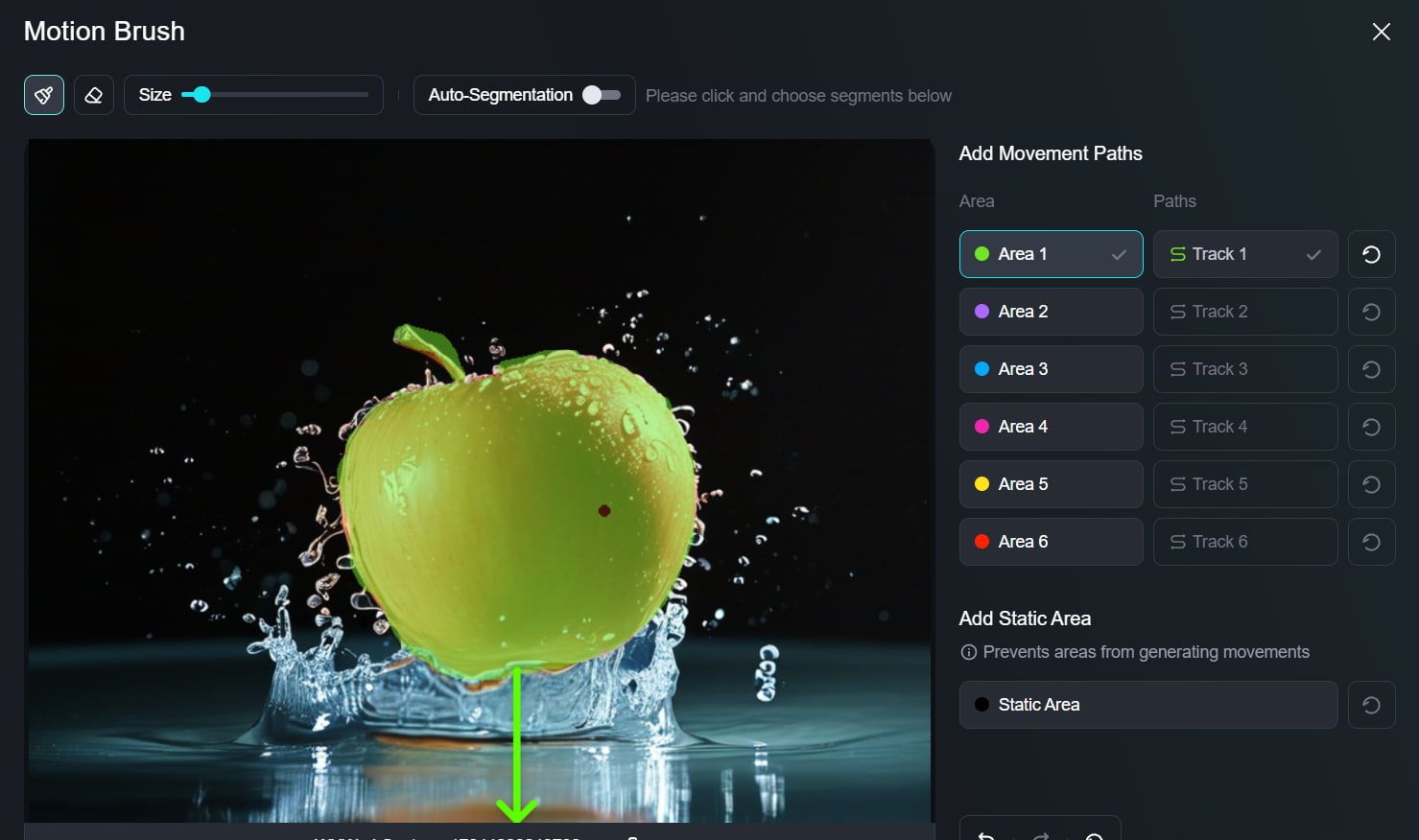
| Beispielbild mit angewendetem Bewegungspinsel | Videoausgabe |
 |
|
 |
Hauptmerkmale des Motion Brush von Kling AI
Vielseitige Pinselgrößenoptionen
Genießen Sie die Freiheit, die Pinselgröße auf großzügige 50 Pixel anzupassen. Egal, ob Sie schwungvolle Bewegungen oder komplizierte Details erstellen, diese Flexibilität ermöglicht es Ihnen, Ihre Animationen perfekt anzupassen.
Intelligente automatische Segmentierung mit KI
Aktivieren Sie die Autosegmentierungsfunktion, um die Leistung der KI zu nutzen, die Ihnen dabei hilft, schnell präzise Bewegungspfade zu erstellen. Diese intelligente Unterstützung vereinfacht den Zeichenprozess, sodass Sie sich mehr auf Ihre Kreativität konzentrieren können.
Effektive statische Flächenbezeichnung
Mit dem statischen Pinsel können Sie gezielt Bereiche Ihres Bildes ausWählen, die vollkommen still bleiben sollen. Diese Funktion erzeugt einen markanten Kontrast zwischen animierten und statischen Komponenten und verbessert so die Gesamtwirkung Ihres Kunstwerks.
Natürliche Erstellung von Bewegungspfaden
Zeichnen Sie intuitive Pfade, die dem Fluss natürlicher Bewegungen folgen, und stellen Sie so sicher, dass Ihre Animationen nicht nur optisch ansprechend, sondern auch realistisch und ansprechend für Ihr Publikum sind.
Lassen Sie Ihrer Kreativität freien Lauf mit der Kling AI Motion Control
Der Kling AI Motion Brush eröffnet Künstlern, Designern und Content-Erstellern eine Welt voller kreativer möglichkeiten. Hier sind nur einige Beispiele dafür, was Sie mit diesem innovativen Tool erreichen können:
- Verwandeln Sie eine stille Landschaft in eine dynamische Szene mit beweglichen Elementen wie schwankenden Bäumen und fließenden Flüssen.
- Animieren Sie Figuren in Ihrem Kunstwerk, um Emotionen und Aktionen auszudrücken, beispielsweise durch Winken, Lächeln oder Tanzen.
- Erstellen Sie ansprechende Werbematerialien, indem Sie Produktbildern oder Markenmaskottchen Bewegung verleihen.
- Verleihen Sie Ihren Social-Media-Inhalten einen Hauch von Magie, indem Sie Ihre Lieblingsfotos in auffällige animierte Clips verwandeln.
Best Practices für die Verwendung von Kling AI Motion Brush
Konzentrieren Sie sich auf ein Element
Verwenden Sie den Bewegungspinsel immer nur für einen Teil Ihres Bildes. So können Sie leichter klare und flüssige Animationen erstellen.
Zusammenhängende Bereiche zusammenhalten
Versuchen Sie, Bewegungspfade für Teile des Bildes zu zeichnen, die nahe beieinander liegen. Dadurch sieht die Bewegung natürlicher aus.
Verwenden Sie die statische Bürste mit Bedacht
Markieren Sie Bereiche, die Sie nicht verschieben möchten, mit dem statischen Pinsel. Dadurch werden die beweglichen Teile besser hervorgehoben.
Planen Sie Ihre Bewegungspfade
überlegen Sie sich vor dem Zeichnen, wo das Element beginnen und enden soll. Dadurch entsteht eine realistische Bewegung.
Mit Textaufforderungen kombinieren
Kombinieren Sie Ihre Pinselstriche mit Wörtern, die die Bewegung beschreiben. Dies kann die Gesamtanimation verbessern und ansprechender gestalten.
Was halten Benutzer von der Motion Brush?
Es ist leicht zu erkennen, dass sich der Motion Brush für viele verschiedene Benutzer, wie Grafikdesigner, Künstler und andere Kreative sowie Geschäftsanwender, als spannende und ansprechende Funktion erweisen könnte. Und viele Benutzer haben ihre Meinung bereits online geteilt, mit vielen positiven Kommentaren und begeisterten Bewertungen für den Motion Brush von Kling AI.
- In diesem Reddit Thread beispielsweise teilten mehrere erfahrene Grafikdesigner ihre Begeisterung über das Tool. Einige bezeichneten es als bahnbrechende Technologie und andere sagten sogar, es könne sogar die Filmindustrie verändern.
- An anderer Stelle haben weitere Benutzer davon gesprochen, wie leistungsstark und potenzialstark der Motion Brush ist und dass er tatsächlich dazu verwendet werden könnte, Menschen bei der Erstellung ganzer Filme und Fernsehsendungen mit einem Bruchteil des üblichen Zeit- und Arbeitsaufwands zu unterstützen.
- Darüber hinaus gibt es online noch viele weitere Threads und Diskussionen, in denen darüber gesprochen wird, wie aufregend und beeindruckend der Motion Brush ist und wie er insgesamt eine vielversprechende Zukunft für kreative Inhalte einläutet.
YouTube-Videos zur Verwendung von Kling AI Bewegungspinsel
Worüber sprechen die Leute auf Reddit bezüglich Bewegungspinsel
Weitere Bewertungen auf X
Kling AI 1.5 Motion Brush is incredible.
— Min Choi (@minchoi) November 30, 2024
You can give different motions to multiple subjects in the same scene.
Game changing control and quality
6 wild examples: pic.twitter.com/sEDbNC1iPq
🔥 #kling_ai Motion Brush is an absolute game-changer! 😍
— Pierrick Chevallier | IA (@CharaspowerAI) September 30, 2024
The craziest part? It’s only available for model 1... Just imagine what’s coming with 1.5 model! 🚀
Have you tried it? What do you think? pic.twitter.com/1xOk9twAjr
Kling AI 1.5: Unleash the Power of the Motion Brush@Kling_ai just got massive updates, and it's the same affordable price.
— el.cine (@EHuanglu) September 19, 2024
But, to me, the most POWERFUL feature is the Motion Brush. It basically helps us direct the movement of our actor so our prompts can be super simple.
4… pic.twitter.com/YygirB8wZm
Kling AI Motion Brush is insane.
— AI Andy (@TheAIAndy) December 9, 2024
Creating custom AI videos has never been easier.
6 examples of what you can do with it:
1.pic.twitter.com/2544MyT7AM
This AI Motion Brush tool is insane!
— el.cine (@EHuanglu) November 28, 2024
It lets you control the movement and actions of 5 different objects simultaneously. It's the only AI tool can do blocking for AI filmmaking so far.
You have free credits to try on Kling AI, link in comments!
Here’s how to get started: pic.twitter.com/H77RVNV7m4
Here is why @Kling_ai Motion Brush is absolutely insane!
— el.cine (@EHuanglu) September 23, 2024
We can literally control 3 different subjects at the same time and Kling understands how they should move, this is scary.
But the thing that really blew my mind is the car that's coming towards us actually avoids the red… pic.twitter.com/YjHc1arbYH
Playing with motion brush @Kling_ai, this one is totally unexpected🤣 (or is it?
— Xiaojian Ma (@jeasinema) September 25, 2024
thanks for the reference image @EHuanglu pic.twitter.com/bA6J3YEs2W










 Mehr als 5000 BewertungenTrustscore 4,4
Ausgewählt von über 10 Millionen Kreativen und Marketern weltweit
Tausende verifizierte Bewertungen und die Trustpilot-Bewertung „Exzellent“ zeigen, was echte Nutzer an Pollo AI besonders schätzen.
Liz Cassidy Dec 15, 2025Richard QuickOct 15, 2025armourdudeNov 19, 2025
 DuduJan 14, 2026
 Ray WarnesDec 30, 2025
 lawless clanNov 22, 2025
Nützliche Artikel über Kling AI Motion Brush
Erfahren Sie, wie Sie den Kling AI Motion Brush verwenden und lesen Sie weitere Artikel über den Videogenerator!
FAQs
Was ist die Kling AI Bewegungspinsel?
Mit dem Kling AI Bewegungspinsel können Benutzer bestimmte Elemente in einem statischen Bild animieren, indem sie Bewegungspfade zeichnen. Diese Funktion verwandelt Standbilder in dynamische Animationen und ermöglicht Benutzern die Erstellung fließender Bewegungen wie Winken, Nicken oder sogar Aufstehen von einer Bank.
Wie greife ich auf die Bewegungspinsel-Funktion zu?
Wie verwende ich den Motion Brush von Kling AI?
Die Verwendung des Bewegungspinsels ist unkompliziert und umfasst drei Hauptschritte: Laden Sie zunächst das Foto oder Bildmaterial hoch, das Sie animieren möchten, verwenden Sie den Bewegungspinsel, um das zu animierende Element zu umreißen und den entsprechenden Bewegungspfad zu zeichnen, bestätigen Sie Ihre Auswahl und klicken Sie auf „Erstellen“, damit Kling AI das Bild basierend auf den von Ihnen gezeichneten Pfaden animiert.
Wo kann ich die Kling AI Bewegungspinsel ausprobieren?
Sie können den Kling AI Bewegungspinsel kostenlos auf Pollo AI ausprobieren. Auf dieser Plattform können Sie mit dem Tool experimentieren und sehen, wie es Ihre kreativen Projekte verbessern kann.