Motion Brush de Kling AI
L'outil Motion Brush de Kling AI vous permet de définir facilement des trajectoires de mouvement pour des éléments spécifiques dans une image statique, donnant vie aux scènes avec un mouvement fluide. Vous pouvez l'essayer gratuitement ici sur Pollo AI.
Caractéristiques principales :
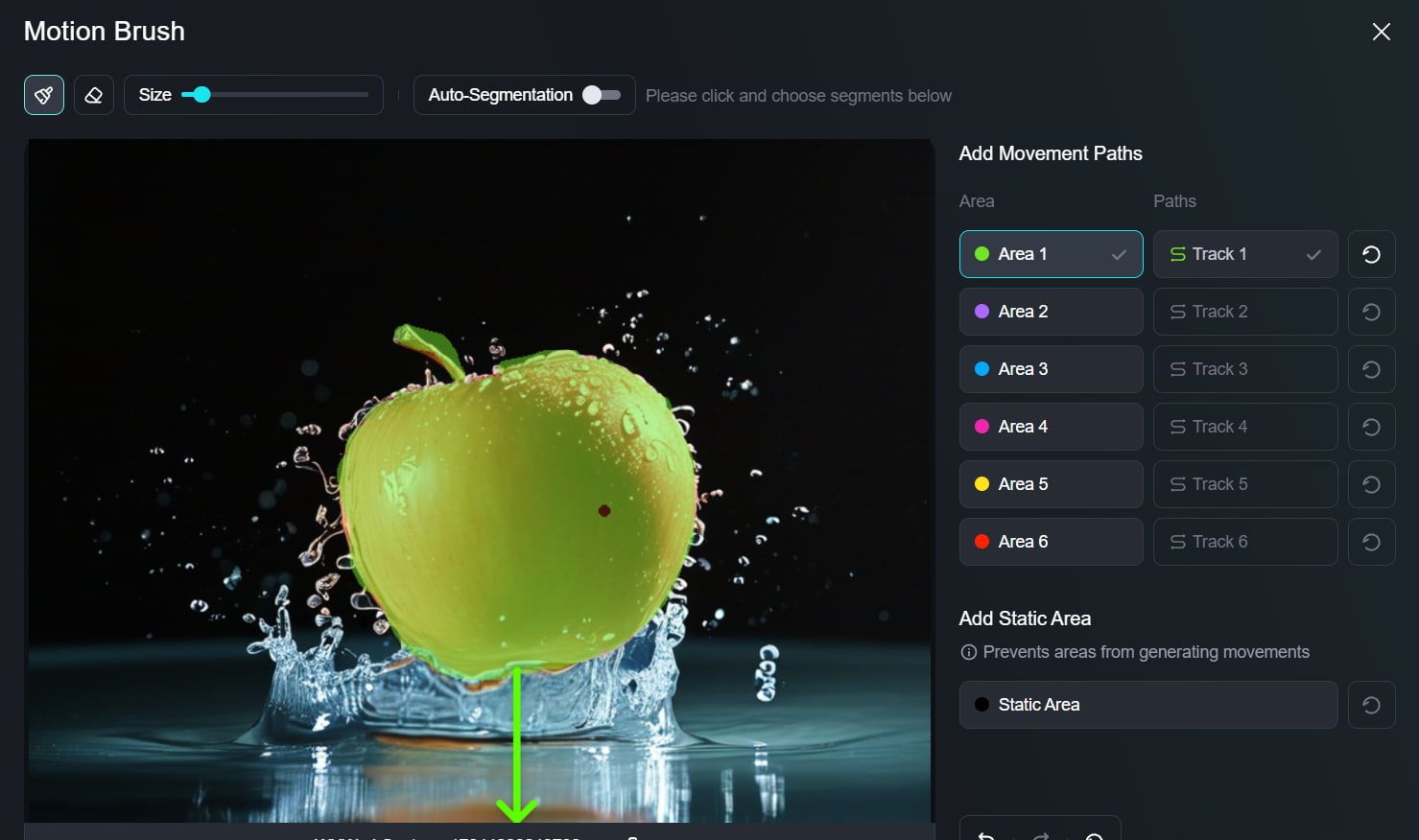
Animer des images statiques : donnez vie à des images statiques en dessinant des chemins de mouvement pour les éléments de l'image, par exemple en faisant signe à quelqu'un ou en le faisant se lever.
Taille du pinceau réglable : modifiez la taille du pinceau jusqu'à 50 pixels pour créer à la fois des grands mouvements et des petits détails.
Segmentation automatique intelligente : dessinez rapidement des chemins de mouvement précis pour faciliter l'animation de vos images.
Sélection de zone statique : sélectionnez des parties de votre image pour qu'elles restent immobiles tandis que d'autres zones bougent.
Donnez vie à vos images statiques avec Motion Brush de Kling AI
Découvrez la magie de Motion Brush de Kling AI, une nouvelle fonctionnalité puissante de Kling AI qui vous permet de donner vie à vos images statiques. Avec Motion Brush, vous pouvez désormais contrôler facilement le mouvement des éléments ou des sujets dans une image fixe, vous offrant ainsi des possibilités infinies de création de vidéos et d'animations créatives.
| Exemple d'image avec Motion Brush appliqué | Sortie vidéo |
 |
|
 |
Principales caractéristiques de l'outil Motion Brush de Kling AI
Options de taille de pinceau polyvalentes
Profitez de la liberté d'ajuster la taille du pinceau jusqu'à 50 px. Que vous vouliez créer des mouvements de balayage ou des détails complexes, cette flexibilité vous permet de personnaliser vos animations à la perfection.
Segmentation automatique intelligente avec l'IA
Activez la fonction de segmentation automatique pour exploiter la puissance de l'IA, qui vous aide à créer rapidement des trajectoires de mouvement précises. Cette prise en charge intelligente simplifie le processus de dessin, vous permettant de vous concentrer davantage sur la créativité.
Désignation de zone statique efficace
Avec le pinceau statique, vous pouvez sélectionner de manière stratégique des zones de votre image qui resteront complétement immobiles. Cette fonctionnalité crée un contraste saisissant entre les composants animés et statiques, renforçant ainsi l'impact global de votre illustration.
Création d'un chemin de mouvement naturel
Dessinez des chemins intuitifs qui suivent le flux du mouvement naturel, en veillant à ce que vos animations soient non seulement accrocheuses visuellement, mais également réalistes et engageantes pour votre public.
Libérez votre créativité avec le contrôle de mouvement Kling AI
L'outil Motion Brush de Kling AI ouvre un monde de possibilités créatives pour les artistes, les designers et les créateurs de contenu. Voici quelques exemples de ce que vous pouvez réaliser avec cet outil innovant :
- Transformez un paysage immobile en une scène dynamique avec des éléments en mouvement comme des arbres qui se balancent et des rivières qui coulent.
- Animez les personnages de votre œuvre pour exprimer des émotions et des actions, comme faire un signe de la main, sourire ou danser.
- Créez des supports promotionnels acrocheurs en ajoutant du mouvement aux images de produits ou aux mascottes de marque.
- Ajoutez une touche de magie à votre contenu sur les réseaux sociaux en transformant vos photos préférées en clips animés accrocheurs.
Bonnes pratiques pour l'utilisation de Motion Brush de Kling AI
Se concentrer sur un élément
Utilisez la Motion Brush sur une seule partie de votre image à la fois. Cela facilite la création d'animations claires et fluides.
Gardez les zones connectées ensemble
Essayez de dessiner des trajectoires de mouvement pour les parties de l'image qui sont proches les unes des autres. Cela permet de rendre le mouvement plus naturel.
Utilisez judicieusement la brosse statique
Marquez les zones que vous ne souhaitez pas déplacer avec le pinceau statique. Cela permet de mieux faire ressortir les parties mobiles.
Planifiez vos trajectoires de mouvement
Avant de dessiner, réfléchissez à l'endroit ou vous souhaitez que l'élément commence et se termine. Cela permet de créer un mouvement réaliste.
Combiner avec des prompts texte
Associez vos coups de pinceau à des mots qui décrivent le mouvement. Cela peut améliorer l'animation globale et la rendre plus accrocheuse.
Que pensent les utilisateurs de l'outil Motion Brush ?
Il est facile de comprendre que la Motion Brush peut s'avérer étre une fonctionnalité intéressante et acrrocheuse pour de nombreux utilisateurs différents, tels que les graphistes, les artistes et autres créatifs, ainsi que les utilisateurs professionnels. De nombreux utilisateurs ont déjâ partagé leurs opinions en ligne, avec de nombreux commentaires positifs et des critiques élogieuses sur l'outil Motion Brush de Kling AI.
- Dans ce feed Reddit par exemple, plusieurs graphistes expérimentés ont partagé leur enthousiasme à propos de cet outil, certains le citant comme une technologie révolutionnaire et d'autres affirmant même qu'il pourrait transformer l'industrie du cinéma.
- De plus en plus d'utilisateurs ont parlé de la puissance et du potentiel du Motion Brush, et du fait qu'il pourrait, efficacement, être utilisé pour aider les gens à réaliser des films et des émissions de télévision entiers avec une fraction du temps et des efforts habituels.
- Il existe également de nombreux autres fils de discussion en ligne dans lesquels des personnes parlent avec intérêt de l'impressionnant outil Motion Brush et de la manière dont il se présente comme pionnier de sa catégorie pour le contenu créatif dans son ensemble.
Vidéos YouTube sur l'utilisation de Kling AI Motion Brush
Ce dont les gens parlent à propos de Motion Brush sur Reddit
Plus d'avis sur X
Kling AI 1.5 Motion Brush is incredible.
— Min Choi (@minchoi) November 30, 2024
You can give different motions to multiple subjects in the same scene.
Game changing control and quality
6 wild examples: pic.twitter.com/sEDbNC1iPq
🔥 #kling_ai Motion Brush is an absolute game-changer! 😍
— Pierrick Chevallier | IA (@CharaspowerAI) September 30, 2024
The craziest part? It’s only available for model 1... Just imagine what’s coming with 1.5 model! 🚀
Have you tried it? What do you think? pic.twitter.com/1xOk9twAjr
Kling AI 1.5: Unleash the Power of the Motion Brush@Kling_ai just got massive updates, and it's the same affordable price.
— el.cine (@EHuanglu) September 19, 2024
But, to me, the most POWERFUL feature is the Motion Brush. It basically helps us direct the movement of our actor so our prompts can be super simple.
4… pic.twitter.com/YygirB8wZm
Kling AI Motion Brush is insane.
— AI Andy (@TheAIAndy) December 9, 2024
Creating custom AI videos has never been easier.
6 examples of what you can do with it:
1.pic.twitter.com/2544MyT7AM
This AI Motion Brush tool is insane!
— el.cine (@EHuanglu) November 28, 2024
It lets you control the movement and actions of 5 different objects simultaneously. It's the only AI tool can do blocking for AI filmmaking so far.
You have free credits to try on Kling AI, link in comments!
Here’s how to get started: pic.twitter.com/H77RVNV7m4
Here is why @Kling_ai Motion Brush is absolutely insane!
— el.cine (@EHuanglu) September 23, 2024
We can literally control 3 different subjects at the same time and Kling understands how they should move, this is scary.
But the thing that really blew my mind is the car that's coming towards us actually avoids the red… pic.twitter.com/YjHc1arbYH
Playing with motion brush @Kling_ai, this one is totally unexpected🤣 (or is it?
— Xiaojian Ma (@jeasinema) September 25, 2024
thanks for the reference image @EHuanglu pic.twitter.com/bA6J3YEs2W










 Plus de 5000 avisScore de confiance : 4,4
Choisi par plus de 10 millions de créateurs et de spécialistes du marketing dans le monde entier
Des milliers d'utilisateurs satisfaits ont partagé leur expérience de Pollo AI sur Trustpilot, nous attribuant la note « Excellent ». Découvrez ce qu'ils apprécient sur notre plateforme.
Liz Cassidy Dec 15, 2025Richard QuickOct 15, 2025armourdudeNov 19, 2025
 DuduJan 14, 2026
 Ray WarnesDec 30, 2025
 lawless clanNov 22, 2025
Articles utiles sur Kling AI Motion Brush
Apprenez à utiliser le pinceau de mouvement Kling AI et découvrez plus d'articles sur son générateur de vidéos !
Questions fréquentes
C'est quoi l'outil Motion Brush de Kling AI ?
L'outil Motion Brush de Kling AI permet aux utilisateurs d'animer des éléments spécifiques dans une image statique en dessinant des trajectoires de mouvement. Cette fonctionnalité transforme les images fixes en animations dynamiques, permettant aux utilisateurs de créer des mouvements fluides comme des signes de la main, des hochements de tête ou même se lever d'un banc.
Comment accéder à la fonction Motion Brush ?
Comment utiliser l'outil Motion Brush de Kling AI?
L'utilisation de l'outil Motion Brush est simple et implique trois étapes principales : commencez par télécharger la photo ou l'illustration que vous souhaitez animer, utilisez la Motion Brush pour délimiter l'élément que vous souhaitez animer et dessiner le chemin de mouvement correspondant, confirmez vos sélections et cliquez sur Créer pour laisser Kling AI animer l'image en fonction des chemins que vous avez dessinés.
Est-ce que je peux essayer l'outil Motion Brush de Kling AI ?
Vous pouvez découvrir gratuitement l'outil Motion Brush de Kling AI sur Pollo AI. Cette plateforme vous permet de tester l'outil et de voir comment il peut améliorer vos projets créatifs.