



클링 AI(Kling AI) 무료 사용법: 가입부터 텍스트·이미지 영상 만들기까지
Kling AI 사용법은 계정 만들기 -> 프롬프트 입력 -> 이미지 업로드 -> 영상 생성 -> 다운로드 순서로 따라 하면 됩니다. 텍스트만으로 영상을 만들 수도 있고, 사진 한 장을 업로드해 움직이는 영상으로 바꿀 수도 있습니다. 처음이라면 먼저 짧은 5초 영상으로 테스트하고, 결과가 괜찮을 때 길이와 화질 설정을 높이는 방식이 좋습니다.
이 가이드에서는 Kling AI가 무엇인지보다 실제 사용 흐름을 먼저 잡아드립니다. 가입 전 준비할 것, 텍스트로 AI 영상 만드는 방법, 이미지로 영상 만드는 방법, 바로 복사해 쓸 수 있는 한국어 프롬프트 예시, 무료 크레딧과 요금제, 생성 실패 해결법, Kling AI 대안까지 순서대로 확인하세요.
TL;DR
- Kling AI는 텍스트 프롬프트나 이미지를 입력해 짧은 AI 영상을 만드는 영상 생성 도구입니다.
- 처음 사용하는 순서는 계정 만들기, 프롬프트 입력, 이미지 업로드, 영상 생성, 다운로드입니다.
- 텍스트-비디오, 이미지-비디오, 모션 브러시, 카메라 움직임, 립싱크, 영상 연장 같은 기능을 사용할 수 있습니다.
- 무료 크레딧과 요금제 조건은 바뀔 수 있으므로 계정 화면에서 최신 정보를 확인하는 것이 좋습니다.
- 여러 AI 영상 모델을 한곳에서 비교하고 싶다면 Pollo AI를 대안으로 사용할 수 있습니다.
Kling AI란?
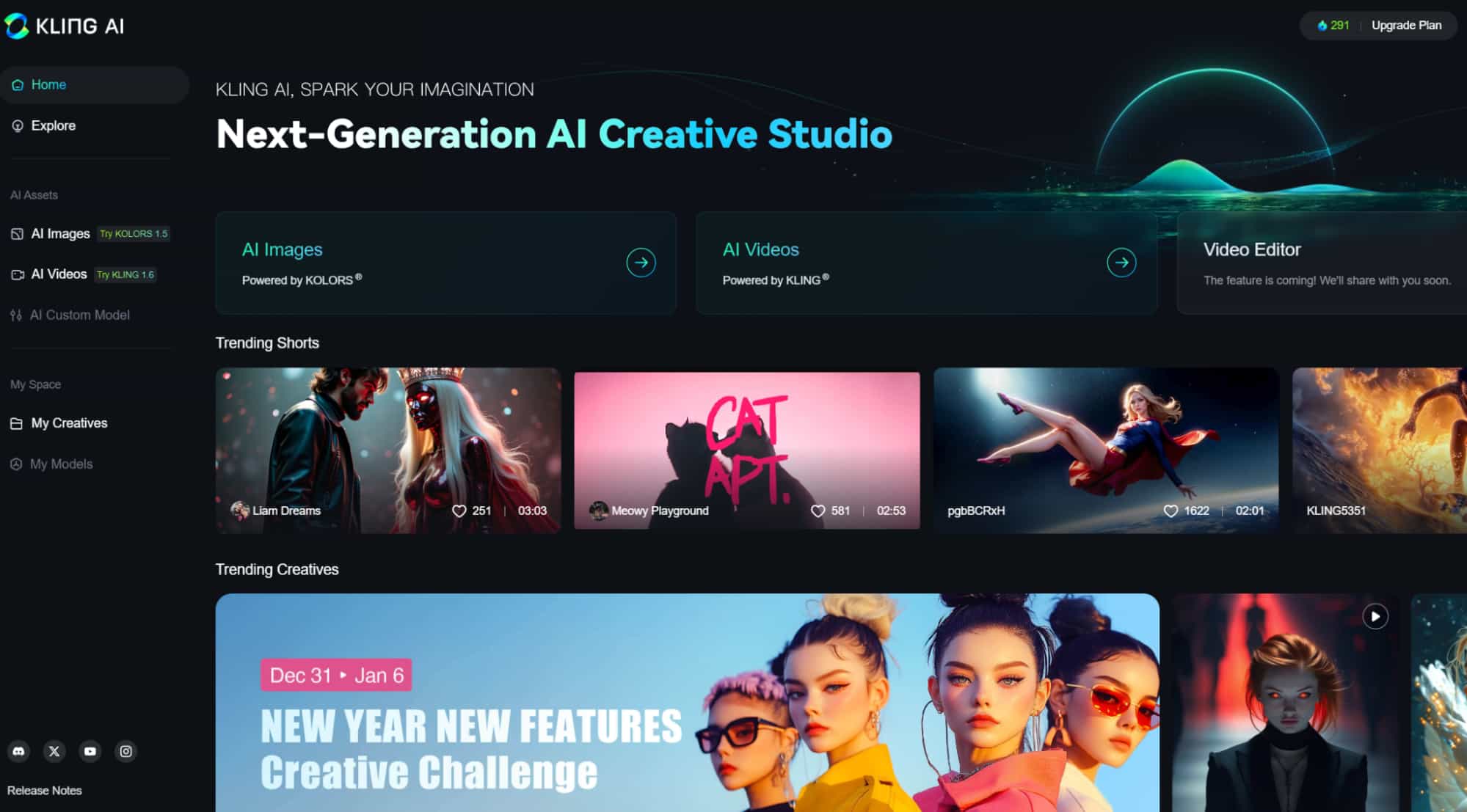
Kling AI는 중국 Kuaishou가 개발한 AI 기반 영상 생성 플랫폼입니다. 텍스트 프롬프트나 이미지 한 장을 입력하면 짧은 영상 클립을 만들 수 있고, 장면 설명, 인물 동작, 카메라 움직임, 분위기와 스타일을 프롬프트로 지정할 수 있습니다.
검색자가 가장 궁금해하는 핵심은 “Kling AI가 유명한가?”보다 “내가 지금 어떻게 영상을 만들 수 있는가?”입니다. 그래서 이 글은 배경 설명보다 실제 제작 단계와 예시를 중심으로 정리합니다.
Kling AI 주요 기능 한눈에 보기
- Kling AI Text to Video: 텍스트 프롬프트로 장면을 설명해 영상을 생성합니다.
- Kling AI 이미지-비디오 변환: 정지 이미지를 업로드하고 움직임을 지정해 짧은 애니메이션 클립으로 바꿉니다.
- 프롬프트를 추가하여 영상 길이 늘리기: 기존 영상 뒤에 이어질 장면을 프롬프트로 추가할 수 있습니다.
- Kling AI 모션 브러시: 이미지 속 특정 영역의 움직임을 더 세밀하게 제어할 때 사용합니다.
- Kling AI 카메라 움직임: 줌, 팬, 틸트 같은 카메라 움직임을 더해 장면을 영화처럼 보이게 합니다.
- 시작 및 종료 프레임: 부드러운 전환을 위해 영상의 시작과 끝에 사용할 이미지를 설정할 수 있습니다.
Kling AI 사용 전 준비할 것
Kling AI 접속 및 계정 만들기
Kling AI는 별도 앱 설치 없이 웹에서 바로 이용할 수 있습니다. 처음 사용하는 경우에는 계정, 무료 크레딧, 프롬프트, 업로드할 이미지 파일을 미리 준비해 두면 시행착오를 줄일 수 있습니다.
1단계. klingai.com에 접속합니다.
2단계. 이메일 또는 지원되는 로그인 방식으로 회원가입하거나 로그인합니다.
3단계. 계정 화면에서 남은 크레딧과 사용 가능한 기능을 확인합니다.
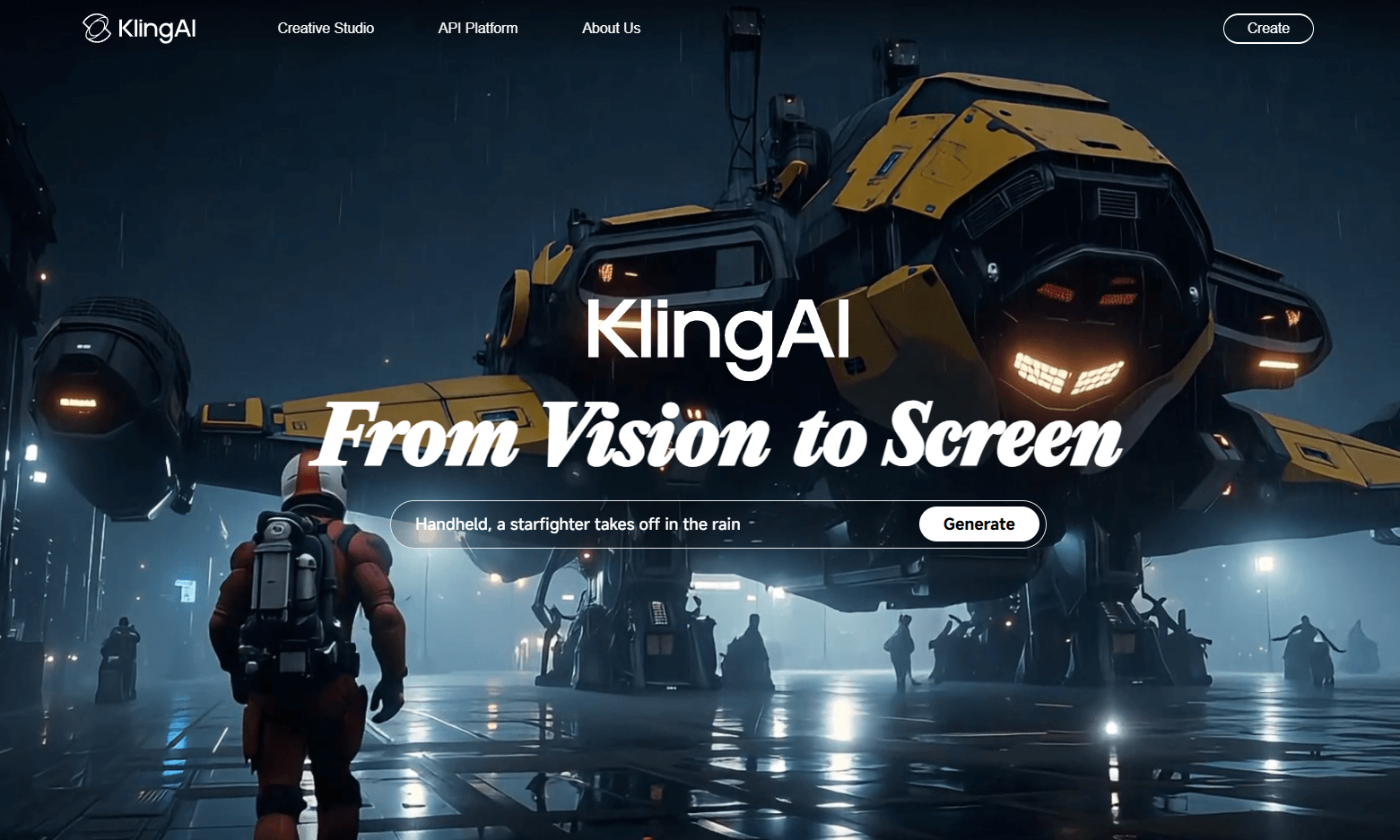
- 계정 만들기: Kling AI 웹사이트에 접속해 이메일 또는 지원되는 로그인 방식으로 계정을 만듭니다.
- 무료 크레딧 확인: 무료 크레딧 수량과 정책은 바뀔 수 있으므로 계정 화면에서 최신 잔여 크레딧을 확인하세요. 자세한 내용은 Kling AI 무료 크레딧 가이드에서 확인할 수 있습니다.
- 프롬프트 준비: 피사체, 동작, 배경, 카메라 움직임, 조명, 스타일을 한 문장 안에 넣으면 결과가 더 안정적입니다.
- 이미지 준비: 이미지로 영상을 만들 계획이라면 얼굴이나 제품이 선명하고, 움직이고 싶은 대상이 잘 보이는 사진을 준비하세요.
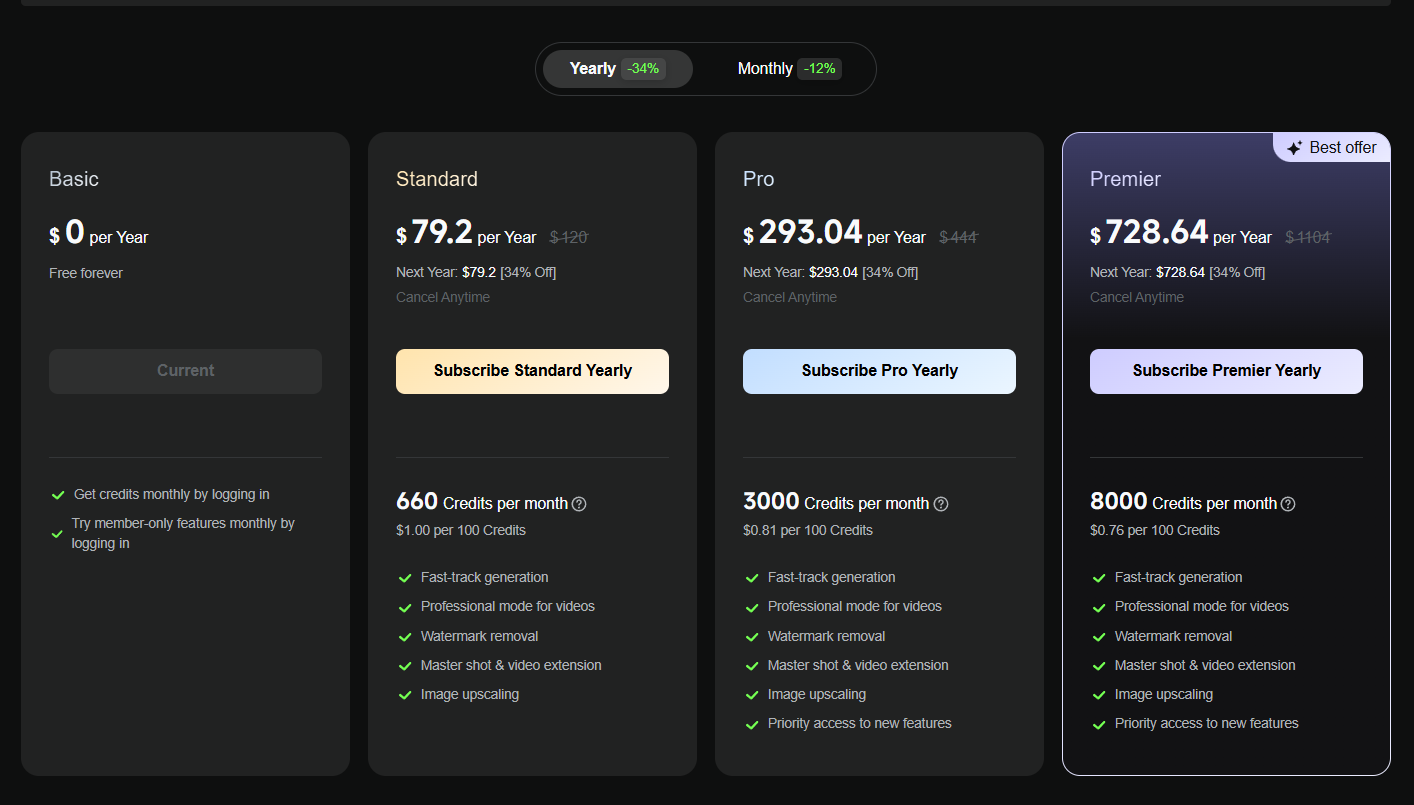
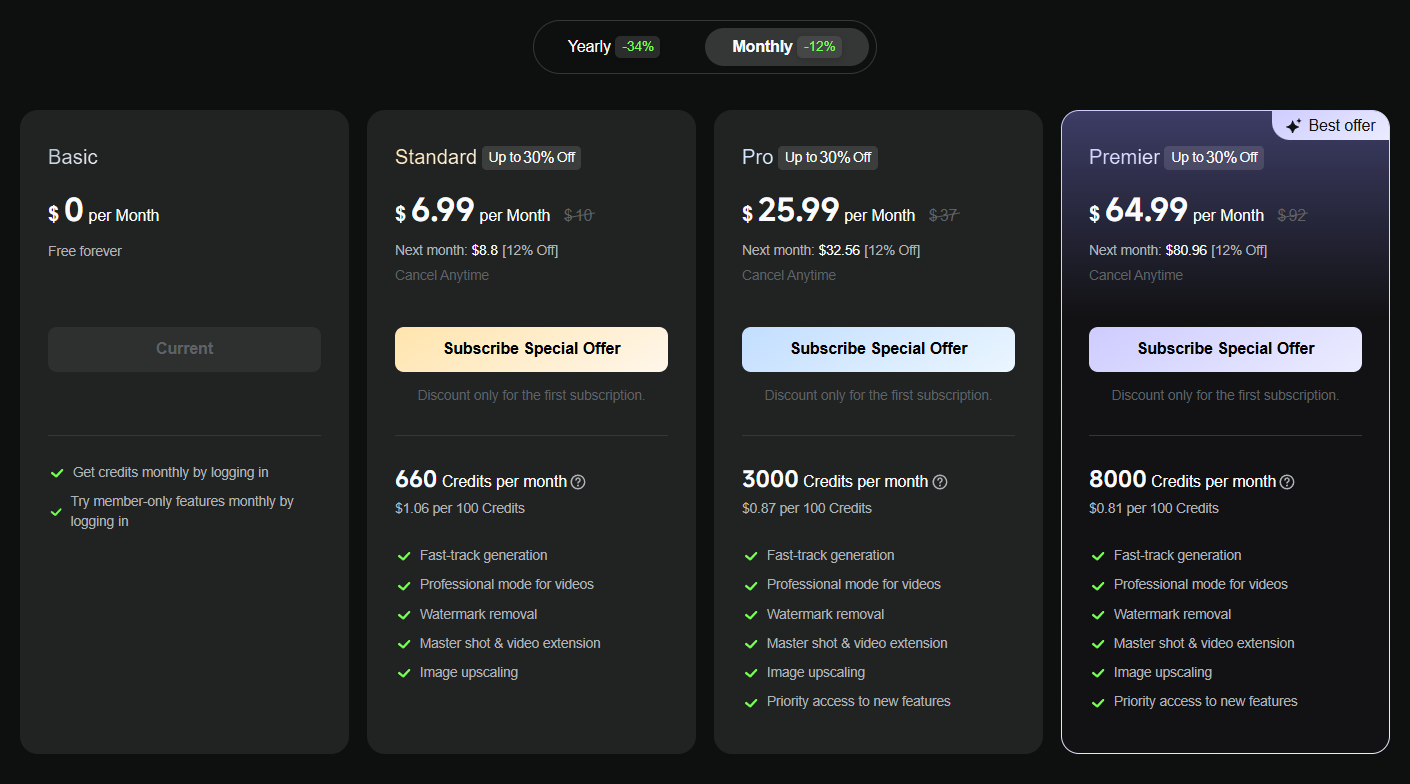
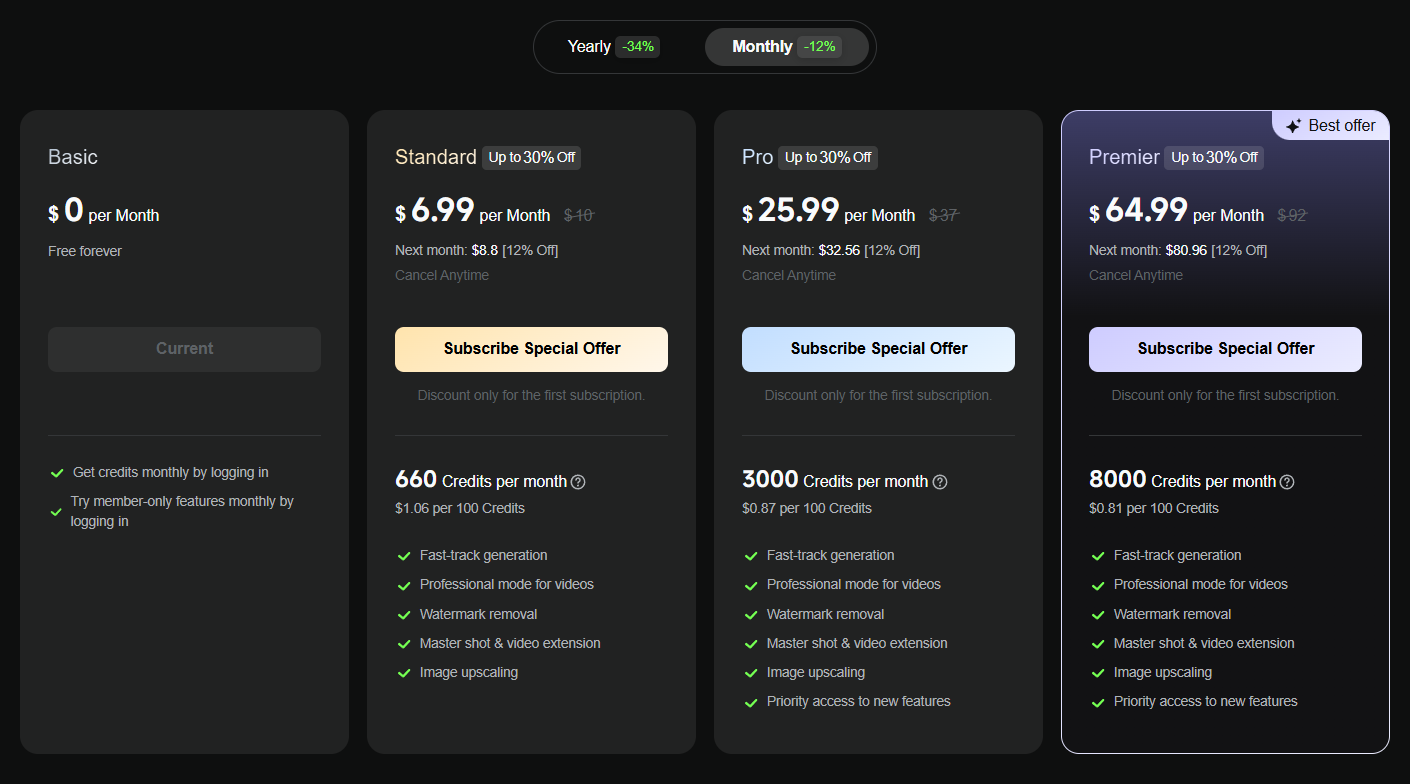
무료로 시작할 수는 있지만, 생성 속도, 영상 길이, 워터마크, 고급 기능은 플랜과 최신 정책에 따라 달라질 수 있습니다. 유료 플랜을 테스트했다가 더 이상 쓰지 않을 예정이라면 자동 결제 전에 Kling AI 구독 취소 방법도 함께 확인해 두는 것이 안전합니다.
텍스트로 영상 만드는 방법
텍스트로 AI 영상을 만들 때는 “무엇이, 어디에서, 어떻게 움직이고, 카메라가 어떻게 보이는지”를 한 번에 설명하는 것이 중요합니다. 아래 순서대로 진행하면 처음 사용하는 사람도 쉽게 테스트할 수 있습니다.
1단계: Video 메뉴에서 Text to Video 열기
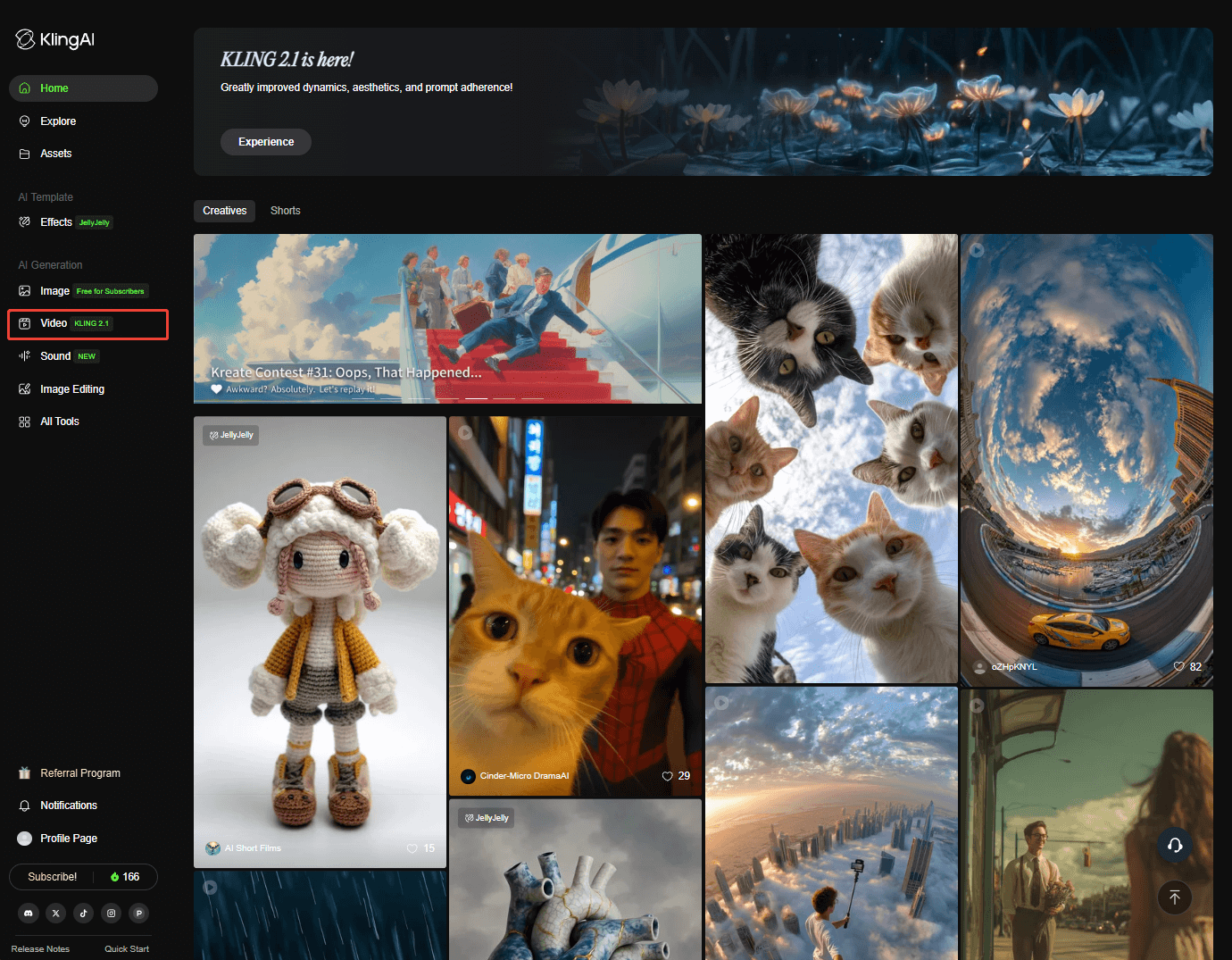
Kling AI 대시보드에서 Video 또는 AI Videos 메뉴를 선택한 뒤 Text to Video 탭을 엽니다. 처음에는 최신 모델보다 안정적인 기본 모델과 짧은 길이로 테스트하는 편이 크레딧을 아끼기 좋습니다.
2단계: 모델과 프롬프트 입력하기
모델을 선택하고 프롬프트 입력란에 장면을 적습니다. 부정 프롬프트가 있다면 “흐림, 왜곡된 손, 깨진 얼굴, 읽기 어려운 텍스트, 과도한 흔들림”처럼 원하지 않는 요소를 넣어 주세요.
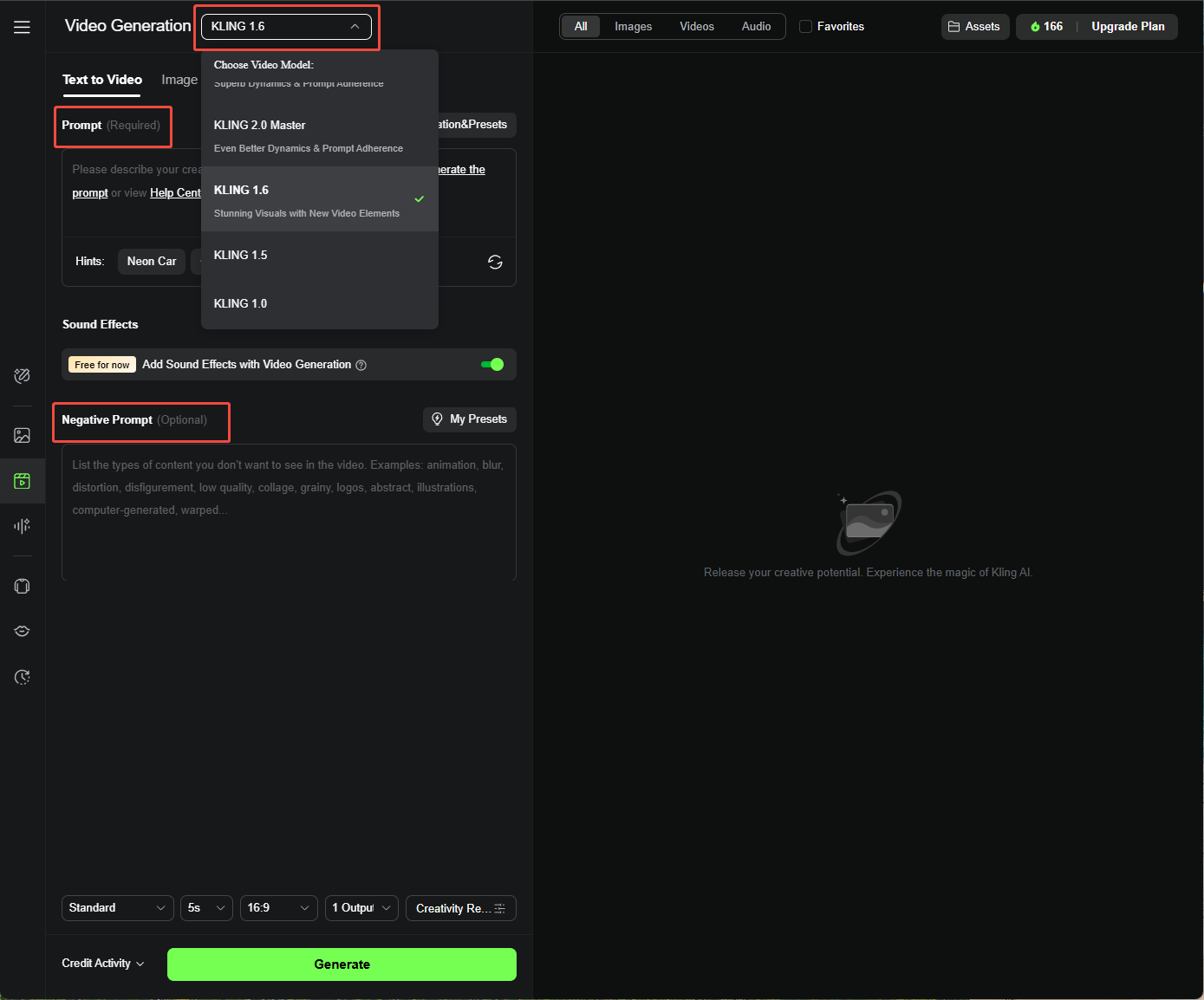
프롬프트 공식: 피사체 + 동작 + 배경 + 카메라 움직임 + 조명 + 스타일 + 분위기
3단계: 길이, 비율, 생성 개수 설정하기
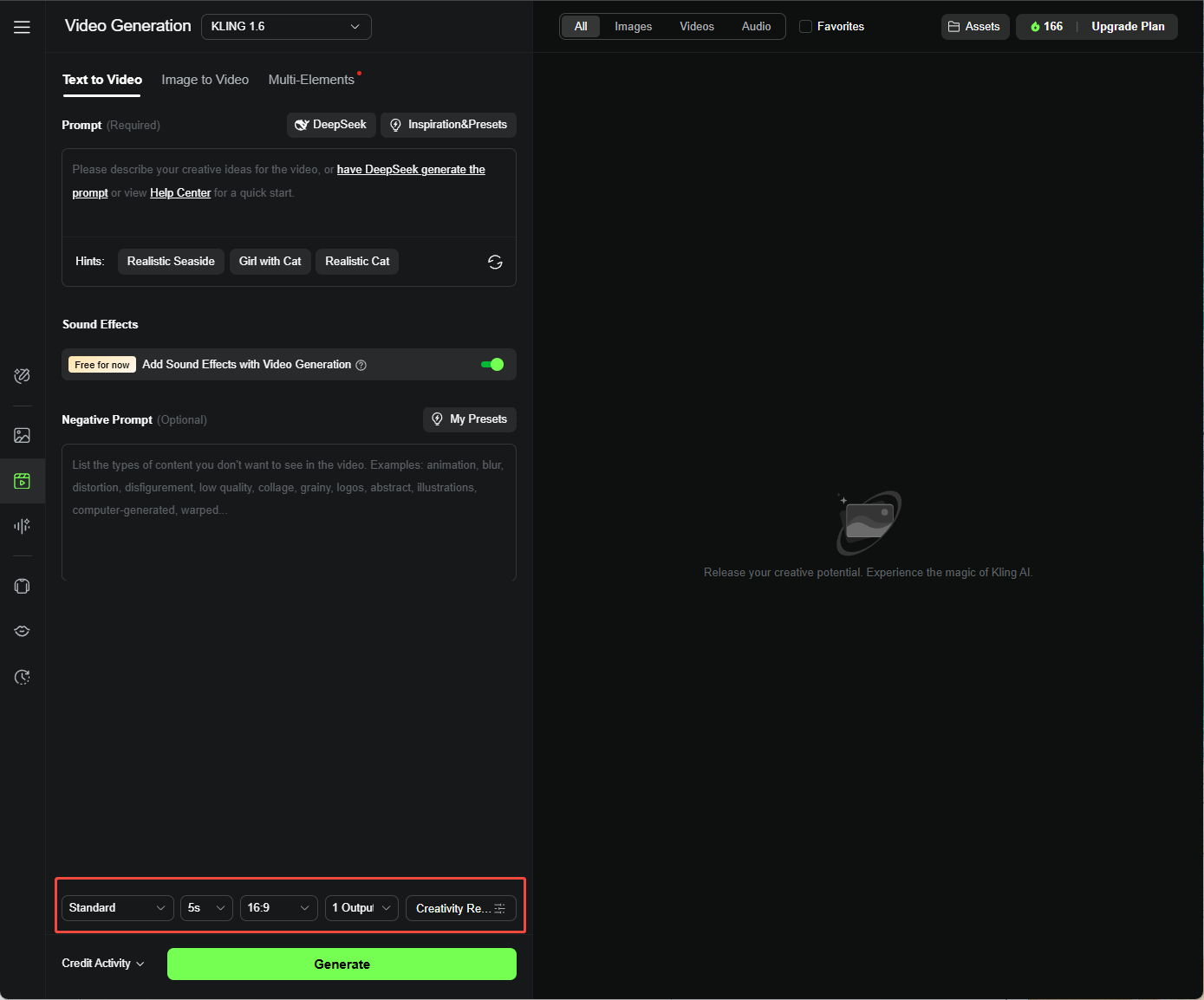
처음에는 5초, 16:9 또는 9:16, 1개 출력으로 시작하세요. 숏폼용이면 9:16, 유튜브나 웹 배너용이면 16:9가 더 적합합니다. 결과가 마음에 들면 같은 프롬프트로 길이나 출력 개수를 늘리면 됩니다.
4단계: 카메라 움직임 선택하기
장면이 정적으로 보이면 카메라 움직임을 추가하세요. 예를 들어 제품 영상은 slow zoom in, 인물 영상은 dolly in, 풍경 영상은 pan left 또는 tilt up이 잘 맞습니다. 단, 모델 버전에 따라 지원되는 카메라 옵션이 다를 수 있습니다.
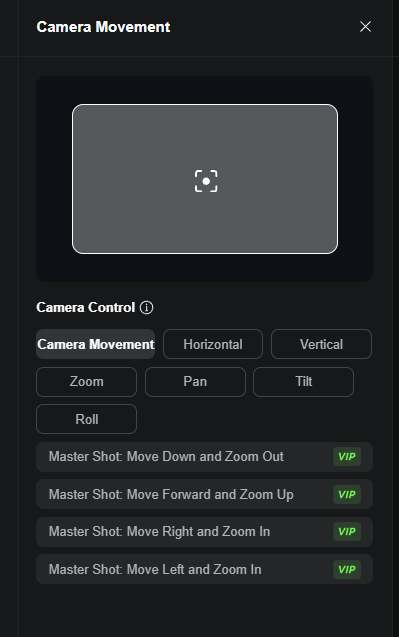
더 읽어보기: Kling AI 카메라 움직임이란 무엇이며 어떻게 사용하나요?
5단계: 생성하고 결과 확인하기
Generate 버튼을 누른 뒤 결과를 확인합니다. 인물 손, 얼굴, 배경 텍스트, 빠른 움직임이 어색하지 않은지 먼저 보고, 필요한 경우 프롬프트를 더 짧고 명확하게 고쳐 다시 생성하세요.
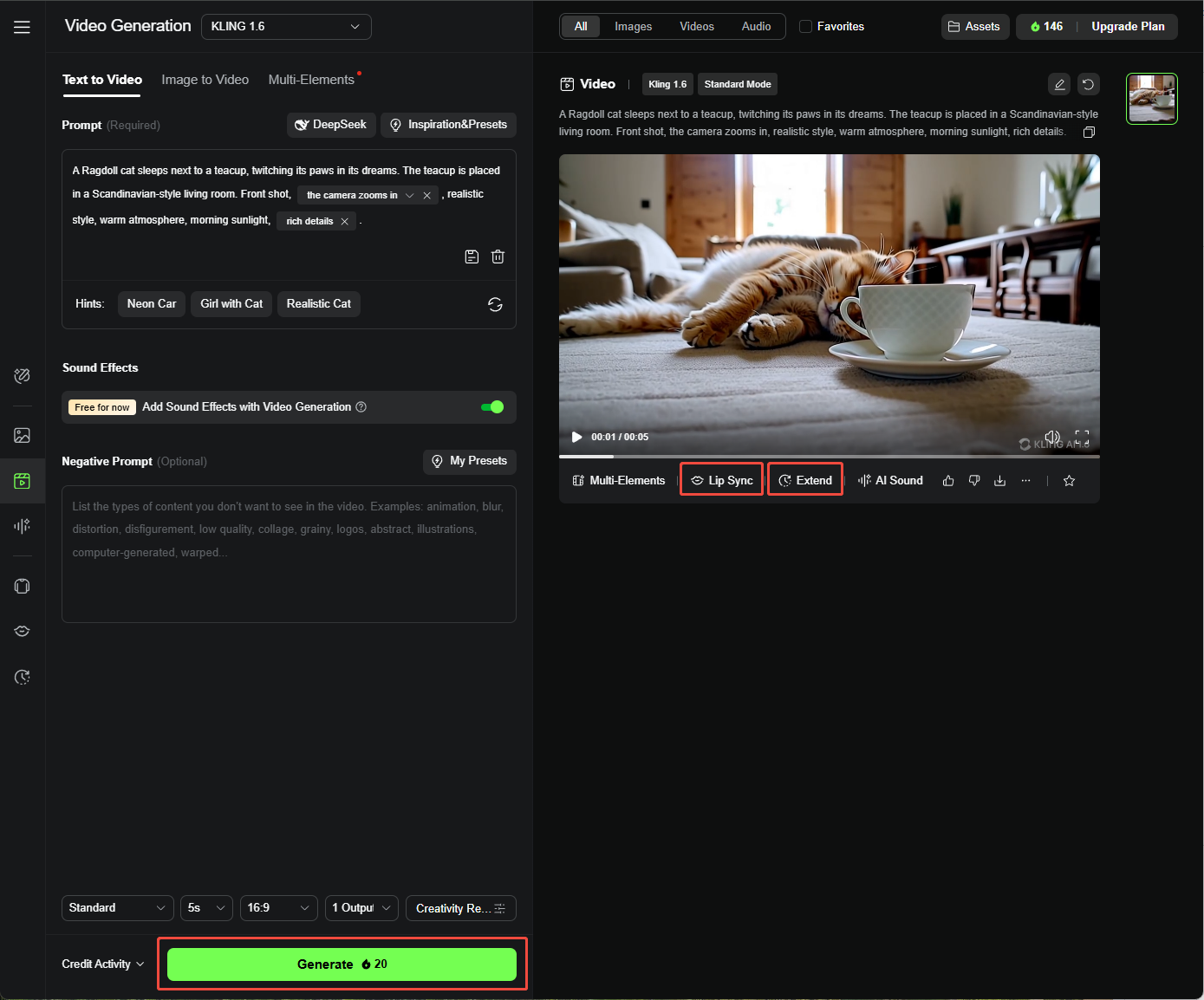
- Kling AI 립싱크: 캐릭터의 입 움직임을 음성에 맞춰 동기화하는 기능입니다. Kling AI 립싱크 기능 사용 방법도 함께 확인할 수 있습니다.
- Kling AI 영상 길이 연장: 프롬프트를 추가해 기존 영상 뒤에 이어질 장면을 만들 때 사용할 수 있습니다.
이미지로 영상 만드는 방법
이미지로 영상 만들기는 결과를 더 예측하기 쉬운 방식입니다. 인물 사진, 제품 사진, 캐릭터 일러스트, 풍경 이미지를 업로드한 뒤 움직임만 프롬프트로 지정하면 됩니다. Pollo AI의 이미지-비디오 생성기처럼 사진 한 장을 영상으로 바꾸는 흐름과 비슷하게 이해하면 쉽습니다.
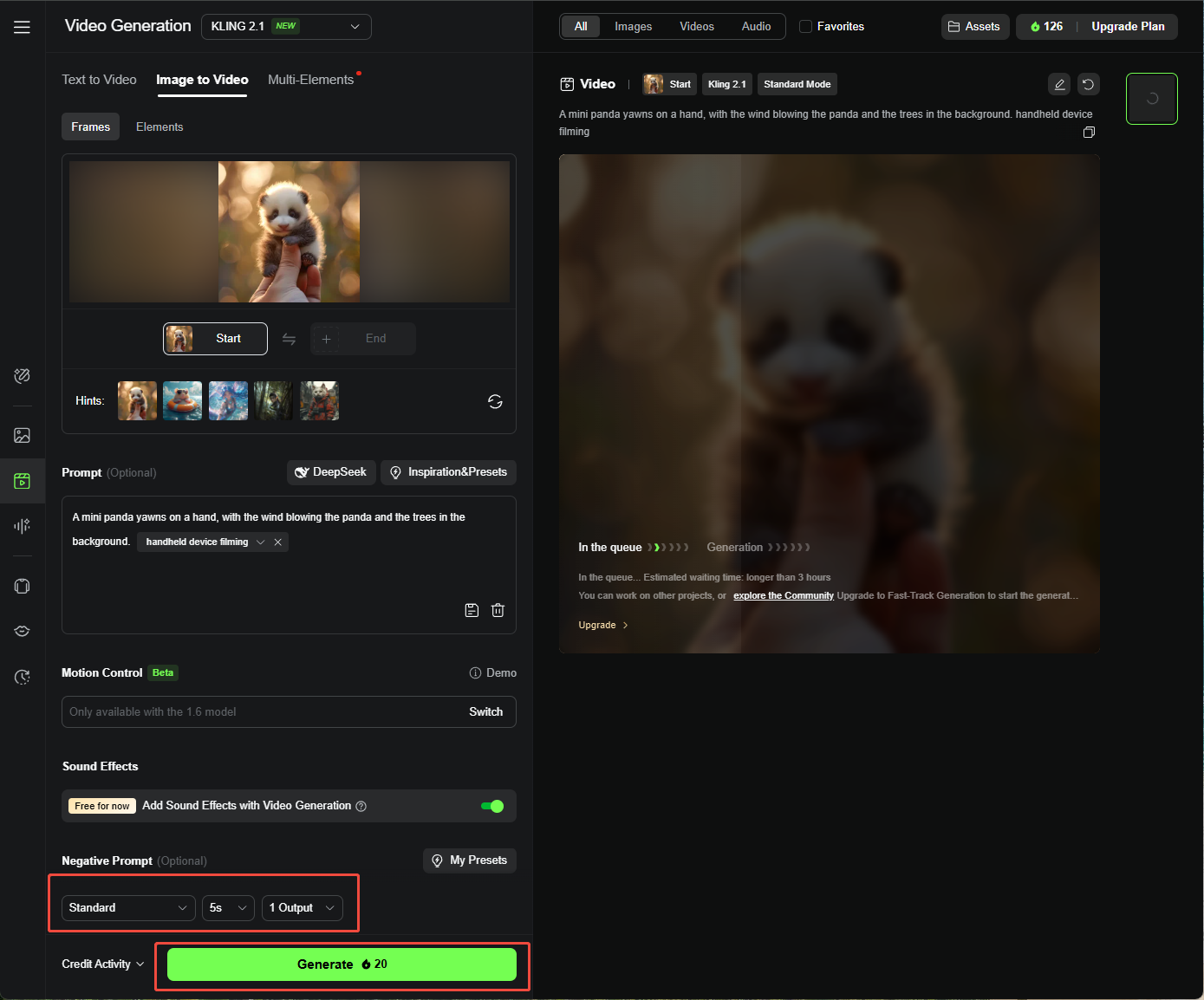
1단계: Image to Video 탭 열기
Kling AI의 Video Generation 화면에서 Image to Video 탭을 선택합니다. 모델 버전에 따라 시작 프레임, 종료 프레임, 모션 제어 기능이 다르게 보일 수 있습니다.
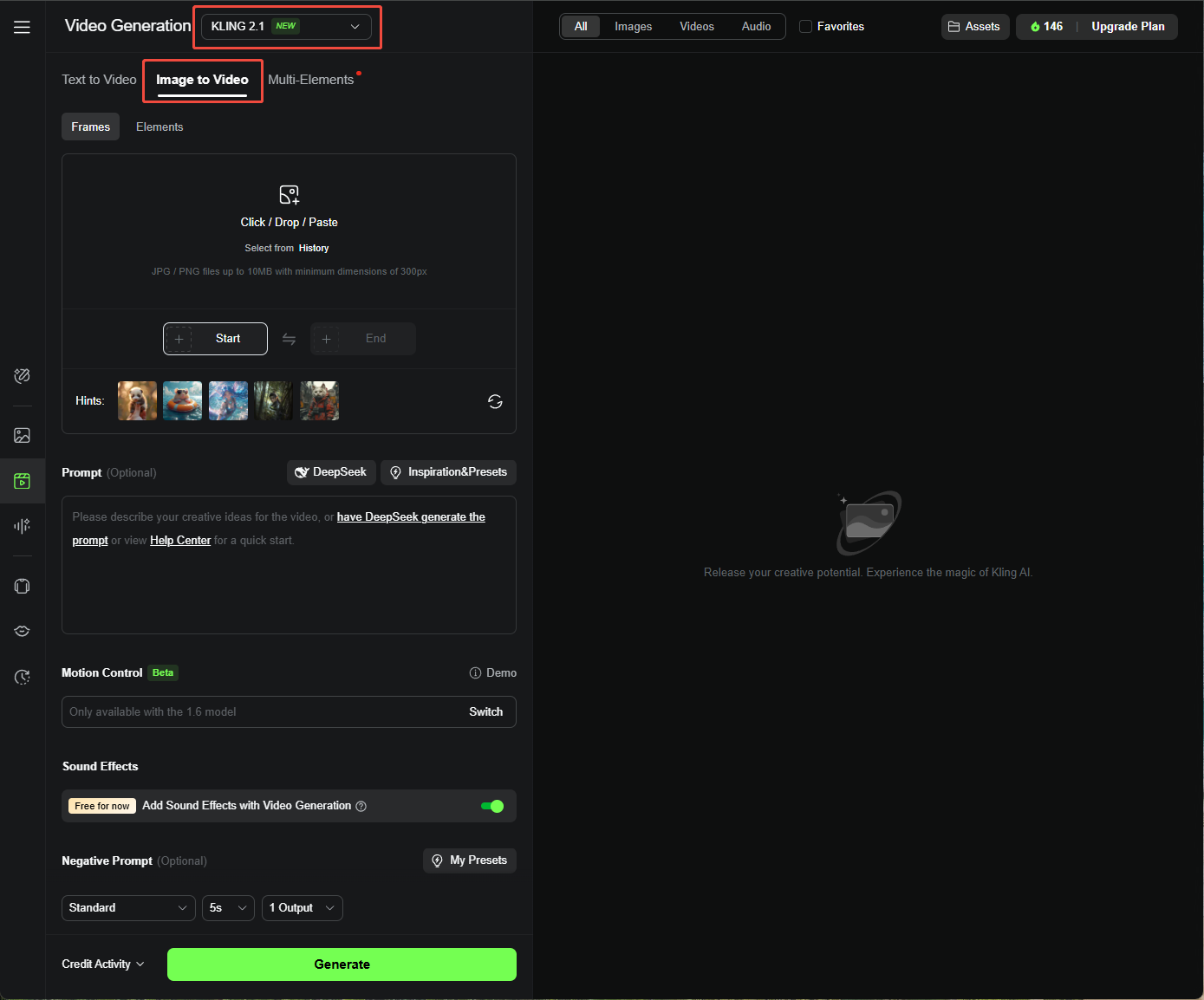
2단계: 이미지 업로드와 프롬프트 입력
선명한 이미지를 업로드하고, 피사체가 어떤 방향으로 움직일지 적습니다. 예를 들어 인물 사진이면 “머리카락이 바람에 살짝 흔들리고, 인물이 카메라를 향해 천천히 미소 짓는다”처럼 작은 움직임부터 지정하는 것이 좋습니다.
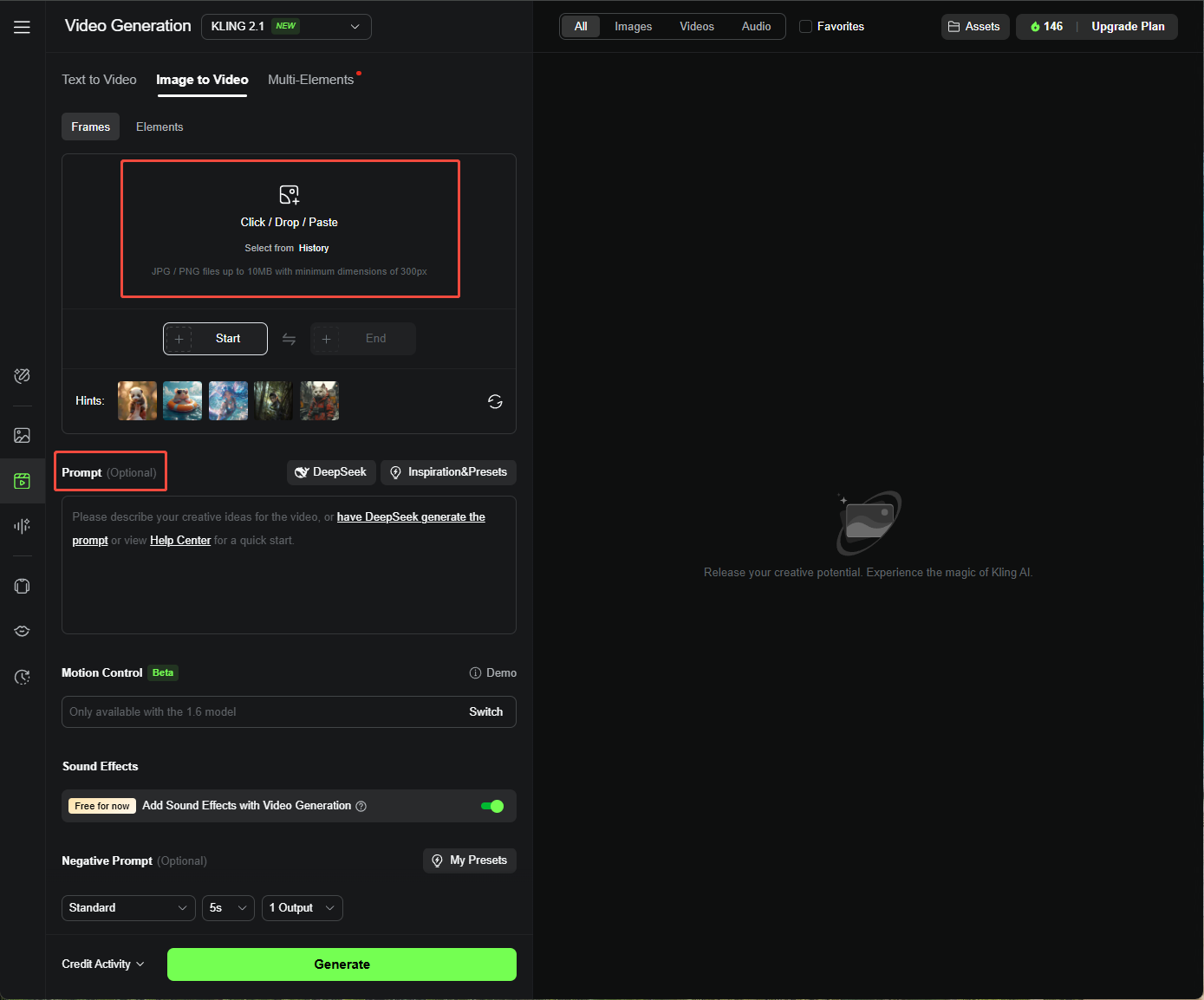
3단계: 영상 설정 후 생성하기
영상 길이, 화면 비율, 출력 개수를 선택한 뒤 Generate를 클릭합니다. 이미지가 복잡하거나 인물이 여러 명이면 움직임이 흐트러질 수 있으므로, 첫 테스트는 단일 피사체 이미지로 진행하세요.
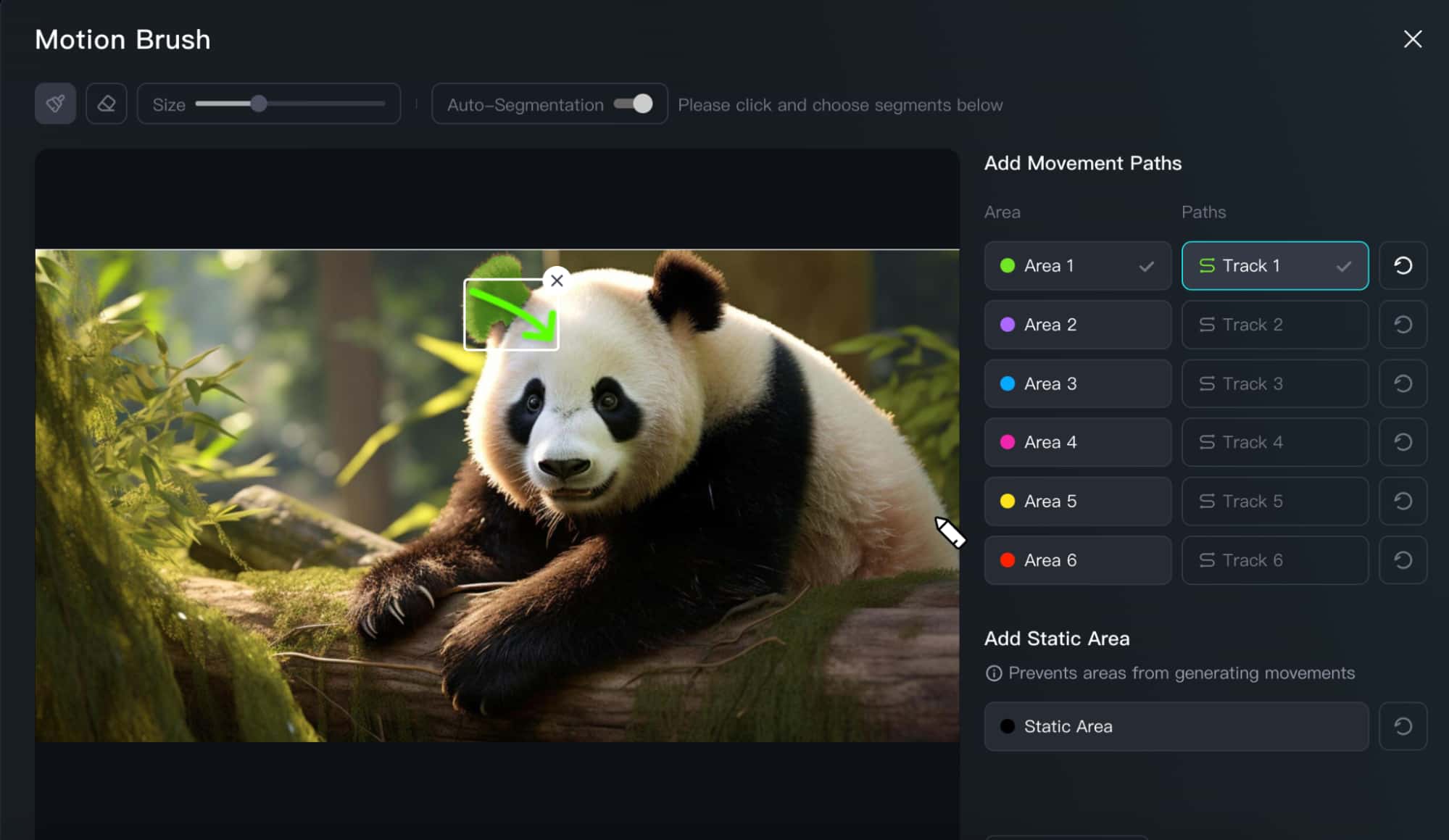
4단계: Motion Brush로 움직임 제어하기
특정 영역만 움직이게 하고 싶다면 Motion Brush를 사용합니다. 예를 들어 인물은 고정하고 배경만 움직이게 하거나, 제품은 고정하고 빛과 연기만 움직이게 하는 식으로 제어할 수 있습니다.
- Motion Brush 아래의 Motion Draw를 클릭합니다.
- 움직이고 싶은 영역을 선택합니다.
- Track 버튼을 누른 뒤 움직임 경로를 그립니다.
- 움직이면 안 되는 영역은 정적 영역으로 지정합니다.
- 확인 버튼을 누르고 영상 생성을 진행합니다.
이미지-비디오 예시
| 업로드 이미지 | 프롬프트 방향 | 기대 결과 |
| 인물 프로필 사진 | 인물이 카메라를 향해 천천히 고개를 돌리고 미소 짓는다 | 자연스러운 프로필 영상, SNS 소개 영상 |
| 제품 사진 | 카메라가 제품을 천천히 확대하고, 배경 조명이 부드럽게 움직인다 | 제품 광고용 짧은 클립 |
| 캐릭터 일러스트 | 캐릭터의 머리카락과 옷자락이 바람에 살짝 흔들린다 | 애니메이션풍 캐릭터 영상 |
| 풍경 사진 | 구름이 천천히 흐르고 카메라가 왼쪽에서 오른쪽으로 이동한다 | 여행 영상, 배경 루프 영상 |
좋은 결과를 위한 프롬프트 예시
Kling AI 프롬프트는 구체적일수록 좋지만, 너무 많은 명령을 한 번에 넣으면 장면이 흐트러질 수 있습니다. 피사체, 동작, 배경, 카메라 움직임, 조명, 스타일, 분위기를 한 문장 안에서 자연스럽게 묶어 주세요.
| 목적 | 한국어 프롬프트 예시 |
| 인물 동작 | 검은 코트를 입은 여성이 비 오는 도심 골목을 천천히 걸어가며 뒤돌아본다. 카메라는 인물 뒤에서 천천히 따라가고, 네온사인이 젖은 바닥에 반사된다. 시네마틱, 밤, 차분한 분위기. |
| 카메라 움직임 | 하얀 세라믹 머그컵이 대리석 테이블 위에 놓여 있다. 카메라가 머그컵을 향해 천천히 줌인하고, 아침 햇살이 표면을 부드럽게 비춘다. 고급 제품 광고 스타일. |
| 스타일 지정 | 작은 마을 위로 노을이 내려앉고, 따뜻한 바람에 나무가 흔들린다. 수채화 애니메이션 스타일, 부드러운 색감, 평화로운 분위기, 느린 카메라 팬. |
| 음식 영상 | 신선한 딸기와 블루베리가 올라간 스무디 볼을 위에서 아래로 촬영한다. 카메라가 천천히 회전하고, 자연광이 과일 표면을 반짝이게 만든다. 밝고 깨끗한 푸드 광고 스타일. |
| 캐릭터 영상 | 우주복을 입은 소년 캐릭터가 달 표면에서 천천히 점프한다. 배경에는 지구가 보이고, 먼지가 부드럽게 떠오른다. 귀여운 3D 애니메이션 스타일. |
| 이미지-비디오 | 업로드한 인물 사진 속 인물이 카메라를 향해 천천히 미소 짓고, 머리카락이 바람에 살짝 움직인다. 배경은 고정하고 얼굴은 자연스럽게 유지한다. |
| 패션/룩북 | 모델이 흰색 스튜디오에서 천천히 한 바퀴 회전하며 재킷의 실루엣을 보여준다. 카메라는 허리 높이에서 부드럽게 이동한다. 미니멀한 패션 필름 스타일. |
| 여행 풍경 | 푸른 바다 옆 절벽 길을 따라 카메라가 천천히 앞으로 이동한다. 파도가 부드럽게 밀려오고, 햇빛이 물결 위에 반짝인다. 드론 촬영 느낌, 선명한 여름 분위기. |
부정 프롬프트에는 원하지 않는 요소를 짧게 넣으세요. 예: 흐린 얼굴, 왜곡된 손, 깨진 글자, 과도한 흔들림, 저화질, 로고, 워터마크. 워터마크가 고민이라면 Kling AI 워터마크 제거 가이드도 함께 확인할 수 있습니다.
더 많은 예시가 필요하면 Kling AI 비디오 생성기 프롬프트 가이드를 참고하세요.
무료 크레딧과 요금제
Kling AI는 무료로 시작할 수 있지만, 무료 크레딧 수량, 생성 속도, 워터마크, 고급 기능, 다운로드 품질은 계정과 최신 정책에 따라 달라질 수 있습니다. 정확한 내용은 계정의 크레딧/요금제 화면에서 확인해야 합니다.
- 무료 크레딧: 짧은 테스트에는 유용하지만 긴 영상이나 여러 번의 재생성에는 부족할 수 있습니다.
- 유료 플랜: 더 빠른 생성, 더 높은 품질, 추가 기능, 워터마크 관련 옵션이 포함될 수 있습니다.
- 크레딧 절약 팁: 처음에는 5초, 1개 출력, 단순한 프롬프트로 테스트하세요.
- 구독 관리: 테스트 후 계속 쓰지 않을 예정이라면 자동 결제와 취소 조건을 미리 확인하세요.
크레딧을 더 자세히 알고 싶다면 Kling AI 무료 크레딧 받는 방법을 확인하고, 유료 플랜을 중단하려면 Kling AI 구독 취소 및 환불 가이드를 참고하세요.
Kling AI 흔히 발생하는 문제 해결
Kling AI 영상 생성이 실패하거나 결과가 어색할 때는 대부분 프롬프트, 파일 조건, 서버 상태, 크레딧, 장면 복잡도 중 하나가 원인입니다. 아래 표를 기준으로 먼저 점검해 보세요.
| 문제 | 가능한 원인 | 해결 방법 |
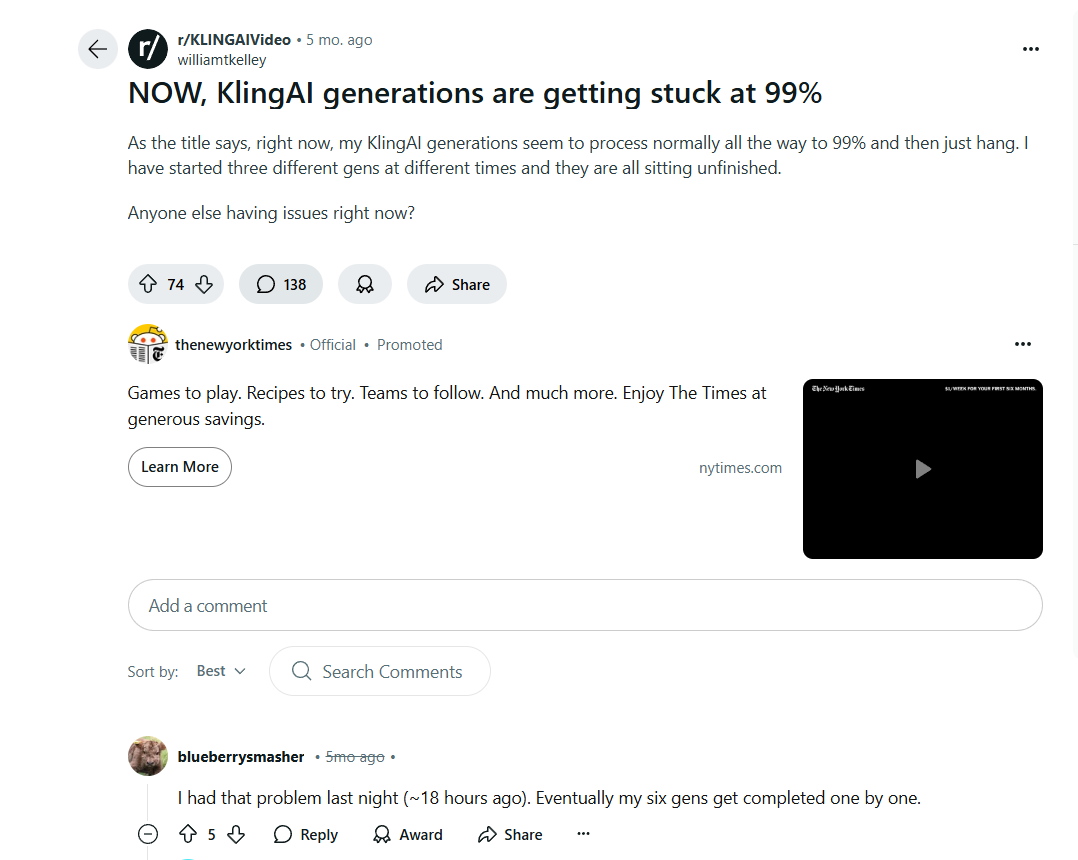
| 영상 생성이 99%에서 멈춤 | 서버 지연, 긴 영상, 복잡한 장면 | 조금 더 기다린 뒤 새로고침하고, 다음 시도에서는 길이와 장면 복잡도를 줄입니다. 더 자세한 내용은 Kling AI 99% 멈춤 해결 가이드를 참고하세요. |
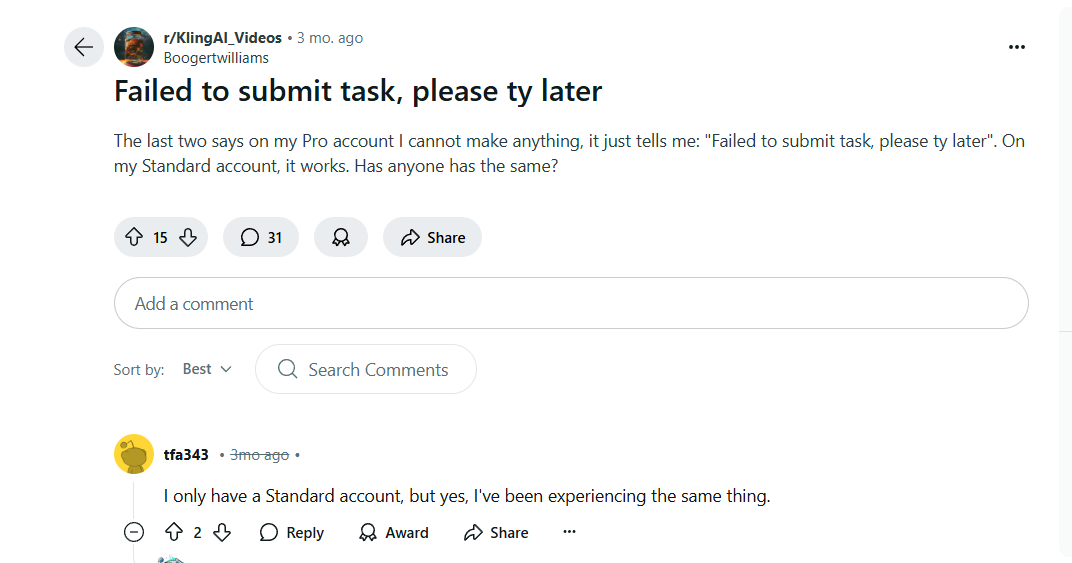
| 작업 제출 실패 | 네트워크 오류, 크레딧 부족, 일시적 서버 문제 | 인터넷 연결과 크레딧을 확인하고, 브라우저 캐시를 지운 뒤 다시 시도합니다. |
| 인물 얼굴이나 손이 어색함 | 빠른 동작, 복잡한 자세, 여러 인물 | 동작을 단순하게 쓰고, 인물 수를 줄이며, 이미지 기반 생성으로 다시 시도합니다. |
| 이미지 업로드 실패 | 파일 크기, 해상도, 형식 문제 | JPG/PNG로 저장하고 파일 크기를 줄인 뒤 피사체가 선명한 이미지를 사용합니다. |
| 프롬프트와 다른 결과 | 명령이 너무 많거나 모호함 | 피사체, 동작, 카메라, 스타일을 한 문장으로 줄이고 중요한 요소만 남깁니다. |
보너스: 최고의 Kling AI 대안 - Pollo AI
Kling AI가 느리거나, 크레딧 소모가 부담스럽거나, 특정 장면에서 결과가 안정적이지 않다면 Pollo AI에서 여러 AI 영상 모델을 함께 비교해 볼 수 있습니다. 한 플랫폼에서 Kling AI, Veo 3, PixVerse, Runway, Hailuo AI, Luma AI 같은 모델을 바꿔가며 테스트하면 같은 프롬프트라도 어떤 모델이 더 잘 맞는지 빠르게 확인할 수 있습니다.
비디오 모델뿐만 아니라 Google Nano Banana, Flux, Recraft, Ideogram 같은 이미지 모델도 함께 사용할 수 있습니다.
특히 사진 한 장을 영상으로 만드는 작업이 많다면 Pollo AI 이미지-비디오 생성기를 함께 비교해 보세요. 인물 프로필, 제품 사진, 캐릭터 일러스트, 풍경 사진을 영상으로 바꾸는 작업에서 프롬프트와 모델을 더 유연하게 조합할 수 있습니다. Pollo AI에는 비디오 효과와 AI 도구도 있어 제작 흐름을 넓히기 좋습니다.
자주 묻는 질문
Kling AI는 무료인가요?
Kling AI는 무료로 시작할 수 있지만, 무료 크레딧과 사용 가능한 기능에는 제한이 있을 수 있습니다. 생성 속도, 워터마크, 영상 길이, 고급 기능은 플랜에 따라 달라질 수 있으므로 계정 화면에서 최신 조건을 확인하세요.
Kling AI 사용법은 어렵나요?
어렵지 않습니다. 기본 흐름은 계정 만들기, 프롬프트 입력, 이미지 업로드 또는 텍스트 입력, 영상 생성, 다운로드입니다. 처음에는 짧은 영상과 단순한 프롬프트로 테스트하면 실패를 줄일 수 있습니다.
이미지로 영상 만들 수 있나요?
네. Image to Video 기능에서 사진을 업로드하고 움직임을 설명하면 정지 이미지를 짧은 영상으로 만들 수 있습니다. 인물, 제품, 캐릭터, 풍경처럼 피사체가 분명한 이미지일수록 결과가 안정적입니다.
Kling AI 영상 생성이 실패하는 이유는?
서버 지연, 인터넷 연결 문제, 크레딧 부족, 파일 크기 제한, 너무 복잡한 프롬프트, 빠른 인물 동작 등이 원인일 수 있습니다. 먼저 짧은 영상과 단순한 프롬프트로 다시 시도하고, 그래도 실패하면 브라우저 캐시와 계정 상태를 확인하세요.
Kling AI 모션 브러시는 어떻게 사용하나요?
Image to Video 화면에서 Motion Brush 또는 Motion Draw를 열고, 움직일 영역을 선택한 뒤 이동 경로를 그리면 됩니다. 움직이면 안 되는 부분은 정적 영역으로 지정해 결과를 더 안정적으로 만들 수 있습니다.
Kling AI 워터마크를 제거하는 방법은 무엇인가요?
무료 플랜 영상에는 워터마크가 포함될 수 있습니다. 먼저 유료 플랜이나 다운로드 설정에서 워터마크 없는 내보내기 옵션이 있는지 확인하세요. 이미 생성된 영상이라면 Kling AI 워터마크 제거 방법에서 가능한 경우와 주의점을 확인하는 것이 좋습니다.
Kling AI 대안은 무엇인가요?
여러 AI 영상 모델을 한곳에서 비교하고 싶다면 Pollo AI를 대안으로 사용할 수 있습니다. 텍스트로 영상 만들기, 이미지로 영상 만들기, 다양한 모델 테스트가 가능해 Kling AI 결과가 마음에 들지 않을 때 다른 방식으로 빠르게 다시 제작할 수 있습니다.
마치며
Kling AI 사용법의 핵심은 복잡하지 않습니다. 계정을 만들고, 텍스트 프롬프트를 입력하거나 이미지를 업로드하고, 영상 설정을 고른 뒤 생성하고 다운로드하면 됩니다. 좋은 결과를 원한다면 피사체, 동작, 배경, 카메라 움직임, 스타일을 분명하게 쓰고 처음에는 짧은 영상으로 테스트하세요.
무료 크레딧, 워터마크, 구독 취소 같은 운영 문제까지 함께 확인하면 불필요한 크레딧 소모와 결제 실수를 줄일 수 있습니다. Kling AI 결과가 기대와 다르다면 Pollo AI의 이미지-비디오 생성기나 다른 AI 영상 모델을 함께 비교해 더 맞는 제작 방식을 찾아보세요.