



Kling AI 카메라 움직임이란 무엇이며 어떻게 사용합니까?
Kling AI 카메라 무브먼트는 AI 비디오 생성에서 가장 흥미로운 기능 중 하나입니다. 동적 모션 부족, 인공적인 느낌, 시청자를 사로잡지 못하는 것과 같은 문제를 효과적으로 해결합니다. 이 고급 기능은 비디오를 보다 자연스럽고 전문적이며 시각적으로 응집력 있게 만들어 진정으로 매력적인 경험을 만들어냅니다.
이 게시물에서는 Kling AI 카메라 이동 기능을 소개하고 단계별 가이드를 제공합니다. 계속 읽어 더 많은 가능성을 탐색하세요!
Kling AI 카메라 움직임이란?
카메라는 귀여운 고양이를 확대하면서 동시에 우아하게 왼쪽으로 이동합니다.
Kling AI 카메라 무브먼트는 Kling AI 비디오 생성 모델인 KLING 1.0 (텍스트에서 비디오로) 및 KLING 1.5 프로페셔널 모드(이미지에서 비디오로)에 통합된 고급 기능 중 하나입니다. 이 영화 기술은 사용자가 카메라 움직임을 더 잘 제어하고 역동적이고 일관적이며 자연스러운 비디오를 만들 수 있는 기능을 제공합니다.
Kling AI 카메라 동작은 사용자의 다양한 비디오 제작 요구에 맞춰 6가지 기본 카메라 동작과 4가지 마스터 샷을 제공합니다.
6가지 기본 카메라 움직임은 다음과 같습니다.
- 수평 : 카메라를 좌우로 이동합니다.
- 수직 : 카메라를 위아래로 움직입니다.
- 줌 : 초점 거리를 변경하여 더 가까이 또는 더 멀리 촬영합니다.
- 틸트 : 카메라를 수직, 즉 위나 아래로 움직이는 것.
- 롤 : 카메라를 렌즈 축을 중심으로 회전시키는 것.
4가지 마스터 샷은 다음과 같습니다.
- 왼쪽으로 이동하여 확대
- 오른쪽으로 이동하여 확대
- 앞으로 이동하고 확대
- 아래로 이동하여 축소
이러한 카메라 움직임과 샷을 통해 제작자는 다양한 각도에서 자신의 비전을 정밀하게 포착한 시각적으로 놀라운 영상을 제작할 수 있습니다.
Kling AI 카메라 이동 사용 방법
Kling AI Camera Movement가 무엇인지 알아낸 후, 이제 실제로 적용해 볼 시간입니다. Camera Movement 기능은 KLING 1.0의 Text to Video 도구와 KLING 1.5의 Image to Video 도구의 Professional Mode에서만 사용할 수 있습니다. 아래 단계에 따라 Kling AI Camera Movement로 창의적인 비디오를 생성하세요.
1단계 . 대시보드에서 " AI 비디오 "를 클릭합니다.
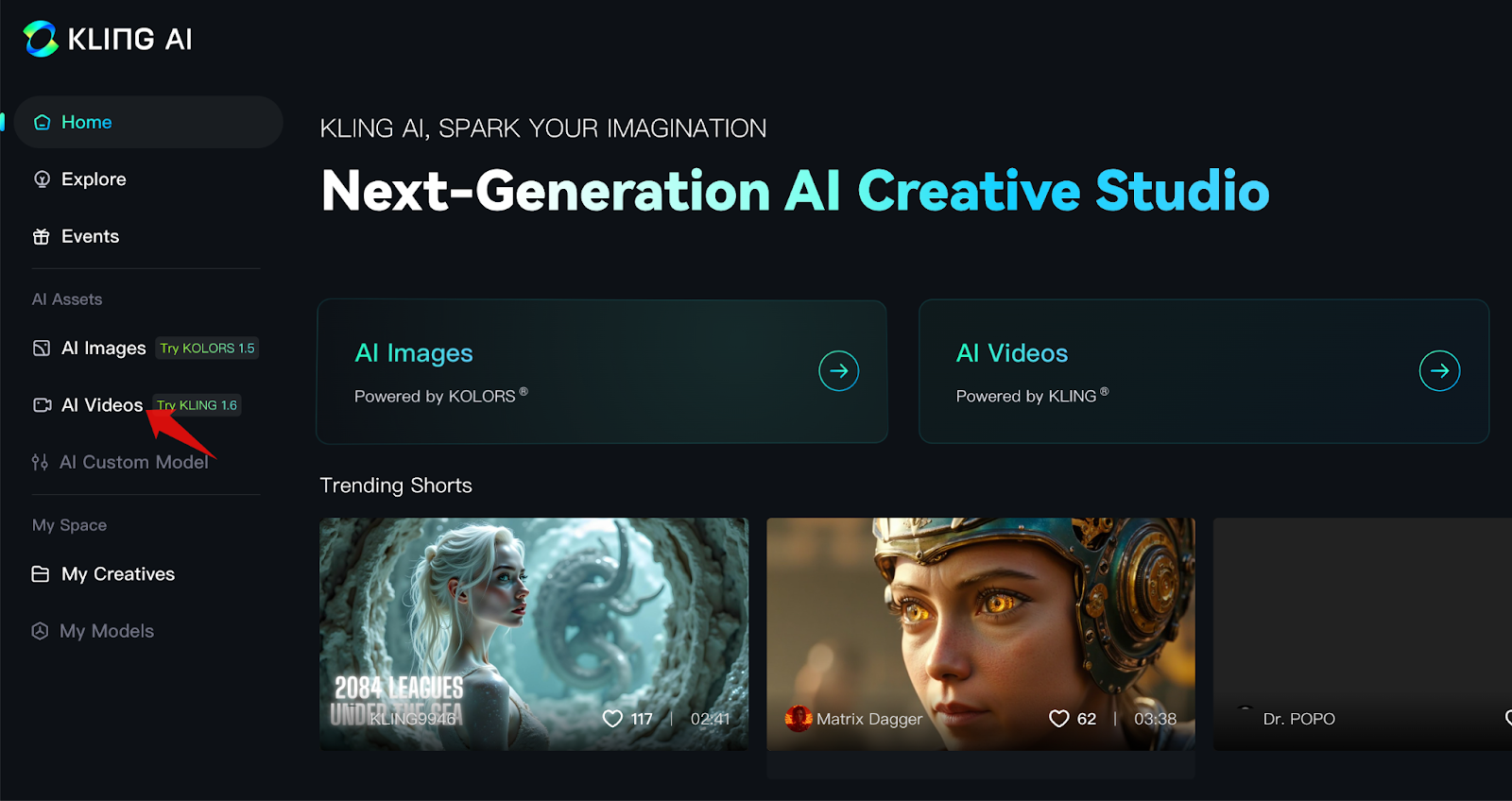
2단계 . 텍스트를 비디오로/이미지를 비디오로 도구를 사용하여 비디오를 만듭니다.
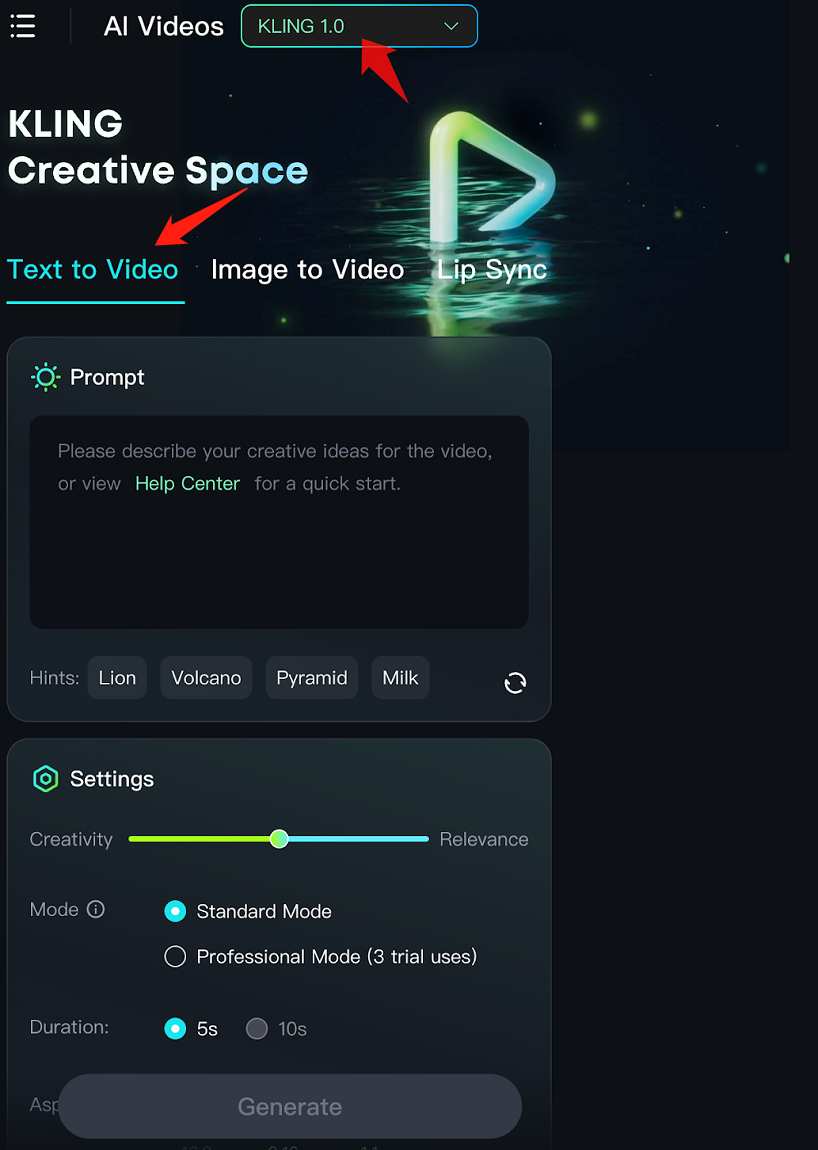
- 텍스트에서 비디오로 : Kling AI 1.0 모델을 선택한 다음 텍스트에서 비디오로 탭을 클릭합니다. 설명적 프롬프트를 작성하고 진행해야 합니다.
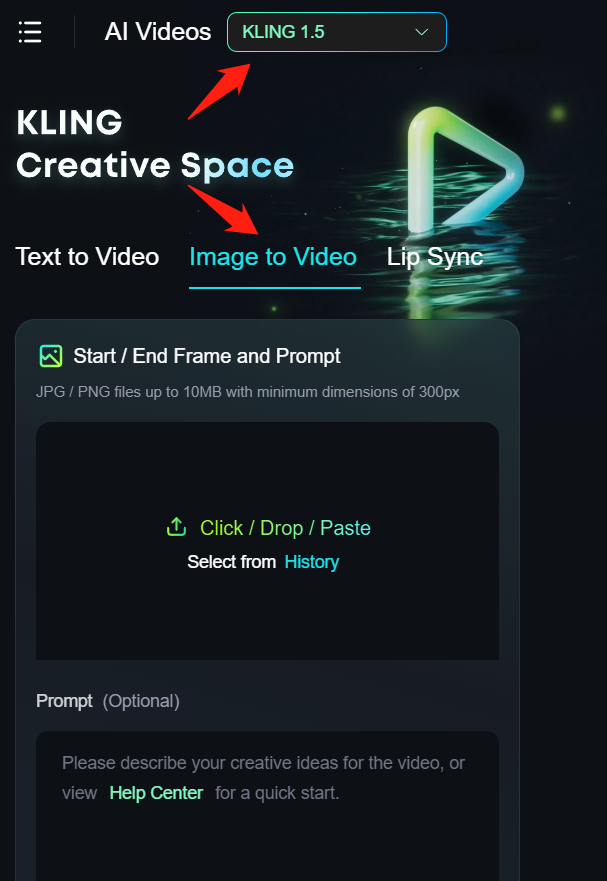
- 이미지에서 비디오로 : Kling AI 1.5 모델로 전환한 다음 이미지가 있는 비디오를 생성하려면 이미지에서 비디오로 탭을 클릭합니다. 여기서 준비한 이미지를 업로드해야 합니다.
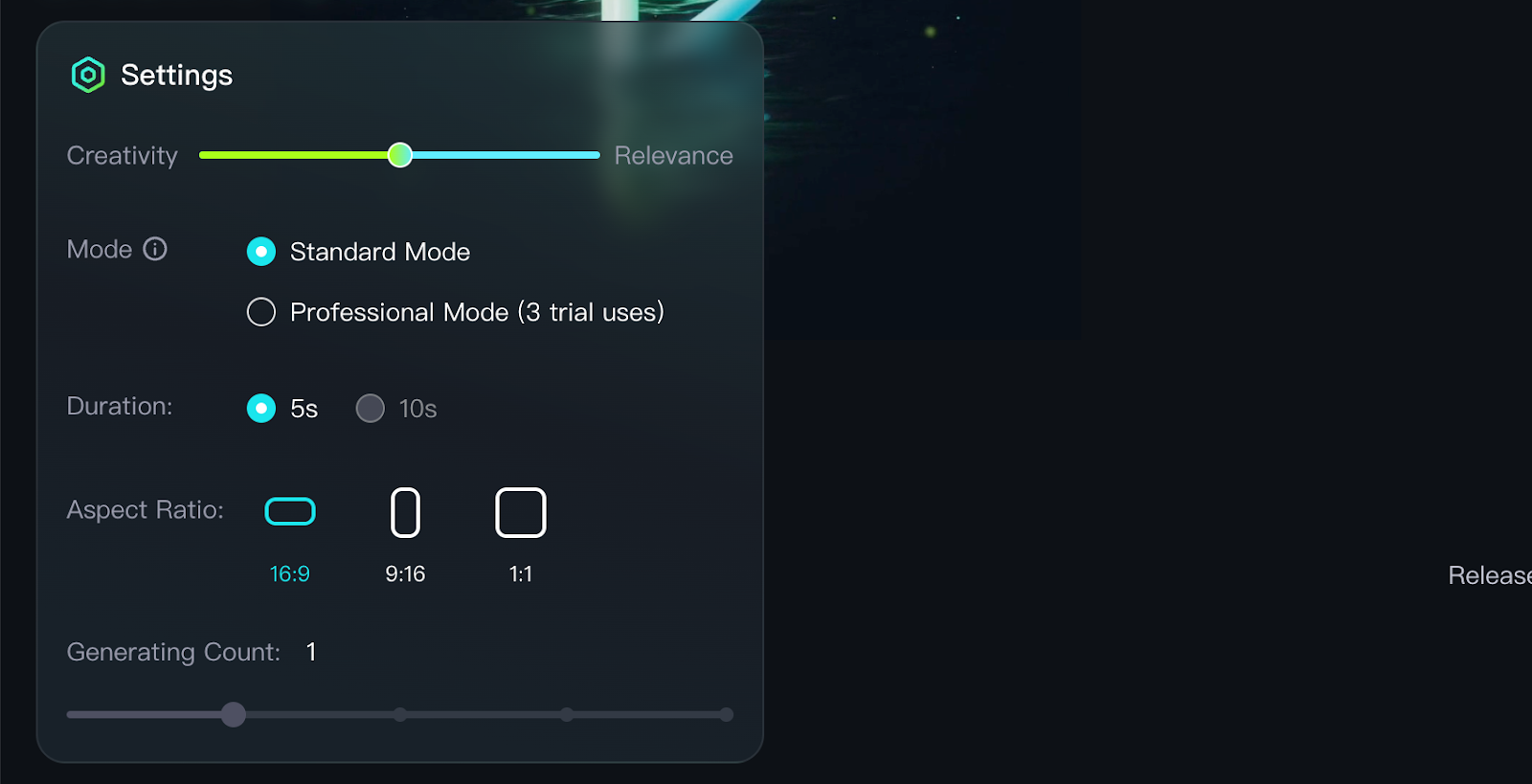
3단계 . 창의성 수준, 기간, 종횡비 등과 같은 다른 설정을 완료합니다.
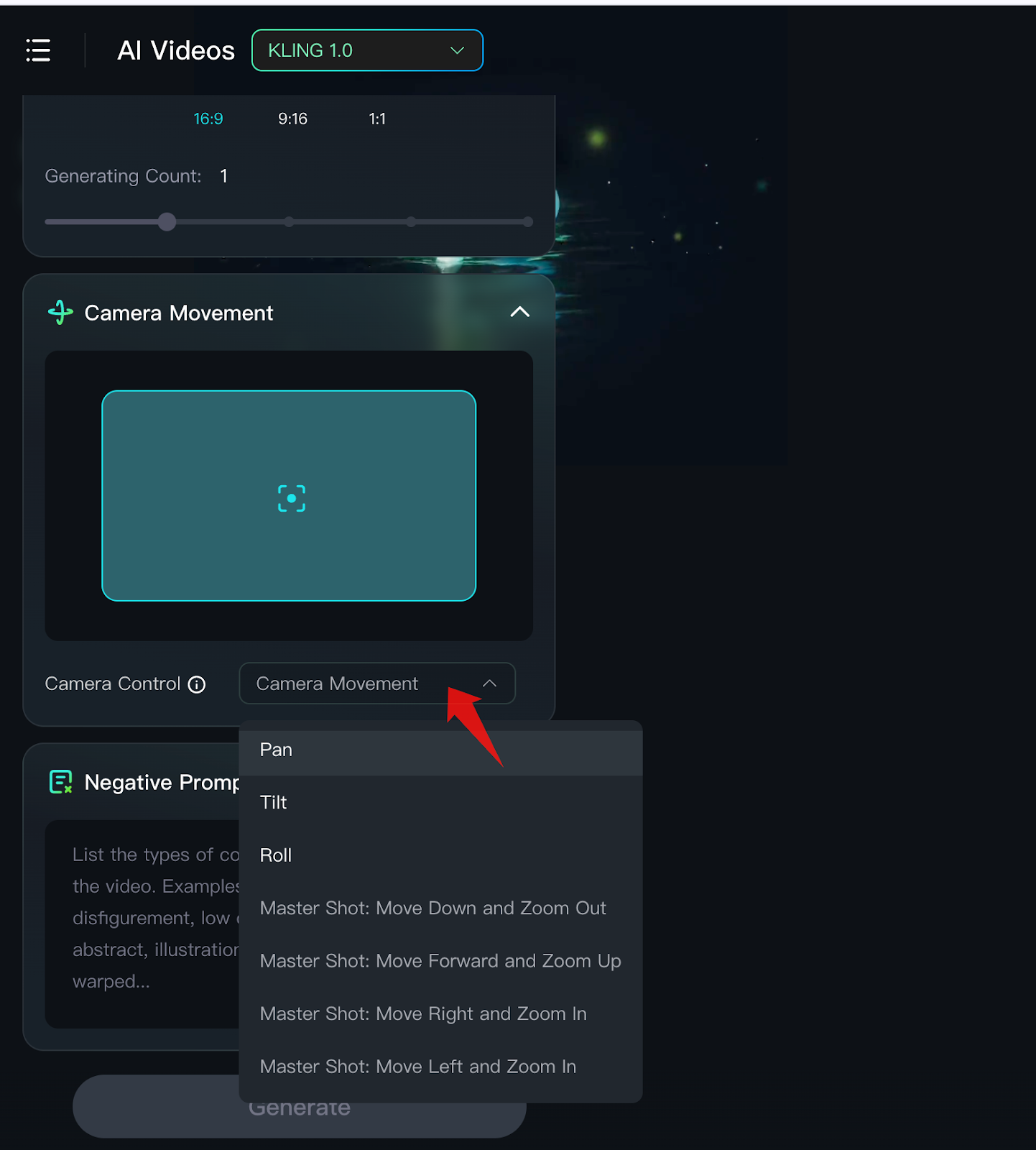
4단계 . 위에서 설명한 6가지 기본 동작과 4가지 마스터 샷 및 귀하의 창의적인 요구 사항에 따라 카메라 동작 드롭다운 메뉴에서 원하는 카메라 동작을 선택합니다.
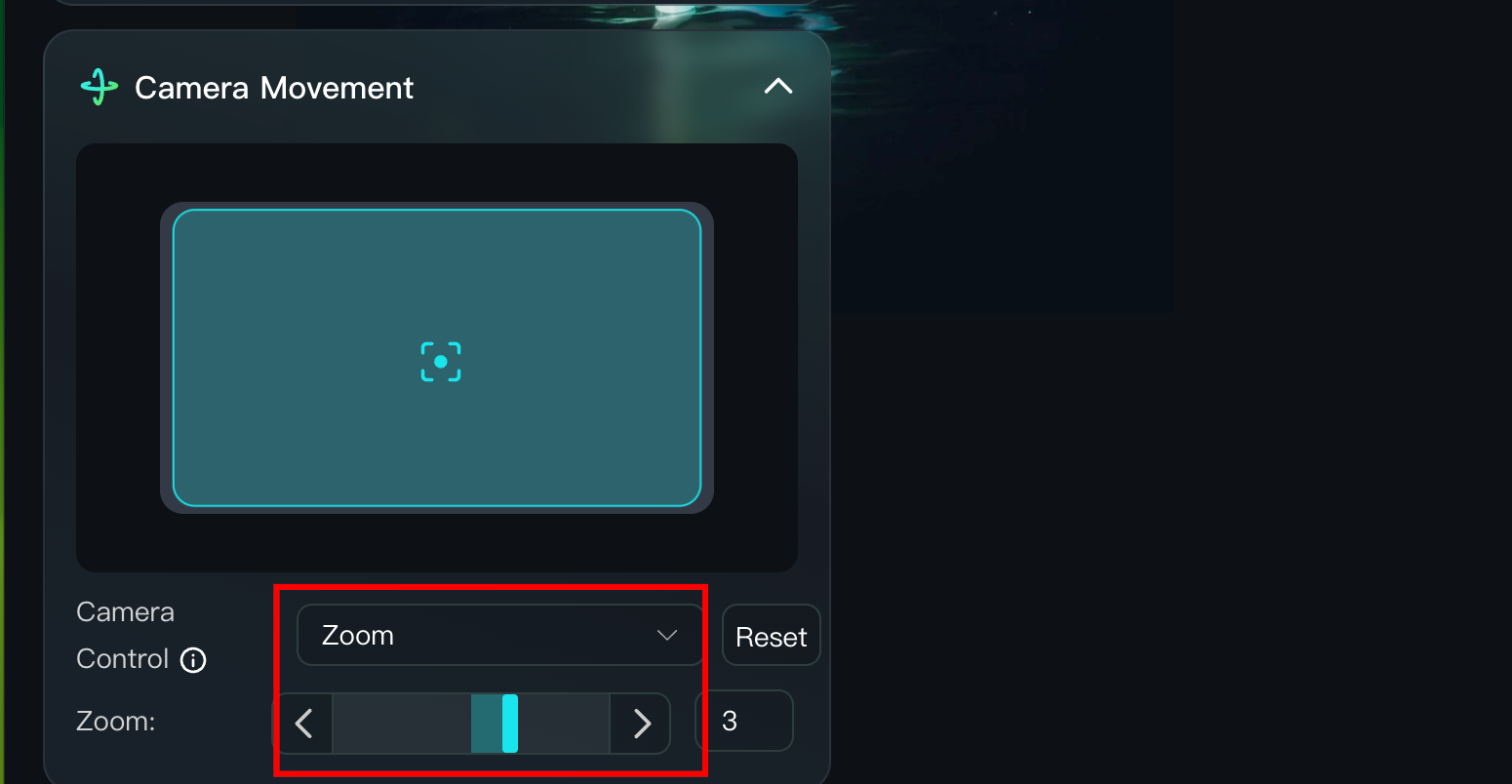
5단계 . 선택한 카메라 이동의 변위 매개변수를 조정합니다. (모든 변위 매개변수를 빠르게 0으로 재설정하려면 재설정 버튼을 클릭합니다.)
6단계 . 필요한 경우 부정 프롬프트를 입력합니다.
7단계 . "생성" 버튼을 클릭하고 창의적인 비디오를 참을성 있게 기다리세요.
문제 해결: Kling AI 카메라 움직임이 비활성화되었거나 사용할 수 없음
일부 사용자는 Kling AI 카메라 이동을 사용할 때 두 가지 주요 문제를 보고했습니다. 카메라 이동이 비활성화되었거나 사용할 수 없습니다. 이 섹션에서는 이러한 문제의 원인을 설명하고 해결책을 제공합니다.
문제 1: Kling AI 카메라 움직임 비활성화(KLING 1.5)
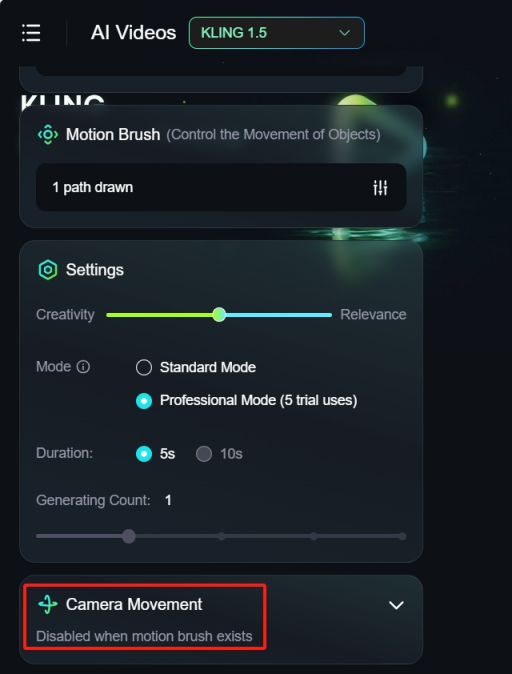
이유: 기능 충돌 - 모션 브러시가 존재하거나 종료 프레임이 있는 경우 카메라 이동이 비활성화됩니다.
해결 방법: 이 기능과 함께 모션 브러시나 엔드 프레임을 사용하지 마세요.
문제 2: Kling AI 카메라 이동 불가
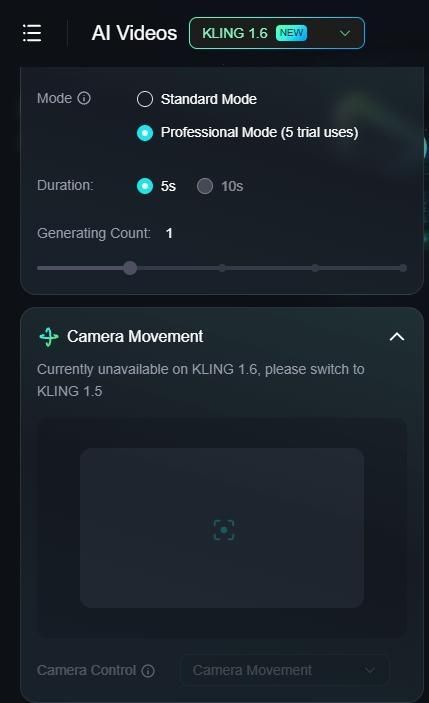
이유: 카메라 이동 기능은 텍스트-비디오(KLING 1.0) 및 이미지-비디오의 프로페셔널 모드(KLING 1.5)에서만 지원됩니다.
해결책: 올바른 Kling AI 모드로 전환하고 위에 언급된 올바른 단계를 따르세요.
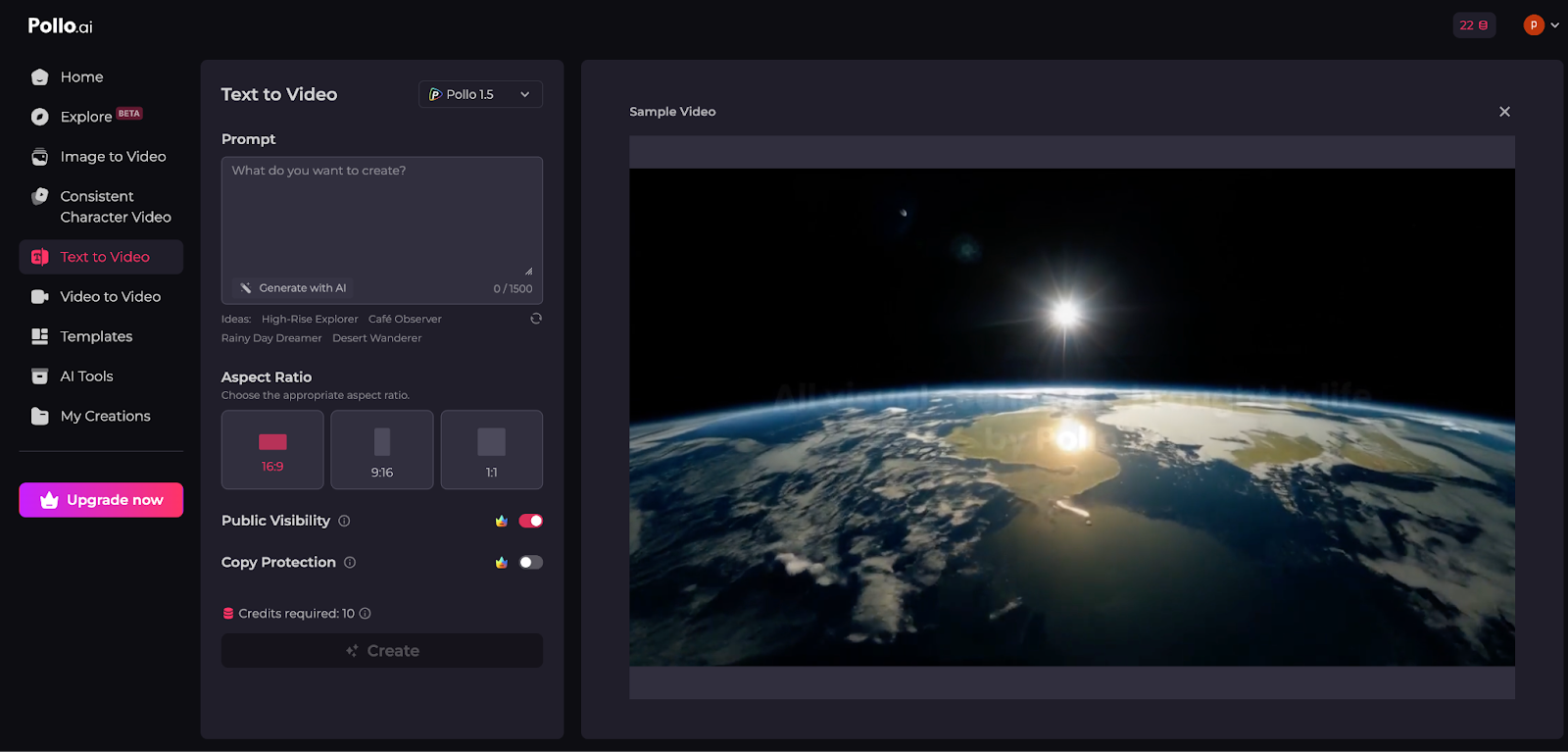
올인원 AI 비디오 생성기 - Pollo AI
비용 효율적이고, 사용하기 쉬우며, 다기능이고, 전문적이며, 매력적인 비디오 생성기를 찾는 사람이라면 Pollo AI 환상적인 선택입니다.
이 최고의 올인원 AI 비디오 생성기는 KLING AI ( 1.0 , 1.5 , 1.6 ), Runway , Hailuo AI , Luma AI 등을 포함하여 여러 개의 AI 비디오 모델을 하나의 플랫폼에서 사용하는 것을 가능하게 합니다.
Pollo AI 사용자가 다양한 모델에서 카메라 움직임과 같은 기능을 실험할 수 있도록 하여 콘텐츠 제작자에게 더 큰 유연성과 가치를 제공합니다. 전문 영화 제작자이든 소셜 미디어 애호가이든 Pollo AI 로 상상력을 최대한 발휘할 수 있습니다.
결론
Kling AI 카메라 무브먼트는 AI 영상 생성을 위한 혁신적이고 눈길을 끄는 기능으로, 크리에이터에게 창의성을 더 자유롭게 발휘하고 손쉽게 고품질 영상을 제작할 수 있는 기능을 제공합니다.
지금 Kling AI 카메라 이동 기능으로 독특한 영상을 만들어 보세요!