



Kling AI란 무엇인가: Kling AI에 대한 나의 개인 가이드
동영상 제작은 시간이 많이 걸리는 과정일 수 있습니다. 상당한 기술적 숙련도와 창의성이 필요하죠.
다행히 해결책이 있습니다. Kling AI와 같은 AI 기반 동영상 생성기가 있으면 몇 번의 클릭만으로 다양한 시각 콘텐츠를 쉽게 만들 수 있습니다.
이 상세 가이드에서는 Kling에 대해 알아야 할 모든 것을 알려드리겠습니다.
이 플랫폼이 무엇을 하는지, 주요 기능은 무엇인지, 어떻게 작동하는지 등을 살펴보겠습니다.
마지막에는 Kling AI가 왜 특별한지 알게 될 것입니다. 시작해 봅시다!
Kling AI란 무엇인가: 제 소개
베이징의 Kuaishou Technology에서 만든 Kling AI는 AI 동영상 생성기으로서 저에게 정말 놀라움을 안겨주었습니다.
몇 가지 텍스트 프롬프트나 이미지만으로도 순식간에 동영상을 만들 수 있었습니다. Kling 1.0, 1.5, 1.6, 2.0, 2.1과 같은 여러 모델이 있으며, 각 모델은 고유한 장점을 가지고 있습니다. 제 프로젝트에 가장 적합한 모델을 찾기 위해 실험하는 것이 즐거웠습니다.
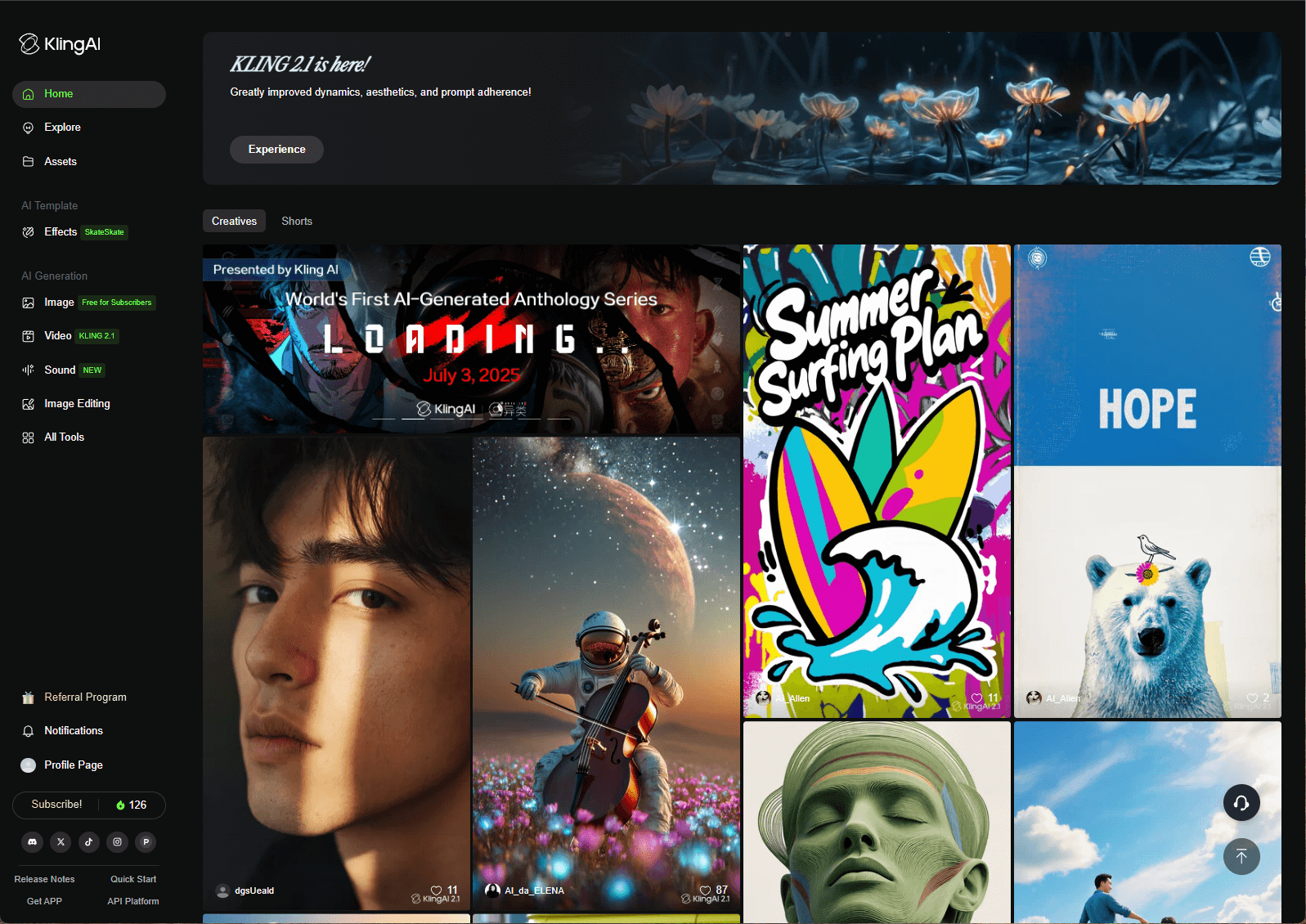
Kling AI에서 가장 좋았던 점은 무엇일까요? 30 FPS로 최대 10초 길이의 선명한 1080p 동영상을 빠르게 생성한다는 것입니다. 3D 공간-시간 주의 시스템은 모든 것을 매우 사실적으로 보이게 하고 부드럽고 자연스러운 움직임을 제공했습니다.
“탐색” 갤러리는 훌륭한 영감의 원천이었습니다. 다른 사람들이 만든 것을 보는 것은 제 창의력을 정말 자극했습니다. 마케팅을 위한 사실적인 애니메이션, 영화 같은 짧은 영상, SF 비주얼이 필요하든, Kling AI는 완벽한 창의적 도구처럼 느껴졌습니다.
Kling AI는 어떤 주요 기능을 제공하나요?
Kling AI는 동영상 제작을 매우 재미있고 간단하게 만들어주는 기능들로 가득 차 있습니다. 제가 경험한 기능들은 다음과 같습니다:
텍스트-동영상 생성
장면을 입력하고 Kling AI가 동영상으로 바꾸는 것을 보는 것이 놀라웠습니다. 피사체, 카메라 각도, 객체를 설명하고 종횡비나 길이를 조정하는 등의 설정을 변경하면 아이디어가 현실로 구현되었습니다.
이미지-동영상 생성
이것은 저에게 게임 체인저였습니다. JPG 또는 PNG(최대 10MB)를 업로드하고 Kling AI가 이를 5초 또는 10초 길이의 동영상으로 애니메이션하는 것을 보았습니다. 마치 정지된 이미지가 갑자기 살아 움직이는 것처럼 느껴지는 자연스러운 움직임과 전환을 추가했습니다.
동영상 확장
동영상을 4-5초씩 늘려 총 3분까지 만들 수 있다는 점이 좋았습니다. 이를 통해 뮤직 비디오나 튜토리얼과 같은 작업에 더 긴 클립을 만들 수 있었고, 이는 제 부업 프로젝트에 완벽했습니다.
모션 브러시
Kling 1.0 및 1.5에서 사용할 수 있는 모션 브러시를 사용하면 이미지의 특정 부분을 선택하고 움직임을 제어할 수 있었습니다. 일반적인 애니메이션 대신, 동영상이 독특하게 느껴지도록 움직임을 정확하게 사용자 지정할 수 있었습니다.
카메라 움직임
Kling 1.0 및 1.5에서는 6가지 카메라 움직임(틸트, 팬, 줌 등)과 4가지 마스터 샷을 가지고 놀 수 있었습니다. 마치 제 자신의 영화를 감독하는 것 같았고, 제 동영상에 세련되고 전문적인 느낌을 주었습니다.
시작/종료 프레임
두 개의 이미지를 시작 프레임과 종료 프레임으로 업로드하는 것은 정말 유용했습니다. 동영상의 흐름을 제어하고 원하는 전환을 정확하게 얻는 데 도움이 되었습니다.
립싱크
이 기능은 정말 멋졌습니다. 오디오를 캐릭터의 입 모양과 동기화하여 동영상을 매우 사실적으로 느끼게 할 수 있었습니다. 제 창작물에 대화를 추가하는 데 완벽했습니다.
얼굴 모델
프리미엄 사용자 전용 기능으로, 동영상 클립을 업로드하여 사용자 지정 AI 모델을 훈련할 수 있었습니다. (무료 요금제를 사용했기 때문에 시도하지 않았지만) 일관된 캐릭터 중심 스토리에 얼마나 좋을지 알 수 있었습니다.
가상 착용
이것으로 즐겁게 놀았습니다! 옷이나 모델의 이미지를 업로드하고 동작 중인 의상이 어떻게 보이는지 확인했습니다. 마치 가상으로 옷을 입어보는 것 같았고, 제 온라인 쇼핑 실험에 좋았습니다.
요소
이 기능을 사용하면 네 개의 이미지(동물, 사람 또는 물체)까지 결합하여 하나의 동영상을 만들 수 있었습니다. 프롬프트에서 그들의 동작을 설명하면 Kling AI가 이를 자연스러운 클립으로 엮어주었습니다.
Kling AI 텍스트-동영상 생성을 어떻게 사용하나요?
저는 빨리 만들고 싶어서 Kling AI의 텍스트-동영상 기능을 사용하는 방법을 알려드리겠습니다.
166개의 무료 크레딧을 사용하여 Kling AI 웹사이트에 로그인했습니다. 무료 요금제는 제한적이었지만, 제가 테스트해 볼 만큼 충분했습니다.
1단계: 모델 선택 및 텍스트 프롬프트 입력
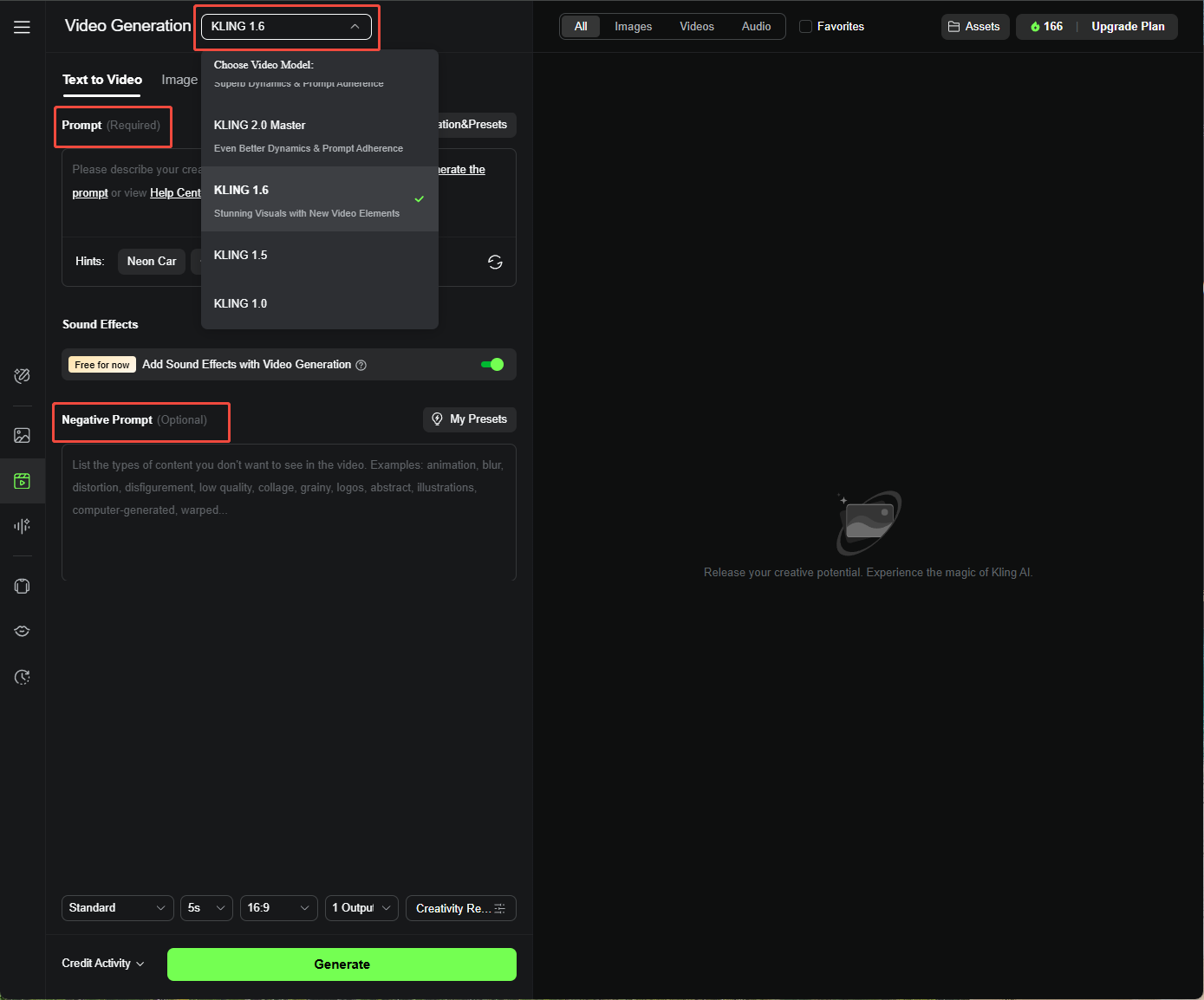
“황금빛 사바나를 가로질러 달리는 사자, 석양, 광각 촬영, 따뜻한 조명”과 같이 동영상을 명확하게 설명해야 했습니다.
이 공식을 따랐습니다: [피사체 + 피사체 움직임 + 장면 + (카메라 뷰/조명/분위기)]. 더 많은 세부 정보를 추가할수록 동영상이 더 잘 나왔습니다.
또한 부정적 프롬프트를 입력할 수도 있었습니다. 원하지 않는 것, 예를 들어 “어두운 그림자 없음” 또는 “흐릿한 가장자리 없음”을 피하는 데 사용했습니다. 동영상을 깔끔하게 유지하는 데 도움이 되었습니다.
2단계: 동영상 설정 사용자 지정
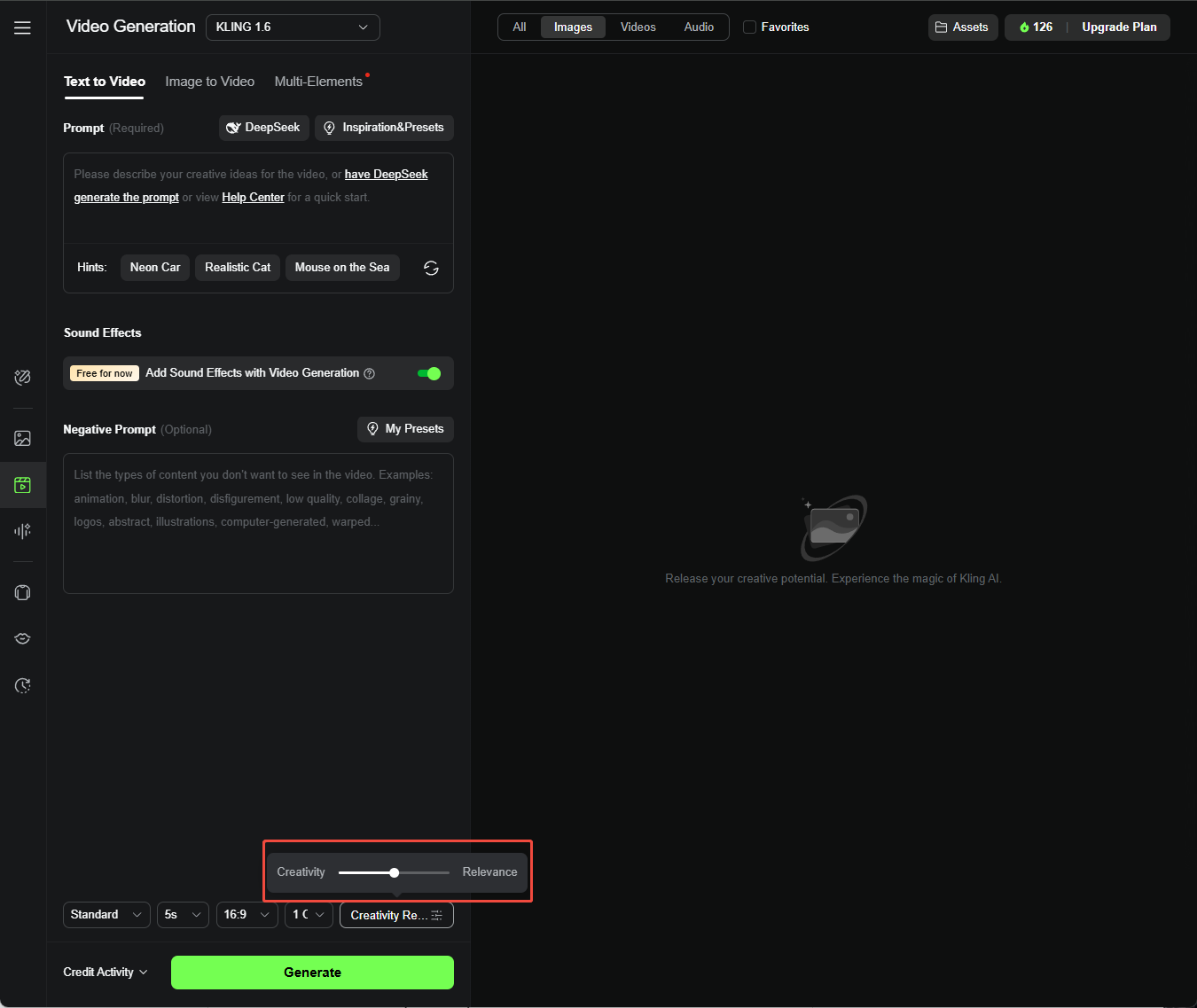
크리에이티브-관련성 슬라이더를 사용했습니다. 정확한 결과를 위해 관련성에 집중하거나 더 자유로운 결과물을 위해 크리에이티브에 집중했습니다.
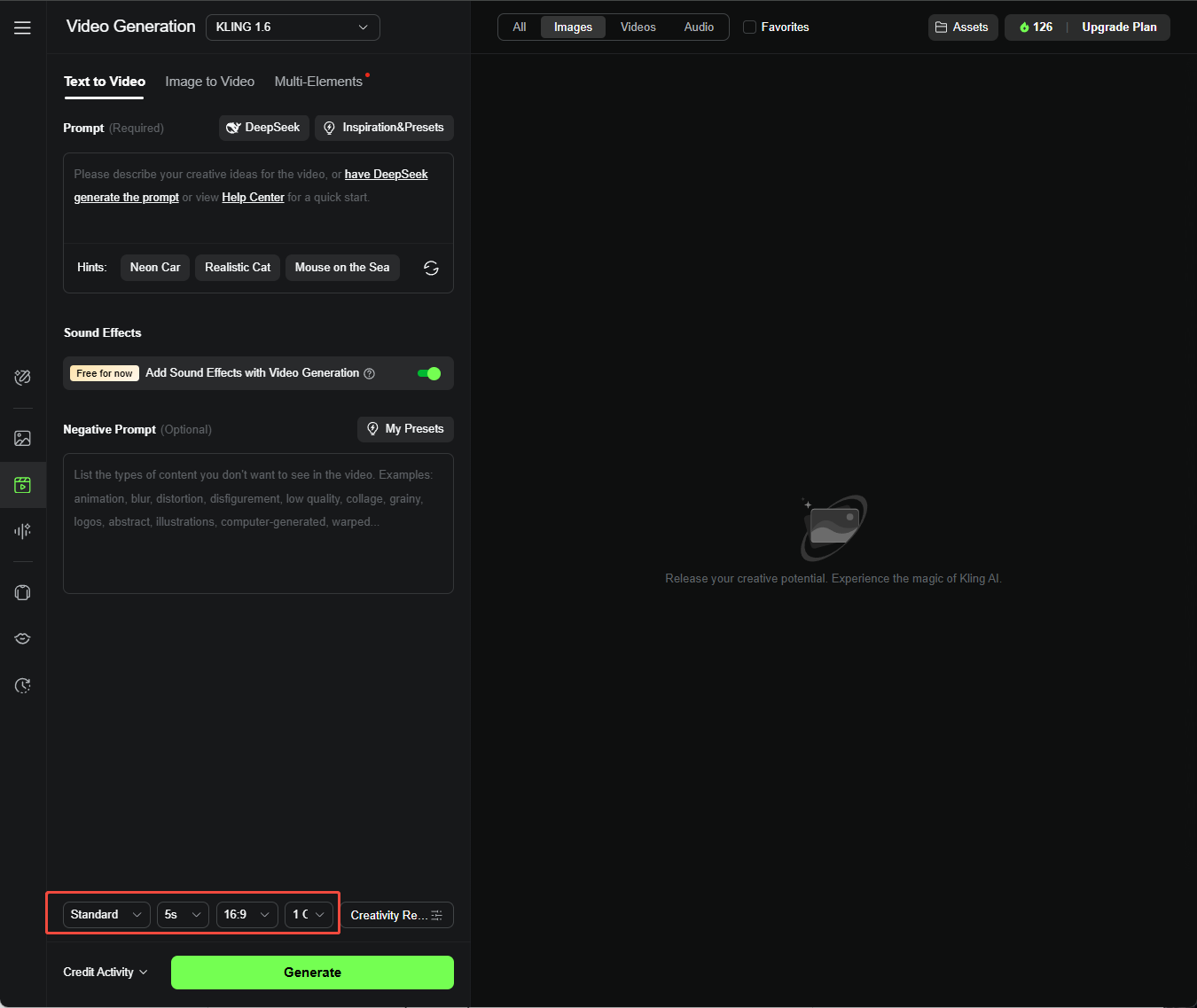
또한 표준 모드(빠르고 저렴함) 또는 전문 모드(높은 품질, 세련된 프로젝트에 적합) 중에서 선택했습니다. 길이(5초 또는 10초), 종횡비(16:9, 9:16 또는 1:1), 생성 개수(최대 4개)를 조정했습니다.
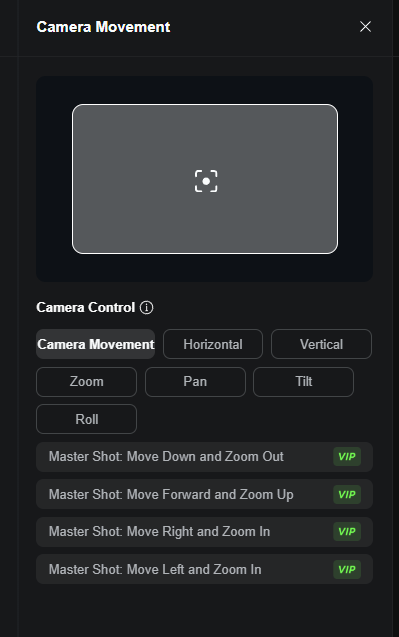
또한 Kling 1.0 모델에서 카메라 움직임이 가능하다는 것을 알게 되었고, 이를 통해 다양한 장면에 걸쳐 카메라 방향을 제어할 수 있었습니다. 틸트, 줌, 팬, 롤 등과 같은 측면을 조정할 수 있었습니다.
3단계: 동영상 생성
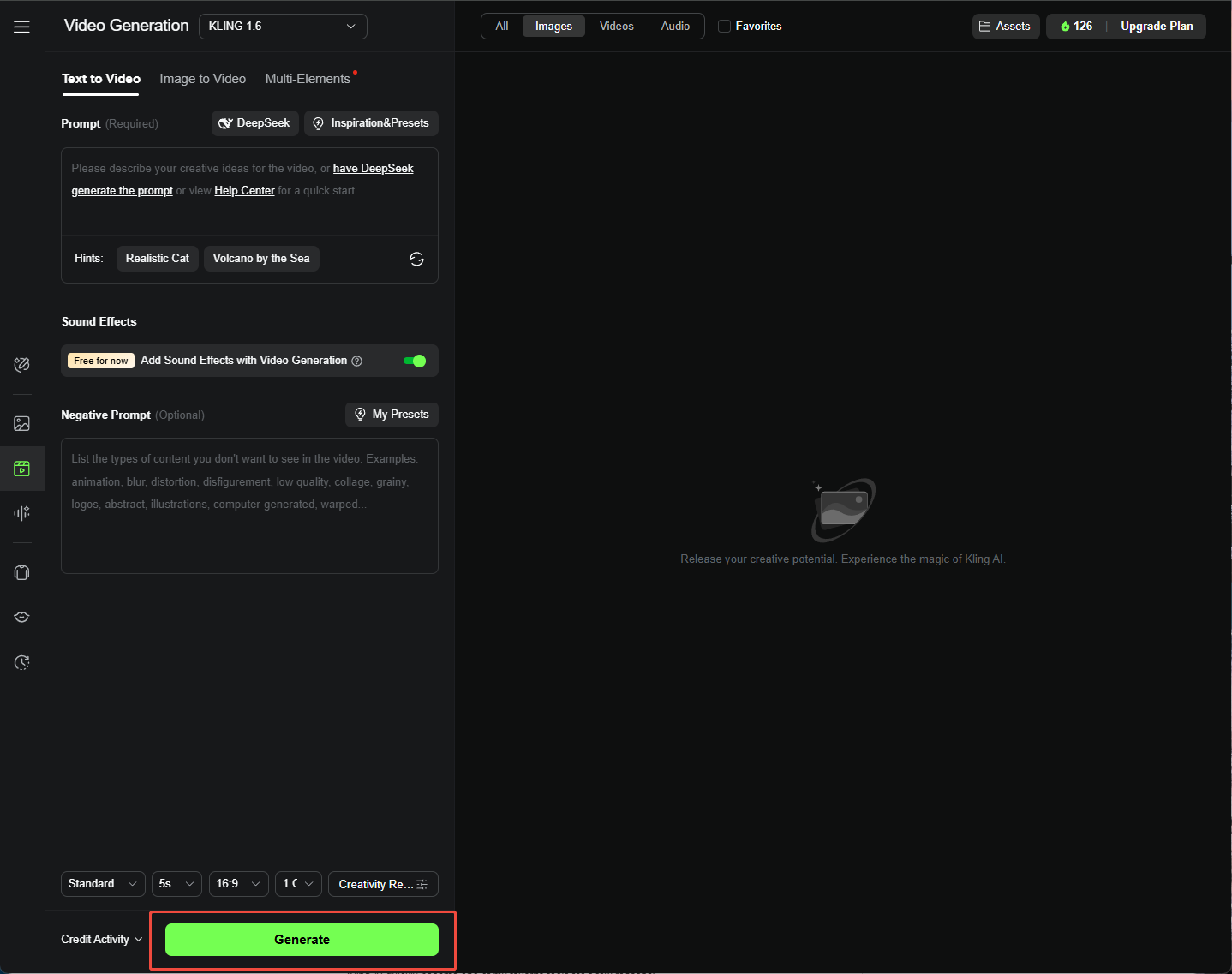
“생성”을 클릭하고 몇 분 기다린 후 동영상을 확인했습니다. 괜찮아 보이면 다운로드했습니다. 그렇지 않으면 프롬프트를 조정하고 다시 시도했습니다.
Kling AI 이미지-동영상 생성을 어떻게 사용하나요?
이미지-동영상 기능도 재미있었고, 몇 가지 독특한 점이 있었습니다. 이미지-동영상 옵션을 선택한 후 작동시킨 방법은 다음과 같습니다:
1단계: 이미지 업로드
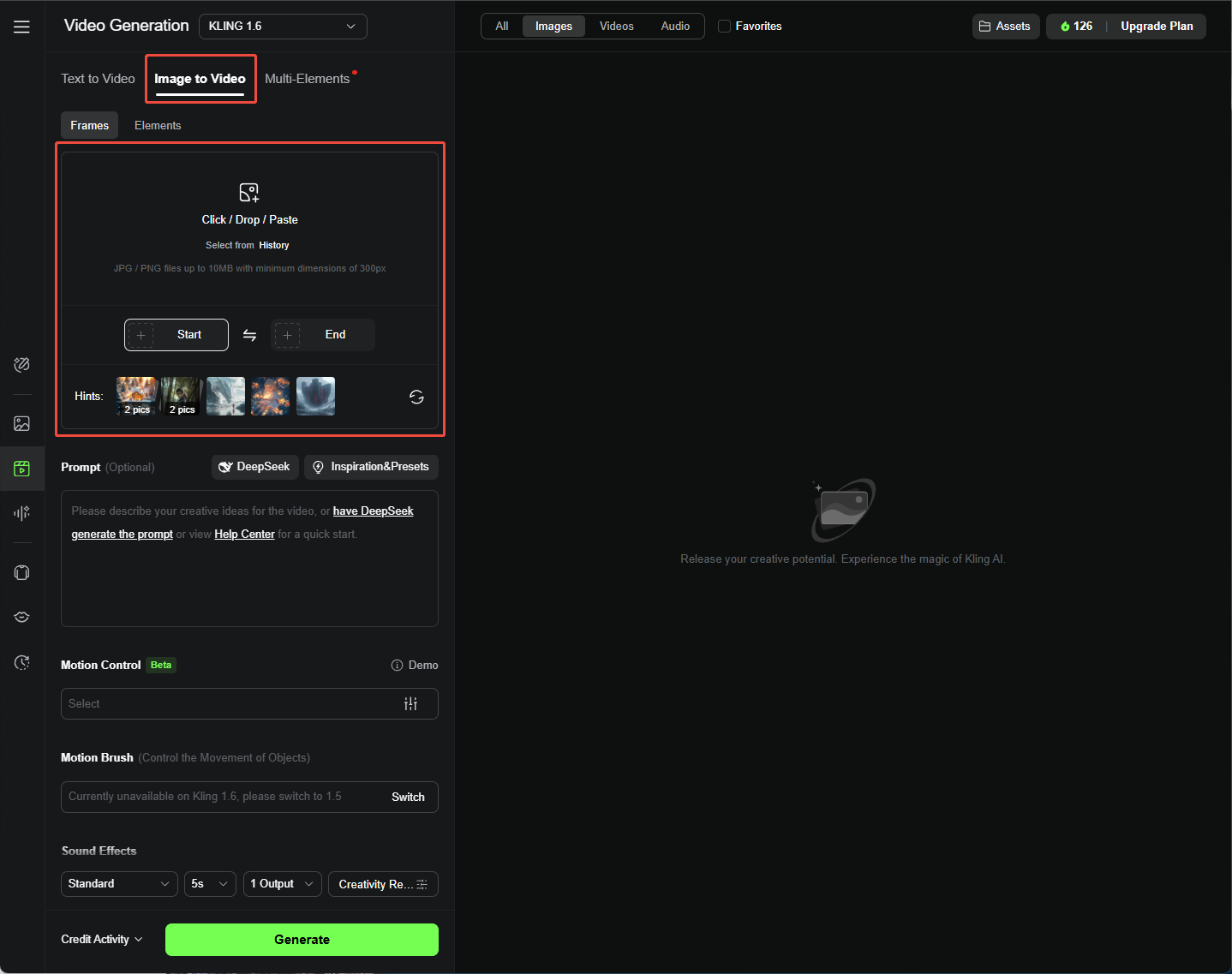
JPG 또는 PNG(최소 300px, 최대 10MB)를 시작 프레임으로 업로드했습니다. 더 부드러운 전환을 위해 두 번째 이미지를 종료 프레임으로 업로드하기도 했습니다.
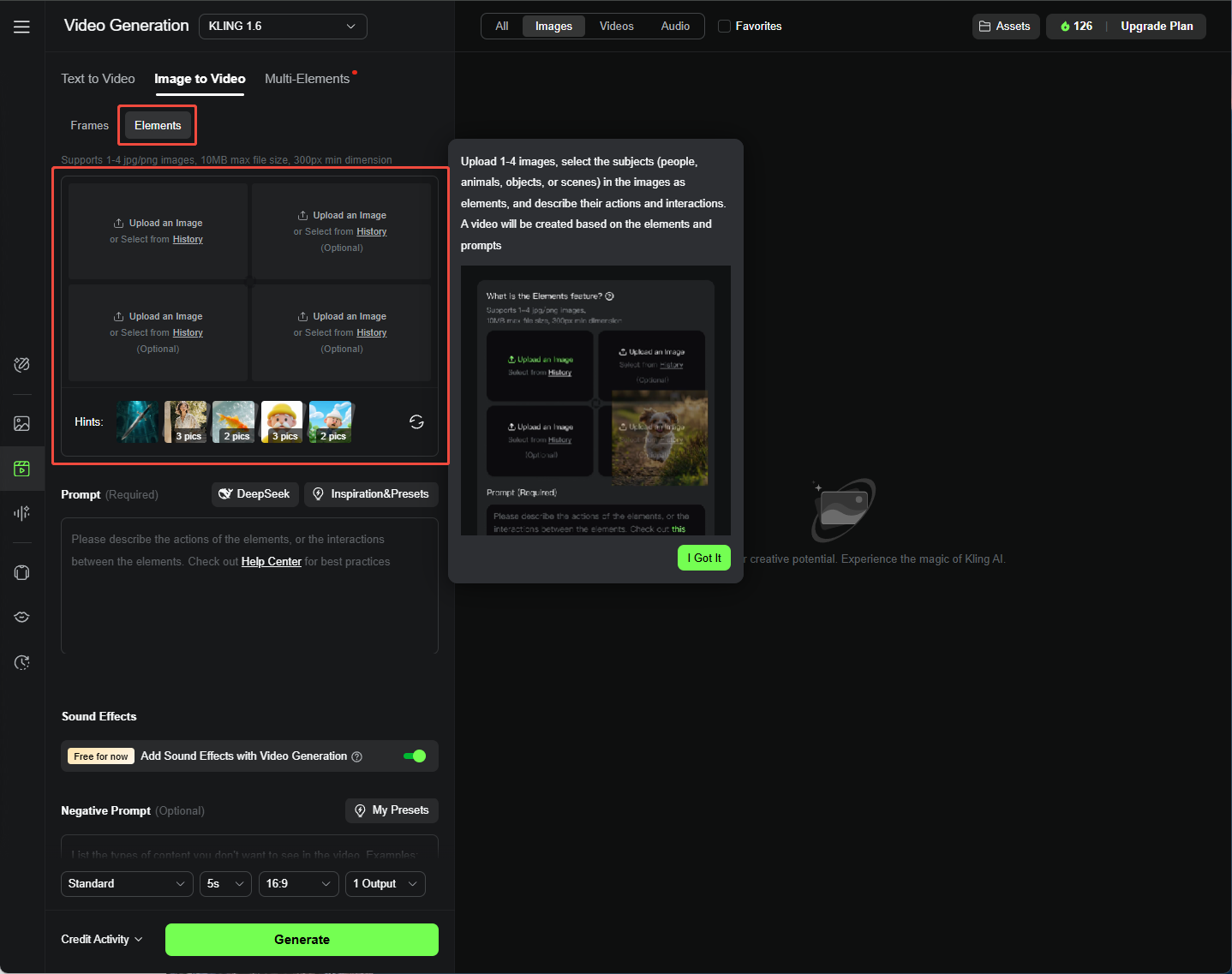
“요소” 탭(현재 Kling 1.6에서 사용 가능)을 사용하면 최대 네 개의 이미지(사람 또는 물체 등)를 결합하여 더 복잡한 장면을 만들 수 있었습니다.
2단계: 상세 프롬프트 입력
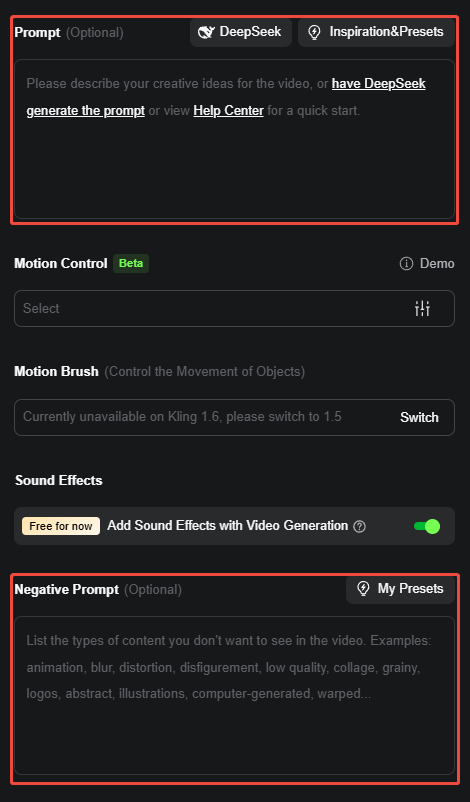
프롬프트 추가는 선택 사항이었지만 큰 도움이 되었습니다.
마찬가지로 “[피사체 + 움직임, 배경 + 움직임]”, 예를 들어 “공원에서 공을 쫓는 개, 바람에 흔들리는 풀”과 같이 사용했습니다. 명확한 프롬프트는 제 동영상을 돋보이게 했습니다.
3단계: 모션 브러시 사용(Kling AI 1.5 모델 + 프레임 + 전문 모드만 해당)
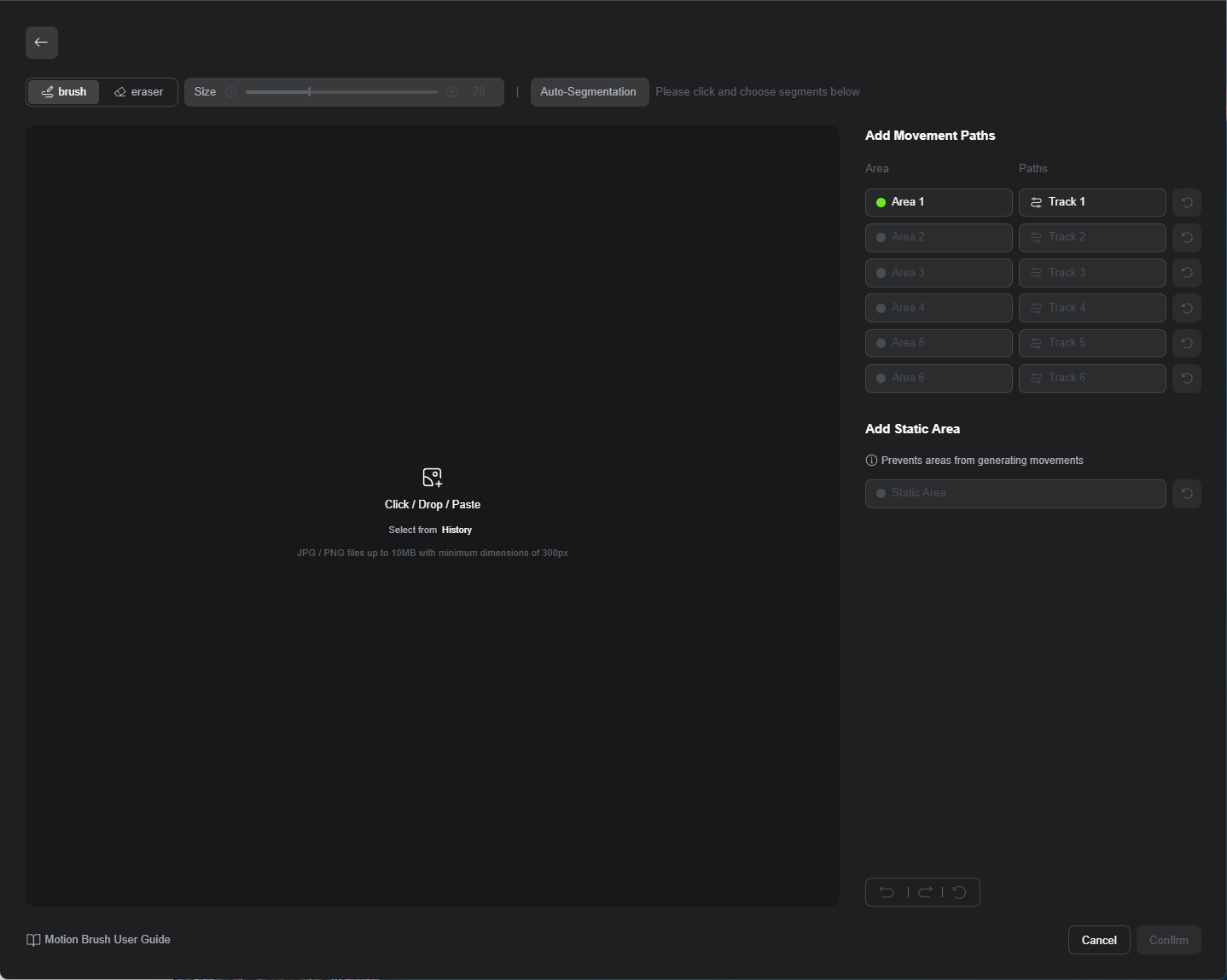
모션 브러시가 제 가장 좋아하는 기능이었습니다! “동작 그리기”를 클릭하고 영역(예: 흔드는 손)을 선택한 다음 “추적”을 누르고 경로를 그렸습니다. 어떻게 움직이는지에 대한 제어력을 많이 제공했습니다.
4단계: 동영상 설정 조정
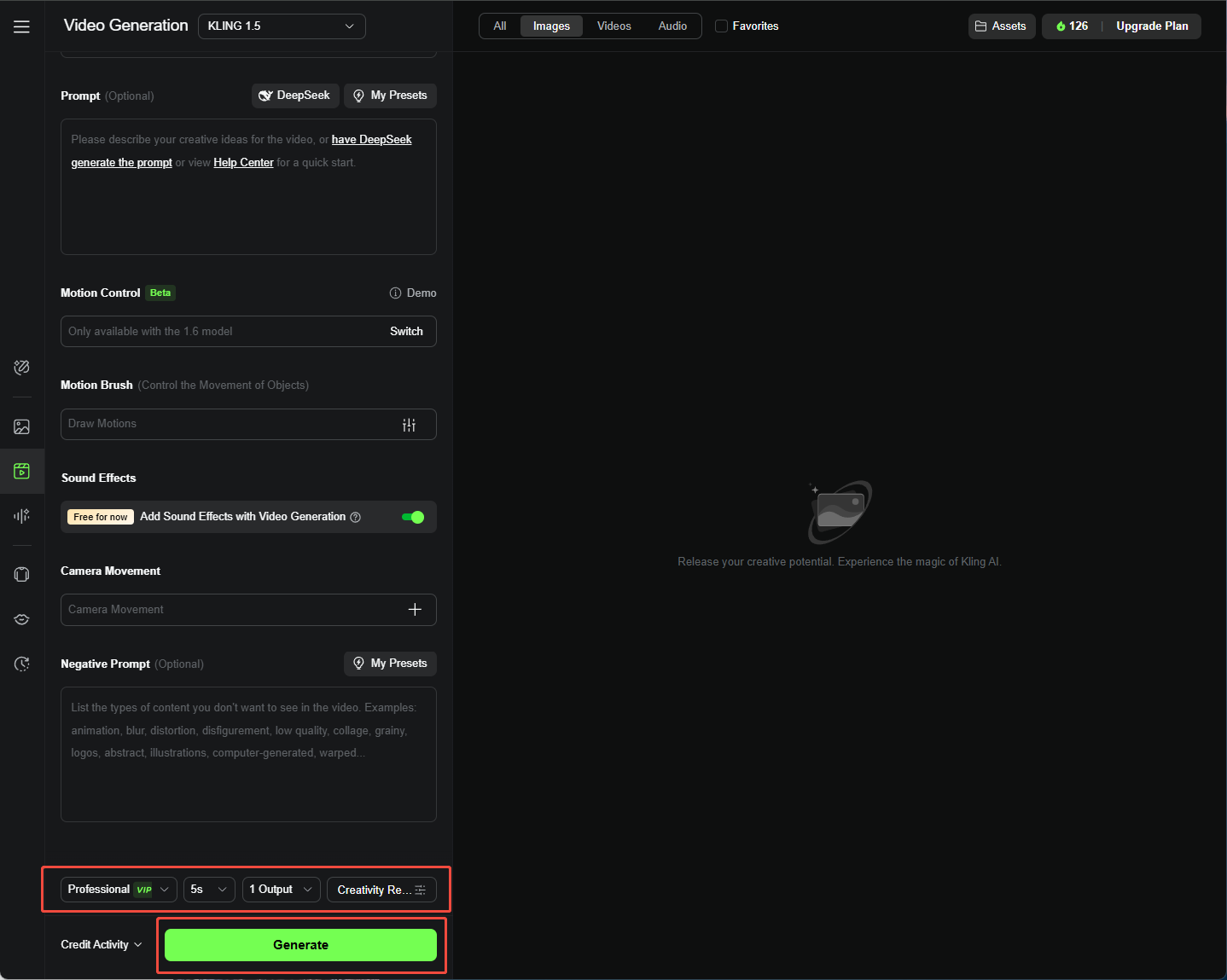
텍스트-동영상과 마찬가지로 크리에이티브-관련성, 종횡비, 길이를 조정하고 “생성”을 눌러 동영상이 생생하게 구현되는 것을 보았습니다.
Kling AI를 사용하여 동영상을 생성해야 하는 이유는 무엇인가요?
Kling AI는 몇 가지 이유로 빠르게 제가 가장 좋아하는 도구 중 하나가 되었습니다:
- 고품질 동영상 출력: 1080p 해상도로 동영상이 선명하고 전문적으로 보여 마케팅 및 블로그 프로젝트에 완벽했습니다.
- 사실적인 캐릭터 움직임: AI의 모션 기술 덕분에 제 캐릭터들이 너무 자연스럽게 움직여 AI 생성이라는 것을 믿기 어려웠습니다.
- 고급 3D 재구성: 실제처럼 느껴져야 하는 애니메이션에 적합한 3D 캐릭터의 생생함에 놀랐습니다.
- 유연한 프롬프트 번역: 크리에이티브-관련성 슬라이더를 사용하면 AI가 제 프롬프트를 얼마나 정확하게 따르는지 제어할 수 있어 창의성과 정확성의 균형을 맞추는 데 완벽했습니다.
Kling AI 대안이 있나요?
Kling AI가 좋았지만 몇 가지 난관에 부딪혔습니다. 때때로 동영상 생성에 시간이 너무 오래 걸리거나 품질이 기대만큼 좋지 않았습니다. 그때 Pollo AI를 확인했습니다.
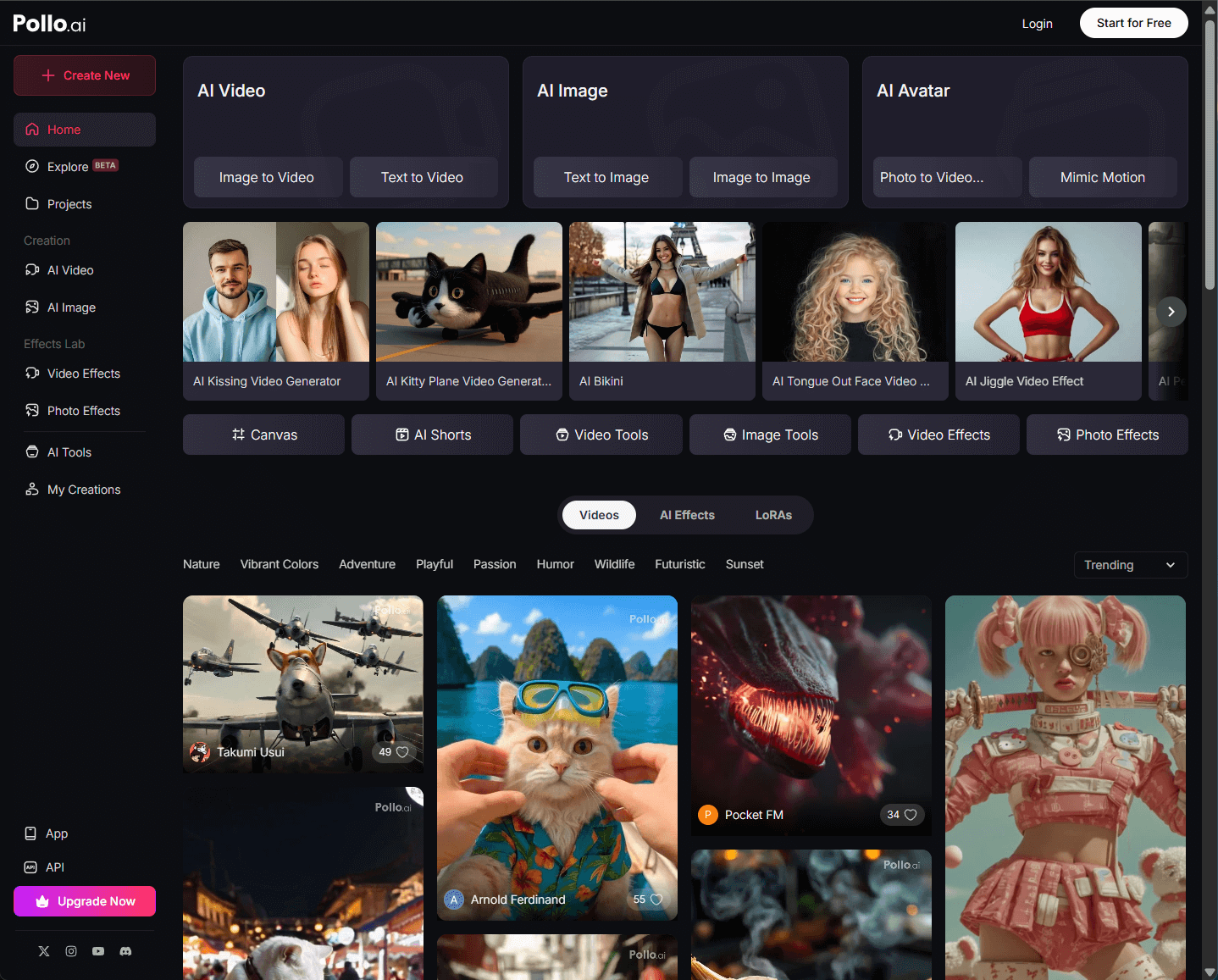
Pollo AI는 고급 올인원 AI 동영상 생성기이며 Kling AI, Runway, Hunyuan, PixVerse, Hailuo AI, Luma AI 등 여러 AI 모델과 통합되어 있습니다.
저는 텍스트-동영상, 이미지-동영상, 일관된 캐릭터 동영상, AI 애니메이션 생성기, 또한 40개 이상의 동영상 템플릿 및 창의적인 효과를 위한 AI 동영상 도구를 사용할 수 있었습니다.
Pollo AI에 대한 텍스트-동영상 및 이미지-동영상 튜토리얼 동영상 5개를 보았고, 이를 통해 세련된 동영상을 쉽게 만들 수 있었습니다.
결론
Kling AI는 텍스트나 이미지를 사용하든 제 아이디어를 동영상으로 바꾸는 데 즐거움을 주었습니다. 기능과 유연성은 몇 가지 단점이 있더라도 저에게 최고의 선택이 되게 합니다.
하지만 저처럼 난관에 부딪히면 Pollo AI는 번거로움 없이 고품질 동영상을 만드는 데 도움이 된 훌륭한 대안입니다. 둘 다 계속 사용하면서 더 많은 것을 창조할 수 있기를 기대합니다!