



Kling AI Was es ist: Mein persönlicher Leitfaden zu Kling AI
Die Erstellung von Videos kann ein zeitaufwändiger Prozess sein. Es erfordert viel technisches Können und Kreativität.
Glücklicherweise gibt es eine Lösung: KI-gestützte Video-Generatoren wie Kling AI. Sie machen es einfach, mit nur wenigen Klicks alle Arten von visuellen Inhalten zu erstellen.
In diesem detaillierten Leitfaden führe ich Sie durch alles, was Sie über Kling wissen müssen.
Wir werden untersuchen, was die Plattform leistet, ihre wichtigsten Funktionen, wie sie funktioniert und mehr.
Am Ende werden Sie sehen, was Kling AI so besonders macht. Tauchen wir ein!
Was ist Kling AI: Meine Einführung
Kling AI, entwickelt von Kuaishou Technology in Peking, hat mich als KI-Video-Generator total begeistert.
Mit nur wenigen Textaufforderungen oder Bildern konnte ich im Handumdrehen Videos erstellen. Es verfügt über mehrere Modelle wie Kling 1.0, 1.5, 1.6, 2.0 und 2.1 – und jedes davon bringt etwas Einzigartiges mit sich. Ich hatte Spaß daran, mit ihnen zu experimentieren, um zu sehen, was für meine Projekte am besten funktionierte.
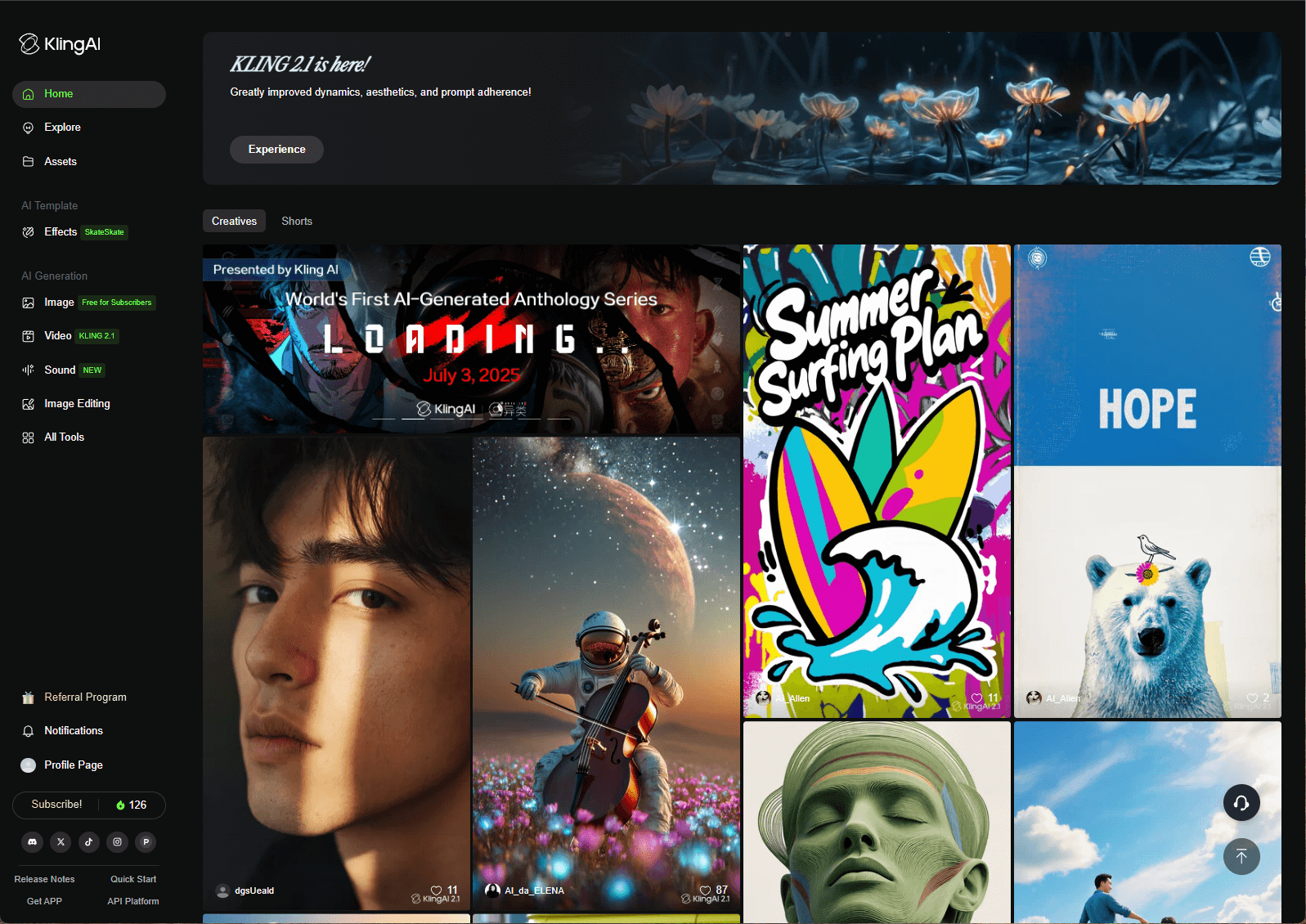
Was ich an Kling AI am meisten liebte? Es generiert schnell gestochen scharfe 1080p-Videos mit 30 Bildern pro Sekunde, bis zu 10 Sekunden lang. Das 3D Spatial-Temporal Attention-System ließ alles super realistisch mit flüssigen, natürlichen Bewegungen aussehen.
Die „Explore“-Galerie war eine großartige Inspirationsquelle – zu sehen, was andere kreierten, beflügelte wirklich meine Kreativität. Egal, ob ich fotorealistische Animationen, cineastische Kurzfilme oder Sci-Fi-Visualisierungen für das Marketing benötigte, Kling AI fühlte sich wie das perfekte kreative Werkzeug an.
Welche Schlüsselfunktionen bietet Kling AI?
Kling AI ist vollgepackt mit Funktionen, die die Videoerstellung für mich super einfach und unterhaltsam machten. Hier ist meine Einschätzung, was es zu bieten hat:
Text-zu-Video-Generierung
Ich war erstaunt, wie ich eine Szene einfach eintippen und Kling AI zusehen konnte, wie es sie in ein Video verwandelte. Ich beschrieb mein Motiv, Kamerawinkel und Objekte, passte Einstellungen wie Seitenverhältnis oder Dauer an und – zack – meine Ideen wurden lebendig.
Bild-zu-Video-Generierung
Das war für mich ein Wendepunkt. Ich lud ein JPG oder PNG (bis zu 10 MB) hoch und sah zu, wie Kling AI es zu einem 5- oder 10-sekündigen Video animierte. Es fügte Bewegungen und Übergänge hinzu, die sich so natürlich anfühlten, als wären meine statischen Bilder plötzlich lebendig geworden.
Video verlängern
Ich fand es toll, dass ich meine Videos um 4-5 Sekunden verlängern konnte, bis zu insgesamt 3 Minuten. Das ermöglichte es mir, längere Clips für Dinge wie Musikvideos oder Tutorials zu erstellen, was perfekt für meine Nebenprojekte war.
Motion Brush
Verfügbar für Kling 1.0 und 1.5, erlaubte mir Motion Brush, bestimmte Bereiche eines Bildes auszuwählen und ihre Bewegung zu steuern. Anstatt generischer Animationen konnte ich genau anpassen, wie sich Dinge bewegten, was meine Videos einzigartig machte.
Kamerabewegung
Auf Kling 1.0 und 1.5 konnte ich mit 6 Kamerabewegungen (wie Neigen, Schwenken, Zoomen) und 4 Master-Shots experimentieren. Es war, als würde ich meinen eigenen Film inszenieren und meinen Videos einen polierten, professionellen Look verleihen.
Start-/Endbilder
Das Hochladen von zwei Bildern als Start- und Endbilder war eine Rettung. Es half mir, den Fluss des Videos zu kontrollieren und genau den gewünschten Übergang zu erzielen.
Lippensynchronisation
Diese Funktion war so cool – ich konnte Audio mit den Lippenbewegungen von Charakteren synchronisieren, wodurch meine Videos super realistisch wirkten. Es war perfekt, um meinen Kreationen Dialog hinzuzufügen.
Gesichtsmodell
Exklusiv für Premium-Nutzer ermöglichte dies das Hochladen von Videoclips zum Trainieren eines benutzerdefinierten KI-Modells. Ich habe es nicht ausprobiert (da ich den kostenlosen Plan nutzte), aber ich kann mir vorstellen, wie es für konsistente charakterbasierte Geschichten großartig wäre.
Virtuelle Anprobe
Damit hatte ich Spaß! Ich lud Bilder von Kleidung oder Models hoch und sah, wie Outfits in Bewegung aussahen. Es war wie eine virtuelle Anprobe – großartig für meine Online-Shopping-Experimente.
Elemente
Diese Funktion ermöglichte es mir, bis zu vier Bilder (z. B. Tiere, Personen oder Objekte) zu einem Video zu kombinieren. Ich beschrieb ihre Aktionen in meiner Eingabeaufforderung, und Kling AI webte sie zu einem nahtlosen Clip zusammen.
Wie verwendet man die Text-zu-Video-Generierung von Kling AI?
Ich konnte es kaum erwarten, loszulegen, also hier ist, wie ich mich in die Text-zu-Video-Funktion von Kling AI eingearbeitet habe.
Ich habe mich auf der Kling AI-Website mit 166 kostenlosen Credits zum Spielen angemeldet. Der kostenlose Plan war begrenzt, gab mir aber genug, um die Dinge auszuprobieren.
Schritt 1: Modell auswählen und Textaufforderung eingeben
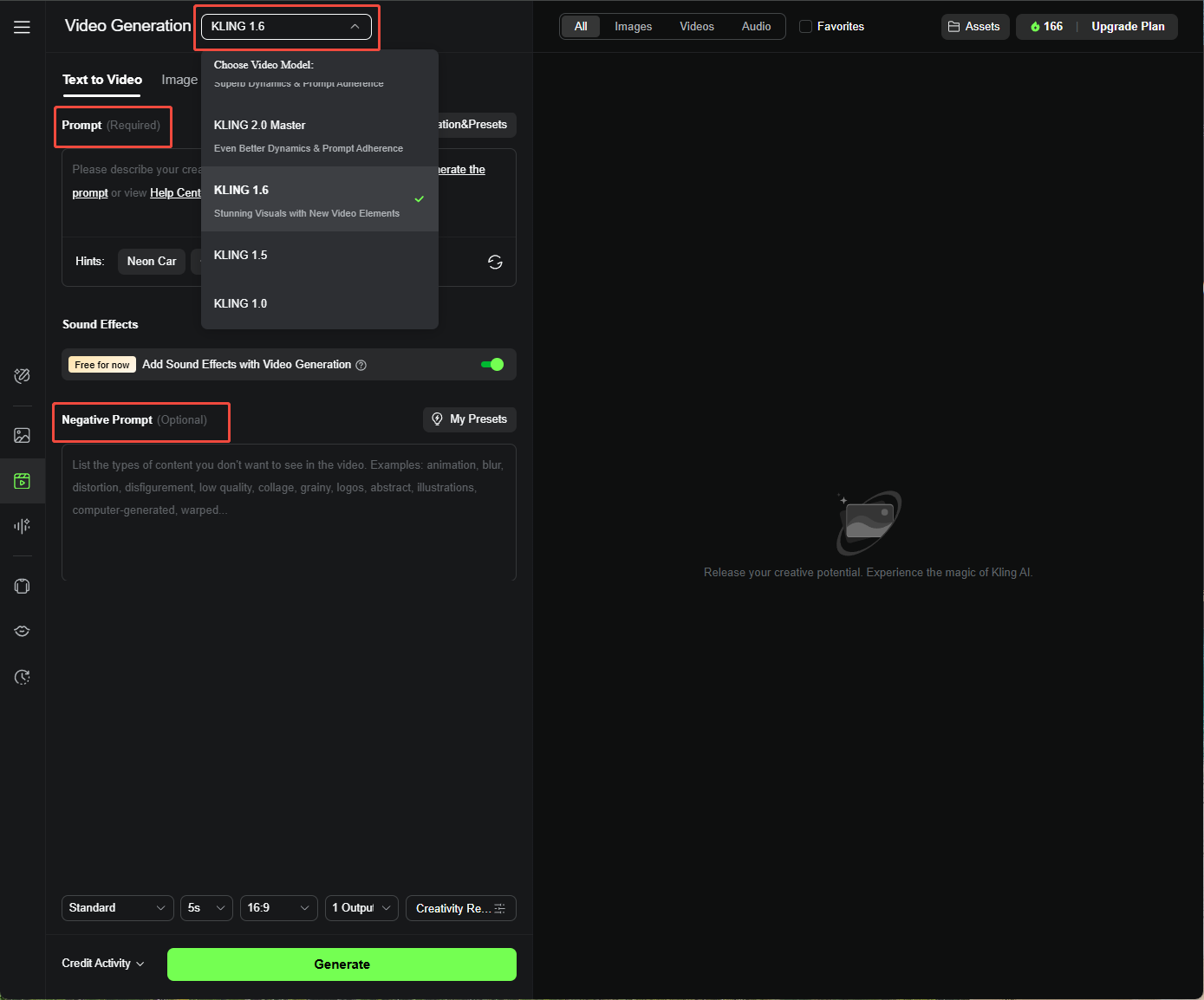
Ich musste mein Video klar beschreiben, wie zum Beispiel: „Ein Löwe, der über eine goldene Savanne bei Sonnenuntergang rennt, Weitwinkelaufnahme, warme Beleuchtung.“
Ich folgte dieser Formel: [Subjekt + Bewegung des Subjekts + Szene + (Kamerablick/Beleuchtung/Atmosphäre)]. Je mehr Details ich hinzufügte, desto besser wurden meine Videos.
Außerdem konnte ich eine negative Eingabeaufforderung eingeben. Ich benutzte dies, um Dinge zu vermeiden, die ich nicht wollte, wie „keine dunklen Schatten“ oder „keine unscharfen Kanten“. Es half, meine Videos sauber zu halten.
Schritt 2: Videoeinstellungen anpassen
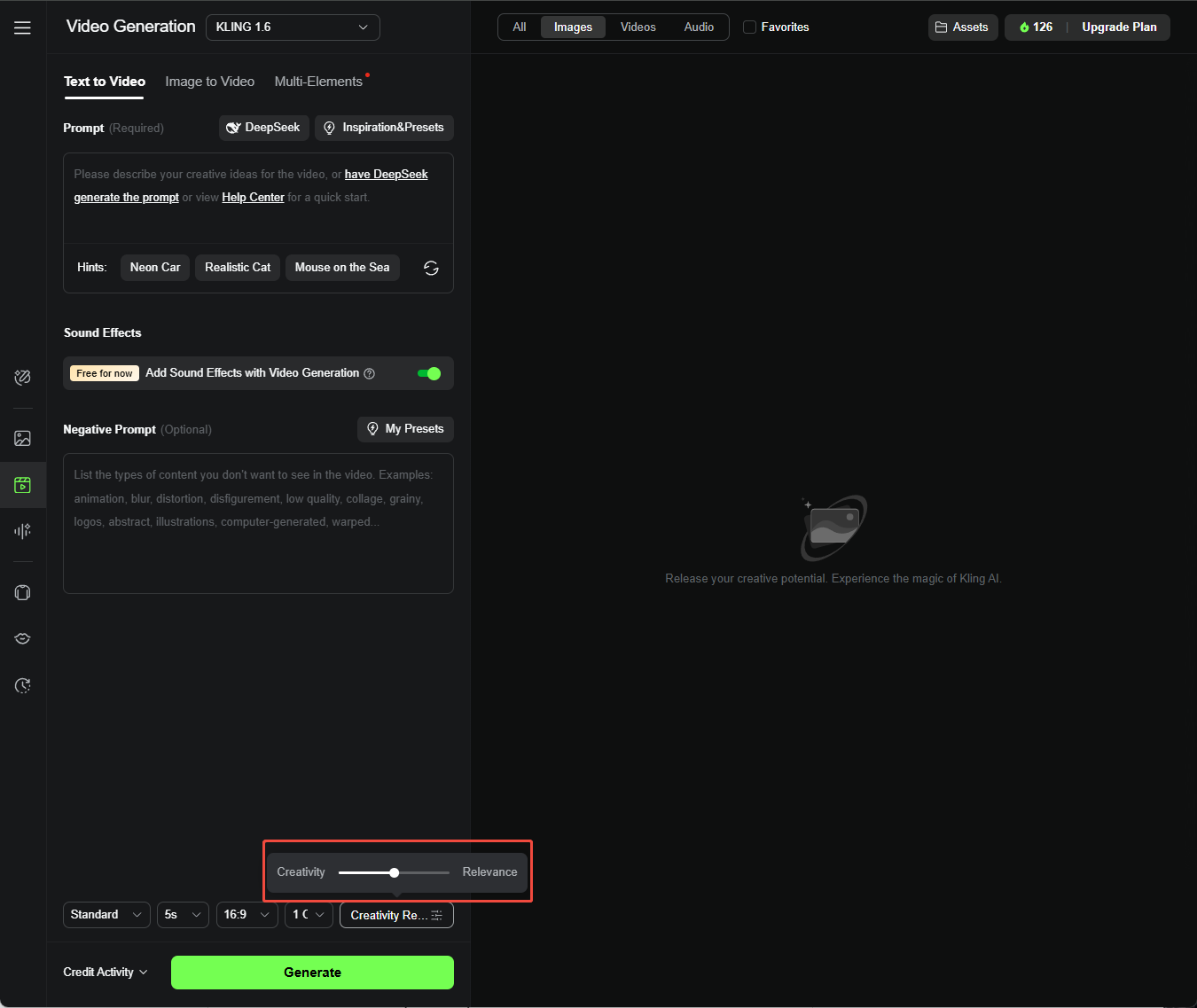
Ich spielte mit dem Kreativität-Relevanz-Schieberegler – tendierte zu Relevanz für genaue Ergebnisse oder Kreativität für wildere Ergebnisse.
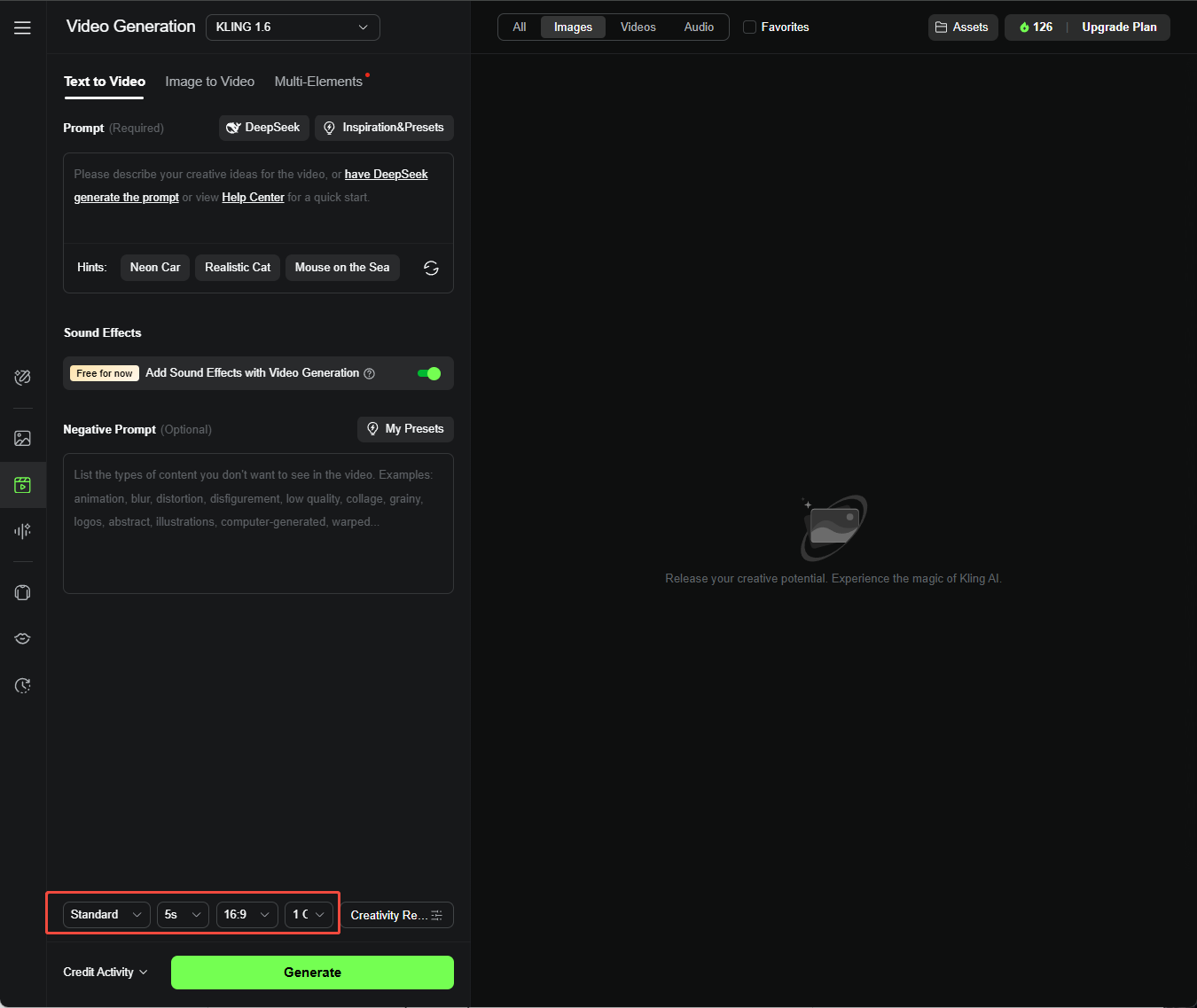
Ich wählte auch zwischen Standardmodus (schnell und günstig) oder Profimodus (höhere Qualität, großartig für meine polierten Projekte). Ich passte Dauer (5s oder 10s), Seitenverhältnis (16:9, 9:16 oder 1:1) und Anzahl der Generierungen (bis zu 4) an.
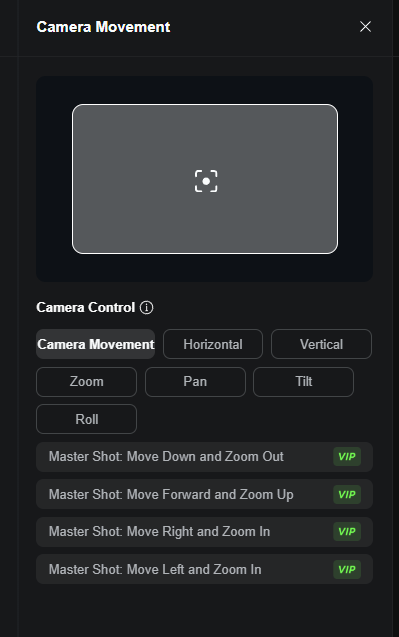
Ich fand auch, dass die Kamerabewegung für das Kling 1.0-Modell verfügbar ist, was mir die Steuerung der Kamerarichtung über verschiedene Szenen hinweg ermöglicht. Ich kann Aspekte wie Neigen, Zoomen, Schwenken, Rollen und mehr anpassen.
Schritt 3: Video generieren
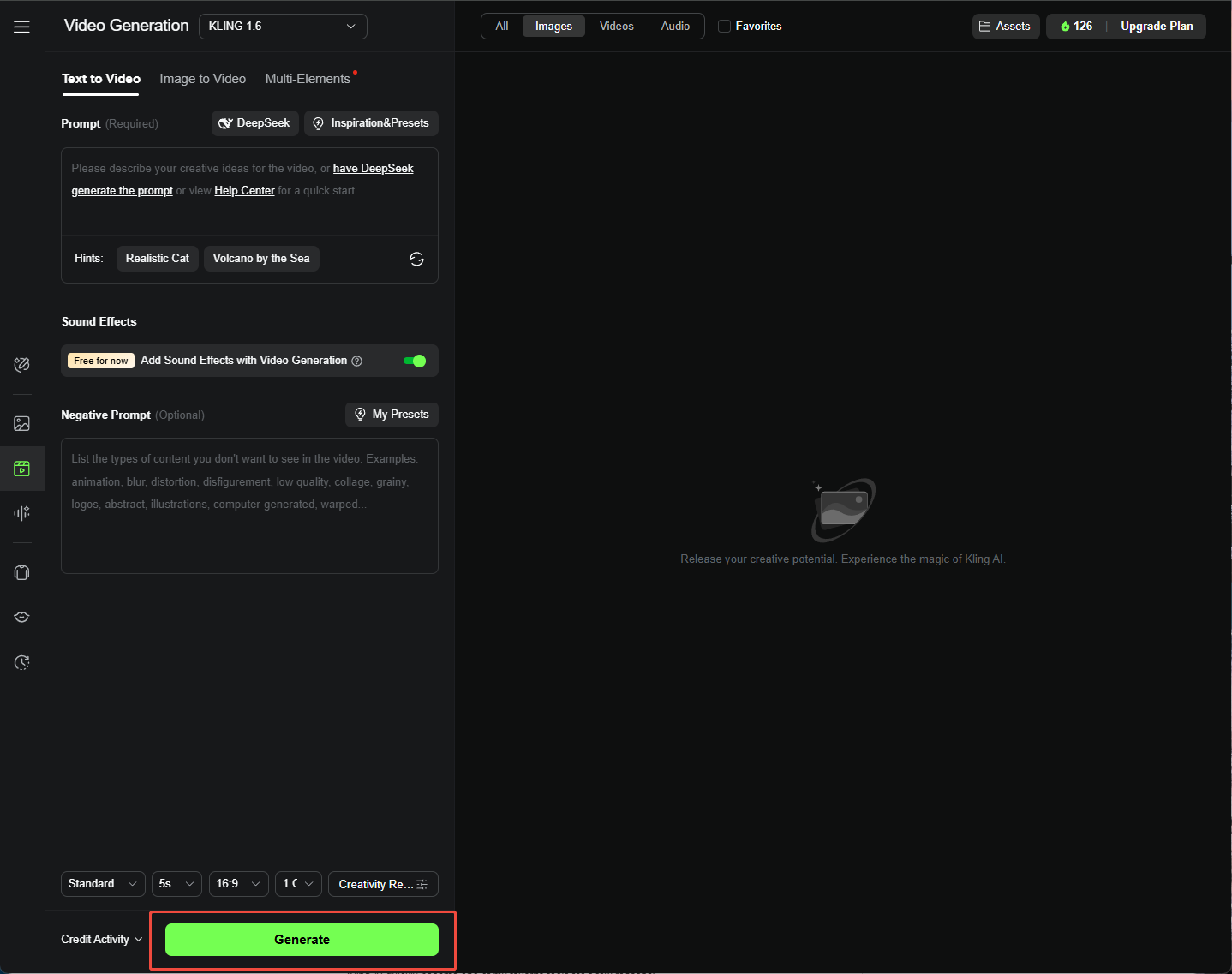
Ich klickte auf „Generieren“, wartete ein paar Minuten und schaute mir mein Video an. Wenn es gut aussah, lud ich es herunter. Wenn nicht, passte ich meine Eingabeaufforderung an und versuchte es erneut.
Wie verwendet man die Bild-zu-Video-Generierung von Kling AI?
Die Bild-zu-Video-Funktion machte genauso viel Spaß, mit ein paar einzigartigen Wendungen. So habe ich sie nach Auswahl der Bild-zu-Video-Option zum Laufen gebracht:
Schritt 1: Bild hochladen
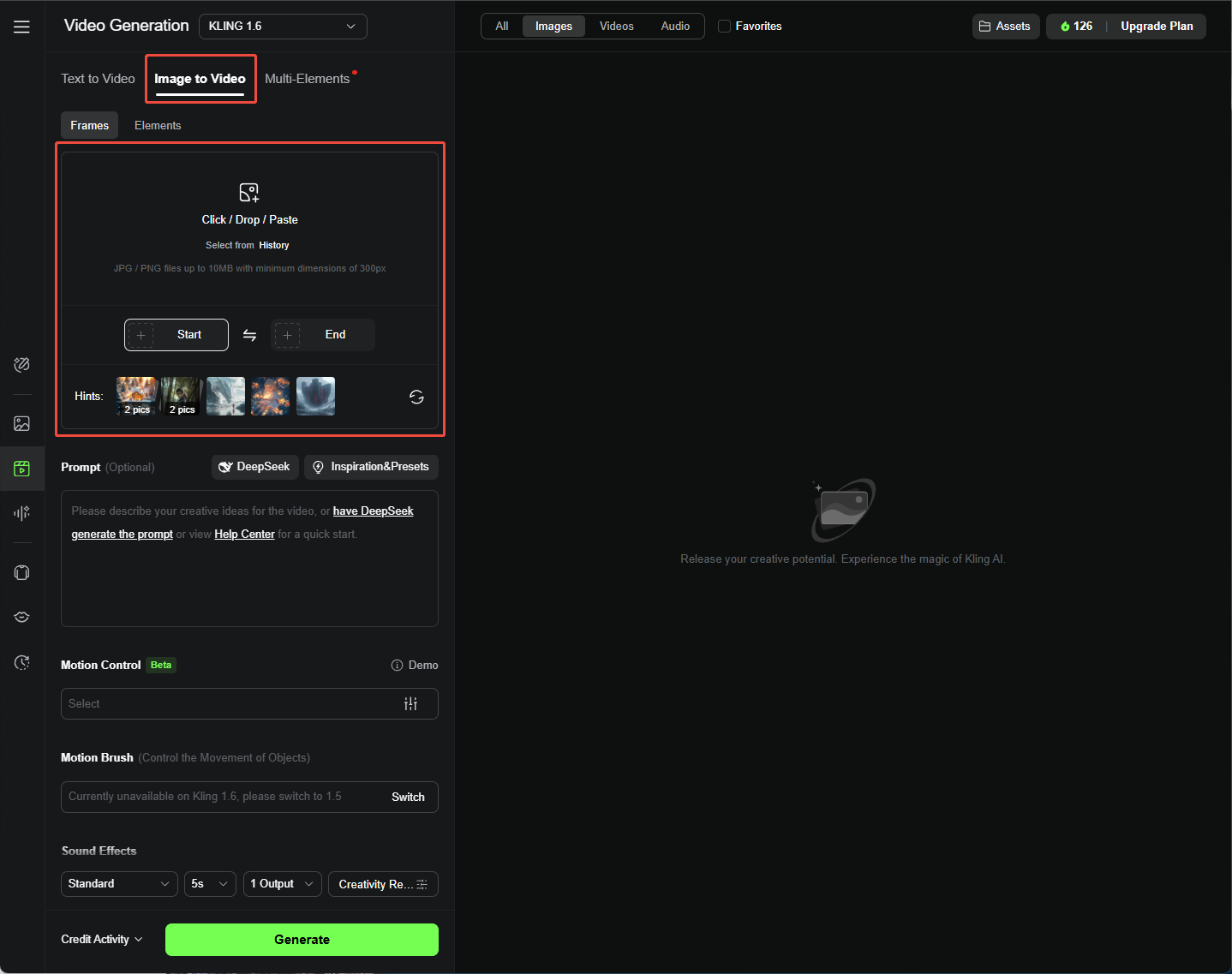
Ich lud ein JPG oder PNG (mindestens 300 Pixel, maximal 10 MB) als Startbild hoch. Ich lud auch ein zweites Bild als Endbild für sanftere Übergänge hoch.
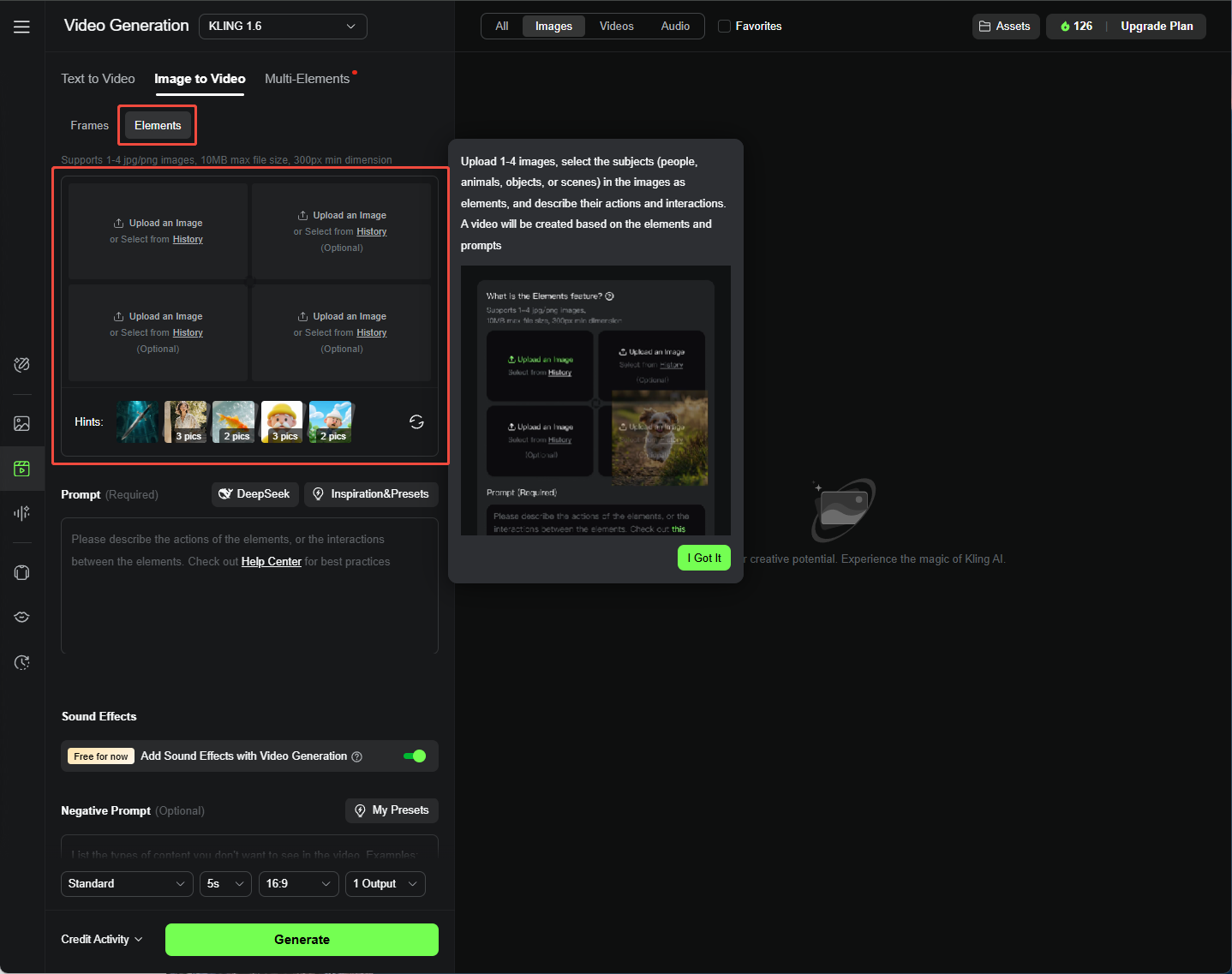
Der Tab „Elemente“ (derzeit verfügbar mit Kling 1.6) ermöglicht es mir, bis zu vier Bilder (wie Personen oder Objekte) für komplexere Szenen zu kombinieren.
Schritt 2: Detaillierte Eingabeaufforderung eingeben
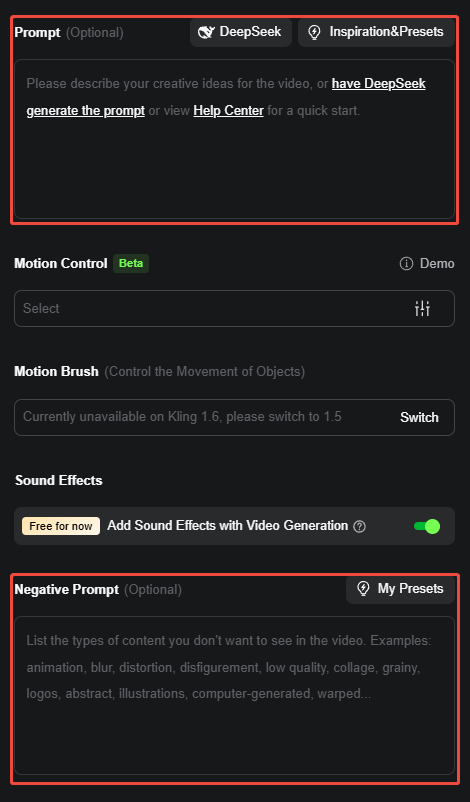
Das Hinzufügen einer Eingabeaufforderung war optional, aber es half enorm.
Genau wie zuvor verwendete ich: [Subjekt + Bewegung, Hintergrund + Bewegung], wie „Ein Hund jagt einen Ball in einem Park, Gras wiegt sich im Wind.“ Klare Eingabeaufforderungen ließen meine Videos hervorstechen.
Schritt 3: Motion Brush verwenden (nur Kling AI 1.5 Modell + Frames + Profimodus)
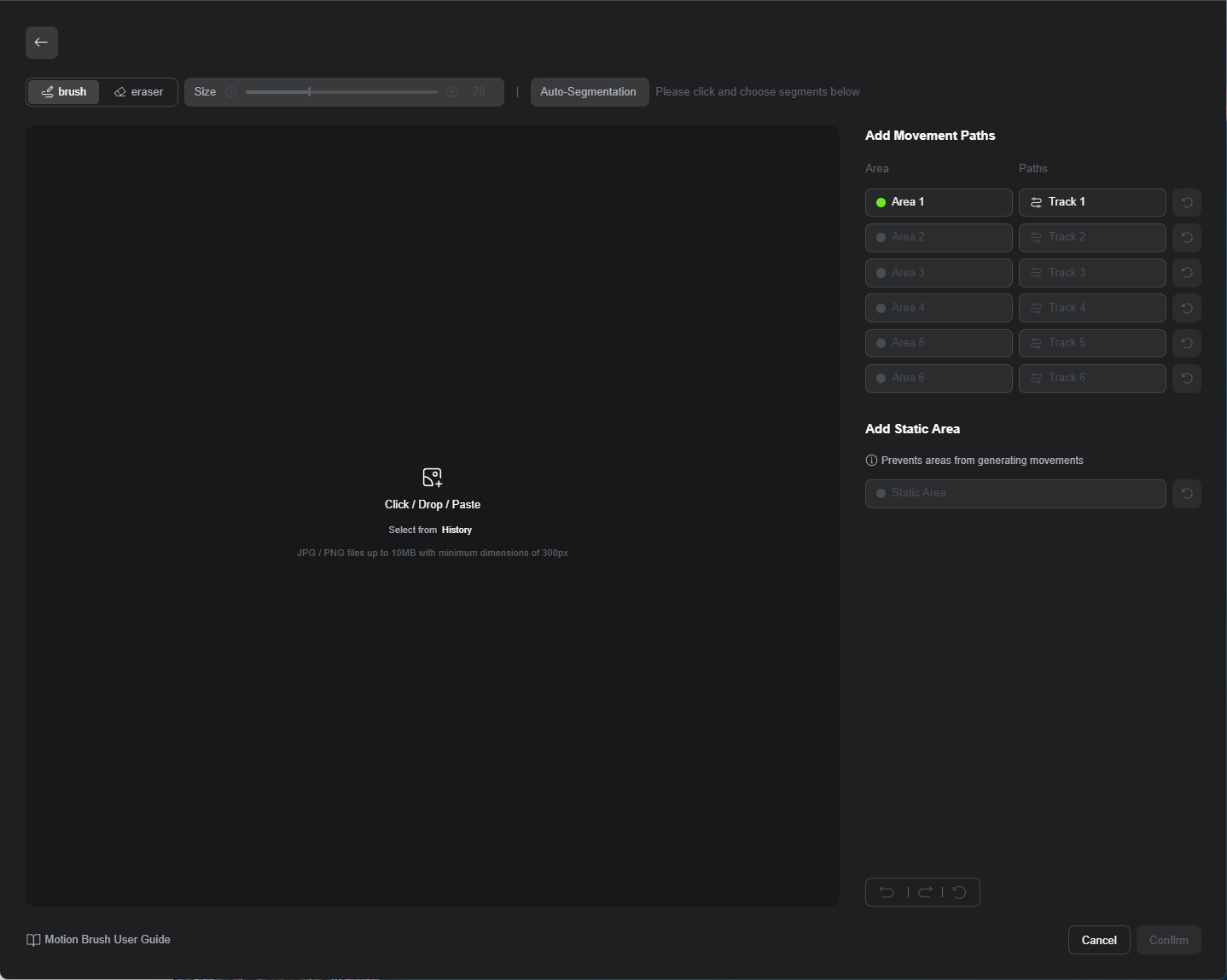
Motion Brush war mein Favorit! Ich klickte auf „Bewegungen zeichnen“, wählte einen Bereich (wie eine winkende Hand) aus, klickte auf „Verfolgen“ und zeichnete seinen Pfad. Das gab mir so viel Kontrolle darüber, wie sich die Dinge bewegten.
Schritt 4: Videoeinstellungen anpassen
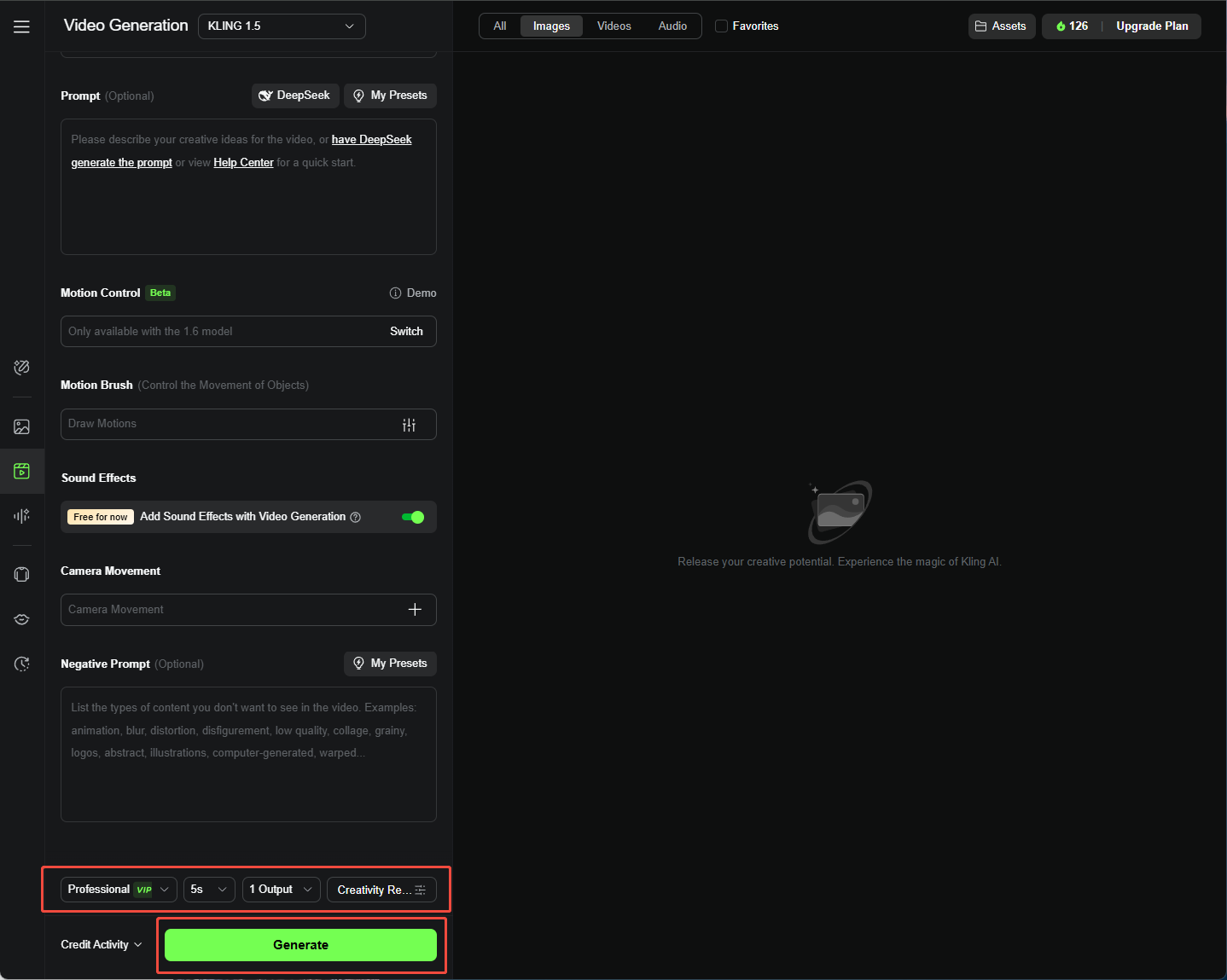
Genau wie bei Text-zu-Video passte ich Kreativität-Relevanz, Seitenverhältnis und Dauer an und klickte dann auf „Generieren“, um mein Video zum Leben zu erwecken.
Warum sollten Sie Kling AI zum Generieren von Videos verwenden?
Kling AI wurde aus mehreren Gründen schnell zu einem meiner Lieblingswerkzeuge:
- Hochwertige Videoausgabe: Die 1080p-Auflösung ließ meine Videos scharf und professionell aussehen, perfekt für meine Marketing- und Blog-Projekte.
- Realistische Charakterbewegungen: Die Motion-Technologie der KI ließ meine Charaktere so natürlich bewegen, dass man kaum glauben konnte, dass sie KI-generiert waren.
- Fortschrittliche 3D-Rekonstruktion: Ich war begeistert, wie lebensecht die 3D-Charaktere waren – großartig für Animationen, die echt wirken sollten.
- Flexible Prompt-Übersetzung: Der Kreativität-Relevanz-Schieberegler ermöglicht es mir zu steuern, wie genau die KI meine Prompts befolgt, was perfekt für die Balance zwischen Kreativität und Präzision war.
Gibt es Alternativen zu Kling AI?
Ich liebte Kling AI, aber ich stieß auf einige Schwierigkeiten – manchmal dauerte die Generierung der Videos ewig oder die Qualität war nicht ganz das, was ich mir erhofft hatte. Da habe ich mir Pollo AI angesehen.
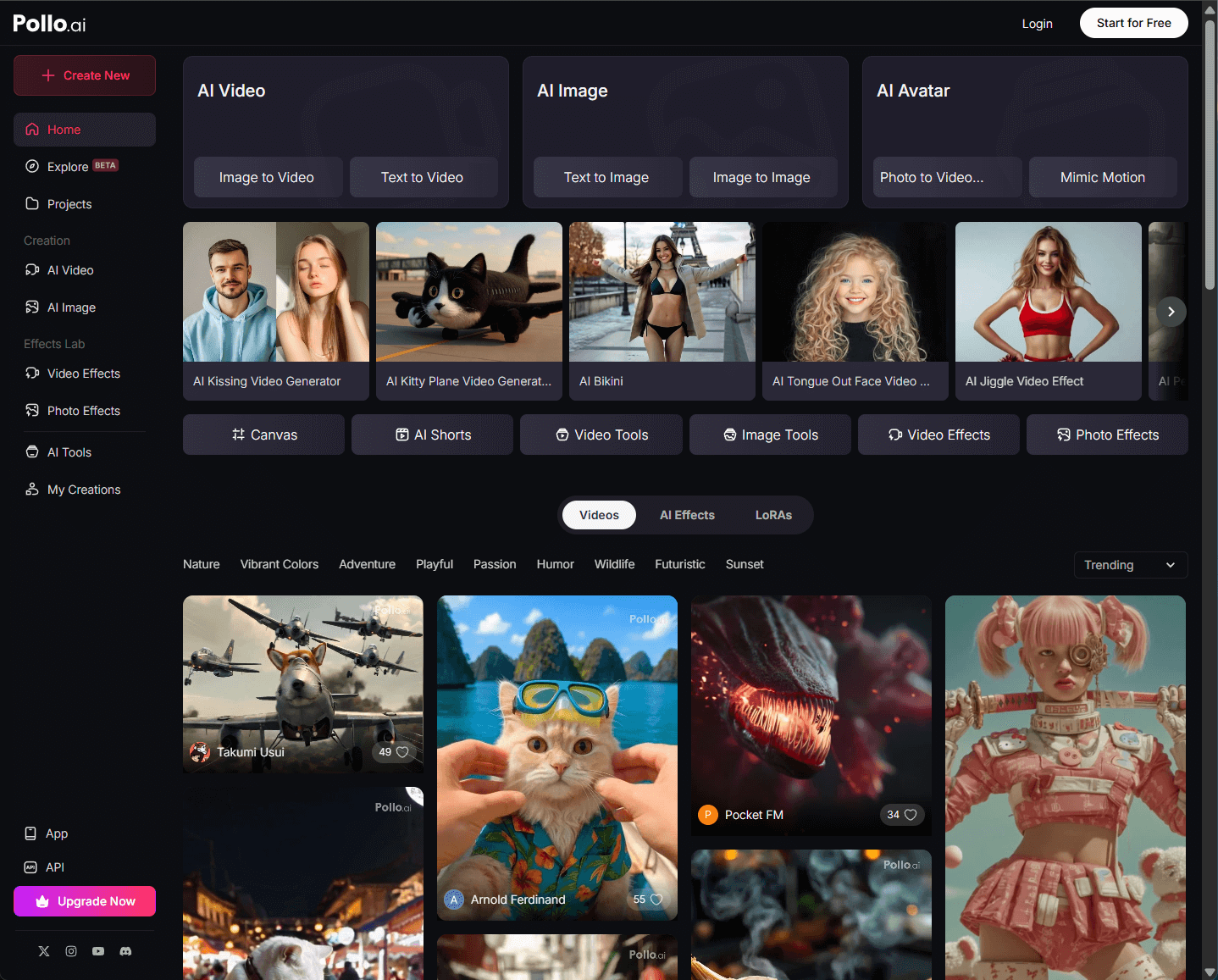
Pollo AI ist ein fortschrittlicher All-in-One-KI-Video-Generator, der mit mehreren KI-Modellen wie Kling AI, Runway, Hunyuan, PixVerse, Hailuo AI, Luma AI und anderen integriert ist.
Ich konnte Text zu Video, Bild zu Video, konsistentes Charaktervideo, KI-Animationsgenerator, plus über 40 Video-Vorlagen und KI-Videotools für kreative Effekte nutzen.
Ich habe mir fünf Tutorial-Videos zu Pollo AI für Text-zu-Video und Bild-zu-Video angesehen, und es machte die Erstellung von professionellen Videos so einfach.
Fazit
Kling AI war großartig, um meine Ideen in Videos umzusetzen, egal ob ich Text oder Bilder verwendete. Seine Funktionen und seine Flexibilität machen es zu einer Top-Wahl für mich, selbst mit ein paar Macken.
Aber wenn Sie auf Hindernisse stoßen, wie ich es tat, ist Pollo AI eine großartige Alternative, die mir geholfen hat, hochwertige Videos ohne den Aufwand zu erstellen. Ich freue mich darauf, beide weiterhin zu nutzen und zu sehen, was ich noch erstellen kann!