



Kling AI Ce que c'est : Mon guide personnel de Kling AI
La création de vidéos peut être un processus long. Cela demande beaucoup de compétences techniques et de créativité.
Heureusement, il existe une solution : les générateurs de vidéos basés sur l'IA comme Kling AI. Ils permettent de créer facilement toutes sortes de contenus visuels en quelques clics.
Dans ce guide détaillé, je vais vous expliquer tout ce que vous devez savoir sur Kling.
Nous explorerons ce que fait la plateforme, ses fonctionnalités clés, comment elle fonctionne, et plus encore.
À la fin, vous comprendrez ce qui rend Kling AI si spécial. Plongeons-y !
Qu'est-ce que Kling AI : Ma présentation
Kling AI, créé par Kuaishou Technology à Beijing, m'a totalement époustouflé en tant que générateur de vidéos IA.
Avec seulement quelques invites textuelles ou images, j'ai pu créer des vidéos en un rien de temps. Il dispose de plusieurs modèles comme Kling 1.0, 1.5, 1.6, 2.0 et 2.1— et chacun apporte quelque chose d'unique. Je me suis bien amusé à les expérimenter pour voir ce qui fonctionnait le mieux pour mes projets.
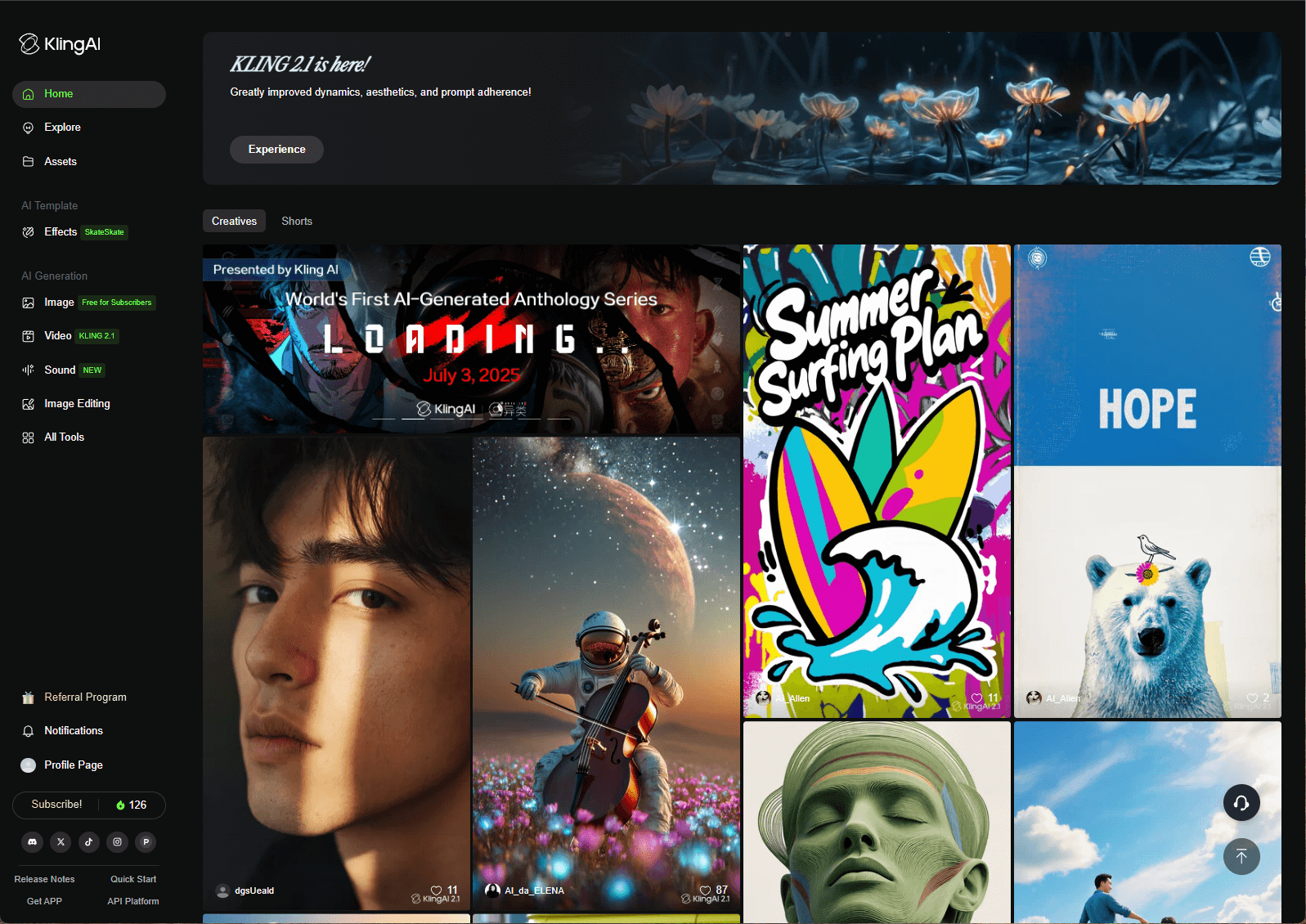
Ce que j'ai le plus aimé chez Kling AI ? Il génère rapidement des vidéos nettes en 1080p à 30 FPS, jusqu'à 10 secondes de long. Le système d'attention spatial-temporel 3D rendait tout super réaliste avec des mouvements fluides et naturels.
La galerie "Explorer" était une excellente source d'inspiration — voir ce que les autres créaient a vraiment stimulé ma créativité. Que j'aie besoin d'animations photoréalistes, de courts métrages cinématographiques ou de visuels de science-fiction pour le marketing, Kling AI s'est avéré être l'outil créatif parfait.
Quelles sont les fonctionnalités clés proposées par Kling AI ?
Kling AI regorge de fonctionnalités qui ont rendu la création vidéo super amusante et simple pour moi. Voici mon avis sur ce qu'il apporte :
Génération de texte-vidéo
J'ai été surpris de voir comment je pouvais taper une scène et la regarder Kling AI la transformer en vidéo. Je décrivais mon sujet, les angles de caméra et les objets, ajustais des paramètres comme le rapport d'aspect ou la durée, et hop— mes idées prenaient vie.
Génération d'image-vidéo
Ce fut un changement radical pour moi. J'ai téléchargé un JPG ou un PNG (jusqu'à 10 Mo) et j'ai vu Kling AI l'animer en une vidéo de 5 ou 10 secondes. Il ajoutait des mouvements et des transitions tellement naturels, comme si mes images statiques prenaient vie.
Prolonger une vidéo
J'ai apprécié de pouvoir étirer mes vidéos de 4 à 5 secondes, jusqu'à 3 minutes au total. Cela me permettait de créer des clips plus longs pour des choses comme des clips musicaux ou des tutoriels, ce qui était parfait pour mes projets parallèles.
Pinceau de mouvement
Disponible sur Kling 1.0 et 1.5, Motion Brush me permettait de sélectionner des parties spécifiques d'une image et de contrôler leur mouvement. Au lieu d'animations génériques, je pouvais personnaliser exactement comment les choses bougeaient, ce qui rendait mes vidéos uniques.
Mouvement de caméra
Sur Kling 1.0 et 1.5, j'ai pu jouer avec 6 mouvements de caméra (comme inclinaison, panoramique, zoom) et 4 plans maîtres. C'était comme réaliser mon propre film, donnant à mes vidéos une touche soignée et professionnelle.
Images de début/fin
Télécharger deux images comme images de début et de fin a été une aubaine. Cela m'a aidé à contrôler le flux de la vidéo et à obtenir exactement la transition que je voulais.
Synchronisation labiale
Cette fonctionnalité était trop cool — je pouvais synchroniser l'audio avec les mouvements des lèvres des personnages, rendant mes vidéos super réalistes. C'était parfait pour ajouter du dialogue à mes créations.
Modèle facial
Exclusif aux utilisateurs premium, cela me permettait de télécharger des clips vidéo pour entraîner un modèle d'IA personnalisé. Je ne l'ai pas essayé (car j'étais sur le plan gratuit), mais je peux voir à quel point ce serait génial pour des histoires cohérentes centrées sur des personnages.
Essayage virtuel
Je me suis amusé à jouer avec ça ! J'ai téléchargé des images de vêtements ou de modèles et j'ai vu comment les tenues rendaient en mouvement. C'était comme essayer des vêtements virtuellement — idéal pour mes expériences d'achat en ligne.
Éléments Kling AI
Cette fonctionnalité me permettait de combiner jusqu'à quatre images (pensez animaux, personnes ou objets) dans une seule vidéo. Je décrivais leurs actions dans mon prompt, et Kling AI les intégrait dans un clip fluide.
Comment utiliser la génération texte-vidéo de Kling AI ?
J'avais hâte de commencer à créer, alors voici comment j'ai utilisé la fonctionnalité texte-vidéo de Kling AI.
Je me suis connecté au site web de Kling AI avec 166 crédits gratuits à utiliser. Le plan gratuit était limité, mais il m'en a donné assez pour tester.
Étape 1 : Choisir un modèle et saisir une invite textuelle
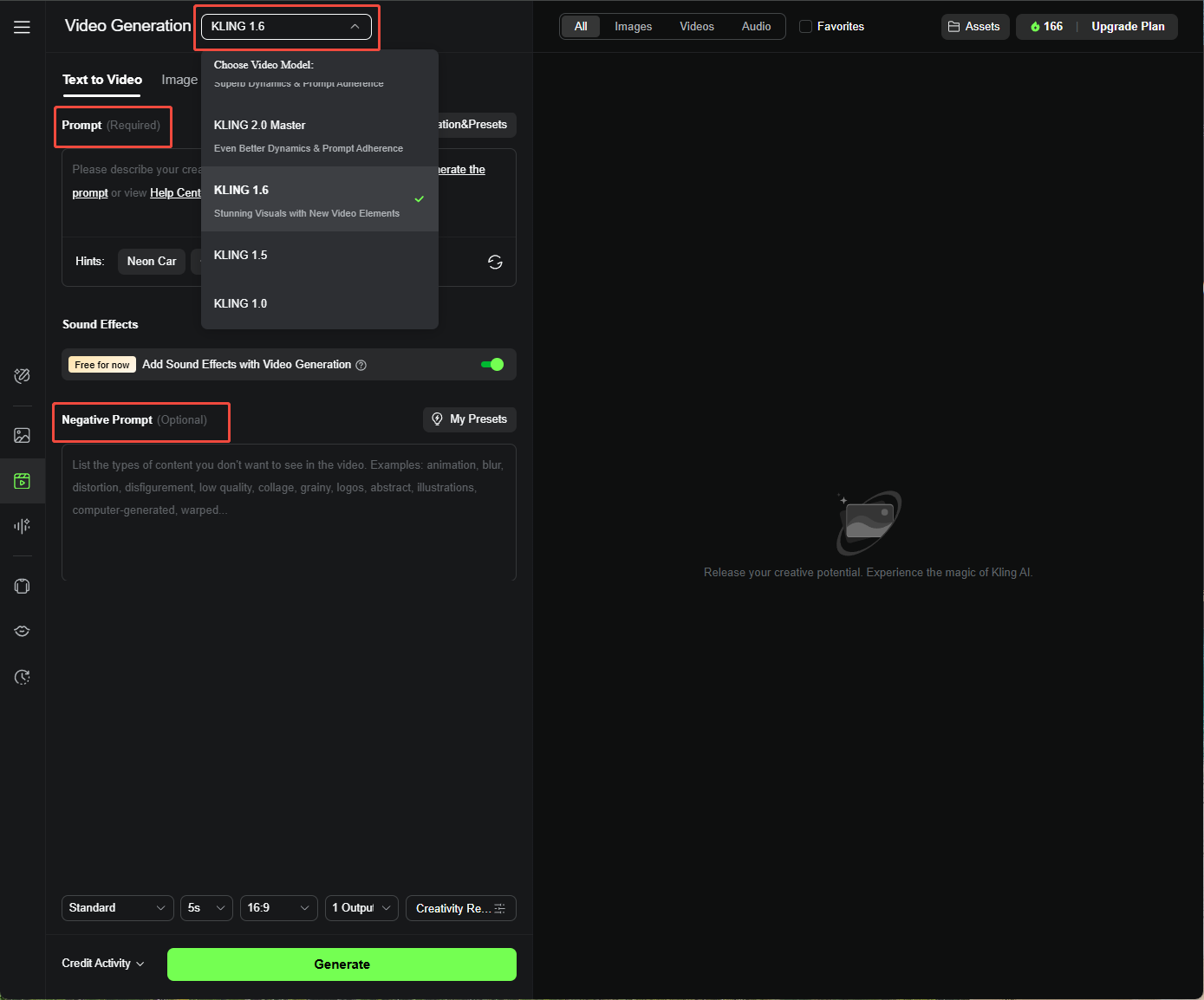
Je devais décrire ma vidéo clairement, par exemple : « Un lion courant à travers une savane dorée au coucher du soleil, plan large, éclairage chaud. »
J'ai suivi cette formule : [Sujet + Mouvement du sujet + Scène + (Vue de caméra/Éclairage/Ambiance)]. Plus j'ajoutais de détails, meilleures étaient mes vidéos.
De plus, je pouvais saisir une invite négative. Je l'utilisais pour éviter les choses que je ne voulais pas, comme « pas d'ombres sombres » ou « pas de bords flous ». Cela aidait à garder mes vidéos propres.
Étape 2 : Personnaliser les paramètres vidéo
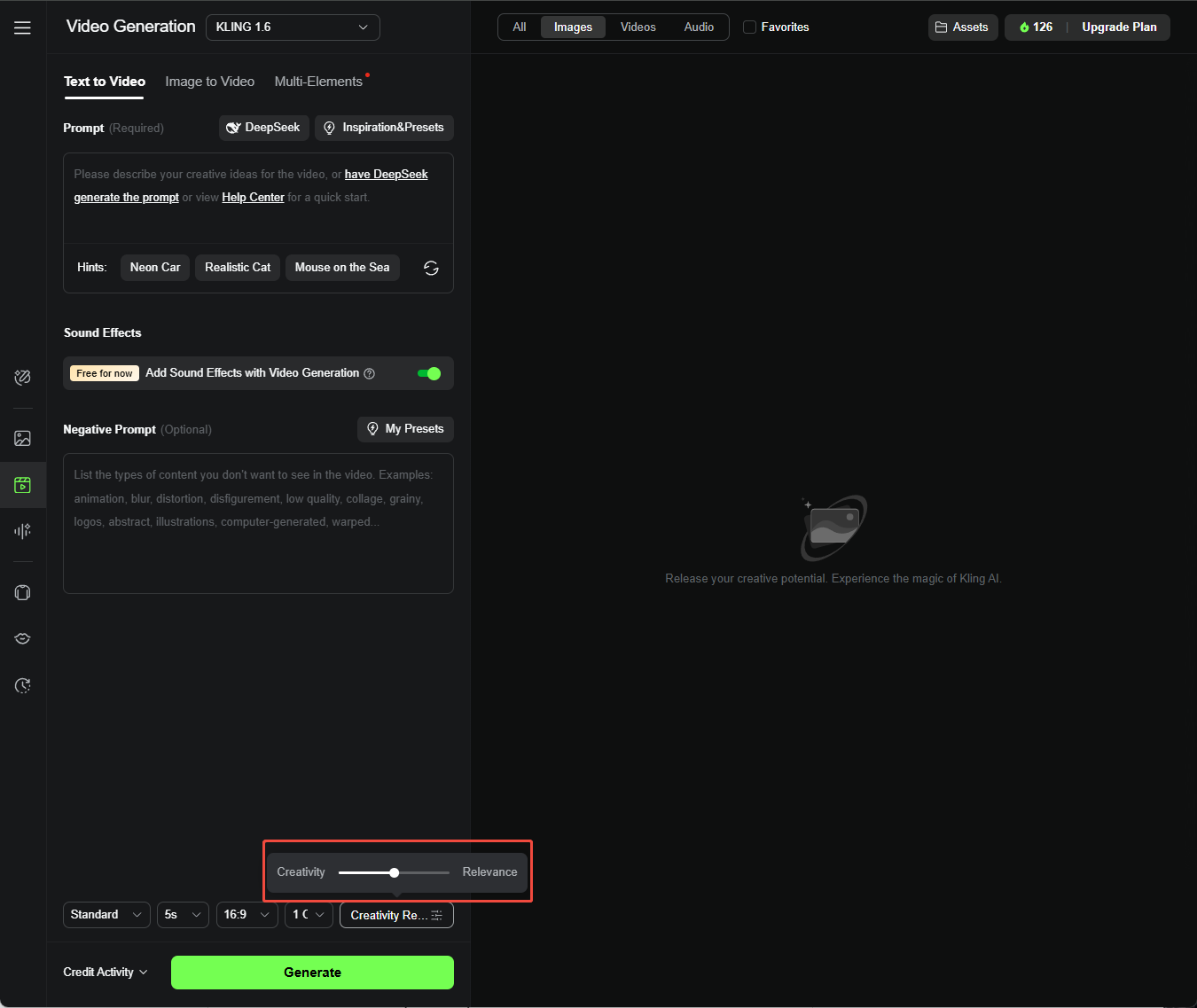
J'ai joué avec le curseur Créativité-Pertinence — penchant vers la Pertinence pour des résultats précis ou la Créativité pour des sorties plus audacieuses.
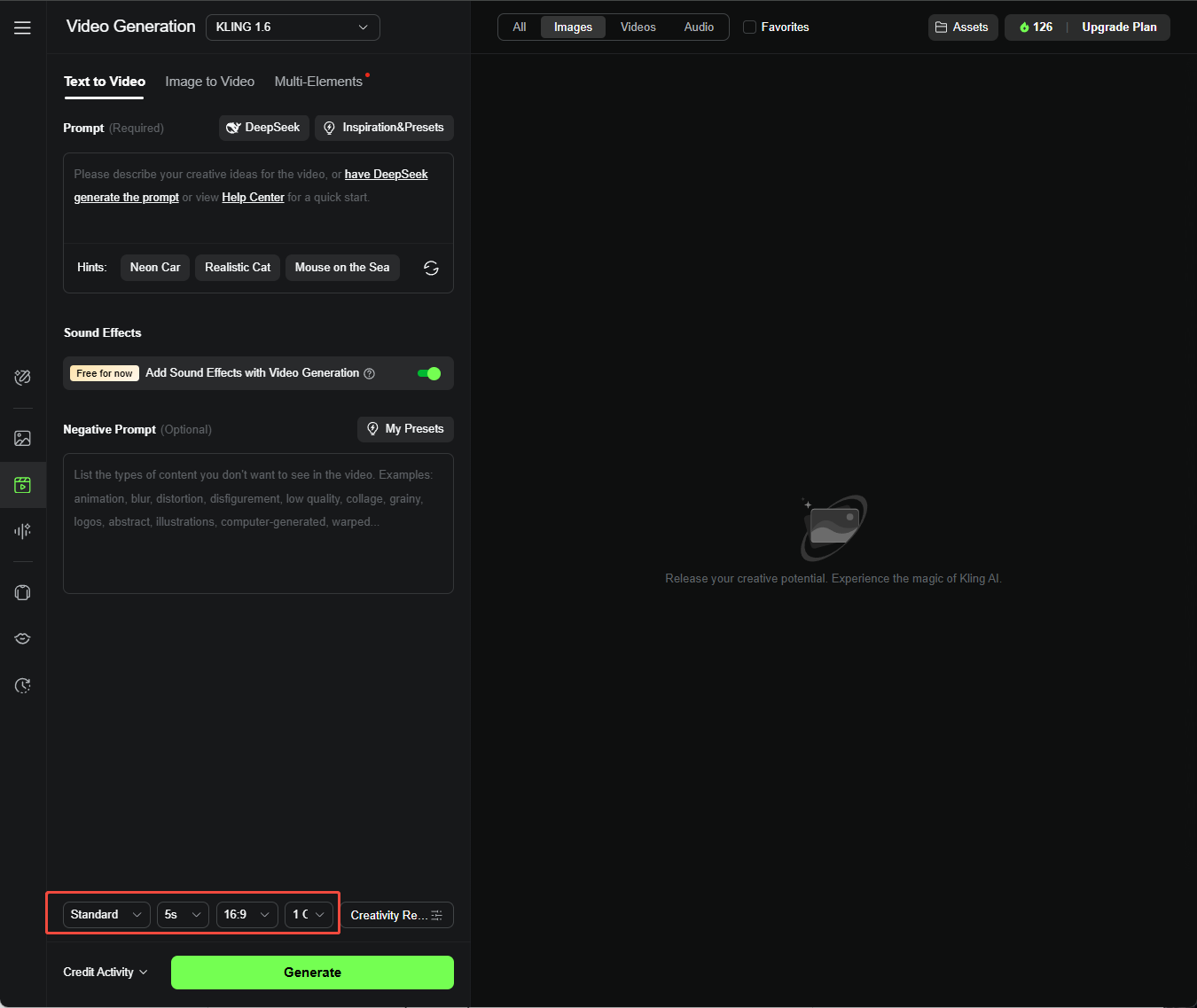
J'ai également choisi entre le Mode Standard (rapide et peu coûteux) ou le Mode Professionnel (qualité supérieure, idéal pour mes projets soignés). J'ai ajusté la Durée (5s ou 10s), le Rapport d'aspect (16:9, 9:16 ou 1:1) et le Nombre de générations (jusqu'à 4).
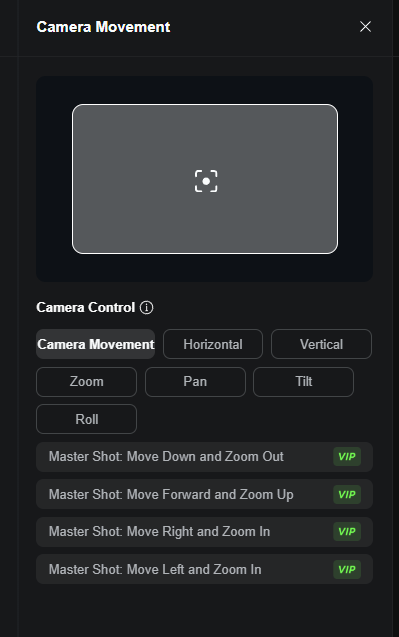
J'ai également découvert que le mouvement de caméra est disponible sur le modèle Kling 1.0, ce qui me permet de contrôler la direction de la caméra à travers diverses scènes. Je peux ajuster des aspects comme l'inclinaison, le zoom, le panoramique, la rotation, et plus encore.
Étape 3 : Générer la vidéo
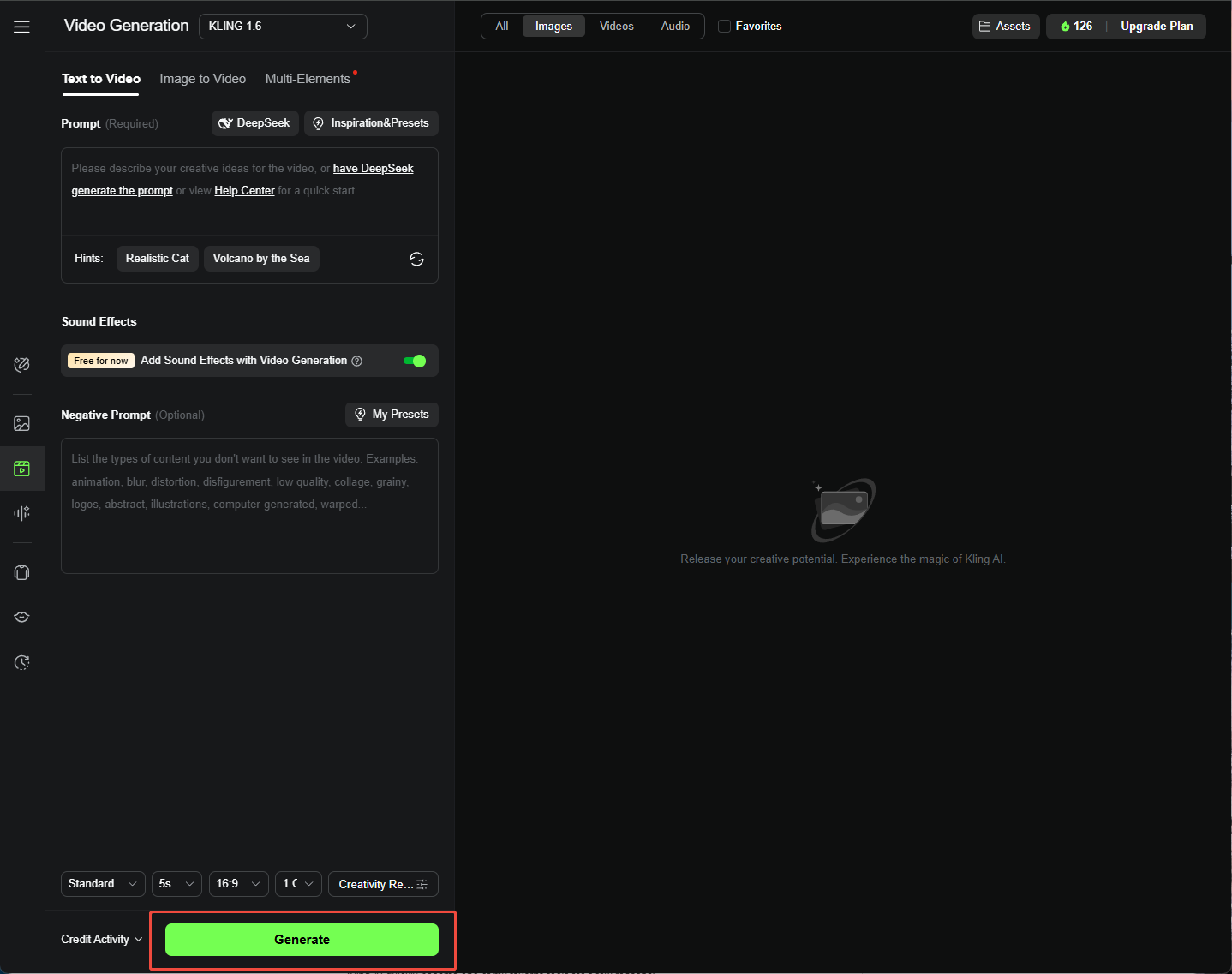
J'ai cliqué sur "Générer", j'ai attendu quelques minutes, et j'ai regardé ma vidéo. Si elle était bien, je la téléchargeais. Sinon, je modifiais mon prompt et je réessayais.
Comment utiliser la génération d'image à vidéo de Kling AI ?
La fonctionnalité d'image à vidéo était tout aussi amusante, avec quelques particularités. Voici comment je l'ai utilisée après avoir choisi l'option image à vidéo :
Étape 1 : Télécharger votre image
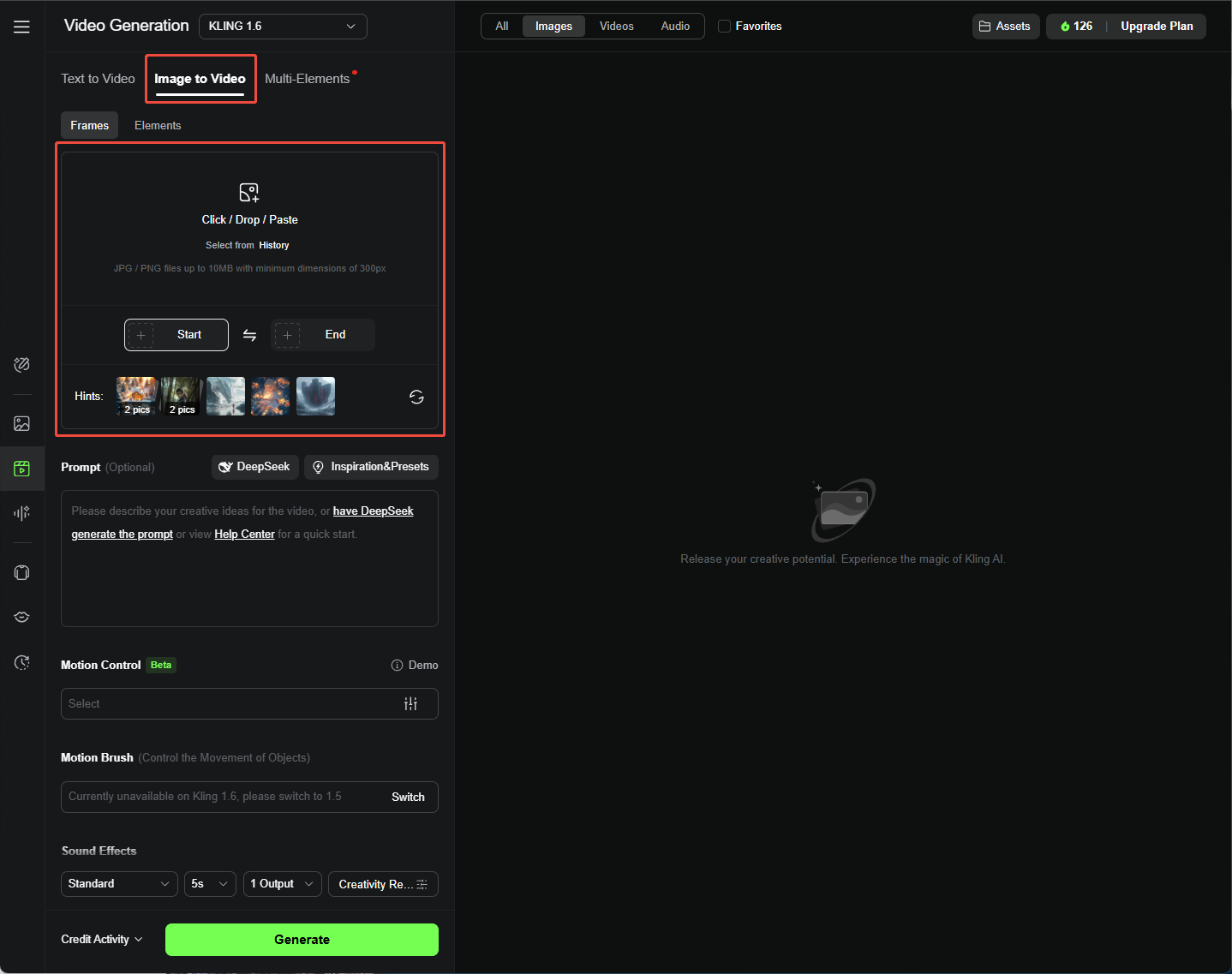
J'ai téléchargé un JPG ou un PNG (min 300px, max 10 Mo) comme image de départ. J'ai aussi essayé de télécharger une deuxième image comme image de fin pour des transitions plus fluides.
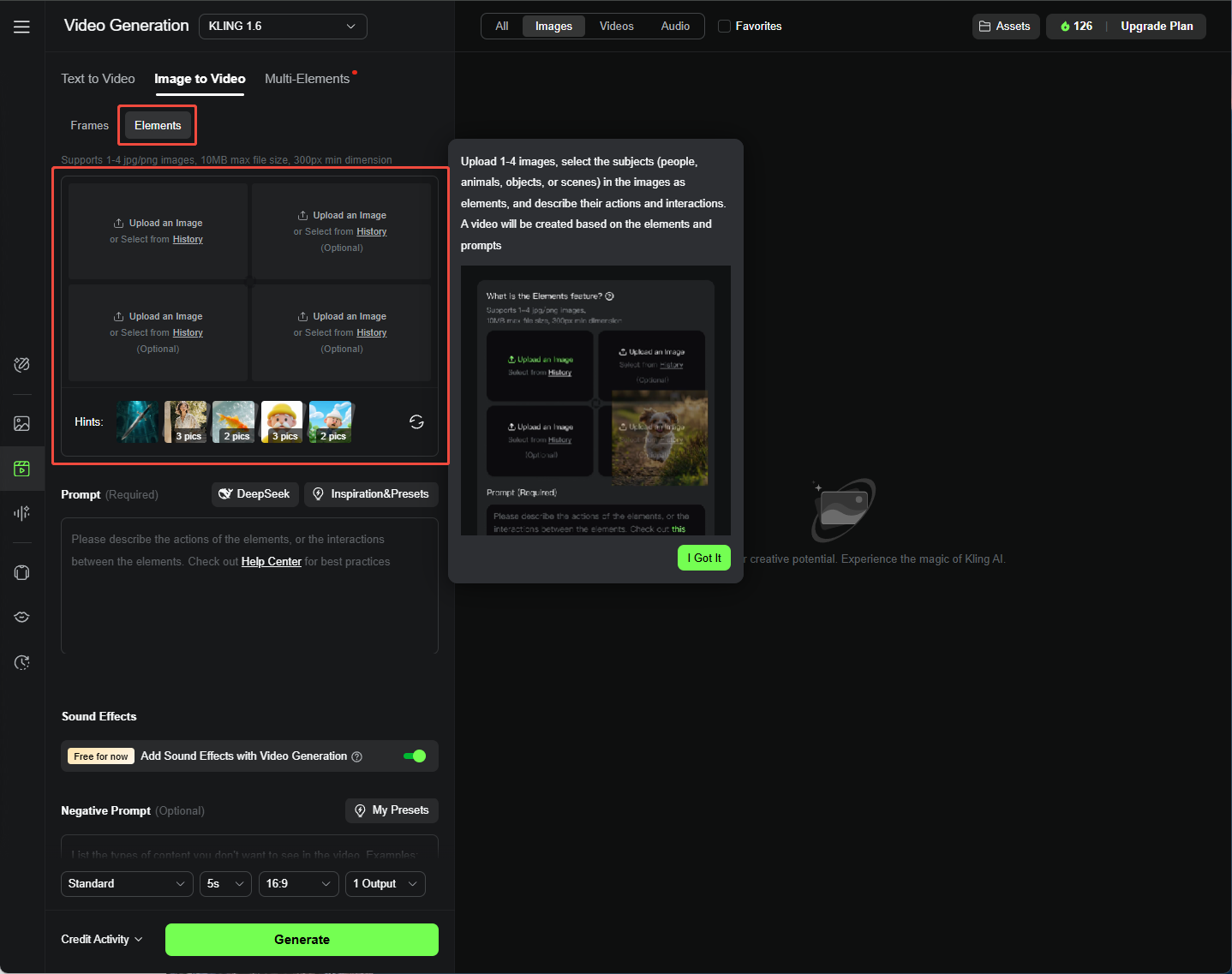
L'onglet "Éléments" (actuellement disponible avec Kling 1.6) me permet de combiner jusqu'à quatre images (comme des personnes ou des objets) pour des scènes plus complexes.
Étape 2 : Saisir une invite détaillée
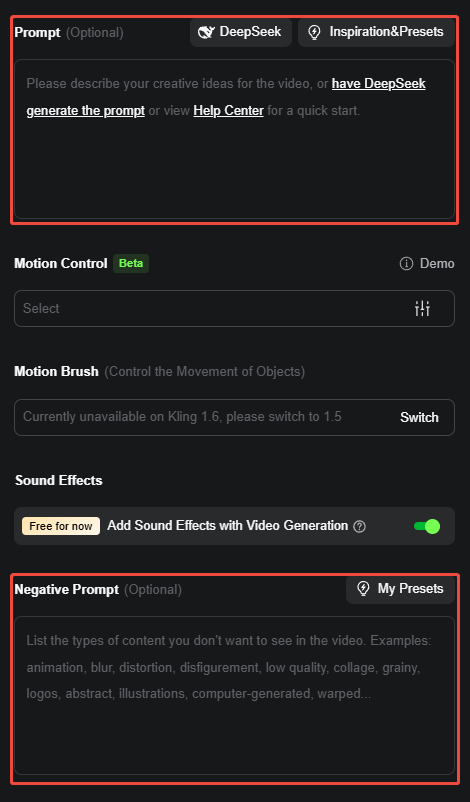
Ajouter une invite était facultatif, mais cela m'a beaucoup aidé.
J'ai utilisé : [Sujet + Mouvement, Arrière-plan + Mouvement], comme « Un chien poursuivant une balle dans un parc, l'herbe se balançant dans la brise. » Des invites claires rendaient mes vidéos plus percutantes.
Étape 3 : Utiliser le pinceau de mouvement (Modèle Kling AI 1.5 + Images + Mode Professionnel uniquement)
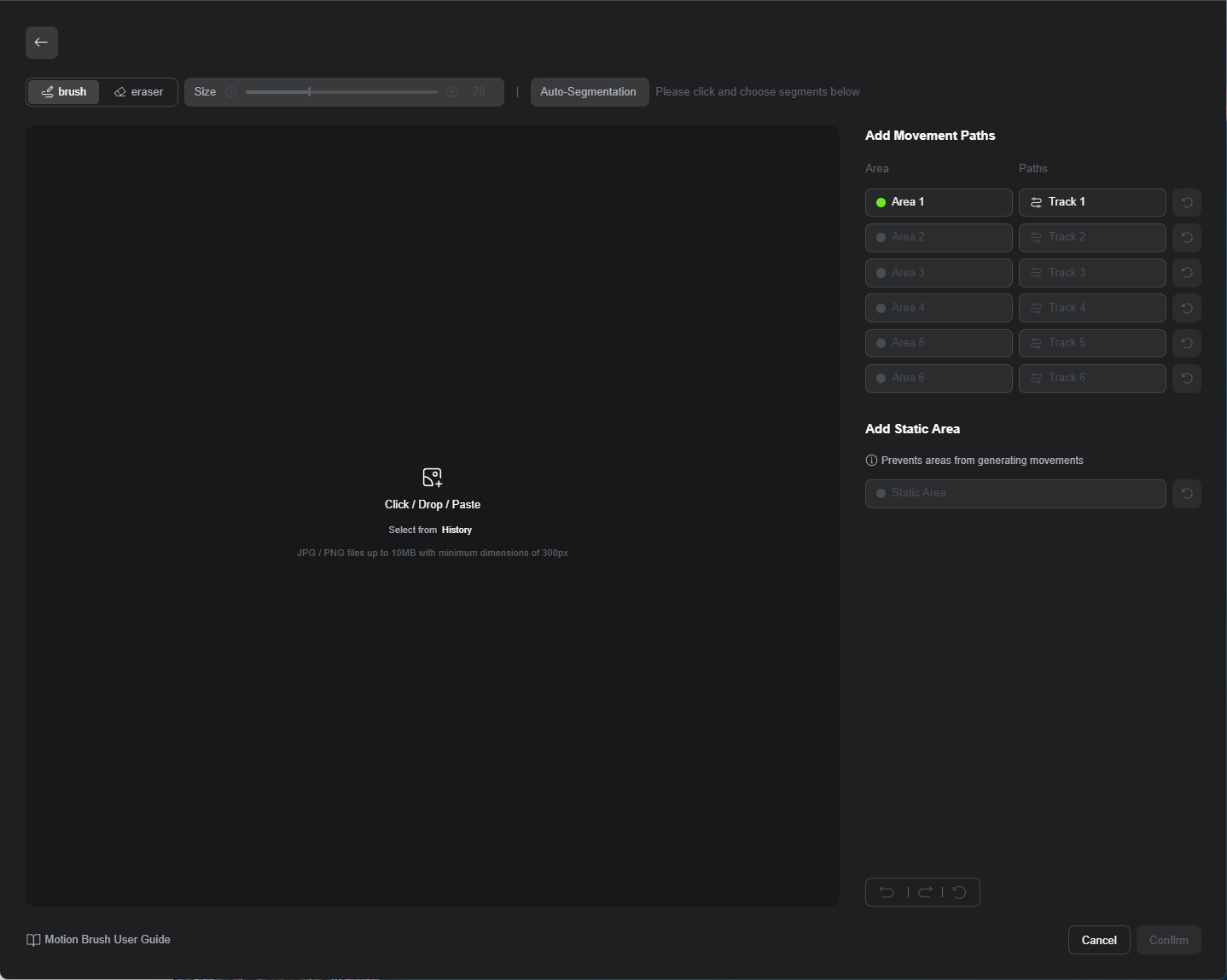
Motion Brush était mon préféré ! J'ai cliqué sur "Dessiner des mouvements", sélectionné une zone (comme une main qui salue), cliqué sur "Suivre", et dessiné son chemin. Cela m'a donné tellement de contrôle sur la façon dont les choses bougeaient.
Étape 4 : Ajuster les paramètres vidéo
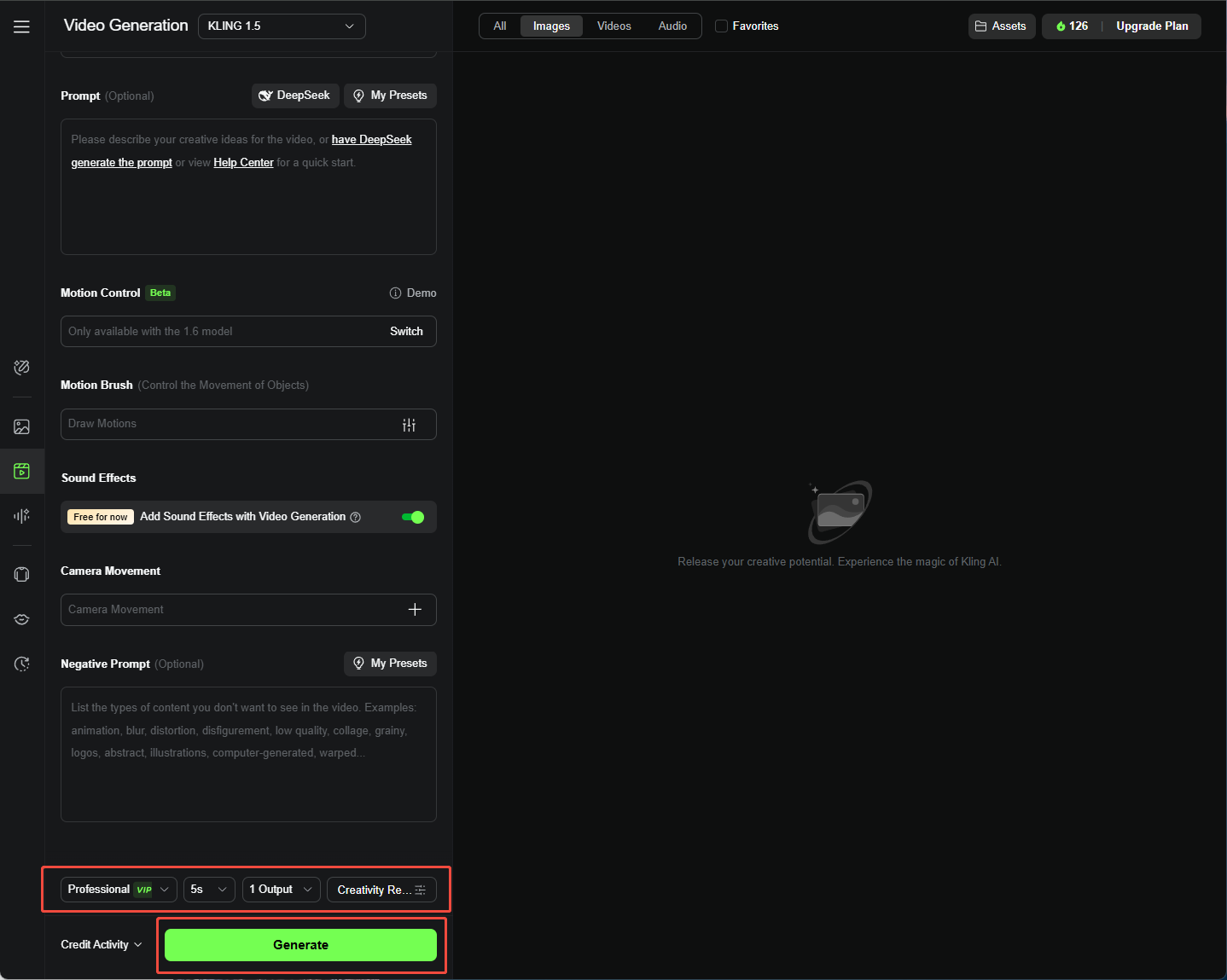
Tout comme pour le texte-vidéo, j'ai ajusté la Créativité-Pertinence, le Rapport d'aspect et la Durée, puis j'ai cliqué sur "Générer" pour voir ma vidéo prendre vie.
Pourquoi devriez-vous utiliser Kling AI pour générer des vidéos ?
Kling AI est rapidement devenu l'un de mes outils préférés pour plusieurs raisons :
- Sortie vidéo de haute qualité : La résolution 1080p rendait mes vidéos nettes et professionnelles, parfaites pour mes projets marketing et de blog.
- Mouvements de personnages réalistes : La technologie de mouvement de l'IA faisait bouger mes personnages si naturellement qu'il était difficile de croire qu'ils étaient générés par l'IA.
- Reconstruction 3D avancée : J'ai été époustouflé par le réalisme des personnages 3D — idéal pour les animations qui devaient sembler réelles.
- Traduction flexible des invites : Le curseur Créativité-Pertinence me permet de contrôler à quel point l'IA suit mes invites, ce qui était parfait pour équilibrer créativité et précision.
Existe-t-il des alternatives à Kling AI ?
J'ai adoré Kling AI, mais j'ai rencontré quelques problèmes — parfois les vidéos prenaient une éternité à générer, ou la qualité n'était pas tout à fait celle que j'espérais. C'est à ce moment-là que j'ai découvert Pollo AI.
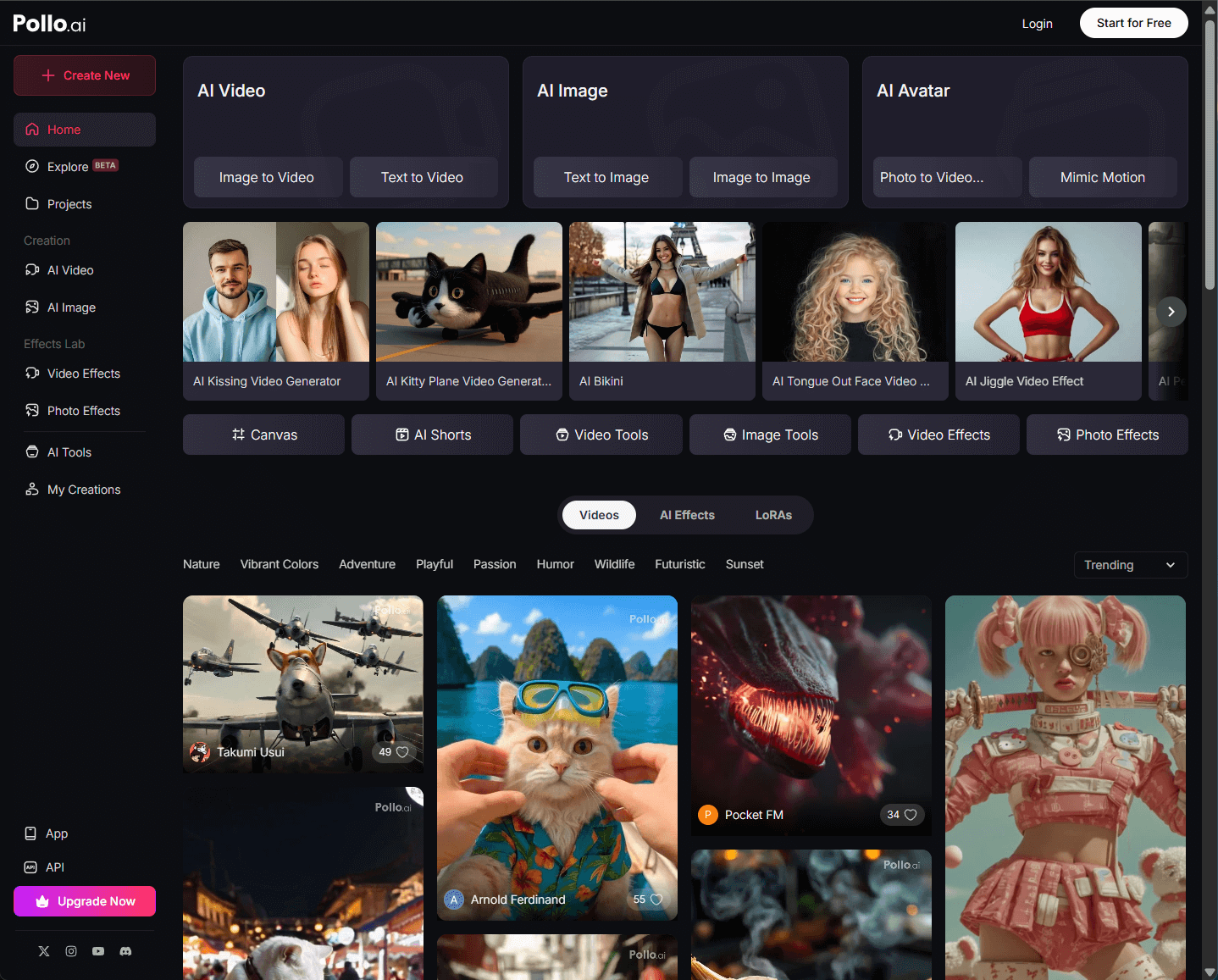
Pollo AI est un générateur de vidéos IA tout-en-un avancé intégré à plusieurs modèles IA tels que Kling AI, Runway, Hunyuan, PixVerse, Hailuo AI, Luma AI, et d'autres.
Je pouvais utiliser le texte-vidéo, l'image-vidéo, la vidéo à personnage cohérent, le générateur d'animation IA, ainsi que plus de 40 modèles vidéo et des outils IA pour des effets créatifs.
J'ai regardé cinq vidéos de tutoriels sur Pollo AI pour le texte-vidéo et l'image-vidéo, et cela a rendu la création de vidéos soignées si facile.
Conclusion
Kling AI a été un plaisir pour transformer mes idées en vidéos, que j'utilise du texte ou des images. Ses fonctionnalités et sa flexibilité en font un choix de premier ordre pour moi, même avec quelques particularités.
Mais si vous rencontrez des obstacles comme moi, Pollo AI est une alternative géniale qui m'a aidé à créer des vidéos de haute qualité sans tracas. Je suis impatient de continuer à utiliser les deux et de voir ce que je peux encore créer !