



Kling AI O Que É: O Meu Guia Pessoal para o Kling AI
Criar vídeos pode ser um processo moroso. Requer muita habilidade técnica e criatividade.
Felizmente, existe uma solução: geradores de vídeo com tecnologia de IA como o Kling AI. Facilitam a criação de todo o tipo de conteúdo visual com apenas alguns cliques.
Neste guia detalhado, irei guiá-lo através de tudo o que precisa de saber sobre o Kling.
Exploraremos o que a plataforma faz, as suas principais funcionalidades, como funciona e muito mais.
No final, verá o que torna o Kling AI tão especial. Vamos começar!
O Que É o Kling AI: A Minha Introdução
O Kling AI, criado pela Kuaishou Technology em Pequim, deixou-me totalmente maravilhado como gerador de vídeo com IA.
Com apenas alguns prompts de texto ou imagens, consegui criar vídeos num instante. Possui múltiplos modelos como o Kling 1.0, 1.5, 1.6, 2.0 e 2.1 — e cada um traz algo único para a mesa. Diverti-me a experimentar com eles para ver o que funcionava melhor para os meus projetos.
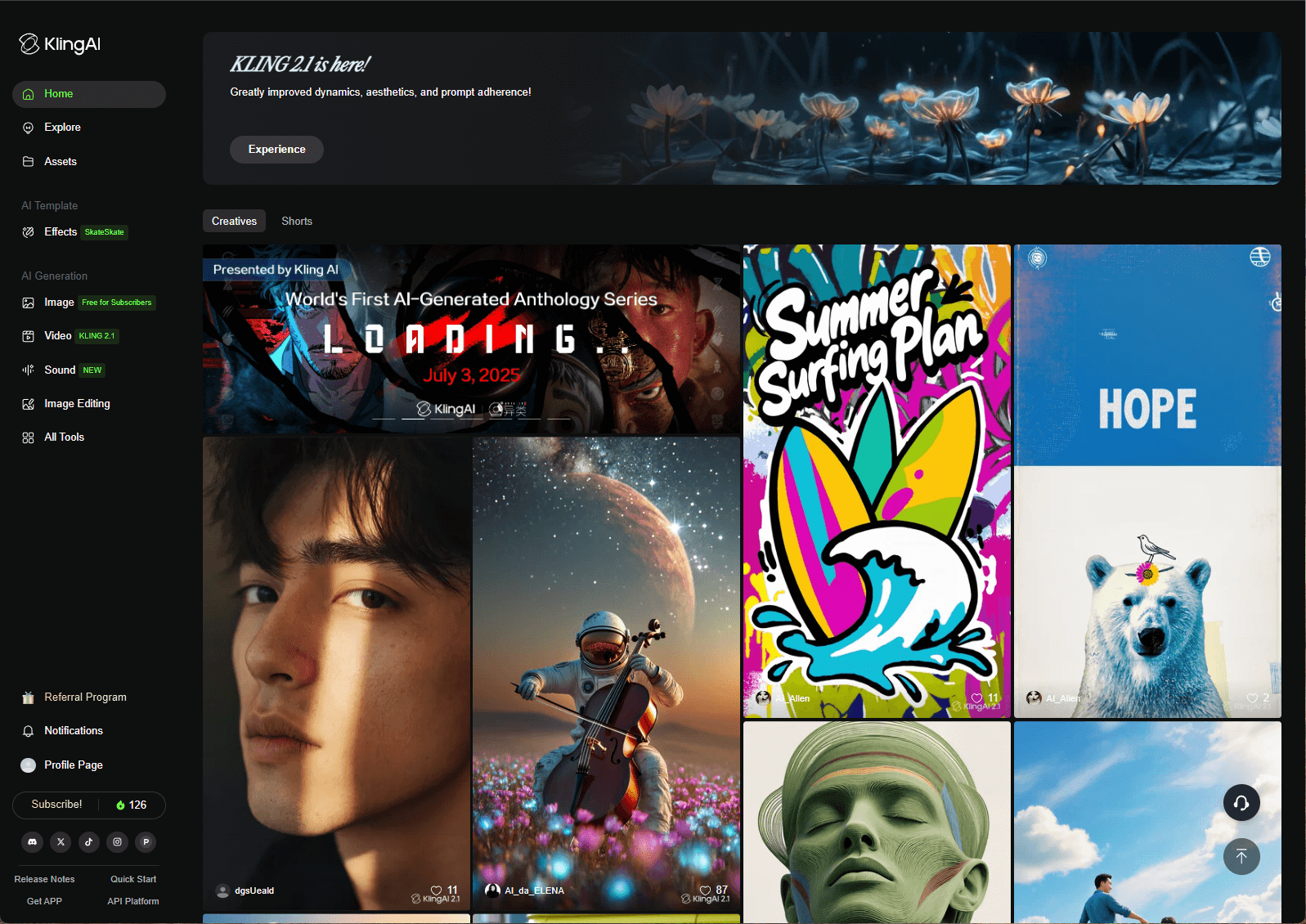
O que mais gostei no Kling AI? Gera rapidamente vídeos nítidos a 1080p a 30 FPS, com até 10 segundos de duração. O sistema 3D Spatial-Temporal Attention fez com que tudo parecesse super realista, com movimento suave e natural.
A galeria "Explore" foi uma ótima fonte de inspiração — ver o que outros criaram realmente estimulou a minha criatividade. Quer precisasse de animações fotorrealistas, curtas cinematográficas ou visuais de ficção científica para marketing, o Kling AI pareceu ser a ferramenta criativa perfeita.
Que Funcionalidades Principais o Kling AI Oferece?
O Kling AI está repleto de funcionalidades que tornaram a criação de vídeo super divertida e direta para mim. Aqui está a minha opinião sobre o que ele oferece:
Geração de Texto para Vídeo
Fiquei espantado com a forma como conseguia digitar uma cena e ver o Kling AI transformá-la num vídeo. Descrevia o meu sujeito, ângulos de câmara e objetos, ajustava configurações como a proporção ou a duração, e pronto — as minhas ideias ganhavam vida.
Geração de Imagem para Vídeo
Isto foi um divisor de águas para mim. Carreguei um JPG ou PNG (até 10MB) e vi o Kling AI animá-lo num vídeo de 5 ou 10 segundos. Adicionou movimento e transições que pareciam tão naturais, como se as minhas imagens estáticas estivessem subitamente vivas.
Estender Vídeo
Adorei poder estender os meus vídeos em 4-5 segundos, até um total de 3 minutos. Isto permitiu-me criar clipes mais longos para coisas como videoclipes musicais ou tutoriais, o que foi perfeito para os meus projetos paralelos.
Motion Brush
Disponível no Kling 1.0 e 1.5, o Motion Brush permitiu-me selecionar partes específicas de uma imagem e controlar o seu movimento. Em vez de animações genéricas, podia personalizar exatamente como as coisas se moviam, o que fez com que os meus vídeos parecessem únicos.
Movimento de Câmara
No Kling 1.0 e 1.5, pude brincar com 6 movimentos de câmara (como tilt, pan, zoom) e 4 planos gerais. Era como dirigir o meu próprio filme, dando aos meus vídeos um toque polido e profissional.
Frames de Início/Fim
Carregar duas imagens como frames de início e fim foi uma salvação. Ajudou-me a controlar o fluxo do vídeo e a obter exatamente a transição que queria.
Lip Sync
Esta funcionalidade foi tão fixe — consegui sincronizar áudio com movimentos labiais de personagens, fazendo com que os meus vídeos parecessem super realistas. Foi perfeito para adicionar diálogo às minhas criações.
Face Model
Exclusivo para utilizadores premium, isto permitiu-me carregar clipes de vídeo para treinar um modelo de IA personalizado. Não experimentei (já que estava no plano gratuito), mas consigo ver como seria incrível para histórias consistentes focadas em personagens.
Virtual Try-On
Diverti-me a experimentar isto! Carreguei imagens de roupas ou modelos e vi como os looks ficavam em movimento. Era como experimentar roupa virtualmente — ótimo para as minhas experiências de compras online.
Elements
Esta funcionalidade permitiu-me combinar até quatro imagens (pense em animais, pessoas ou objetos) num único vídeo. Descrevi as suas ações no meu prompt, e o Kling AI integrou-as num clipe contínuo.
Como Usar a Geração de Texto para Vídeo do Kling AI?
Mal podia esperar para começar a criar, então aqui está como mergulhei na funcionalidade de texto para vídeo do Kling AI.
Iniciei sessão no site do Kling AI com 166 créditos gratuitos para usar. O plano gratuito era limitado, mas deu-me o suficiente para experimentar.
Passo 1: Escolher um Modelo e Introduzir o Prompt de Texto
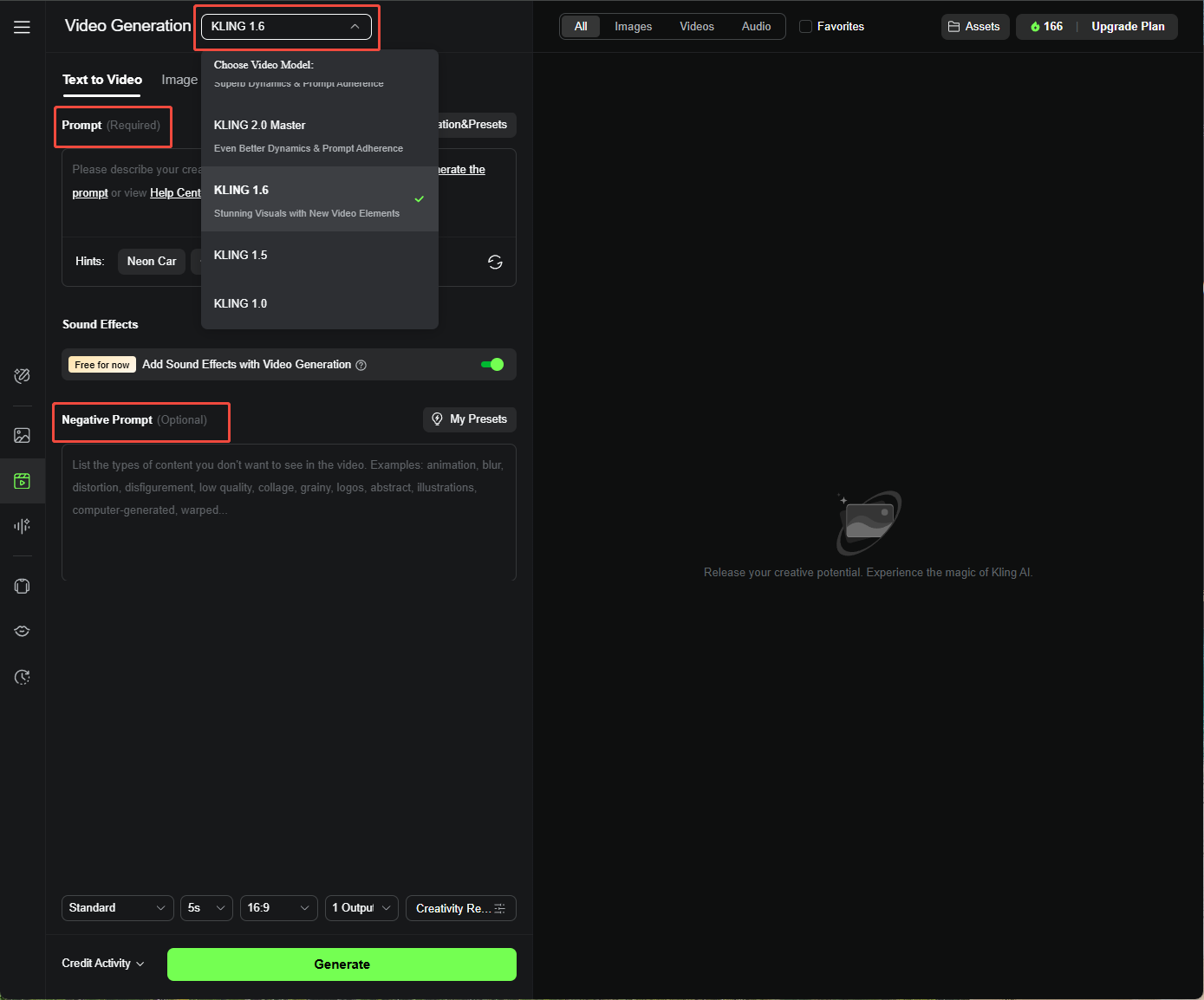
Tive de descrever o meu vídeo claramente, como: “Um leão a correr por uma savana dourada ao pôr do sol, plano geral, iluminação quente.”
Segui esta fórmula: [Sujeito + Movimento do Sujeito + Cena + (Vista da Câmara/Iluminação/Atmosfera)]. Quanto mais detalhes adicionava, melhores eram os meus vídeos.
Além disso, posso introduzir um prompt negativo. Usei isto para evitar coisas que não queria, como “sem sombras escuras” ou “sem bordas desfocadas”. Ajudou a manter os meus vídeos limpos.
Passo 2: Personalizar as Definições do Vídeo
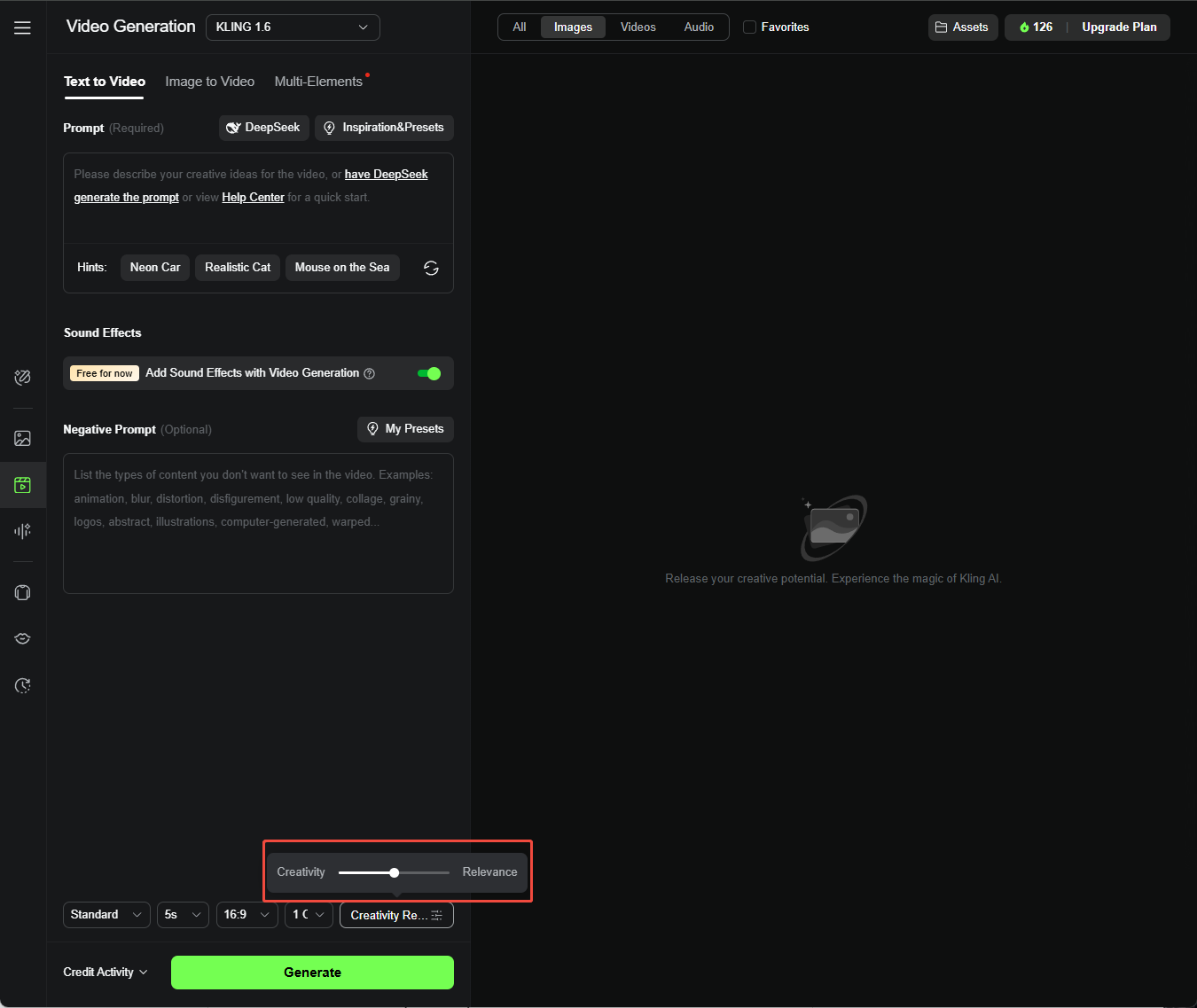
Brinquei com o controlo deslizante Criatividade-Relevância — inclinando-me para Relevância para resultados precisos ou para Criatividade para resultados mais selvagens.
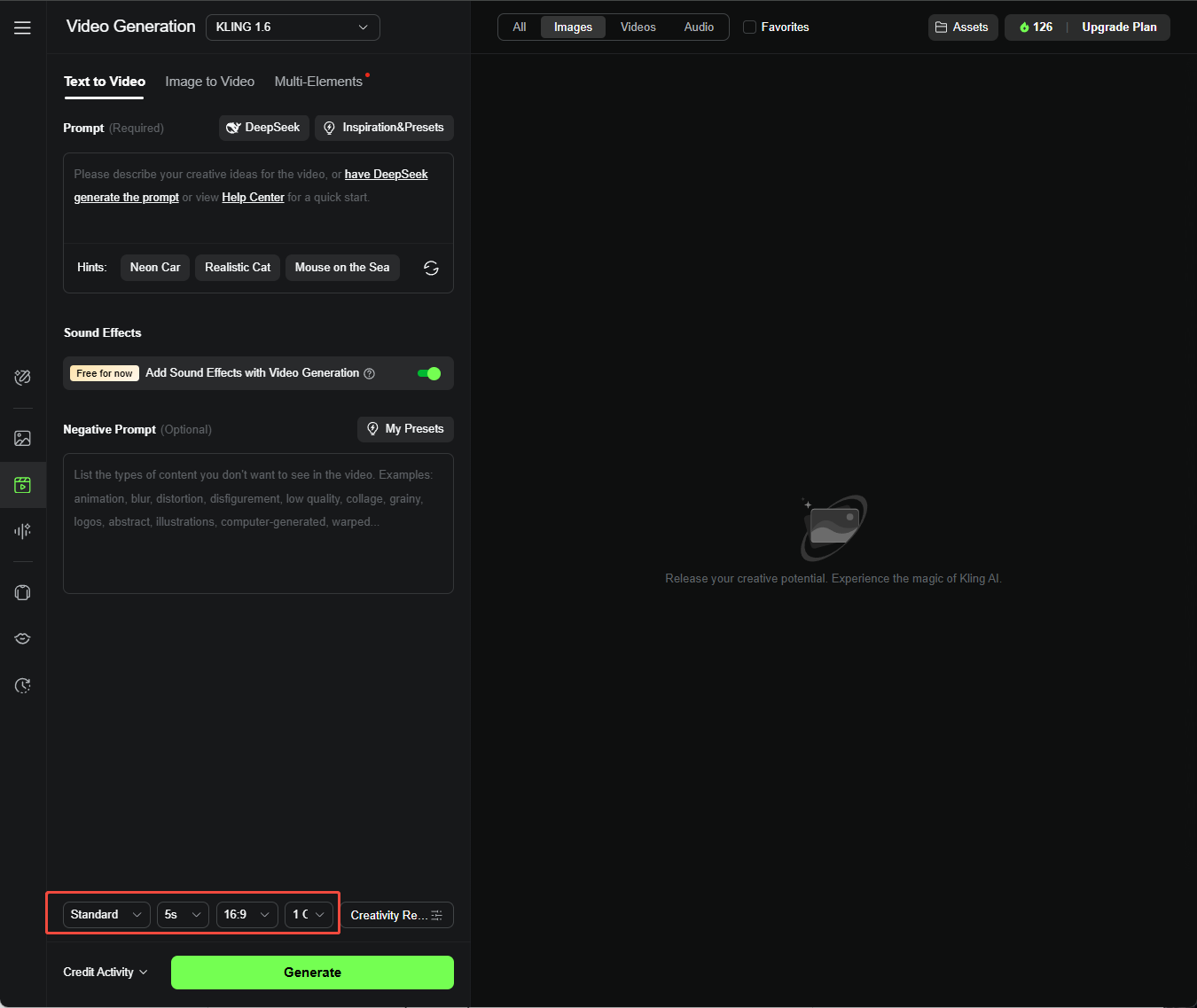
Também escolhi entre Modo Padrão (rápido e barato) ou Modo Profissional (qualidade superior, ótimo para os meus projetos polidos). Ajustei a Duração (5s ou 10s), a Proporção (16:9, 9:16 ou 1:1) e a Quantidade de Geração (até 4).
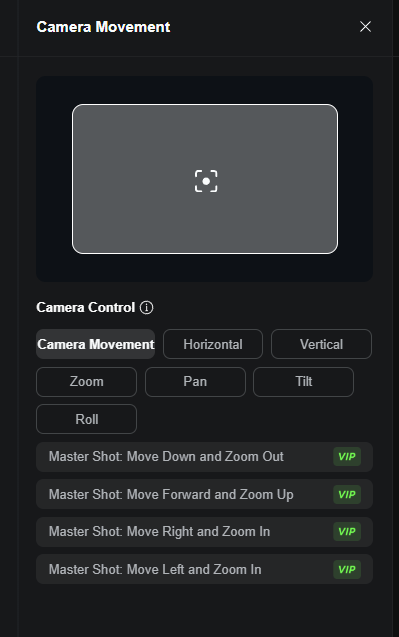
Também descobri que o movimento de câmara está disponível no modelo Kling 1.0, o que me permite controlar a direção da câmara em várias cenas. Posso ajustar aspetos como Tilt, Zoom, Pan, Roll e muito mais.
Passo 3: Gerar Vídeo
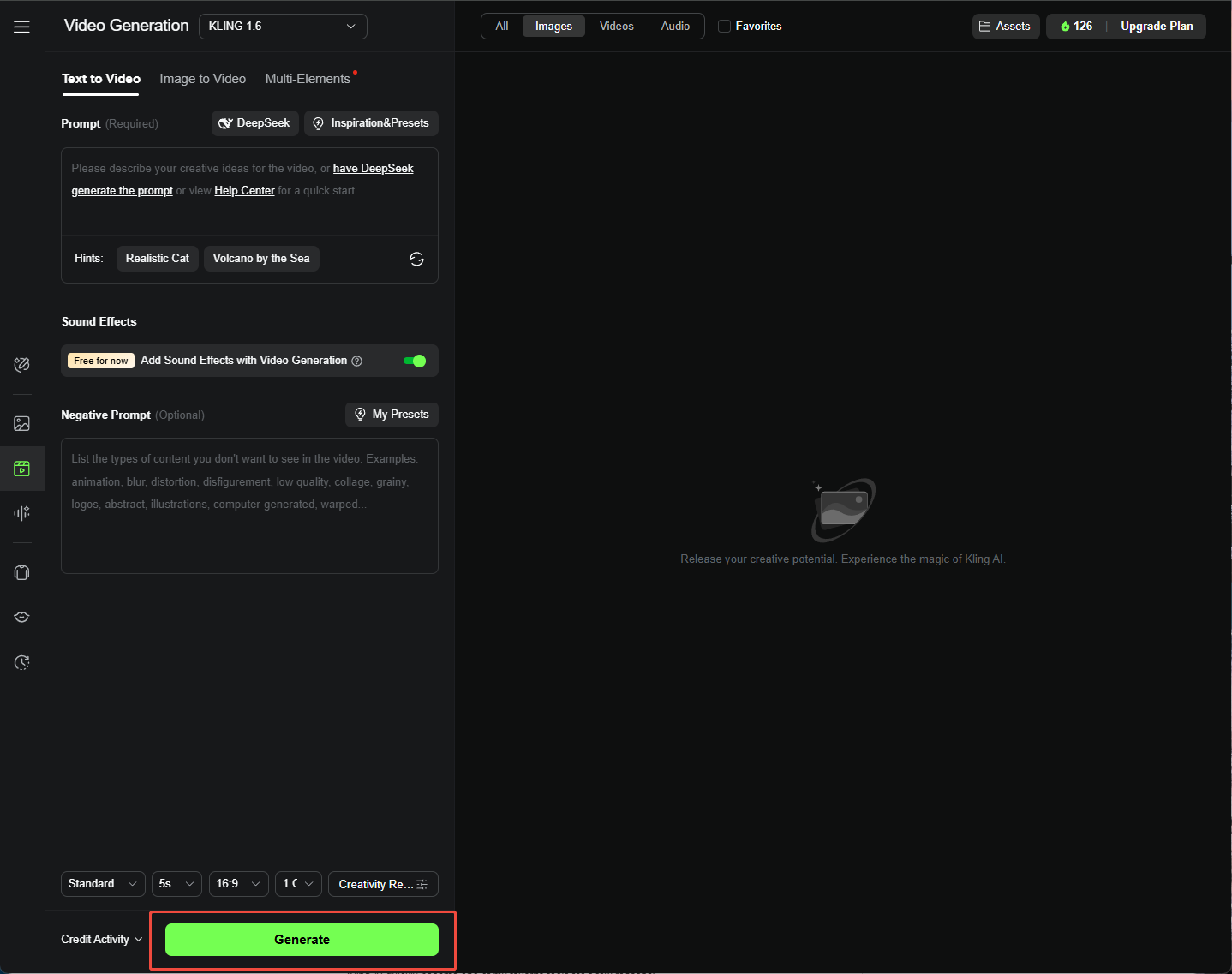
Cliquei em “Gerar”, esperei alguns minutos e vi o meu vídeo. Se parecesse bom, descarreguei-o. Se não, ajustei o meu prompt e tentei novamente.
Como Usar a Geração de Imagem para Vídeo do Kling AI?
A funcionalidade de imagem para vídeo foi igualmente divertida, com algumas reviravoltas únicas. É assim que a fiz funcionar depois de escolher a opção de imagem para vídeo:
Passo 1: Carregar a Sua Imagem
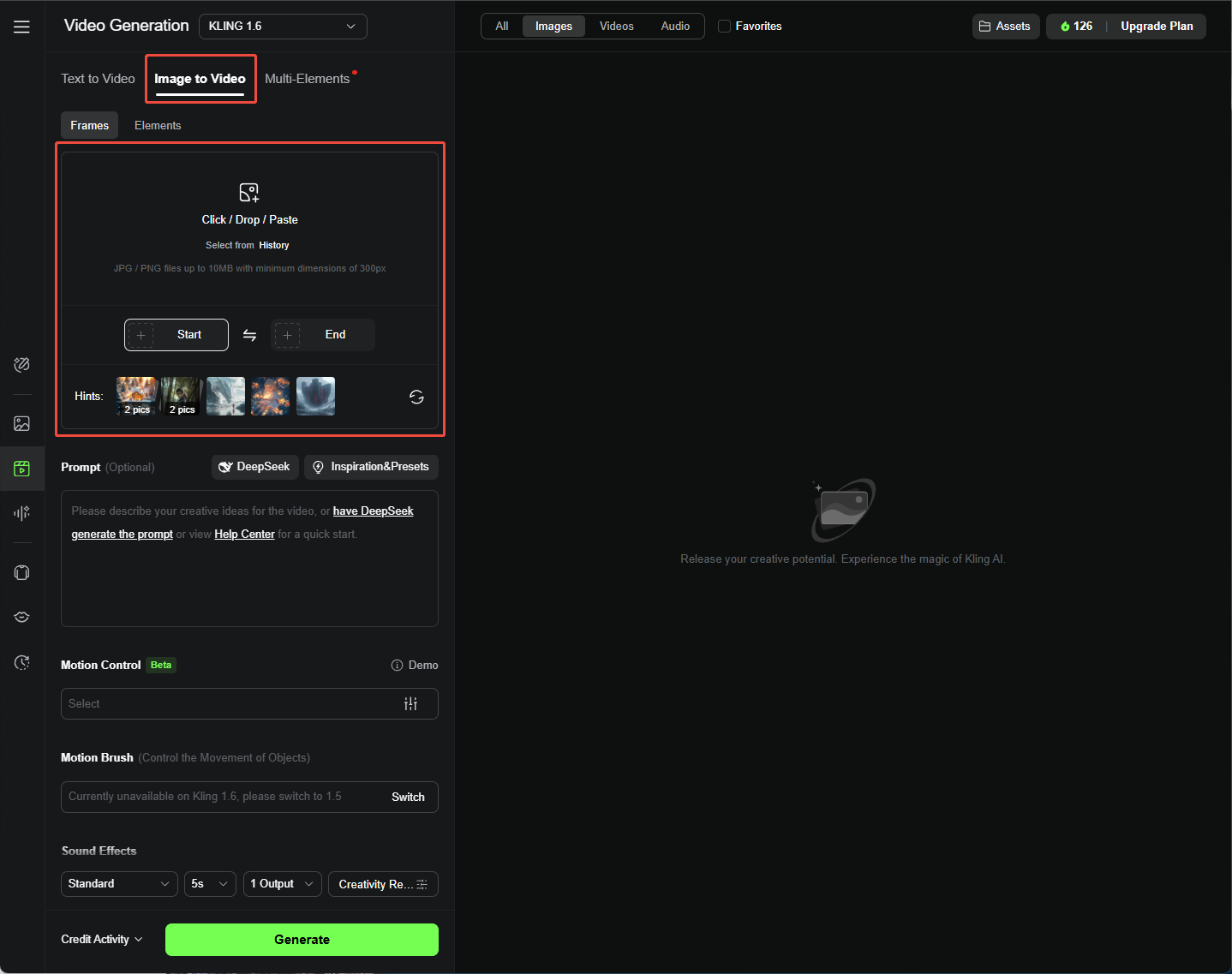
Carreguei um JPG ou PNG (mínimo 300px, máximo 10MB) como meu frame de início. Também tentei carregar uma segunda imagem como frame de fim para transições mais suaves.
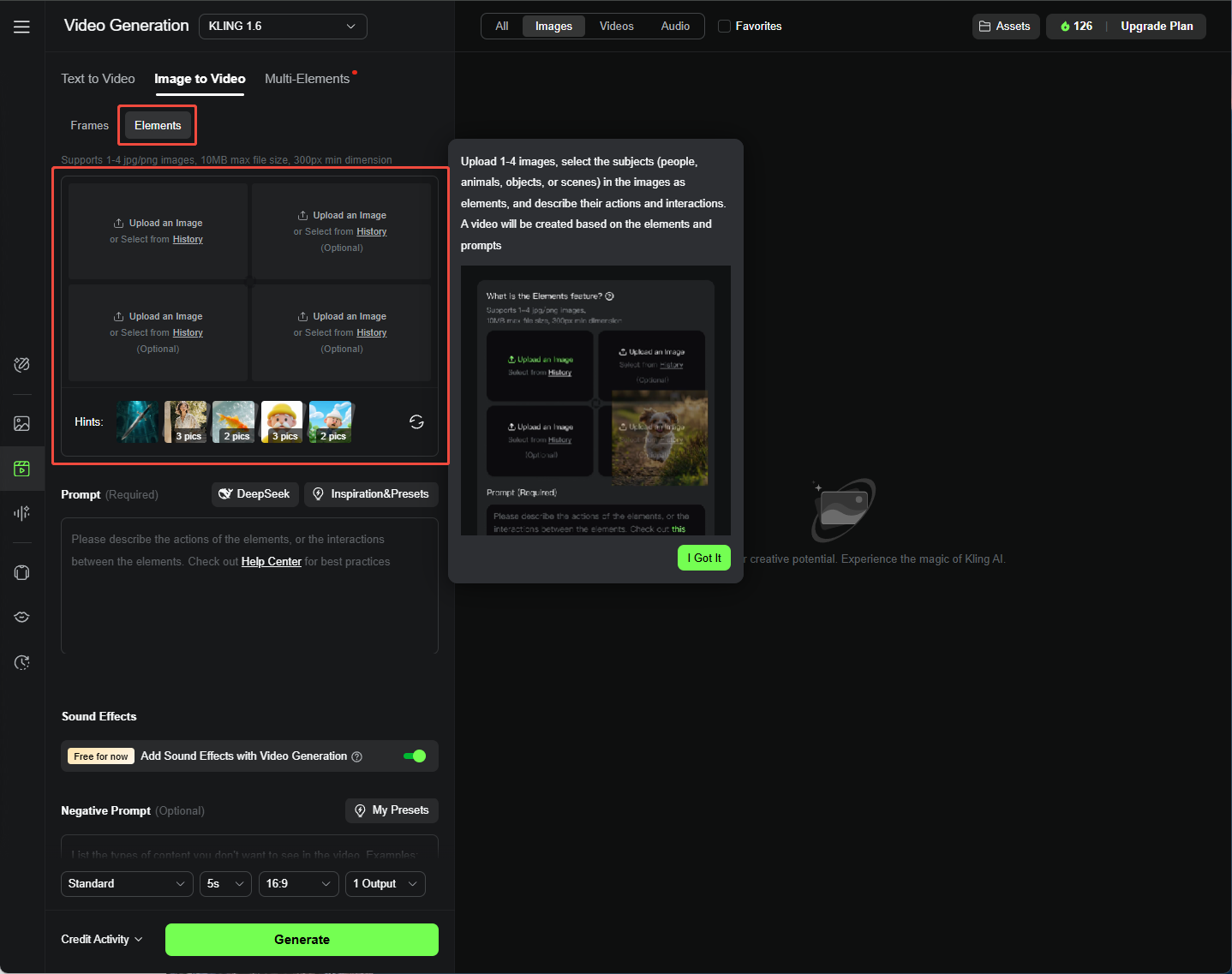
O separador "Elements" (atualmente disponível com o Kling 1.6) permite-me combinar até quatro imagens (como pessoas ou objetos) para cenas mais complexas.
Passo 2: Introduzir Prompt Detalhado
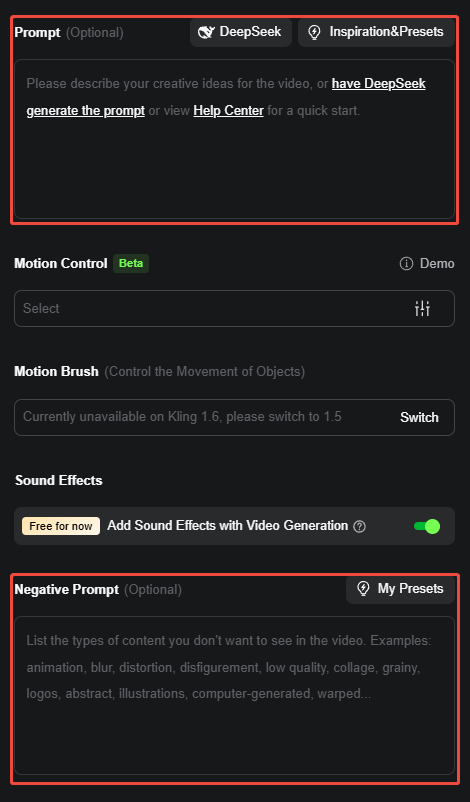
Adicionar um prompt era opcional, mas ajudou imenso.
Igualmente, usei: [Sujeito + Movimento, Fundo + Movimento], como “Um cão a perseguir uma bola num parque, relva a balançar com a brisa.” Prompts claros fizeram os meus vídeos destacar-se.
Passo 3: Usar Motion Brush (Apenas Modelo Kling AI 1.5 + Frames + Modo Profissional)
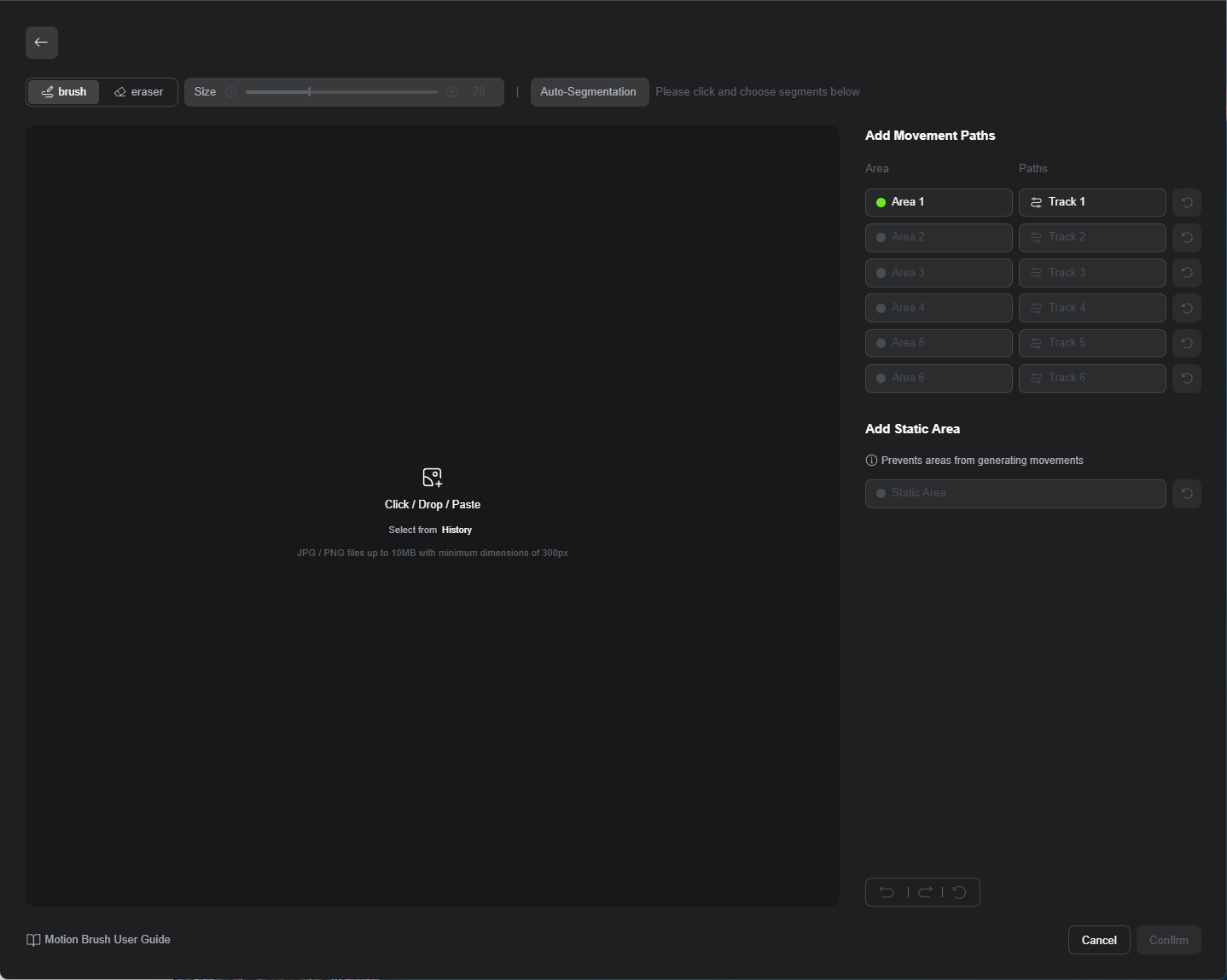
O Motion Brush foi o meu favorito! Cliquei em “Draw Motions”, selecionei uma área (como uma mão a acenar), cliquei em “Track” e desenhei o seu percurso. Deu-me tanto controlo sobre como as coisas se moviam.
Passo 4: Ajustar Definições de Vídeo
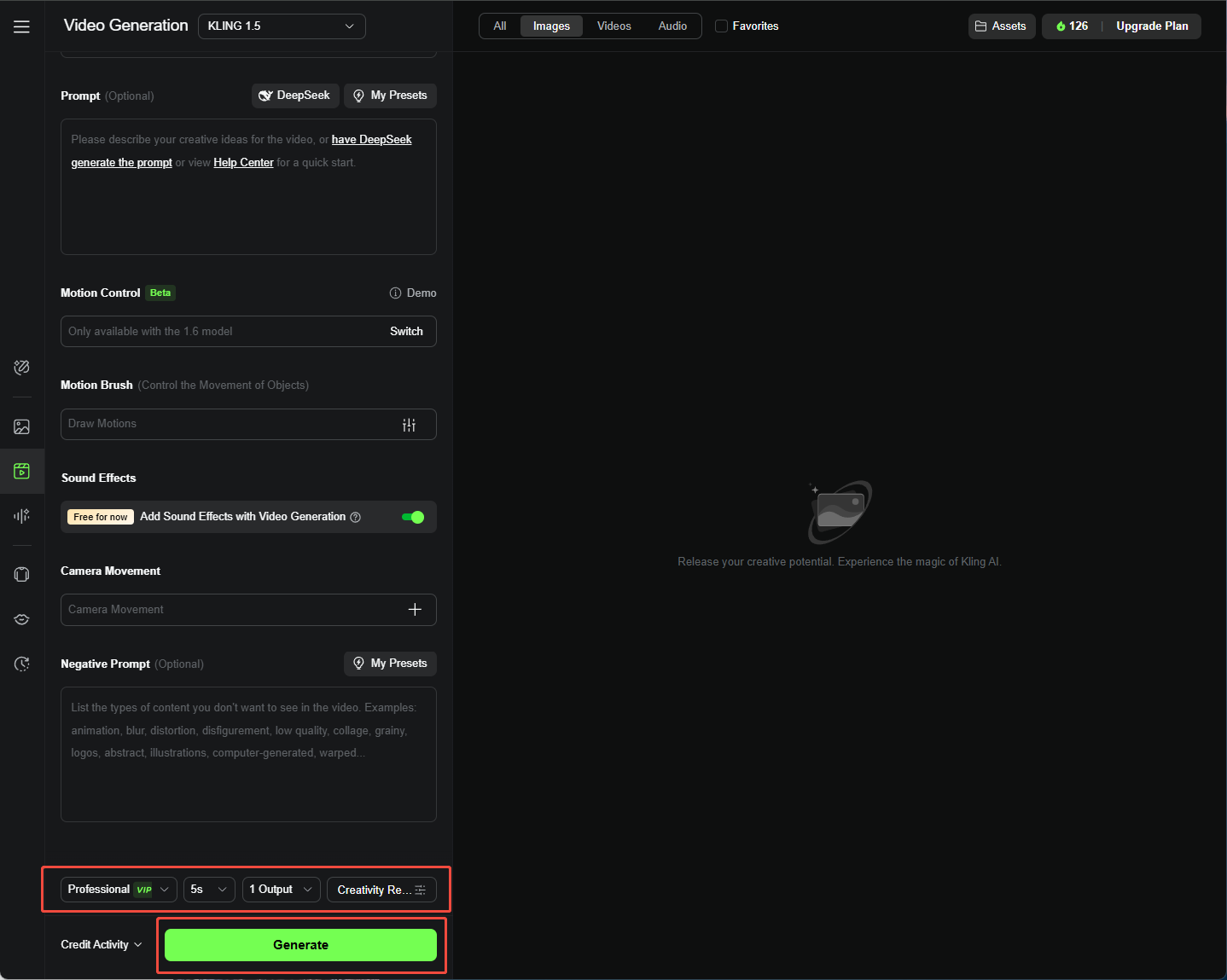
Tal como em texto para vídeo, ajustei Criatividade-Relevância, Proporção e Duração, depois cliquei em “Gerar” para ver o meu vídeo ganhar vida.
Porquê Usar o Kling AI Para Gerar Vídeos?
O Kling AI rapidamente se tornou uma das minhas ferramentas favoritas por algumas razões:
- Saída de Vídeo de Alta Qualidade: A resolução 1080p fez com que os meus vídeos parecessem nítidos e profissionais, perfeitos para os meus projetos de marketing e blog.
- Movimentos de Personagens Realistas: A tecnologia de movimento da IA fez com que os meus personagens se movessem de forma tão natural, que era difícil acreditar que eram gerados por IA.
- Reconstrução 3D Avançada: Fiquei impressionado com o quão realistas eram os personagens 3D — ótimo para animações que precisavam de parecer reais.
- Tradução Flexível de Prompts: O controlo deslizante Criatividade-Relevância permite-me controlar o quão de perto a IA segue os meus prompts, o que foi perfeito para equilibrar criatividade e precisão.
Existem Alternativas ao Kling AI?
Adorei o Kling AI, mas encontrei alguns problemas — por vezes os vídeos demoravam imenso tempo a gerar, ou a qualidade não era bem o que esperava. Foi nessa altura que explorei o Pollo AI.
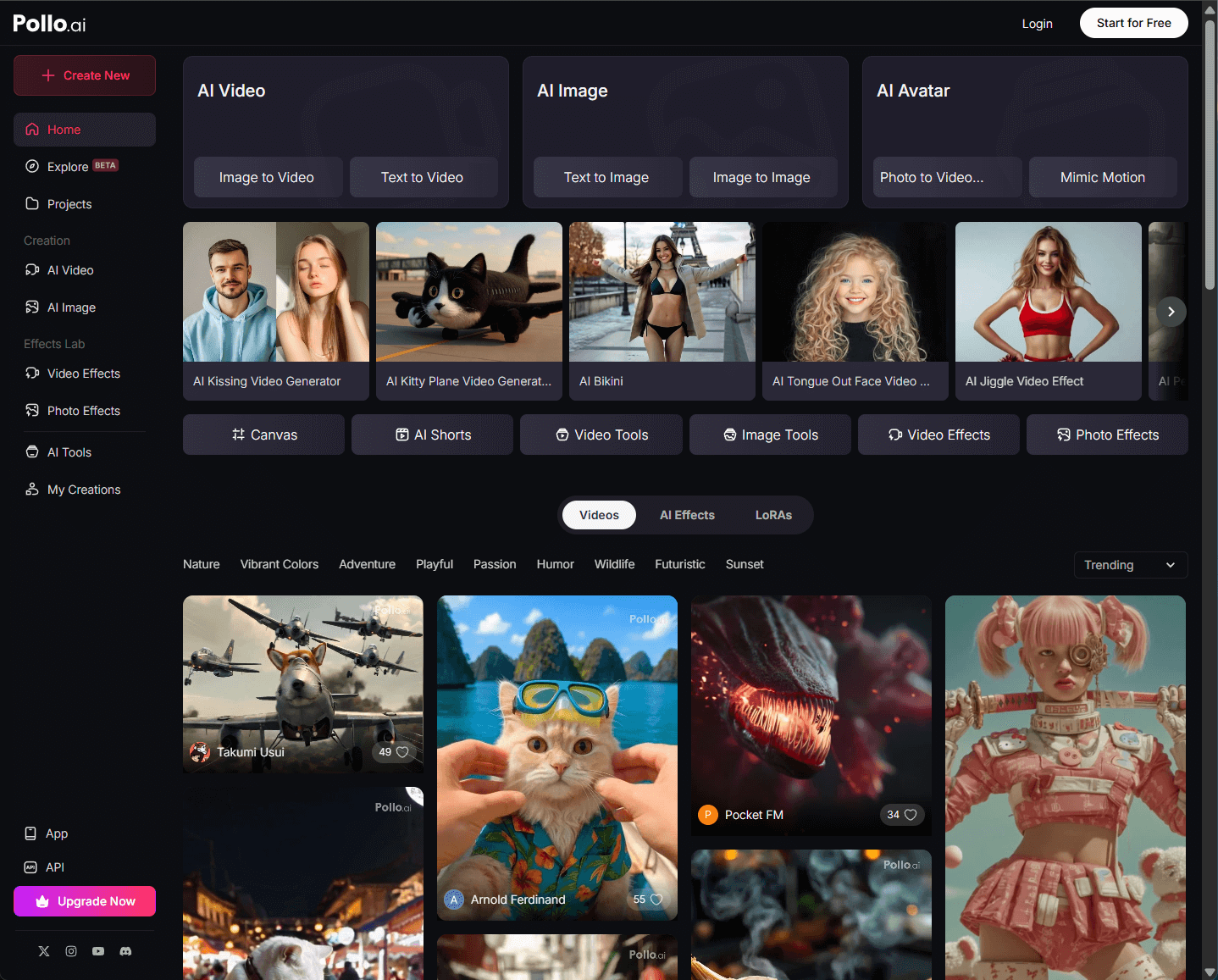
O Pollo AI é um gerador de vídeo IA avançado tudo-em-um integrado com múltiplos modelos de IA como o Kling AI, Runway, Hunyuan, PixVerse, Hailuo AI, Luma AI, e outros.
Podia usar texto para vídeo, imagem para vídeo, vídeo de personagem consistente, gerador de animação IA, mais mais de 40 templates de vídeo e ferramentas de vídeo IA para efeitos criativos.
Vi cinco vídeos tutoriais no Pollo AI para texto para vídeo e imagem para vídeo, e tornou a criação de vídeos polidos tão fácil.
Conclusão
O Kling AI tem sido uma maravilha para transformar as minhas ideias em vídeos, quer eu use texto ou imagens. As suas funcionalidades e flexibilidade fazem dele uma escolha de topo para mim, mesmo com alguns contratempos.
Mas se encontrarem algum obstáculo como eu, o Pollo AI é uma alternativa fantástica que me ajudou a criar vídeos de alta qualidade sem o aborrecimento. Estou ansioso por continuar a experimentar ambos e ver o que mais consigo criar!