



Kling AI 它是什麼:我的 Kling AI 個人指南
製作影片可能是一個耗時的過程。它需要大量的技術技巧和創造力。
幸運的是,有一個解決方案:像Kling AI這樣由AI驅動的影片生成器。它們只需點擊幾下,即可輕鬆製作各種視覺內容。
在本詳細指南中,我將帶您了解您需要知道的關於Kling的一切。
我們將探討該平台的功能、其主要特色、運作方式以及更多內容。
到最後,您就會明白Kling AI為何如此特別。讓我們開始吧!
什麼是Kling AI:我的介紹
Kling AI由北京快手科技所創建,作為一個AI影片生成器,它徹底讓我驚豔。
僅需幾個文字提示或圖像,我便能快速製作出影片。它擁有Kling 1.0、1.5、1.6、2.0和2.1等多種模型——每種模型都帶來獨特之處。我玩得很開心,並嘗試使用它們來看看哪種最適合我的專案。
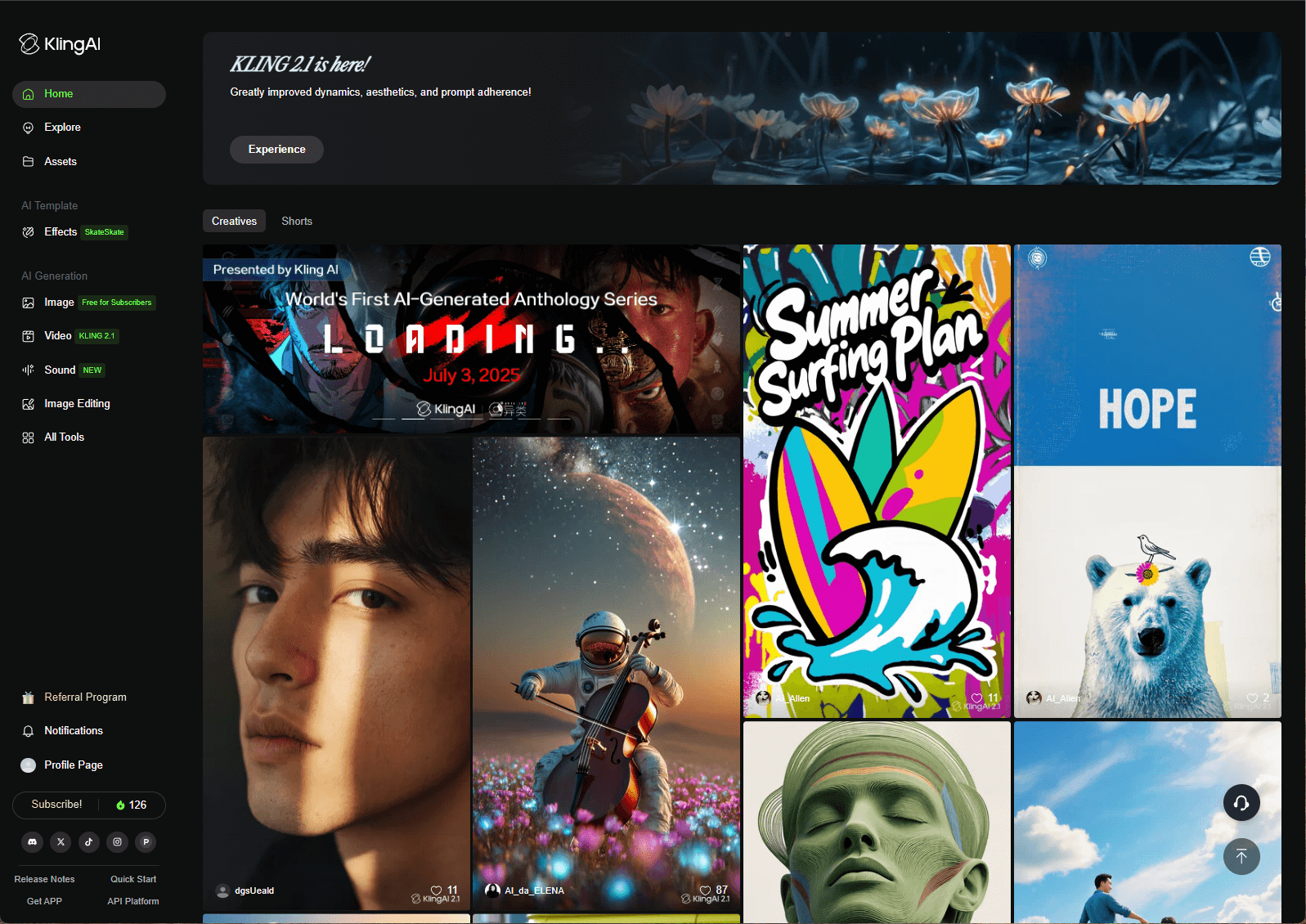
Kling AI最讓我喜歡的地方?它能快速生成清晰的1080p影片,每秒30影格,長度可達10秒。3D時空注意力系統讓一切看起來超級真實,動作流暢自然。
「探索」藝廊是一個絕佳的靈感來源——看看別人創作的作品,確實能激發我的創意。無論我需要電影級質感的動畫、電影短片,還是用於行銷的科幻視覺效果,Kling AI都感覺是完美的創意工具。
Kling AI提供哪些主要特色?
Kling AI充滿了讓我製作影片變得超級有趣且簡單的功能。以下是我對它所帶來功能的看法:
文生影片
我對於輸入文字即可觀看Kling AI將其轉化為影片感到驚嘆。我會描述我的主體、攝影機角度和物件,調整長寬比或持續時間等設定,然後,我的想法就活過來了。
圖生影片
這對我來說是一個遊戲規則的改變者。我上傳了一個JPG或PNG(上限10MB),然後看著Kling AI將其製成動畫,生成5到10秒的影片。它加入了如此自然的動作和過場效果,彷彿我靜態的圖像突然活了起來。
延長影片
我喜歡能夠將影片延長4到5秒,總長度最多可達3分鐘。這讓我能夠為音樂影片或教學影片製作更長的片段,這對我的副業專案來說非常完美。
動態筆刷
適用於Kling 1.0和1.5,動態筆刷讓我能夠選擇圖像中的特定部分並控制其運動。而不是通用的動畫,我可以自訂物件的移動方式,這讓我的影片感覺獨一無二。
攝影機運動
在Kling 1.0和1.5上,我可以玩轉6種攝影機運動(如傾斜、平移、縮放)和4種主鏡頭。這就像自己執導電影一樣,讓我的影片呈現出精緻、專業的氛圍。
起始/結束畫面
上傳兩個圖像作為起始和結束畫面真是幫了大忙。它幫助我控制影片的流程,並獲得我想要的確切過場效果。
唇語同步
這個功能太酷了——我可以將音訊與角色的唇部動作同步,讓我的影片感覺超級真實。這對於為我的創作加入對話非常完美。
臉部模型
此功能專供付費使用者使用,它允許我上傳影片片段來訓練自訂AI模型。我沒有嘗試(因為我在免費方案中),但我能想像這對於需要一致性角色驅動的故事會有多棒。
虛擬試穿
我玩這個很有趣!我上傳了服裝或模型的圖像,並看到了服裝在動態中的樣子。就像虛擬試穿衣服一樣——對我的線上購物實驗來說很棒。
元素
這項功能讓我可以將最多四張圖像(例如動物、人物或物件)組合到一個影片中。我在提示中描述了它們的動作,Kling AI將它們編織成一個無縫的片段。
如何使用Kling AI文生影片?
我迫不及待地想開始創作,所以這是我如何深入Kling AI的文生影片功能。
我透過166個免費點數登入了Kling AI網站。免費方案有限制,但它給了我足夠的測試空間。
步驟 1:選擇模型和輸入文字提示
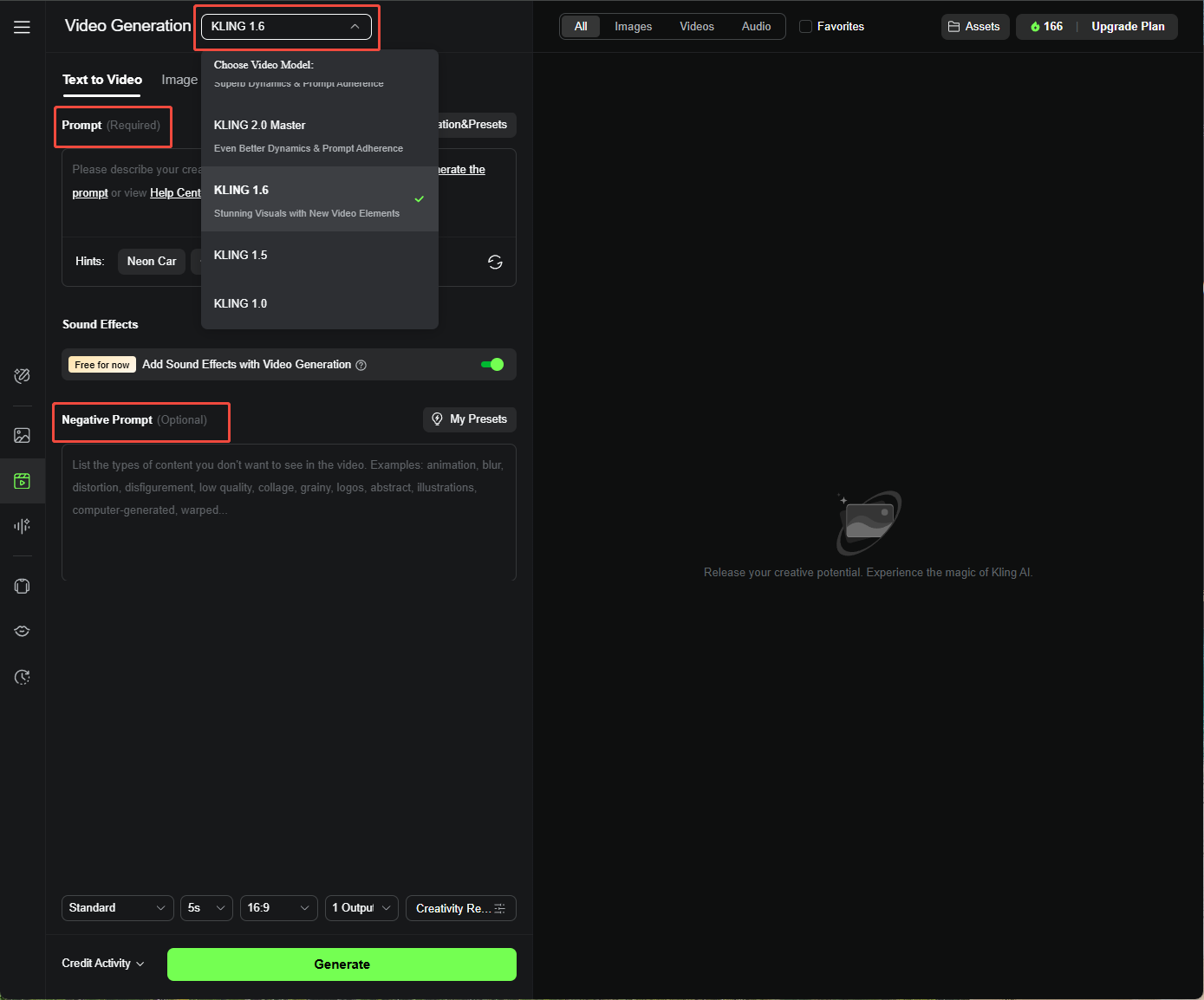
我需要清楚地描述我的影片,例如:「一隻獅子在日落時分奔跑在金色的草原上,廣角鏡頭,溫暖的光線。」
我遵循這個公式:[主體 + 主體動作 + 場景 + (攝影機視角/光線/氛圍)]。我添加的細節越多,我的影片效果就越好。
此外,我可以輸入負面提示。我用它來避免我不想要的內容,例如「沒有陰影」或「邊緣模糊」。這有助於保持我的影片清晰。
步驟 2:自訂影片設定
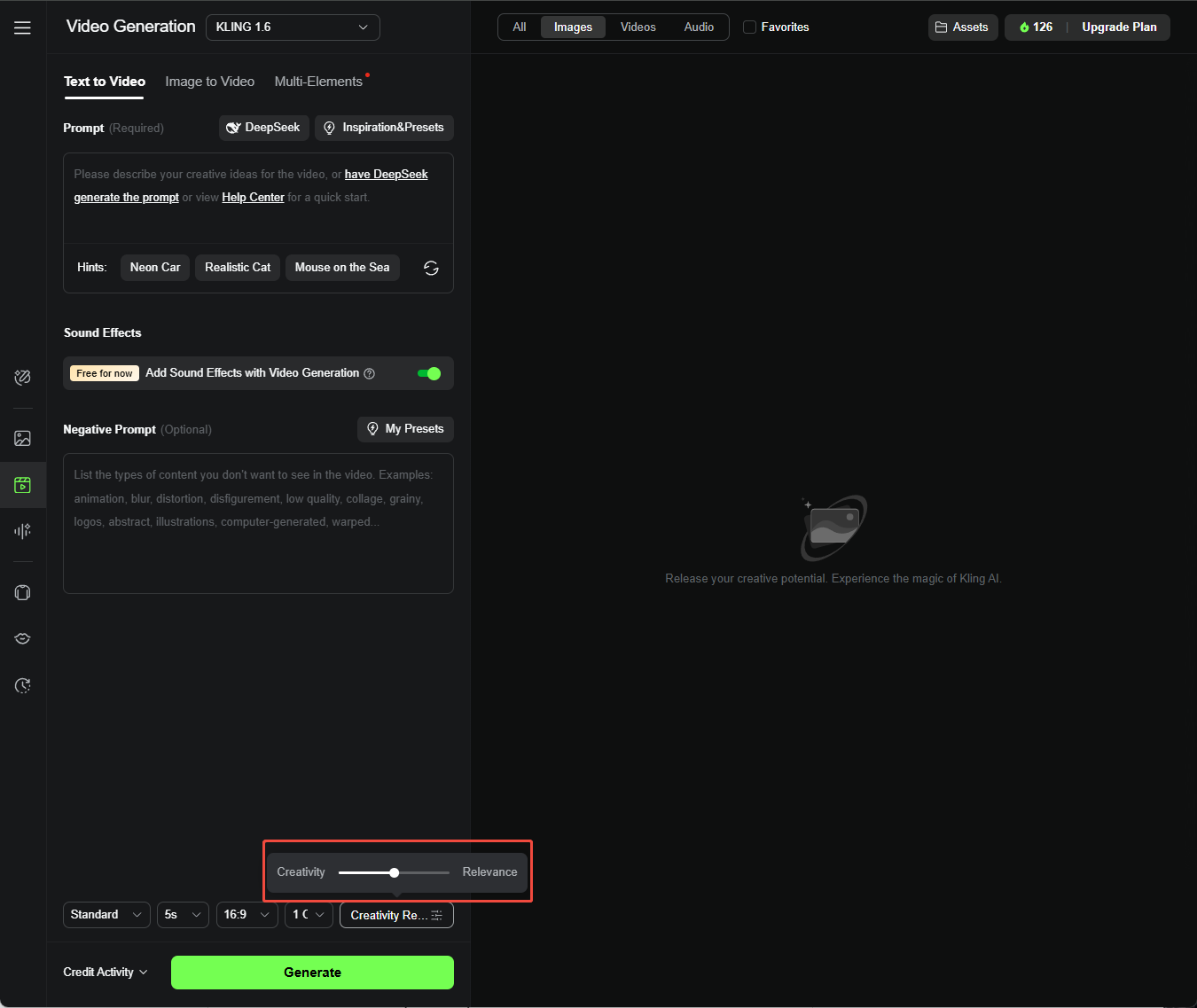
我調整了創意-相關性滑塊——偏向相關性以獲得準確結果,或偏向創意以獲得更大膽的輸出。
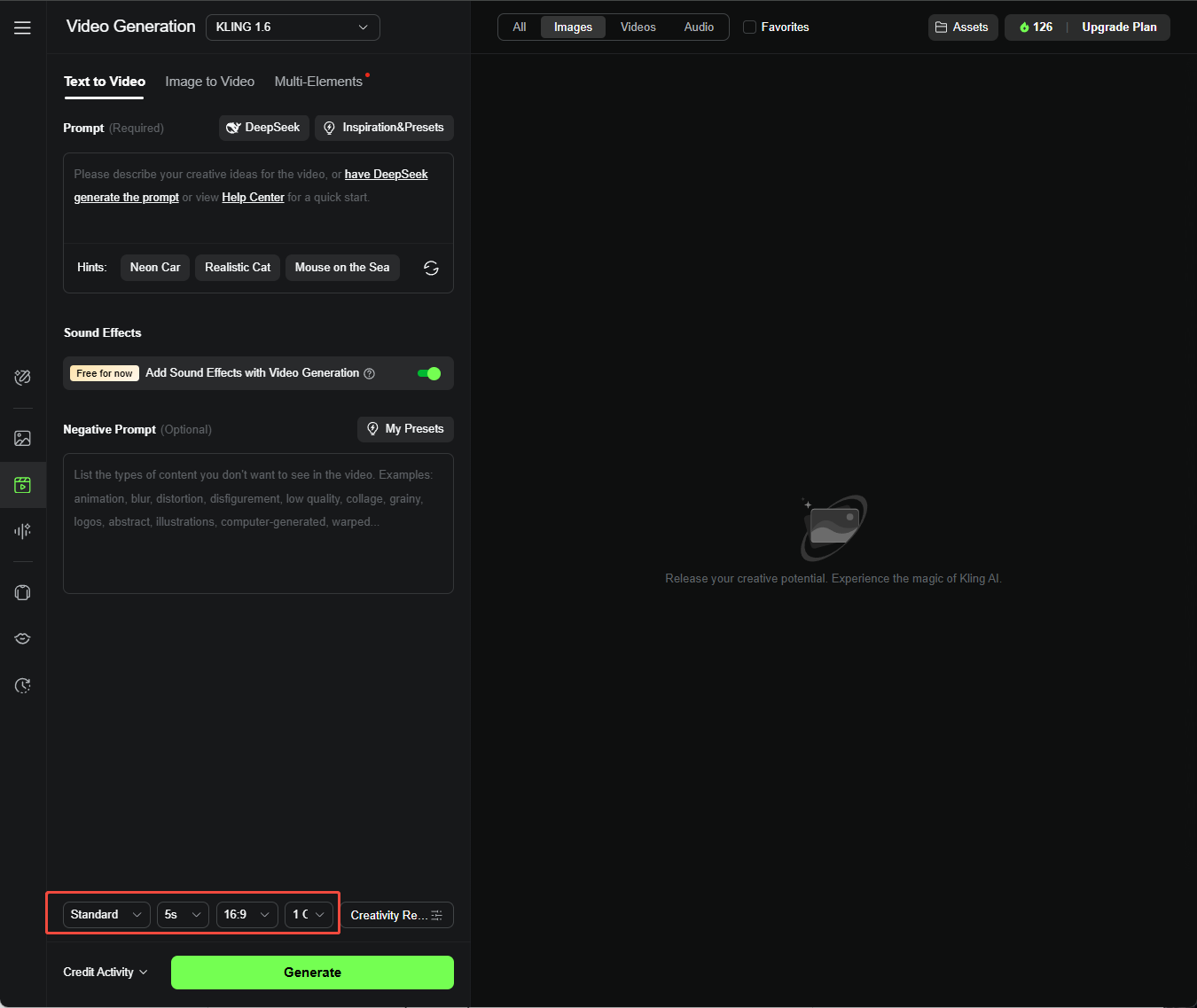
我也在標準模式(快速且便宜)或專業模式(更高品質,適合我的精緻專案)之間進行選擇。我調整了持續時間(5秒或10秒)、長寬比(16:9、9:16或1:1)以及生成計數(最多4個)。
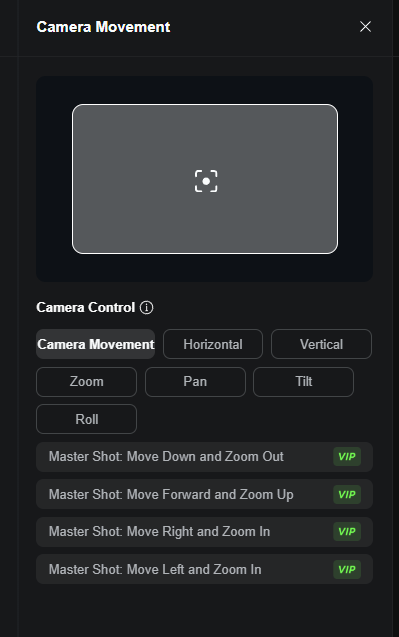
我也發現攝影機運動在Kling 1.0模型上可用,這讓我可以控制攝影機在不同場景中的方向。我可以調整傾斜、縮放、平移、滾動等方面的內容。
步驟 3:生成影片
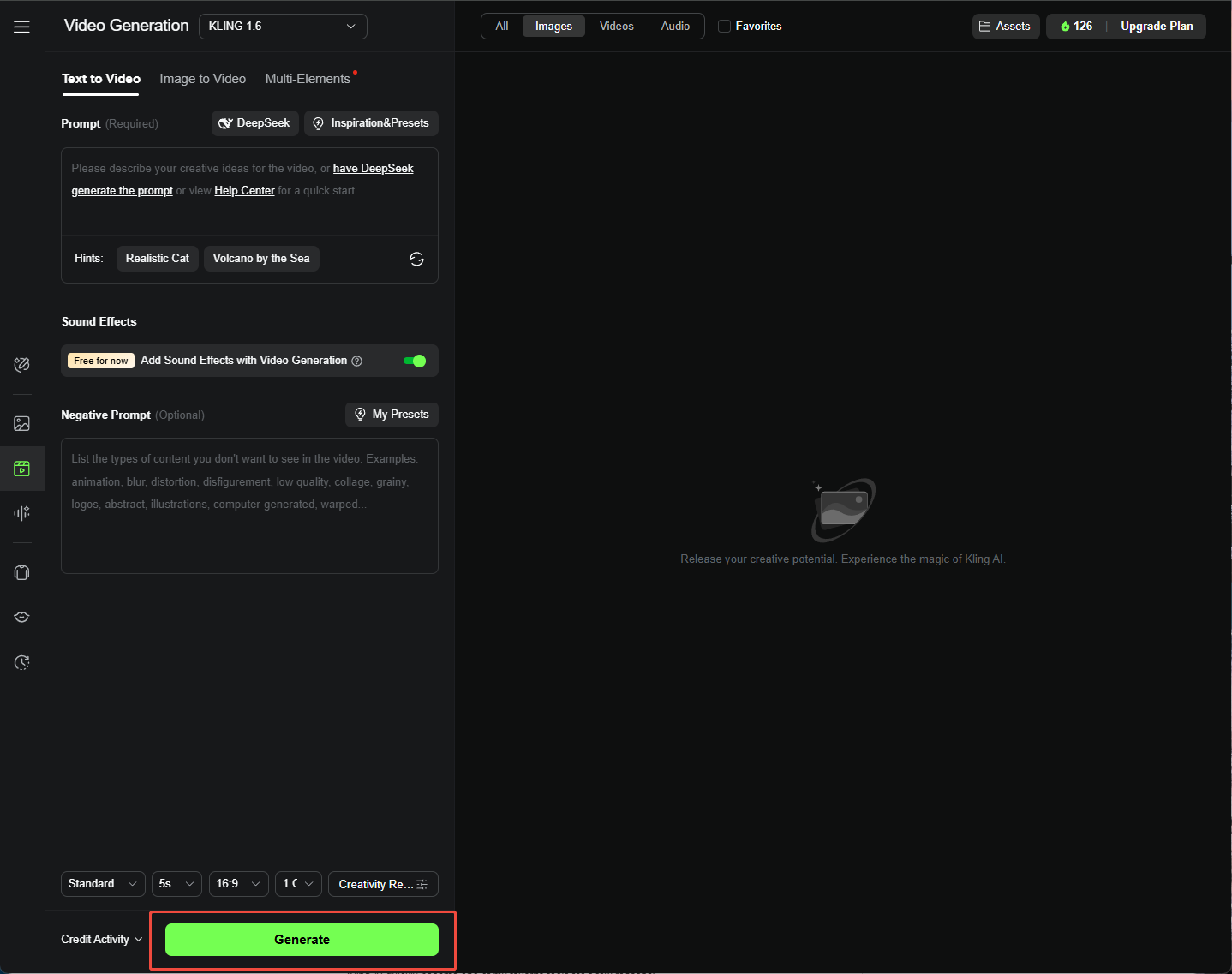
我點擊「生成」,等待幾分鐘,然後查看我的影片。如果看起來不錯,我就下載了。如果不滿意,我就調整提示並重試。
如何使用Kling AI圖生影片?
圖像轉影片功能同樣有趣,但有一些獨特的轉折。這是我在選擇圖生影片選項後是如何實現的:
步驟 1:上傳您的圖像
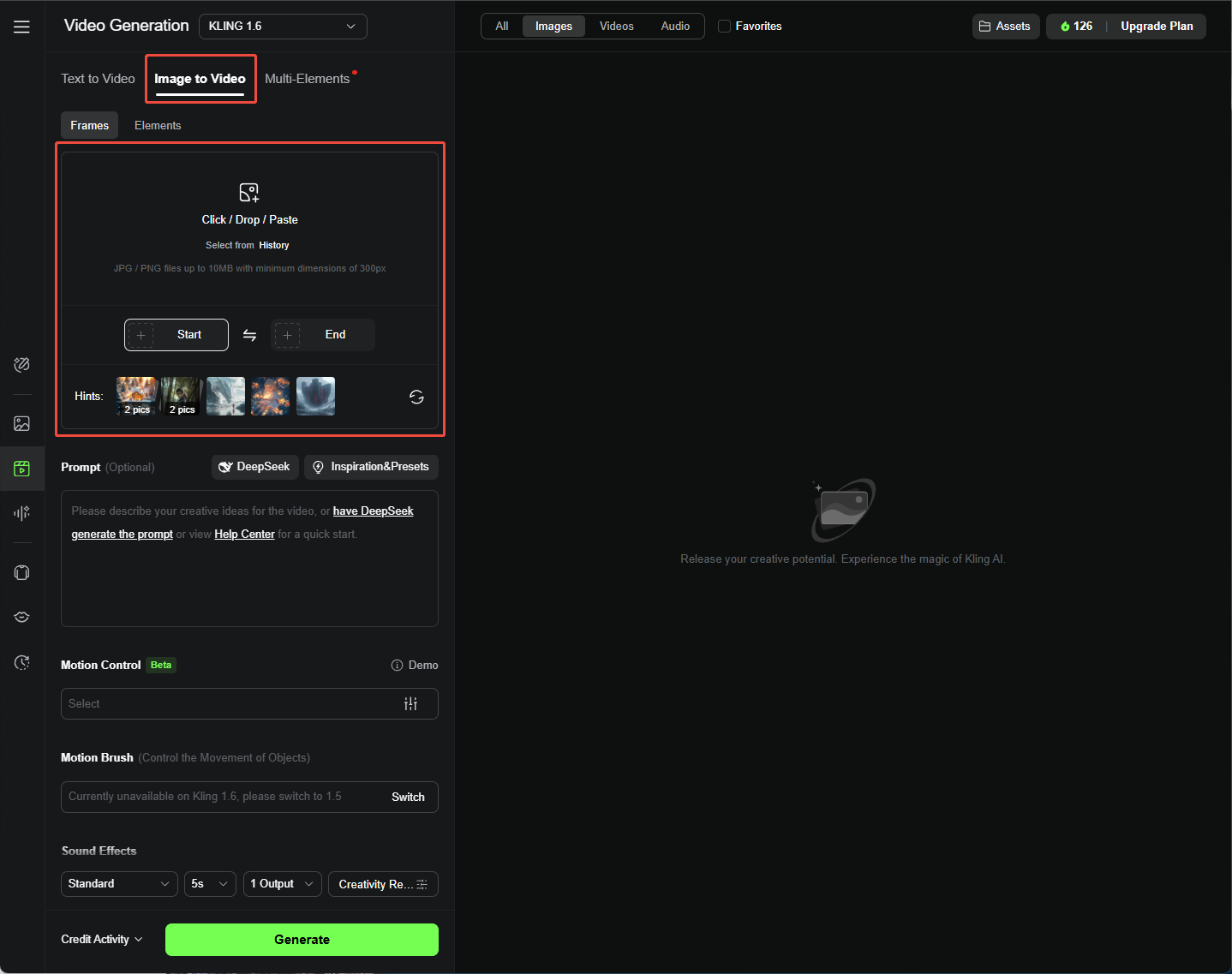
我上傳了一個JPG或PNG(最小300px,最大10MB)作為我的起始畫面。我也嘗試上傳第二張圖像作為結束畫面,以獲得更流暢的過場效果。
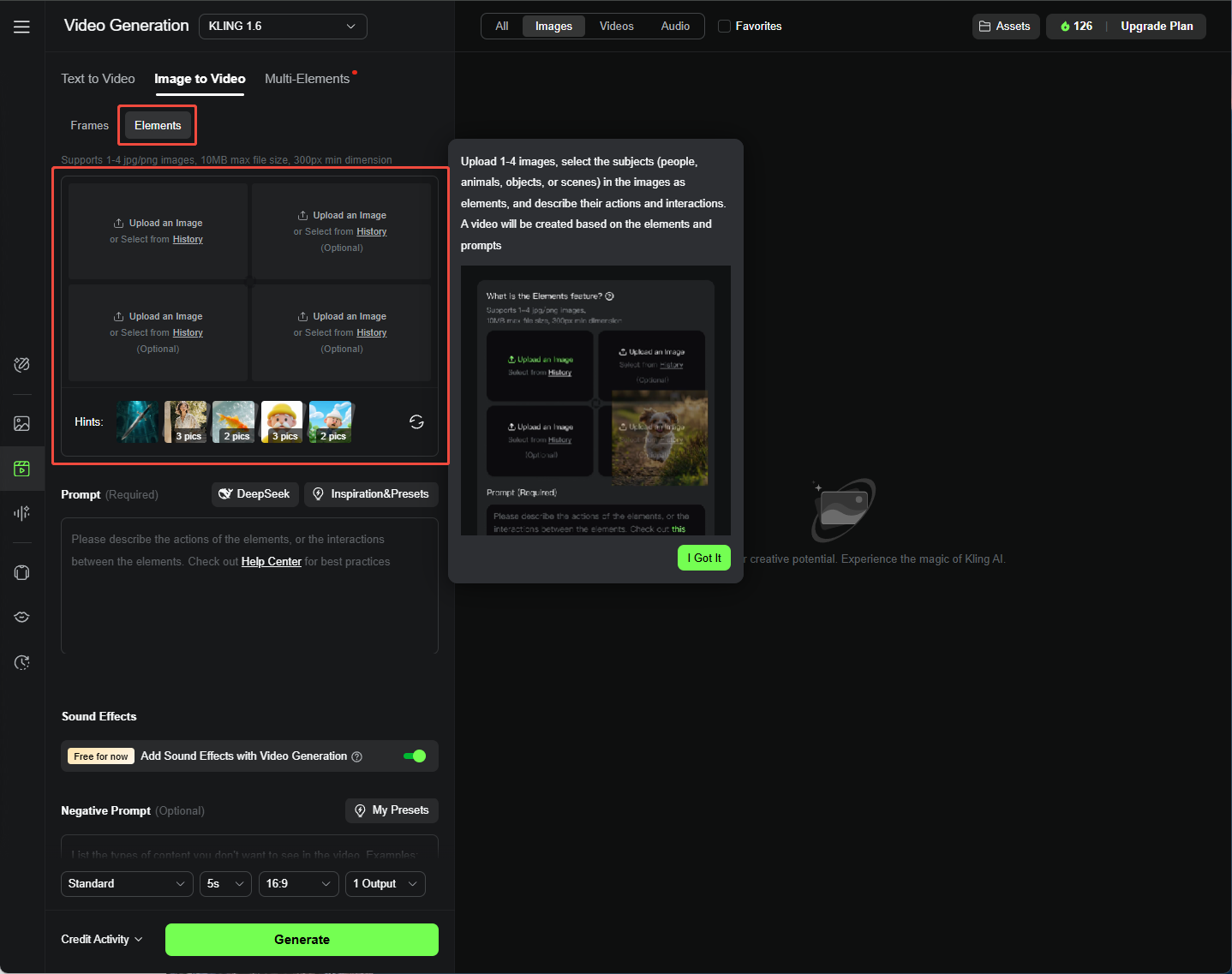
「元素」選項卡(目前在Kling 1.6中可用)讓我能夠組合最多四張圖像(例如人物或物件),以實現更複雜的場景。
步驟 2:輸入詳細提示
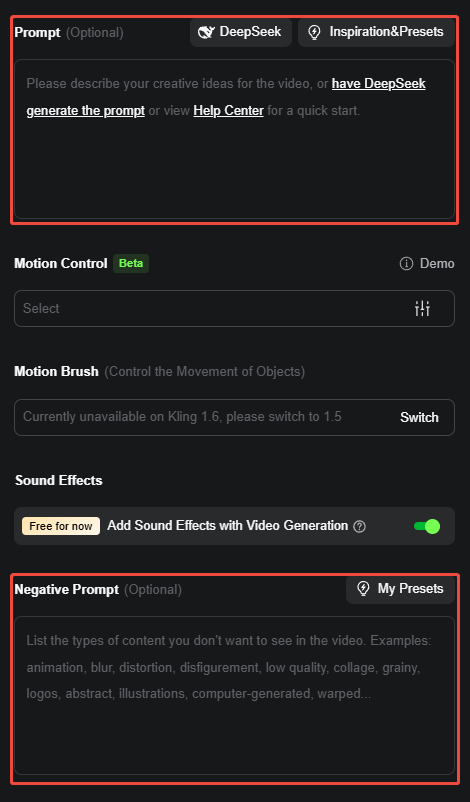
輸入提示是可選的,但它幫助很大。
同樣,我使用:「[主體 + 動作, 背景 + 動作]」,例如:「一隻狗在公園裡追逐球,草在微風中搖曳。」清晰的提示讓我的影片脫穎而出。
步驟 3:使用動態筆刷(僅限Kling AI 1.5 模型 + 畫面 + 專業模式)
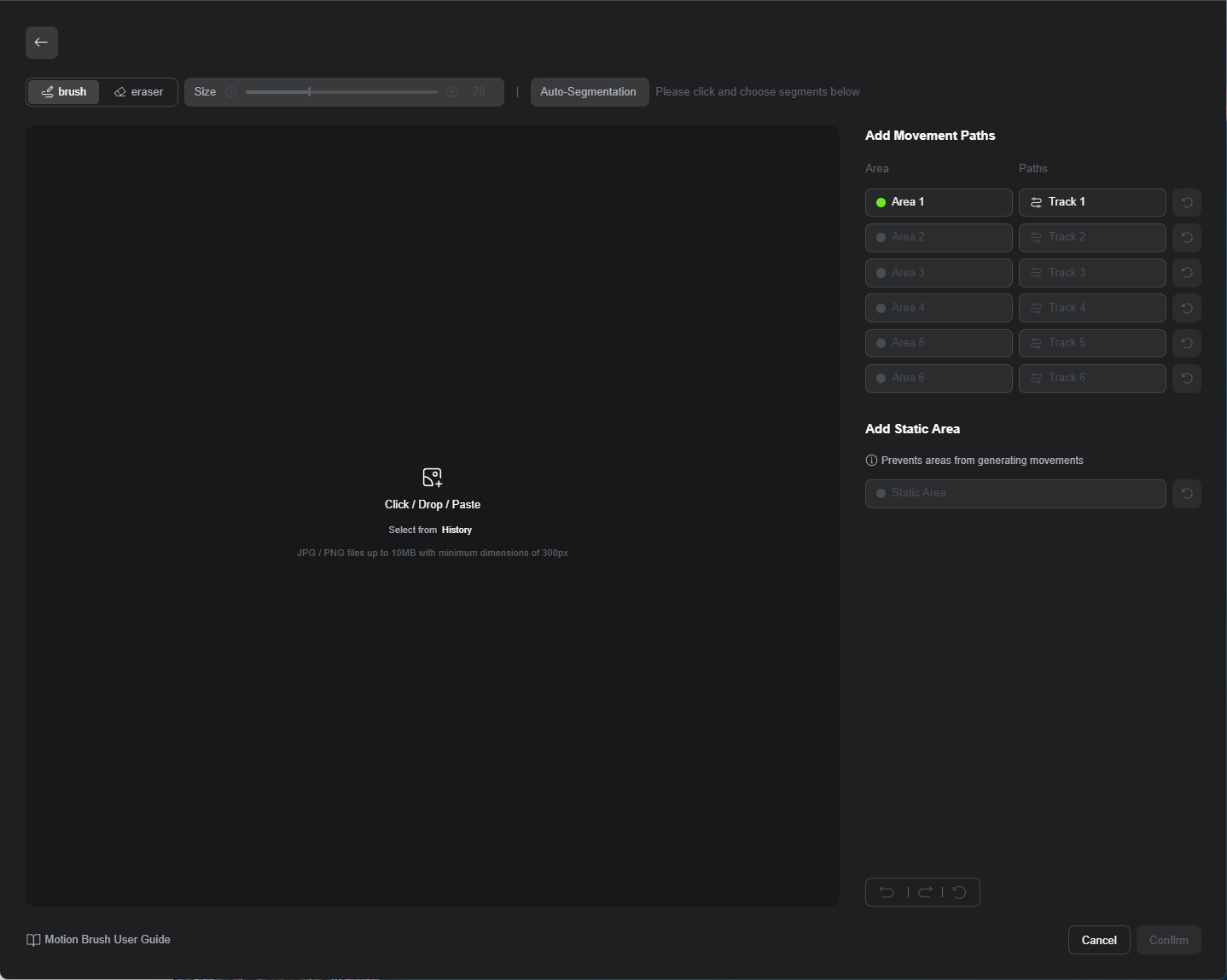
動態筆刷是我最喜歡的功能!我點擊「繪製動作」,選擇一個區域(例如揮舞的手),點擊「追蹤」,然後繪製它的路徑。它讓我對物件的移動方式有了很大的控制。
步驟 4:調整影片設定
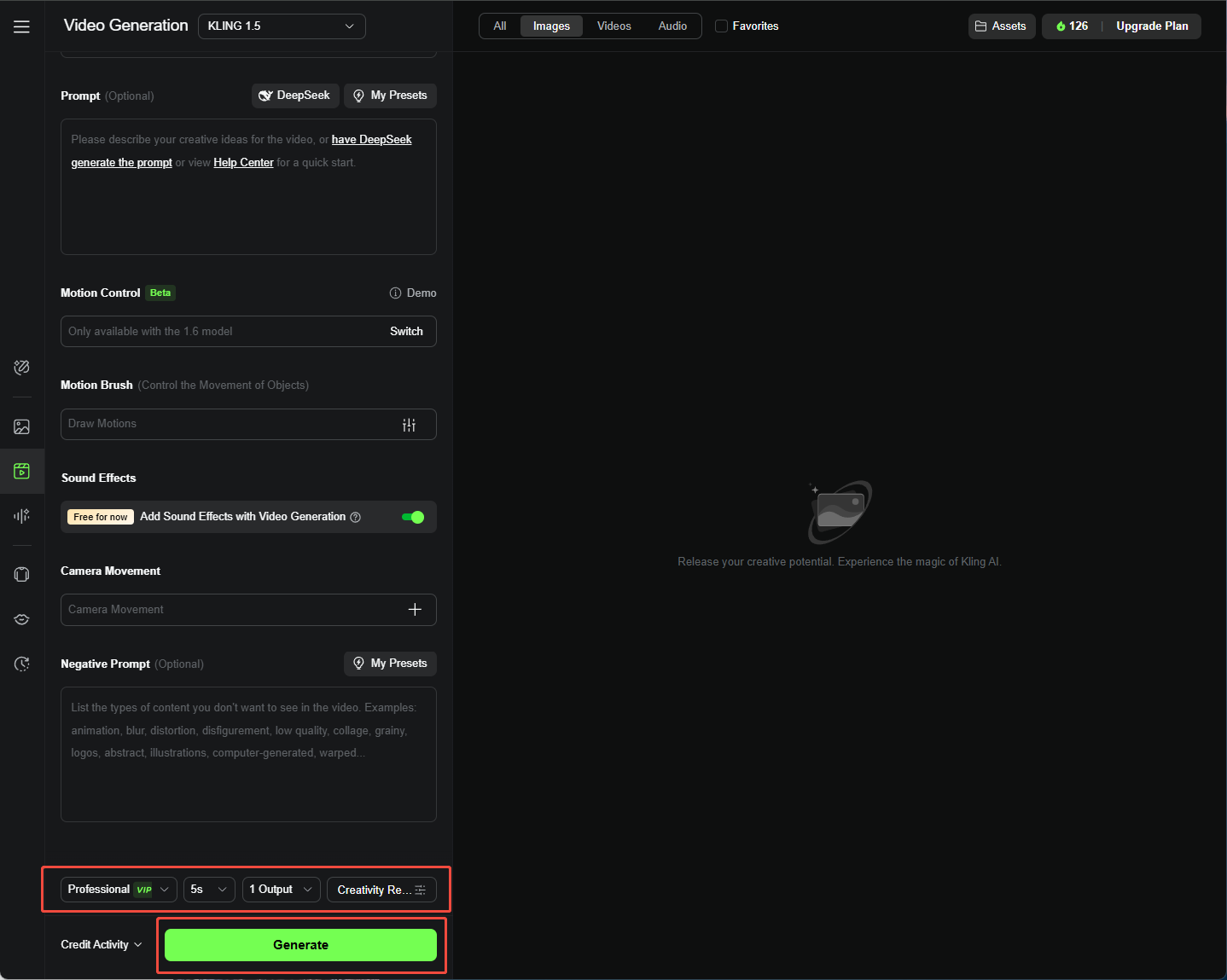
就像文生影片一樣,我調整了創意-相關性、長寬比和持續時間,然後點擊「生成」來觀看我的影片。
為什麼您應該使用Kling AI生成影片?
Kling AI很快成為我最喜歡的工具之一,原因如下:
- 高品質影片輸出: 1080p解析度讓我的影片看起來清晰專業,非常適合我的行銷和博客專案。
- 逼真的角色動作: AI的動作技術讓我的角色移動得如此自然,很難相信它們是由AI生成的。
- 先進的3D重建: 3D角色的逼真度讓我驚嘆——非常適合需要真實感的動畫。
- 靈活的提示翻譯: 創意-相關性滑塊讓我能夠控制AI對提示的遵循程度,這對於平衡創意和精確度非常完美。
是否有Kling AI的替代方案?
我喜歡Kling AI,但也遇到了一些小問題——有時候影片生成速度很慢,或者品質不如我預期。那時候我開始研究Pollo AI。
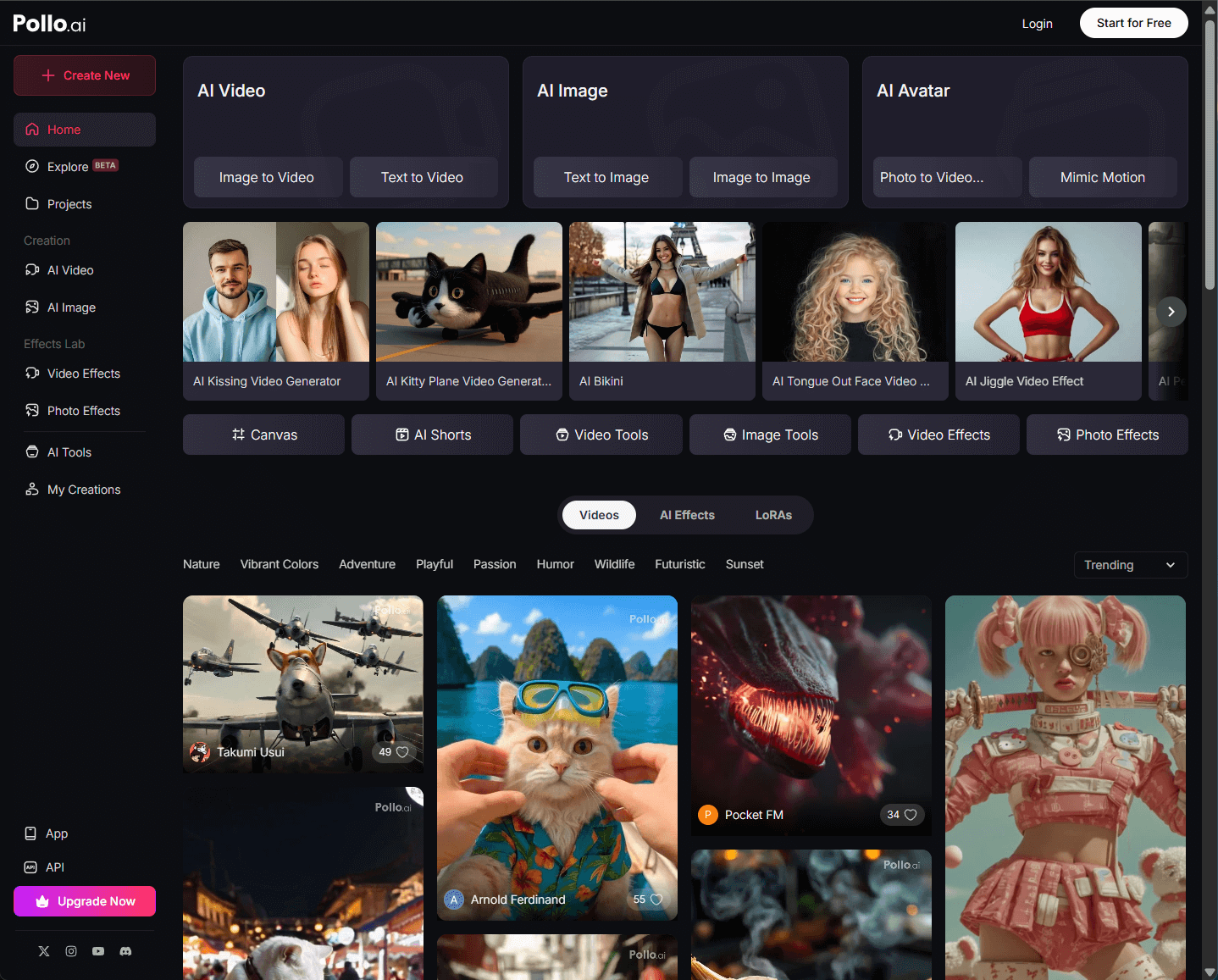
Pollo AI是一個先進的一站式AI影片生成器,整合了多種AI模型,例如Kling AI、Runway、Hunyuan、PixVerse、Hailuo AI、Luma AI等。
我可以使用文生影片、圖生影片、角色一致性影片、AI動畫生成器,以及40多種影片範本和AI影片工具來實現創意效果。
我觀看了Pollo AI關於文生影片和圖生影片的五個教學影片,這使得製作精緻影片變得異常簡單。
結論
Kling AI將我的想法轉化為影片,無論是使用文字還是圖像,都讓我玩得很開心。它的特色和靈活性使它成為我的首選,即使存在一些小問題。
但是,如果您遇到像我一樣的障礙,Pollo AI是一個很棒的替代方案,它幫助我輕鬆地創建了高品質的影片。我很高興能繼續同時使用這兩者,並看看我還能創造出什麼!