



Kling AIとは:Kling AIに関する私の個人的なガイド
動画作成は時間がかかるプロセスになることがあります。多くの技術的なスキルと創造性が必要です。
幸いなことに、解決策があります。それは、Kling AIのようなAI搭載の動画ジェネレーターです。数回のクリックで、あらゆる種類のビジュアルコンテンツを簡単に作成できます。
この詳細ガイドでは、Klingについて知っておくべきことをすべてご紹介します。
プラットフォームが何をするのか、その主な機能、仕組みなどを探っていきます。
最後まで読めば、Kling AIがなぜそれほど特別なのかがわかるでしょう。さあ、始めましょう!
Kling AIとは:私の紹介
北京のKuaishou Technologyによって作成されたKling AIは、AI動画ジェネレーターとして私の心を奪いました。
数行のテキストプロンプトや画像だけで、あっという間に動画を作成できました。Kling 1.0、1.5、1.6、2.0、2.1といった複数のモデルがあり、それぞれがユニークなものをもたらしてくれます。プロジェクトに最適なものを見つけるために、それらを試すのが楽しかったです。
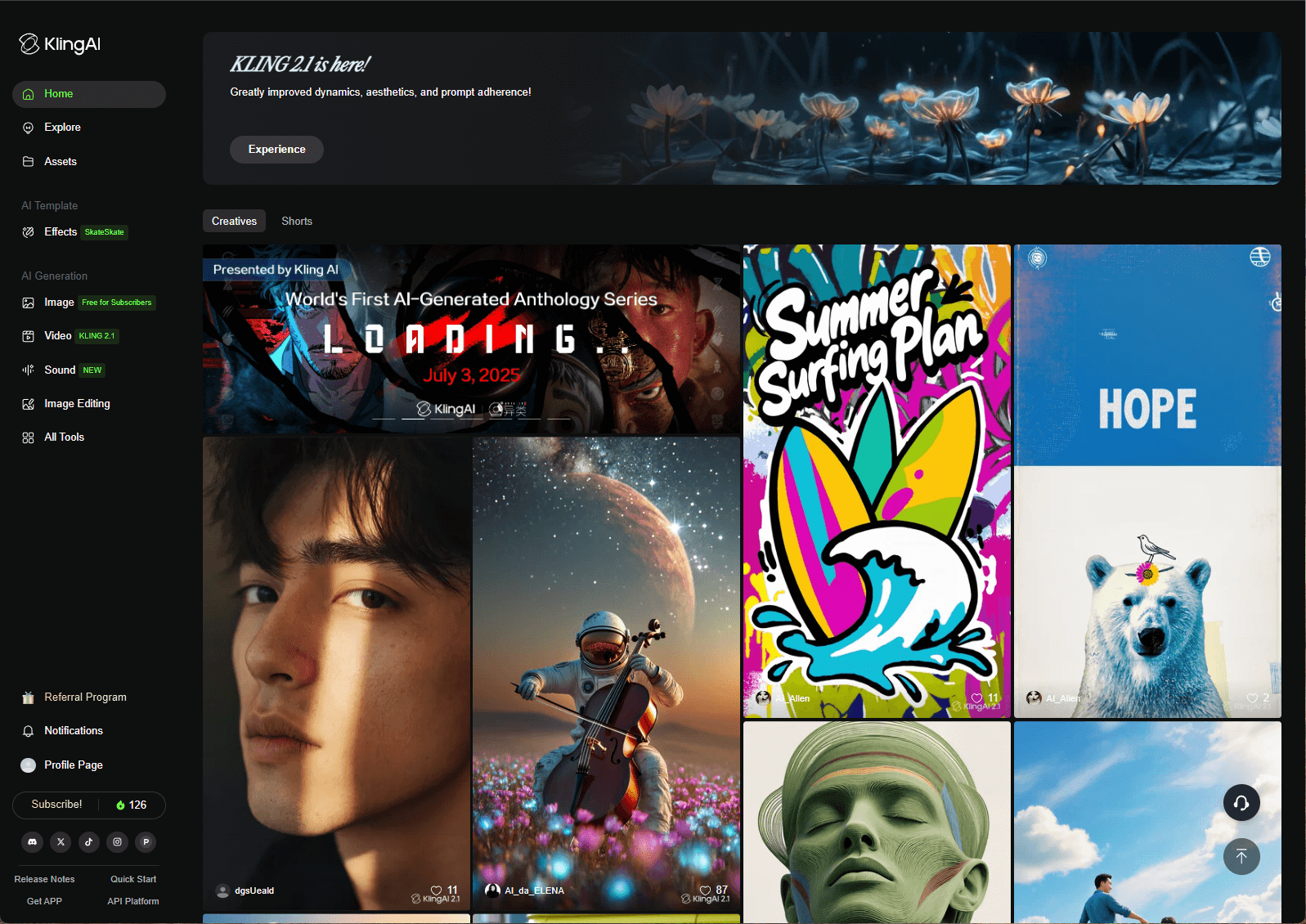
Kling AIで最も気に入った点は何でしょうか?それは、最大10秒間、30 FPSで鮮明な1080p動画を素早く生成することです。3D空間時間的注意システムにより、すべてが非常にリアルで、滑らかで自然な動きに見えました。
「Explore」ギャラリーは素晴らしいインスピレーションの源でした。他の人が作成したものを見ることで、私の創造性が刺激されました。マーケティング用のフォトリアリスティックなアニメーション、映画のようなショートフィルム、SFビジュアルが必要な場合でも、Kling AIは完璧なクリエイティブツールだと感じました。
Kling AIの主な機能は何ですか?
Kling AIは、動画作成を私にとって非常に楽しく簡単なものにしてくれる機能が満載です。私が思うに、それらは以下の通りです。
テキストから動画への生成
シーンをタイプするだけで、Kling AIがそれを動画に変えてくれることに驚きました。被写体、カメラアングル、オブジェクトを説明し、アスペクト比や長さなどの設定を調整すると、私のアイデアが形になりました。
画像から動画への生成
これは私にとって画期的なものでした。JPGまたはPNG(最大10MB)をアップロードし、Kling AIがそれを5秒または10秒の動画にアニメーション化するのを見ました。静止画が突然生き返ったかのように、非常に自然に感じられる動きとトランジションが追加されました。
動画の延長
動画を4〜5秒延長して、合計3分まで長くできるのが気に入りました。これにより、ミュージックビデオやチュートリアルなどのために長いクリップを作成でき、サイドプロジェクトに最適でした。
モーションブラシ
Kling 1.0および1.5で利用可能なモーションブラシにより、画像の特定の部分を選択し、その動きを制御できました。一般的なアニメーションではなく、どのように動くかを正確にカスタマイズできたため、私の動画はユニークに感じられました。
カメラの動き
Kling 1.0および1.5では、6種類のカメラの動き(チルト、パン、ズームなど)と4種類のマスターショットを試すことができました。まるで自分の映画を監督しているかのようで、動画に洗練されたプロフェッショナルな雰囲気を与えました。
開始/終了フレーム
2つの画像を開始フレームと終了フレームとしてアップロードすることは、非常に役立ちました。これにより、動画の流れを制御し、希望通りのトランジションを得ることができました。
リップシンク
この機能は非常にクールでした。オーディオをキャラクターの口の動きに同期させることができ、動画は非常にリアルに感じられました。私の作品にセリフを追加するのに最適でした。
フェイスモデル
プレミアムユーザー限定でしたが、これにより動画クリップをアップロードしてカスタムAIモデルをトレーニングできました。無料プランだったので試しませんでしたが、一貫したキャラクター主導のストーリーに最適であることがわかります。
バーチャル試着
これは楽しんで使いました!服やモデルの画像をアップロードして、衣装がどのように動いているかを確認しました。まるで仮想的に服を試着しているかのようでした。オンラインショッピングの実験に最適でした。
エレメント
この機能により、最大4つの画像(動物、人物、オブジェクトなど)を1つの動画に組み合わせることができました。プロンプトでそれらのアクションを説明すると、Kling AIがそれらをシームレスなクリップに織り込みました。
Kling AI テキストから動画への生成方法
作成したくてたまらなかったので、Kling AIのテキストから動画への機能に飛び込んだ方法を以下に示します。
166個の無料クレジットを試すために、Kling AIのウェブサイトにサインインしました。無料プランは制限がありましたが、テストするには十分でした。
ステップ1:モデルを選択してテキストプロンプトを入力
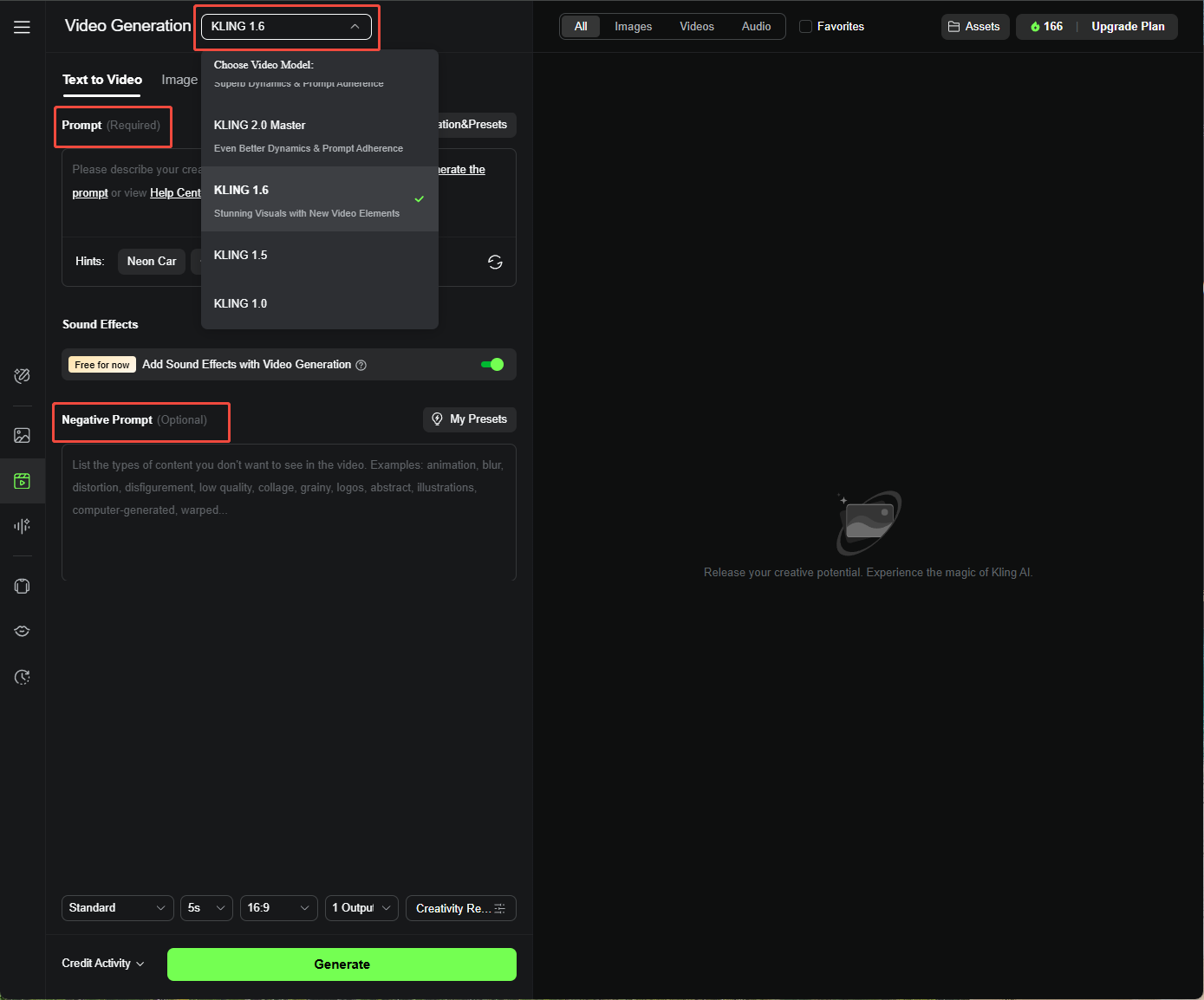
「夕暮れの黄金のサバンナを駆け抜けるライオン、広角ショット、暖かい照明」のように、動画を明確に説明する必要がありました。
この公式に従いました:[被写体 + 被写体の動き + シーン + (カメラビュー/照明/雰囲気)]。詳細を追加すればするほど、動画は良くなりました。
また、ネガティブプロンプトを入力することもできます。これは、望まないものを避けるために使用しました。「暗い影なし」や「ぼやけたエッジなし」など。動画をきれいに保つのに役立ちました。
ステップ2:動画設定をカスタマイズ
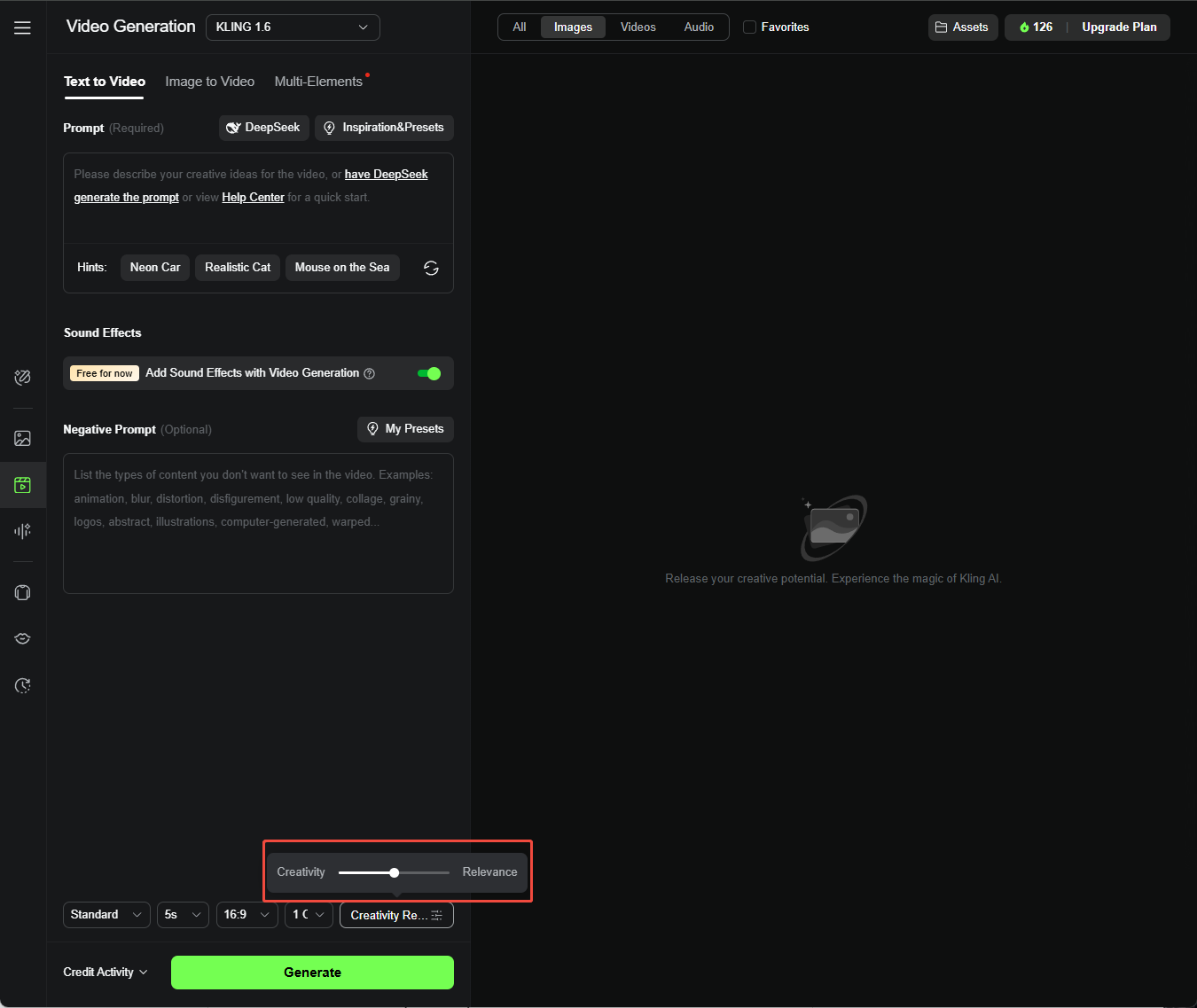
「クリエイティビティ-関連性」スライダーを操作しました。関連性に傾けると正確な結果が得られ、クリエイティビティに傾けるとよりワイルドな出力が得られます。
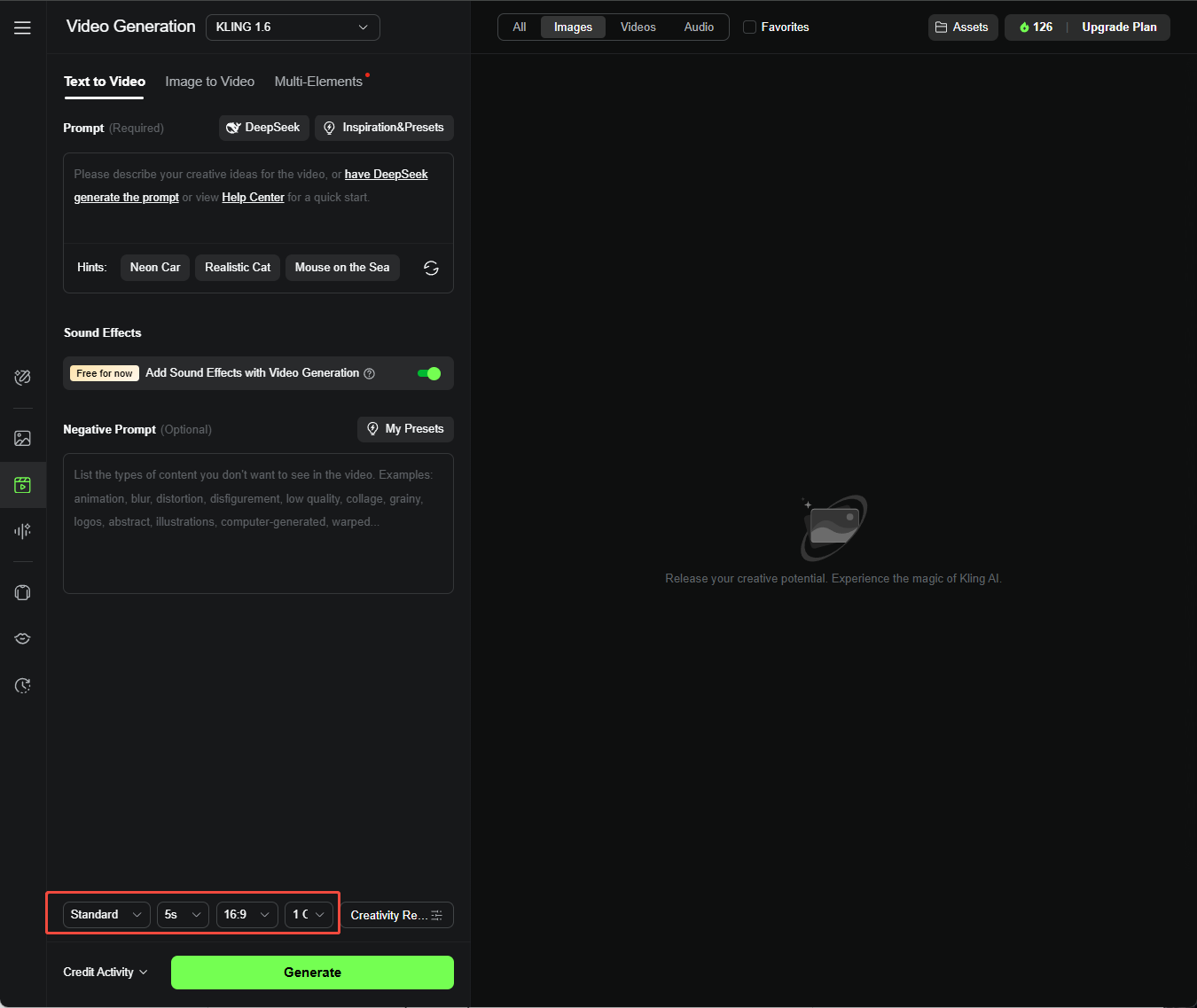
また、標準モード(高速で安価)またはプロフェッショナルモード(高品質で、私の洗練されたプロジェクトに最適)を選択しました。長さ(5秒または10秒)、アスペクト比(16:9、9:16、または1:1)、生成数(最大4つ)を調整しました。
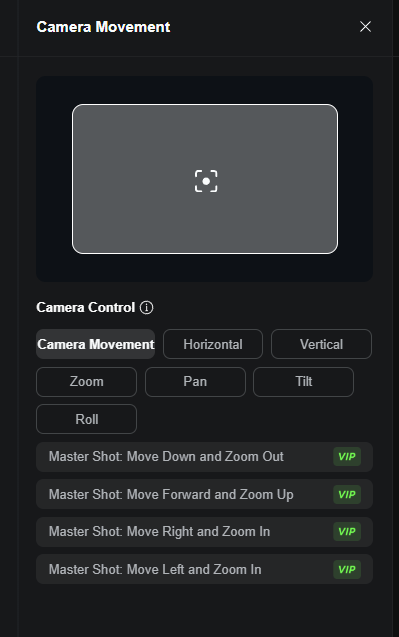
また、Kling 1.0モデルではカメラの動きが利用できることもわかりました。これにより、さまざまなシーンでのカメラの方向を制御できます。チルト、ズーム、パン、ロールなどの側面を調整できます。
ステップ3:動画を生成
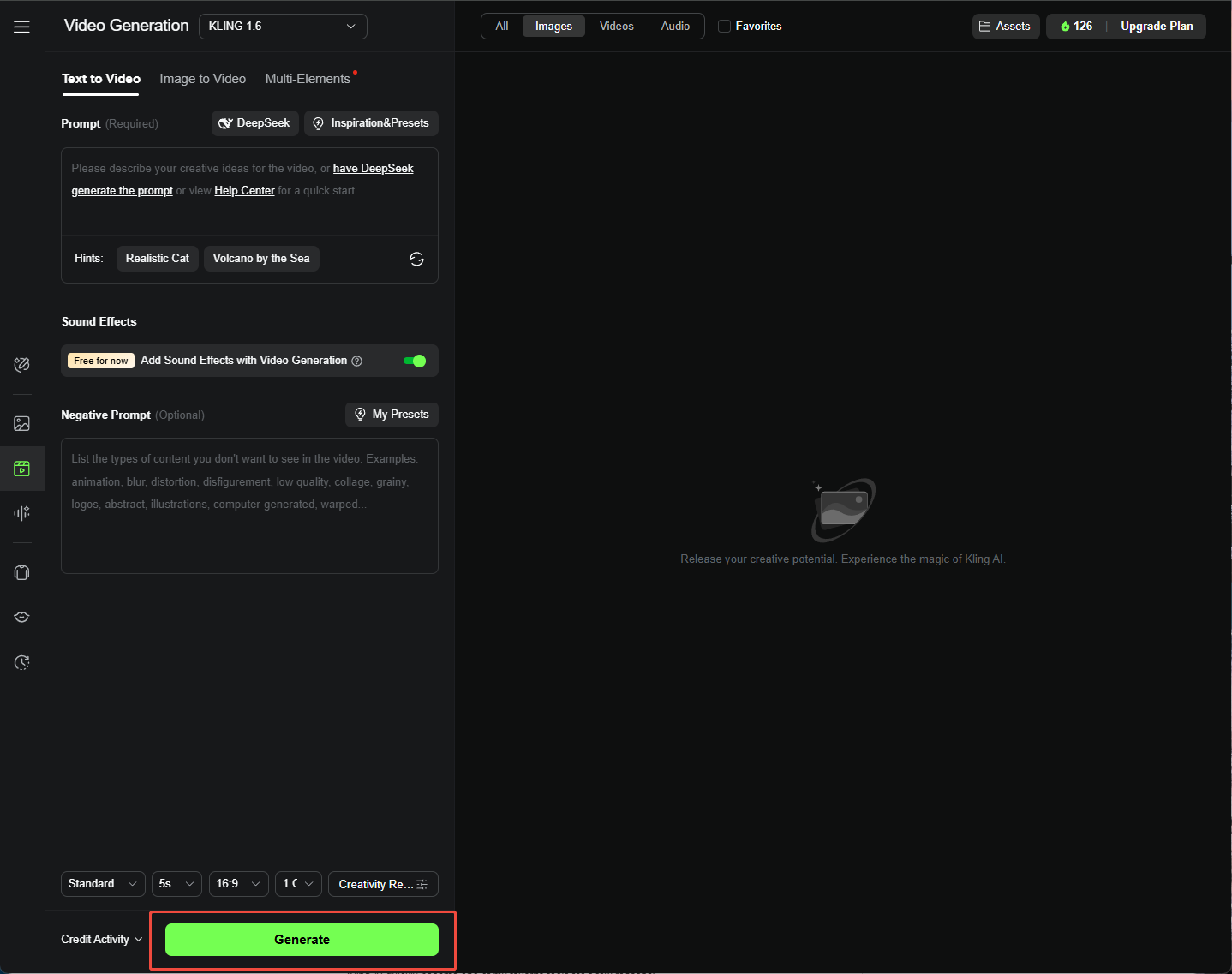
「生成」をクリックし、数分待ってから動画を確認しました。うまくいけば、ダウンロードしました。うまくいかなければ、プロンプトを調整してもう一度試しました。
Kling AI 画像から動画への生成方法
画像から動画への機能も同様に楽しかったですが、いくつかのユニークなひねりがありました。画像から動画へのオプションを選択した後、それを機能させた方法を以下に示します。
ステップ1:画像をアップロード
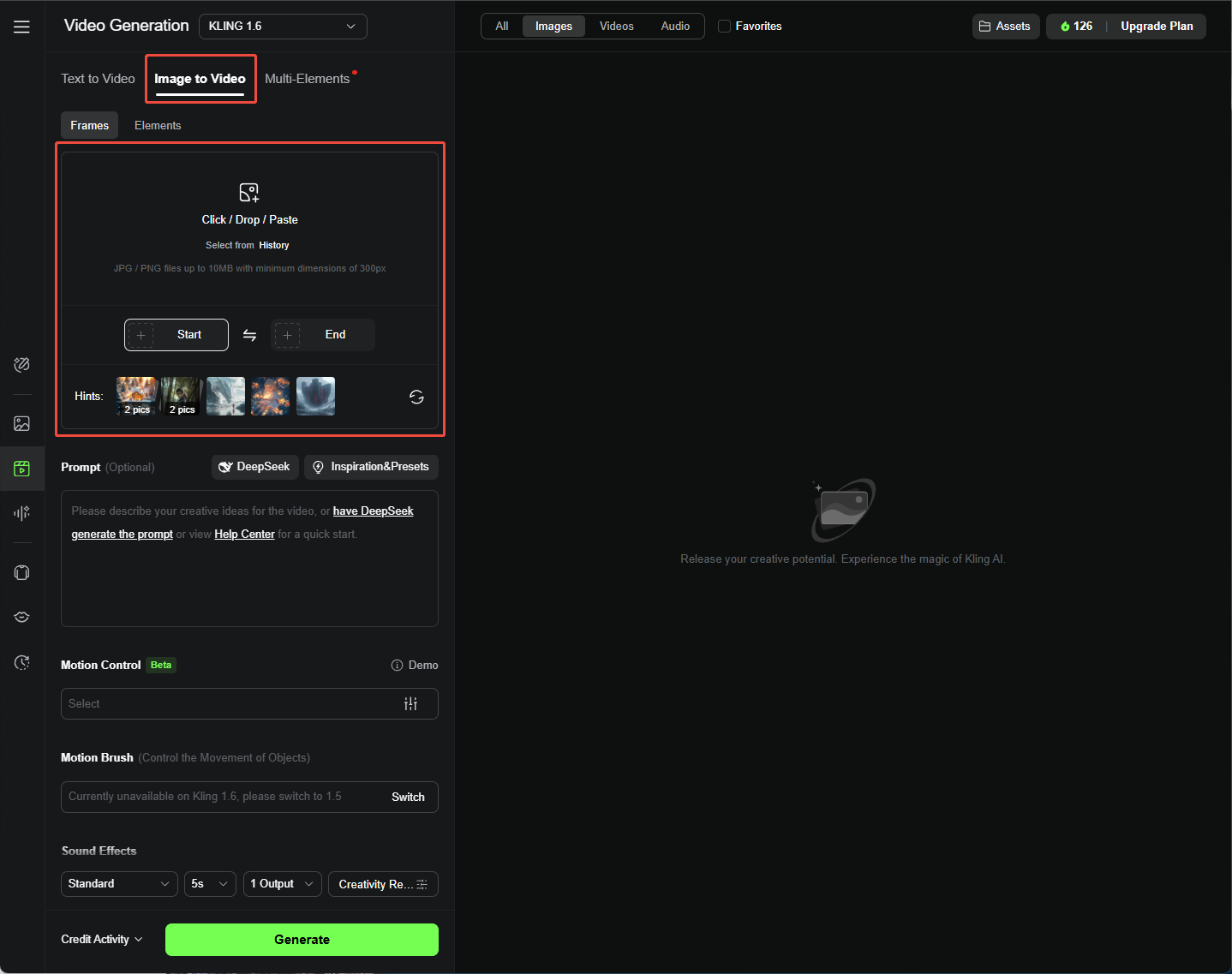
開始フレームとしてJPGまたはPNG(最小300px、最大10MB)をアップロードしました。よりスムーズなトランジションのために、2番目の画像を終了フレームとしてアップロードすることも試しました。
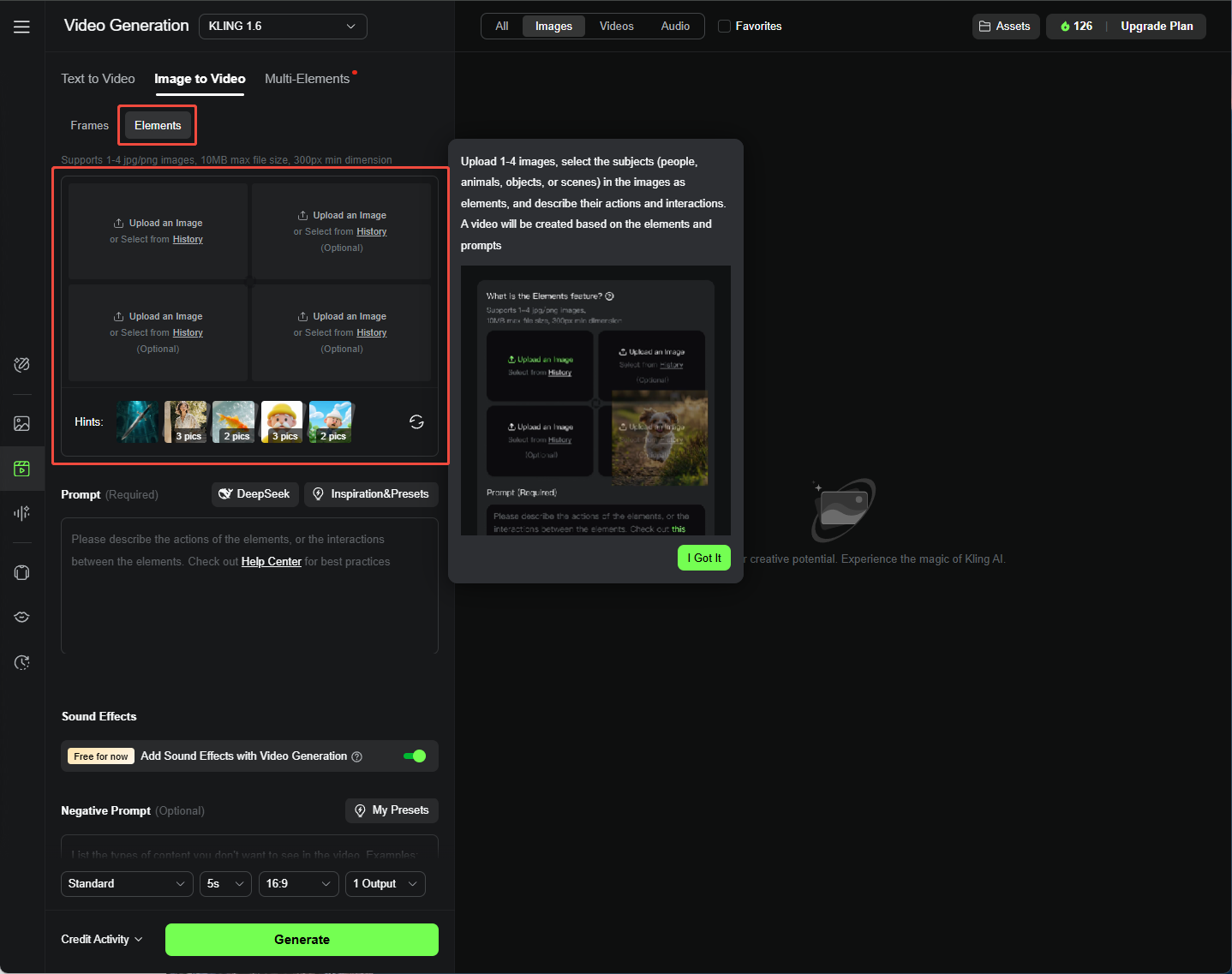
「Elements」タブ(現在Kling 1.6で利用可能)では、最大4つの画像(人物やオブジェクトなど)を組み合わせて、より複雑なシーンを作成できます。
ステップ2:詳細なプロンプトを入力
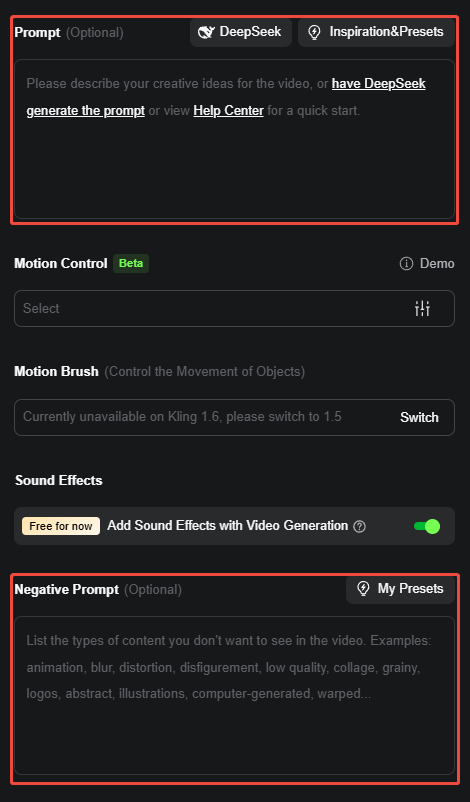
プロンプトの追加はオプションでしたが、非常に役立ちました。
同様に、「[被写体 + 動き、背景 + 動き]」を使用しました。例:「風に揺れる草の中で、公園でボールを追いかける犬。」明確なプロンプトが動画を際立たせました。
ステップ3:モーションブラシを使用(Kling AI 1.5モデル + フレーム + プロフェッショナルモードのみ)
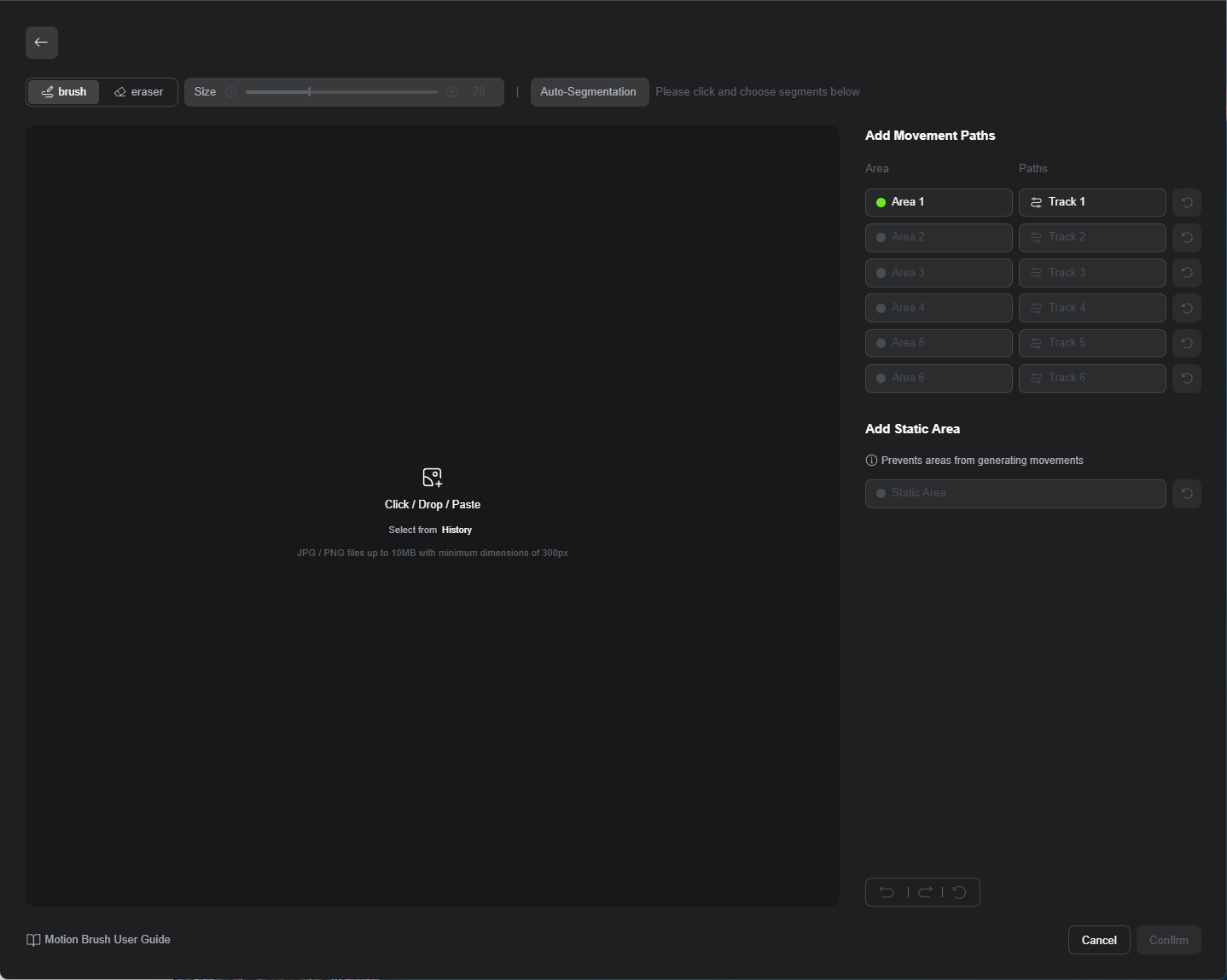
モーションブラシは私のお気に入りでした!「モーションを描画」をクリックし、領域(手を振るなど)を選択し、「追跡」をクリックしてそのパスを描きました。動きの制御が非常に多くありました。
ステップ4:動画設定を調整
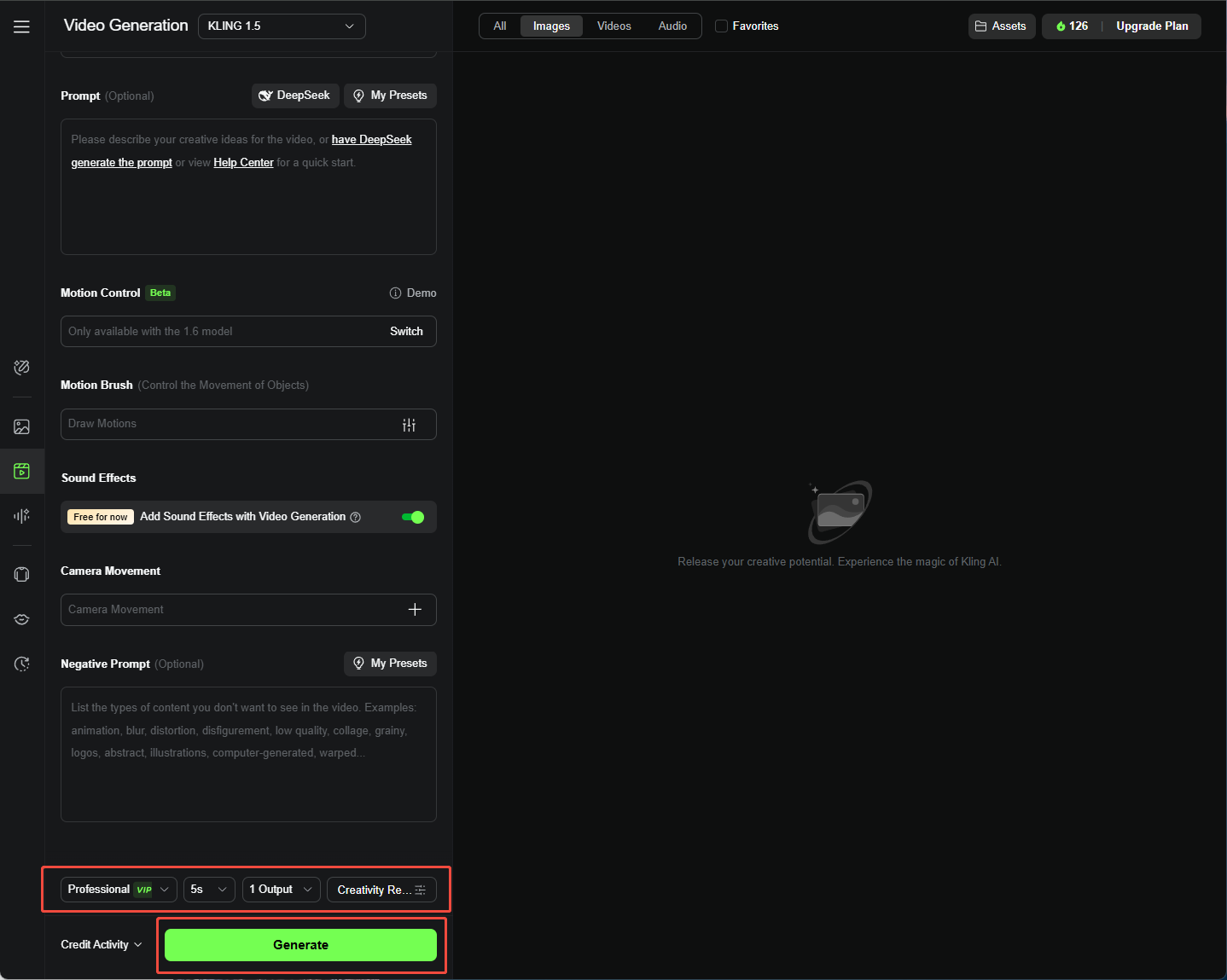
テキストから動画への生成と同様に、クリエイティビティ-関連性、アスペクト比、長さを調整し、「生成」をクリックして動画が生き生きとするのを見ました。
なぜKling AIを使用して動画を生成する必要があるのですか?
Kling AIは、いくつかの理由で私の好きなツールの1つにすぐになりました。
- 高品質な動画出力: 1080p解像度により、私の動画はシャープでプロフェッショナルに見え、マーケティングおよびブログプロジェクトに最適でした。
- リアルなキャラクターの動き: AIのモーション技術により、私のキャラクターは非常に自然に動いたため、AIで生成されたものだとは信じがたいほどでした。
- 高度な3D再構築: 3Dキャラクターのリアルさに驚きました。リアルさを必要とするアニメーションに最適でした。
- 柔軟なプロンプト翻訳: クリエイティビティ-関連性スライダーにより、AIがプロンプトにどれだけ忠実に従うかを制御でき、クリエイティビティと精度をバランスさせるのに最適でした。
Kling AIの代替手段はありますか?
Kling AIは気に入っていましたが、いくつか問題に直面しました。動画の生成に時間がかかりすぎたり、期待通りの品質ではなかったりすることがありました。そこで、Pollo AIをチェックしました。
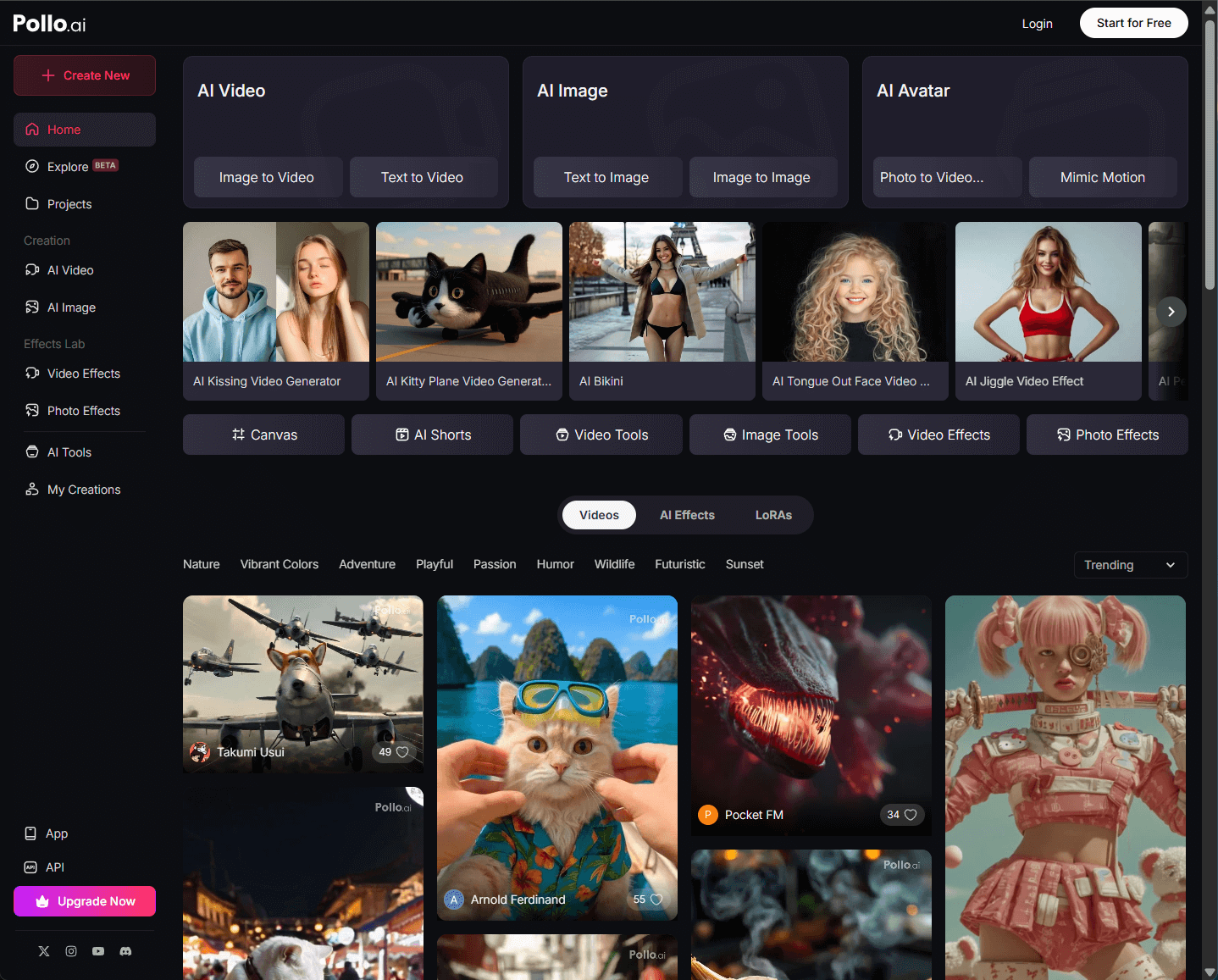
Pollo AIは、Kling AI、Runway、Hunyuan、PixVerse、Hailuo AI、Luma AIなどの複数のAIモデルと統合された、高度なオールインワンAI動画ジェネレーターです。
テキストから動画へ、画像から動画へ、一貫したキャラクター動画、AIアニメーションジェネレーター、さらに40以上の動画テンプレートと、クリエイティブなエフェクトのためのAI動画ツールを使用できました。
Pollo AIのテキストから動画への生成と画像から動画への生成に関する5つのチュートリアル動画を見たところ、洗練された動画を簡単に作成できるようになりました。
結論
Kling AIは、テキストまたは画像を使用して、アイデアを動画に変換するのに非常に役立ちました。その機能と柔軟性により、いくつかの癖はありましたが、私にとってはトップの選択肢となっています。
しかし、私のように何か行き詰まった場合は、Pollo AIが、手間をかけずに高品質な動画を作成するのに役立った素晴らしい代替手段です。両方を使い続け、他に何を作成できるかを見るのが楽しみです!