



Kling AI คืออะไร: คู่มือส่วนตัวของฉันสำหรับ Kling AI
การสร้างวิดีโออาจเป็นกระบวนการที่ใช้เวลานาน ต้องใช้ทักษะทางเทคนิคและความคิดสร้างสรรค์
โชคดีที่มีทางออก: เครื่องมือสร้างวิดีโอด้วย AI เช่น Kling AI ทำให้การสร้างเนื้อหาวิดีโอทุกประเภทเป็นเรื่องง่าย เพียงไม่กี่คลิก
ในคู่มือฉบับสมบูรณ์นี้ ฉันจะแนะนำทุกสิ่งที่คุณจำเป็นต้องรู้เกี่ยวกับ Kling
เราจะสำรวจว่าแพลตฟอร์มนี้ทำอะไร ฟีเจอร์หลัก ทำงานอย่างไร และอื่นๆ อีกมากมาย
เมื่ออ่านจบ คุณจะเห็นว่าอะไรทำให้ Kling AI พิเศษ มาดูกันเลย!
Kling AI คืออะไร: บทนำของฉัน
Kling AI ที่สร้างโดย Kuaishou Technology ในปักกิ่ง ทำให้ฉันทึ่งมากในฐานะเครื่องมือสร้างวิดีโอด้วย AI
ด้วยข้อความหรือรูปภาพเพียงไม่กี่อย่าง ฉันก็สามารถสร้างวิดีโอได้อย่างรวดเร็ว มันมีโมเดลหลายตัว เช่น Kling 1.0, 1.5, 1.6, 2.0 และ 2.1—และแต่ละโมเดลก็มีจุดเด่นที่ไม่เหมือนใคร ฉันสนุกกับการทดลองใช้เพื่อดูว่าอะไรเหมาะกับโปรเจกต์ของฉันมากที่สุด
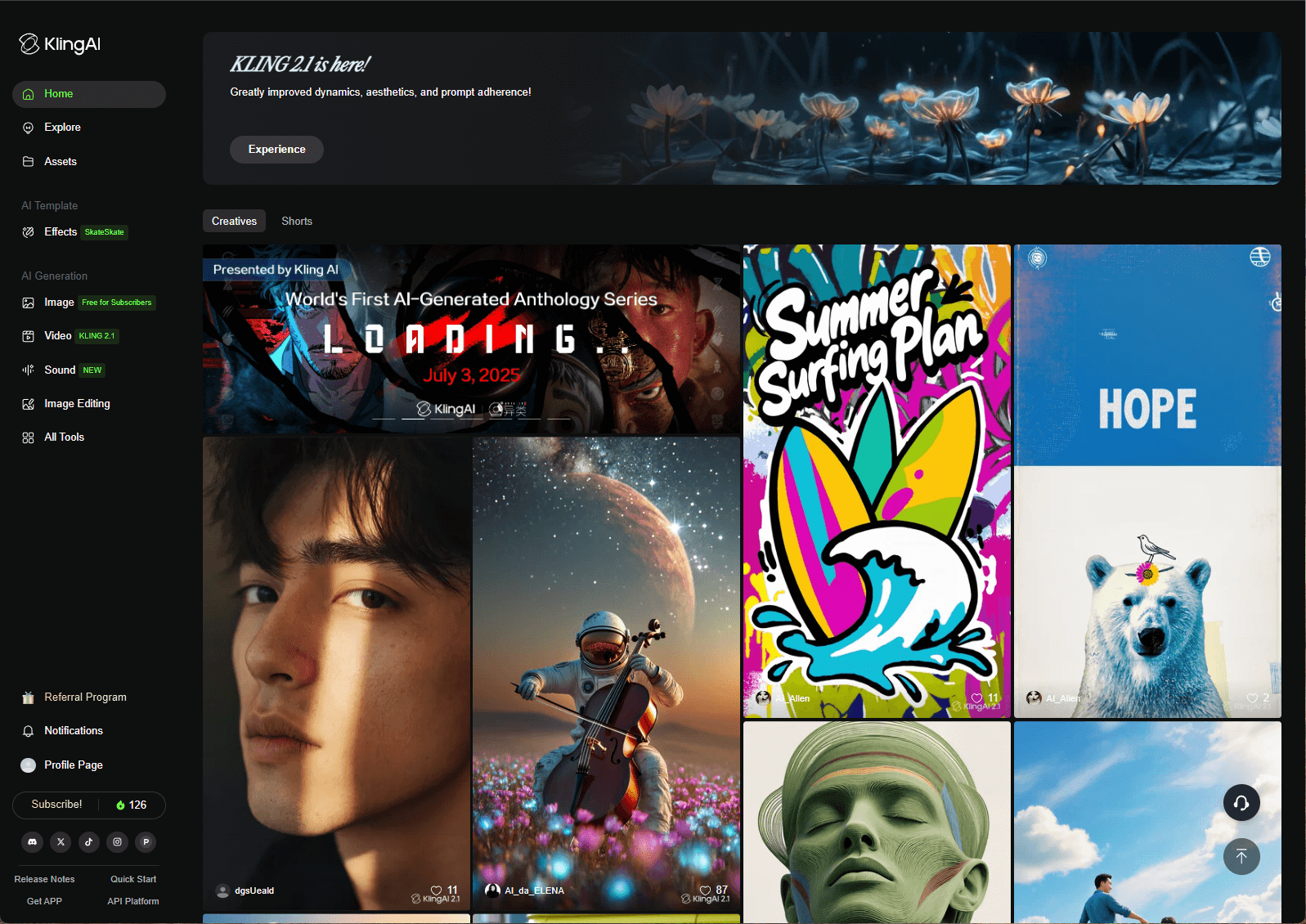
สิ่งที่ฉันชอบที่สุดเกี่ยวกับ Kling AI คือ: มันสร้างวิดีโอคมชัด 1080p ที่ 30 FPS ได้อย่างรวดเร็ว ยาวสูงสุด 10 วินาที ระบบ 3D Spatial-Temporal Attention ทำให้ทุกอย่างดูสมจริงมาก ด้วยการเคลื่อนไหวที่ราบรื่นและเป็นธรรมชาติ
แกลเลอรี "Explore" เป็นแหล่งสร้างแรงบันดาลใจที่ดีเยี่ยม การได้เห็นสิ่งที่คนอื่นสร้างสรรค์ช่วยจุดประกายความคิดสร้างสรรค์ของฉันได้จริง ไม่ว่าฉันจะต้องการภาพเคลื่อนไหวที่เหมือนจริง หนังสั้นแนวภาพยนตร์ หรือภาพแนวไซไฟสำหรับการตลาด Kling AI ก็เป็นเครื่องมือสร้างสรรค์ที่สมบูรณ์แบบ
Kling AI มีฟีเจอร์สำคัญอะไรบ้าง?
Kling AI เต็มไปด้วยฟีเจอร์ที่ทำให้การสร้างวิดีโอเป็นเรื่องสนุกและตรงไปตรงมาสำหรับฉัน นี่คือสิ่งที่ฉันคิดเกี่ยวกับสิ่งที่มันมอบให้:
การสร้างวิดีโอจากข้อความ
ฉันทึ่งกับวิธีที่ฉันสามารถพิมพ์ฉากและดู Kling AI แปลงเป็นวิดีโอได้ ฉันจะอธิบายหัวเรื่อง มุมกล้อง และวัตถุ ปรับการตั้งค่า เช่น อัตราส่วนภาพ หรือระยะเวลา แล้วไอเดียของฉันก็เป็นจริงขึ้นมา
การสร้างวิดีโอจากรูปภาพ
นี่เป็นตัวเปลี่ยนเกมสำหรับฉัน ฉันอัปโหลด JPG หรือ PNG (สูงสุด 10MB) และดู Kling AI สร้างภาพเคลื่อนไหวให้เป็นวิดีโอ 5 หรือ 10 วินาที มันเพิ่มการเคลื่อนไหวและการเปลี่ยนภาพที่ดูเป็นธรรมชาติมาก ราวกับว่าภาพนิ่งของฉันมีชีวิตขึ้นมา
ต่อเติมวิดีโอ
ฉันชอบที่ฉันสามารถยืดวิดีโอของฉันได้ 4-5 วินาที รวมสูงสุด 3 นาที ทำให้ฉันสามารถสร้างคลิปที่ยาวขึ้นสำหรับสิ่งต่างๆ เช่น มิวสิกวิดีโอ หรือวิดีโอสอน ซึ่งสมบูรณ์แบบสำหรับโปรเจกต์เสริมของฉัน
Motion Brush
มีให้ใช้งานบน Kling 1.0 และ 1.5, Motion Brush ช่วยให้ฉันเลือกส่วนเฉพาะของรูปภาพและควบคุมการเคลื่อนไหวได้ แทนที่จะเป็นการเคลื่อนไหวทั่วไป ฉันสามารถปรับแต่งได้อย่างแม่นยำว่าสิ่งต่างๆ เคลื่อนไหวอย่างไร ซึ่งทำให้วิดีโอของฉันดูมีเอกลักษณ์
การเคลื่อนไหวของกล้อง
บน Kling 1.0 และ 1.5 ฉันได้เล่นกับการเคลื่อนไหวของกล้อง 6 แบบ (เช่น เอียง, แพน, ซูม) และช็อตหลัก 4 แบบ มันเหมือนกับการกำกับภาพยนตร์ของตัวเอง ทำให้วิดีโอของฉันดูดี มีความเป็นมืออาชีพ
เฟรมเริ่มต้น/สิ้นสุด
การอัปโหลดรูปภาพสองรูปเป็นเฟรมเริ่มต้นและสิ้นสุดช่วยชีวิตฉันได้ มันช่วยให้ฉันควบคุมการไหลของวิดีโอและได้การเปลี่ยนภาพที่ต้องการ
Lip Sync
ฟีเจอร์นี้เจ๋งมาก—ฉันสามารถซิงค์เสียงกับการเคลื่อนไหวริมฝีปากของตัวละคร ทำให้วิดีโอของฉันดูสมจริงมาก มันสมบูรณ์แบบสำหรับการเพิ่มบทสนทนาให้กับงานสร้างสรรค์ของฉัน
Face Model
พิเศษสำหรับผู้ใช้พรีเมียม ฟีเจอร์นี้ช่วยให้ฉันอัปโหลดคลิปวิดีโอเพื่อฝึกโมเดล AI แบบกำหนดเอง ฉันไม่ได้ลอง (เนื่องจากฉันใช้แผนฟรี) แต่ฉันเห็นว่ามันยอดเยี่ยมสำหรับเรื่องราวที่เน้นตัวละครที่สม่ำเสมอได้อย่างไร
Virtual Try-On
ฉันสนุกกับการเล่นกับสิ่งนี้! ฉันอัปโหลดรูปภาพเสื้อผ้าหรือโมเดล และดูว่าชุดต่างๆ ดูเป็นอย่างไรเมื่อเคลื่อนไหว มันเหมือนกับการลองเสื้อผ้าเสมือนจริง—ยอดเยี่ยมสำหรับการทดลองช้อปปิ้งออนไลน์ของฉัน
Elements
ฟีเจอร์นี้ช่วยให้ฉันรวมรูปภาพได้สูงสุดสี่รูป (เช่น สัตว์ ผู้คน หรือวัตถุ) ไว้ในวิดีโอเดียว ฉันอธิบายการกระทำของพวกมันในพรอมต์ของฉัน และ Kling AI ก็รวมพวกมันเข้าไว้ในคลิปที่ไร้รอยต่อ
จะใช้ Kling AI Text-to-Video Generation ได้อย่างไร?
ฉันแทบรอไม่ไหวที่จะเริ่มสร้างสรรค์ นี่คือวิธีที่ฉันได้ลองใช้ฟีเจอร์ text-to-video ของ Kling AI
ฉันเข้าสู่ระบบเว็บไซต์ Kling AI ด้วยเครดิตฟรี 166 เครดิตเพื่อใช้งาน แผนฟรีมีข้อจำกัด แต่ก็เพียงพอให้ฉันได้ทดลอง
ขั้นตอนที่ 1: เลือกโมเดลและป้อนข้อความพรอมต์
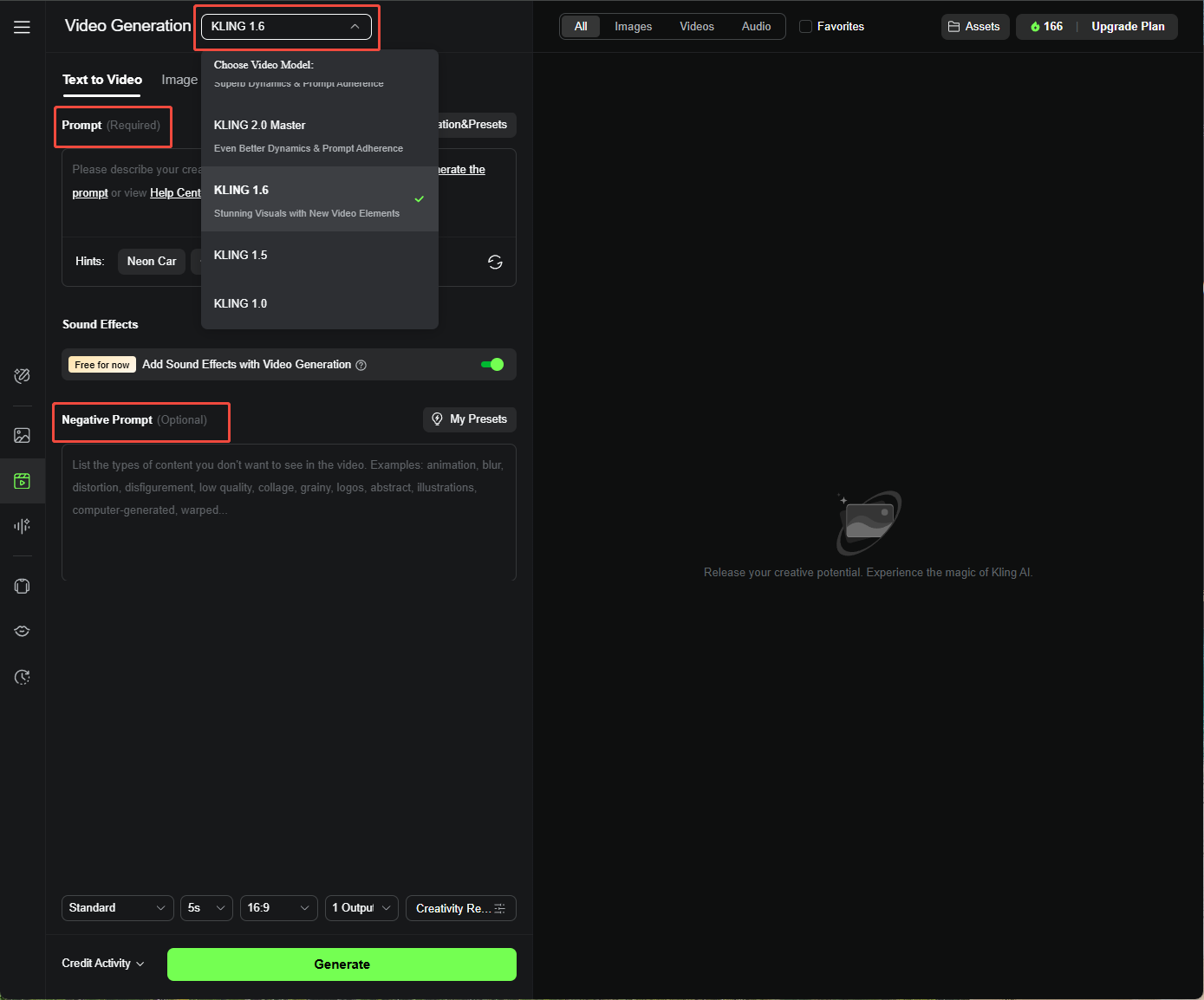
ฉันต้องอธิบายวิดีโอของฉันให้ชัดเจน เช่น: “สิงโตวิ่งข้ามทุ่งหญ้าสะวันนาสีทองตอนพระอาทิตย์ตก, มุมมองกว้าง, แสงอบอุ่น”
ฉันทำตามสูตร: [หัวเรื่อง + การเคลื่อนไหวของหัวเรื่อง + ฉาก + (มุมมองกล้อง/แสง/บรรยากาศ)] ยิ่งฉันใส่รายละเอียดมากเท่าไหร่ วิดีโอของฉันก็ยิ่งดีขึ้นเท่านั้น
นอกจากนี้ ฉันสามารถป้อนพรอมต์เชิงลบได้ ฉันใช้สิ่งนี้เพื่อหลีกเลี่ยงสิ่งที่ฉันไม่ต้องการ เช่น “ไม่มีเงาดำ” หรือ “ไม่มีขอบเบลอ” มันช่วยให้วิดีโอของฉันดูสะอาดตา
ขั้นตอนที่ 2: ปรับแต่งการตั้งค่าวิดีโอ
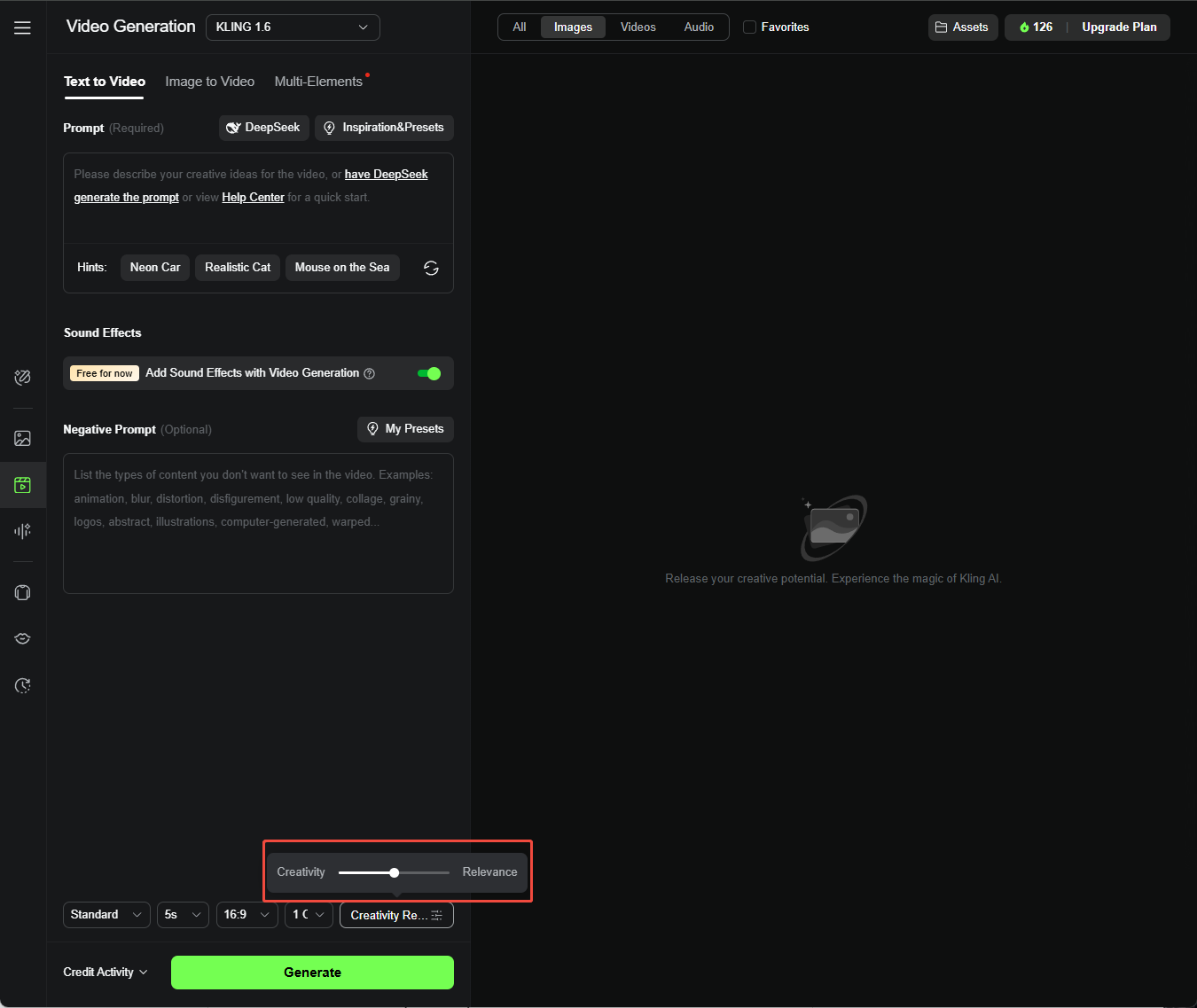
ฉันลองใช้แถบเลื่อน Creativity-Relevance—เอนเอียงไปทาง Relevance เพื่อผลลัพธ์ที่แม่นยำ หรือ Creativity เพื่อผลลัพธ์ที่แปลกใหม่
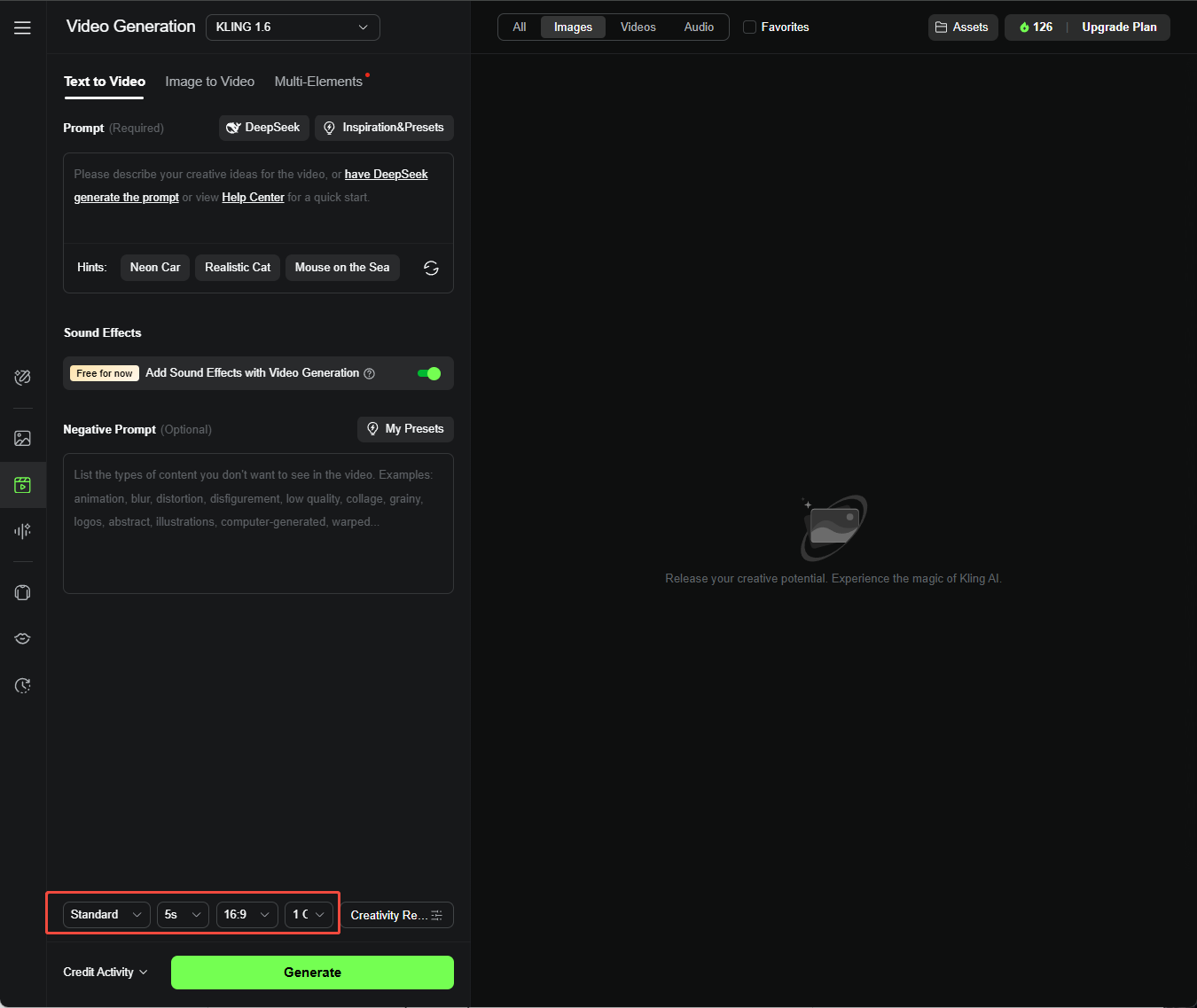
ฉันยังเลือกระหว่าง Standard Mode (เร็วและถูก) หรือ Professional Mode (คุณภาพสูง เหมาะสำหรับโปรเจกต์ที่สมบูรณ์แบบของฉัน) ฉันปรับ Duration (5 วินาที หรือ 10 วินาที), Aspect Ratio (16:9, 9:16, หรือ 1:1) และ Generating Count (สูงสุด 4)
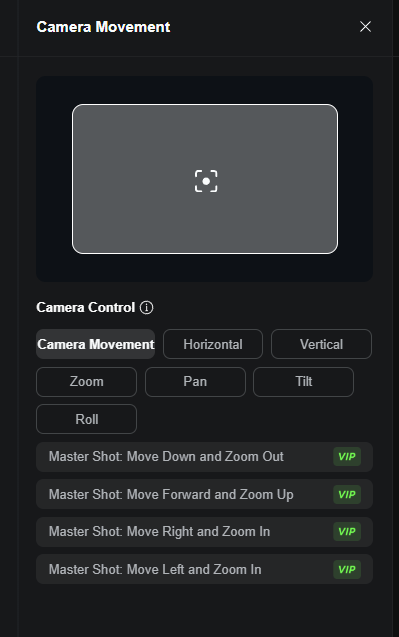
ฉันยังพบว่าการเคลื่อนไหวของกล้องมีให้ใช้งานบนโมเดล Kling 1.0 ซึ่งช่วยให้ฉันควบคุมทิศทางของกล้องในฉากต่างๆ ได้ ฉันสามารถปรับลักษณะต่างๆ เช่น Tilt, Zoom, Pan, Roll และอื่นๆ
ขั้นตอนที่ 3: สร้างวิดีโอ
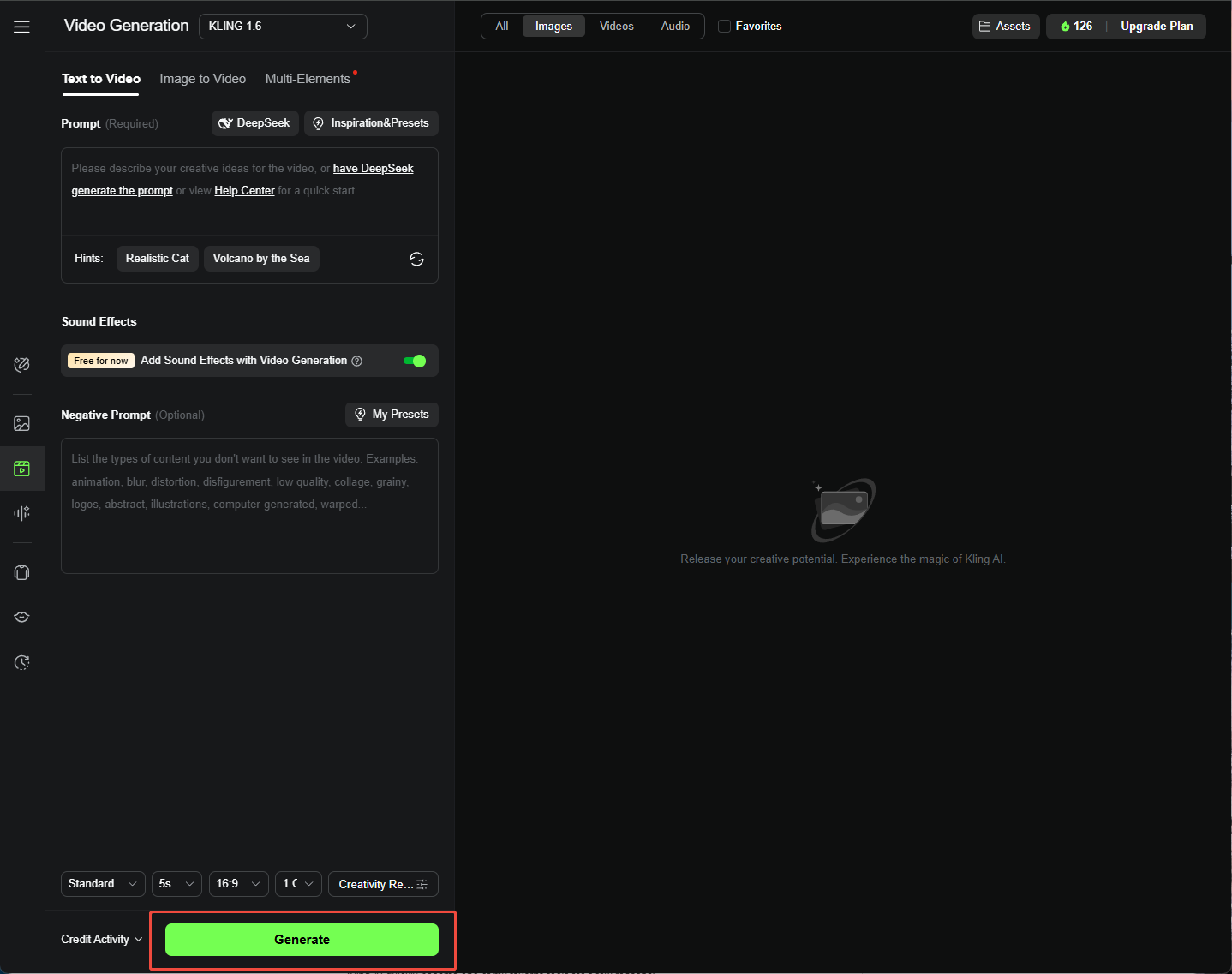
ฉันกด “Generate” รอสักครู่ และตรวจสอบวิดีโอของฉัน หากดูดี ฉันก็ดาวน์โหลด หากไม่ดี ฉันก็ปรับพรอมต์แล้วลองอีกครั้ง
จะใช้ Kling AI Image-to-Video Generation ได้อย่างไร?
ฟีเจอร์ image-to-video ก็สนุกไม่แพ้กัน ด้วยลูกเล่นเฉพาะตัวสองสามอย่าง นี่คือวิธีที่ฉันทำให้มันใช้งานได้หลังจากที่ฉันเลือกตัวเลือก image-to-video:
ขั้นตอนที่ 1: อัปโหลดรูปภาพของคุณ
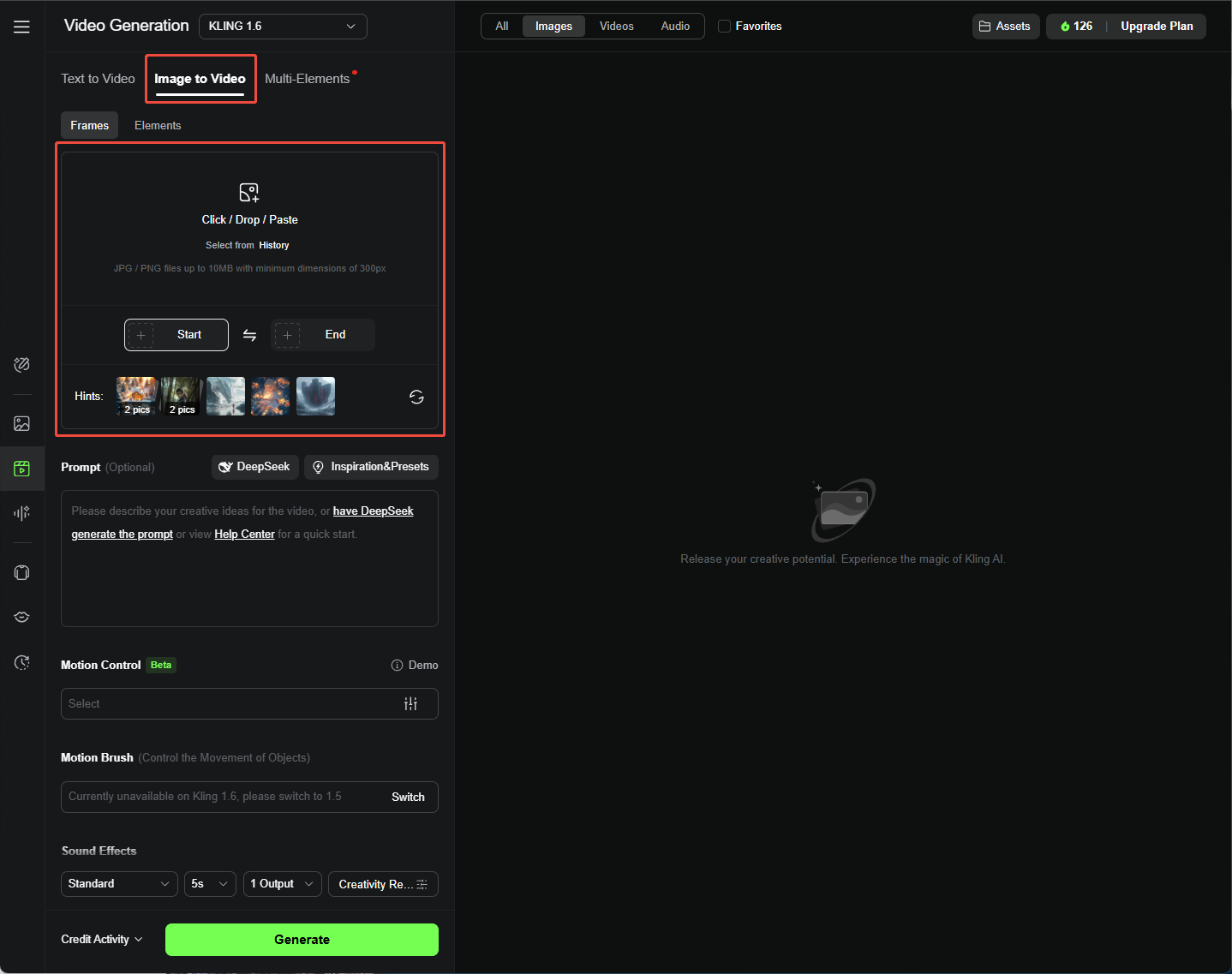
ฉันอัปโหลด JPG หรือ PNG (ขั้นต่ำ 300px, สูงสุด 10MB) เป็นเฟรมเริ่มต้นของฉัน ฉันยังลองอัปโหลดรูปภาพที่สองเป็นเฟรมสุดท้ายเพื่อการเปลี่ยนภาพที่ราบรื่นยิ่งขึ้น
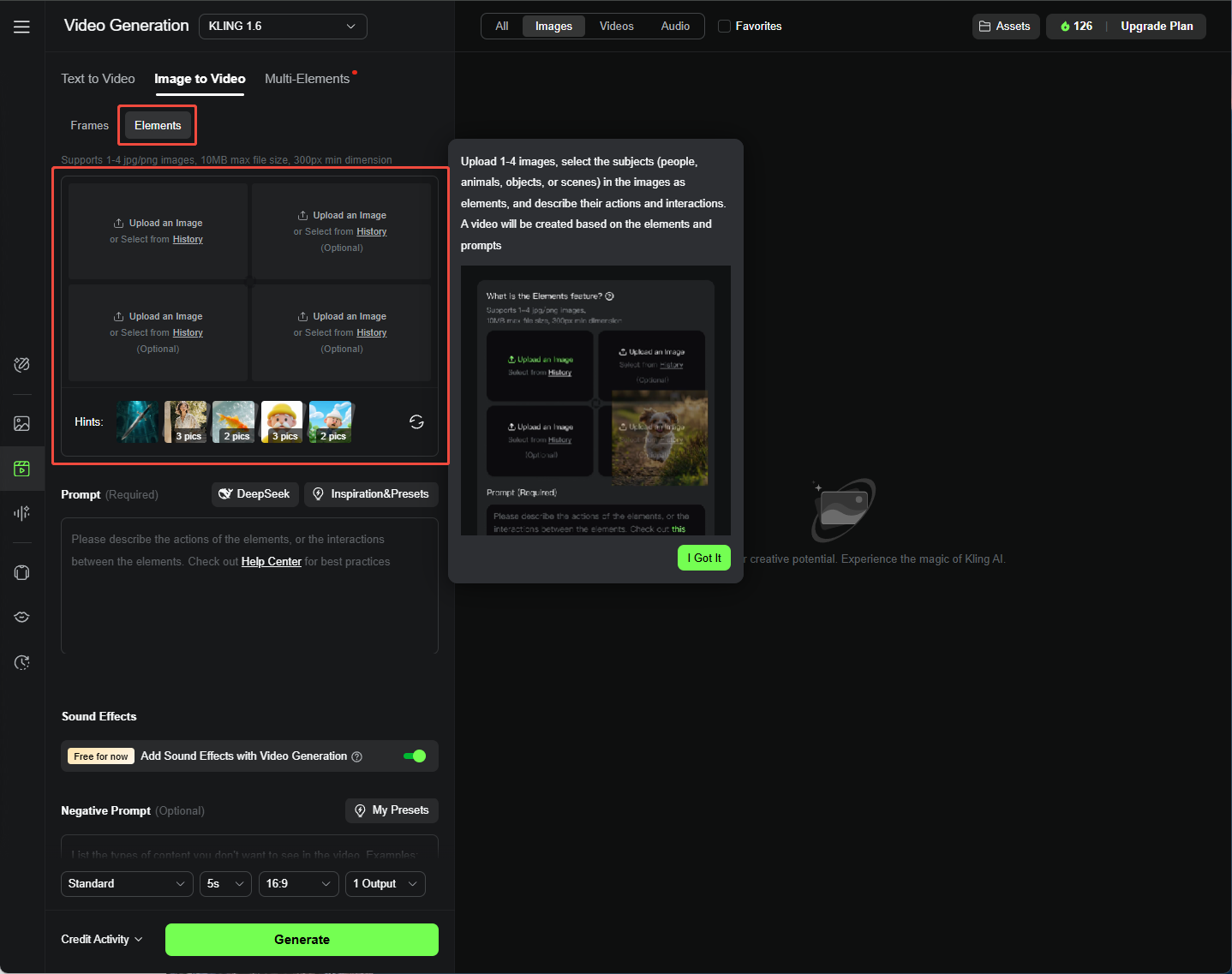
แท็บ “Elements” (ปัจจุบันมีให้ใช้งานกับ Kling 1.6) ช่วยให้ฉันรวมรูปภาพได้สูงสุดสี่รูป (เช่น ผู้คน หรือวัตถุ) เพื่อฉากที่ซับซ้อนยิ่งขึ้น
ขั้นตอนที่ 2: ป้อนพรอมต์โดยละเอียด
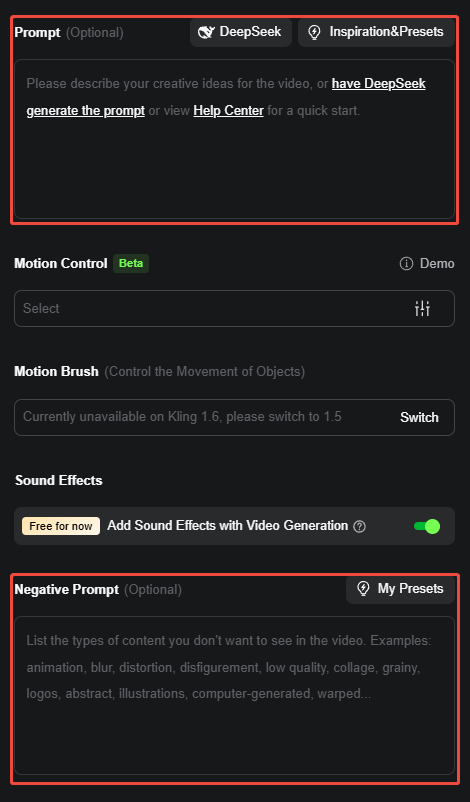
การเพิ่มพรอมต์เป็นทางเลือก แต่ก็ช่วยได้มาก
เช่นเดียวกับที่ฉันใช้: [หัวเรื่อง + การเคลื่อนไหว, ฉากหลัง + การเคลื่อนไหว] เช่น “สุนัขกำลังไล่ลูกบอลในสนามหญ้า, หญ้ากำลังไหวตามลม” พรอมต์ที่ชัดเจนทำให้วิดีโอของฉันโดดเด่น
ขั้นตอนที่ 3: ใช้ Motion Brush (เฉพาะ Kling AI 1.5 Model + Frames + Professional Mode)
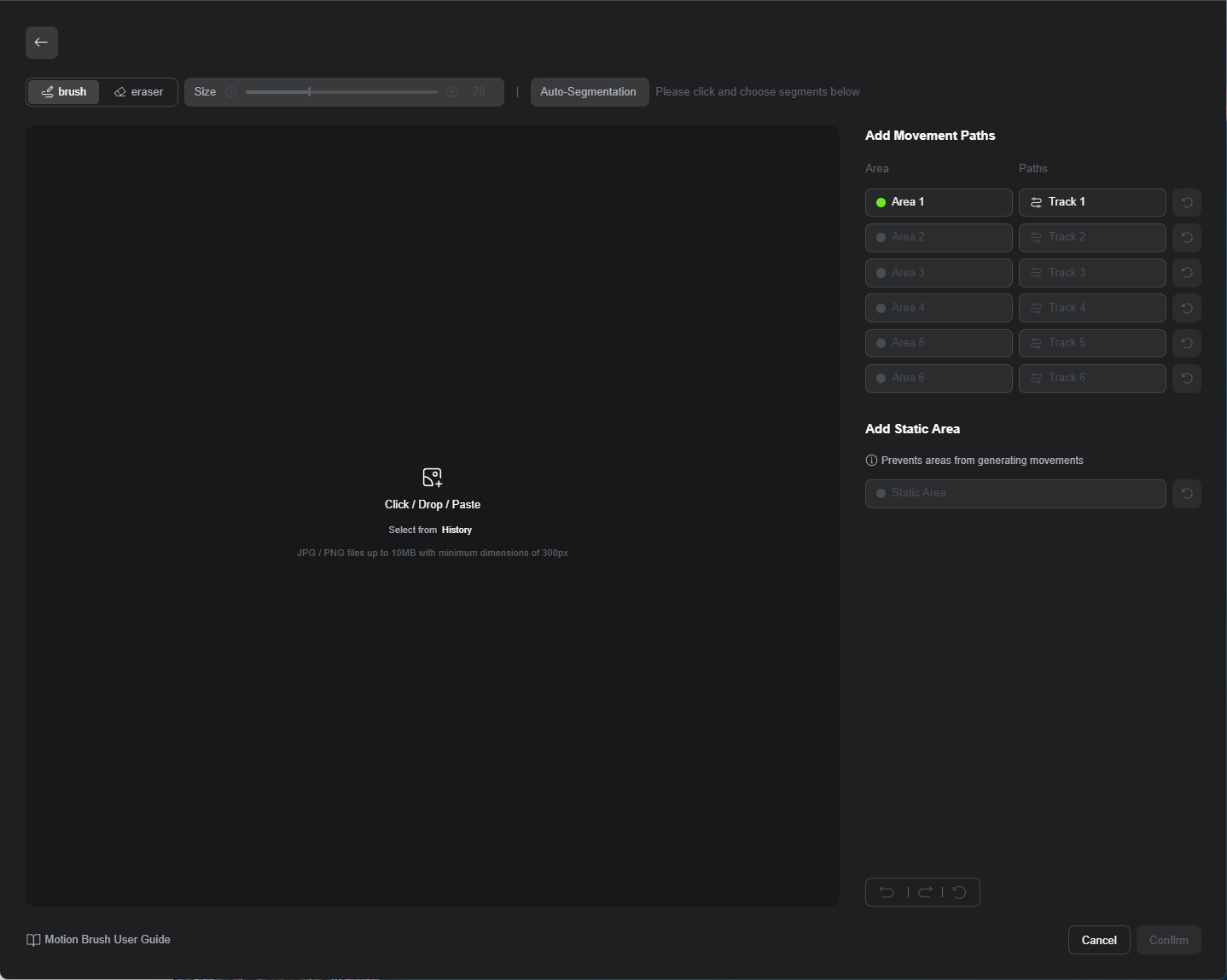
Motion Brush เป็นสิ่งที่ฉันชอบที่สุด! ฉันคลิก “Draw Motions” เลือกพื้นที่ (เช่น มือที่โบก) กด “Track” แล้ววาดเส้นทางการเคลื่อนที่ มันทำให้ฉันควบคุมการเคลื่อนไหวได้อย่างมาก
ขั้นตอนที่ 4: ปรับการตั้งค่าวิดีโอ
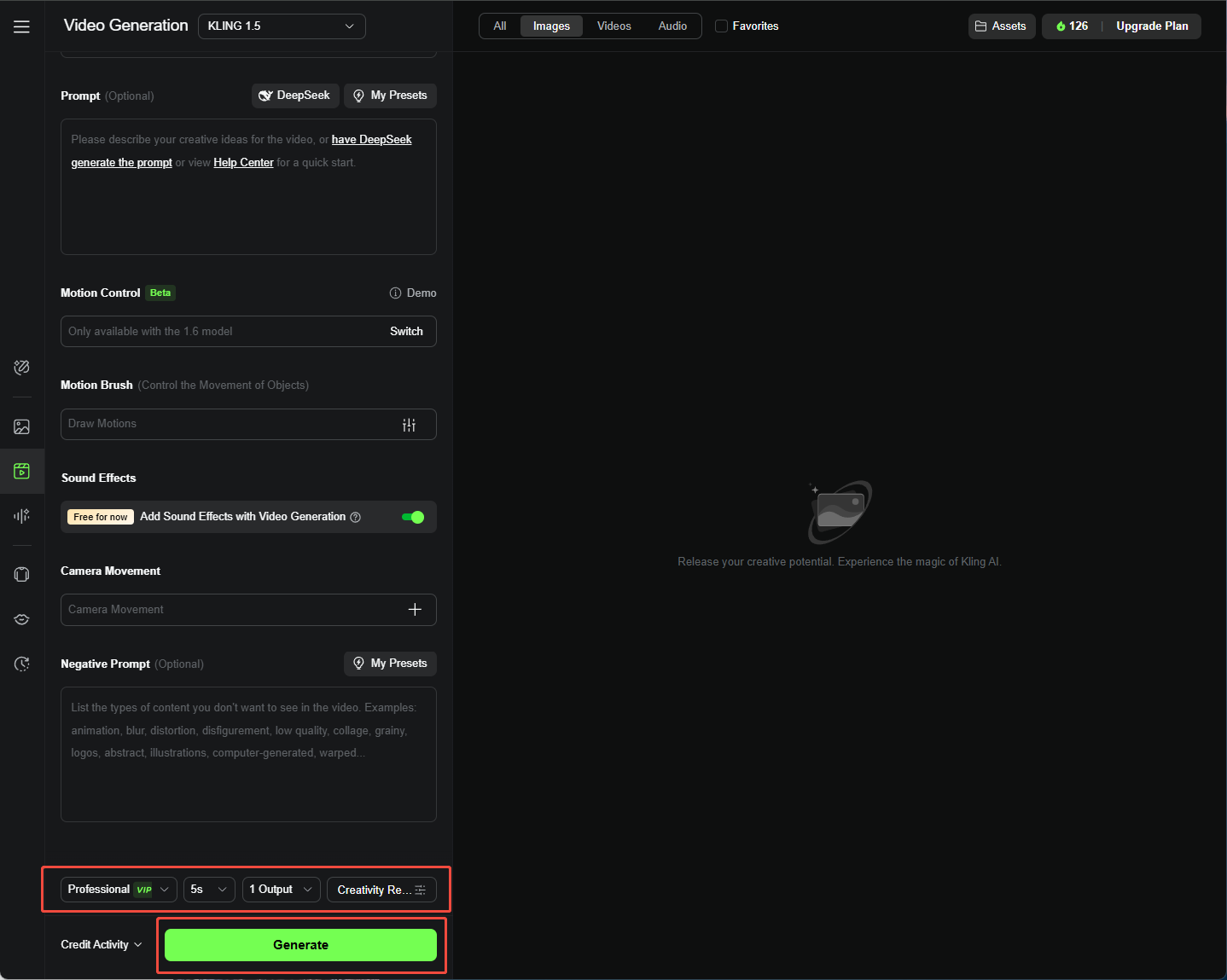
เช่นเดียวกับ text-to-video ฉันปรับ Creativity-Relevance, Aspect Ratio และ Duration แล้วกด “Generate” เพื่อดูวิดีโอของฉันมีชีวิตขึ้นมา
ทำไมคุณควรใช้ Kling AI ในการสร้างวิดีโอ?
Kling AI ได้กลายเป็นหนึ่งในเครื่องมือโปรดของฉันอย่างรวดเร็วด้วยเหตุผลหลายประการ:
- ผลลัพธ์วิดีโอคุณภาพสูง: ความละเอียด 1080p ทำให้วิดีโอของฉันดูคมชัดและเป็นมืออาชีพ เหมาะสำหรับโปรเจกต์การตลาดและบล็อกของฉัน
- การเคลื่อนไหวตัวละครสมจริง: เทคโนโลยีการเคลื่อนไหวของ AI ทำให้ตัวละครของฉันเคลื่อนไหวได้อย่างเป็นธรรมชาติมาก จนยากที่จะเชื่อว่าพวกมันถูกสร้างโดย AI
- การสร้างภาพ 3 มิติขั้นสูง: ฉันทึ่งกับความสมจริงของตัวละคร 3 มิติ—ยอดเยี่ยมสำหรับแอนิเมชันที่ต้องการความรู้สึกเหมือนจริง
- การแปลพรอมต์ที่ยืดหยุ่น: แถบเลื่อน Creativity-Relevance ช่วยให้ฉันควบคุมว่า AI ทำตามพรอมต์ของฉันได้มากน้อยเพียงใด ซึ่งสมบูรณ์แบบสำหรับการสร้างสมดุลระหว่างความคิดสร้างสรรค์และความแม่นยำ
มีทางเลือกอื่นสำหรับ Kling AI หรือไม่?
ฉันชอบ Kling AI แต่ฉันก็เจอบางปัญหา—บางครั้งวิดีโอก็ใช้เวลานานเกินไปในการสร้าง หรือคุณภาพก็ไม่เป็นไปตามที่ฉันหวัง นั่นคือตอนที่ฉันลองดู Pollo AI
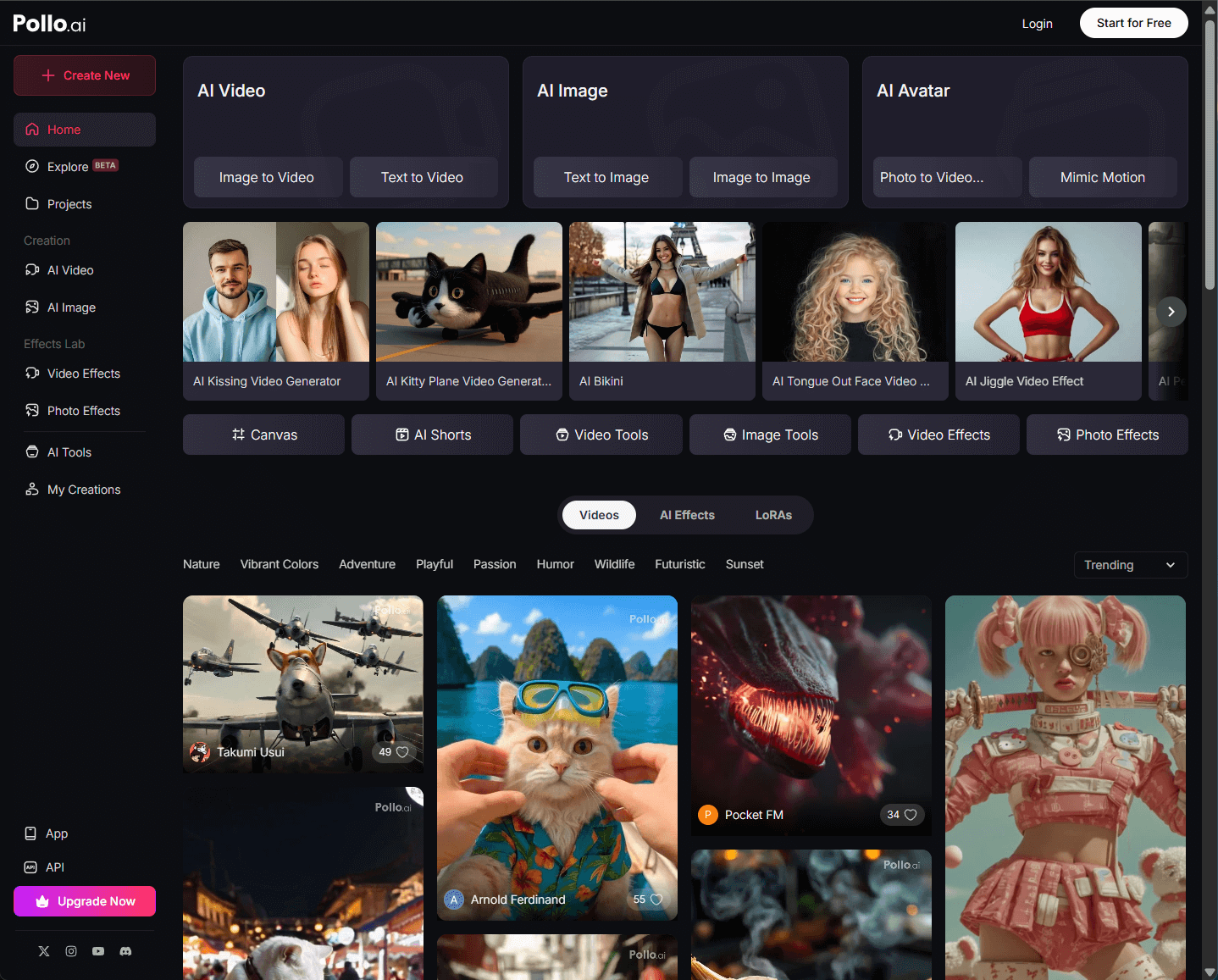
Pollo AI เป็น เครื่องมือสร้างวิดีโอ AI แบบครบวงจรขั้นสูง ที่ผสานรวมกับโมเดล AI หลายตัว เช่น Kling AI, Runway, Hunyuan, PixVerse, Hailuo AI, Luma AI และอื่นๆ
ฉันสามารถใช้ text to video, image to video, consistent character video, AI animation generator รวมถึง เทมเพลตวิดีโอกว่า 40 แบบ และ เครื่องมือวิดีโอ AI สำหรับเอฟเฟกต์สร้างสรรค์
ฉันดูวิดีโอสอน 5 วิดีโอเกี่ยวกับ Pollo AI สำหรับ text-to-video และ image-to-video และมันทำให้การสร้างวิดีโอที่สมบูรณ์แบบเป็นเรื่องง่าย
บทสรุป
Kling AI เป็นเครื่องมือที่ยอดเยี่ยมสำหรับการเปลี่ยนไอเดียของฉันให้เป็นวิดีโอ ไม่ว่าฉันจะใช้ข้อความหรือรูปภาพ ฟีเจอร์และความยืดหยุ่นทำให้มันเป็นตัวเลือกอันดับต้นๆ สำหรับฉัน แม้จะมีปัญหาเล็กน้อยก็ตาม
แต่ถ้าคุณเจออุปสรรคเหมือนฉัน Pollo AI ก็เป็นทางเลือกที่ยอดเยี่ยมที่ช่วยให้ฉันสร้างวิดีโอคุณภาพสูงได้โดยไม่ยุ่งยาก ฉันตื่นเต้นที่จะได้เล่นกับทั้งสองอย่างต่อไป และดูว่าฉันจะสร้างสรรค์อะไรได้อีกบ้าง!