



Kling AI Hvad det er: Min personlige guide til Kling AI
Videooprettelse kan være en tidskrævende proces. Det kræver en masse teknisk dygtighed og kreativitet.
Heldigvis er der en løsning: AI-drevne videogeneratorer som Kling AI. De gør det nemt at skabe alle mulige visuelle indhold med blot et par klik.
I denne detaljerede guide vil jeg guide dig igennem alt, hvad du behøver at vide om Kling.
Vi vil udforske, hvad platformen gør, dens vigtigste funktioner, hvordan den fungerer, og meget mere.
Til sidst vil du se, hvad der gør Kling AI så speciel. Lad os komme i gang!
Hvad er Kling AI: Min introduktion
Kling AI, skabt af Kuaishou Technology i Beijing, blæste mig fuldstændig bagover som en AI-videogenerator.
Med blot et par tekstprompter eller billeder kunne jeg hurtigt lave videoer. Den har flere modeller som Kling 1.0, 1.5, 1.6, 2.0 og 2.1 – og hver af dem bringer noget unikt til bordet. Jeg havde det sjovt med at eksperimentere med dem for at se, hvad der fungerede bedst for mine projekter.
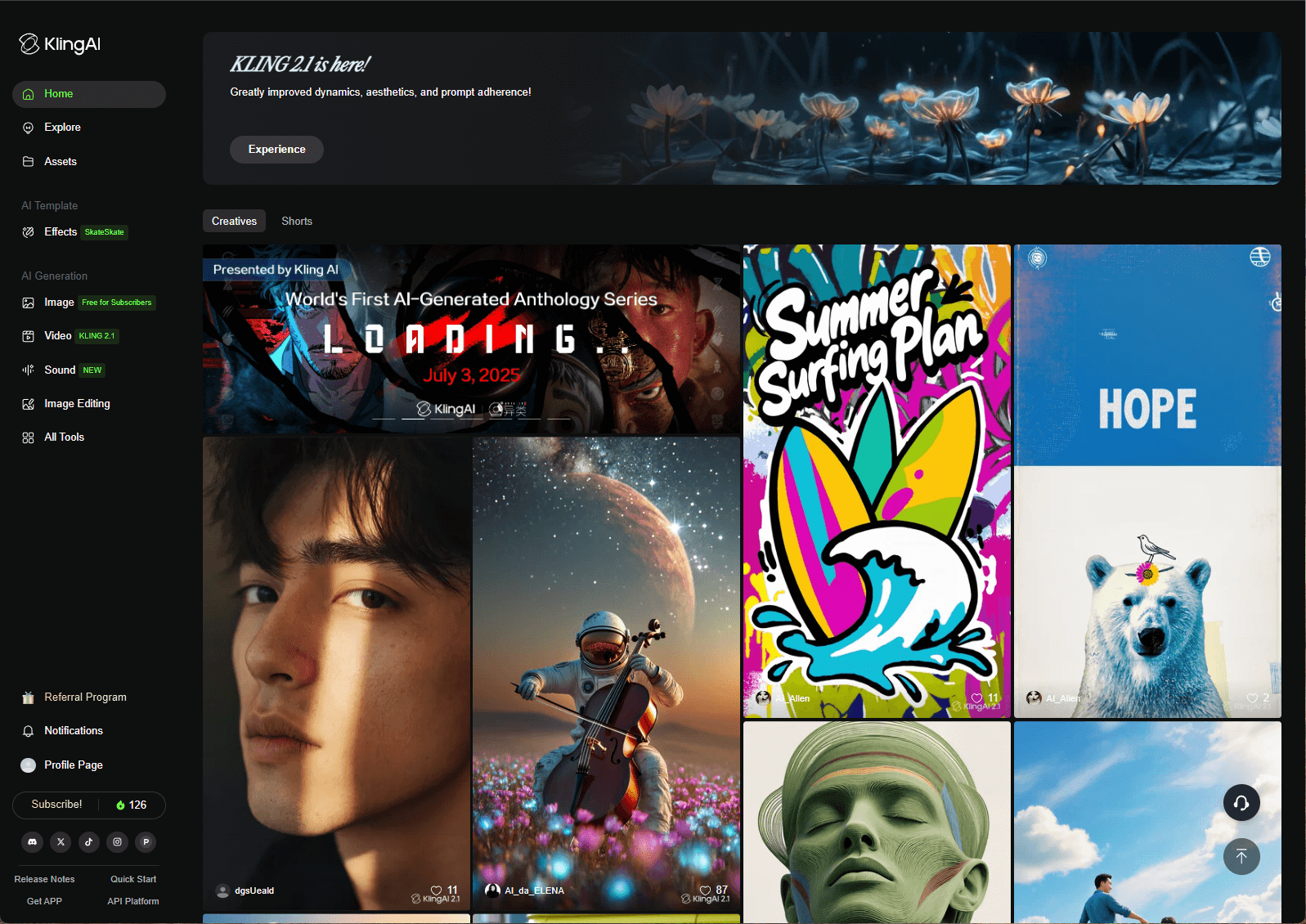
Hvad jeg elskede mest ved Kling AI? Den genererer hurtigt skarpe 1080p-videoer ved 30 FPS, op til 10 sekunder lange. 3D Spatial-Temporal Attention-systemet gjorde alt utroligt realistisk med jævn, naturlig bevægelse.
Galleri "Udforsk" var en stor inspirationskilde – at se, hvad andre havde skabt, virkelig tændte min kreativitet. Uanset om jeg havde brug for fotorealistiske animationer, filmiske kortfilm eller sci-fi-billeder til markedsføring, føltes Kling AI som det perfekte kreative værktøj.
Hvilke nøglefunktioner tilbyder Kling AI?
Kling AI er spækket med funktioner, der gjorde videoproduktion super sjovt og ligetil for mig. Her er mit syn på, hvad den bringer til bordet:
Tekst-til-video-generering
Jeg var imponeret over, hvordan jeg kunne skrive en scene og se Kling AI forvandle den til en video. Jeg ville beskrive mit motiv, kameravinkler og objekter, justere indstillinger som billedformat eller varighed, og vupti – mine ideer blev levende.
Billede-til-video-generering
Dette var en game-changer for mig. Jeg uploadede en JPG eller PNG (op til 10MB) og så Kling AI animere den til en 5- eller 10-sekunders video. Den tilføjede bevægelse og overgange, der føltes så naturlige, som om mine statiske billeder pludselig var levende.
Forlæng video
Jeg elskede, at jeg kunne strække mine videoer med 4-5 sekunder, op til 3 minutter i alt. Dette lod mig skabe længere klip til ting som musikvideoer eller tutorials, hvilket var perfekt til mine sideprojekter.
Motion Brush
Tilgængelig på Kling 1.0 og 1.5, lod Motion Brush mig vælge specifikke dele af et billede og styre deres bevægelse. I stedet for generiske animationer kunne jeg tilpasse præcis, hvordan tingene bevægede sig, hvilket fik mine videoer til at føles unikke.
Kameraføring
På Kling 1.0 og 1.5 fik jeg mulighed for at lege med 6 kamerabevægelser (som tilt, pan, zoom) og 4 master-optagelser. Det var som at instruere min egen film og gav mine videoer en poleret, professionel vibe.
Start/slut-billeder
At uploade to billeder som start- og slutbilleder var en livredder. Det hjalp mig med at styre videoens flow og opnå præcis den overgang, jeg ønskede.
Lippesynkronisering
Denne funktion var så sej – jeg kunne synkronisere lyd med karakterers læbebevægelser, hvilket fik mine videoer til at føles super realistiske. Det var perfekt til at tilføje dialog til mine kreationer.
Ansigtsmodel
Eksklusivt for premium-brugere lod dette mig uploade videoklip for at træne en brugerdefineret AI-model. Jeg prøvede det ikke (da jeg var på gratisplanen), men jeg kan se, hvordan det ville være fantastisk til historier drevet af konsistente karakterer.
Virtuel prøvning
Jeg havde det sjovt med at lege med dette! Jeg uploadede billeder af tøj eller modeller og så, hvordan outfits så ud i bevægelse. Det var som at prøve tøj virtuelt – godt til mine online shopping-eksperimenter.
Elementer
Denne funktion lod mig kombinere op til fire billeder (tænk dyr, mennesker eller objekter) til én video. Jeg beskrev deres handlinger i min prompt, og Kling AI flettede dem sammen til et problemfrit klip.
Sådan bruges Kling AI tekst-til-video-generering?
Jeg kunne ikke vente med at komme i gang, så her er, hvordan jeg dykkede ned i Kling AI's tekst-til-video-funktion.
Jeg loggede ind på Kling AI's hjemmeside med 166 gratis kreditter at lege med. Gratisplanen var begrænset, men den gav mig nok til at teste tingene af.
Trin 1: Vælg en model og indtast tekstprompt
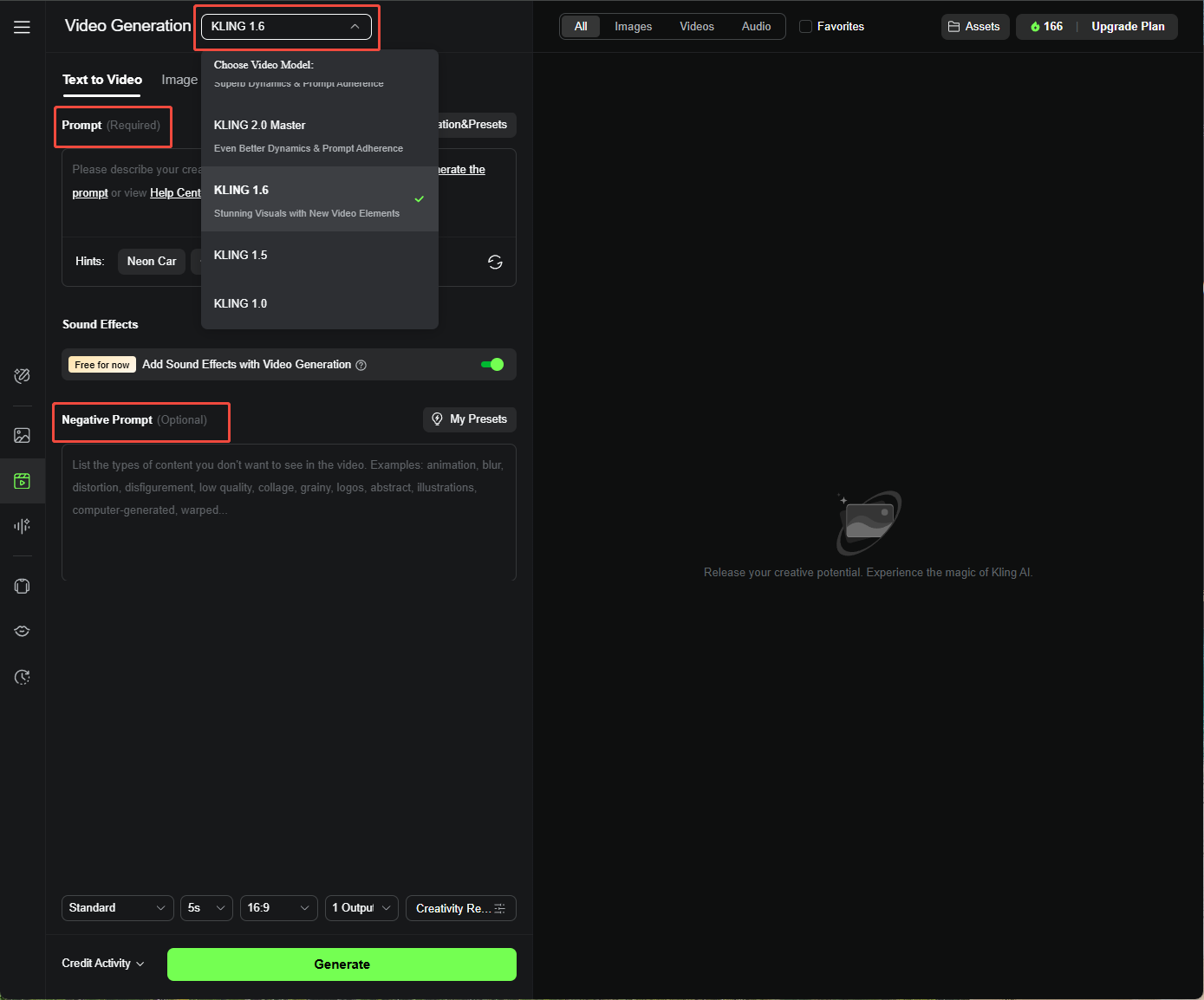
Jeg skulle beskrive min video tydeligt, f.eks.: "En løve løber hen over en gylden savanne ved solnedgang, vidvinkeloptagelse, varm belysning."
Jeg fulgte denne formel: [Motiv + Motifs bevægelse + Scene + (Kameravinkel/Belysning/Atmosfære)]. Jo flere detaljer jeg tilføjede, jo bedre blev mine videoer.
Desuden kan jeg indtaste en negativ prompt. Jeg brugte dette til at undgå ting, jeg ikke ønskede, f.eks. "ingen mørke skygger" eller "ingen slørede kanter". Det hjalp med at holde mine videoer rene.
Trin 2: Tilpas videoindstillinger
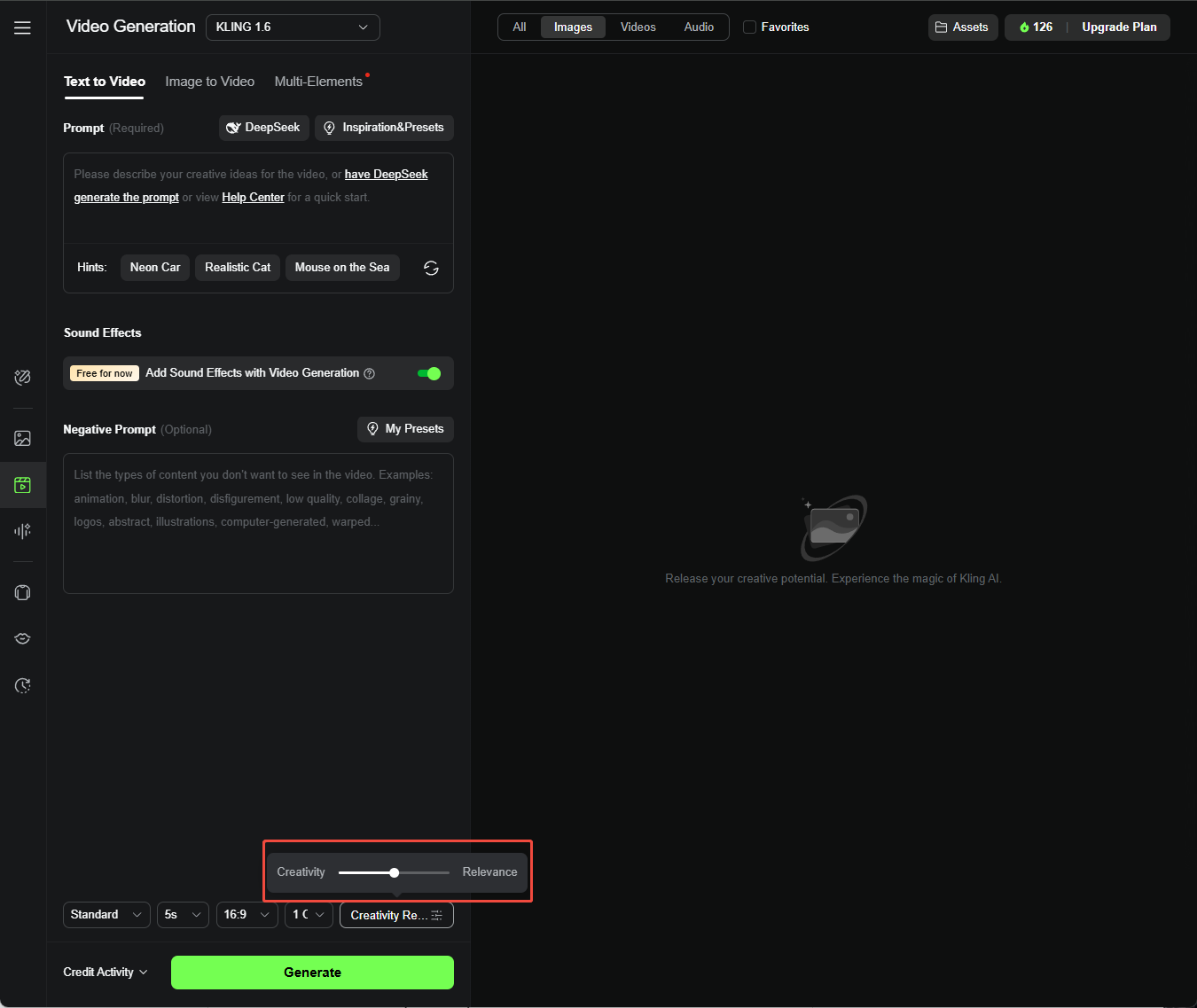
Jeg legede med slideren Kreativitet-Relevans – lænede mig mod Relevans for nøjagtige resultater eller Kreativitet for vildere outputs.
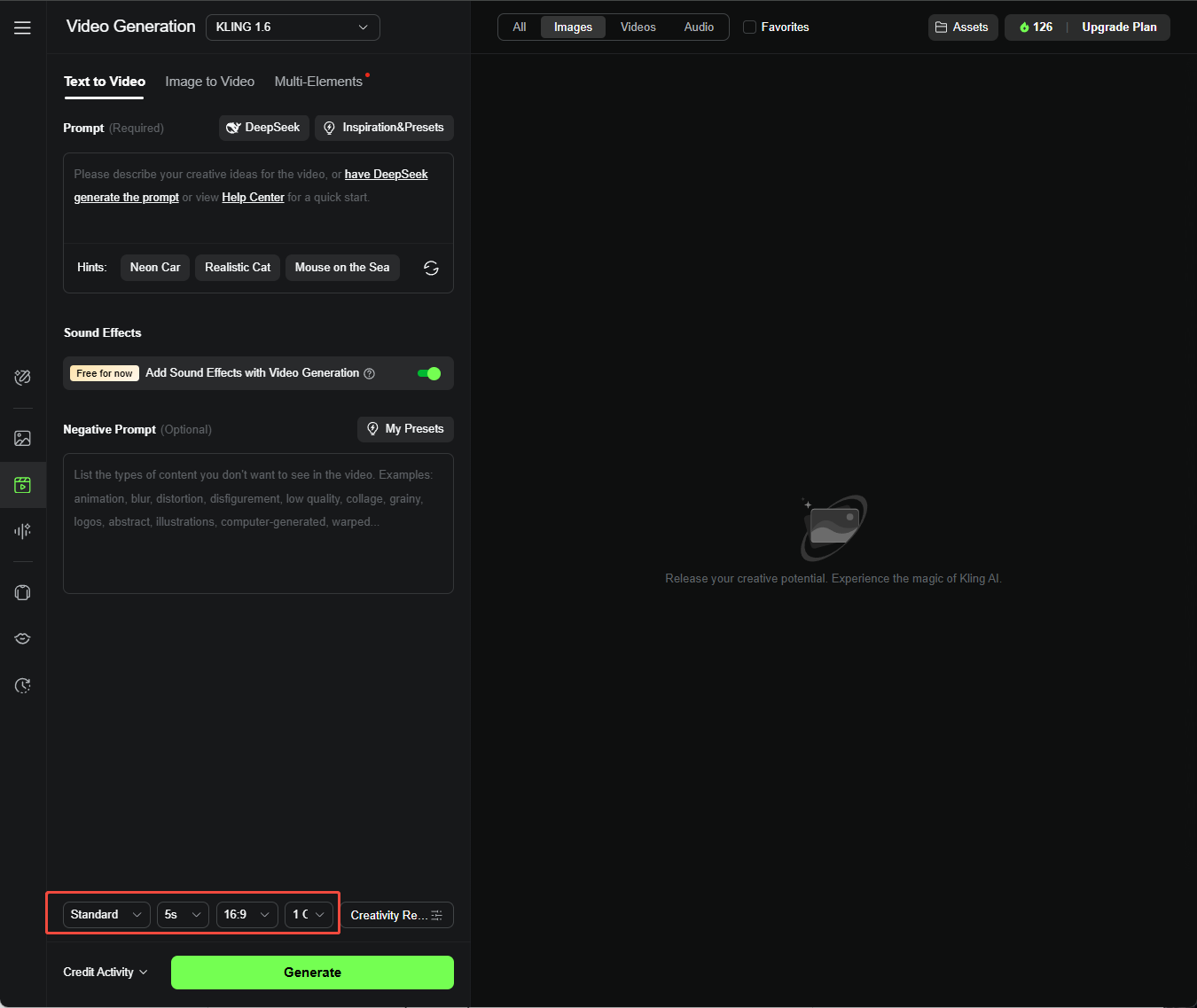
Jeg valgte også mellem Standardtilstand (hurtig og billig) eller Professionel tilstand (højere kvalitet, god til mine polerede projekter). Jeg justerede Varighed (5s eller 10s), Billedformat (16:9, 9:16 eller 1:1) og Genereringsantal (op til 4).
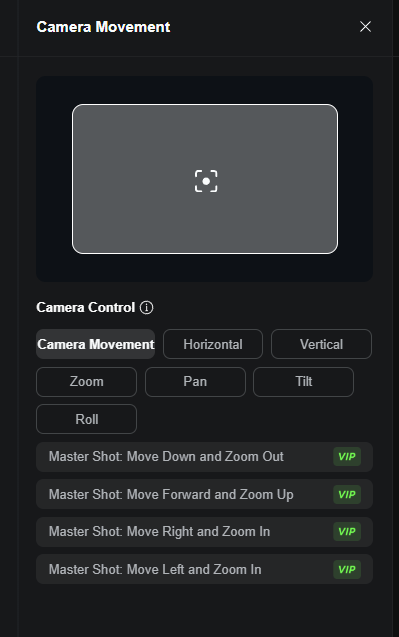
Jeg fandt også ud af, at kameraføring er tilgængelig på Kling 1.0-modellen, hvilket lader mig styre kameraets retning på tværs af forskellige scener. Jeg kan justere aspekter som Tilt, Zoom, Pan, Roll og mere.
Trin 3: Generer video
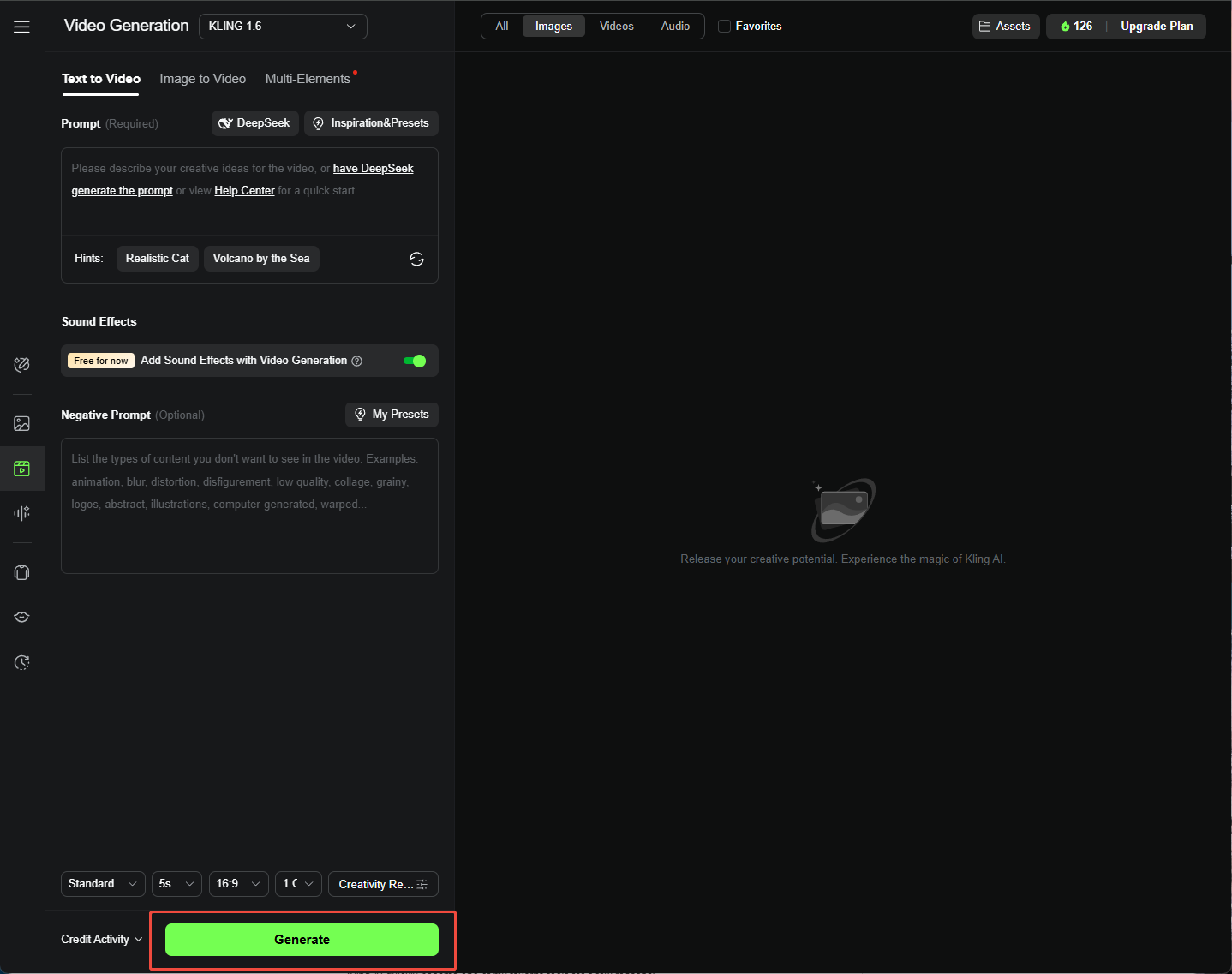
Jeg klikkede på "Generer", ventede et par minutter og tjekkede min video. Hvis den så godt ud, downloadede jeg den. Hvis ikke, justerede jeg min prompt og prøvede igen.
Sådan bruges Kling AI billede-til-video-generering?
Billede-til-video-funktionen var lige så sjov, med et par unikke drejninger. Her er, hvordan jeg fik det til at virke, efter jeg valgte billede-til-video-muligheden:
Trin 1: Upload dit billede
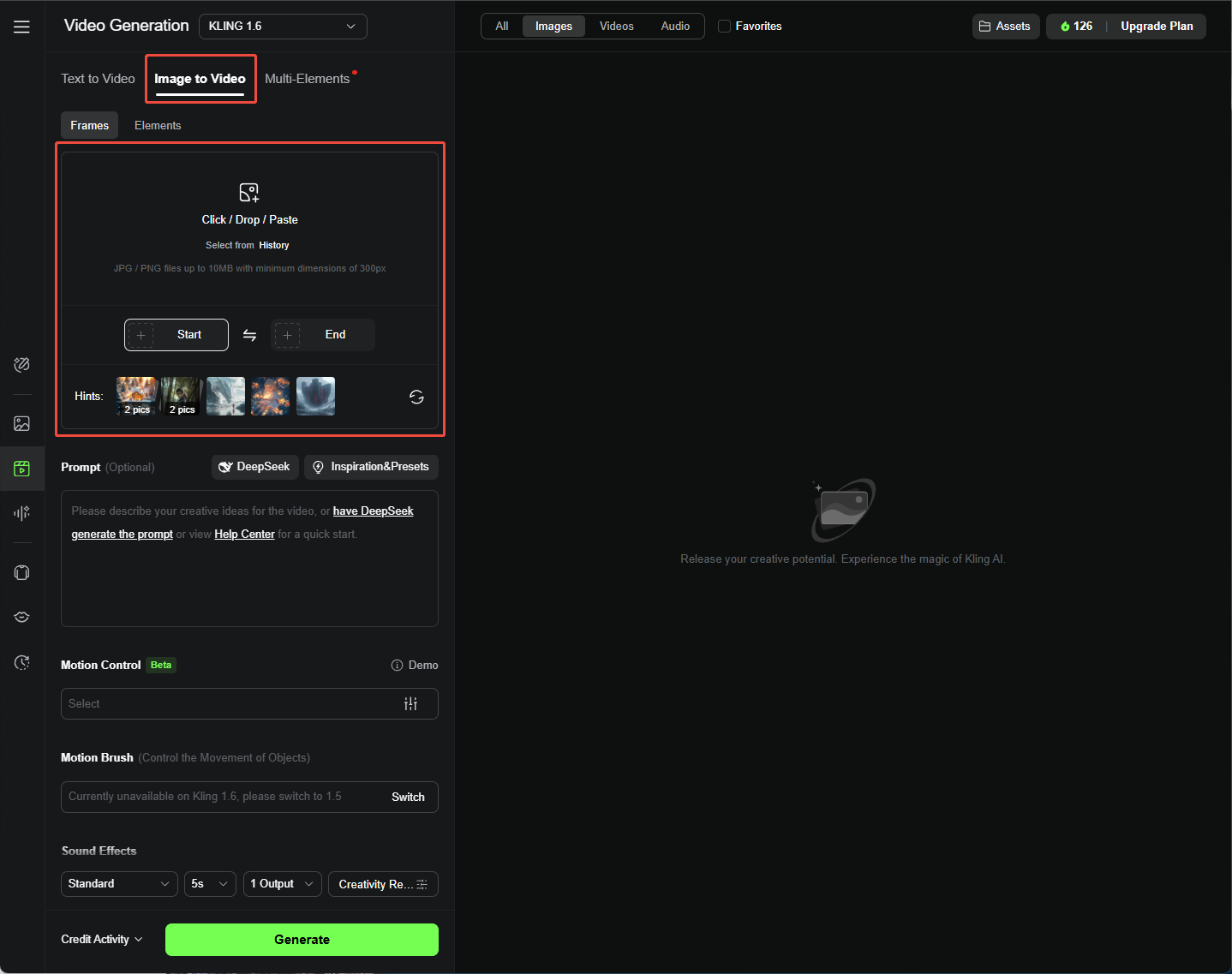
Jeg uploadede en JPG eller PNG (min 300px, maks 10MB) som mit startbillede. Jeg prøvede også at uploade et andet billede som slutbillede for mere jævne overgange.
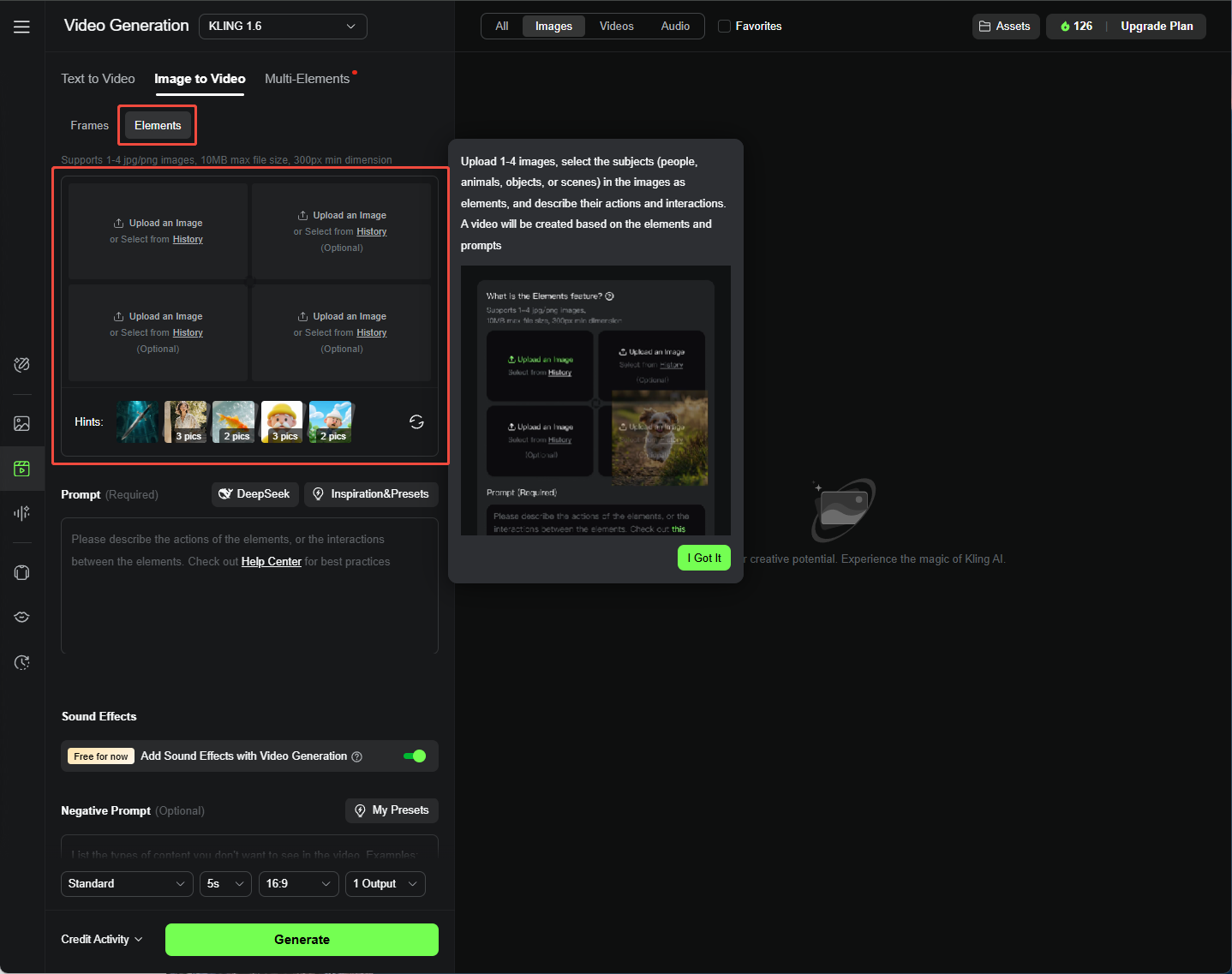
Fanebladet "Elementer" (i øjeblikket tilgængeligt med Kling 1.6) lader mig kombinere op til fire billeder (som personer eller objekter) til mere komplekse scener.
Trin 2: Indtast detaljeret prompt
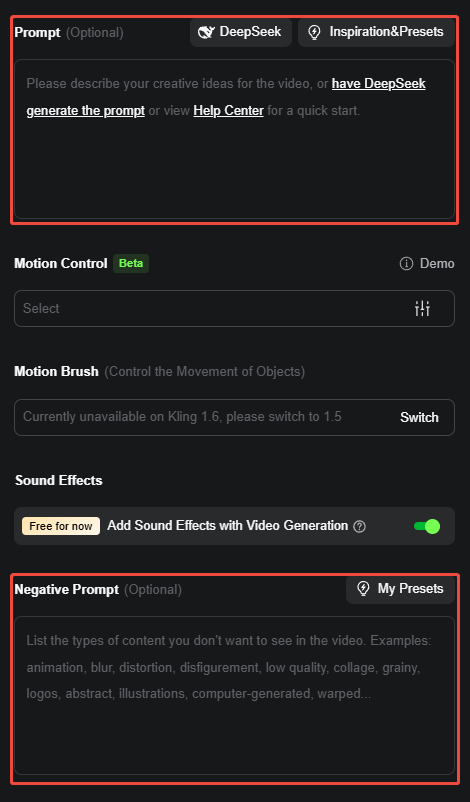
At tilføje en prompt var valgfrit, men det hjalp utroligt meget.
Samme, jeg brugte: [Motiv + Bevægelse, Baggrund + Bevægelse], f.eks. "En hund jagter en bold i en park, græsset svajer i vinden." Klare prompts fik mine videoer til at poppe.
Trin 3: Brug Motion Brush (kun Kling AI 1.5 Model + Frames + Professionel tilstand)
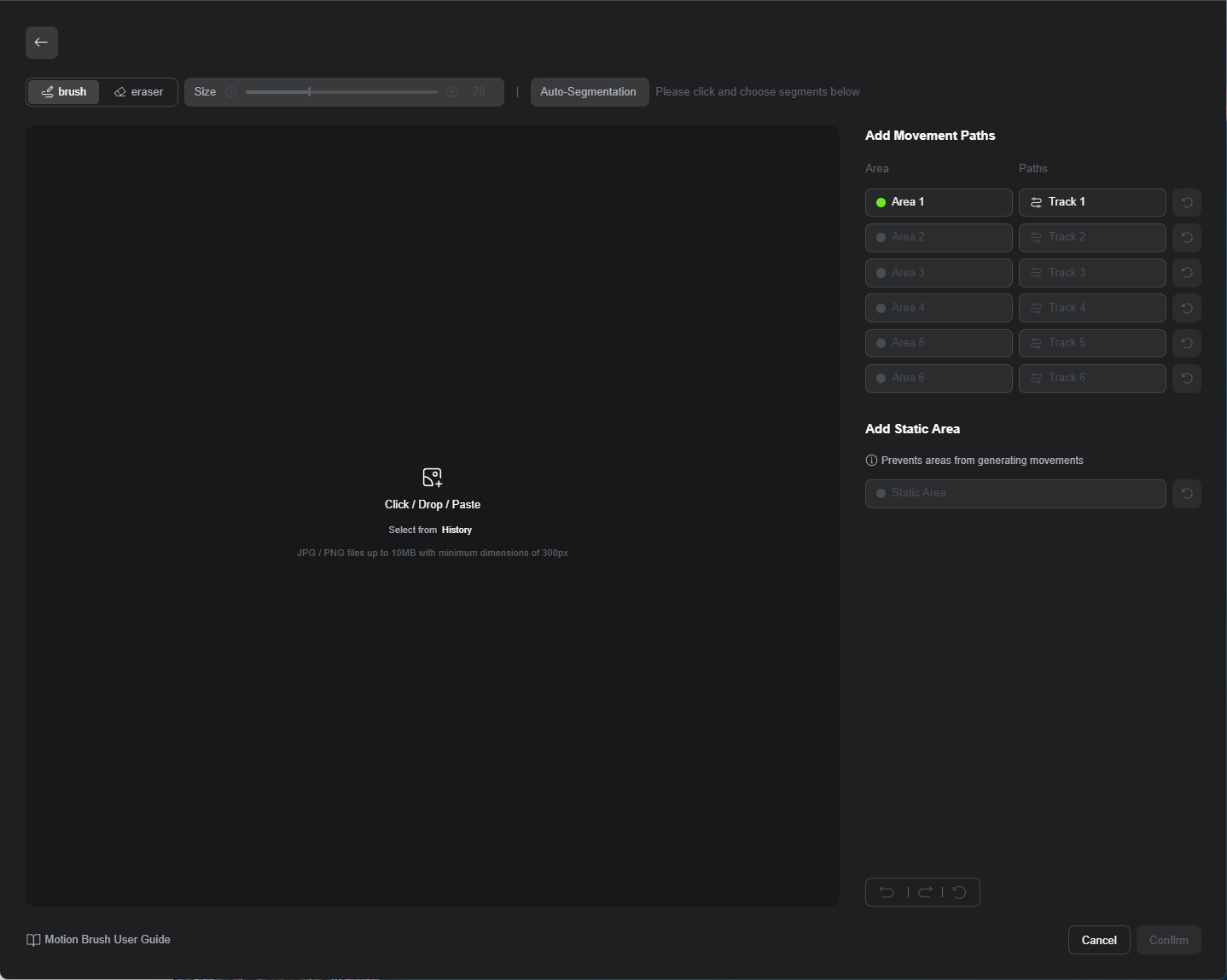
Motion Brush var min favorit! Jeg klikkede på "Tegn bevægelser", valgte et område (som en vinkende hånd), klikkede "Spor" og tegnede dens bane. Det gav mig så meget kontrol over, hvordan tingene bevægede sig.
Trin 4: Juster videoindstillinger
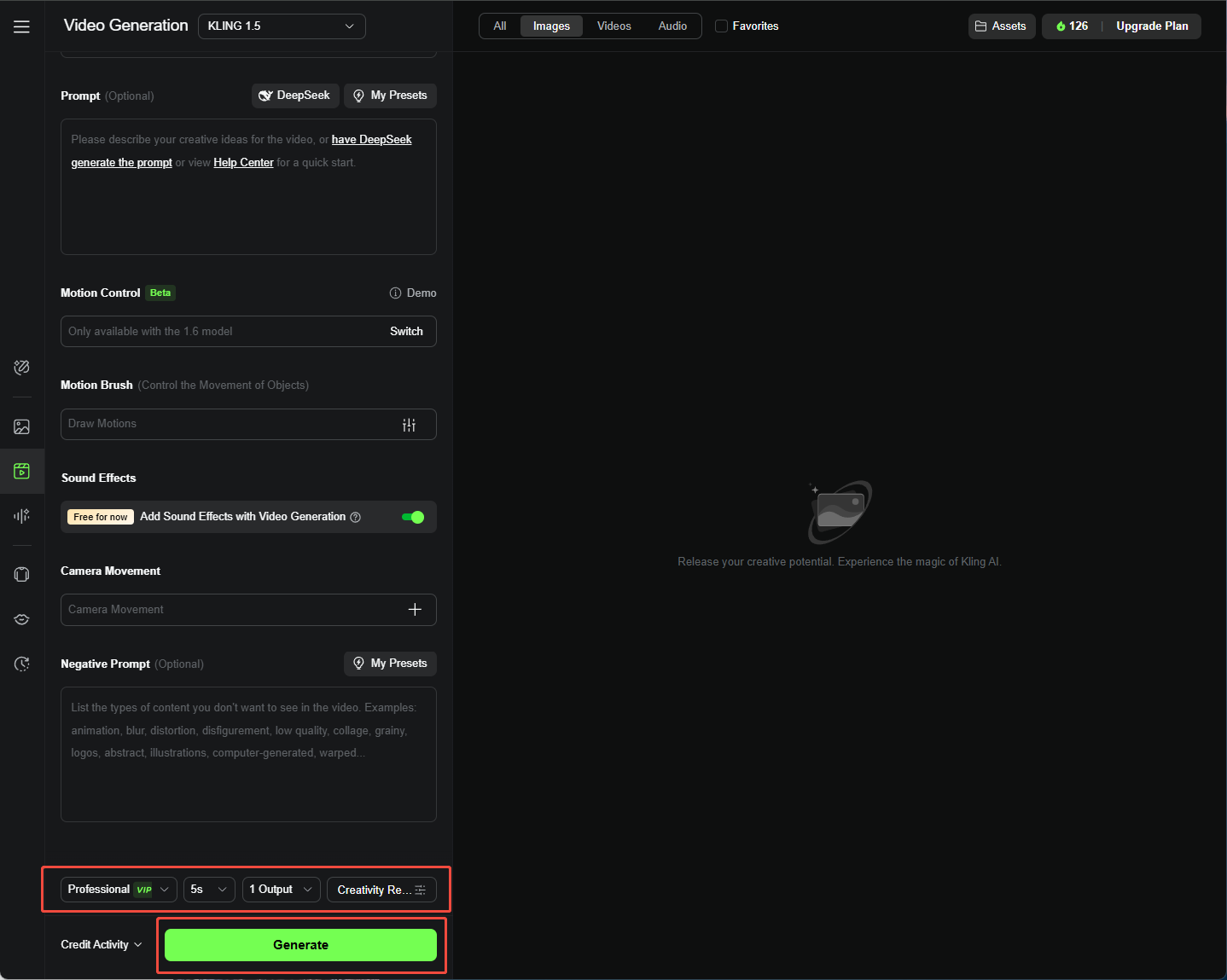
Ligesom med tekst-til-video justerede jeg Kreativitet-Relevans, Billedformat og Varighed, og klikkede derefter på "Generer" for at se min video blive levende.
Hvorfor skal du bruge Kling AI til at generere videoer?
Kling AI blev hurtigt et af mine yndlingsværktøjer af et par årsager:
- Højkvalitets videooutput: 1080p-opløsningen fik mine videoer til at se skarpe og professionelle ud, perfekt til mine markedsførings- og blogprojekter.
- Realistiske karakterbevægelser: AI'ens bevægelsesteknologi fik mine karakterer til at bevæge sig så naturligt, at det var svært at tro, de var AI-genererede.
- Avanceret 3D-rekonstruktion: Jeg var forbløffet over, hvor livagtige 3D-karaktererne var – godt til animationer, der skulle føles virkelige.
- Fleksibel prompt-oversættelse: Kreativitet-Relevans-slideren lader mig styre, hvor tæt AI'en følger mine prompts, hvilket var perfekt til at balancere kreativitet og præcision.
Er der alternativer til Kling AI?
Jeg elskede Kling AI, men jeg stødte på et par problemer – nogle gange tog videoerne evigheder at generere, eller kvaliteten var ikke helt, hvad jeg havde håbet på. Det var da, jeg tjekkede Pollo AI ud.
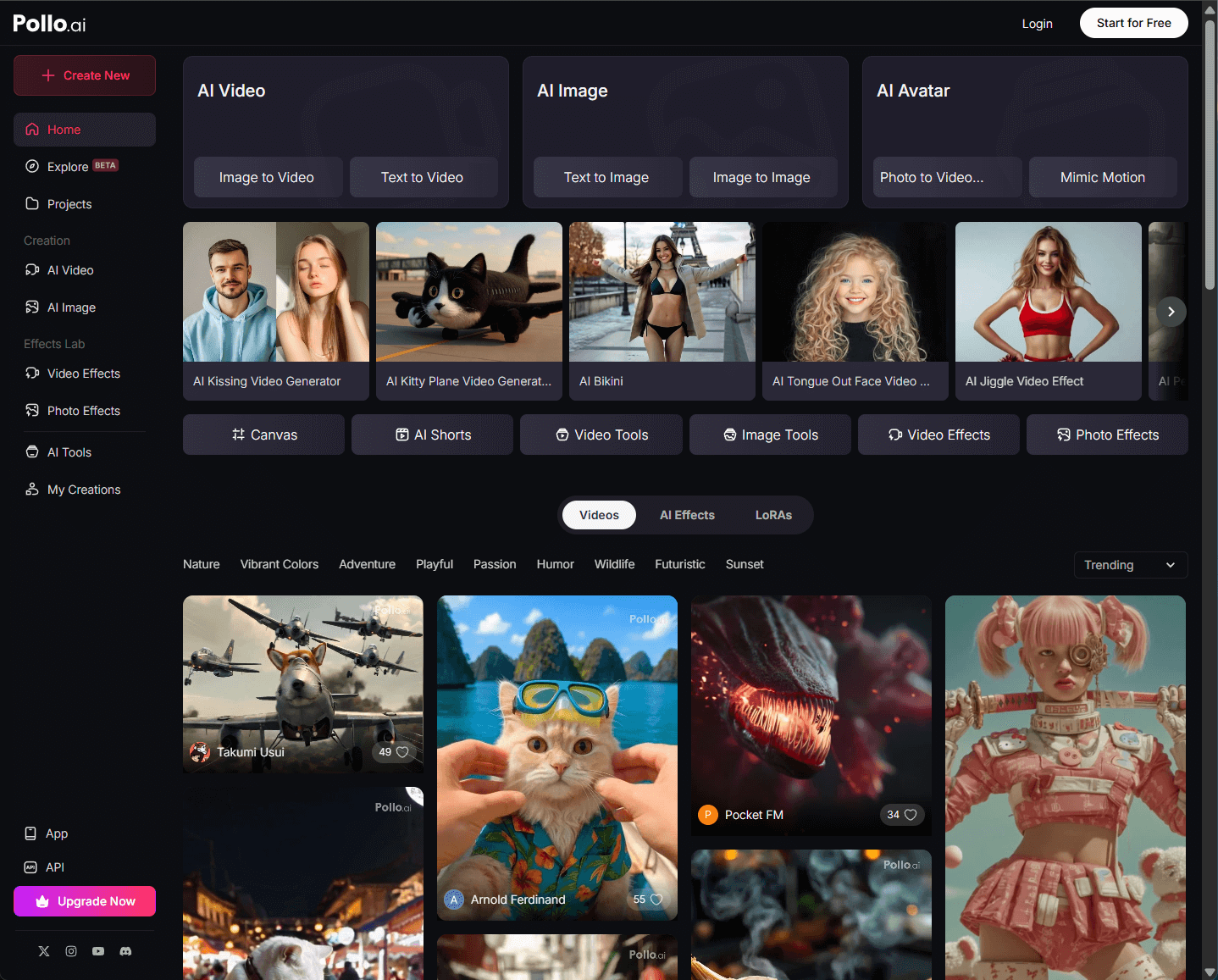
Pollo AI er en avanceret alt-i-en AI-videogenerator integreret med flere AI-modeller som Kling AI, Runway, Hunyuan, PixVerse, Hailuo AI, Luma AI og andre.
Jeg kunne bruge tekst til video, billede til video, konsistent karaktervideo, AI-animationsgenerator, plus over 40 videotemplates og AI-video værktøjer til kreative effekter.
Jeg så fem tutorial-videoer på Pollo AI til tekst-til-video og billede-til-video, og det gjorde det nemt at skabe polerede videoer.
Konklusion
Kling AI har været en fornøjelse til at forvandle mine ideer til videoer, uanset om jeg bruger tekst eller billeder. Dens funktioner og fleksibilitet gør den til et topvalg for mig, selv med et par særheder.
Men hvis du støder på problemer, som jeg gjorde, er Pollo AI et fantastisk alternativ, der har hjulpet mig med at skabe højkvalitetsvideoer uden besvær. Jeg er begejstret for at blive ved med at lege med begge og se, hvad jeg ellers kan skabe!