



Kling AI Hva det er: Min personlige guide til Kling AI
Å lage videoer kan være en tidkrevende prosess. Det krever mye teknisk dyktighet og kreativitet.
Heldigvis finnes det en løsning: AI-drevne videogeneratorer som Kling AI. De gjør det enkelt å lage alle slags visuelle innhold med bare noen få klikk.
I denne detaljerte guiden tar jeg deg gjennom alt du trenger å vite om Kling.
Vi vil utforske hva plattformen gjør, dens viktigste funksjoner, hvordan den fungerer, og mer.
Til slutt vil du se hva som gjør Kling AI så spesiell. La oss dykke ned!
Hva er Kling AI: Min introduksjon
Kling AI, skapt av Kuaishou Technology i Beijing, blåste meg helt bort som en AI-videogenerator.
Med bare noen få tekstprompter eller bilder, kunne jeg lage videoer på null tid. Den har flere modeller som Kling 1.0, 1.5, 1.6, 2.0, og 2.1 – og hver av dem bringer noe unikt til bordet. Jeg hadde det kjempegøy med å eksperimentere med dem for å se hva som fungerte best for prosjektene mine.
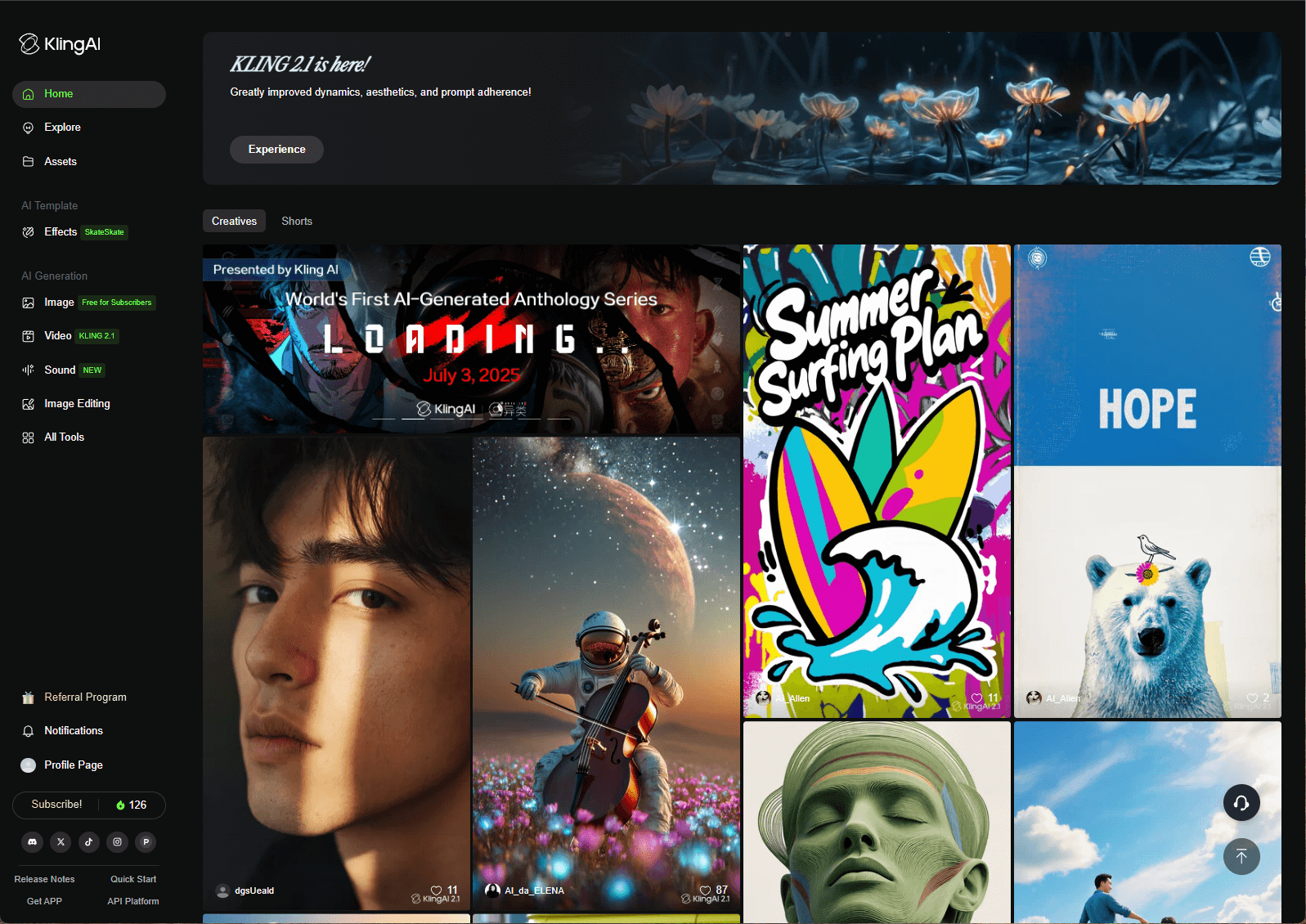
Hva jeg likte best med Kling AI? Den genererer raskt skarpe 1080p-videoer med 30 FPS, opptil 10 sekunder lange. 3D Spatial-Temporal Attention-systemet gjorde alt superrealistisk med jevn, naturlig bevegelse.
«Utforsk»-galleriet var en flott inspirasjonskilde – å se hva andre skapte, gnistret virkelig kreativiteten min. Enten jeg trengte fotorealistiske animasjoner, kinematiske kortfilmer eller sci-fi-visuelt for markedsføring, føltes Kling AI som det perfekte kreative verktøyet.
Hvilke nøkkelfunksjoner tilbyr Kling AI?
Kling AI er fullpakket med funksjoner som gjorde videoproduksjon superenkel og grei for meg. Her er mitt syn på hva den bringer til bordet:
Tekst-til-video-generering
Jeg ble overrasket over hvor enkelt jeg kunne skrive en scene og se Kling AI forvandle den til en video. Jeg beskrev motivet mitt, kameravinkler og objekter, justerte innstillinger som sideforhold eller varighet, og vips – ideene mine ble levende.
Bilde-til-video-generering
Dette var en game-changer for meg. Jeg lastet opp en JPG eller PNG (opptil 10 MB) og så Kling AI animere den til en 5- eller 10-sekunders video. Den la til bevegelse og overganger som føltes så naturlige, som om de statiske bildene mine plutselig var levende.
Forleng video
Jeg likte at jeg kunne strekke videoene mine med 4-5 sekunder, opptil 3 minutter totalt. Dette lot meg lage lengre klipp for ting som musikkvideoer eller veiledninger, noe som var perfekt for sideprosjektene mine.
Bevegelsespensel
Tilgjengelig på Kling 1.0 og 1.5, lot Bevegelsespensel meg velge spesifikke deler av et bilde og kontrollere bevegelsen deres. I stedet for generiske animasjoner, kunne jeg tilpasse nøyaktig hvordan ting beveget seg, noe som gjorde videoene mine unike.
Kameraføring
På Kling 1.0 og 1.5 kunne jeg leke med 6 kamerabevegelser (som tilt, pan, zoom) og 4 hovedopptak. Det var som å regissere min egen film, noe som ga videoene mine et polert, profesjonelt preg.
Start-/sluttbilder
Opplasting av to bilder som start- og sluttbilder var en livredder. Det hjalp meg med å kontrollere videoflyten og få akkurat den overgangen jeg ønsket.
Leppesynkronisering
Denne funksjonen var så kul – jeg kunne synkronisere lyd med karakterens leppebevegelser, noe som gjorde videoene mine superrealistiske. Det var perfekt for å legge til dialog i kreasjonene mine.
Ansiktsmodell
Eksklusivt for premium-brukere, lot dette meg laste opp videoklipp for å trene en egendefinert AI-modell. Jeg prøvde det ikke (siden jeg var på gratisplanen), men jeg kan se hvor fantastisk det ville vært for konsistente karakterdrevne historier.
Virtuell prøving
Jeg hadde det gøy med denne! Jeg lastet opp bilder av klær eller modeller og så hvordan antrekk så ut i bevegelse. Det var som å prøve klær virtuelt – flott for mine netthandelseksperimenter.
Elementer
Denne funksjonen lot meg kombinere opptil fire bilder (tenk dyr, mennesker eller objekter) til én video. Jeg beskrev handlingene deres i prompten min, og Kling AI vevde dem inn i et sømløst klipp.
Hvordan bruke Kling AI tekst-til-video-generering?
Jeg gledet meg til å begynne å lage, så her er hvordan jeg dykket inn i Kling AI sin tekst-til-video-funksjon.
Jeg logget inn på Kling AI-nettsiden med 166 gratis kreditter å leke med. Gratisplanen var begrenset, men den ga meg nok til å teste ting.
Trinn 1: Velg en modell og legg inn tekstprompt
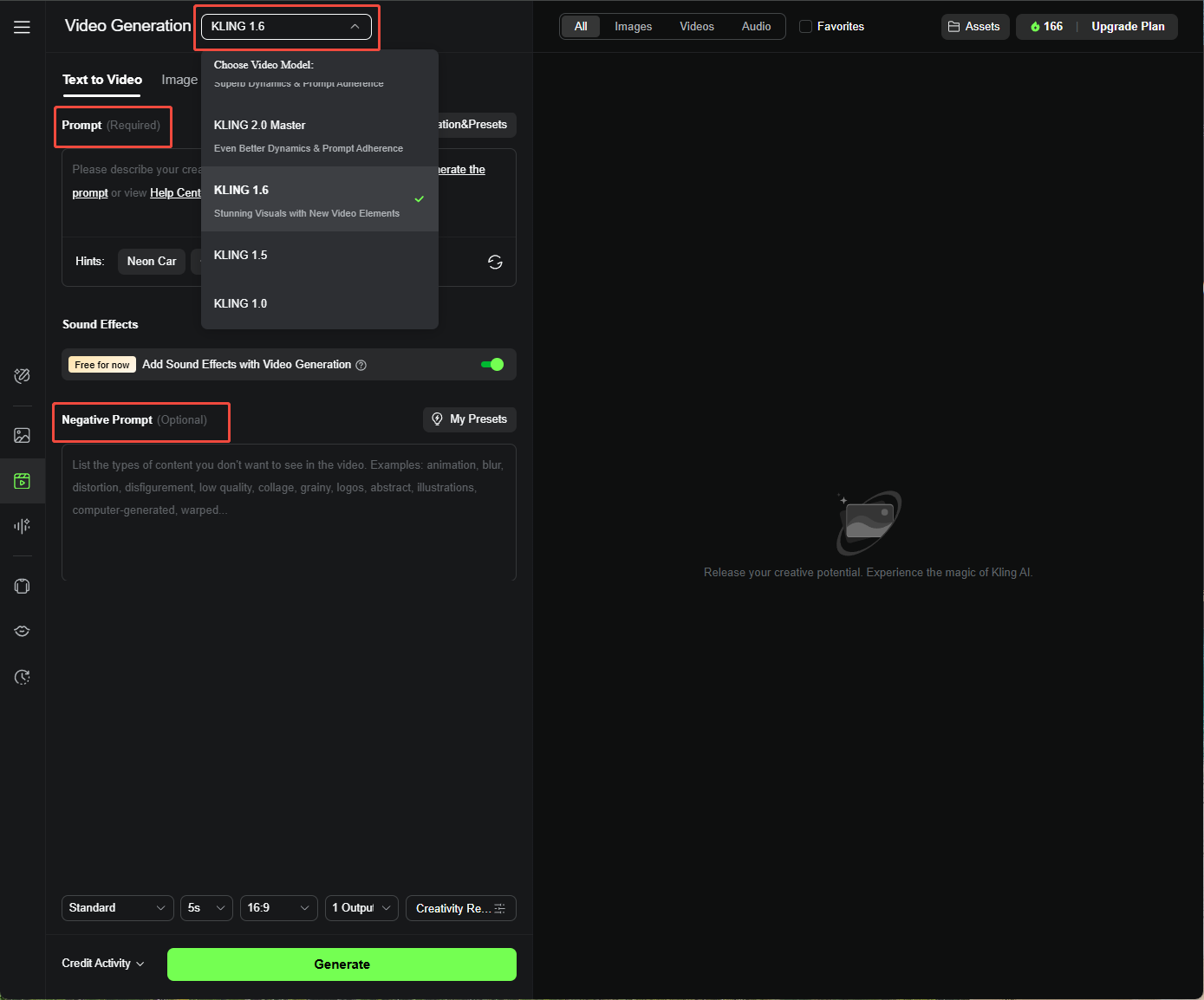
Jeg måtte beskrive videoen min tydelig, som: «En løve som løper over en gyllen savanne ved solnedgang, vidvinkelbilde, varm belysning.»
Jeg fulgte denne formelen: [Subjekt + Subjektets Bevegelse + Scene + (Kameravinkel/Belysning/Atmosfære)]. Jo flere detaljer jeg la til, jo bedre ble videoene mine.
Jeg kan også legge inn en negativ prompt. Jeg brukte dette for å unngå ting jeg ikke ønsket, som «ingen mørke skygger» eller «ingen uklare kanter». Det hjalp med å holde videoene mine rene.
Trinn 2: Tilpass videoinnstillinger
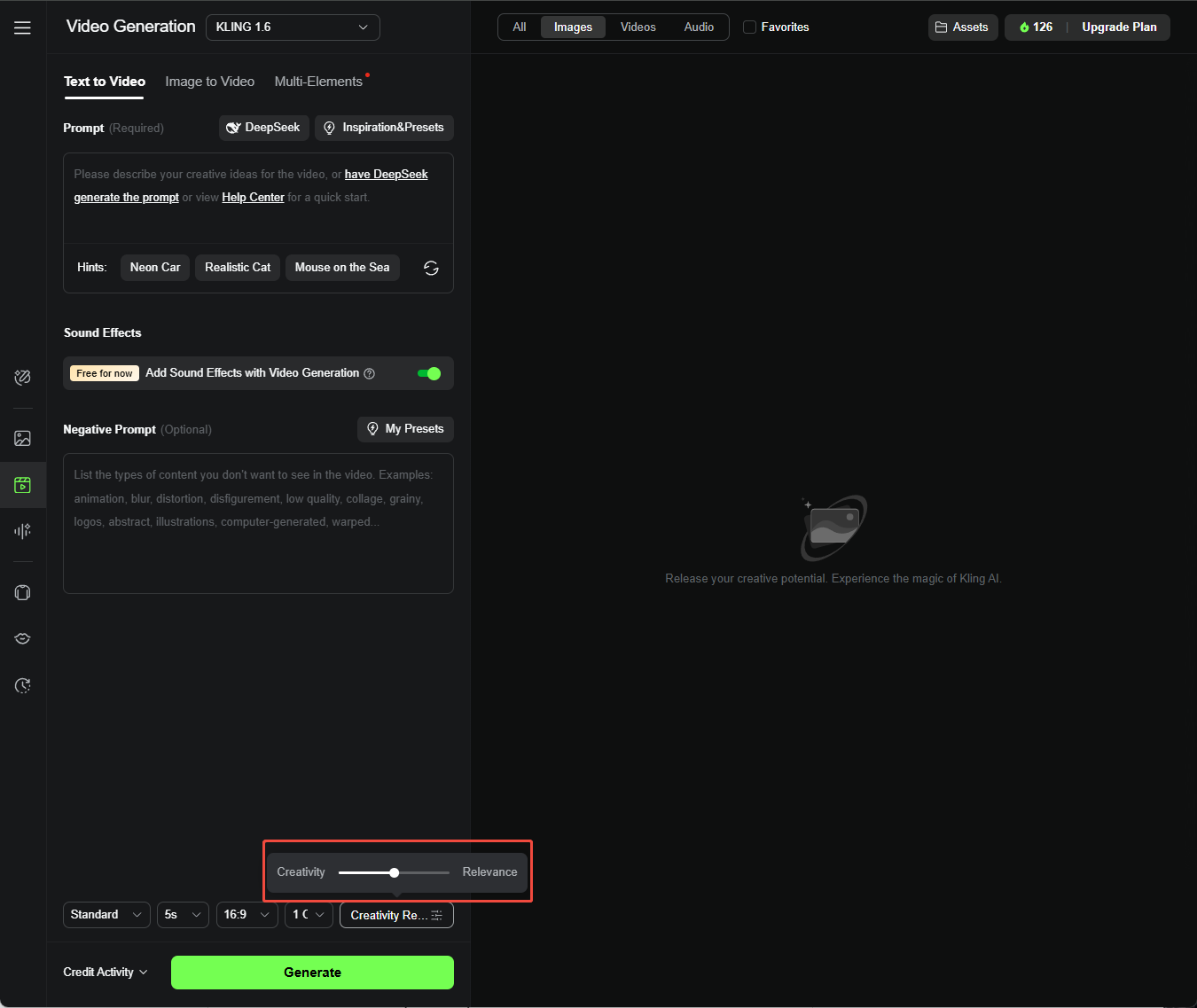
Jeg lekte med Creativity-Relevance-slideren – lente meg mot Relevance for nøyaktige resultater eller Creativity for villere utfall.
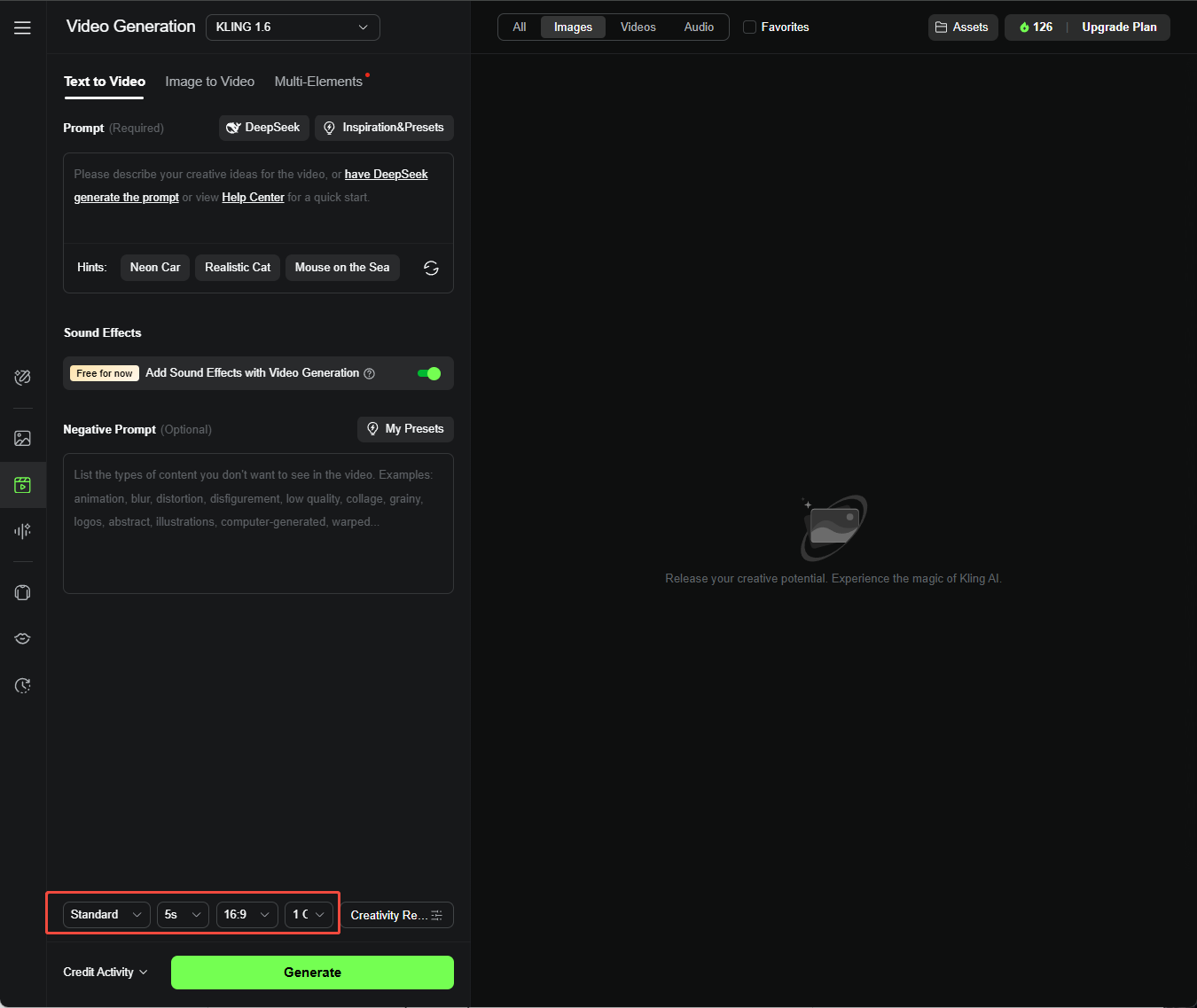
Jeg valgte også mellom Standard Mode (rask og billig) eller Professional Mode (høyere kvalitet, flott for mine polerte prosjekter). Jeg justerte Varighet (5s eller 10s), Sideforhold (16:9, 9:16 eller 1:1), og Genereringsantall (opptil 4).
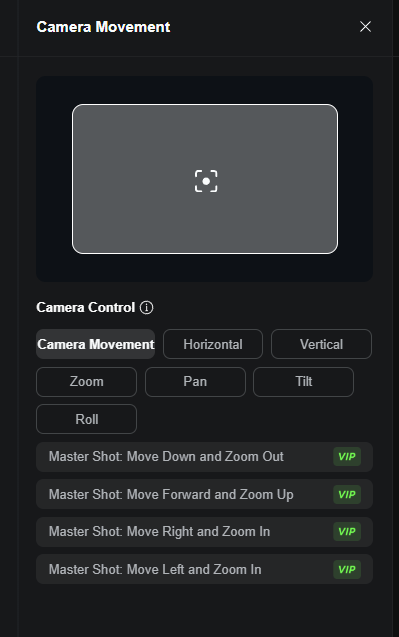
Jeg fant også ut at kameraføring er tilgjengelig på Kling 1.0-modellen, noe som lar meg kontrollere retningen på kameraet på tvers av ulike scener. Jeg kan justere aspekter som Tilt, Zoom, Pan, Roll, og mer.
Trinn 3: Generer video
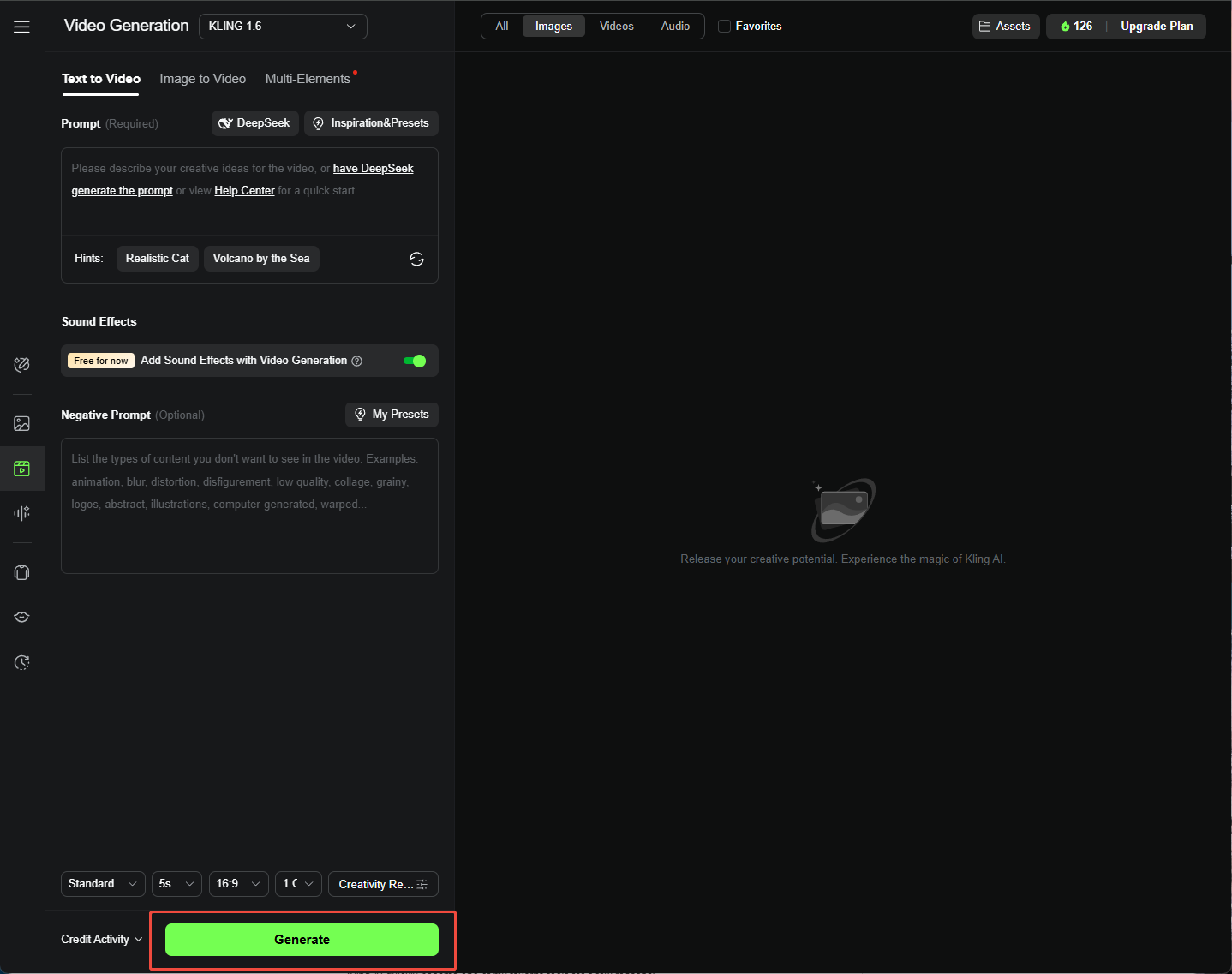
Jeg trykket «Generer», ventet noen minutter, og sjekket ut videoen min. Hvis den så bra ut, lastet jeg den ned. Hvis ikke, justerte jeg prompten min og prøvde igjen.
Hvordan bruke Kling AI bilde-til-video-generering?
Bilde-til-video-funksjonen var like morsom, med noen unike vrier. Slik fikk jeg den til å fungere etter at jeg valgte bilde-til-video-alternativet:
Trinn 1: Last opp bildet ditt
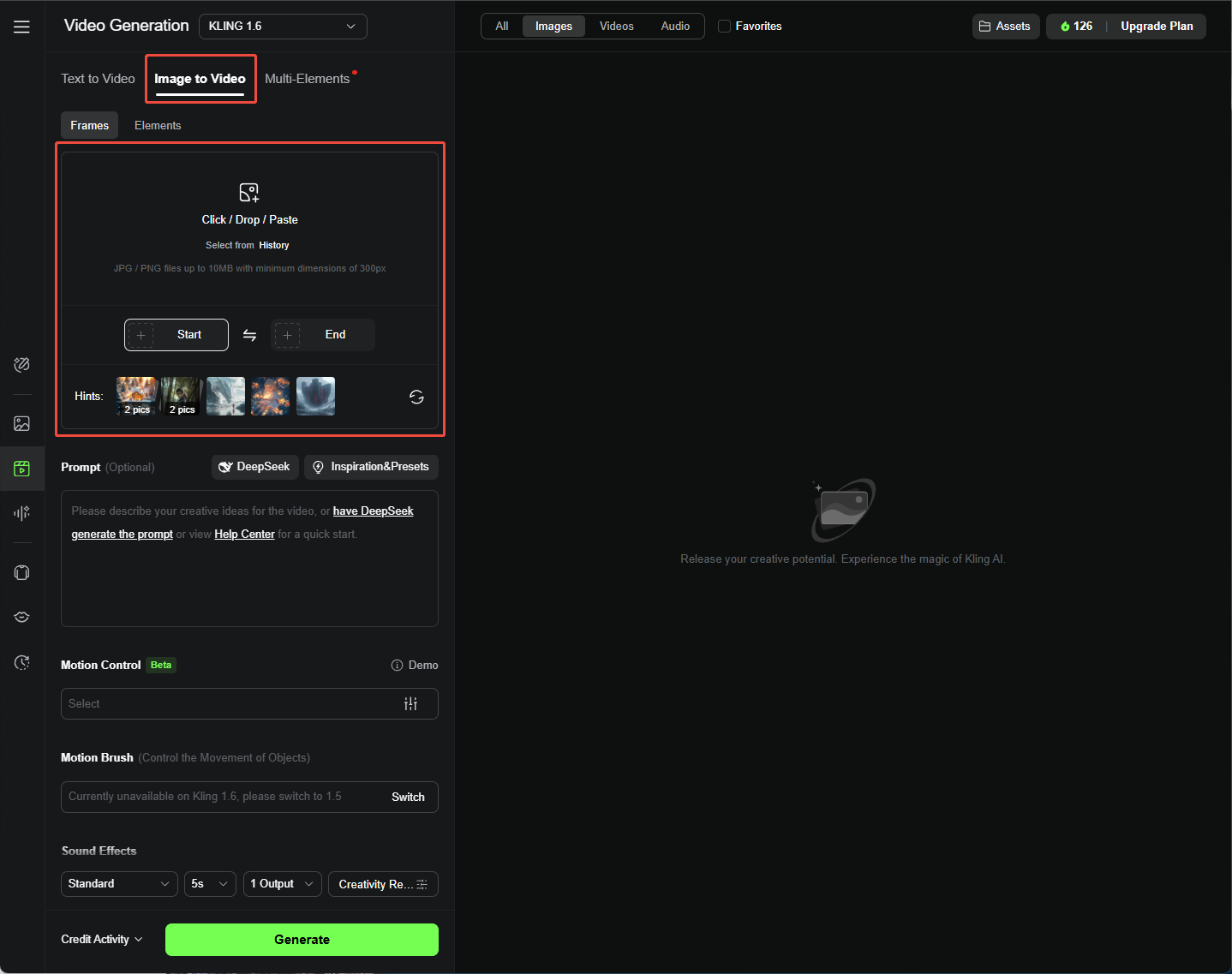
Jeg lastet opp en JPG eller PNG (min 300 piksler, maks 10 MB) som startbilde. Jeg prøvde også å laste opp et andre bilde som sluttbilde for jevnere overganger.
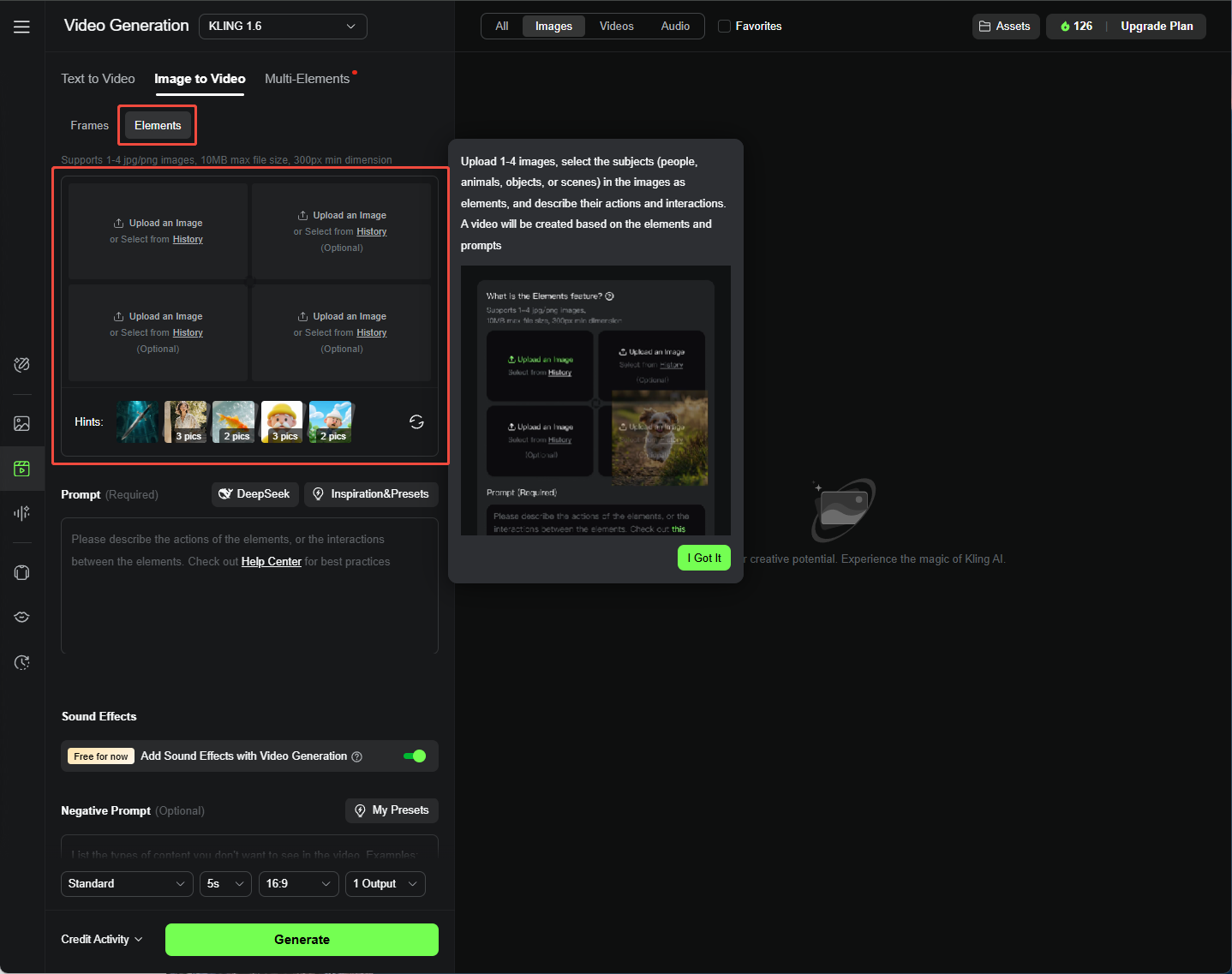
«Elementer»-fanen (for øyeblikket tilgjengelig med Kling 1.6) lar meg kombinere opptil fire bilder (som mennesker eller objekter) for mer komplekse scener.
Trinn 2: Legg inn detaljert prompt
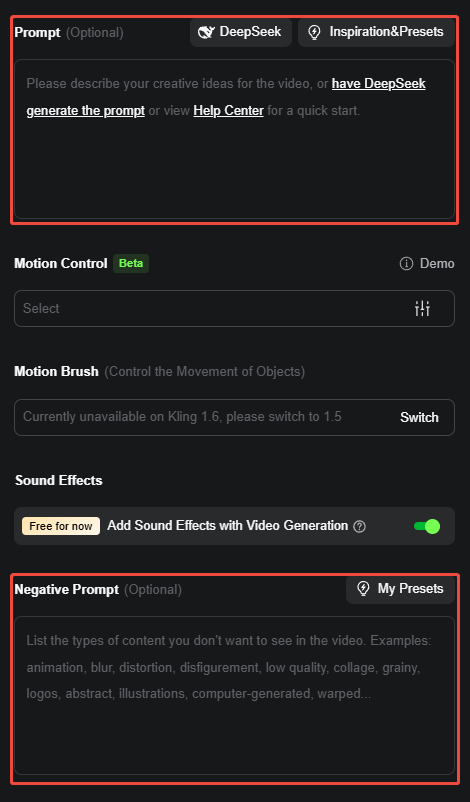
Å legge til en prompt var valgfritt, men det hjalp masse.
Samme, jeg brukte: [Subjekt + Bevegelse, Bakgrunn + Bevegelse], som «En hund som jager en ball i en park, gress som svaier i vinden.» Tydelige prompter gjorde at videoene mine poppet.
Trinn 3: Bruk Bevegelsespensel (Kun Kling AI 1.5-modell + bilder + profesjonell modus)
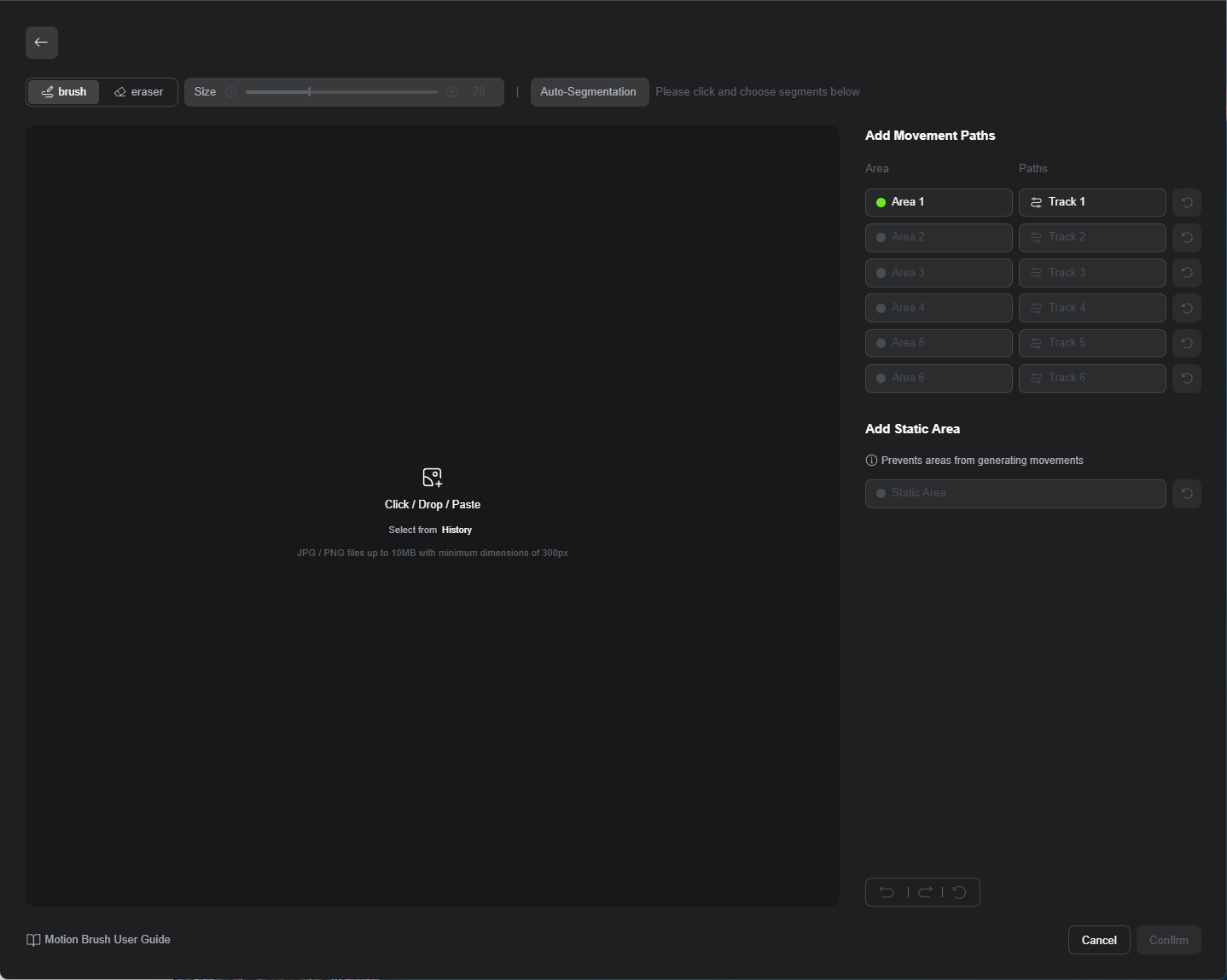
Bevegelsespensel var min favoritt! Jeg klikket «Tegn bevegelser», valgte et område (som en vinkende hånd), trykket «Spor», og tegnet banen dens. Det ga meg så mye kontroll over hvordan ting beveget seg.
Trinn 4: Juster videoinnstillinger
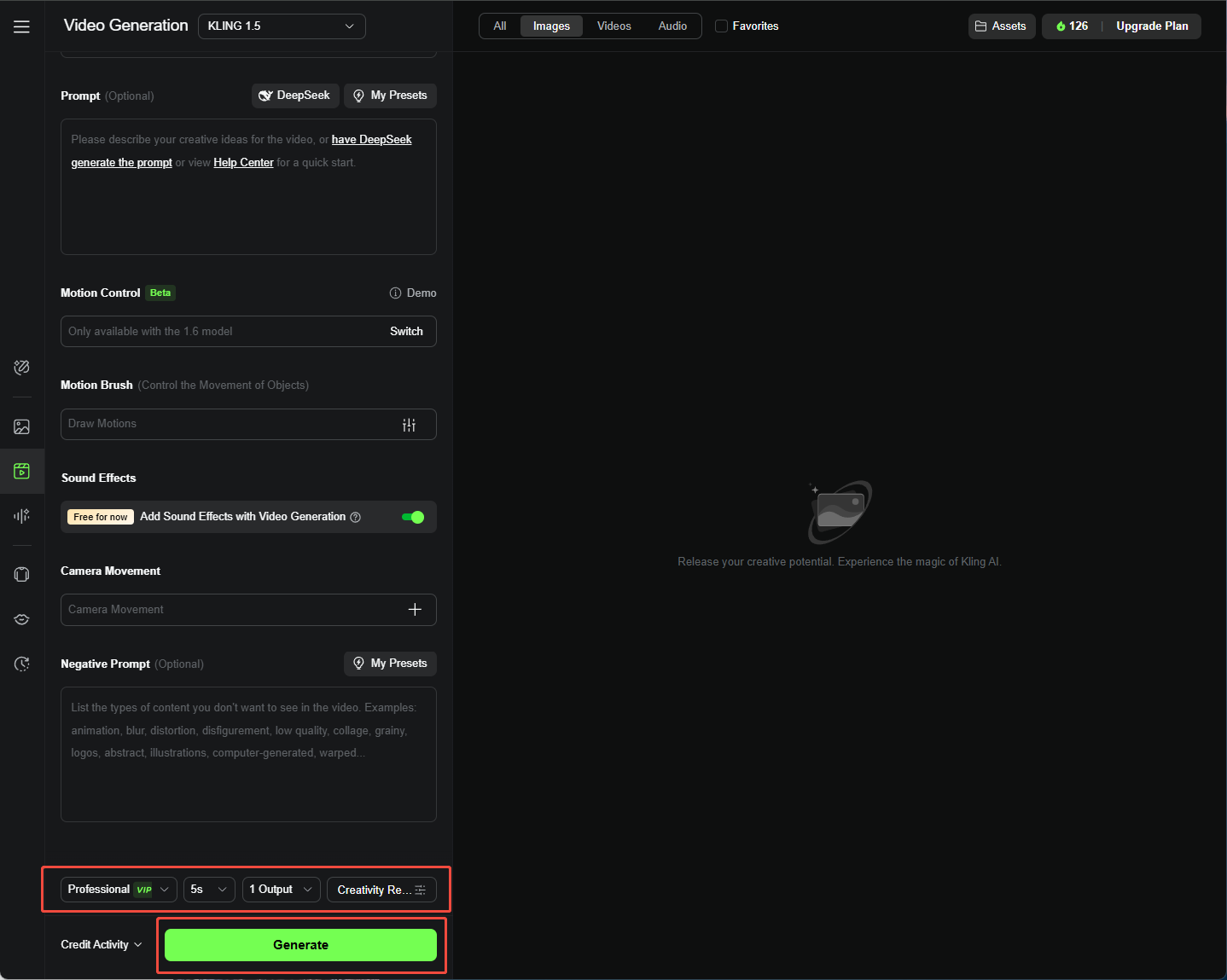
Akkurat som med tekst-til-video, justerte jeg Creativity-Relevance, Sideforhold og Varighet, og trykket deretter «Generer» for å se videoen min komme til live.
Hvorfor bør du bruke Kling AI til å generere videoer?
Kling AI ble raskt et av mine favorittverktøy av noen grunner:
- Høykvalitets videoresultater: 1080p-oppløsningen gjorde videoene mine skarpe og profesjonelle, perfekt for markedsførings- og bloggprosjektene mine.
- Realistiske karakterbevegelser: AI-ens bevegelsesteknologi fikk karakterene mine til å bevege seg så naturlig at det var vanskelig å tro at de var AI-genererte.
- Avansert 3D-rekonstruksjon: Jeg ble overveldet av hvor livaktige 3D-karakterene var – flott for animasjoner som trengte å føles ekte.
- Fleksibel promptoversettelse: Creativity-Relevance-slideren lar meg kontrollere hvor nøyaktig AI-en følger promptene mine, noe som var perfekt for å balansere kreativitet og presisjon.
Finnes det alternativer til Kling AI?
Jeg elsket Kling AI, men jeg traff noen hindringer – noen ganger tok videoene evigheter å generere, eller kvaliteten var ikke helt som jeg hadde håpet. Det var da jeg sjekket ut Pollo AI.
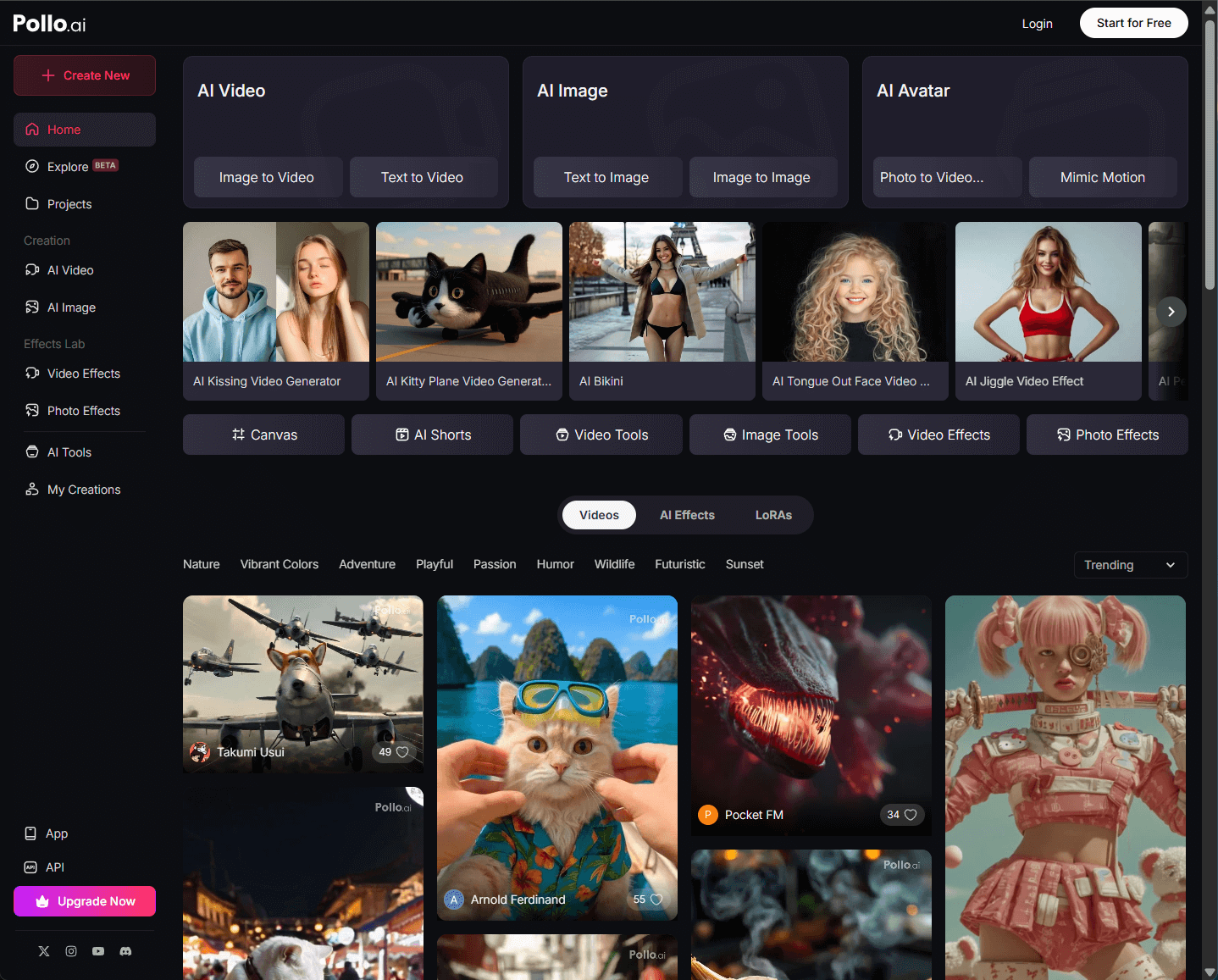
Pollo AI er en avansert alt-i-ett AI-videogenerator integrert med flere AI-modeller som Kling AI, Runway, Hunyuan, PixVerse, Hailuo AI, Luma AI, og andre.
Jeg kunne bruke tekst til video, bilde til video, konsistent karaktervideo, AI-animasjonsgenerator, pluss 40+ videotemaer og AI-videoverktøy for kreative effekter.
Jeg så fem veiledningsvideoer på Pollo AI for tekst-til-video og bilde-til-video, og det gjorde det så enkelt å lage polerte videoer.
Konklusjon
Kling AI har vært kjempegøy for å forvandle ideene mine til videoer, enten jeg bruker tekst eller bilder. Funksjonene og fleksibiliteten gjør det til et toppvalg for meg, selv med noen særegenheter.
Men hvis du støter på noen hindringer som jeg gjorde, er Pollo AI et fantastisk alternativ som har hjulpet meg med å lage høykvalitetsvideoer uten problemer. Jeg gleder meg til å fortsette å leke med begge og se hva mer jeg kan skape!