



Kling AI ما هو: دليلي الشخصي إلى Kling AI
قد يكون إنشاء الفيديوهات عمليةً تستغرق وقتًا طويلًا، وتتطلب مهاراتٍ تقنيةً وإبداعًا كبيرين.
لحسن الحظ، هناك حل: مُولِّدات الفيديو المُدعَّمة بالذكاء الاصطناعي، مثل Kling AI. تُسهِّل هذه المُولِّدات إنشاء جميع أنواع المحتوى المرئي ببضع نقرات فقط.
في هذا الدليل التفصيلي، سأطلعك على كل ما تحتاج إلى معرفته حول Kling.
سنستكشف ما تفعله المنصة، وميزاتها الرئيسية، وكيف تعمل، والمزيد.
في النهاية، ستكتشف ما يجعل Kling AI مميزًا جدًا. هيا بنا!
ما هو Kling AI : مقدمتي
لقد أذهلني Kling AI، الذي أنشأته شركة Kuaishou للتكنولوجيا في بكين ، تمامًا باعتباره مولد فيديو للذكاء الاصطناعي.
باستخدام بعض النصوص أو الصور، استطعتُ إنشاء مقاطع فيديو بسرعة فائقة. يتوفر البرنامج بنماذج متعددة مثل Kling 1.0 و 1.5 و 1.6 و 2.0 و 2.1 ، وكل منها يُضيف لمسة فريدة. استمتعتُ كثيرًا بتجربتها لمعرفة الأنسب لمشاريعي.
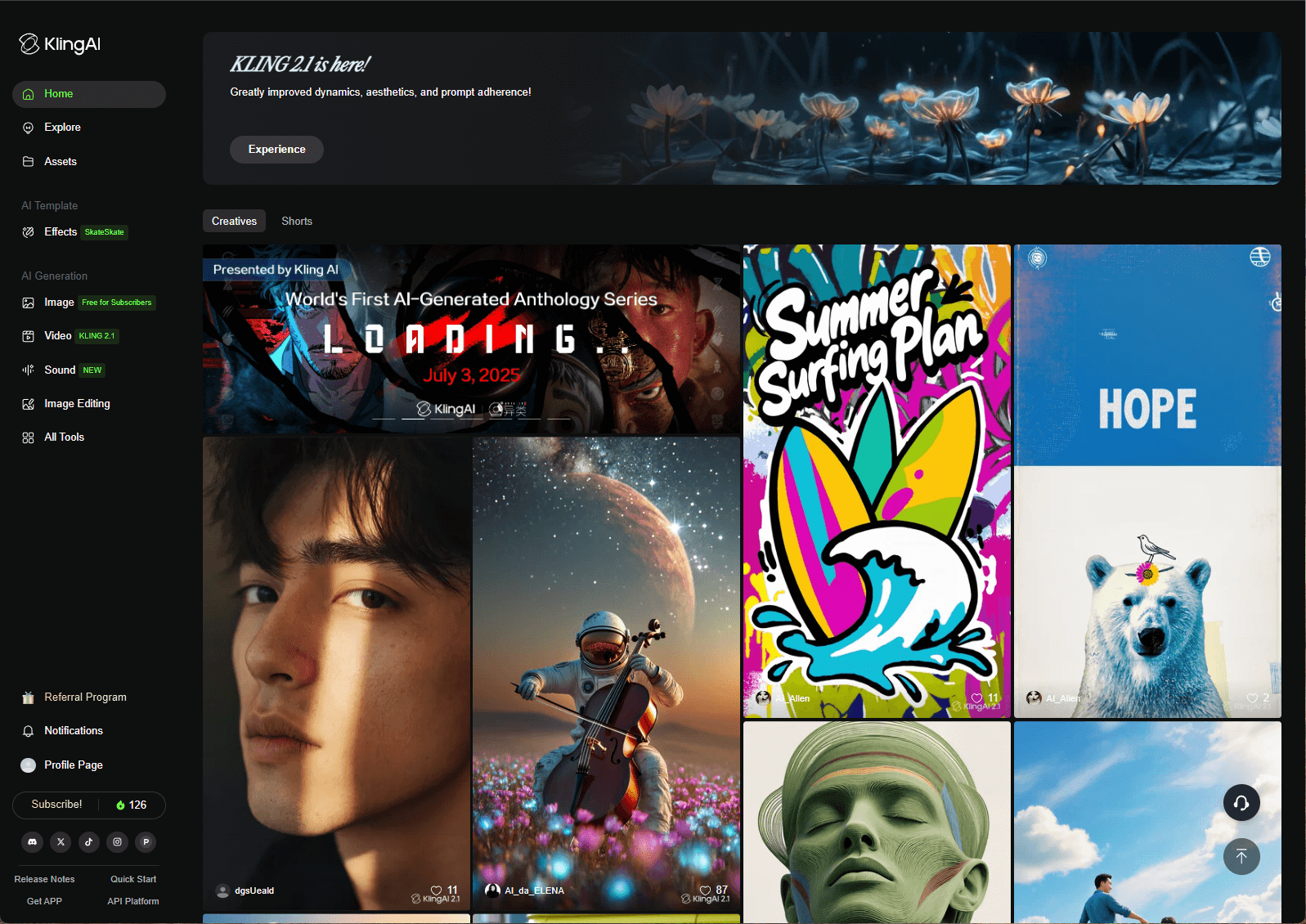
أكثر ما أعجبني في Kling AI هو أنه يُنتج مقاطع فيديو عالية الوضوح بدقة 1080 بكسل بمعدل 30 إطارًا في الثانية، ومدة تصل إلى 10 ثوانٍ. نظام الانتباه المكاني والزماني ثلاثي الأبعاد يجعل كل شيء يبدو واقعيًا للغاية مع حركة سلسة وطبيعية.
كان معرض "استكشف" مصدر إلهام رائع، فرؤية إبداعات الآخرين أشعلت إبداعي. سواءً كنتُ بحاجة إلى رسوم متحركة واقعية، أو أفلام سينمائية قصيرة، أو صور خيال علمي للتسويق، شعرتُ أن Kling AI هو الأداة الإبداعية المثالية.
ما هي الميزات الرئيسية التي يقدمها Kling AI ؟
يزخر Kling AI بميزات جعلت إنشاء الفيديو ممتعًا وبسيطًا للغاية بالنسبة لي. إليكم رأيي فيما يقدمه:
إنشاء نص إلى فيديو
أذهلني كيف استطعتُ كتابة مشهد ما ومشاهدة Kling AI يُحوّله إلى فيديو. كنتُ أصف موضوعي، وزوايا الكاميرا، والأشياء، وأُعدّل الإعدادات مثل نسبة العرض إلى الارتفاع أو المدة، وفجأةً، تنبض أفكاري بالحياة.
توليد الصور إلى فيديو
كان هذا بمثابة نقلة نوعية بالنسبة لي. رفعتُ ملفًا بصيغة JPG أو PNG (بحجم يصل إلى 10 ميجابايت) وشاهدتُ Kling AI يُحوّله إلى فيديو مدته 5 أو 10 ثوانٍ. أضاف ذلك حركةً وانتقالاتٍ بدت طبيعيةً للغاية، وكأن صوري الثابتة عادت إلى الحياة فجأةً.
تمديد الفيديو
أعجبني إمكانية تمديد مدة فيديوهاتي بمقدار ٤-٥ ثوانٍ، لتصل إلى ٣ دقائق إجمالاً. هذا سمح لي بإنشاء مقاطع أطول لأشياء مثل الفيديوهات الموسيقية أو الدروس التعليمية، وهو ما كان مثاليًا لمشاريعي الجانبية.
فرشاة الحركة
تتوفر ميزة Motion Brush في Kling 1.0 و1.5، وتتيح لي اختيار أجزاء محددة من الصورة والتحكم في حركتها. بدلاً من الرسوم المتحركة التقليدية، يُمكنني تخصيص حركة العناصر بدقة، مما يجعل مقاطع الفيديو الخاصة بي فريدة من نوعها.
حركة الكاميرا
في Kling 1.0 و1.5، أتيحت لي فرصة تجربة ست حركات للكاميرا (مثل الإمالة والتحريك والتكبير) وأربع لقطات رئيسية. كان الأمر أشبه بإخراج فيلمي الخاص، مما أضفى على فيديوهاتي طابعًا احترافيًا مصقولًا.
إطارات البداية/النهاية
كان تحميل صورتين كإطارَي بداية ونهاية أمرًا بالغ الأهمية. فقد ساعدني ذلك على التحكم في تسلسل الفيديو والحصول على الانتقال الذي أردته تمامًا.
مزامنة الشفاه
كانت هذه الميزة رائعة للغاية، إذ تمكنت من مزامنة الصوت مع حركات شفاه الشخصيات، مما جعل فيديوهاتي تبدو واقعية للغاية. كانت مثالية لإضافة حوار إلى إبداعاتي.
نموذج الوجه
هذا التطبيق حصري للمستخدمين المميزين، ويُمكّنني من تحميل مقاطع فيديو لتدريب نموذج ذكاء اصطناعي مُخصّص. لم أجربه (لأنني كنت مشتركًا في الخطة المجانية)، لكنني أرى أنه سيكون رائعًا لقصص مُتّسقة تعتمد على الشخصيات.
تجربة افتراضية
استمتعتُ باللعب بهذه اللعبة! رفعتُ صورًا لملابس أو عارضات أزياء، ورأيتُ كيف تبدو الملابس أثناء الحركة. كان الأمر أشبه بتجربة الملابس افتراضيًا، وهو أمر رائع لتجاربي في التسوق عبر الإنترنت.
عناصر
أتاحت لي هذه الميزة دمج ما يصل إلى أربع صور (حيوانات، أشخاص، أو أشياء) في فيديو واحد. وصفتُ أفعالهم في مُوجّهي، وقام Kling AI بدمجها في مقطع فيديو متكامل.
كيفية استخدام Kling AI لإنشاء النصوص إلى مقاطع فيديو؟
لم أكن أستطيع الانتظار حتى أبدأ في الإنشاء، لذا إليكم كيف انغمست في ميزة تحويل النص إلى فيديو في Kling AI.
سجلتُ في موقع Kling AI وحصلتُ على ١٦٦ رصيدًا مجانيًا للعب. كانت الباقة المجانية محدودة، لكنها أتاحت لي فرصة تجربة كل شيء.
الخطوة 1: اختر نموذجًا وأدخل نص المطالبة
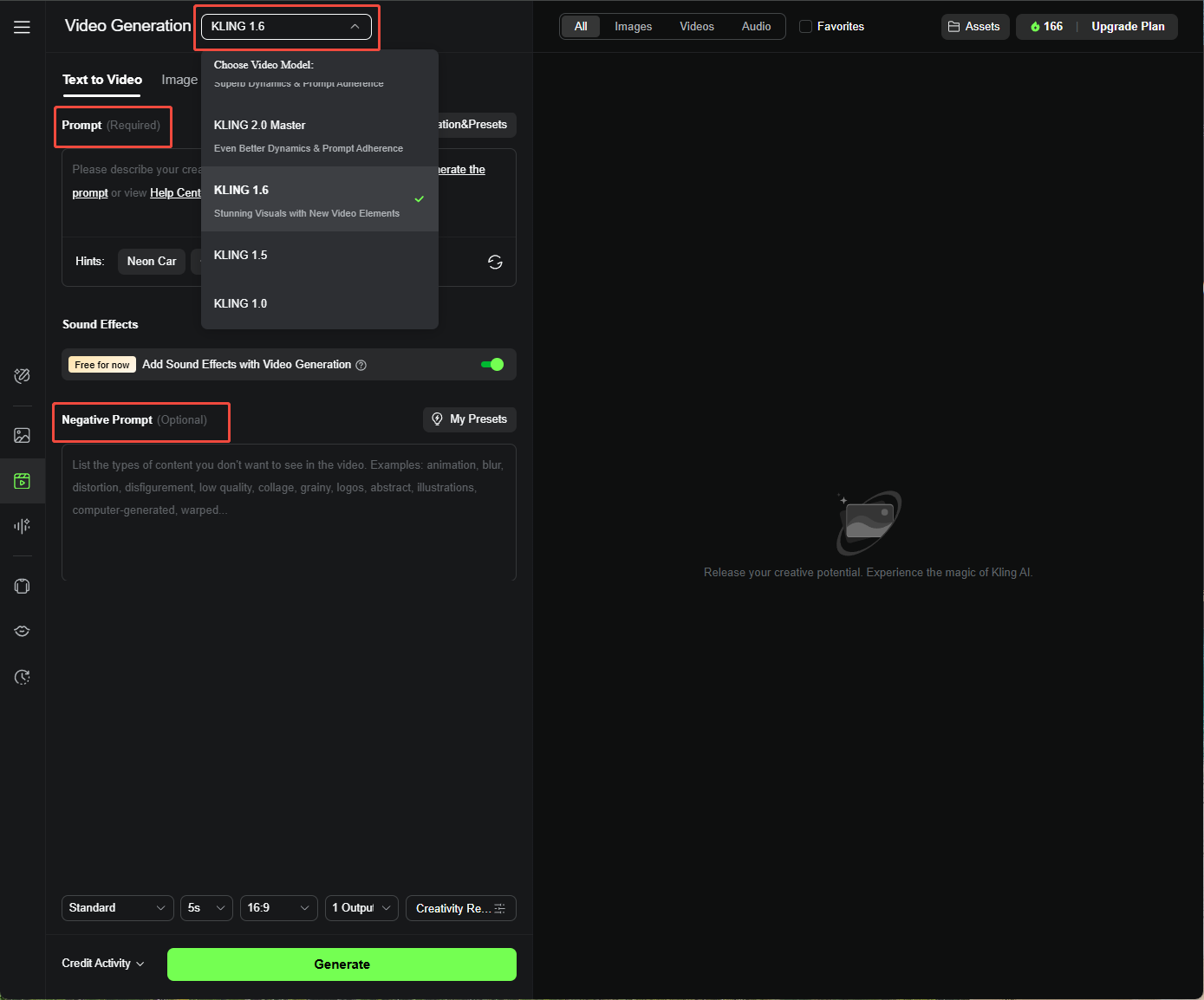
كان عليّ أن أصف الفيديو الخاص بي بوضوح، مثل: "أسد يركض عبر السافانا الذهبية عند غروب الشمس، لقطة بزاوية واسعة، إضاءة دافئة".
اتبعتُ هذه الصيغة: [الموضوع + حركة الموضوع + المشهد + (منظر الكاميرا/الإضاءة/الجو العام)]. كلما أضفتُ تفاصيل أكثر، كانت فيديوهاتي أفضل.
يمكنني أيضًا اختيار إدخال مُوجِّه سلبي. استخدمتُ هذا لتجنب ما لم أُرِدْه، مثل "لا ظلال داكنة" أو "لا حواف ضبابية". ساعدني هذا في الحفاظ على جودة مقاطع الفيديو.
الخطوة 2: تخصيص إعدادات الفيديو
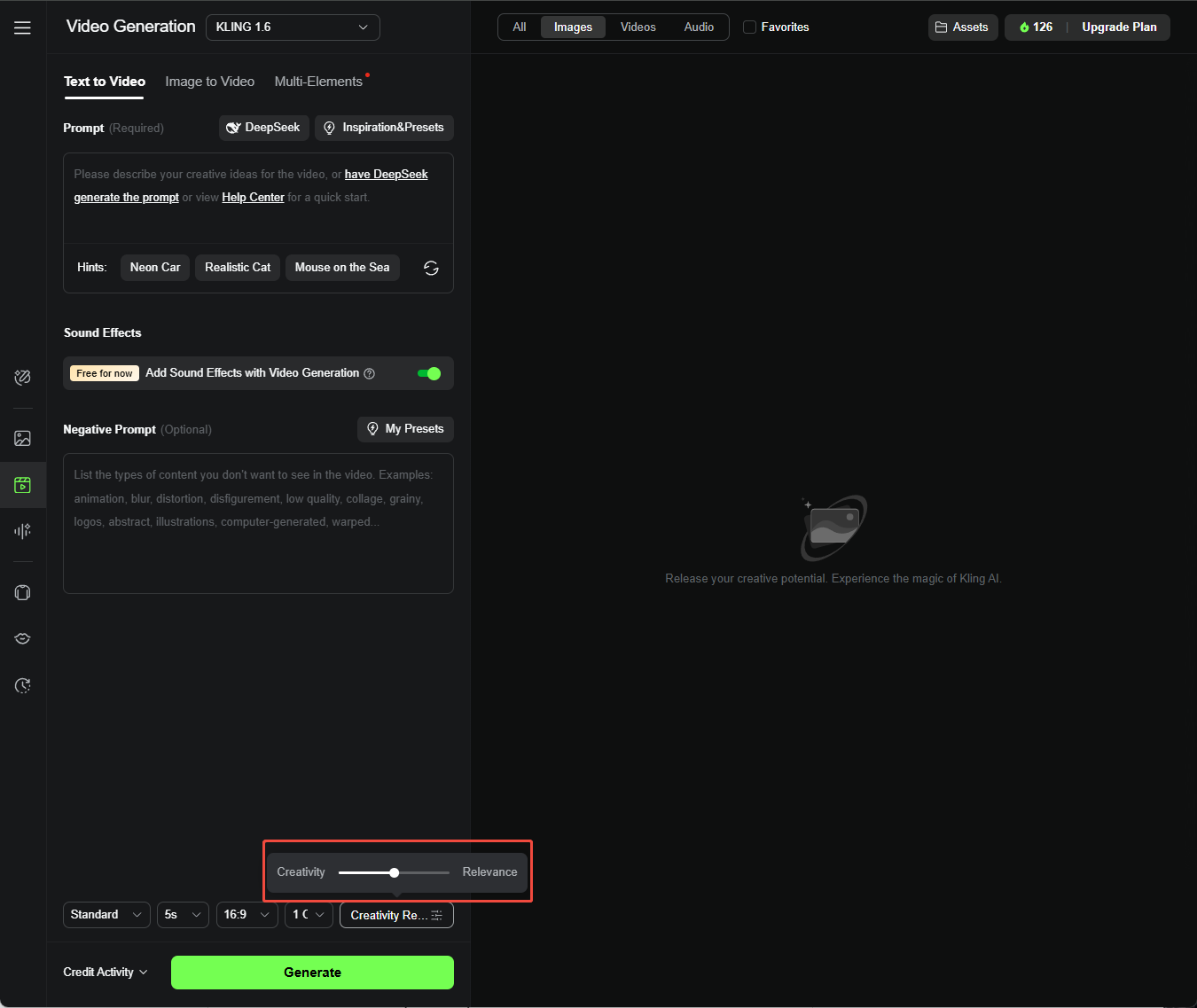
لقد لعبت مع شريط التمرير "الإبداع - الصلة" - مائلاً نحو الصلة للحصول على نتائج دقيقة أو الإبداع للحصول على نتائج أكثر جرأة.
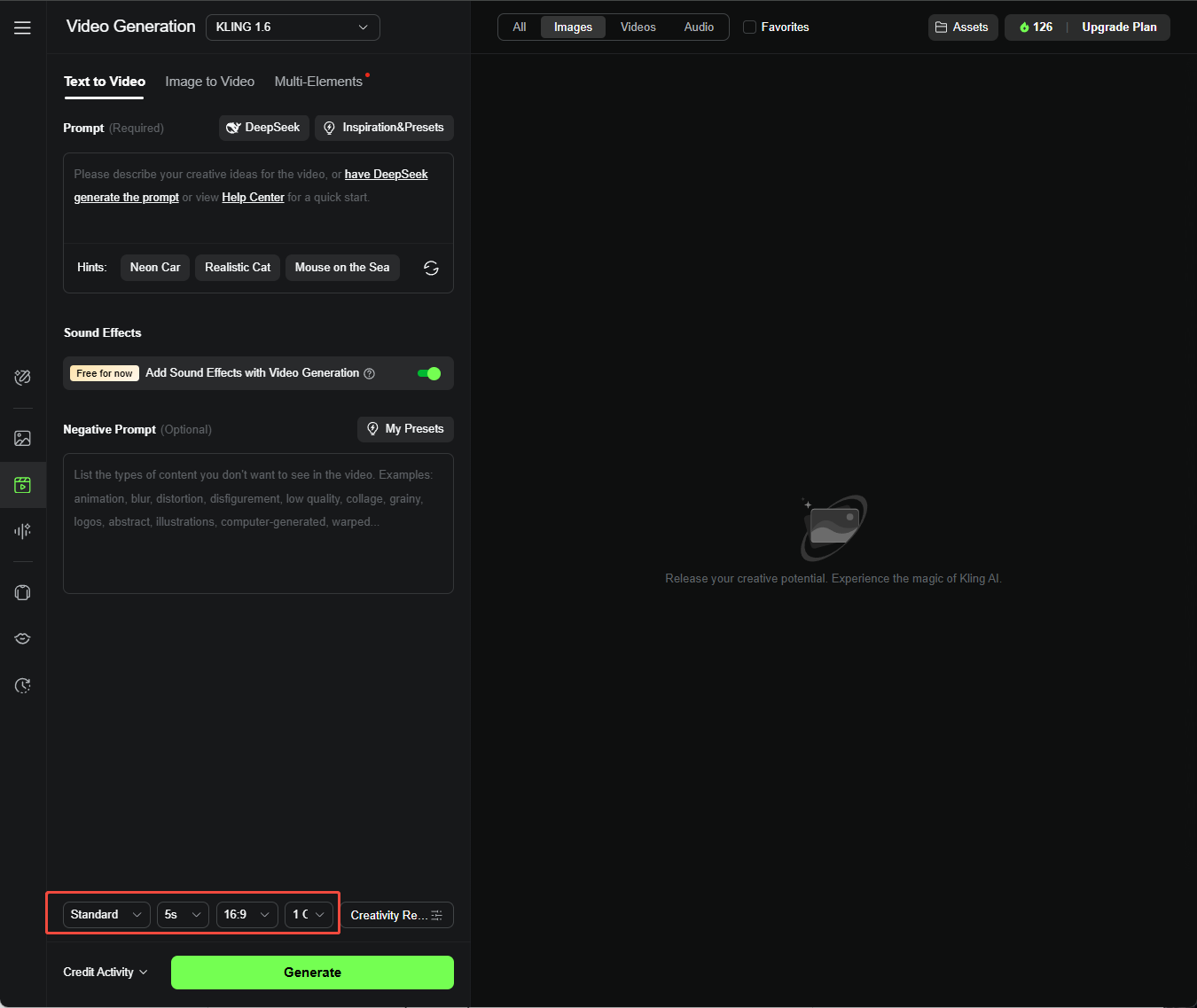
اخترتُ أيضًا بين الوضع القياسي (سريع ورخيص) أو الوضع الاحترافي (جودة أعلى، مثالي لمشاريعي المصقولة). عدّلتُ المدة (٥ ثوانٍ أو ١٠ ثوانٍ)، ونسبة العرض إلى الارتفاع (١٦:٩، ٩:١٦، أو ١:١)، وعدد مرات التوليد (حتى ٤).
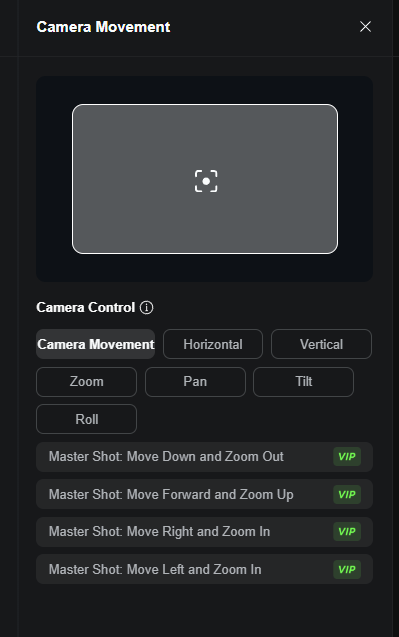
وجدتُ أيضًا أن حركة الكاميرا متاحة في طراز Kling 1.0، مما يُمكّنني من التحكم في اتجاه الكاميرا عبر مشاهد مُختلفة. يُمكنني ضبط جوانب مثل الإمالة، والتكبير/التصغير، والتحريك، والتدحرج، وغيرها.
الخطوة 3: إنشاء الفيديو
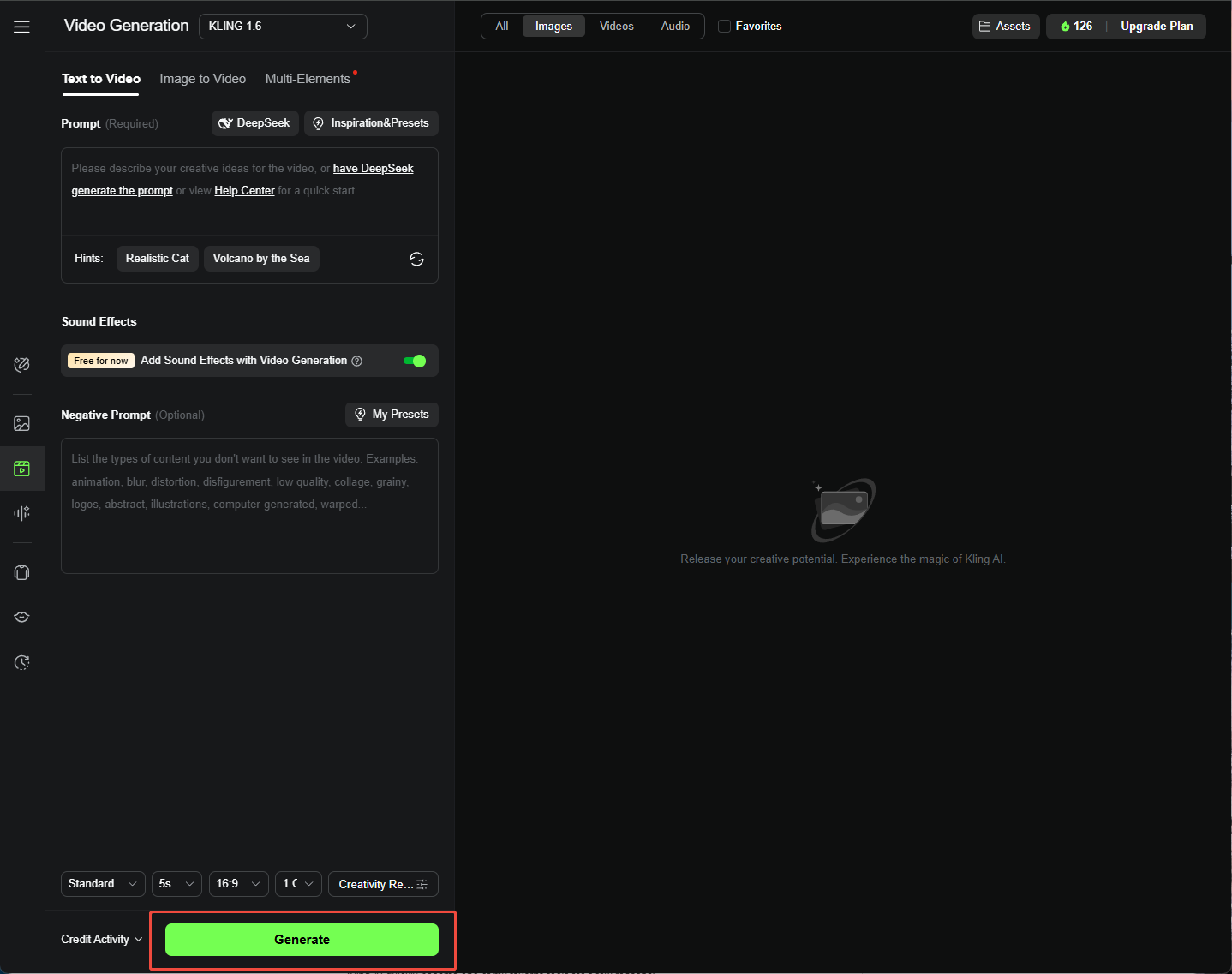
ضغطتُ على "إنشاء"، وانتظرتُ بضع دقائق، ثم شاهدتُ الفيديو. إذا كان جيدًا، نزّلتُه. أما إذا لم يكن كذلك، فعدّدتُ التوجيه وحاولتُ مجددًا.
كيفية استخدام Kling AI لتوليد الصور إلى مقاطع فيديو؟
كانت ميزة تحويل الصور إلى فيديو ممتعة بنفس القدر، مع بعض التعديلات الفريدة. إليك كيف نجحتُ في تشغيلها بعد اختيار خيار تحويل الصور إلى فيديو:
الخطوة 1: تحميل صورتك
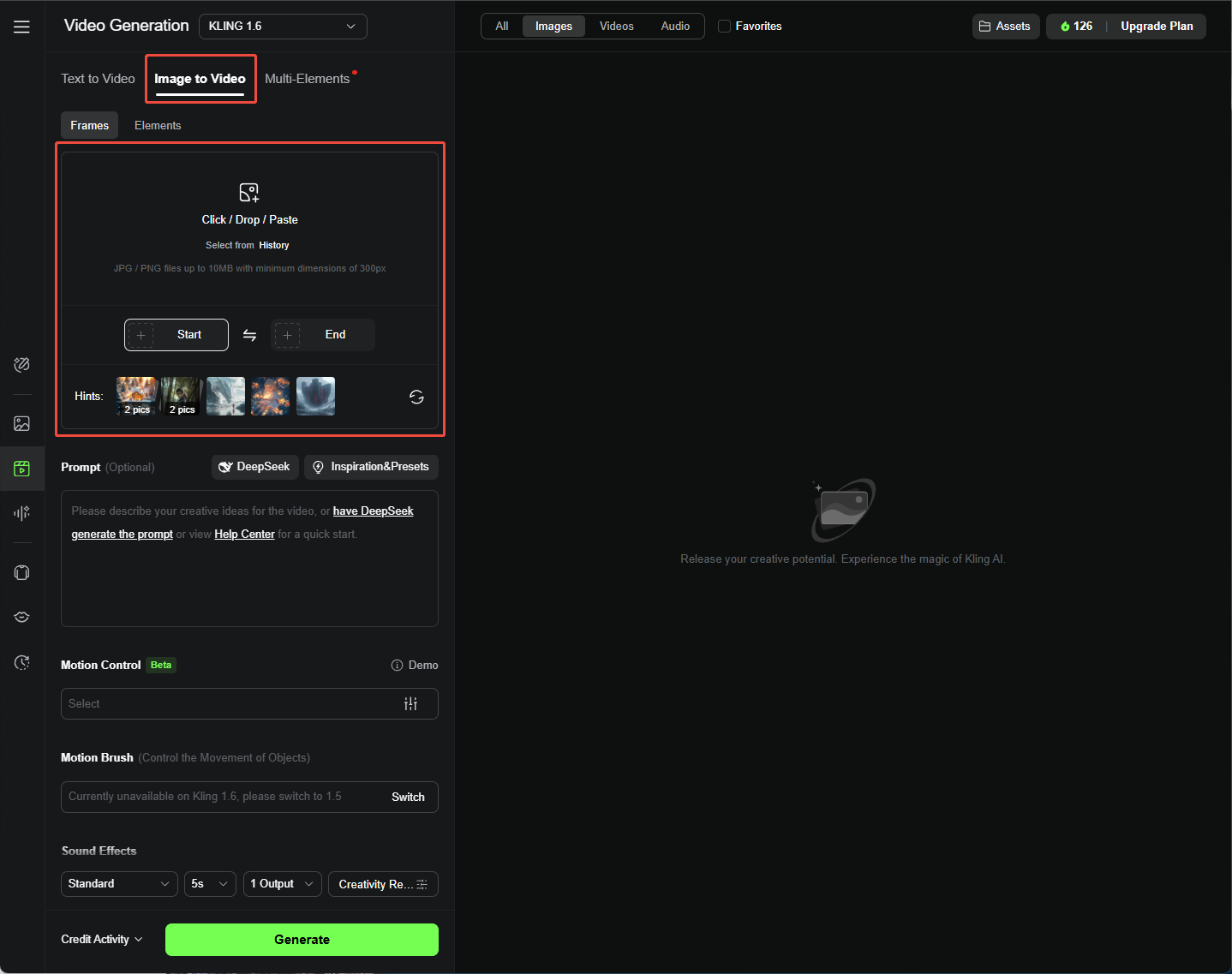
رفعتُ صورةً بصيغة JPG أو PNG (الحد الأدنى ٣٠٠ بكسل، الحد الأقصى ١٠ ميجابايت) كإطارٍ للبداية. وحاولتُ أيضًا رفع صورةٍ ثانية كإطارٍ نهائيٍّ لإضفاء سلاسةٍ على الانتقالات.
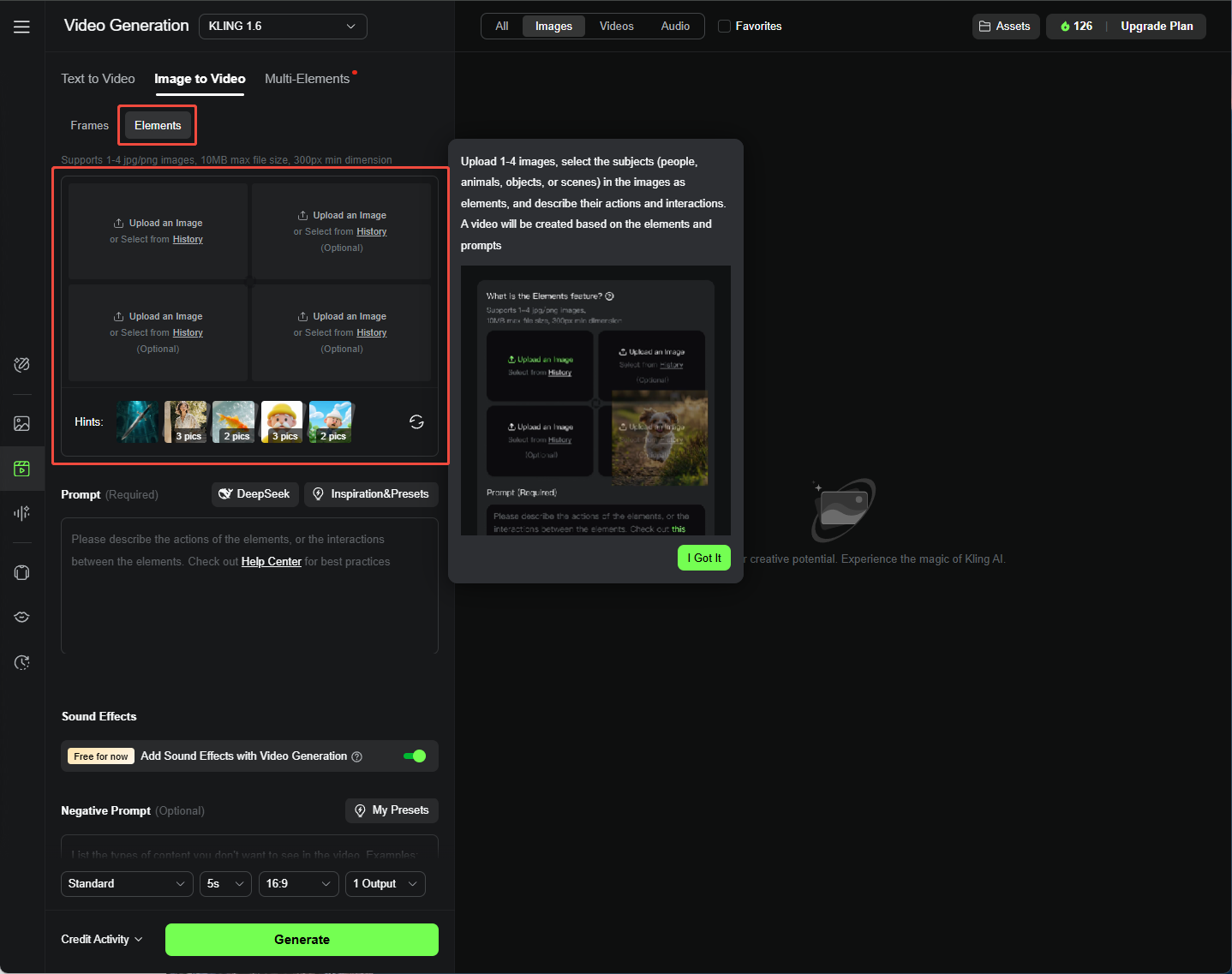
تتيح لي علامة التبويب "العناصر" (المتوفرة حاليًا مع Kling 1.6) دمج ما يصل إلى أربع صور (مثل الأشخاص أو الكائنات) للحصول على مشاهد أكثر تعقيدًا.
الخطوة 2: إدخال المطالبة التفصيلية
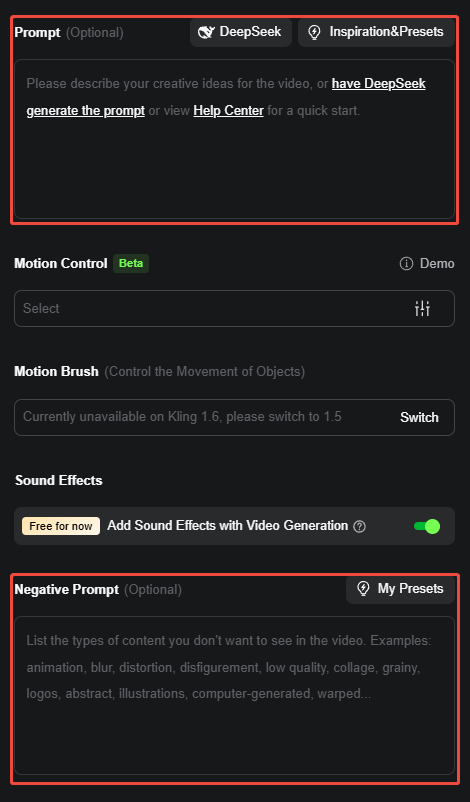
كان إضافة موجه أمرًا اختياريًا، ولكنه ساعد كثيرًا.
كما هو الحال، استخدمتُ: [الموضوع + الحركة، الخلفية + الحركة]، مثل "كلب يطارد كرة في حديقة، والعشب يتمايل مع النسيم". جعلت الإشارات الواضحة مقاطع الفيديو الخاصة بي مميزة.
الخطوة 3: استخدام فرشاة الحركة (نموذج Kling AI 1.5 + الإطارات + الوضع الاحترافي فقط)
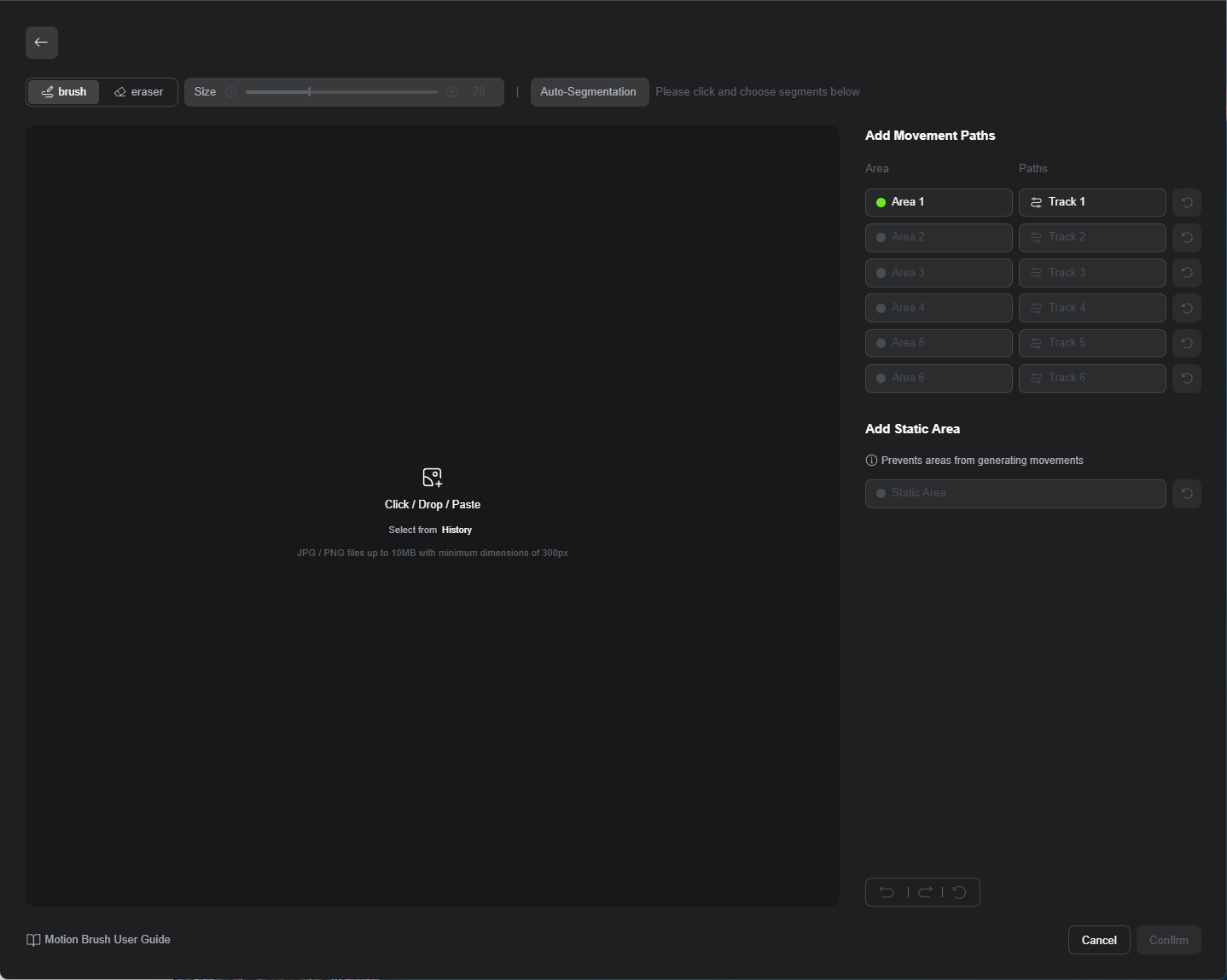
فرشاة الحركة كانت المفضلة لدي! نقرتُ على "رسم الحركات"، ثم اخترتُ منطقةً (مثل يدٍ تُلوّح)، ثم ضغطتُ على "تتبع"، ورسمتُ مسارها. منحتني هذه الفرشاة تحكمًا كبيرًا في حركة الأشياء.
الخطوة 4: ضبط إعدادات الفيديو
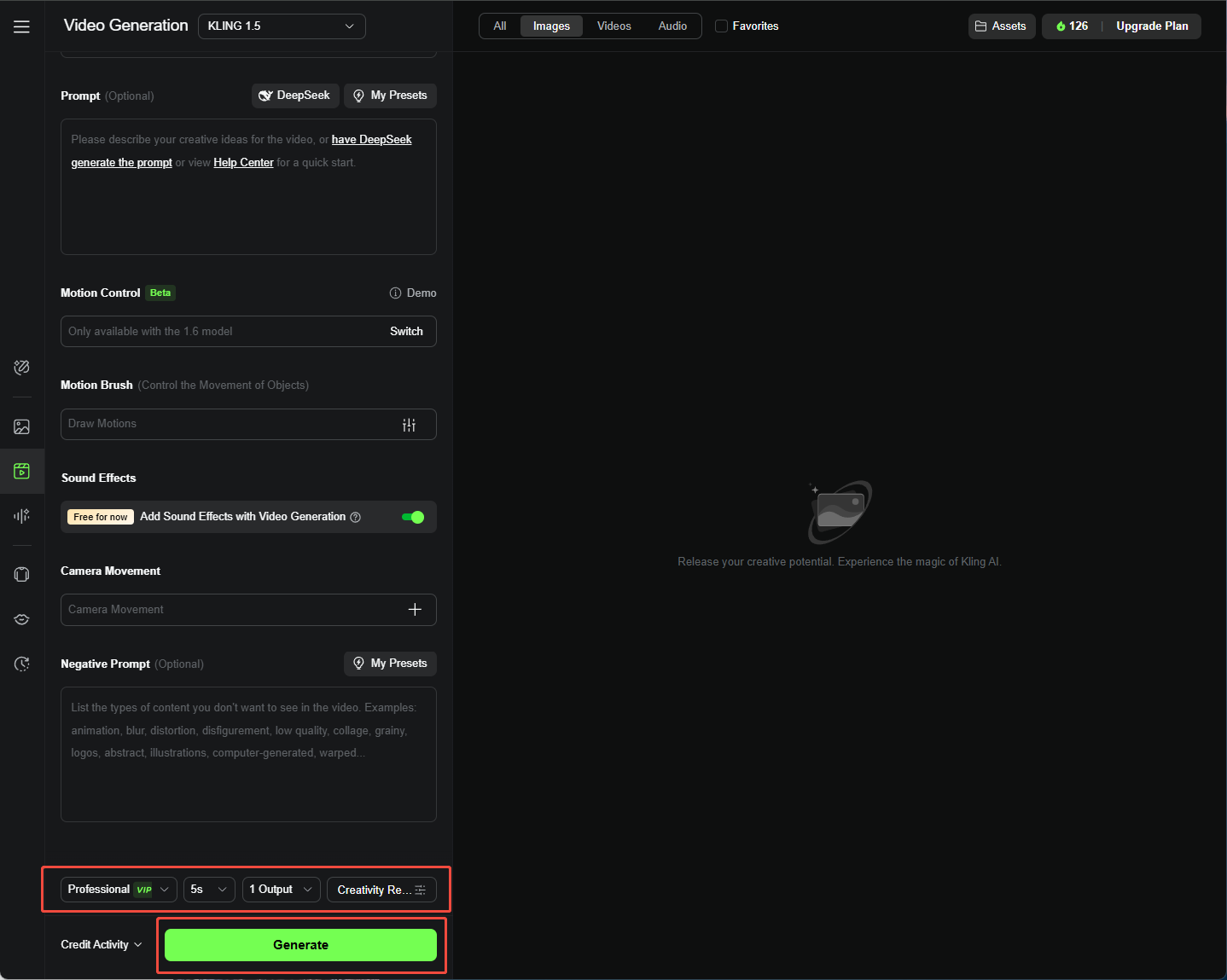
تمامًا كما هو الحال مع تحويل النص إلى فيديو، قمت بتعديل الإبداع والأهمية ونسبة العرض إلى الارتفاع والمدة، ثم قمت بالنقر فوق "إنشاء" لرؤية الفيديو الخاص بي ينبض بالحياة.
لماذا يجب عليك استخدام Kling AI لإنشاء مقاطع الفيديو؟
سرعان ما أصبح Kling AI أحد أدواتي المفضلة لعدة أسباب:
- إخراج فيديو عالي الجودة: جعلت دقة 1080 بكسل مقاطع الفيديو الخاصة بي تبدو حادة واحترافية، مثالية لمشاريع التسويق والمدونة الخاصة بي.
- حركات الشخصيات الواقعية: جعلت تقنية الحركة الخاصة بالذكاء الاصطناعي شخصياتي تتحرك بشكل طبيعي للغاية، لدرجة أنه كان من الصعب تصديق أنها تم إنشاؤها بواسطة الذكاء الاصطناعي.
- إعادة بناء ثلاثية الأبعاد المتقدمة: لقد أذهلتني مدى واقعية الشخصيات ثلاثية الأبعاد - وهي رائعة للرسوم المتحركة التي تحتاج إلى الشعور بأنها حقيقية.
- ترجمة مرنة للمطالبات: يسمح لي شريط التمرير "الإبداع والأهمية" بالتحكم في مدى دقة متابعة الذكاء الاصطناعي لمطالباتي، وهو ما كان مثاليًا لتحقيق التوازن بين الإبداع والدقة.
هل هناك أي بدائل لـ Kling AI ؟
أحببتُ Kling AI، لكنني واجهتُ بعض المشاكل - أحيانًا كان إنتاج الفيديوهات يستغرق وقتًا طويلًا، أو لم تكن الجودة كما كنتُ أتوقع. عندها، جربتُ Pollo AI.
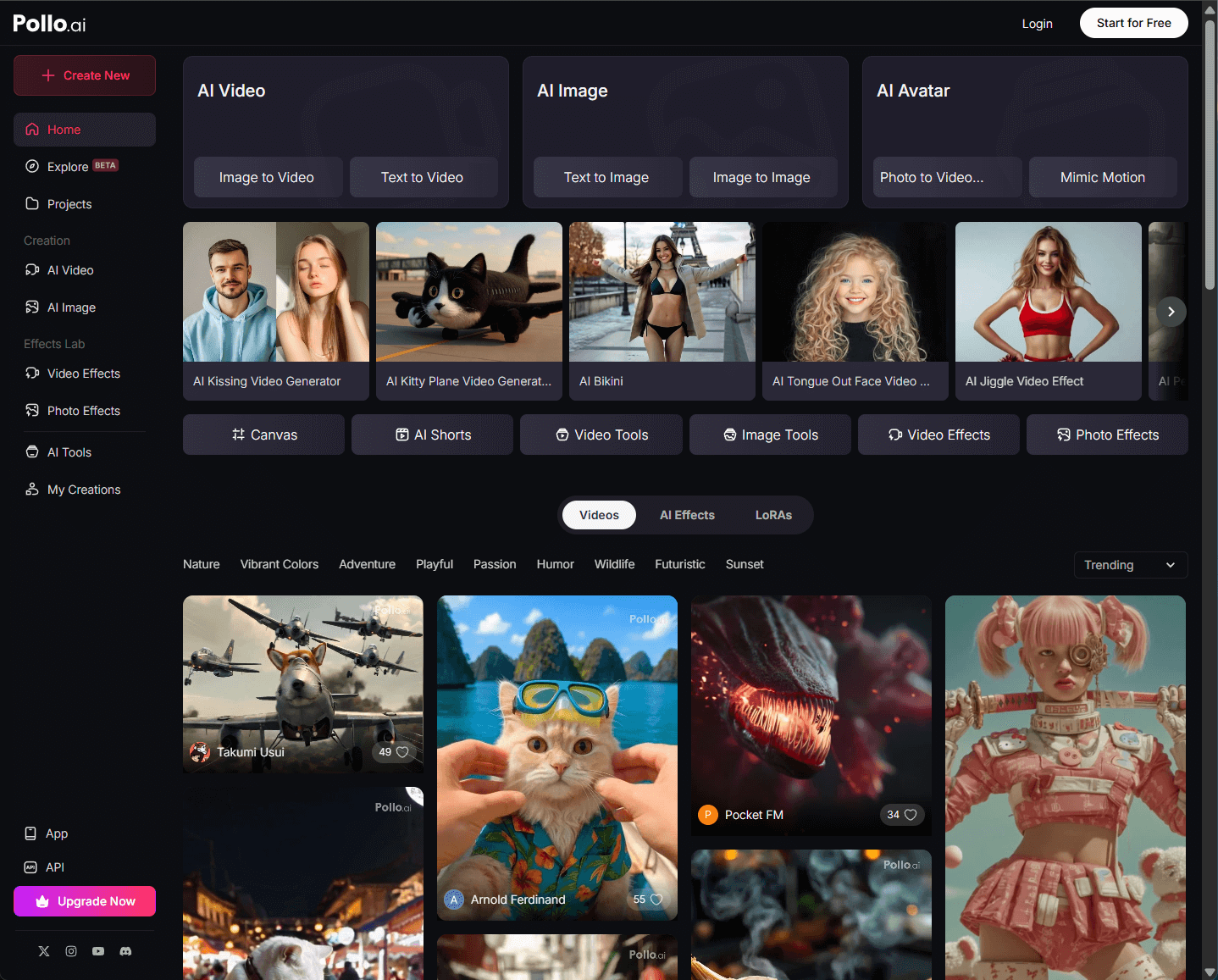
Pollo AI هو مولد فيديو AI متقدم متكامل مع نماذج AI متعددة مثل Kling AI و Runway و Hunyuan و PixVerse و Hailuo AI و Luma AI وغيرها.
يمكنني استخدام النص إلى فيديو ، والصورة إلى فيديو ، وفيديو الشخصية المتسقة ، ومولد الرسوم المتحركة بالذكاء الاصطناعي ، بالإضافة إلى أكثر من 40 قالب فيديو وأدوات فيديو بالذكاء الاصطناعي للتأثيرات الإبداعية.
لقد شاهدت خمسة مقاطع فيديو تعليمية حول Pollo AI لتحويل النص إلى فيديو والصورة إلى فيديو، وقد جعل البرنامج إنشاء مقاطع فيديو مصقولة أمرًا سهلاً للغاية.
خاتمة
كان Kling AI رائعًا في تحويل أفكاري إلى فيديوهات، سواءً كنتُ أستخدم نصوصًا أو صورًا. ميزاته ومرونته تجعله خيارًا مثاليًا بالنسبة لي، حتى مع بعض العيوب الطفيفة.
لكن إذا واجهتَ أي صعوبات مثلي، فإن Pollo AI بديل رائع ساعدني على إنشاء فيديوهات عالية الجودة دون عناء. أنا متحمس لمواصلة استخدام كليهما ورؤية ما يمكنني إبداعه!