



Kling AI Qué es: Mi guía personal de Kling AI
Crear vídeos puede ser un proceso que consume mucho tiempo. Requiere mucha habilidad técnica y creatividad.
Por suerte, hay una solución: generadores de vídeo impulsados por IA como Kling AI. Hacen que sea fácil crear todo tipo de contenido visual con solo unos pocos clics.
En esta guía detallada, te explicaré todo lo que necesitas saber sobre Kling.
Exploraremos qué hace la plataforma, sus características clave, cómo funciona y más.
Al final, verás qué hace que Kling AI sea tan especial. ¡Vamos a empezar!
¿Qué es Kling AI: Mi Introducción
Kling AI, creado por Kuaishou Technology en Pekín, me dejó completamente alucinado como generador de vídeo con IA.
Con solo unas pocas indicaciones de texto o imágenes, podía crear vídeos en muy poco tiempo. Tiene múltiples modelos como Kling 1.0, 1.5, 1.6, 2.0 y 2.1, y cada uno aporta algo único. Me divertí mucho experimentando con ellos para ver qué funcionaba mejor para mis proyectos.
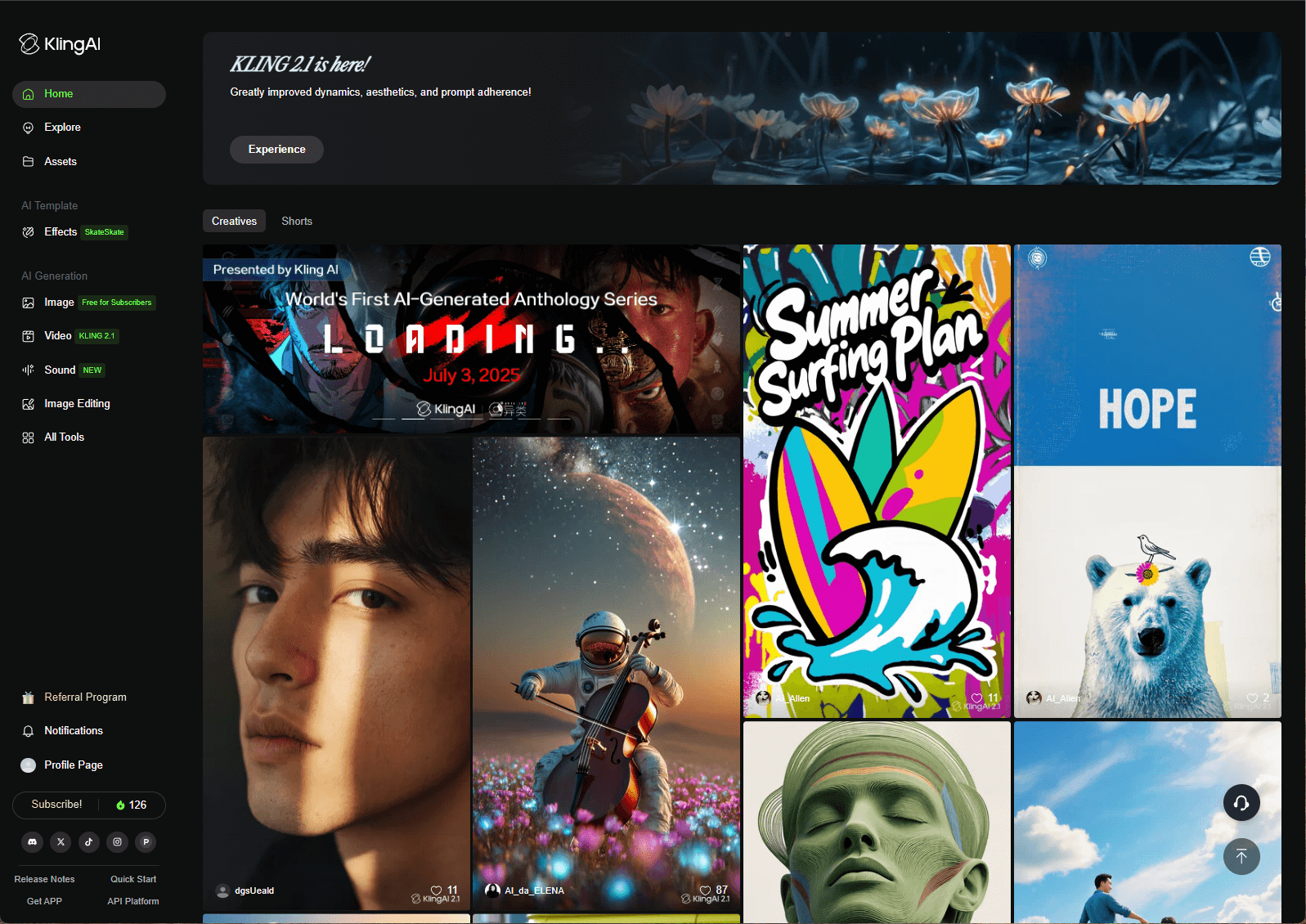
¿Qué es lo que más me gustó de Kling AI? Genera rápidamente vídeos nítidos de 1080p a 30 FPS, de hasta 10 segundos de duración. El sistema de Atención Espacio-Temporal 3D hizo que todo pareciera súper realista con un movimiento suave y natural.
La galería "Explorar" fue una gran fuente de inspiración: ver lo que creaban otros realmente encendió mi creatividad. Ya sea que necesitara animaciones fotorrealistas, cortos cinematográficos o visuales de ciencia ficción para marketing, Kling AI se sintió como la herramienta creativa perfecta.
¿Qué Características Clave Ofrece Kling AI?
Kling AI está repleto de funciones que hicieron que la creación de vídeos fuera súper divertida y sencilla para mí. Aquí está mi opinión sobre lo que aporta:
Generación de Texto a Vídeo
Me sorprendió cómo podía escribir una escena y ver cómo Kling AI la convertía en un vídeo. Describía mi sujeto, los ángulos de cámara y los objetos, ajustaba configuraciones como la relación de aspecto o la duración, y ¡boom!, mis ideas cobraban vida.
Generación de Imagen a Vídeo
Esto fue un cambio radical para mí. Subí un JPG o PNG (hasta 10 MB) y vi cómo Kling AI lo animaba en un vídeo de 5 o 10 segundos. Añadió movimiento y transiciones que se sintieron tan naturales, como si mis imágenes estáticas hubieran cobrado vida de repente.
Extender Vídeo
Me encantó que pudiera extender mis vídeos de 4 a 5 segundos, hasta un total de 3 minutos. Esto me permitió crear clips más largos para cosas como vídeos musicales o tutoriales, lo que fue perfecto para mis proyectos paralelos.
Pincel de Movimiento
Disponible en Kling 1.0 y 1.5, el Pincel de Movimiento me permitía seleccionar partes específicas de una imagen y controlar su movimiento. En lugar de animaciones genéricas, podía personalizar exactamente cómo se movían las cosas, lo que hacía que mis vídeos se sintieran únicos.
Movimiento de Cámara
En Kling 1.0 y 1.5, pude jugar con 6 movimientos de cámara (como inclinación, paneo, zoom) y 4 planos generales. Era como dirigir mi propia película, dando a mis vídeos un toque pulido y profesional.
Fotogramas de Inicio/Fin
Subir dos imágenes como fotogramas de inicio y fin fue un salvavidas. Me ayudó a controlar el flujo del vídeo y a obtener exactamente la transición que quería.
Sincronización Labial
Esta función fue genial: podía sincronizar audio con los movimientos de los labios de los personajes, haciendo que mis vídeos se sintieran súper realistas. Fue perfecta para añadir diálogos a mis creaciones.
Modelo Facial
Exclusivo para usuarios premium, esto me permitía subir videoclips para entrenar un modelo de IA personalizado. No lo probé (ya que estaba en el plan gratuito), pero puedo ver lo increíble que sería para historias consistentes basadas en personajes.
Probador Virtual
¡Me divertí jugando con esto! Subí imágenes de ropa o modelos y vi cómo quedaban los conjuntos en movimiento. Era como probarse ropa virtualmente, genial para mis experimentos de compras en línea.
Elementos
Esta función me permitía combinar hasta cuatro imágenes (piensa en animales, personas u objetos) en un solo vídeo. Describí sus acciones en mi indicación, y Kling AI las tejió en un clip sin fisuras.
¿Cómo Usar la Generación de Texto a Vídeo de Kling AI?
Estaba deseando empezar a crear, así que así es como me sumergí en la función de texto a vídeo de Kling AI.
Inicié sesión en el sitio web de Kling AI con 166 créditos gratuitos para jugar. El plan gratuito estaba limitado, pero me dio suficiente para probar las cosas.
Paso 1: Elegir un Modelo e Introducir la Indicación de Texto
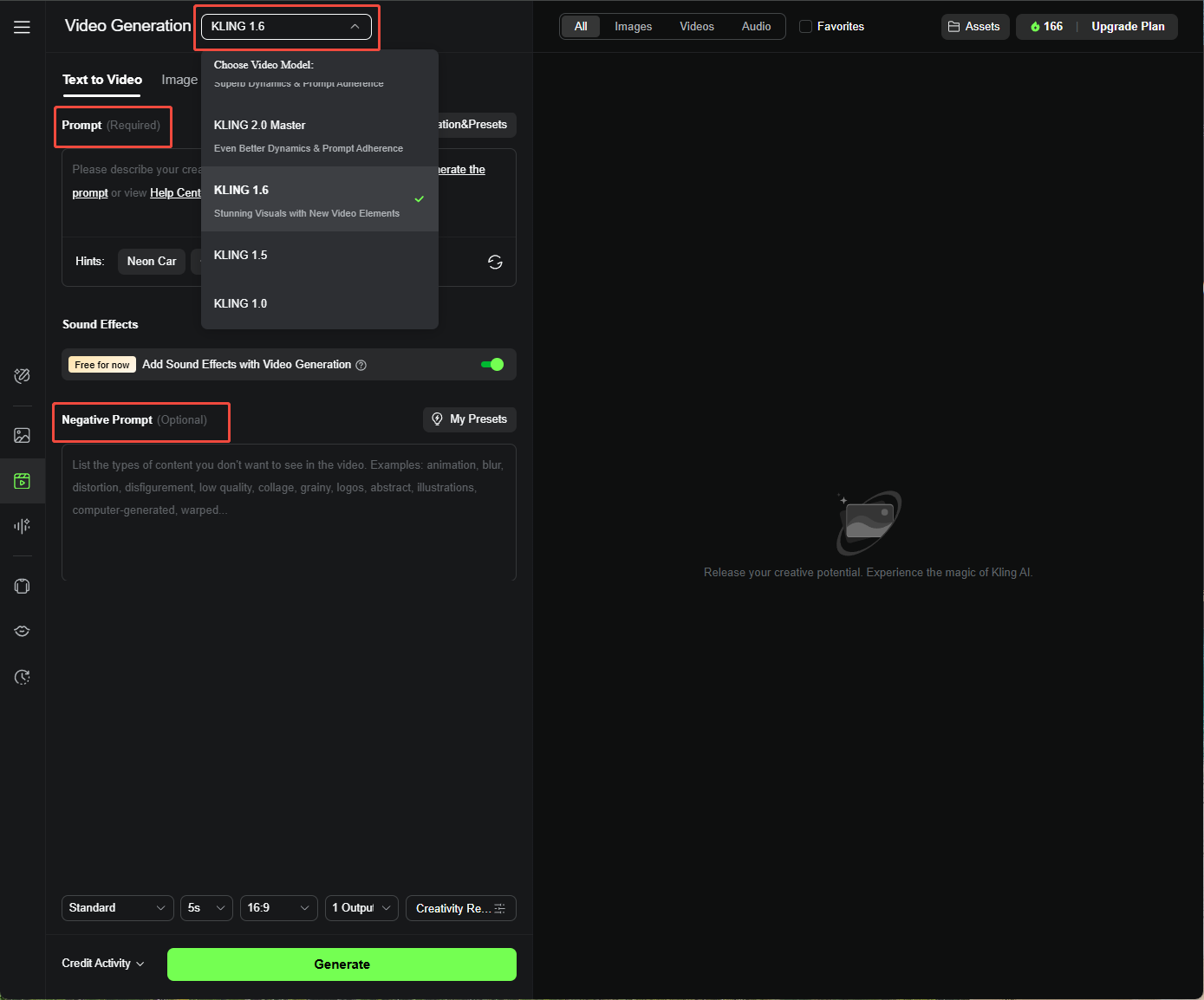
Tuve que describir mi vídeo claramente, como: "Un león corriendo por una sabana dorada al atardecer, plano general, iluminación cálida".
Seguí esta fórmula: [Sujeto + Movimiento del Sujeto + Escena + (Vista de Cámara/Iluminación/Atmósfera)]. Cuantos más detalles añadía, mejores eran mis vídeos.
Además, puedo introducir una indicación negativa. La utilicé para evitar cosas que no quería, como "sin sombras oscuras" o "sin bordes borrosos". Ayudó a mantener mis vídeos limpios.
Paso 2: Personalizar la Configuración del Vídeo
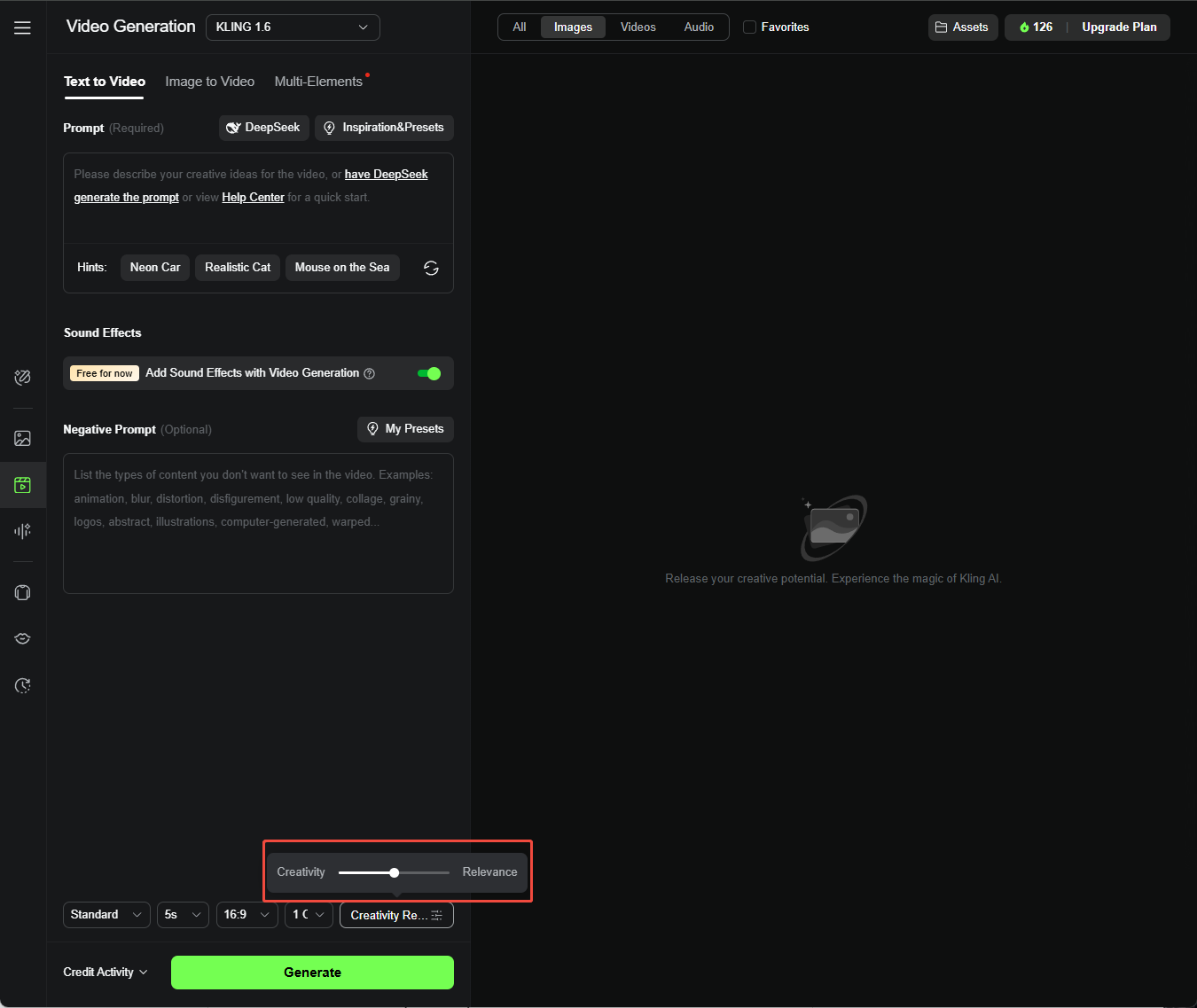
Jugué con el control deslizante Creatividad-Relevancia, inclinándome hacia la Relevancia para obtener resultados precisos o hacia la Creatividad para obtener resultados más salvajes.
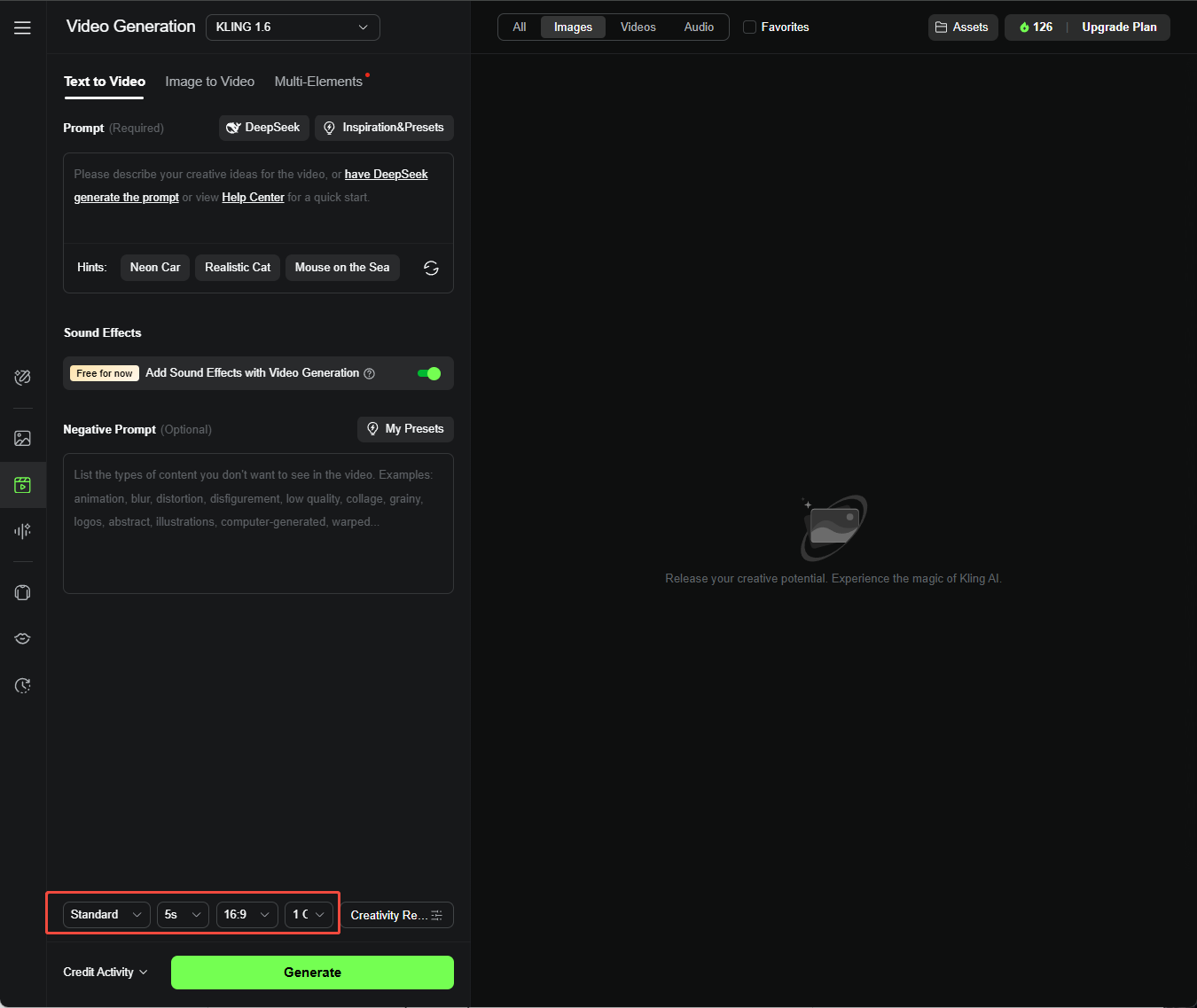
También elegí entre Modo Estándar (rápido y económico) o Modo Profesional (mayor calidad, ideal para mis proyectos pulidos). Ajusté la Duración (5s o 10s), la Relación de Aspecto (16:9, 9:16 o 1:1) y el Número de Generaciones (hasta 4).
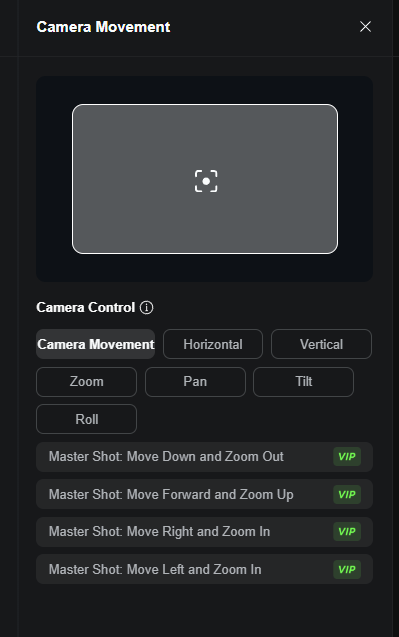
También descubrí que el movimiento de cámara está disponible en el modelo Kling 1.0, lo que me permite controlar la dirección de la cámara a través de varias escenas. Puedo ajustar aspectos como la Inclinación, el Zoom, el Paneo, el Giro y más.
Paso 3: Generar Vídeo
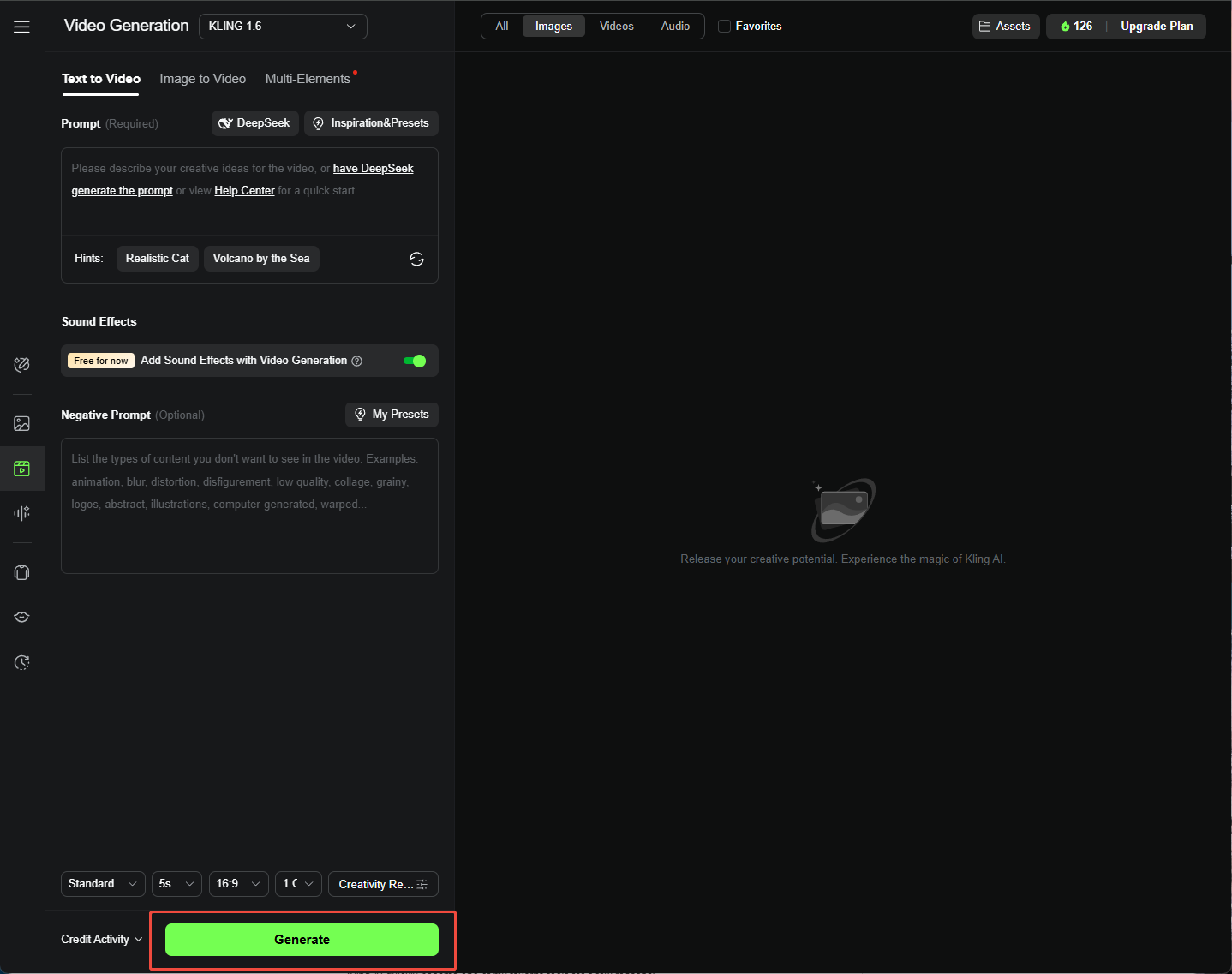
Pulsé "Generar", esperé unos minutos y revisé mi vídeo. Si se veía bien, lo descargué. Si no, ajusté mi indicación y lo intenté de nuevo.
¿Cómo Usar la Generación de Imagen a Vídeo de Kling AI?
La función de imagen a vídeo fue igual de divertida, con algunos giros únicos. Así es como la hice funcionar después de elegir la opción de imagen a vídeo:
Paso 1: Subir tu Imagen
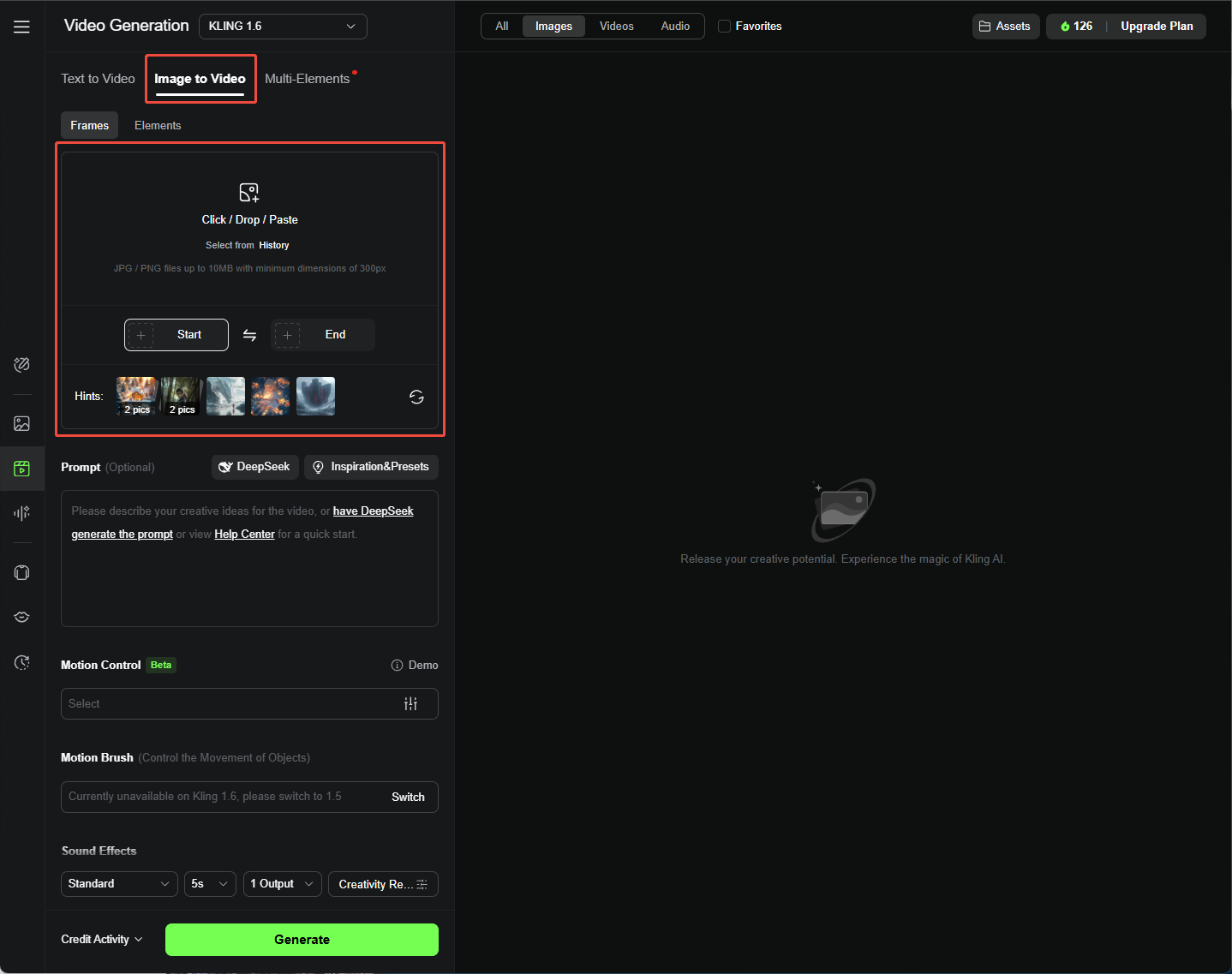
Subí un JPG o PNG (mínimo 300px, máximo 10MB) como fotograma de inicio. También intenté subir una segunda imagen como fotograma final para transiciones más suaves.
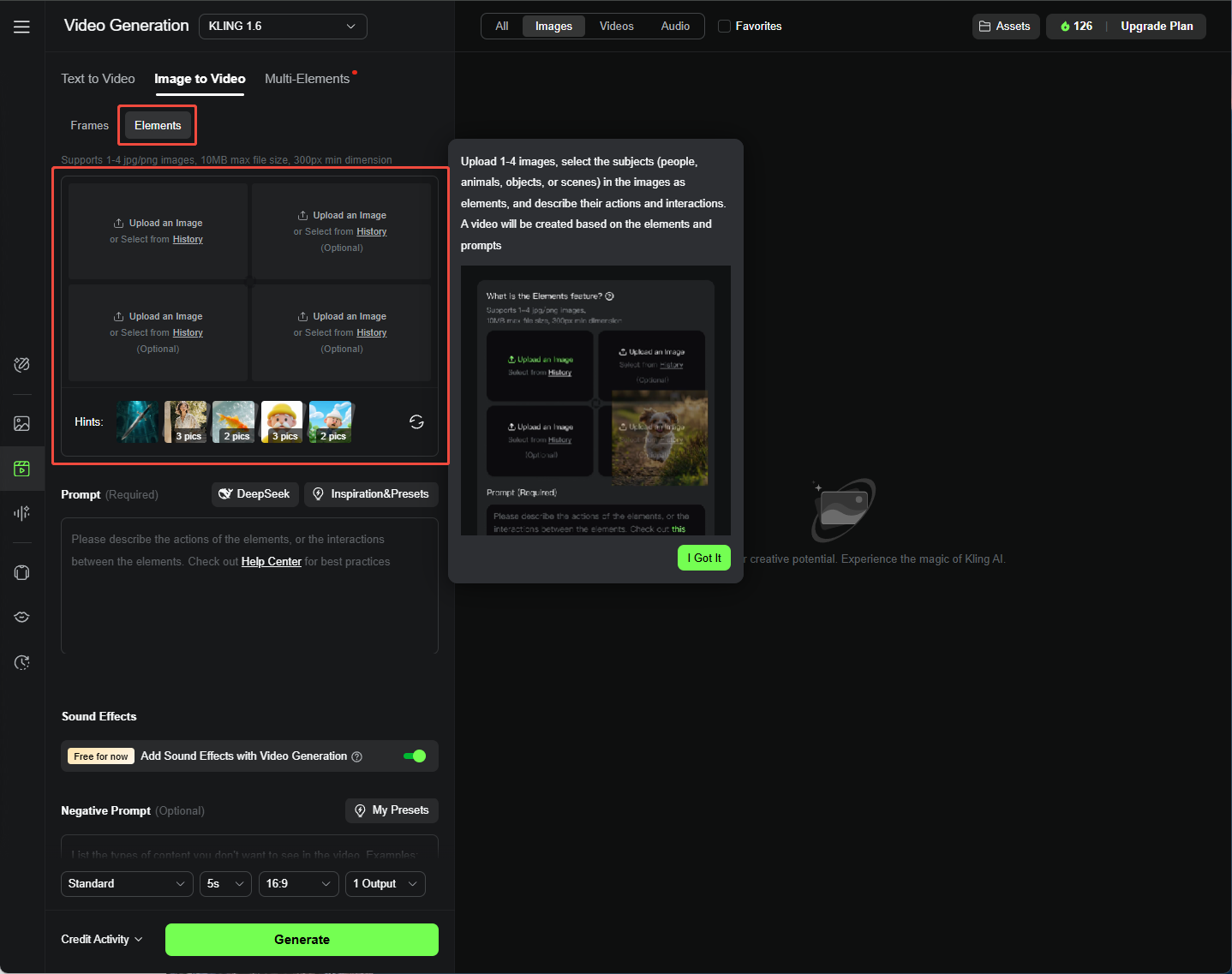
La pestaña "Elementos" (actualmente disponible con Kling 1.6) me permite combinar hasta cuatro imágenes (como personas u objetos) para escenas más complejas.
Paso 2: Introducir una Indicación Detallada
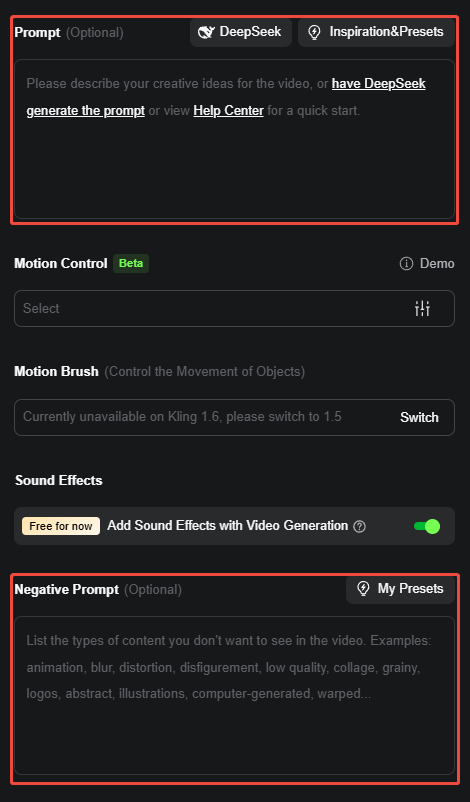
Añadir una indicación era opcional, pero ayudaba mucho.
Igualmente, usé: [Sujeto + Movimiento, Fondo + Movimiento], como "Un perro persiguiendo una pelota en un parque, hierba meciéndose con la brisa". Las indicaciones claras hacían que mis vídeos destacaran.
Paso 3: Usar el Pincel de Movimiento (Solo Modelo Kling AI 1.5 + Fotogramas + Modo Profesional)
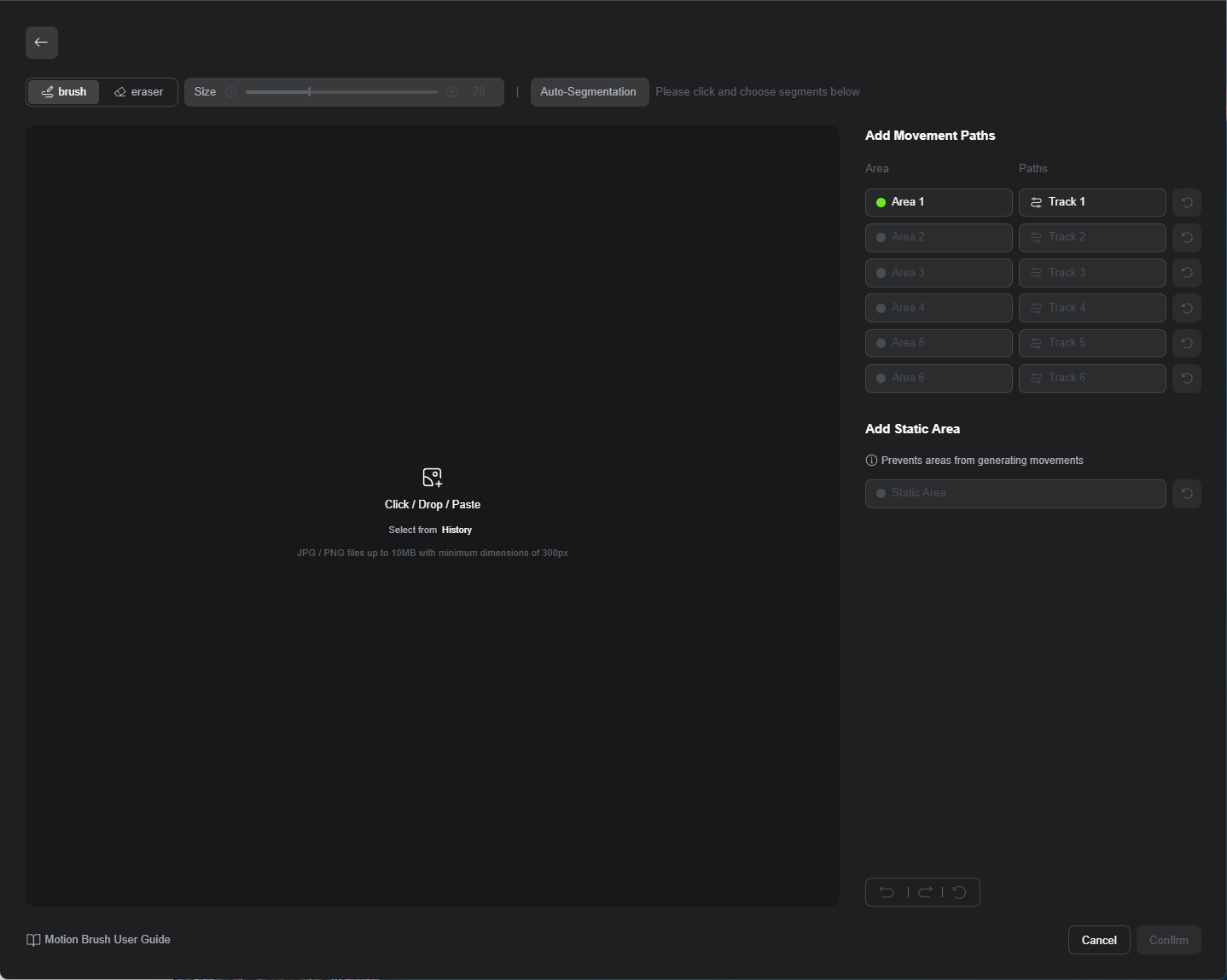
¡El Pincel de Movimiento fue mi favorito! Hice clic en "Dibujar Movimientos", seleccioné un área (como una mano que saluda), hice clic en "Seguir" y dibujé su trayectoria. Me dio mucho control sobre cómo se movían las cosas.
Paso 4: Ajustar la Configuración del Vídeo
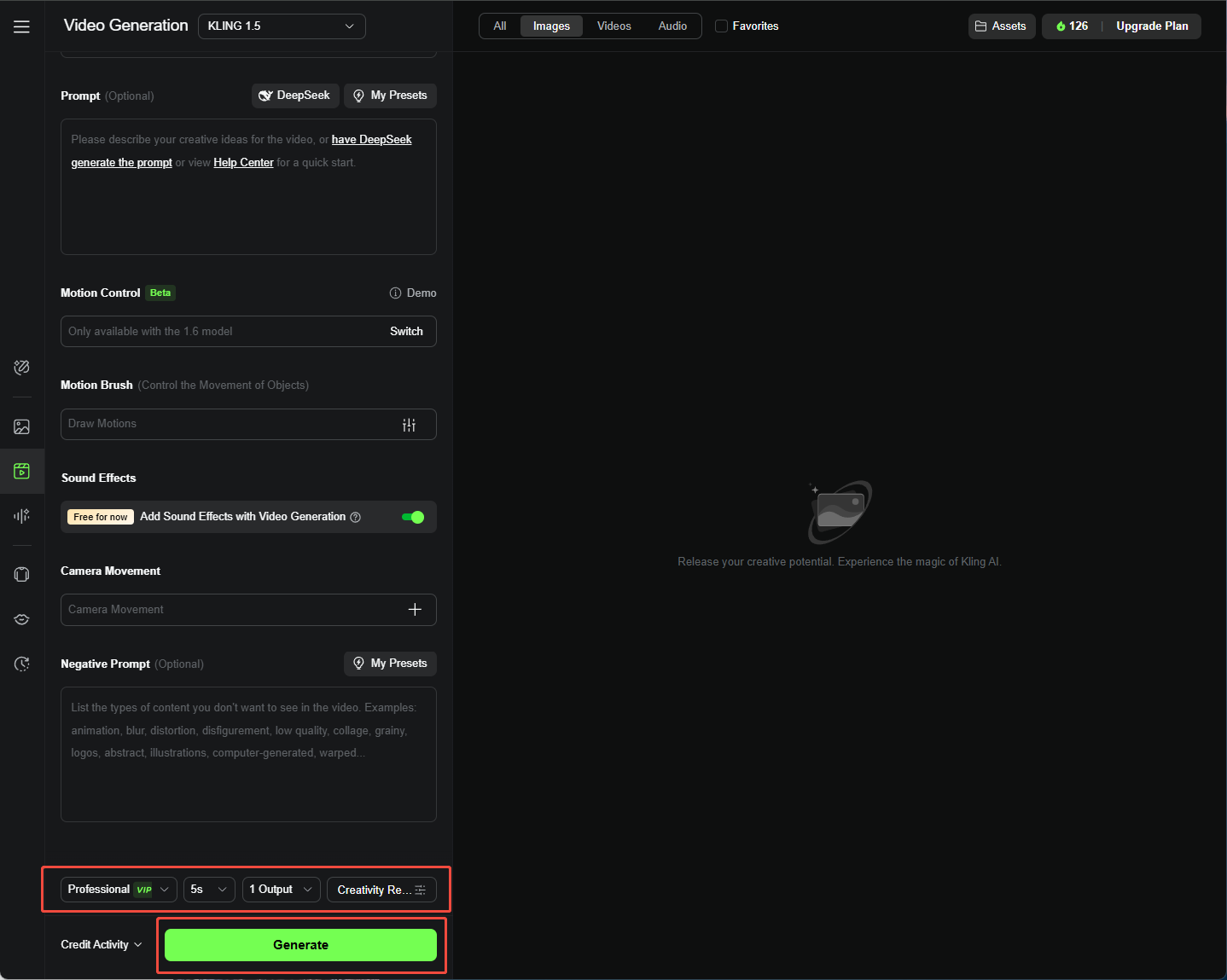
Al igual que con texto a vídeo, ajusté Creatividad-Relevancia, Relación de Aspecto y Duración, y luego pulsé "Generar" para ver cómo cobraba vida mi vídeo.
¿Por Qué Deberías Usar Kling AI Para Generar Vídeos?
Kling AI se convirtió rápidamente en una de mis herramientas favoritas por varias razones:
- Salida de Vídeo de Alta Calidad: La resolución 1080p hacía que mis vídeos parecieran nítidos y profesionales, perfectos para mis proyectos de marketing y blog.
- Movimientos de Personajes Realistas: La tecnología de movimiento de la IA hacía que mis personajes se movieran de forma tan natural que era difícil creer que fueran generados por IA.
- Reconstrucción 3D Avanzada: Me quedé impresionado por lo realistas que eran los personajes 3D, genial para animaciones que necesitaban sentirse reales.
- Traducción Flexible de Indicaciones: El control deslizante Creatividad-Relevancia me permite controlar cuán de cerca sigue la IA mis indicaciones, lo que fue perfecto para equilibrar la creatividad y la precisión.
¿Existen Alternativas a Kling AI?
Me encantó Kling AI, pero encontré algunos inconvenientes: a veces los vídeos tardaban una eternidad en generarse, o la calidad no era exactamente la que esperaba. Fue entonces cuando probé Pollo AI.
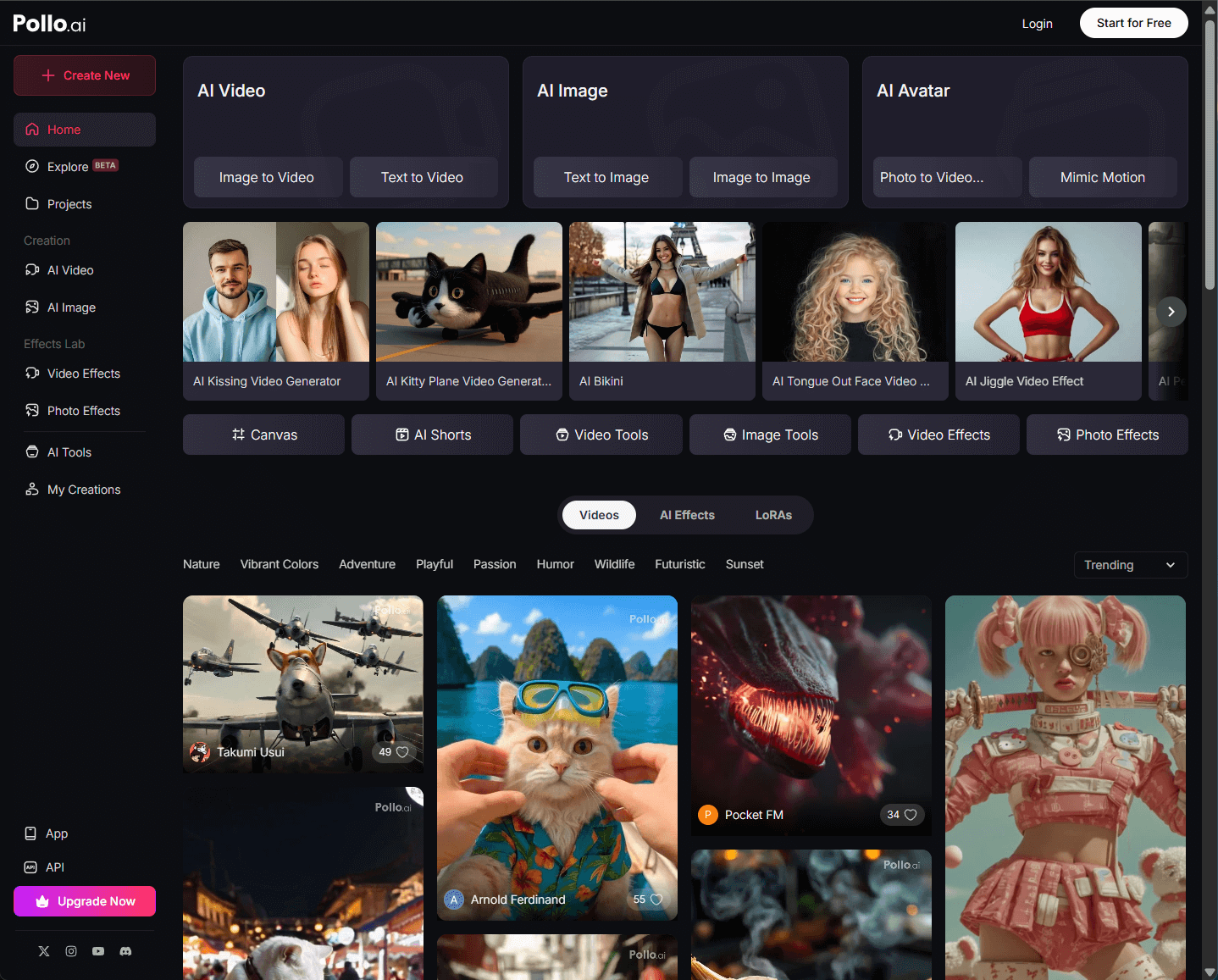
Pollo AI es un avanzado generador de vídeo con IA todo en uno integrado con múltiples modelos de IA como Kling AI, Runway, Hunyuan, PixVerse, Hailuo AI, Luma AI y otros.
Podía usar texto a vídeo, imagen a vídeo, vídeo de personaje consistente, generador de animación IA, además de más de 40 plantillas de vídeo y herramientas de vídeo IA para efectos creativos.
Vi cinco vídeos tutoriales sobre Pollo AI para texto a vídeo e imagen a vídeo, y facilitó enormemente la creación de vídeos pulidos.
Conclusión
Kling AI ha sido genial para convertir mis ideas en vídeos, ya sea usando texto o imágenes. Sus características y flexibilidad lo convierten en una opción principal para mí, incluso con algunos pequeños inconvenientes.
Pero si te encuentras con algún obstáculo como yo, Pollo AI es una alternativa impresionante que me ha ayudado a crear vídeos de alta calidad sin complicaciones. ¡Estoy emocionado de seguir jugando con ambos y ver qué más puedo crear!