



Kling AI: cos'è: la mia guida personale a Kling AI
Creare video può richiedere molto tempo. Richiede molte abilità tecniche e creatività.
Fortunatamente, c'è una soluzione: generatori di video basati sull'intelligenza artificiale come Kling AI. Rendono facile creare tutti i tipi di contenuti visivi con pochi clic.
In questa guida dettagliata, ti spiegherò tutto ciò che devi sapere su Kling.
Esploreremo cosa fa la piattaforma, le sue caratteristiche principali, come funziona e altro ancora.
Alla fine, vedrai cosa rende Kling AI così speciale. Iniziamo!
Cos'è Kling AI: La Mia Introduzione
Kling AI, creato da Kuaishou Technology a Pechino, mi ha completamente sbalordito come generatore di video AI.
Con pochi prompt di testo o immagini, potevo creare video in pochissimo tempo. Ha modelli multipli come Kling 1.0, 1.5, 1.6, 2.0 e 2.1, e ognuno porta qualcosa di unico. Mi sono divertito a sperimentare con loro per vedere cosa funzionava meglio per i miei progetti.
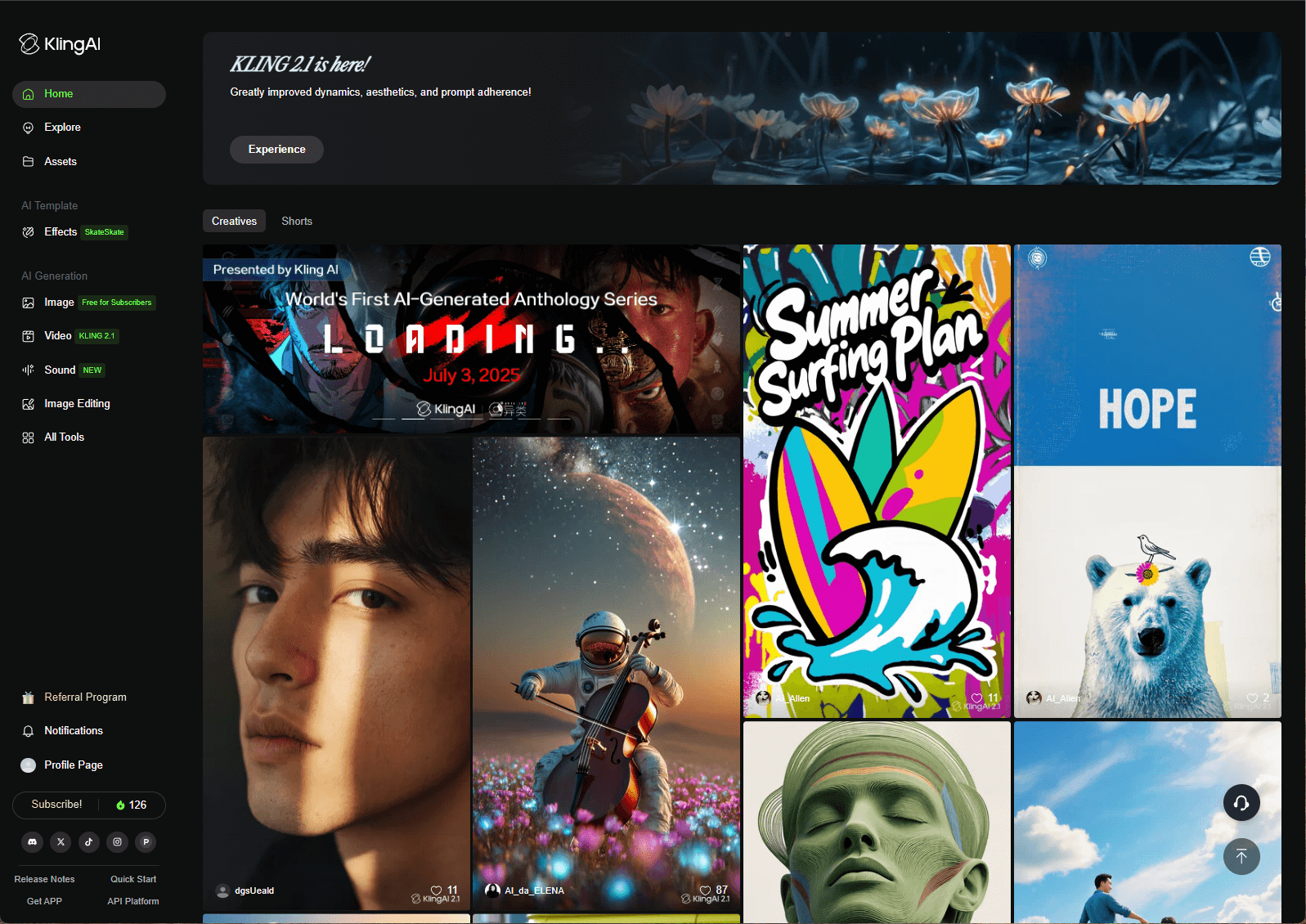
Cosa ho amato di più di Kling AI? Genera rapidamente video nitidi a 1080p a 30 FPS, fino a 10 secondi di durata. Il sistema 3D Spatial-Temporal Attention ha reso tutto super realistico con movimenti fluidi e naturali.
La galleria "Esplora" è stata un'ottima fonte di ispirazione: vedere cosa creavano gli altri ha davvero acceso la mia creatività. Che avessi bisogno di animazioni fotorealistiche, cortometraggi cinematografici o visivi fantascientifici per il marketing, Kling AI è sembrato lo strumento creativo perfetto.
Quali Funzionalità Chiave Offre Kling AI?
Kling AI è ricco di funzionalità che hanno reso la creazione di video super divertente e semplice per me. Ecco la mia opinione su ciò che offre:
Generazione da Testo a Video
Sono rimasto stupito da come potevo digitare una scena e guardare Kling AI trasformarla in un video. Descrivevo il mio soggetto, gli angoli della telecamera e gli oggetti, modificavo impostazioni come il rapporto d'aspetto o la durata, e voilà: le mie idee prendevano vita.
Generazione da Immagine a Video
Questo è stato un punto di svolta per me. Ho caricato un JPG o PNG (fino a 10 MB) e ho guardato Kling AI animarlo in un video di 5 o 10 secondi. Ha aggiunto movimento e transizioni così naturali, come se le mie immagini statiche fossero improvvisamente diventate vive.
Estendi Video
Mi è piaciuto che potessi estendere i miei video di 4-5 secondi, fino a un totale di 3 minuti. Questo mi ha permesso di creare clip più lunghe per cose come video musicali o tutorial, il che era perfetto per i miei progetti secondari.
Pennello di Movimento
Disponibile su Kling 1.0 e 1.5, Motion Brush mi ha permesso di scegliere parti specifiche di un'immagine e controllarne il movimento. Invece di animazioni generiche, potevo personalizzare esattamente come si muovevano le cose, il che ha reso i miei video unici.
Movimento della Telecamera
Su Kling 1.0 e 1.5, ho potuto giocare con 6 movimenti della telecamera (come inclinazione, panoramica, zoom) e 4 master shot. Era come dirigere il mio film, dando ai miei video un aspetto curato e professionale.
Fotogrammi di Inizio/Fine
Caricare due immagini come fotogrammi di inizio e fine mi ha salvato. Mi ha aiutato a controllare il flusso del video e a ottenere esattamente la transizione che desideravo.
Sincronizzazione Labiale
Questa funzione era fantastica: potevo sincronizzare l'audio con i movimenti delle labbra dei personaggi, rendendo i miei video super realistici. Era perfetta per aggiungere dialoghi alle mie creazioni.
Modello Viso
Esclusivo per gli utenti premium, mi ha permesso di caricare clip video per addestrare un modello AI personalizzato. Non l'ho provato (dato che ero sul piano gratuito), ma posso vedere quanto sarebbe fantastico per storie coerenti guidate da personaggi.
Prova Virtuale
Mi sono divertito a giocare con questa funzione! Ho caricato immagini di vestiti o modelli e ho visto come gli abiti apparivano in movimento. Era come provare i vestiti virtualmente, ottimo per i miei esperimenti di shopping online.
Elementi Kling AI
Questa funzione mi ha permesso di combinare fino a quattro immagini (come animali, persone o oggetti) in un unico video. Ho descritto le loro azioni nel mio prompt, e Kling AI le ha integrate in una clip senza soluzione di continuità.
Come Usare la Generazione da Testo a Video di Kling AI?
Non vedevo l'ora di iniziare a creare, quindi ecco come mi sono tuffato nella funzione testo-a-video di Kling AI.
Mi sono registrato sul sito di Kling AI con 166 crediti gratuiti da usare. Il piano gratuito era limitato, ma mi ha dato abbastanza per testare le cose.
Passaggio 1: Scegli un Modello e Inserisci il Prompt Testuale
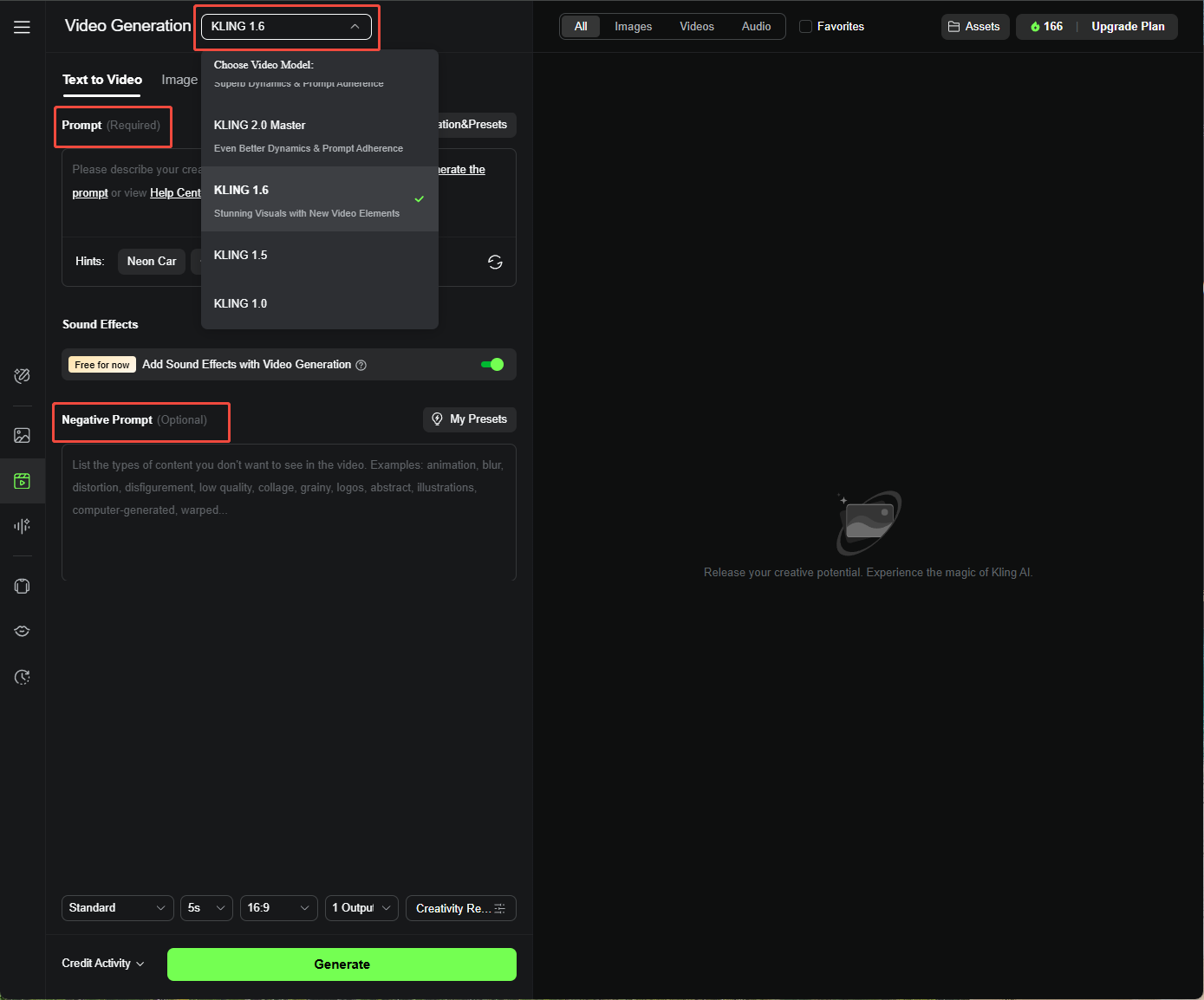
Ho dovuto descrivere il mio video chiaramente, ad esempio: "Un leone che corre attraverso una savana dorata al tramonto, ripresa grandangolare, illuminazione calda".
Ho seguito questa formula: [Soggetto + Movimento del Soggetto + Scena + (Vista Telecamera/Illuminazione/Atmosfera)]. Più dettagli aggiungevo, migliori erano i miei video.
Inoltre, posso scegliere di inserire un prompt negativo. L'ho usato per evitare cose che non volevo, come "nessuna ombra scura" o "nessun bordo sfocato". Ha aiutato a mantenere i miei video puliti.
Passaggio 2: Personalizza le Impostazioni Video
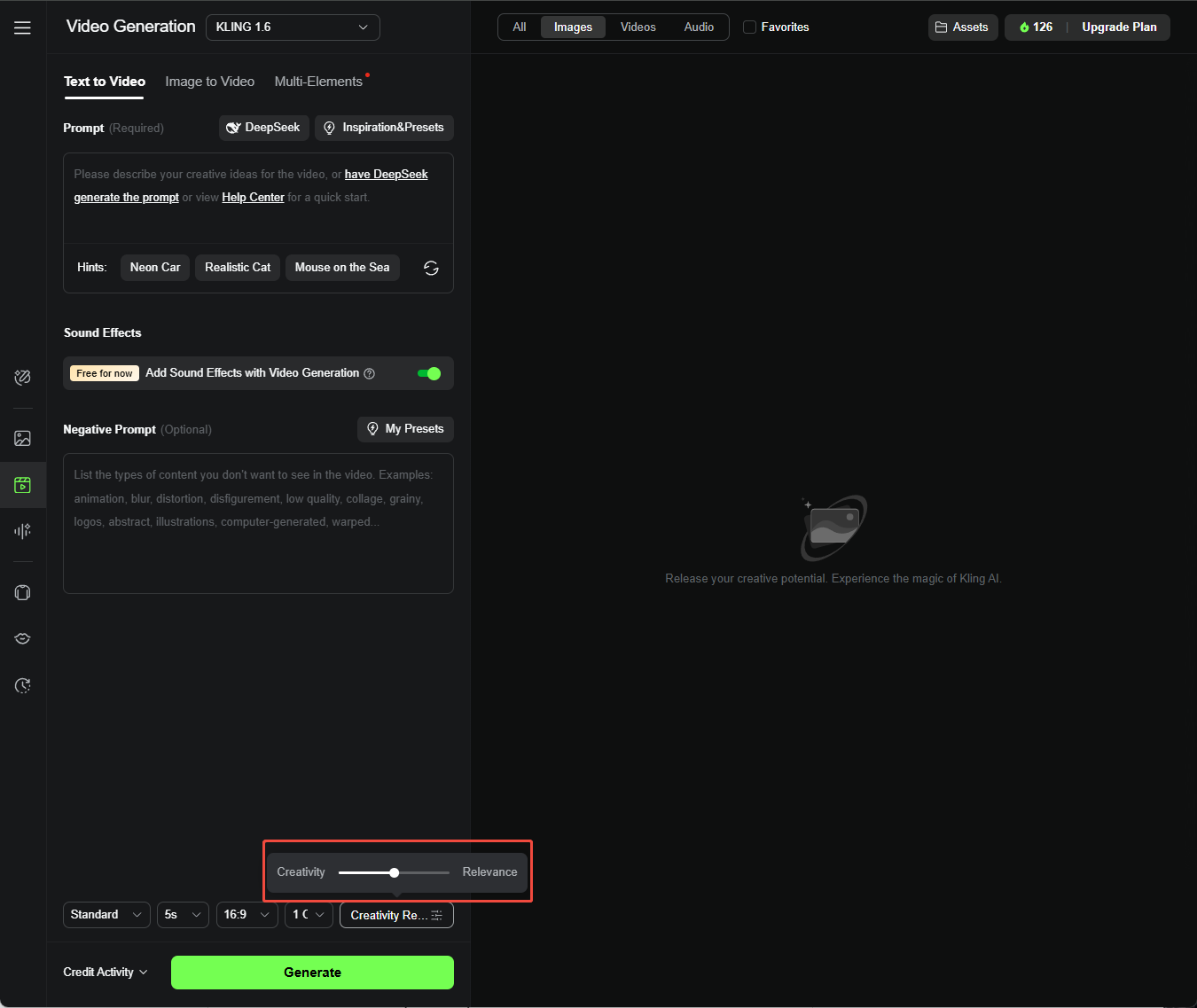
Ho giocato con il cursore Creatività-Rilevanza, puntando verso Rilevanza per risultati accurati o Creatività per output più audaci.
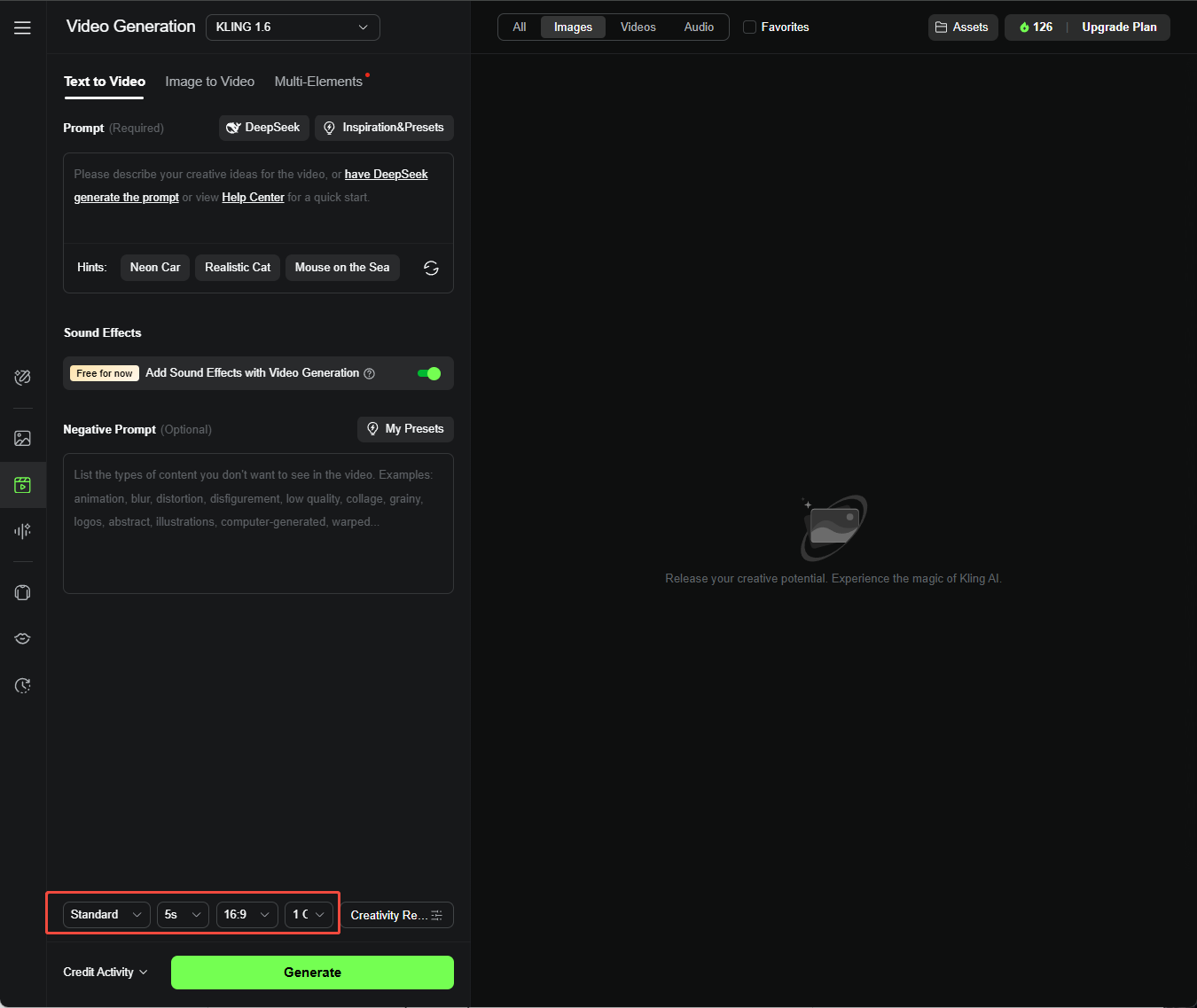
Ho anche scelto tra Modalità Standard (veloce ed economica) o Modalità Professionale (qualità superiore, ottima per i miei progetti curati). Ho modificato Durata (5s o 10s), Rapporto d'aspetto (16:9, 9:16 o 1:1) e Conteggio Generazioni (fino a 4).
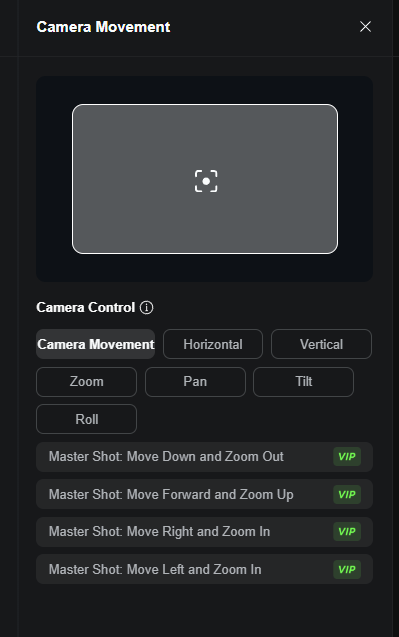
Ho anche scoperto che il movimento della telecamera è disponibile sul modello Kling 1.0, che mi permette di controllare la direzione della telecamera attraverso varie scene. Posso regolare aspetti come Tilt, Zoom, Pan, Roll e altro ancora.
Passaggio 3: Genera il Video
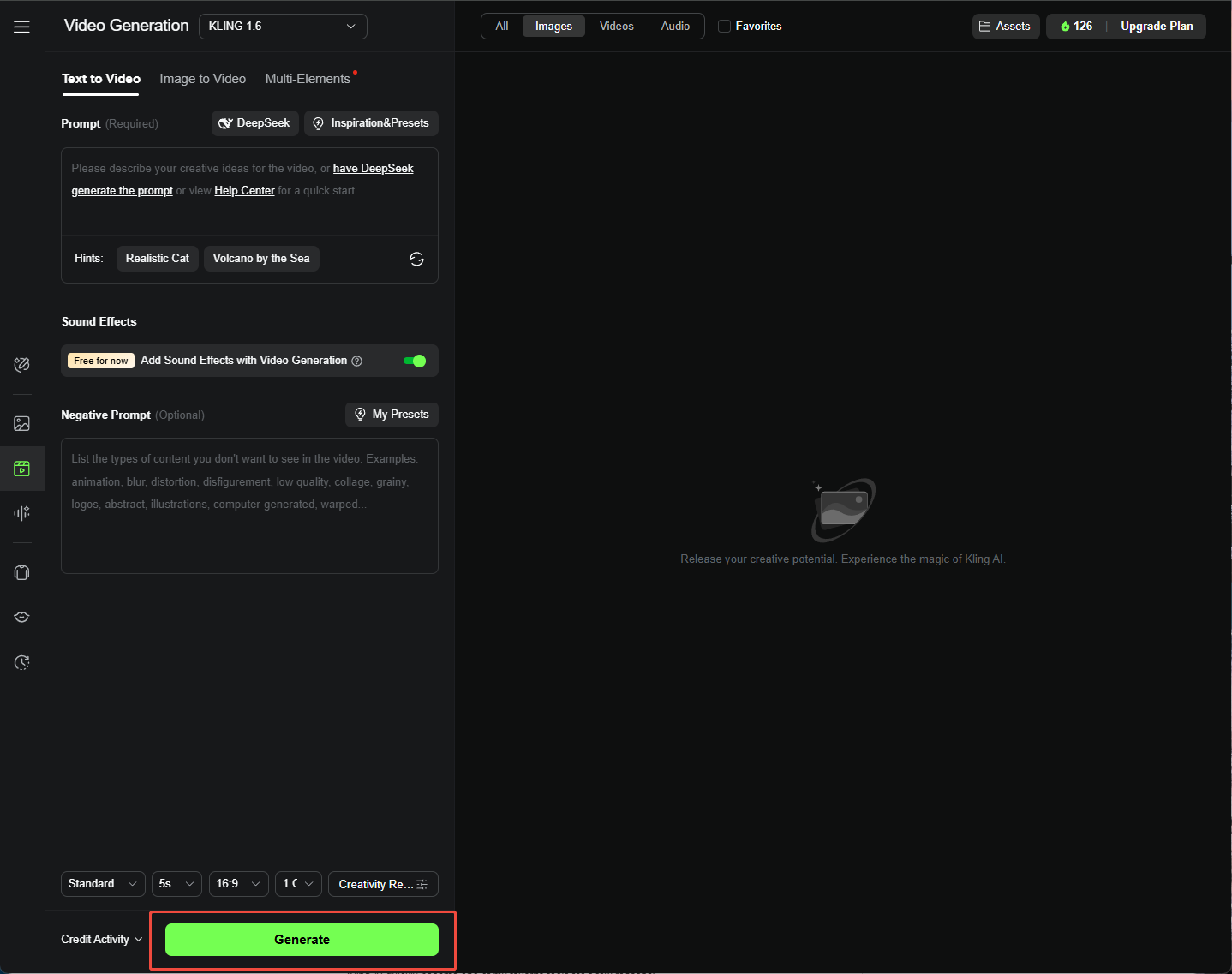
Ho premuto "Genera", ho aspettato qualche minuto e ho controllato il mio video. Se sembrava buono, l'ho scaricato. Altrimenti, ho modificato il mio prompt e ho riprovato.
Come Usare la Generazione da Immagine a Video di Kling AI?
La funzione da immagine a video è stata altrettanto divertente, con alcune particolarità. Ecco come l'ho fatta funzionare dopo aver scelto l'opzione da immagine a video:
Passaggio 1: Carica la Tua Immagine
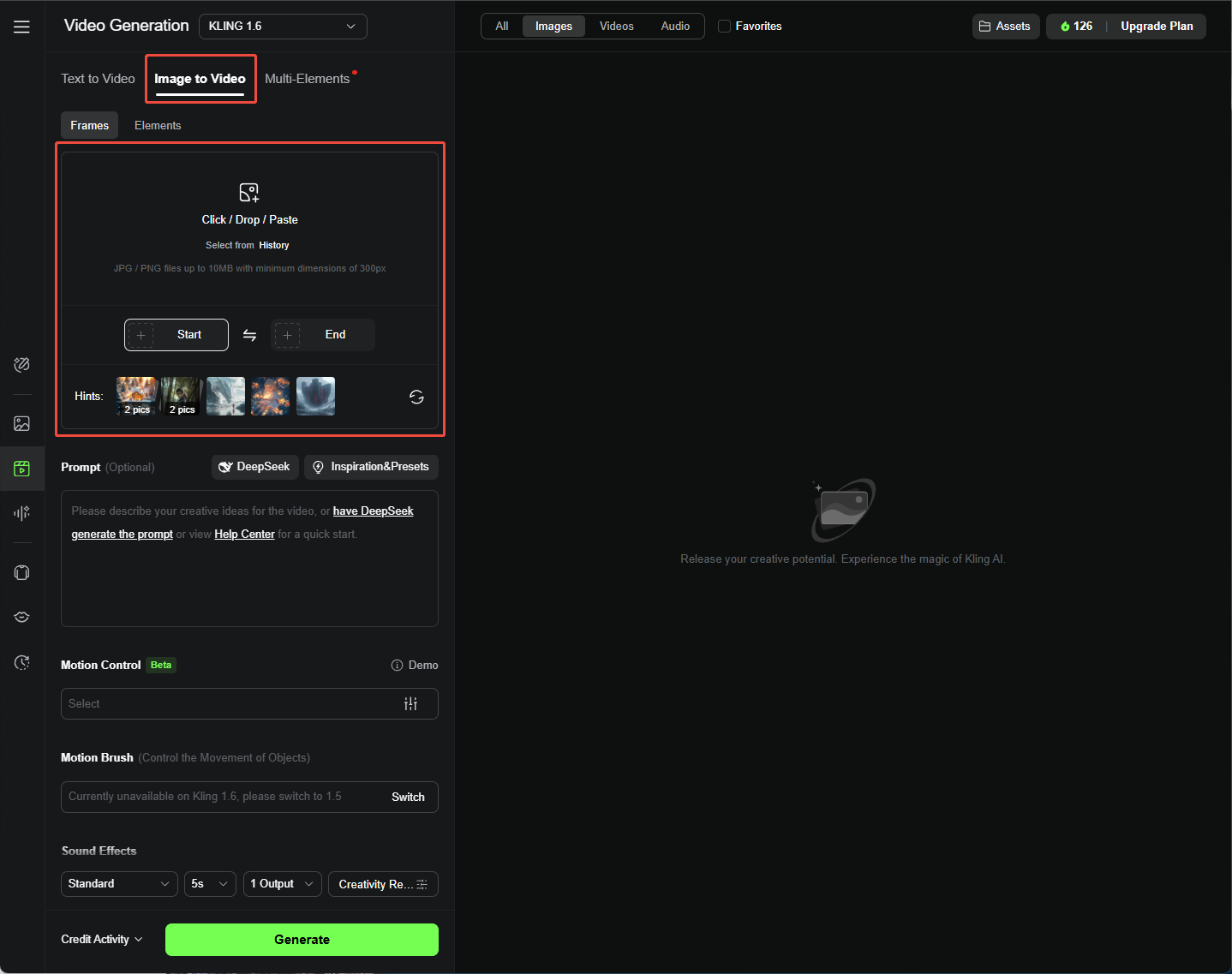
Ho caricato un JPG o PNG (min 300px, max 10MB) come fotogramma di inizio. Ho anche provato a caricare una seconda immagine come fotogramma finale per transizioni più fluide.
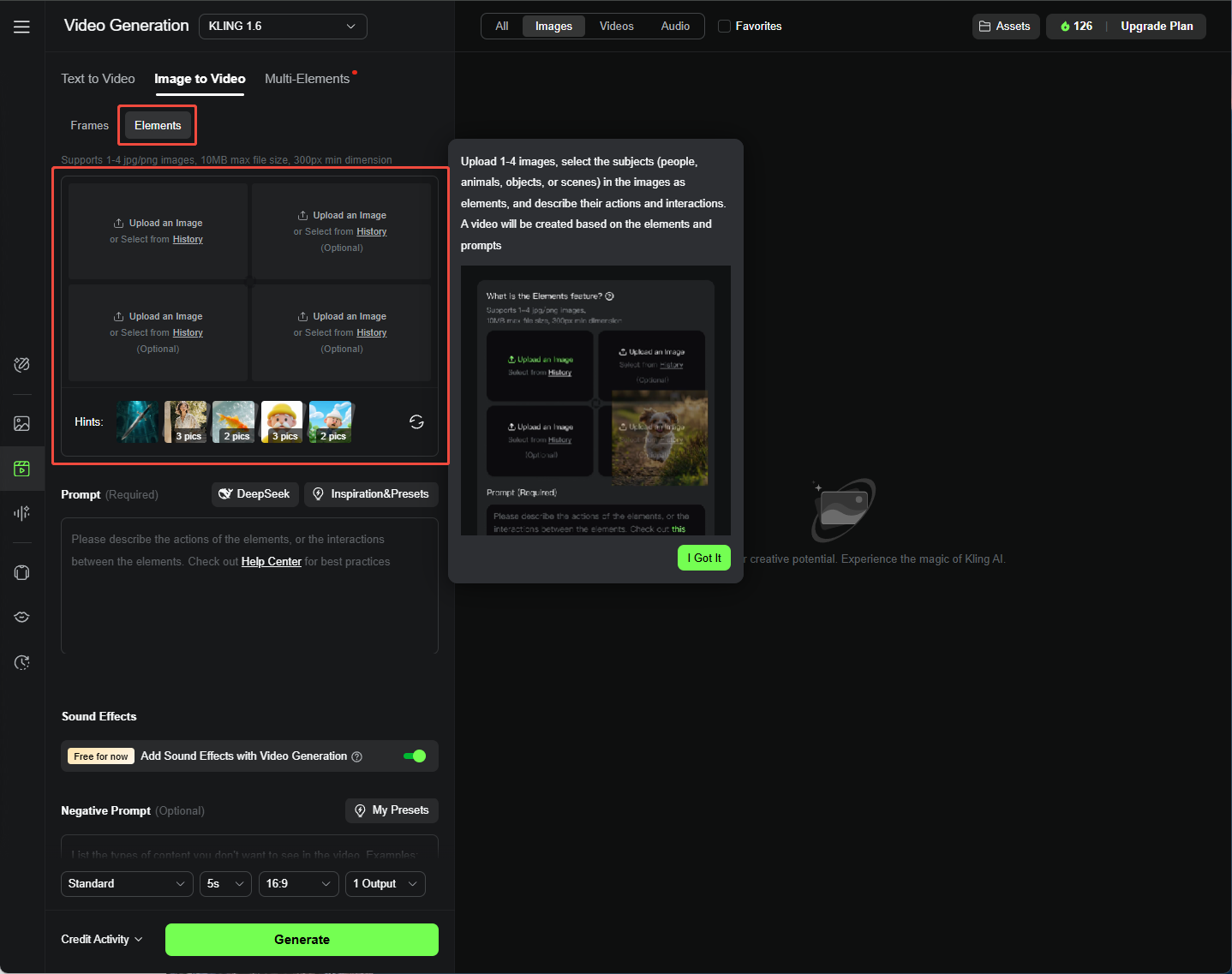
La scheda "Elementi" (attualmente disponibile con Kling 1.6) mi permette di combinare fino a quattro immagini (come persone o oggetti) per scene più complesse.
Passaggio 2: Inserisci un Prompt Dettagliato
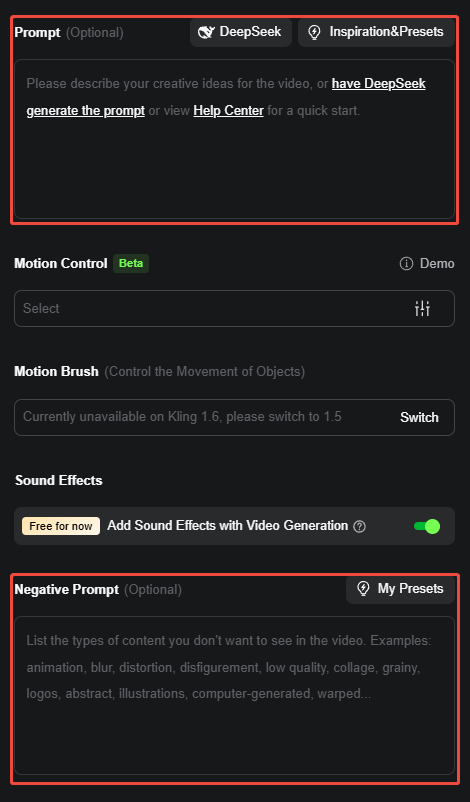
Aggiungere un prompt era facoltativo, ma ha aiutato molto.
Allo stesso modo, ho usato: [Soggetto + Movimento, Sfondo + Movimento], come "Un cane che insegue una palla in un parco, erba che ondeggia al vento". Prompt chiari hanno reso i miei video più efficaci.
Passaggio 3: Usa Motion Brush (Solo Modello Kling AI 1.5 + Fotogrammi + Modalità Professionale)
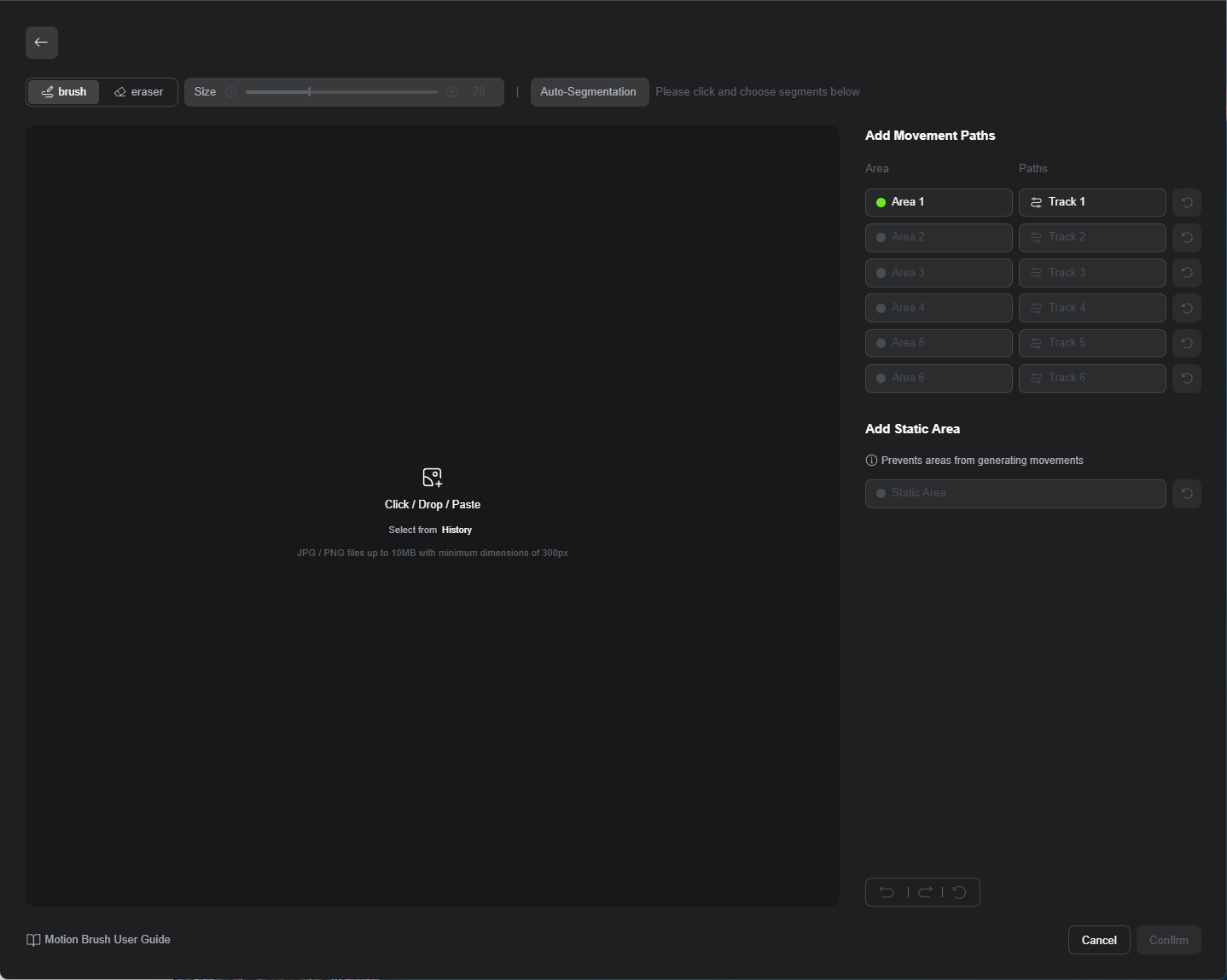
Motion Brush è stata la mia preferita! Ho cliccato su "Disegna Movimenti", ho selezionato un'area (come una mano che ondeggia), ho premuto "Traccia" e ho disegnato il suo percorso. Mi ha dato così tanto controllo su come si muovevano le cose.
Passaggio 4: Regola le Impostazioni Video
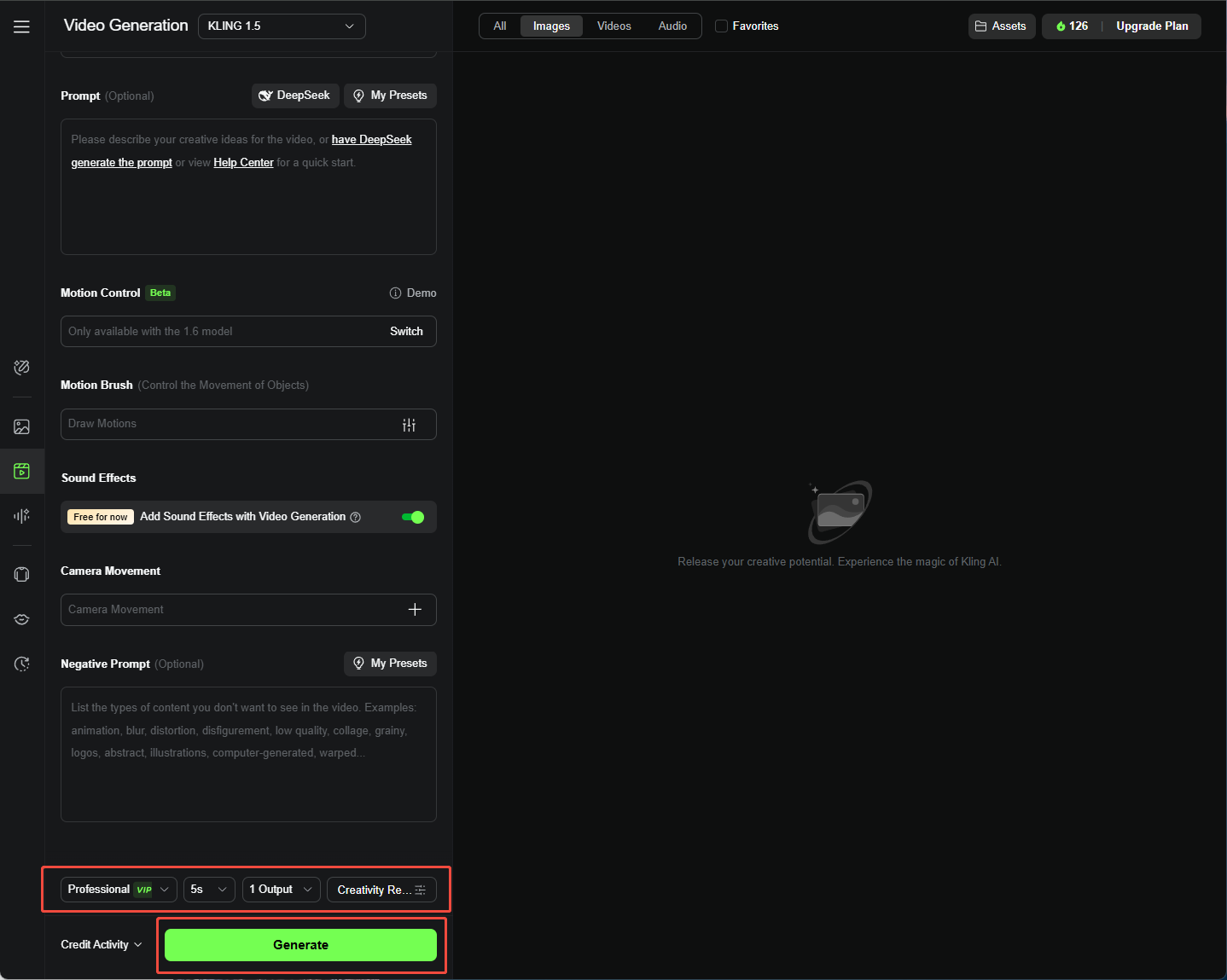
Proprio come il testo-a-video, ho modificato Creatività-Rilevanza, Rapporto d'aspetto e Durata, poi ho premuto "Genera" per vedere il mio video prendere vita.
Perché Dovresti Usare Kling AI per Generare Video?
Kling AI è diventato rapidamente uno dei miei strumenti preferiti per alcuni motivi:
- Output Video di Alta Qualità: La risoluzione 1080p ha reso i miei video nitidi e professionali, perfetti per i miei progetti di marketing e blog.
- Movimenti Realistici dei Personaggi: La tecnologia di movimento dell'IA ha reso i miei personaggi così naturali nei movimenti, che era difficile credere fossero generati dall'IA.
- Ricostruzione 3D Avanzata: Sono rimasto sbalordito da quanto fossero realistici i personaggi 3D, ottimi per animazioni che dovevano sembrare reali.
- Traduzione Flessibile dei Prompt: Il cursore Creatività-Rilevanza mi permette di controllare quanto l'IA segue i miei prompt, il che era perfetto per bilanciare creatività e precisione.
Esistono Alternative a Kling AI?
Mi è piaciuto Kling AI, ma ho incontrato alcuni ostacoli: a volte i video impiegavano un'eternità a generarsi, o la qualità non era proprio quella che speravo. È stato allora che ho controllato Pollo AI.
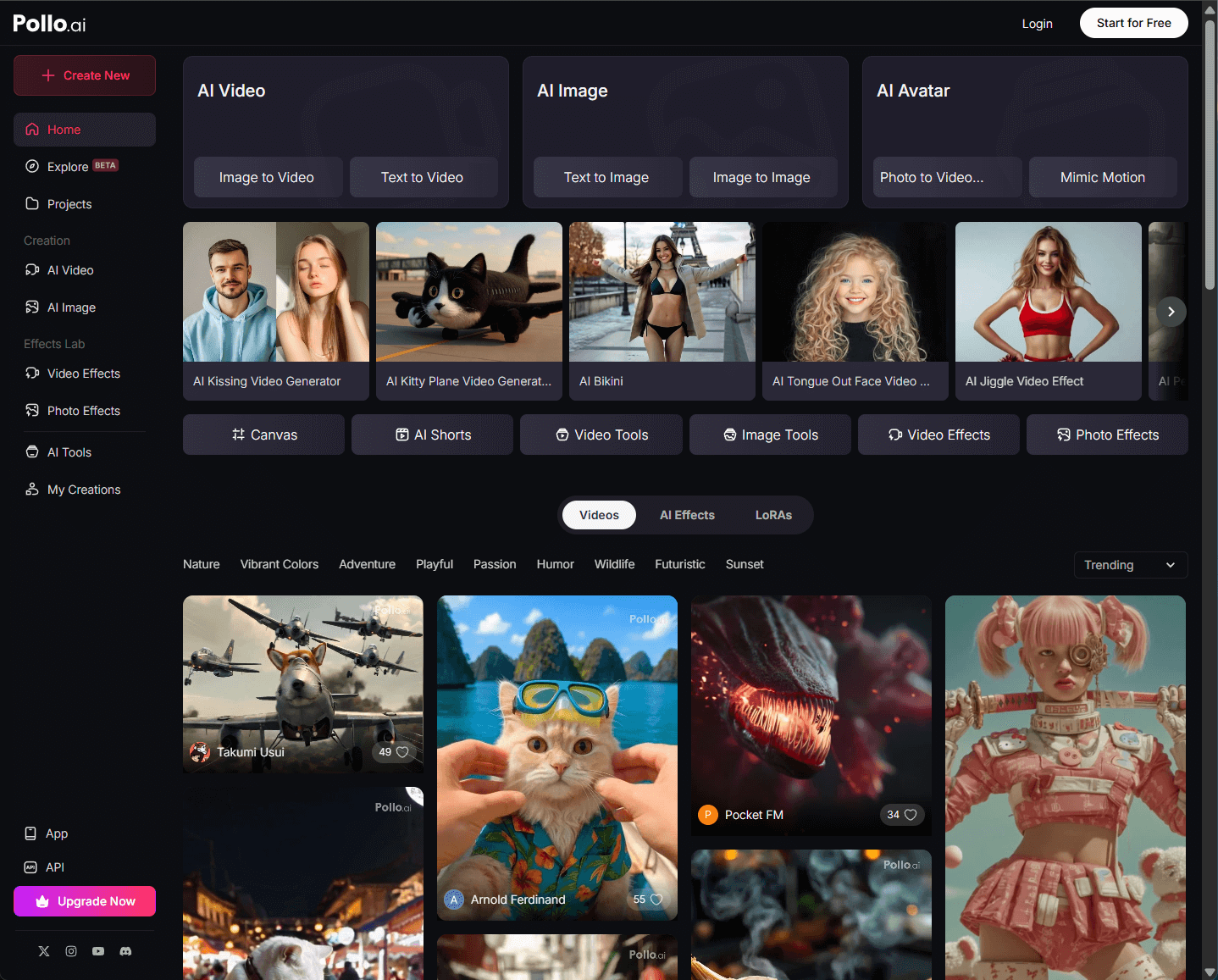
Pollo AI è un generatore di video AI avanzato tutto in uno integrato con molteplici modelli AI come Kling AI, Runway, Hunyuan, PixVerse, Hailuo AI, Luma AI, e altri.
Ho potuto usare testo in video, immagine in video, video con personaggi coerenti, generatore di animazione AI, oltre a oltre 40 modelli video e strumenti video AI per effetti creativi.
Ho guardato cinque video tutorial su Pollo AI per testo-a-video e immagine-a-video, e ha reso la creazione di video curati così facile.
Conclusione
Kling AI è stato fantastico per trasformare le mie idee in video, sia che usassi testo o immagini. Le sue funzionalità e la sua flessibilità lo rendono una scelta eccellente per me, anche con qualche piccolo intoppo.
Ma se incontri degli ostacoli come me, Pollo AI è un'ottima alternativa che mi ha aiutato a creare video di alta qualità senza complicazioni. Sono entusiasta di continuare a usarli entrambi e vedere cos'altro posso creare!