



Kling AI Czym jest: Mój osobisty przewodnik po Kling AI
Tworzenie filmów może być czasochłonne. Wymaga wielu umiejętności technicznych i kreatywności.
Na szczęście istnieje rozwiązanie: generatory wideo oparte na sztucznej inteligencji, takie jak Kling AI. Ułatwiają one tworzenie wszelkiego rodzaju treści wizualnych za pomocą zaledwie kilku kliknięć.
W tym szczegółowym przewodniku przeprowadzę Cię przez wszystko, co musisz wiedzieć o Kling.
Zbadamy, co robi platforma, jej kluczowe funkcje, jak działa i wiele więcej.
Do końca zobaczysz, co sprawia, że Kling AI jest tak wyjątkowy. Zacznijmy!
Czym jest Kling AI: Moje wprowadzenie
Kling AI, stworzony przez Kuaishou Technology w Pekinie, całkowicie mnie zachwycił jako generator wideo AI.
Dzięki kilku tekstowym podpowiedziom lub obrazom mogłem w mgnieniu oka tworzyć filmy. Posiada wiele modeli, takich jak Kling 1.0, 1.5, 1.6, 2.0 i 2.1 — a każdy z nich wnosi coś unikalnego. Świetnie się bawiłem, eksperymentując z nimi, aby zobaczyć, co najlepiej sprawdzi się w moich projektach.
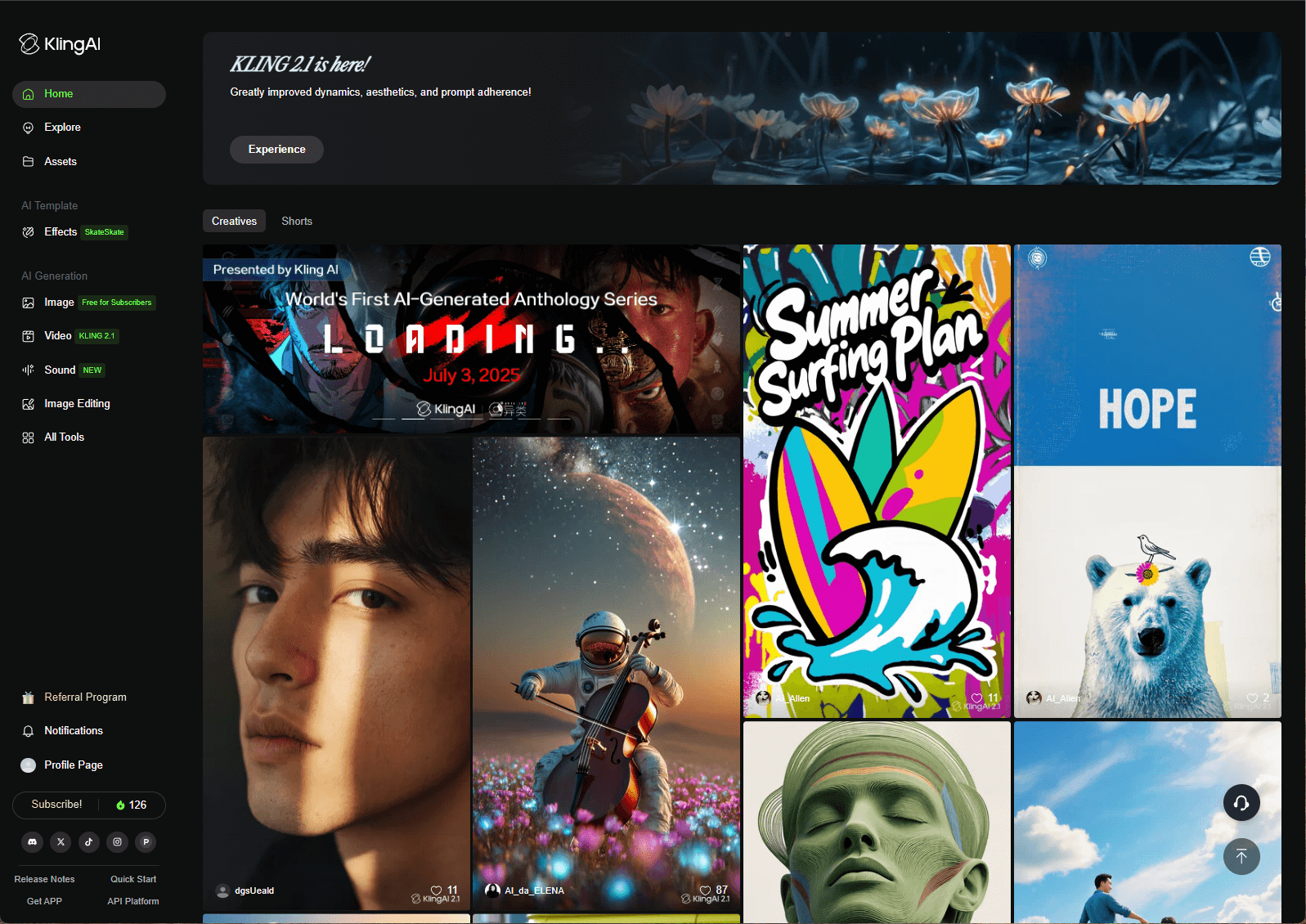
Co najbardziej podobało mi się w Kling AI? Szybko generuje wyraźne filmy 1080p przy 30 FPS, o długości do 10 sekund. System 3D Spatial-Temporal Attention sprawił, że wszystko wyglądało super realistycznie z płynnym, naturalnym ruchem.
Galeria „Eksploruj” była świetnym źródłem inspiracji — oglądanie tego, co stworzyli inni, naprawdę pobudzało moją kreatywność. Niezależnie od tego, czy potrzebowałem fotorealistycznych animacji, kinowych krótkich filmów, czy wizualizacji science-fiction do marketingu, Kling AI wydawał mi się idealnym narzędziem twórczym.
Jakie kluczowe funkcje oferuje Kling AI?
Kling AI jest pełen funkcji, które sprawiły, że tworzenie filmów było dla mnie super zabawne i proste. Oto moja opinia na temat tego, co oferuje:
Generowanie tekstu na wideo
Byłem zdumiony tym, jak mogłem wpisać scenę i obserwować, jak Kling AI zamienia ją w wideo. Opisywałem mój temat, kąty kamery i obiekty, dostosowywałem ustawienia, takie jak proporcje obrazu czy czas trwania, i bach — moje pomysły ożywały.
Generowanie obrazu na wideo
To była dla mnie rewolucja. Przesłałem plik JPG lub PNG (do 10 MB) i obserwowałem, jak Kling AI animuje go w 5- lub 10-sekundowe wideo. Dodawał ruch i przejścia, które wydawały się tak naturalne, jakby moje statyczne obrazy nagle ożyły.
Rozszerz wideo
Podobało mi się to, że mogłem wydłużyć moje filmy o 4-5 sekund, do łącznego czasu 3 minut. Pozwoliło mi to tworzyć dłuższe klipy do teledysków czy samouczków, co było idealne do moich pobocznych projektów.
Pędzel ruchu
Dostępny w Kling 1.0 i 1.5, Motion Brush pozwalał mi wybierać konkretne części obrazu i kontrolować ich ruch. Zamiast ogólnych animacji, mogłem dokładnie dostosować sposób poruszania się obiektów, co sprawiało, że moje filmy były unikalne.
Ruch kamery
W Kling 1.0 i 1.5 mogłem korzystać z 6 ruchów kamery (takich jak tilt, pan, zoom) i 4 ujęć głównych. To było jak reżyserowanie własnego filmu, nadając moim filmom dopracowany, profesjonalny wygląd.
Klatki początkowe/końcowe
Przesłanie dwóch obrazów jako klatek początkowych i końcowych było zbawienne. Pomogło mi to kontrolować przepływ wideo i uzyskać dokładnie takie przejście, jakiego chciałem.
Synchronizacja ruchu ust
Ta funkcja była super fajna — mogłem synchronizować dźwięk z ruchem ust postaci, co sprawiało, że moje filmy wyglądały super realistycznie. Idealnie nadawała się do dodawania dialogów do moich dzieł.
Model twarzy
Dostępne wyłącznie dla użytkowników premium, pozwalało mi to przesyłać klipy wideo do trenowania niestandardowego modelu AI. Nie próbowałem tego (ponieważ byłem na darmowym planie), ale widzę, jak świetne mogłoby to być dla spójnych opowieści z postaciami.
Wirtualna przymierzalnia
Dobrze się bawiłem, bawiąc się tym! Przesyłałem obrazy ubrań lub modeli i widziałem, jak stroje wyglądają w ruchu. To było jak wirtualne przymierzanie ubrań — świetne do moich eksperymentów z zakupami online.
Elementy
Ta funkcja pozwalała mi połączyć do czterech obrazów (np. zwierząt, ludzi lub obiektów) w jednym filmie. Opisywałem ich działania w podpowiedzi, a Kling AI wplatał je w spójny klip.
Jak używać generowania tekstu na wideo w Kling AI?
Nie mogłem się doczekać, aż zacznę tworzyć, więc oto jak wszedłem w funkcję generowania tekstu na wideo w Kling AI.
Zalogowałem się na stronie Kling AI, mając do dyspozycji 166 darmowych kredytów. Darmowy plan był ograniczony, ale wystarczył mi do testowania.
Krok 1: Wybierz model i wprowadź podpowiedź tekstową
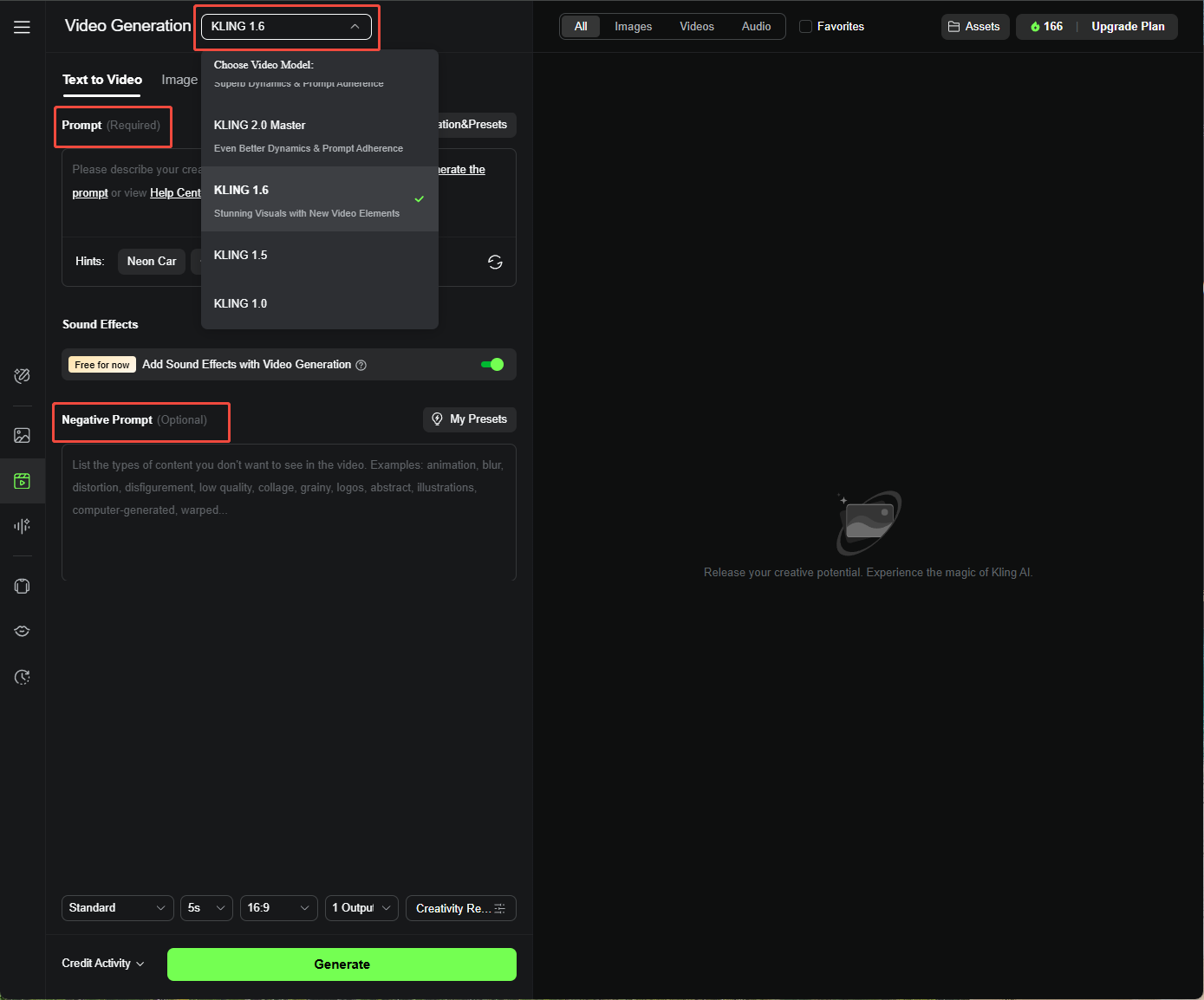
Musiałem jasno opisać mój film, na przykład: „Lew biegnący przez złotą sawannę o zachodzie słońca, ujęcie szerokokątne, ciepłe oświetlenie”.
Stosowałem się do tej formuły: [Temat + Ruch tematu + Scena + (Widok kamery/Oświetlenie/Atmosfera)]. Im więcej szczegółów dodawałem, tym lepsze były moje filmy.
Mogłem również wprowadzić podpowiedź negatywną. Używałem jej, aby unikać rzeczy, których nie chciałem, na przykład „brak ciemnych cieni” lub „brak rozmytych krawędzi”. Pomogło to utrzymać moje filmy w czystości.
Krok 2: Dostosuj ustawienia wideo
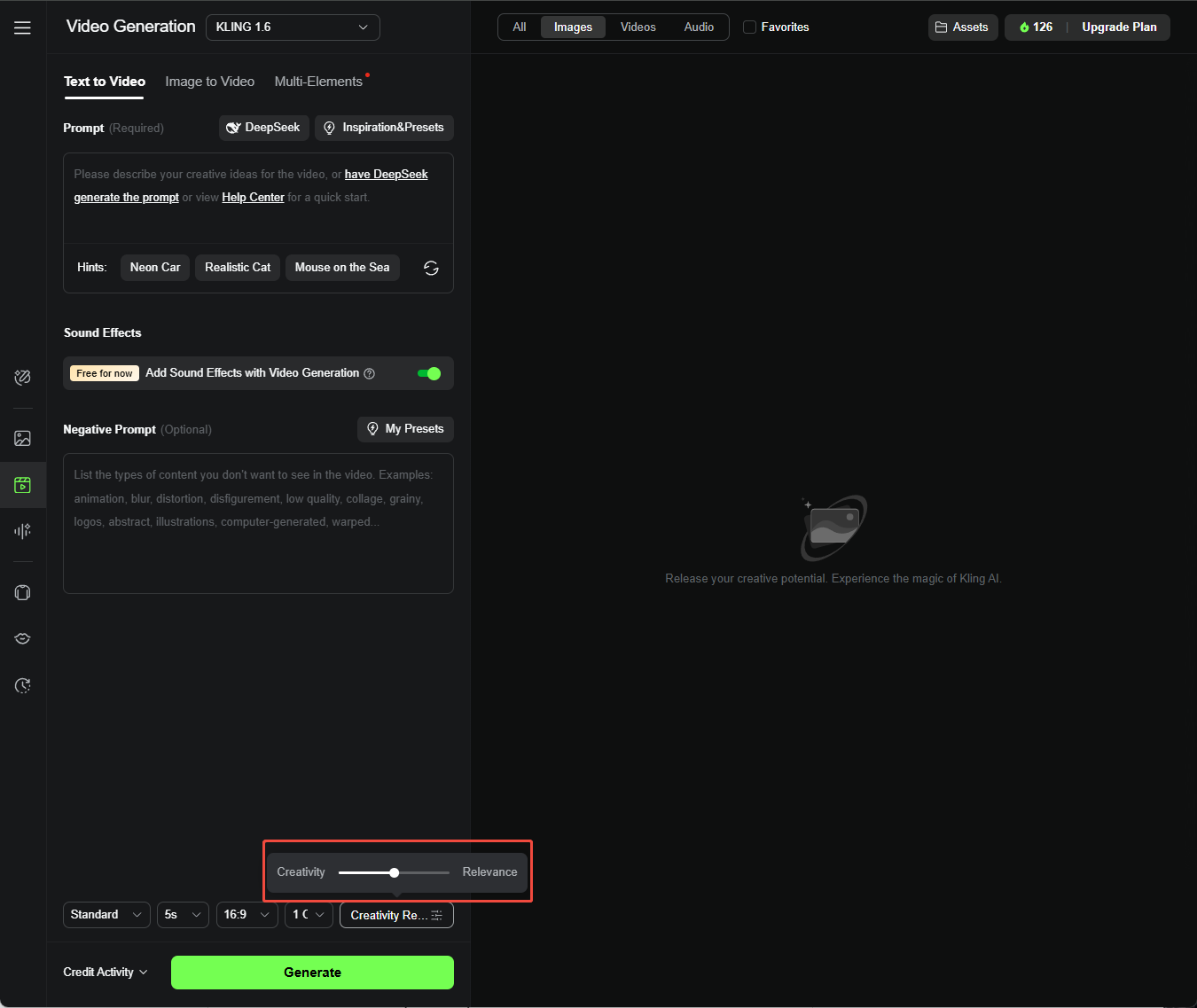
Bawiłem się suwakiem Kreatywność-Trafność — skłaniając się ku Trafności dla dokładnych wyników lub Kreatywności dla bardziej szalonych wyników.
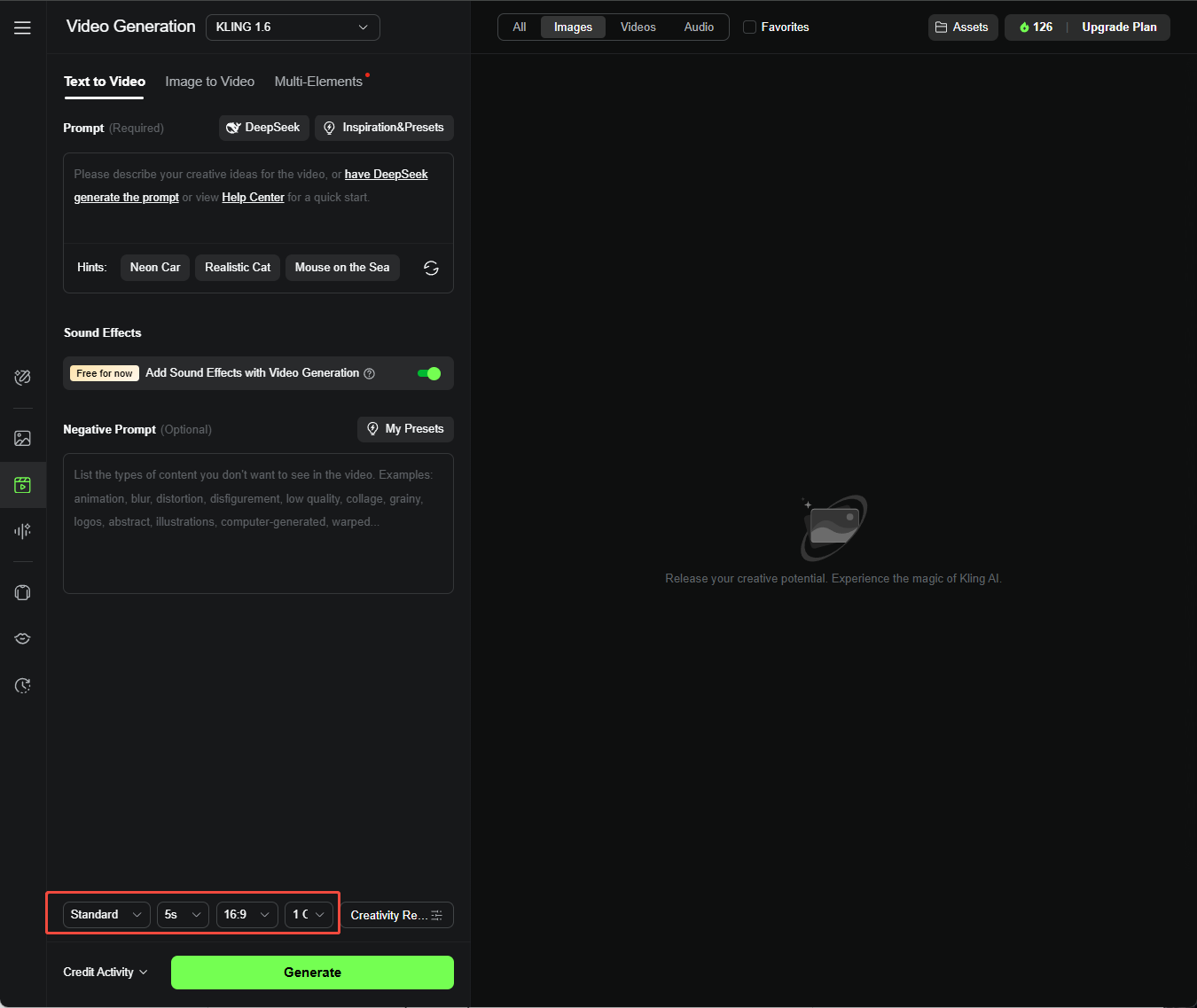
Wybierałem również między Trybem Standardowym (szybki i tani) a Trybem Profesjonalnym (wyższa jakość, świetny do moich dopracowanych projektów). Dostosowywałem Czas trwania (5s lub 10s), Proporcje obrazu (16:9, 9:16 lub 1:1) i Liczbę generacji (do 4).
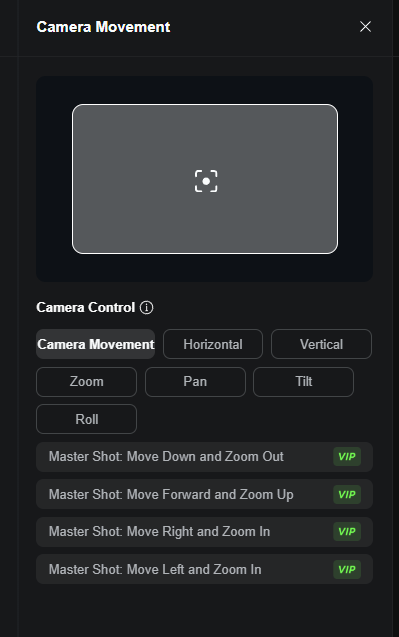
Zauważyłem również, że ruch kamery jest dostępny w modelu Kling 1.0, co pozwala mi kontrolować kierunek kamery w różnych scenach. Mogę dostosowywać takie aspekty, jak Tilt, Zoom, Pan, Roll i inne.
Krok 3: Wygeneruj wideo
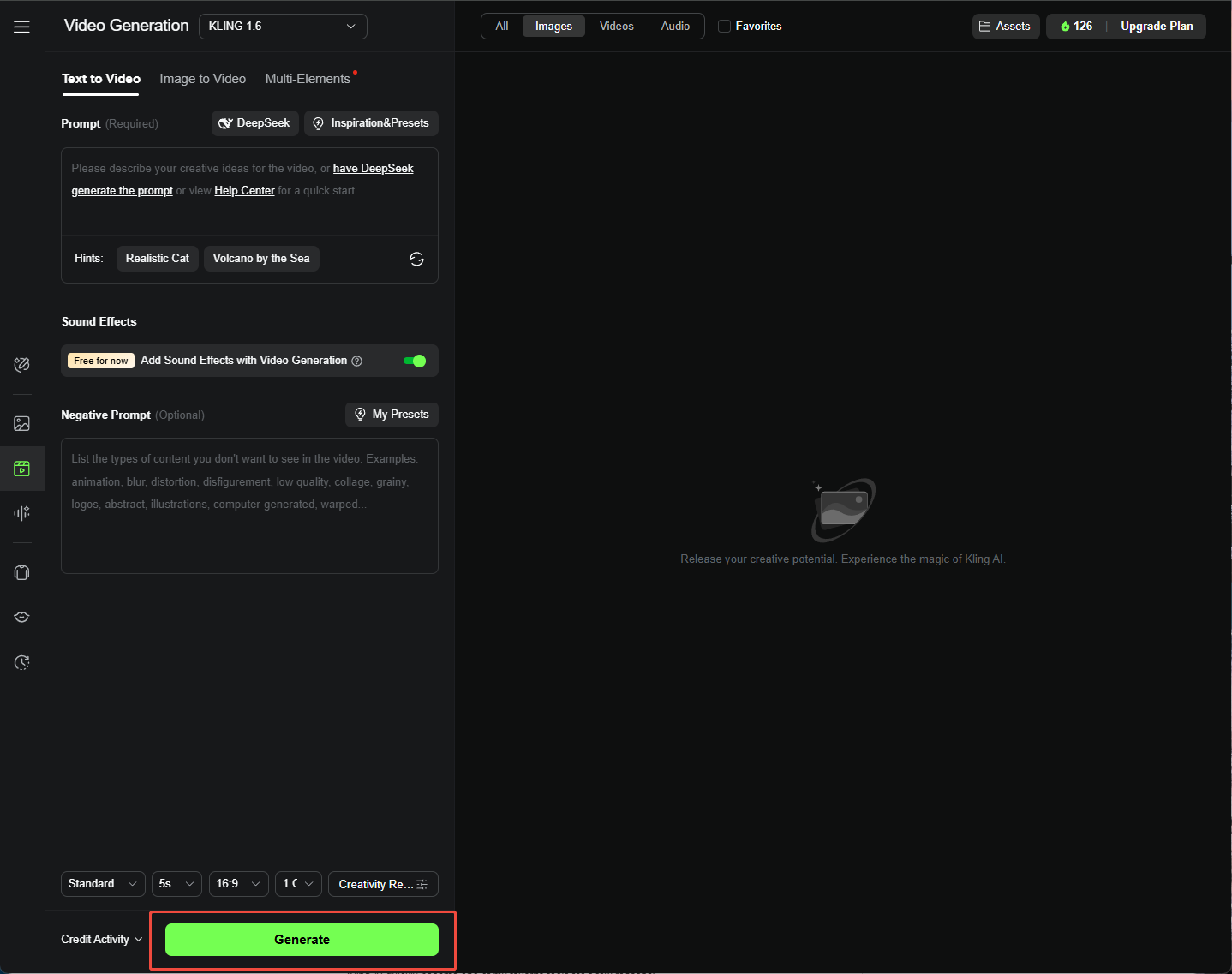
Kliknąłem „Generuj”, poczekałem kilka minut i sprawdziłem moje wideo. Jeśli wyglądało dobrze, pobrałem je. Jeśli nie, poprawiłem podpowiedź i spróbowałem ponownie.
Jak używać generowania obrazu na wideo w Kling AI?
Funkcja obrazu na wideo była równie zabawna, z kilkoma unikalnymi zwrotami akcji. Oto jak ją wykorzystałem po wybraniu opcji obrazu na wideo:
Krok 1: Prześlij swój obraz
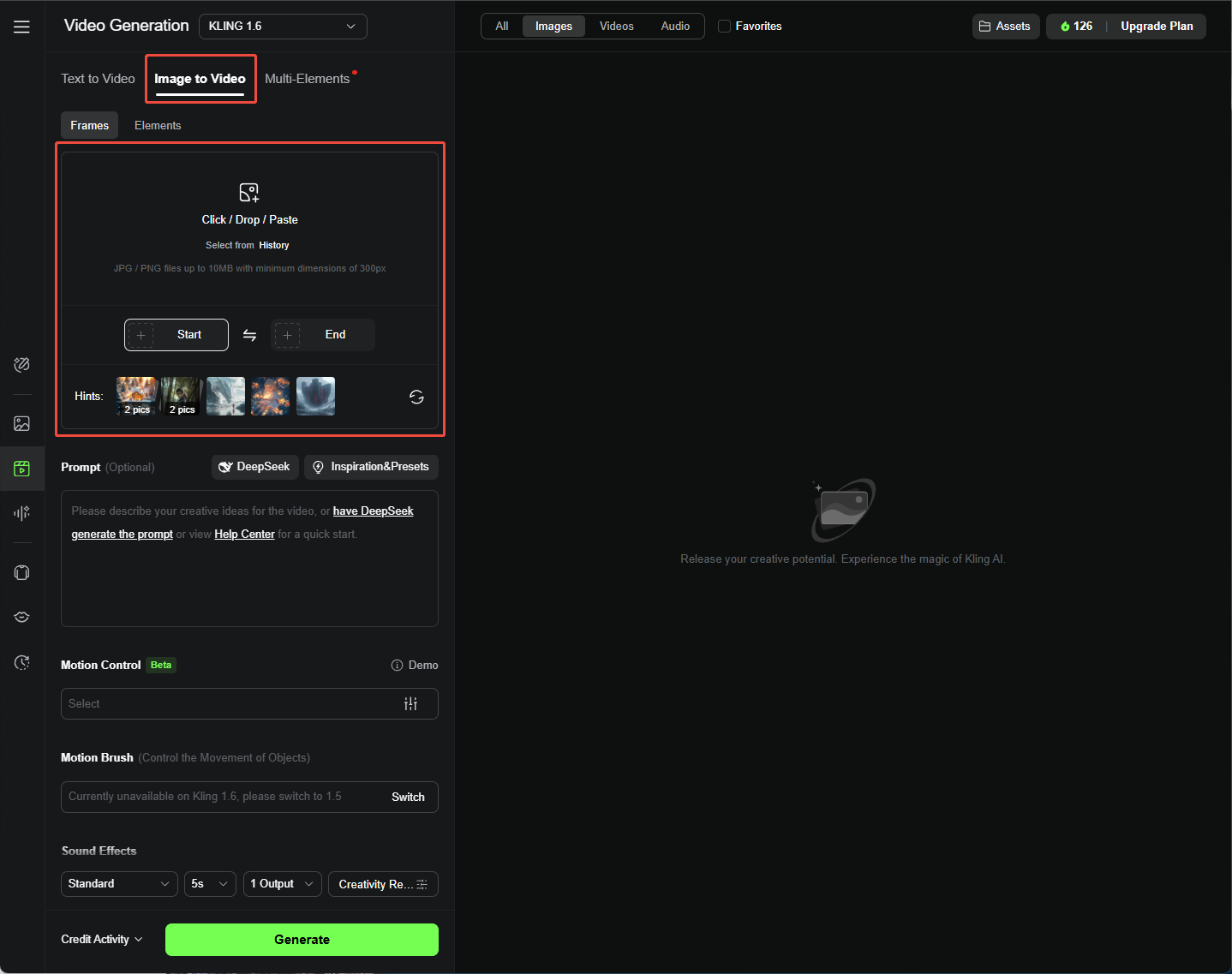
Przesłałem plik JPG lub PNG (min. 300px, maks. 10MB) jako moją klatkę początkową. Próbowałem również przesłać drugi obraz jako klatkę końcową dla płynniejszych przejść.
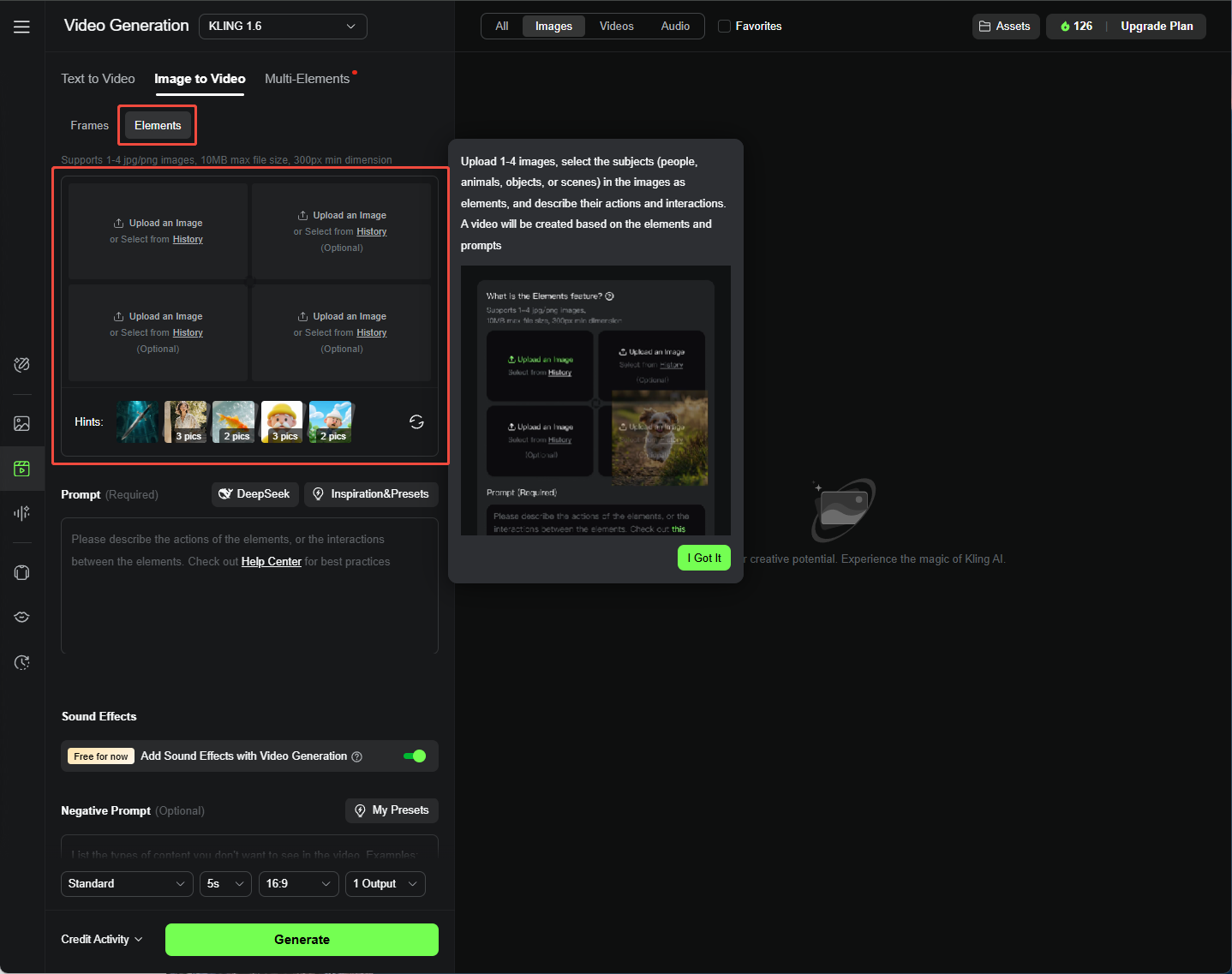
Zakładka „Elementy” (obecnie dostępna w Kling 1.6) pozwala mi łączyć do czterech obrazów (np. ludzi lub obiektów) dla bardziej złożonych scen.
Krok 2: Wprowadź szczegółową podpowiedź
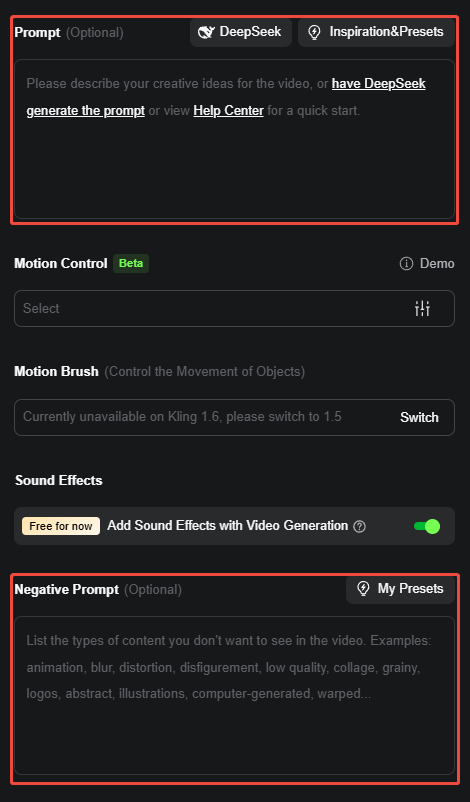
Dodanie podpowiedzi było opcjonalne, ale bardzo pomogło.
Podobnie, użyłem: [Temat + Ruch, Tło + Ruch], na przykład „Pies goniący piłkę w parku, trawa falująca na wietrze”. Jasne podpowiedzi sprawiały, że moje filmy wyróżniały się.
Krok 3: Użyj Pędzla Ruchu (tylko model Kling AI 1.5 + klatki + Tryb Profesjonalny)
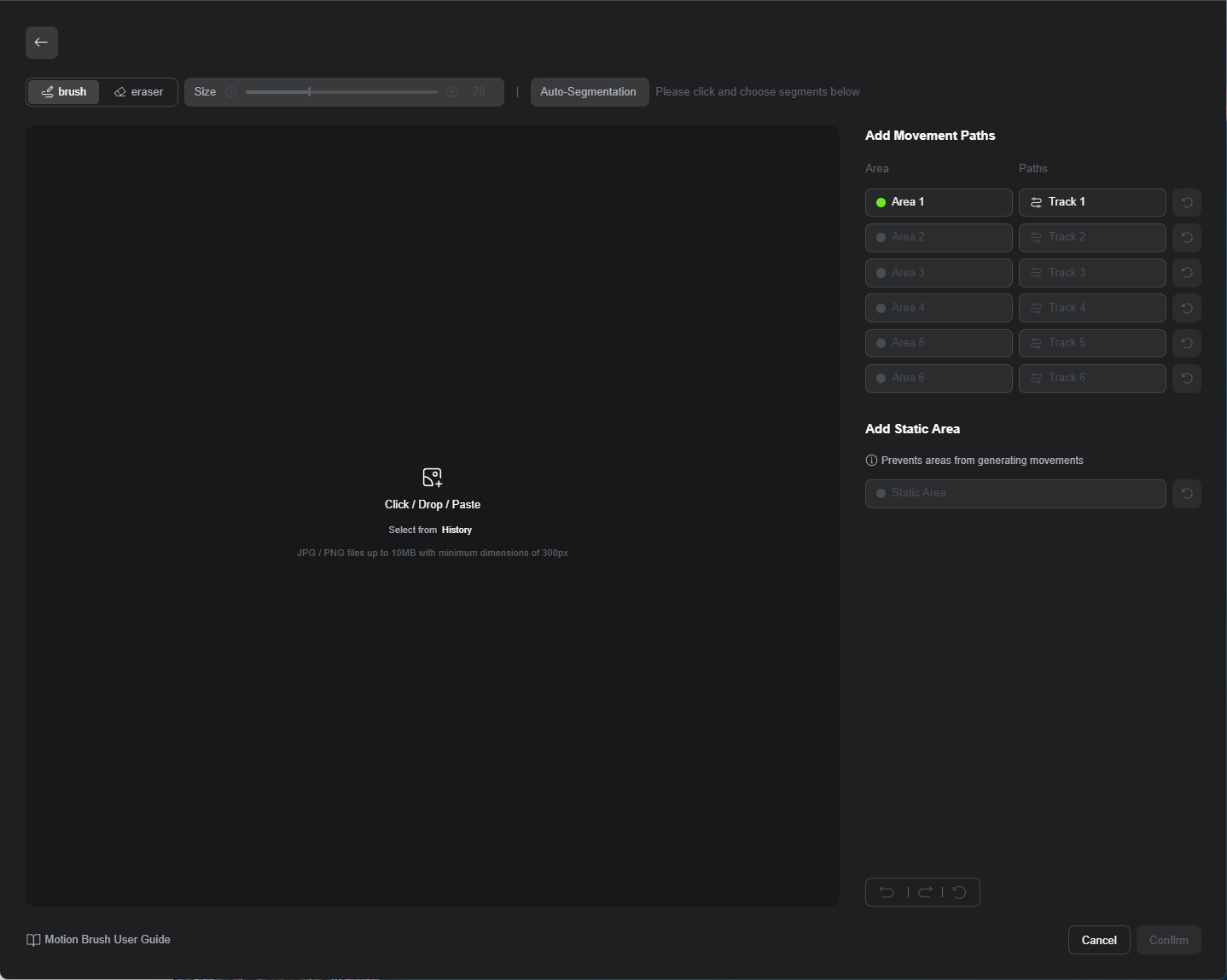
Motion Brush był moim ulubionym! Kliknąłem „Rysuj ruchy”, wybrałem obszar (np. machającą rękę), kliknąłem „Śledź” i narysowałem jej ścieżkę. Dawało mi to ogromną kontrolę nad tym, jak poruszały się obiekty.
Krok 4: Dostosuj ustawienia wideo
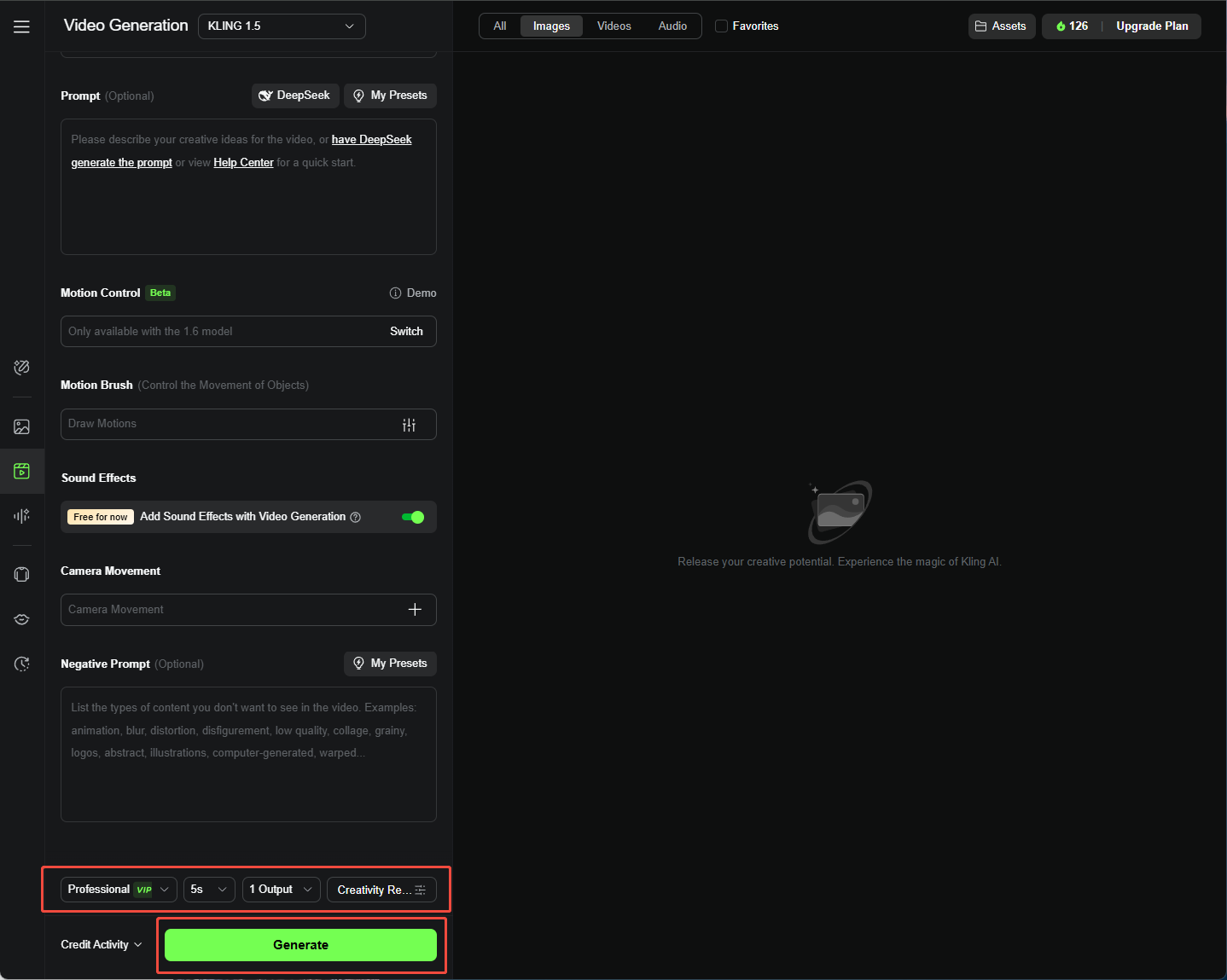
Podobnie jak w przypadku generowania tekstu na wideo, dostosowałem Kreatywność-Trafność, Proporcje obrazu i Czas trwania, a następnie kliknąłem „Generuj”, aby zobaczyć, jak moje wideo ożywa.
Dlaczego warto używać Kling AI do generowania filmów?
Kling AI szybko stał się jednym z moich ulubionych narzędzi z kilku powodów:
- Wysokiej jakości wyniki wideo: Rozdzielczość 1080p sprawiła, że moje filmy wyglądały ostro i profesjonalnie, idealnie do moich projektów marketingowych i blogowych.
- Realistyczne ruchy postaci: Technologia ruchu AI sprawiła, że moje postacie poruszały się tak naturalnie, że trudno było uwierzyć, że zostały wygenerowane przez AI.
- Zaawansowana rekonstrukcja 3D: Byłem pod wrażeniem tego, jak realistyczne były postacie 3D — świetne do animacji, które musiały wyglądać realnie.
- Elastyczne tłumaczenie podpowiedzi: Suwak Kreatywność-Trafność pozwala mi kontrolować, jak dokładnie AI podąża za moimi podpowiedziami, co było idealne do zrównoważenia kreatywności i precyzji.
Czy istnieją alternatywy dla Kling AI?
Uwielbiałem Kling AI, ale napotkałem kilka problemów — czasami generowanie filmów trwało wieki, albo jakość nie była dokładnie taka, jakiej oczekiwałem. Wtedy sprawdziłem Pollo AI.
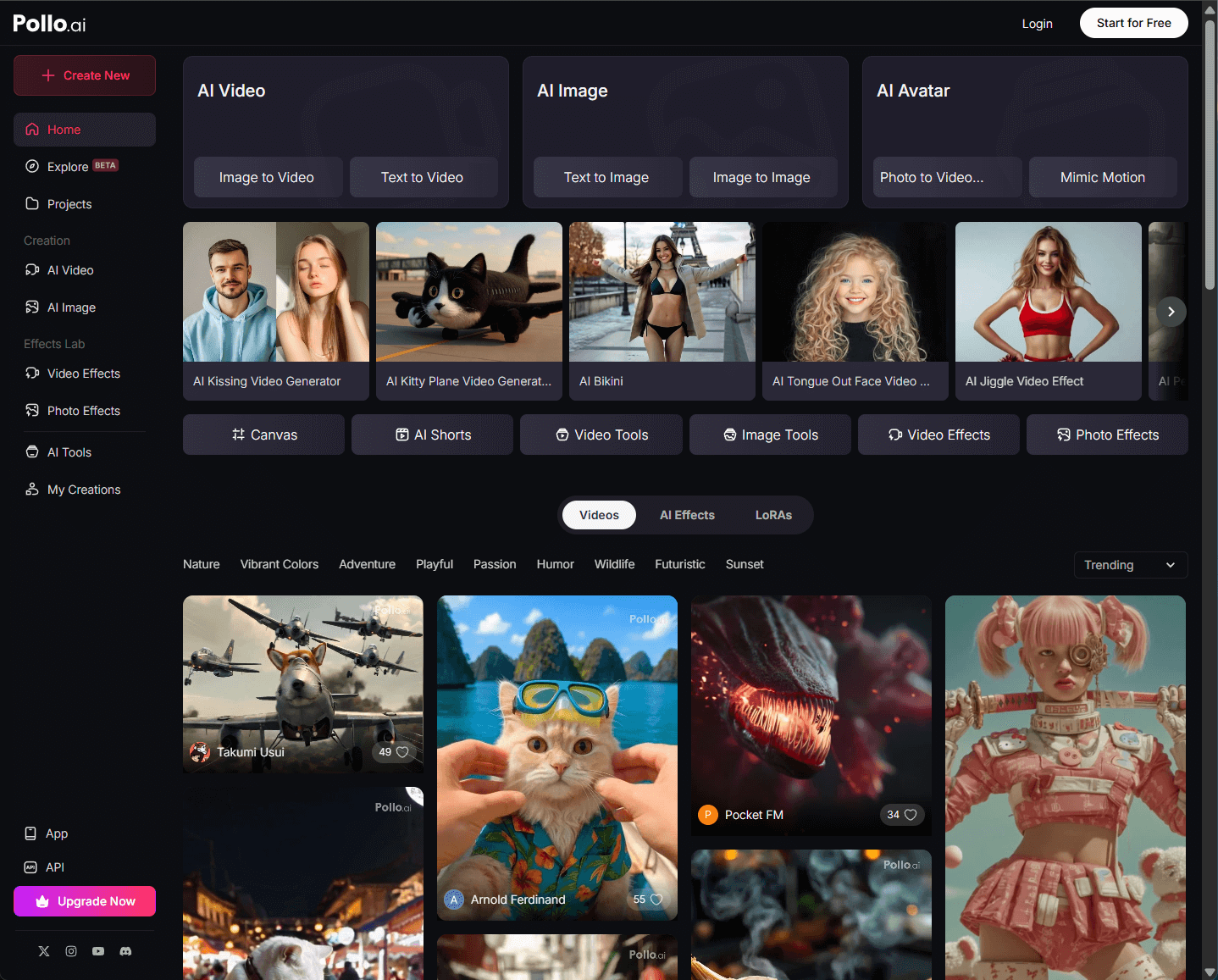
Pollo AI to zaawansowany generator wideo AI typu „wszystko w jednym” zintegrowany z wieloma modelami AI, takimi jak Kling AI, Runway, Hunyuan, PixVerse, Hailuo AI, Luma AI i inne.
Mogłem używać tekstu na wideo, obrazu na wideo, spójnego wideo z postaciami, generatora animacji AI, a także ponad 40 szablonów wideo i narzędzi AI do tworzenia wideo dla efektów kreatywnych.
Obejrzałem pięć filmów instruktażowych na temat Pollo AI dla generowania tekstu na wideo i obrazu na wideo, co sprawiło, że tworzenie dopracowanych filmów było bardzo łatwe.
Wniosek
Kling AI był dla mnie świetną zabawą przy zamienianiu moich pomysłów w filmy, niezależnie od tego, czy używałem tekstu, czy obrazów. Jego funkcje i elastyczność sprawiają, że jest to dla mnie najlepszy wybór, nawet pomimo kilku niedociągnięć.
Ale jeśli napotkasz jakiekolwiek problemy, tak jak ja, Pollo AI jest fantastyczną alternatywą, która pomogła mi tworzyć wysokiej jakości filmy bez kłopotów. Jestem podekscytowany możliwością dalszej pracy z obydwoma i zobaczenia, co jeszcze mogę stworzyć!