



Kling AI Apa Itu: Panduan Pribadi Saya untuk Kling AI
Membuat video bisa memakan waktu. Dibutuhkan banyak keterampilan teknis dan kreativitas.
Untungnya, ada solusinya: generator video bertenaga AI seperti Kling AI. Mereka memudahkan pembuatan segala jenis konten visual hanya dengan beberapa klik.
Dalam panduan terperinci ini, saya akan membahas semua yang perlu Anda ketahui tentang Kling.
Kita akan menjelajahi apa yang dilakukan platform ini, fitur utamanya, cara kerjanya, dan banyak lagi.
Di akhir, Anda akan melihat apa yang membuat Kling AI begitu istimewa. Mari kita mulai!
Apa Itu Kling AI: Pengantar Saya
Kling AI, yang dibuat oleh Kuaishou Technology di Beijing, benar-benar membuat saya terkesan sebagai generator video AI.
Hanya dengan beberapa perintah teks atau gambar, saya bisa membuat video dalam sekejap. Ia memiliki banyak model seperti Kling 1.0, 1.5, 1.6, 2.0, dan 2.1—dan masing-masing membawa sesuatu yang unik. Saya bersenang-senang bereksperimen dengan mereka untuk melihat mana yang paling cocok untuk proyek saya.
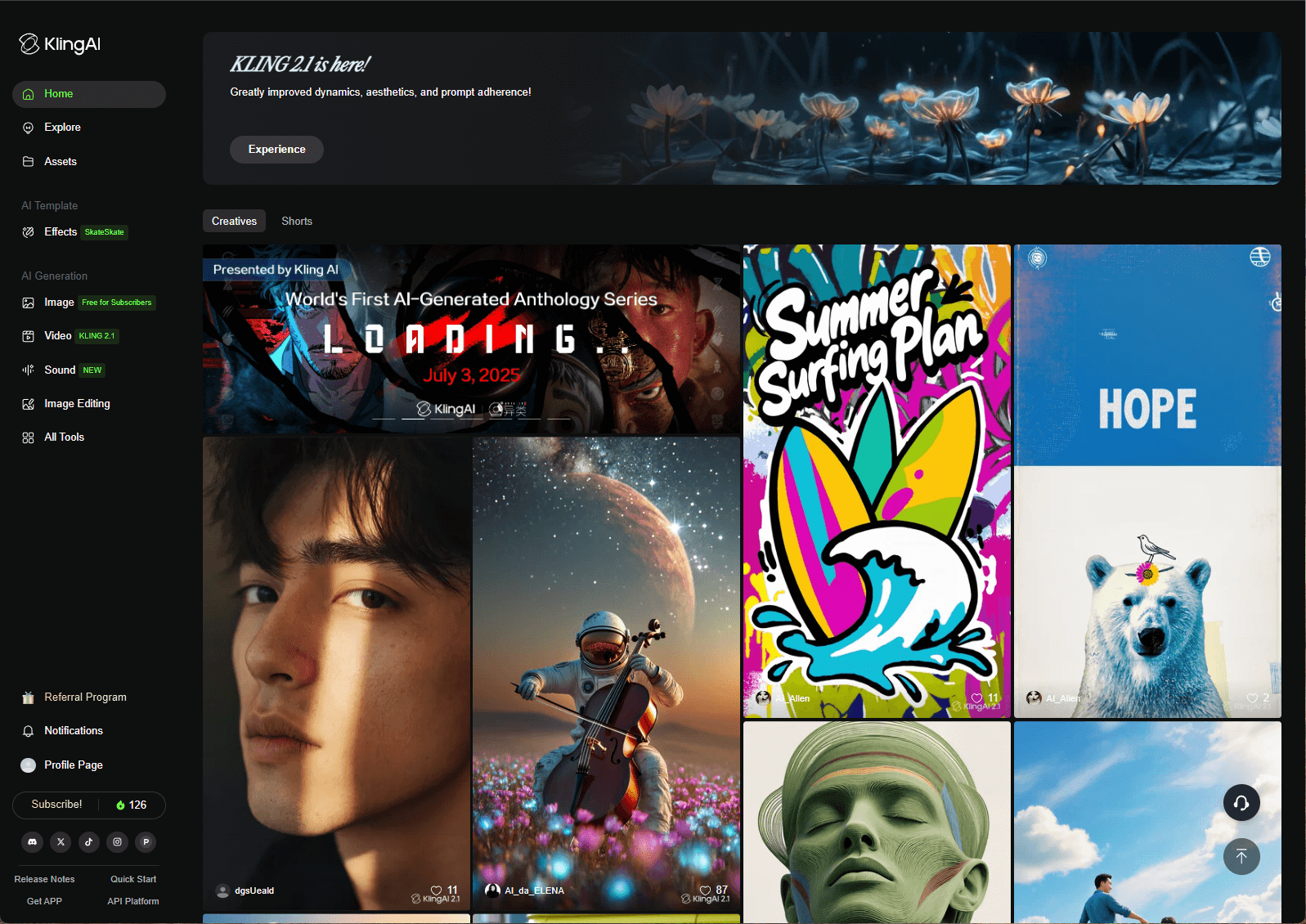
Apa yang paling saya sukai dari Kling AI? Ia dengan cepat menghasilkan video 1080p yang jernih pada 30 FPS, hingga 10 detik. Sistem 3D Spatial-Temporal Attention membuat semuanya terlihat sangat realistis dengan gerakan yang mulus dan alami.
Galeri “Explore” adalah sumber inspirasi yang bagus — melihat apa yang dibuat orang lain benar-benar memicu kreativitas saya. Baik saya membutuhkan animasi fotorealistik, cuplikan sinematik, atau visual sci-fi untuk pemasaran, Kling AI terasa seperti alat kreatif yang sempurna.
Fitur Utama Apa yang Ditawarkan Kling AI?
Kling AI dikemas dengan fitur-fitur yang membuat pembuatan video menjadi sangat menyenangkan dan mudah bagi saya. Berikut adalah pandangan saya tentang apa yang ditawarkannya:
Pembuatan Teks-ke-Video
Saya takjub melihat bagaimana saya bisa mengetik sebuah adegan dan menyaksikan Kling AI mengubahnya menjadi video. Saya akan mendeskripsikan subjek saya, sudut kamera, dan objek, menyesuaikan pengaturan seperti rasio aspek atau durasi, dan voila—ide saya menjadi hidup.
Pembuatan Gambar-ke-Video
Ini adalah pengubah permainan bagi saya. Saya mengunggah JPG atau PNG (hingga 10MB) dan menyaksikan Kling AI menganimasikannya menjadi video 5 atau 10 detik. Ia menambahkan gerakan dan transisi yang terasa sangat alami, seolah gambar statis saya tiba-tiba hidup.
Perpanjang Video
Saya suka bahwa saya dapat memperpanjang video saya selama 4-5 detik, hingga total 3 menit. Ini memungkinkan saya membuat klip yang lebih panjang untuk hal-hal seperti video musik atau tutorial, yang sempurna untuk proyek sampingan saya.
Motion Brush
Tersedia di Kling 1.0 dan 1.5, Motion Brush memungkinkan saya memilih bagian tertentu dari sebuah gambar dan mengontrol pergerakannya. Alih-alih animasi generik, saya dapat menyesuaikan persis bagaimana sesuatu bergerak, yang membuat video saya terasa unik.
Gerakan Kamera
Pada Kling 1.0 dan 1.5, saya bisa bermain dengan 6 gerakan kamera (seperti tilt, pan, zoom) dan 4 master shot. Rasanya seperti menyutradarai film saya sendiri, memberikan video saya nuansa yang halus dan profesional.
Bingkai Awal/Akhir
Mengunggah dua gambar sebagai bingkai awal dan akhir sangat membantu. Ini membantu saya mengontrol alur video dan mendapatkan transisi yang saya inginkan.
Sinkronisasi Bibir
Fitur ini sangat keren—saya bisa menyinkronkan audio dengan gerakan bibir karakter, membuat video saya terasa sangat realistis. Sangat sempurna untuk menambahkan dialog ke kreasi saya.
Model Wajah
Eksklusif untuk pengguna premium, ini memungkinkan saya mengunggah klip video untuk melatih model AI kustom. Saya tidak mencobanya (karena saya menggunakan paket gratis), tetapi saya bisa melihat betapa hebatnya itu untuk cerita yang digerakkan oleh karakter secara konsisten.
Coba Virtual
Saya senang bermain dengan yang satu ini! Saya mengunggah gambar pakaian atau model dan melihat bagaimana pakaian terlihat dalam gerakan. Rasanya seperti mencoba pakaian secara virtual — bagus untuk eksperimen belanja online saya.
Elemen
Fitur ini memungkinkan saya menggabungkan hingga empat gambar (seperti hewan, orang, atau objek) menjadi satu video. Saya mendeskripsikan tindakan mereka dalam perintah saya, dan Kling AI menggabungkannya menjadi klip yang mulus.
Bagaimana Cara Menggunakan Pembuatan Teks-ke-Video Kling AI?
Saya tidak sabar untuk mulai membuat, jadi inilah cara saya menggunakan fitur teks-ke-video Kling AI.
Saya masuk ke situs web Kling AI dengan 166 kredit gratis untuk digunakan. Paket gratisnya terbatas, tetapi itu memberi saya cukup untuk mencoba.
Langkah 1: Pilih Model dan Masukkan Perintah Teks
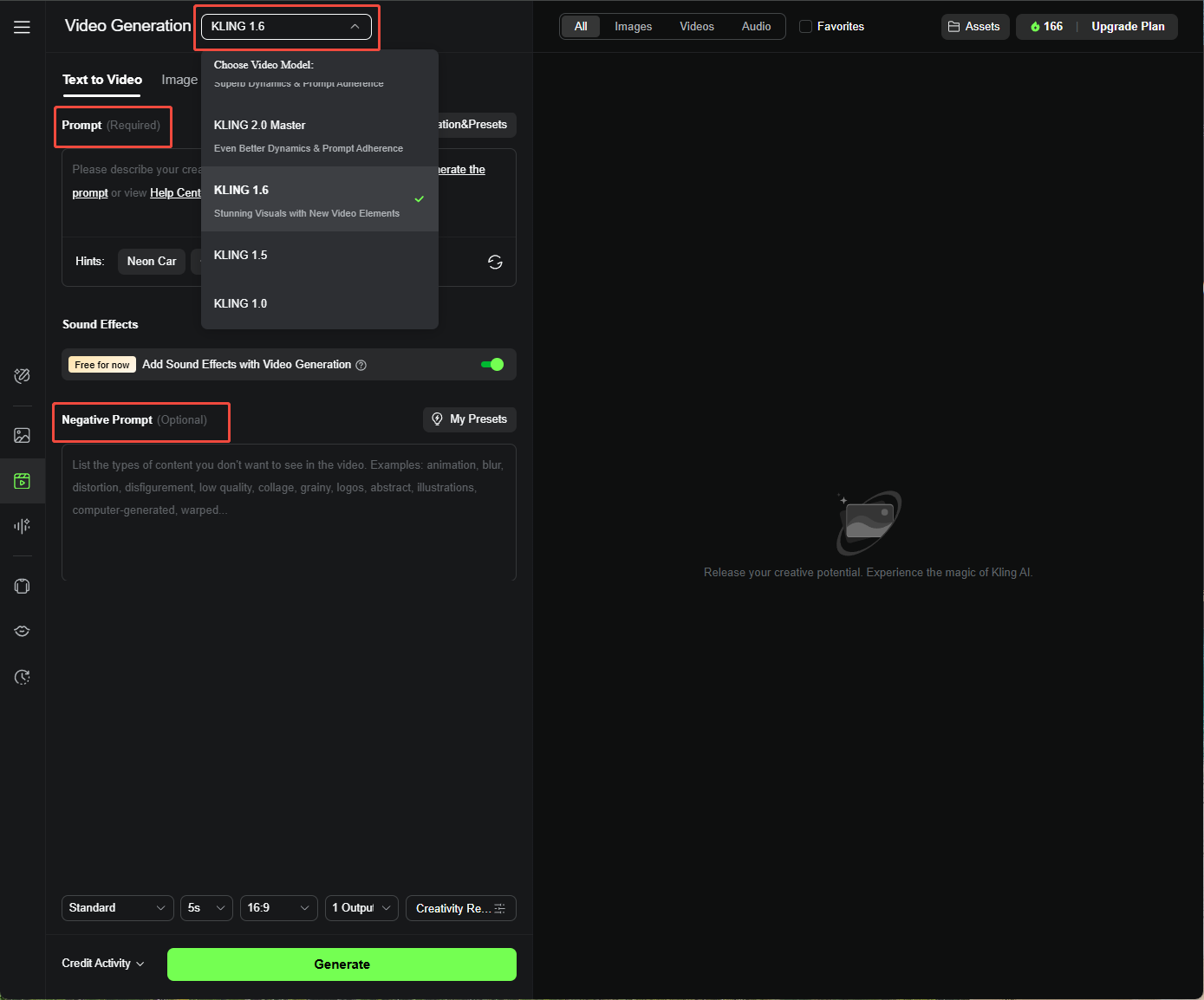
Saya harus mendeskripsikan video saya dengan jelas, seperti: “Seekor singa berlari melintasi sabana emas saat matahari terbenam, bidikan sudut lebar, pencahayaan hangat.”
Saya mengikuti formula ini: [Subjek + Pergerakan Subjek + Adegan + (Tampilan Kamera/Pencahayaan/Suasana)]. Semakin banyak detail yang saya tambahkan, semakin baik hasil video saya.
Selain itu, saya bisa memasukkan perintah negatif. Saya menggunakannya untuk menghindari hal-hal yang tidak saya inginkan, seperti “tidak ada bayangan gelap” atau “tidak ada tepi buram.” Ini membantu menjaga video saya tetap bersih.
Langkah 2: Sesuaikan Pengaturan Video
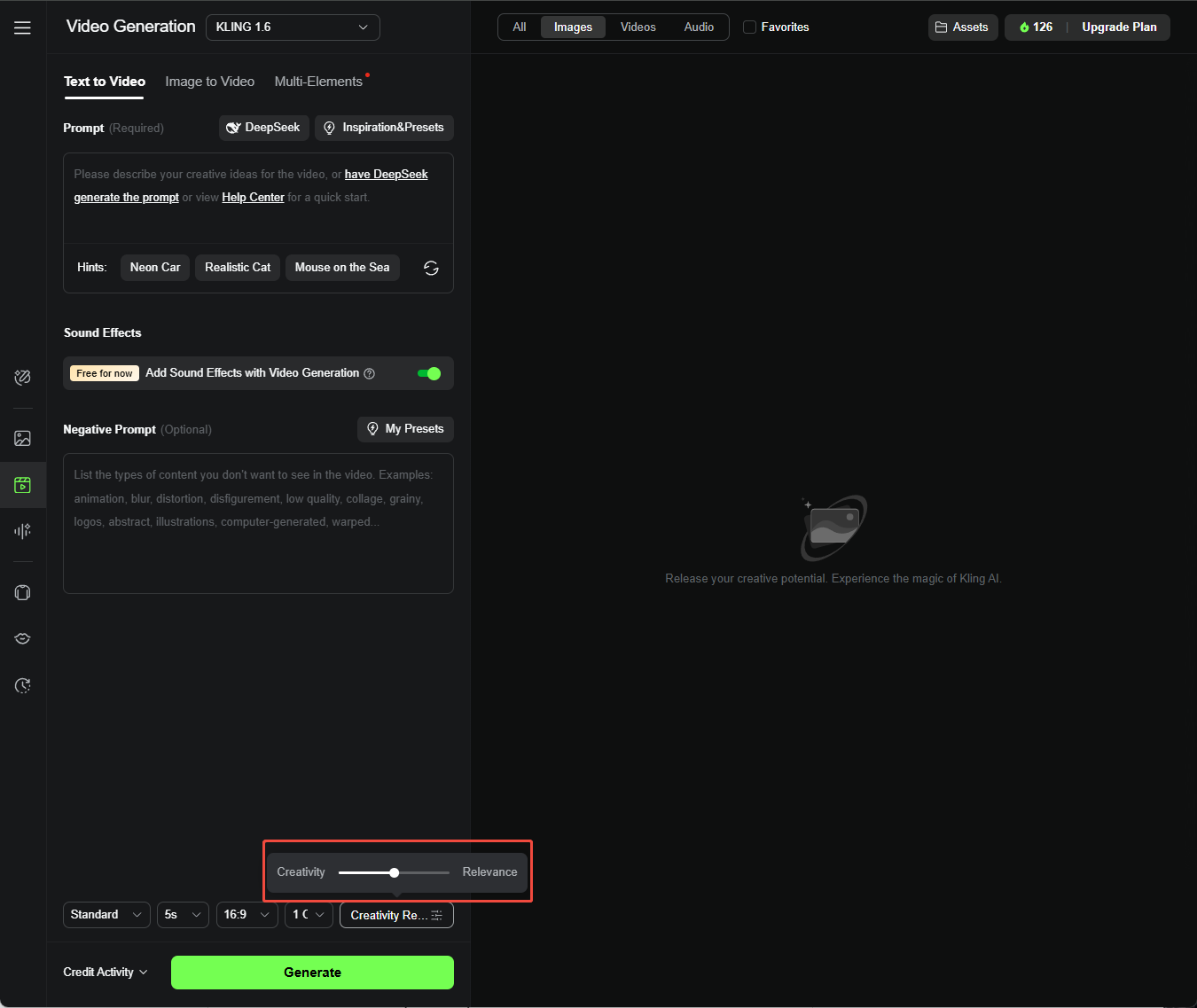
Saya bermain dengan penggeser Kreativitas-Relevansi—cenderung ke Relevansi untuk hasil yang akurat atau Kreativitas untuk hasil yang lebih liar.
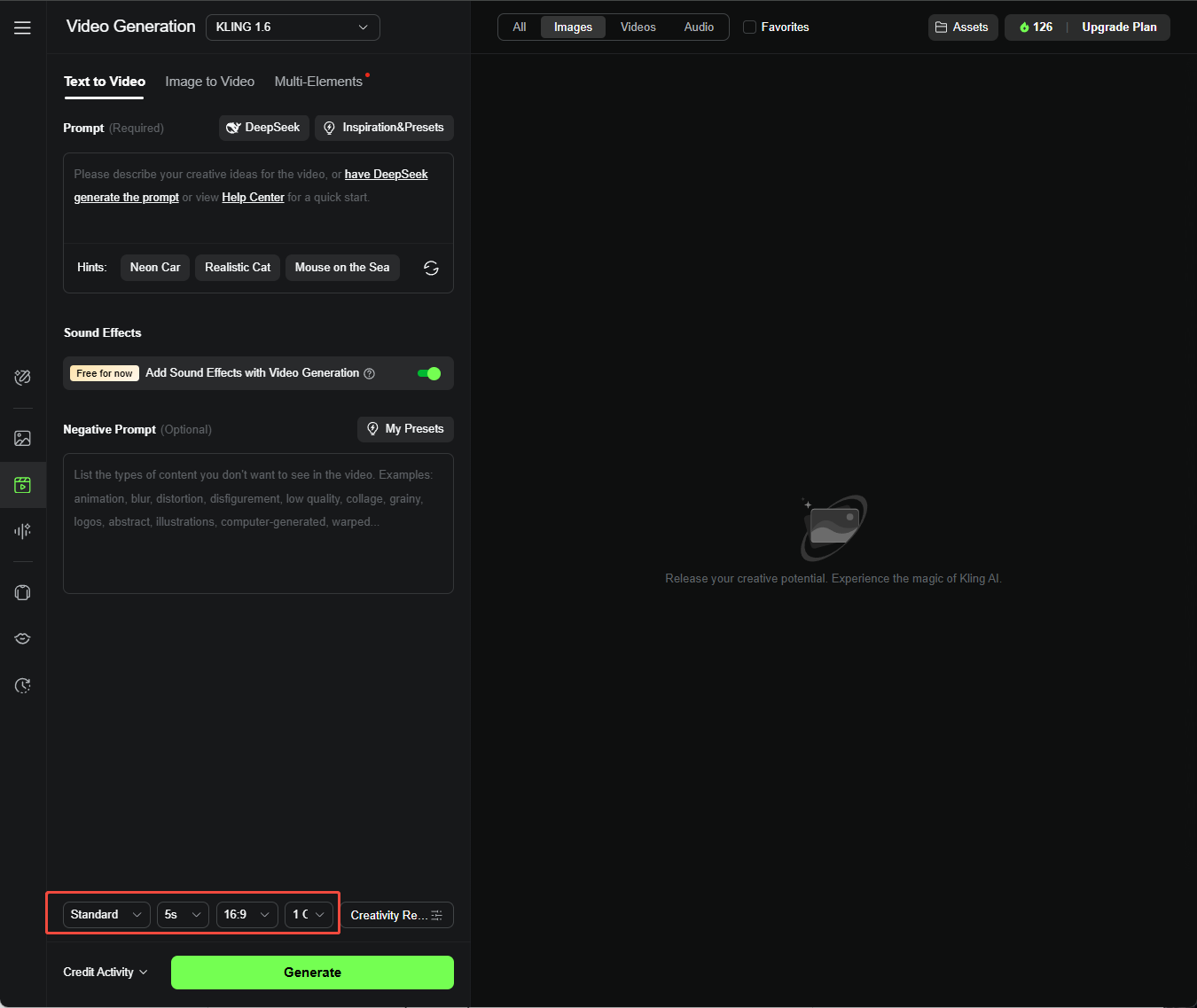
Saya juga memilih antara Mode Standar (cepat dan murah) atau Mode Profesional (kualitas lebih tinggi, bagus untuk proyek saya yang sudah jadi). Saya menyesuaikan Durasi (5 detik atau 10 detik), Rasio Aspek (16:9, 9:16, atau 1:1), dan Jumlah Generasi (hingga 4).
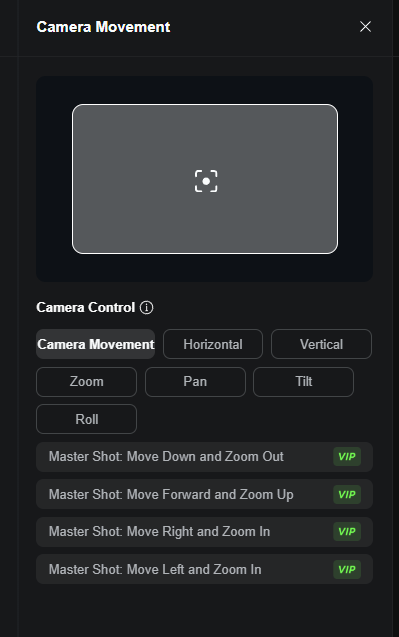
Saya juga menemukan bahwa gerakan kamera tersedia pada model Kling 1.0, yang memungkinkan saya mengontrol arah kamera di berbagai adegan. Saya dapat menyesuaikan aspek seperti Tilt, Zoom, Pan, Roll, dan banyak lagi.
Langkah 3: Hasilkan Video
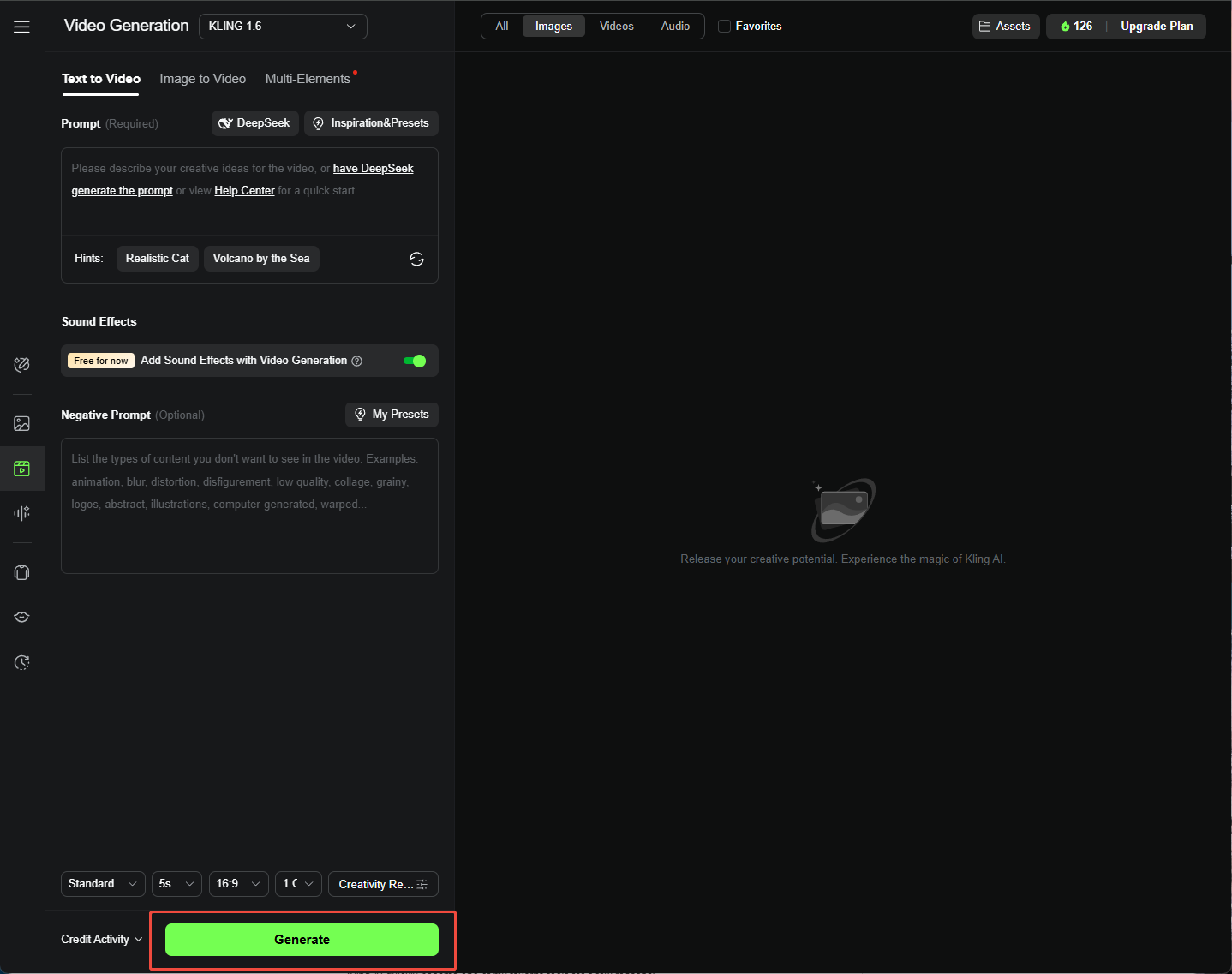
Saya menekan “Generate,” menunggu beberapa menit, dan memeriksa video saya. Jika terlihat bagus, saya mengunduhnya. Jika tidak, saya menyesuaikan perintah saya dan mencoba lagi.
Bagaimana Cara Menggunakan Pembuatan Gambar-ke-Video Kling AI?
Fitur gambar-ke-video sama menyenangkannya, dengan beberapa sentuhan unik. Begini cara saya membuatnya bekerja setelah saya memilih opsi gambar-ke-video:
Langkah 1: Unggah Gambar Anda
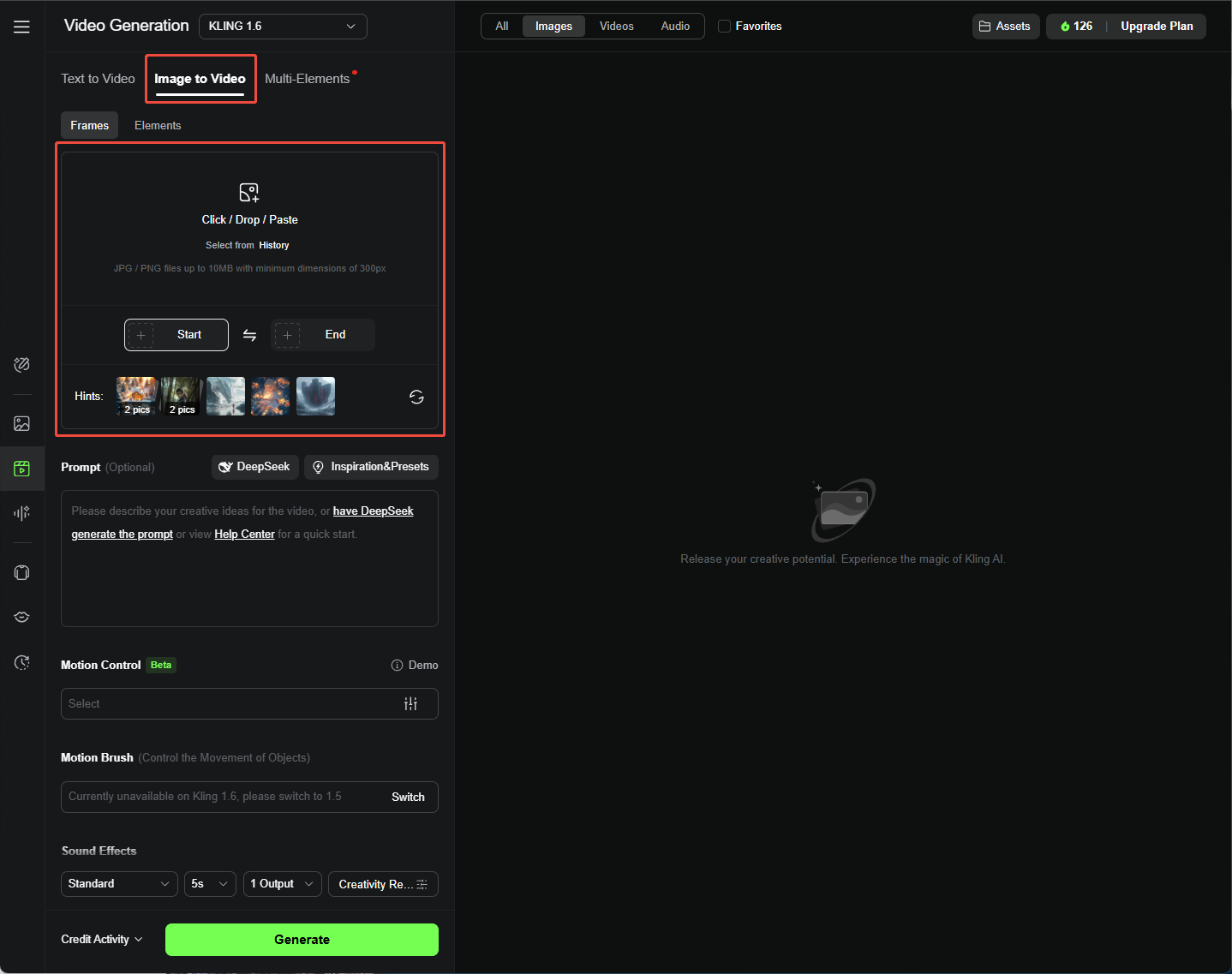
Saya mengunggah JPG atau PNG (min 300px, maks 10MB) sebagai bingkai awal saya. Saya juga mencoba mengunggah gambar kedua sebagai bingkai akhir untuk transisi yang lebih mulus.
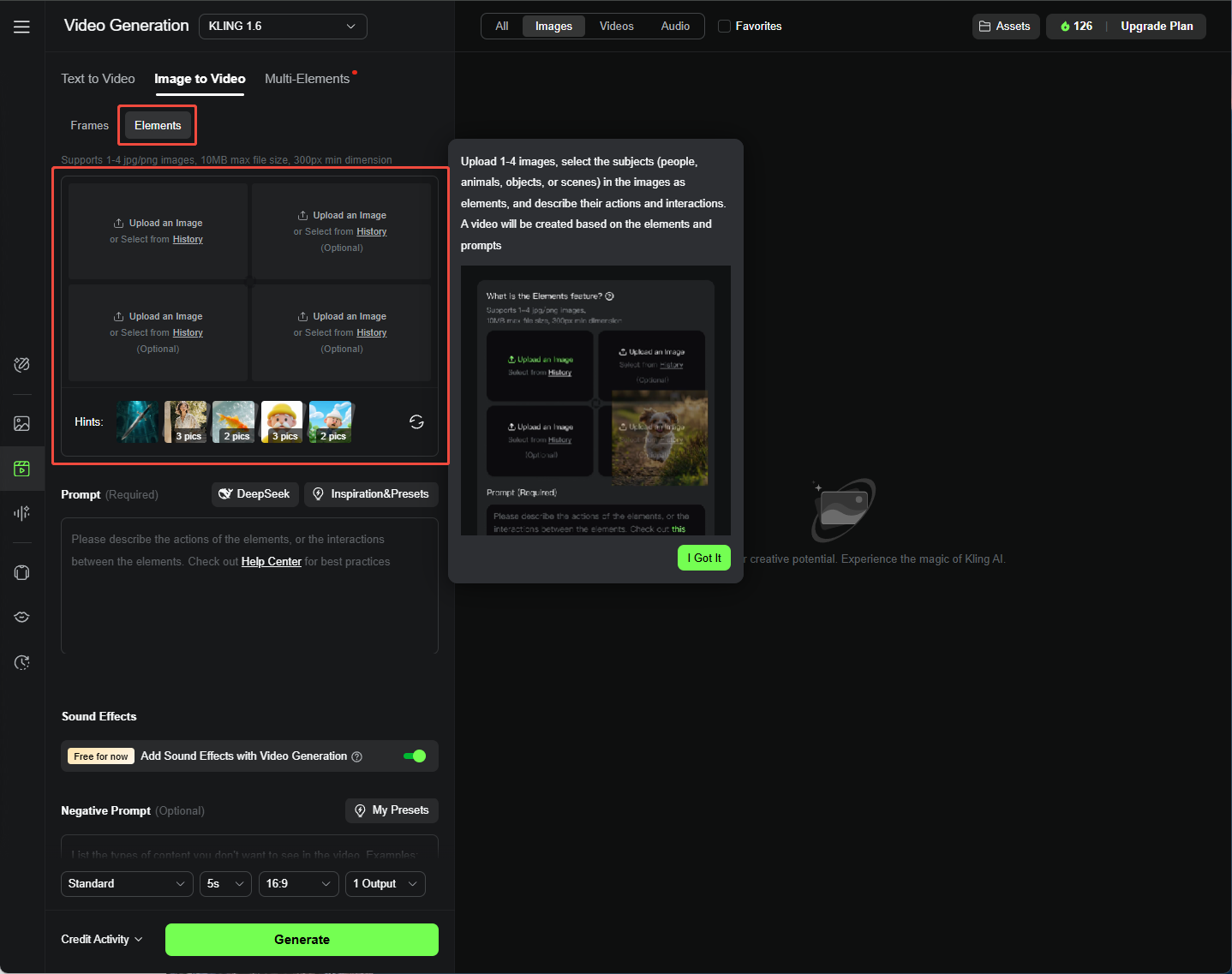
Tab “Elements” (saat ini tersedia dengan Kling 1.6) memungkinkan saya menggabungkan hingga empat gambar (seperti orang atau objek) untuk adegan yang lebih kompleks.
Langkah 2: Masukkan Perintah Terperinci
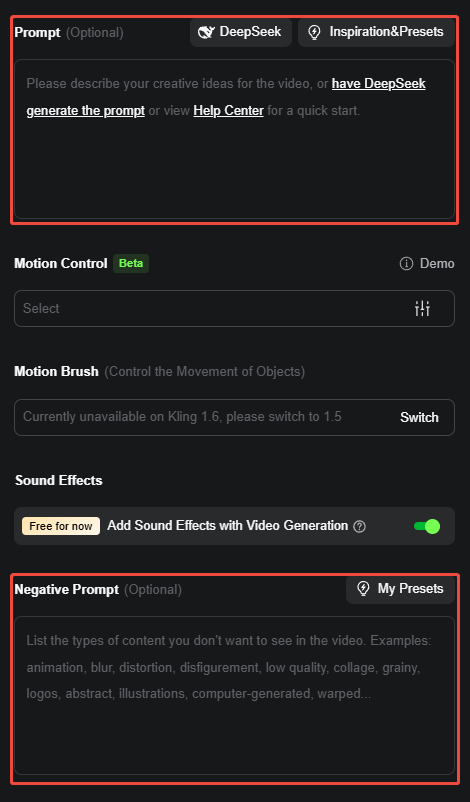
Memasukkan perintah bersifat opsional, tetapi sangat membantu.
Sama, saya menggunakan: [Subjek + Pergerakan, Latar Belakang + Pergerakan], seperti “Seekor anjing mengejar bola di taman, rumput bergoyang tertiup angin.” Perintah yang jelas membuat video saya menonjol.
Langkah 3: Gunakan Motion Brush (Model Kling AI 1.5 + Bingkai + Mode Profesional Saja)
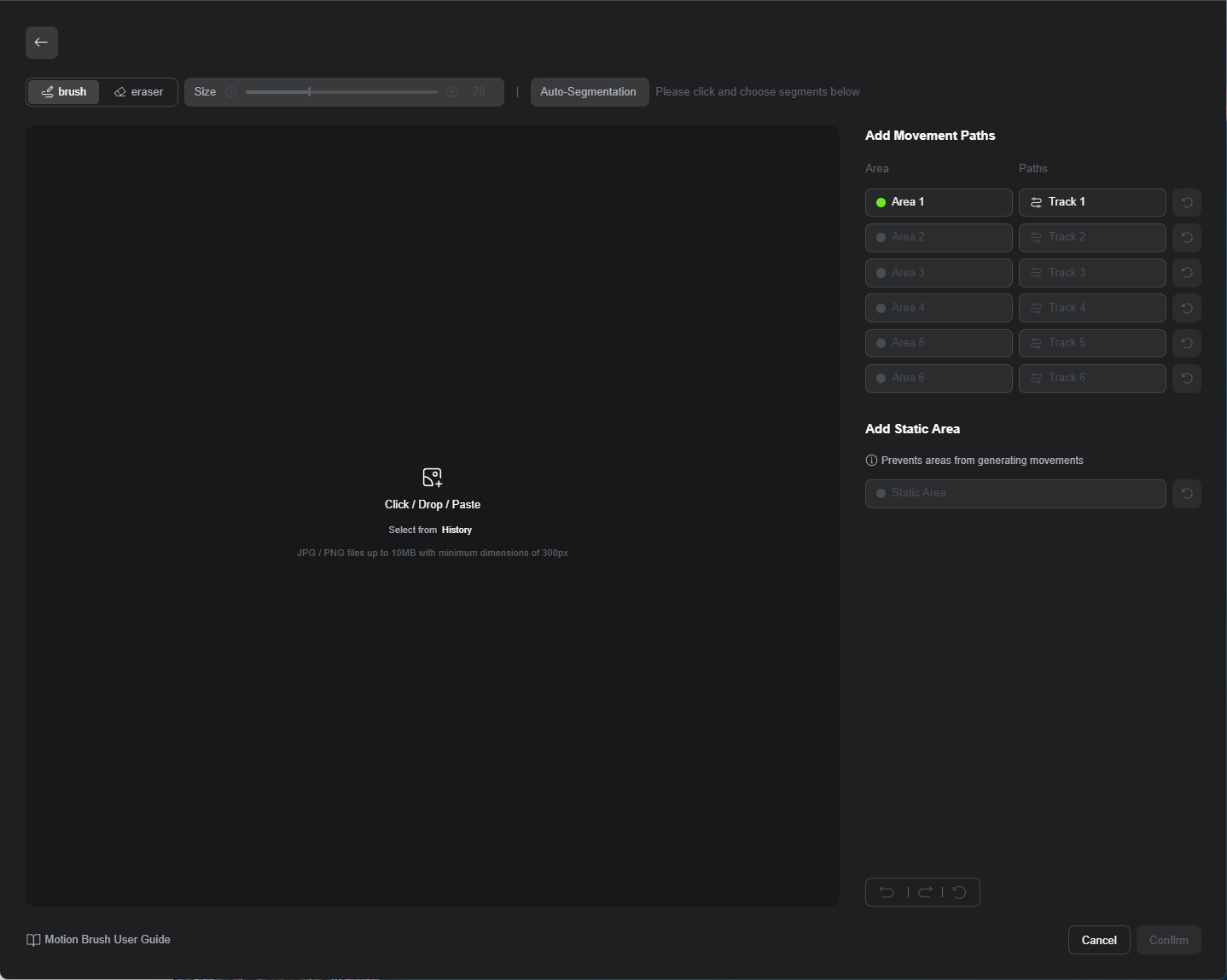
Motion Brush adalah favorit saya! Saya mengklik “Draw Motions,” memilih area (seperti tangan yang melambai), menekan “Track,” dan menggambar jalurnya. Ini memberi saya banyak kontrol atas bagaimana sesuatu bergerak.
Langkah 4: Sesuaikan Pengaturan Video
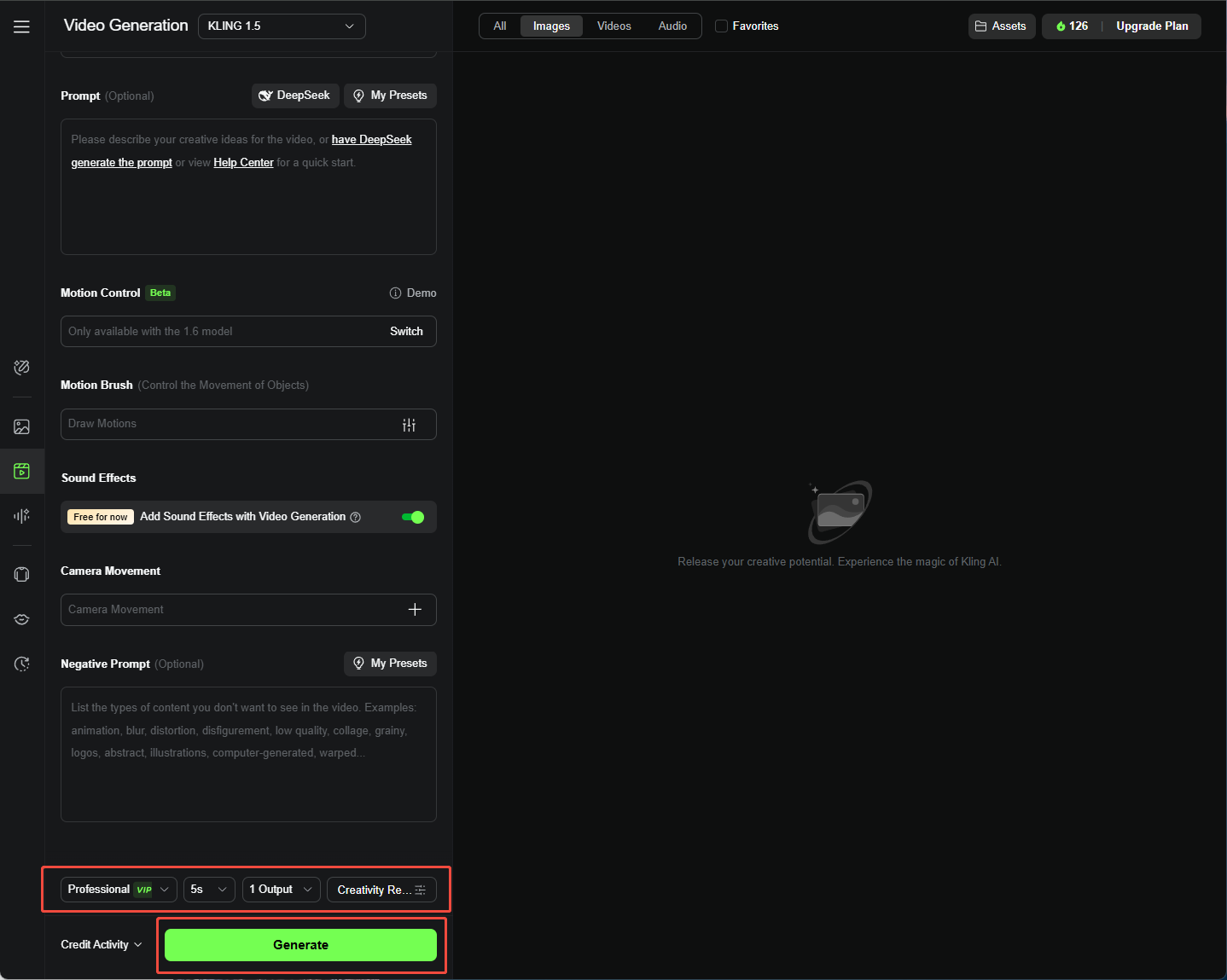
Sama seperti teks-ke-video, saya menyesuaikan Kreativitas-Relevansi, Rasio Aspek, dan Durasi, lalu menekan “Generate” untuk melihat video saya menjadi hidup.
Mengapa Anda Harus Menggunakan Kling AI untuk Menghasilkan Video?
Kling AI dengan cepat menjadi salah satu alat favorit saya karena beberapa alasan:
- Output Video Berkualitas Tinggi: Resolusi 1080p membuat video saya terlihat tajam dan profesional, sempurna untuk proyek pemasaran dan blog saya.
- Gerakan Karakter Realistis: Teknologi gerakan AI membuat karakter saya bergerak sangat alami, sulit dipercaya bahwa mereka dihasilkan oleh AI.
- Rekonstruksi 3D Canggih: Saya kagum dengan betapa hidupnya karakter 3D — bagus untuk animasi yang perlu terasa nyata.
- Terjemahan Prompt Fleksibel: Penggeser Kreativitas-Relevansi memungkinkan saya mengontrol seberapa dekat AI mengikuti perintah saya, yang sempurna untuk menyeimbangkan kreativitas dan presisi.
Apakah Ada Alternatif Kling AI?
Saya menyukai Kling AI, tetapi saya mengalami beberapa kendala—kadang-kadang video membutuhkan waktu lama untuk dibuat, atau kualitasnya tidak sesuai harapan. Saat itulah saya memeriksa Pollo AI.
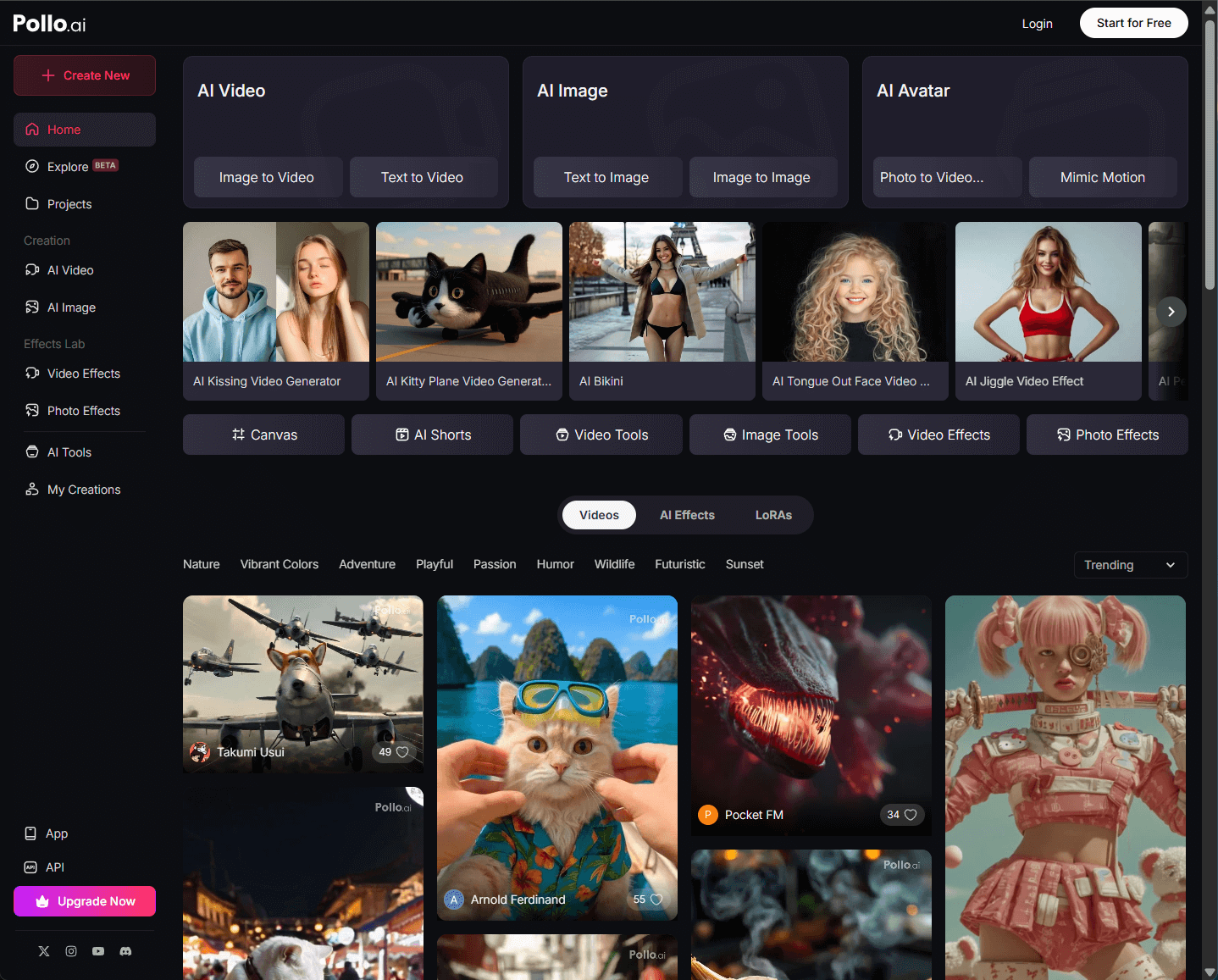
Pollo AI adalah generator video AI all-in-one canggih yang terintegrasi dengan banyak model AI seperti Kling AI, Runway, Hunyuan, PixVerse, Hailuo AI, Luma AI, dan lainnya.
Saya bisa menggunakan teks ke video, gambar ke video, video karakter konsisten, generator animasi AI, ditambah 40+ template video dan alat video AI untuk efek kreatif.
Saya menonton lima video tutorial tentang Pollo AI untuk teks-ke-video dan gambar-ke-video, dan itu membuat pembuatan video yang dipoles menjadi sangat mudah.
Kesimpulan
Kling AI sangat menyenangkan untuk mengubah ide saya menjadi video, baik saya menggunakan teks maupun gambar. Fitur dan fleksibilitasnya menjadikannya pilihan utama bagi saya, bahkan dengan beberapa kekurangan kecil.
Tetapi jika Anda mengalami kendala seperti saya, Pollo AI adalah alternatif luar biasa yang telah membantu saya membuat video berkualitas tinggi tanpa kerumitan. Saya senang untuk terus bermain dengan keduanya dan melihat apa lagi yang bisa saya ciptakan!