الميزات الرئيسية
إطار البداية/النهاية :حدد إطار البداية أو النهاية أو كلا الإطارين ثم اترك Kling AI يقوم بإنشاء محتوى الفيديو المتبقي.فرشاة الحركة :قم بتحديد عنصر في صورتك وارسم مساره لتحديد حركته.مزامنة الشفاه :أدخل نصًا أو قم بتحميل ملفات صوتية لإنشاء مقاطع فيديو كلامية متزامنة مع الشفاه العاطفية باستخدام صورك.نموذج وجه مخصص :قم بإنشاء مقاطع فيديو تحتوي على شخصيات لها وجوه لموضوعات صورتك.تجربة افتراضية بالذكاء الاصطناعي :جرب الملابس على شخص افتراضيًا.حركات الكاميرا :قم بتعيين حركات الكاميرا المخصصة لمقاطع الفيديو الناتجة.
إطار البداية/النهاية
تتيح ميزة إطار البداية/النهاية في Kling AI للمستخدمين تحكمًا مثاليًا في عملية إنشاء الفيديو من حيث الانتقالات والاستمرارية. باستخدام هذه الميزة، يمكنك تحديد الإطار الأول، أو الأخير، أو كليهما، وسيقوم Kling AI بإنشاء الإطارات المتبقية لفيديوهاتك.
تحديد إطار البداية فقط
يمكنك تحميل صورة أو اختيارها لتكون نقطة انطلاق للفيديو. تُحدد هذه الصورة لهجة وسياق محتوى الفيديو التالي.
| إطار البداية | إخراج الفيديو |
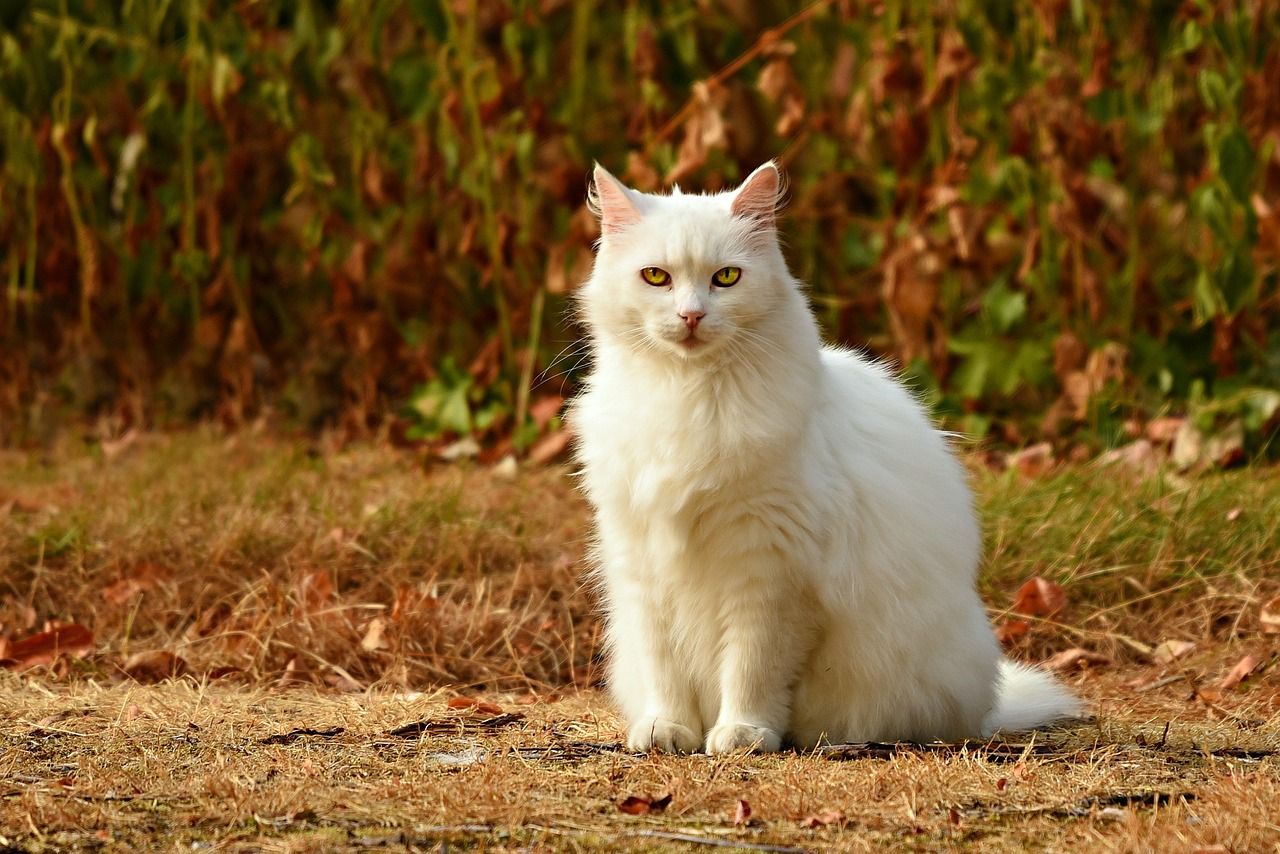 ( المطالبة: القطة تمشي إلى الجانب الأيسر.) |
تحديد الإطار النهائي فقط
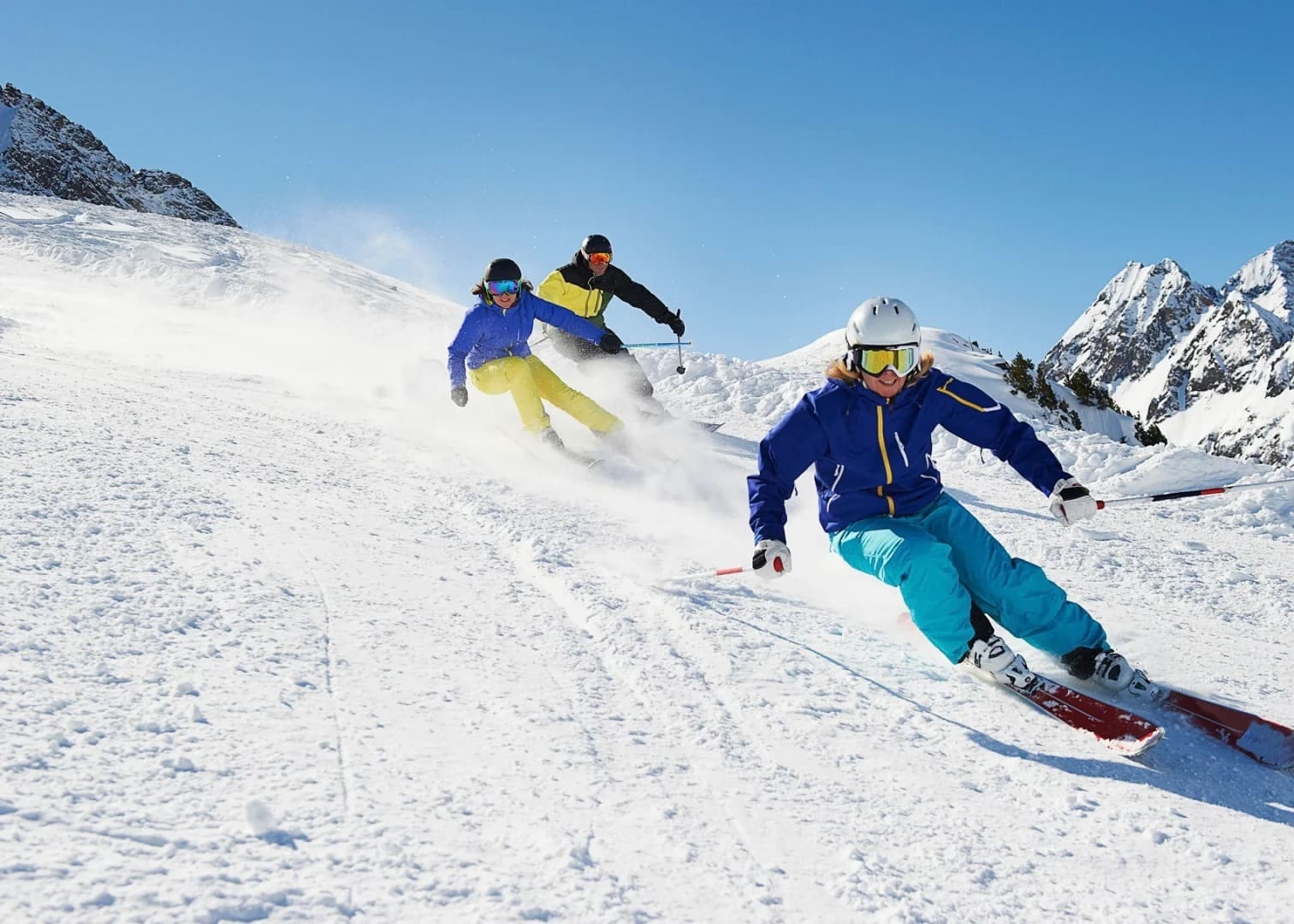
بدءًا من إصدار Kling 1.6 ، يمكنك تحديد الإطار النهائي فقط. ومع إعدادات التخصيص الأخرى، سيساعدك الذكاء الاصطناعي في Kling على تحديد كيفية بدء الفيديو.
| الإطار النهائي | إخراج الفيديو |
 |
تحديد كلا الإطارين
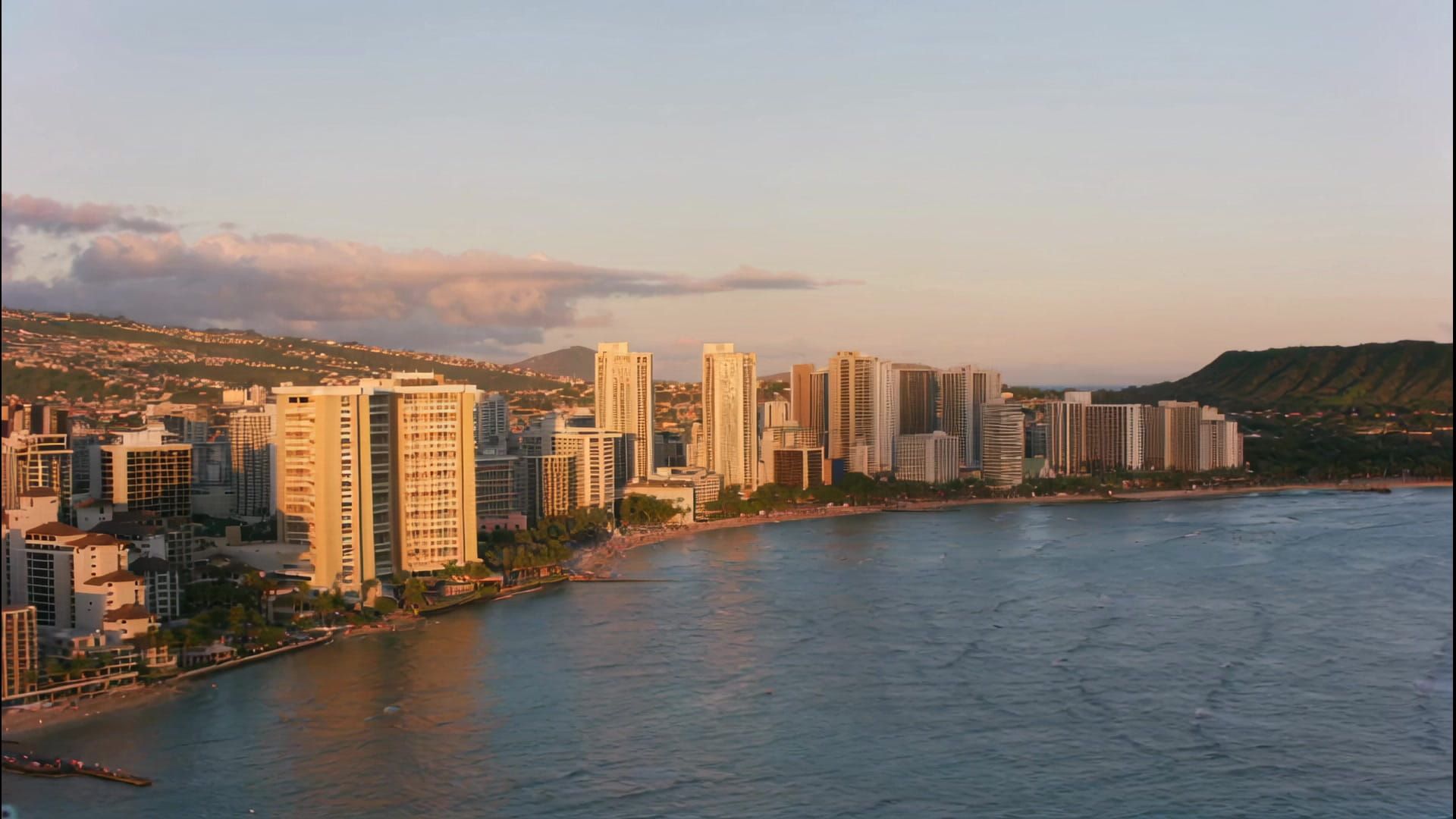
من خلال تخصيص كل من إطارات البداية والنهاية، يمكن لـ Kling AI إنشاء مقاطع فيديو تتميز بانتقالات سلسة بينها.
| إطار البداية | الإطار النهائي | إخراج الفيديو |
 | 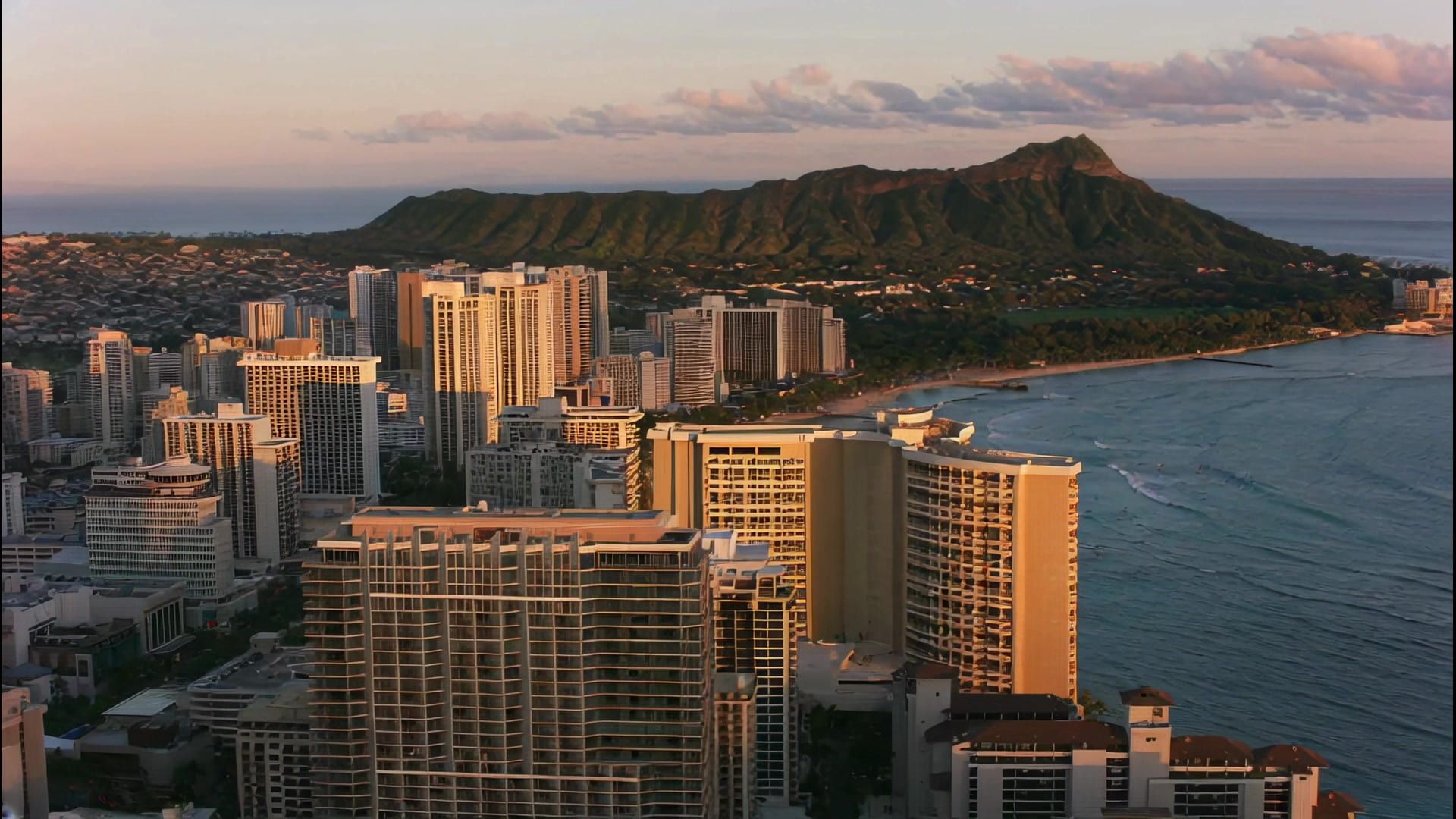 |
فرشاة الحركة
صُممت ميزة "فرشاة الحركة" في خاصية تحويل الصور إلى فيديو في Kling AI لتمكين المستخدمين من التحكم في حركة عناصر محددة داخل الصورة. يمكنك تحديد مسارات حركة عناصر مختلفة داخل الصورة، مثل الشخصيات أو الكائنات، ثم يقوم Kling AI بتحريكها على طول تلك المسارات.
تدعم هذه الميزة التحديد اليدوي والتجزئة التلقائية، حيث يُحلل الذكاء الاصطناعي الصورة ويفصل مكوناتها الفردية لتسهيل التعامل معها. هذا يعني أنه يمكن للمستخدمين ببساطة النقر على كائن (مثل شخصية) وتحديد مسارات حركته.
| صورة نموذجية مع تطبيق فرشاة الحركة | إخراج الفيديو |
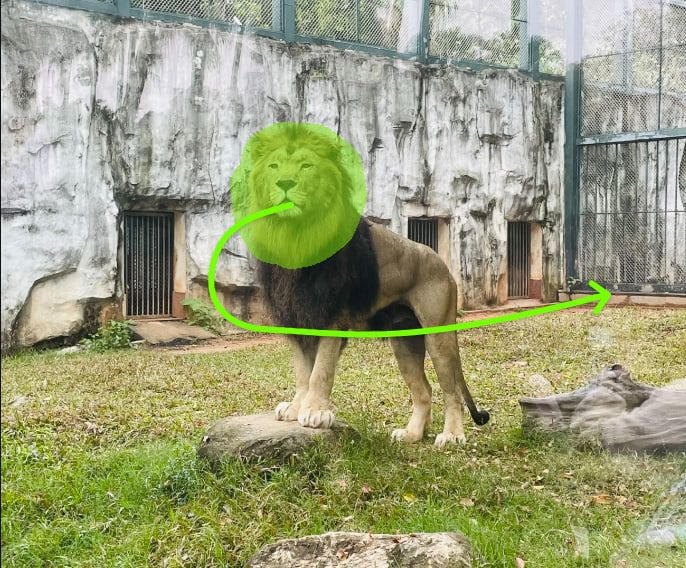 |
مزامنة الشفاه
تتيح ميزة مزامنة الشفاه من Kling AI للمستخدمين تحميل الصور لإنشاء مقاطع فيديو تُزامَن فيها حركات فم الأشخاص مع النص المُدخل أو الصوت المُحمَّل. يُمكّن هذا المُبدعين من إنتاج محتوى فيديو يُحاكي الكلام البشري الحقيقي بدقة.
بالإضافة إلى الكلام العادي، تتيح ميزة مزامنة الشفاه في Kling AI للمستخدمين اختيار شعور محدد، كالفرح أو الغضب أو الحزن. وسيُظهر الفيديو المُولّد الشخص وهو يتحدث مع تعابير وجهه وحركاته المرتبطة بذلك الشعور.
| فيديو متزامن مع الشفاه السعيدة | فيديو حزين متزامن مع الشفاه |
نموذج الوجه المخصص
قدمت Kling AI ميزة "نموذج الوجه المخصص" في Kling 1.5، مما يساعدك على إنشاء محتوى فيديو مخصص يتميز بتمثيلات متناسقة للشخصيات. باستخدام هذه الميزة، يمكنك ضمان احتواء الفيديوهات المُنشأة على شخصيات تتميز بالوجوه المخصصة.
يتم تدريب نموذج الوجه المخصص باستخدام بياناتك الخاصة. يمكنك تحميل عدة مقاطع فيديو عالية الجودة تُظهر وجهًا واضحًا. وسيقوم Kling AI بتدريب النموذج لإنشاء مقاطع فيديو تُحاكي مظهر الشخصية بدقة.
تجربة افتراضية بالذكاء الاصطناعي
ميزة "تجربة الملابس الافتراضية" من Kling AI هي أداة مبتكرة تتيح للمستخدمين تصوّر الملابس والتفاعل معها. يمكنك استخدامها لتجربة الملابس افتراضيًا. من خلال تحميل صور الملابس وصورها (أو استخدام نماذج مُولّدة بواسطة الذكاء الاصطناعي)، يمكنك رؤية مدى ملاءمة الملابس المختلفة وتناسقها.
| صورة الملابس | صورة النموذج | إخراج الفيديو |
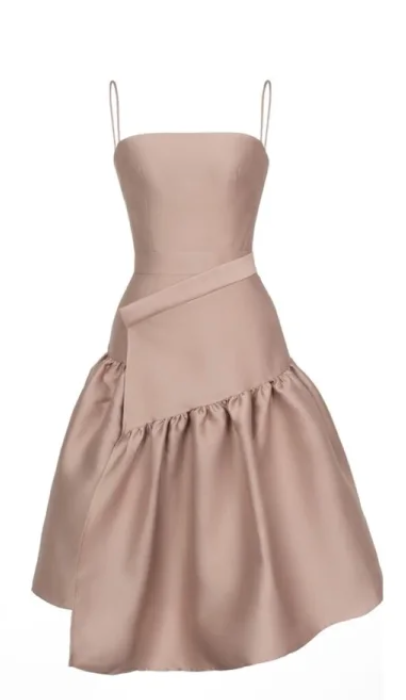 | 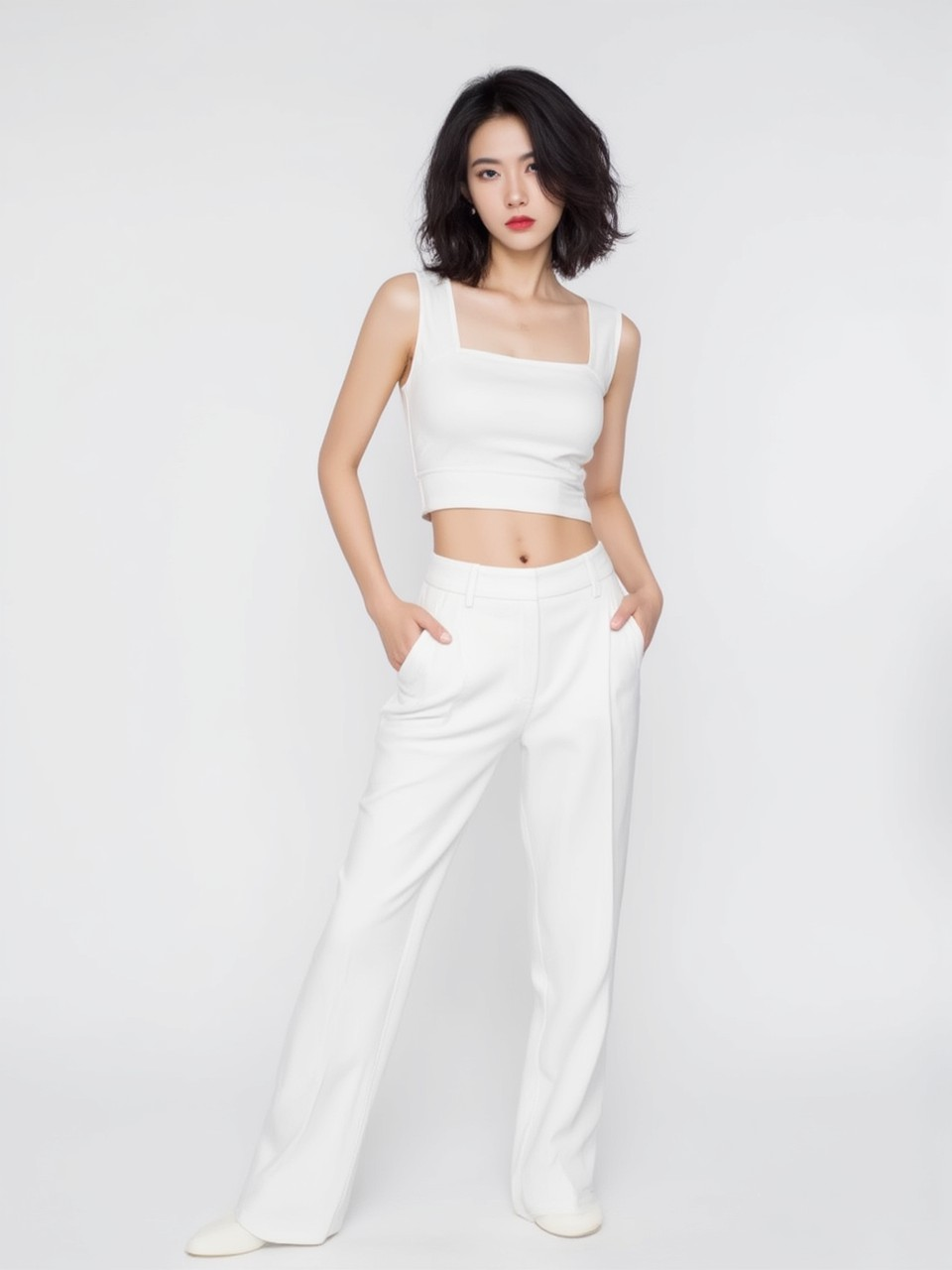 |
حركة الكاميرا
تأتي أداة تحويل الصور إلى فيديو من Kling AI مزودة بإعداد حركة الكاميرا، مما يعزز ديناميكية وجودة الفيديوهات المُنتجة على المنصة. يتيح هذا الإعداد للمستخدمين ضبط حركات الكاميرا المختلفة، مثل التكبير والتصغير والتحريك والإمالة والتدوير، في فيديوهاتهم، مما يزيد من جاذبيتها البصرية.
فيما يلي عينة فيديو مع حركة الكاميرا المتدحرجة:
كيفية استخدام Kling AI لتحويل الصور إلى مقاطع فيديو على Pollo AI
حدد نموذج Kling AI
انتقل إلى مولد صورة الفيديو Pollo AI واختر نموذج Kling AI .
أدخل صورتك وأرسلها
قم بتحميل صورتك، وأدخل نص المطالبة، واختر خيارات الفيديو الأخرى.
إنشاء الفيديو
انقر فوق "إنشاء" لبدء عملية إنشاء الفيديو الخاص بك.










 أكثر من 5000 تقييممؤشر الثقة 4.4
تم اختياره من قبل أكثر من 10 ملايين من المبدعين والمسوقين حول العالم
شارك آلاف المستخدمين الراضين تجاربهم مع Pollo AI على موقع Trustpilot، ومنحونا تقييم "ممتاز". تعرف على ما يعجبهم في منصتنا.
Liz Cassidy Dec 15, 2025Richard QuickOct 15, 2025armourdudeNov 19, 2025
 DuduJan 14, 2026
 Ray WarnesDec 30, 2025
 lawless clanNov 22, 2025
المزيد من المقالات المفيدة حول Kling AI Image to Video
استكشف المزيد من المقالات المفيدة حول Kling AI image to video لفهم هذه الوظيفة!
الأسئلة الشائعة
كيفية تحويل صورة الذكاء الاصطناعي إلى فيديو باستخدام Kling AI؟
أولاً، حمّل صورة موجودة أو أنشئ واحدة باستخدام مُولّد الصور بالذكاء الاصطناعي. ثم اضبط خيارات التخصيص مثل فرشاة الحركة، وحركة الكاميرا، وغيرها. بعد ذلك، ابدأ عملية التوليد، وسيُنشئ Kling AI الفيديو الذي تحتاجه من صورتك. لمزيد من التفاصيل، اقرأ دليلنا حول استخدام Kling AI لتحويل الصور إلى فيديو.
ما هي أفضل الممارسات لاستخدام ميزة تحويل الصور إلى فيديو في Kling AI؟
للاستفادة من ميزة تحويل الصور إلى فيديو في Kling AI بفعالية، استخدم صورة عالية الجودة كمرجع، بالإضافة إلى نص وصفي لتوجيه الذكاء الاصطناعي لإنشاء فيديو أكثر ديناميكية. استخدم أيضًا خيارات التخصيص، مثل حركات الكاميرا وفرشاة الحركة، لضمان تخصيص إخراج الفيديو وفقًا لاحتياجاتك.
هل تقبل Kling AI المحتوى غير الآمن للعمل؟
لا تقبل منصة Kling AI أي محتوى غير مناسب للعمل. تقيّد المنصة إنتاج مشاهد العنف والمحتوى الصريح والعُري، ملتزمةً بإرشادات صارمة للمحتوى لتعزيز الاستخدام المسؤول للذكاء الاصطناعي.
ماذا تفعل إذا فشل Kling AI في تحميل الصور؟
إذا فشل تطبيق Kling AI في تحميل صورك، يُرجى أولاً التحقق من حالة الشبكة والتأكد من تحميل الصور بالصيغ الصحيحة. بعد ذلك، يُمكنك محاولة مسح ذاكرة التخزين المؤقت للمتصفح أو إعادة تشغيل جهازك لمعرفة ما إذا كان هذا سيُحل المشكلة. طالع هذه المقالة حول كيفية حل مشكلة فشل تطبيق Kling AI في تحميل الصور .
ماذا لو كانت ميزة تحويل الصورة إلى فيديو في Kling AI لا تعمل؟
إذا كنت تواجه مشاكل في تشغيل ميزة تحويل الصور إلى فيديو في Kling AI، فعليك أولاً التحقق من حالة شبكتك ونظامك. إذا كان كل شيء على ما يرام، فحاول تعديل خيارات التخصيص وإعادة صياغة التعليمات للتحقق من تحقيق النتيجة المرجوة. اطلع على هذه المقالة حول إصلاح مشاكل تحويل الصور إلى فيديو في Kling AI .