Kling AI Bild zu Video
Als bekannter KI-Videogenerator von Kuaishou bietet Kling AI eine Bild-zu-Video-Funktion, die Bilder in dynamische Videos umwandelt. Mit seinen Funktionen für Start-/Endbild, Bewegungspinsel und Kamerabewegung können Sie ganz einfach hochgradig maßgeschneiderte Videos erstellen. Probieren Sie es jetzt unten aus!
Hauptmerkmale
Start-/End-Frame : Geben Sie den Start-, End- oder beide Frames an und lassen Sie Kling AI den restlichen Videoinhalt generieren.Bewegungspinsel : Wählen Sie ein Element in Ihrem Bild aus und zeichnen Sie seinen Pfad, um seine Bewegung festzulegen.Lippensynchronisation : Geben Sie Text ein oder laden Sie Audiodateien hoch, um emotionale, lippensynchrone Sprachvideos mit Ihren Bildern zu erstellen.Benutzerdefiniertes Gesichtsmodell : Erstellen Sie Videos mit Charakteren, die die Gesichter Ihrer Bildmotive haben.Virtuelle Anprobe mit KI : Probieren Sie ein Kleidungsstück virtuell an jemandem an.Kamerabewegungen : Legen Sie benutzerdefinierte Kamerabewegungen der Ausgabevideos fest.
Start-/End-Frame
Mit der Start-/End-Frame-Funktion von Kling AI haben Benutzer eine umfassende Kontrolle über den Videoerstellungsprozess in Bezug auf Übergänge und Kontinuität. Mit dieser Funktion können Sie das erste, das letzte oder beide Frames eines Videos angeben, und Kling AI generiert die verbleibenden Frames für Ihre Videos.
Nur Start-Frame angeben
Sie können ein Bild hochladen oder auswählen, das als Ausgangspunkt für das Video dient. Dieses Bild gibt den Ton und Kontext für den nachfolgenden Videoinhalt vor.
| Startframe | Videoausgabe |
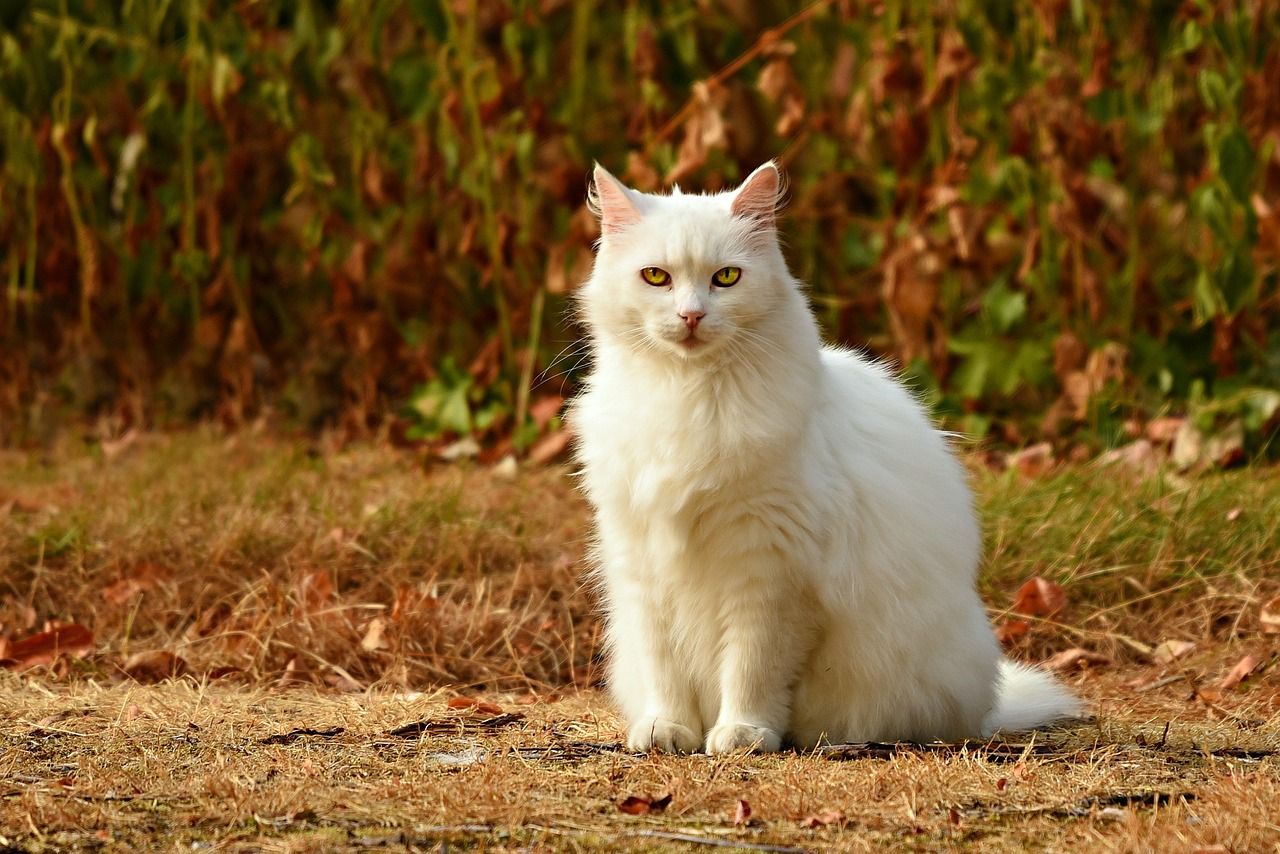 ( Hinweis: Die Katze läuft nach links.) |
Nur End-Frame angeben
Ab Kling 1.6 können Sie auch nur das letzte Bild festlegen. Und mit weiteren Anpassungseinstellungen hilft Ihnen Kling AI dabei, festzulegen, wie das Video starten soll.
| Endrahmen | Videoausgabe |
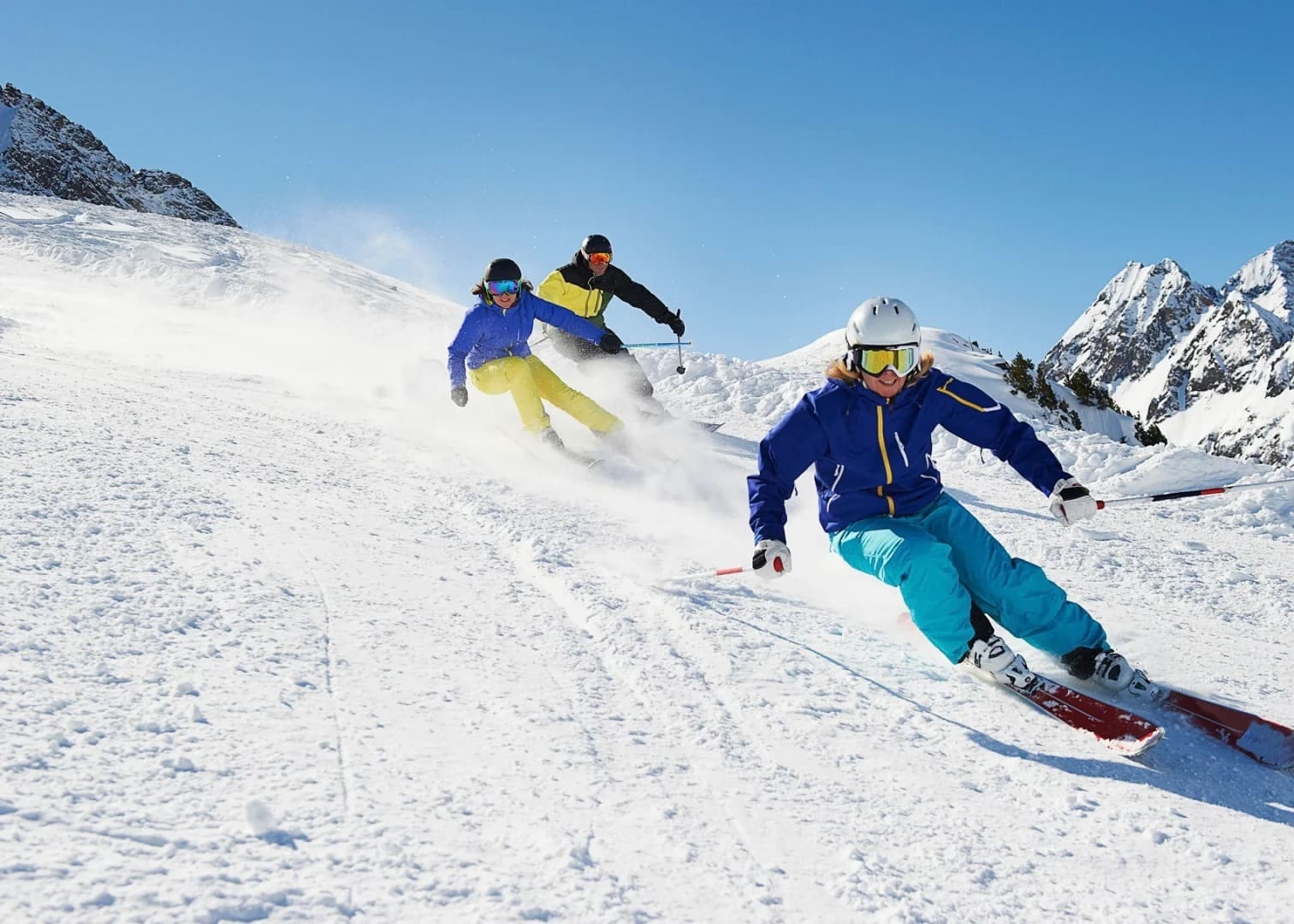 |
Beide Frames angeben
Durch die Anpassung der Start- und Endbilder kann Kling AI Videos mit nahtlosen Übergängen zwischen den Bildern erstellen.
| Startframe | Endrahmen | Videoausgabe |
 |
 |
Bewegungspinsel
Die Motion Brush-Funktion der Bild-zu-Video-Funktion von Kling AI ermöglicht es Benutzern, die Bewegung bestimmter Elemente in einem Bild zu steuern. Sie können die Bewegungspfade für verschiedene Elemente in einem Bild definieren, z. B. Figuren oder Objekte, und Kling AI bewegt sie dann entlang dieser Pfade.
Die Funktion unterstützt sowohl die manuelle Auswahl als auch die automatische Segmentierung, bei der die KI das Bild analysiert und einzelne Komponenten zur einfacheren Bearbeitung trennt. Das bedeutet, dass Benutzer einfach auf ein Objekt (z. B. eine Figur) klicken und Bewegungspfade zuweisen können.
| Beispielbild mit angewendetem Bewegungspinsel | Videoausgabe |
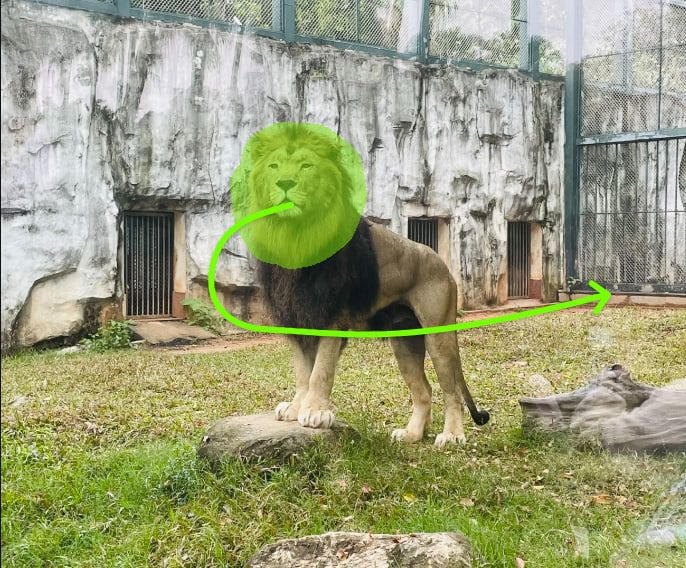 |
Lippensynchronisation
Mit der Lip Sync-Funktion von Kling AI können Benutzer Bilder hochladen, um Videos zu erstellen, bei denen die Mundbewegungen der abgebildeten Personen mit ihrem eingegebenen Text oder hochgeladenen Audio synchronisiert werden. Auf diese Weise können die Ersteller Videoinhalte erstellen, die die echte menschliche Sprache möglichst genau nachahmen.
Zusätzlich zur normalen Sprache können Benutzer mit der Lippensynchronisationsfunktion von Kling AI auch eine bestimmte Emotion wie glücklich, wütend oder traurig auswählen. Und das generierte Video zeigt die Person beim Sprechen mit den Gesichtsausdrücken und Bewegungen, die mit dieser Emotion verbunden sind.
| Fröhliches Lippensynchronisationsvideo | Trauriges Playback-Video |
Benutzerdefiniertes Gesichtsmodell
Kling AI hat in Kling 1.5 die Funktion „Custom Face Model“ eingeführt, mit der Sie personalisierte Videoinhalte mit konsistenten Charakterdarstellungen erstellen können. Mit dieser Funktion können Sie sicherstellen, dass die generierten Videos Charaktere mit den benutzerdefinierten Gesichtern enthalten
Das benutzerdefinierte Gesichtsmodell wird mit Ihren eigenen Daten trainiert. Sie können mehrere hochwertige Videoclips hochladen, in denen ein Gesicht deutlich zu erkennen ist. Und Kling AI trainiert das Modell, um Videos zu erstellen, die das Aussehen der Figur genau nachbilden.
Virtuelle Anprobe mit KI
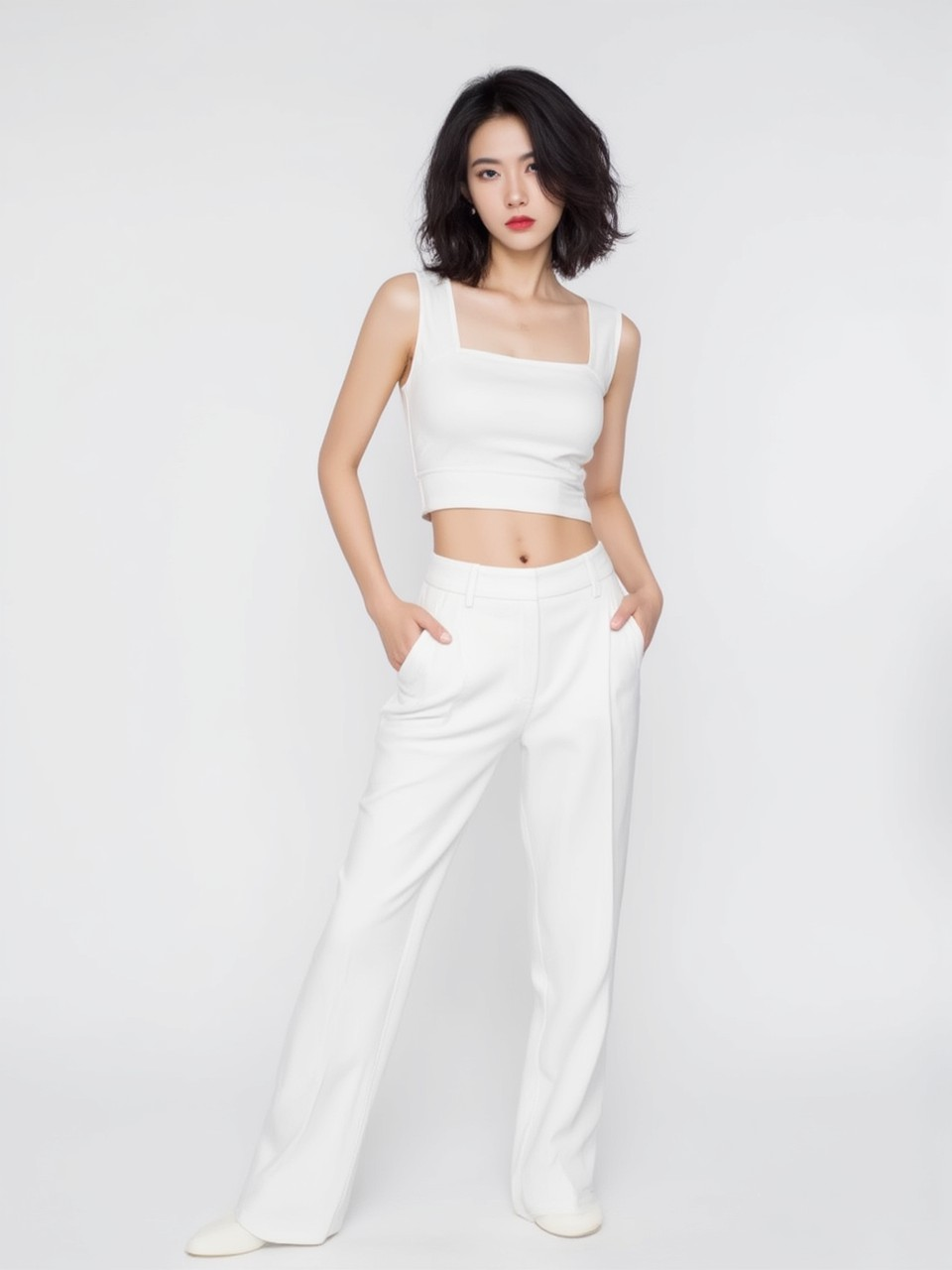
Die Funktion „Virtuelles Anprobieren“ von Kling AI ist ein innovatives Tool, mit dem Benutzer Kleidung visualisieren und mit ihr interagieren können. Sie können damit Outfits virtuell anprobieren. Indem Sie Bilder der Kleidungsstücke und der Kleidungsstücke selbst hochladen (oder KI-generierte Modelle verwenden), können Sie sehen, wie verschiedene Kleidungsstücke passen und fallen.
| Kleidungsbild | Modellbild | Videoausgabe |
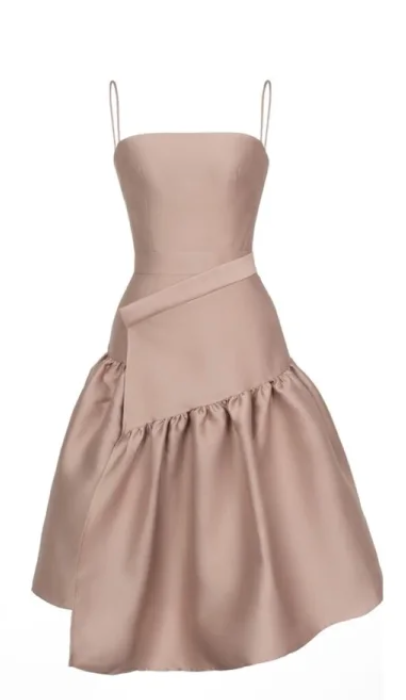 |
 |
Kamerabewegung
Das Bild-zu-Video-Tool von Kling AI verfügt über eine Kamerabewegungseinstellung, die die Dynamik und Kinoqualität der auf der Plattform generierten Videos verbessert. Benutzer können damit verschiedene Kamerabewegungen wie Zoomen, Schwenken, Neigen und Rollen in ihre Videos einfügen und so deren visuelle Attraktivität steigern.
Nachfolgend ein Videobeispiel mit laufender Kamerabewegung:
So verwenden Sie Kling AI Image to Video auf Pollo AI
Wählen Sie das Kling AI -Modell
Gehen Sie zum Pollo AI Bild-zu-Video-Generator und wählen Sie das Kling AI Modell.
Geben Sie Ihr Bild und Ihre Eingabeaufforderung ein
Laden Sie Ihr Bild hoch, geben Sie Ihre Textangabe ein und wählen Sie andere Videooptionen.
Videogenerierung
Klicken Sie auf „Erstellen“, um mit der Videoerstellung zu beginnen.







 Mehr als 5000 BewertungenTrustscore 4,4
Ausgewählt von über 10 Millionen Kreativen und Marketern weltweit
Tausende verifizierte Bewertungen und die Trustpilot-Bewertung „Exzellent“ zeigen, was echte Nutzer an Pollo AI besonders schätzen.
Liz Cassidy Dec 15, 2025Richard QuickOct 15, 2025armourdudeNov 19, 2025
 DuduJan 14, 2026
 Ray WarnesDec 30, 2025
 lawless clanNov 22, 2025
Weitere hilfreiche Artikel zu Kling AI Image to Video
Lesen Sie weitere nützliche Artikel zu Kling AI Image to Video, um diese Funktion zu verstehen!
FAQs
Wie verwandele ich mit Kling AI ein KI-Bild in ein Video?
Laden Sie zunächst ein vorhandenes Bild hoch oder erstellen Sie eins mit dem KI-Bildgenerator. Konfigurieren Sie dann die Anpassungsoptionen wie Bewegungspinsel, Kamerabewegung usw. Starten Sie danach die Generierung und Kling AI generiert aus Ihrem Bild das gewünschte Video.
Was sind die Best Practices für die Verwendung der Bild-zu-Video-Funktion von Kling AI?
Um die Bild-zu-Video-Funktion von Kling AI effektiv zu nutzen, verwenden Sie ein qualitativ hochwertiges Bild als Referenz zusammen mit einer beschreibenden Textaufforderung, um die KI bei der Erstellung eines dynamischeren Videos anzuleiten. Verwenden Sie auch die Anpassungsoptionen wie Kamerabewegungen und Bewegungspinsel, um sicherzustellen, dass die Videoausgabe Ihren Anforderungen entspricht.
Akzeptiert Kling AI NSFW?
Kling AI akzeptiert kein NSFW-Material. Die Plattform beschränkt die Erstellung von Gewaltszenen, expliziten Inhalten und Nacktheit und hält sich an strenge Inhaltsrichtlinien, um eine verantwortungsvolle Nutzung der KI zu fördern.
Was tun, wenn das Hochladen der Bilder Kling AI fehlgeschlagen ist?
Wenn Kling AI Ihre Bilder nicht hochladen konnte, sollten Sie zunächst den Netzwerkstatus überprüfen und sicherstellen, dass Sie die Bilder in den richtigen Formaten hochladen. Anschließend können Sie versuchen, den Browser-Cache zu leeren oder Ihr Gerät neu zu starten, um zu sehen, ob das Problem dadurch behoben wird.
Was ist, wenn die Bild-zu-Video-Funktion von Kling AI nicht funktioniert?
Wenn die Bild-zu-Video-Funktion von Kling AI nicht funktioniert, sollten Sie zunächst Ihren Netzwerkstatus und den Systemstatus überprüfen. Wenn alles in Ordnung ist, versuchen Sie, Ihre Anpassungsoptionen anzupassen und Ihre Eingabeaufforderung neu zu formulieren, um zu sehen, ob dies das gewünschte Ergebnis liefert.