



Kling AI 画像からビデオへ
Kuaishouの有名な AI ビデオ ジェネレーターであるKling AI は、画像を動的なビデオに変換する画像からビデオへの機能を提供します。開始/終了フレーム、モーション ブラシ、カメラ移動機能を使用すると、高度にカスタマイズされたビデオを簡単に作成できます。今すぐ以下からお試しください。
Seedream5.5
100ラウンドにわたる一貫した編集。
Seedance 2.5 Flash
40%オフ。Seedance 2.5に近い品質。速度は2倍。
Kling4.0
最大10個のキーフレームに対応。優れたパフォーマンス。
今すぐ無制限でKLING 4.0動画を作成
Pollo AIでKling 4.0が登場!鮮やかなディテール、ステレオサウンド、正確なキーフレーム制御で30秒のストーリーを作成しましょう!
開始/終了フレーム
Kling AI の開始/終了フレーム機能を使用すると、ユーザーはトランジションと継続性の観点からビデオ作成プロセスを詳細に制御できます。この機能を使用すると、ビデオの最初のフレーム、最後のフレーム、または両方のフレームを指定でき、 Kling AI がビデオの残りのフレームを生成します。
開始フレームのみ指定
動画の出発点となる画像をアップロードまたは選択できます。この画像によって、後続の動画コンテンツのトーンとコンテキストが決まります。
| 開始フレーム | 出力動画 |
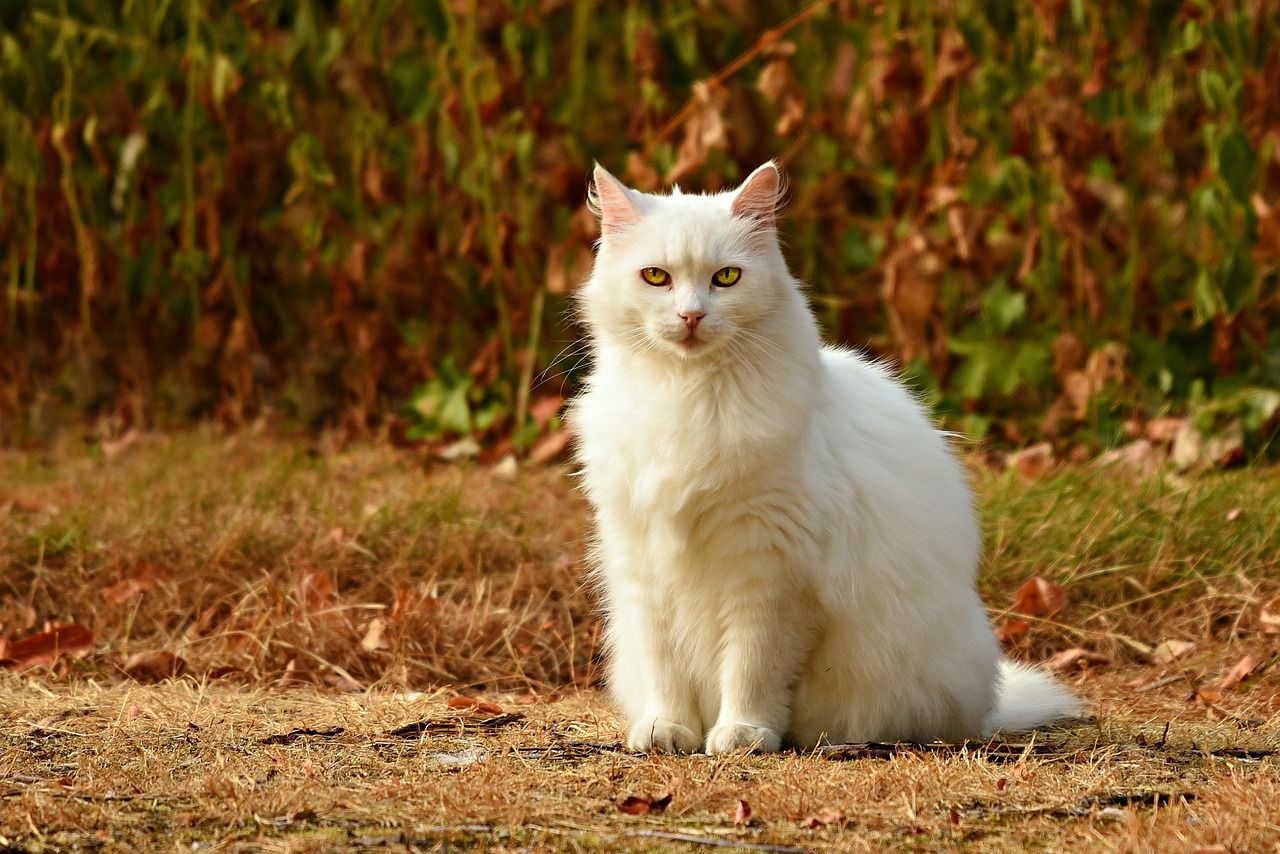 (プロンプト:猫が左側に歩いていきます。) |
終了フレームのみ指定
Kling 1.6からは、最終フレームだけを定義することもできます。さらに、ほかのカスタマイズ設定とあわせて、Kling AIが動画をどのように開始すべきかを判断するのに役立ちます。
| 終了フレーム | 出力動画 |
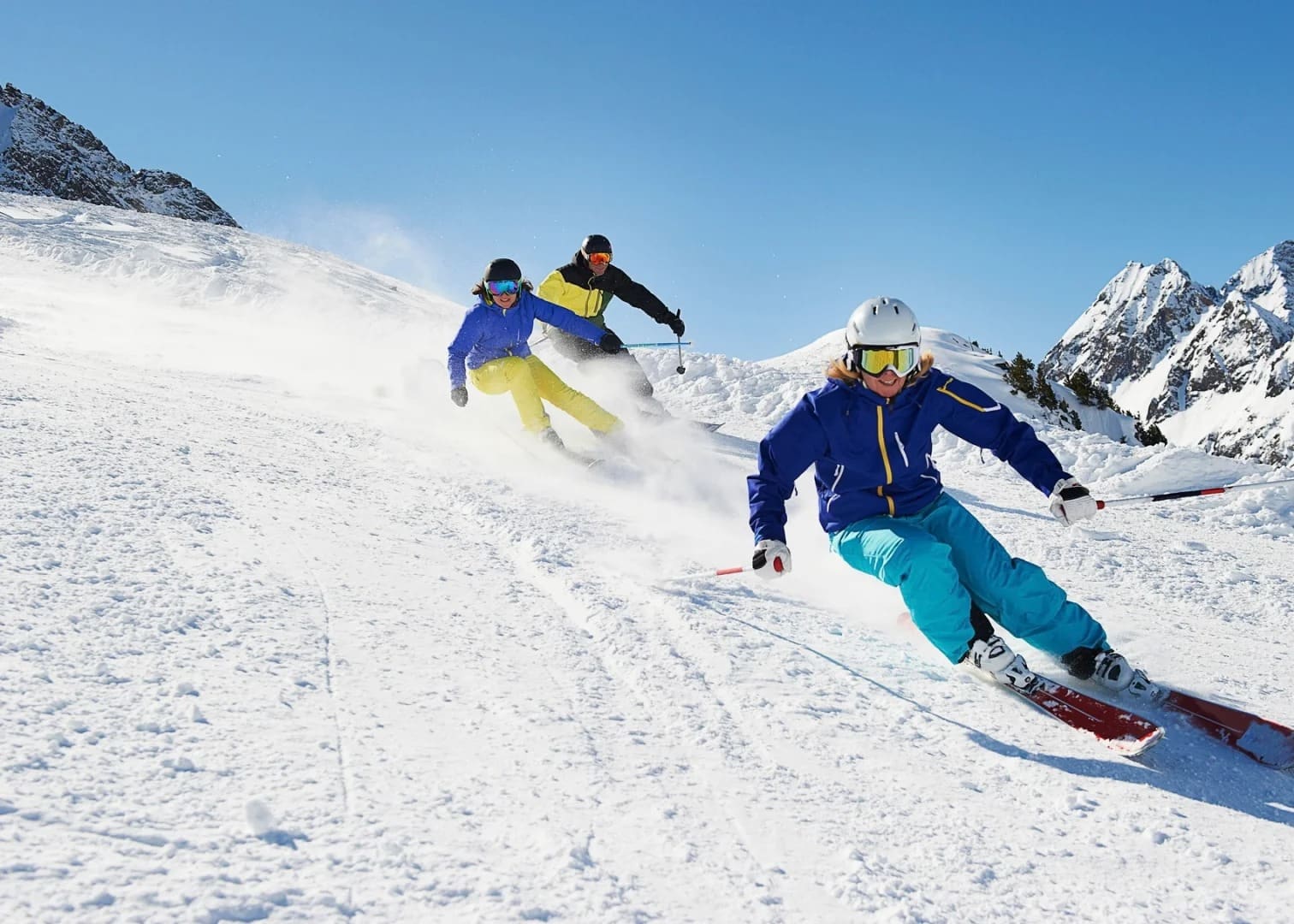 |
両方のフレームを指定する
開始フレームと終了フレームの両方をカスタマイズすることで、 Kling AI はそれらの間のシームレスな遷移を特徴とするビデオを生成できます。
| 開始フレーム | 終了フレーム | 出力動画 |
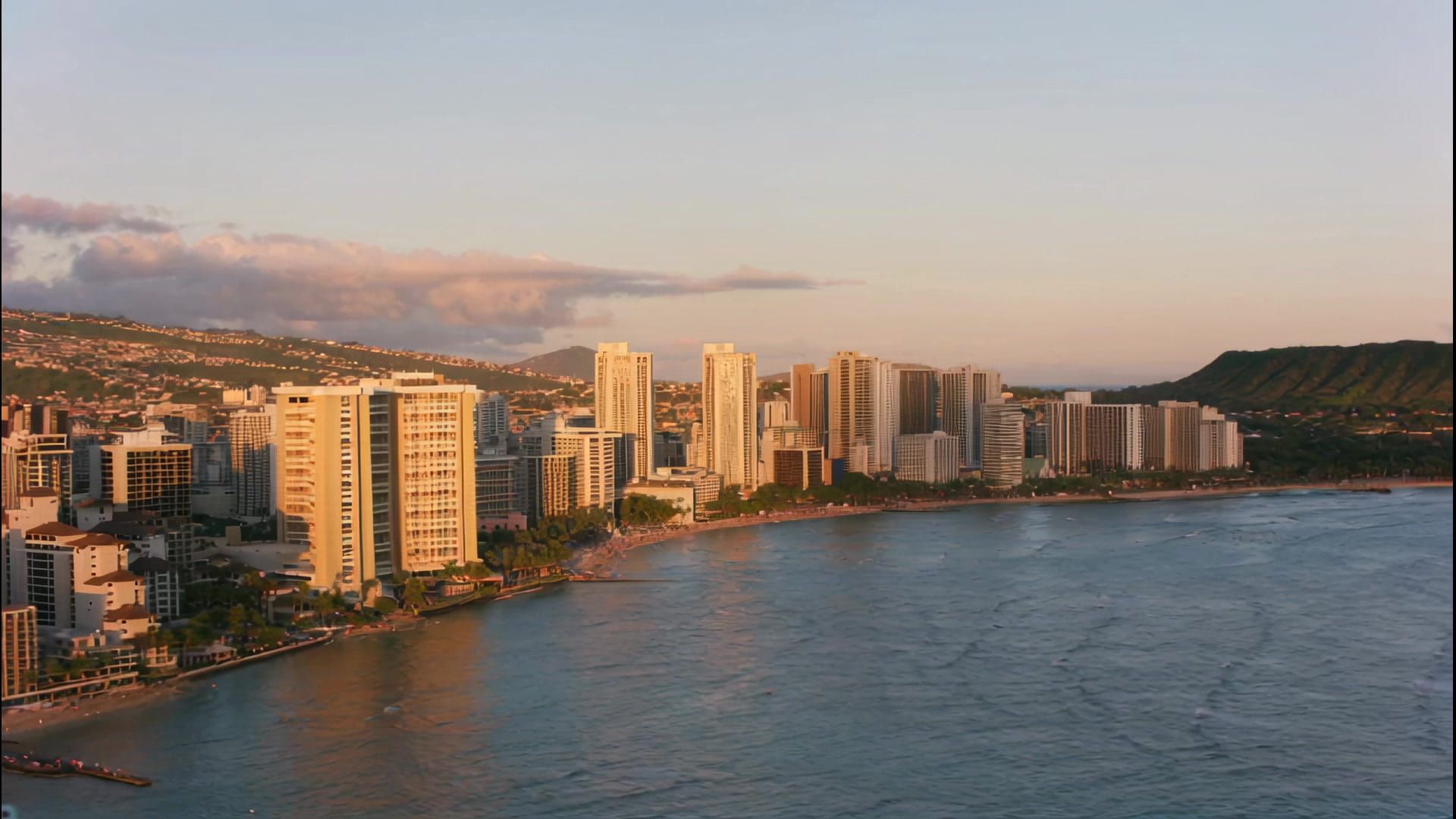 | 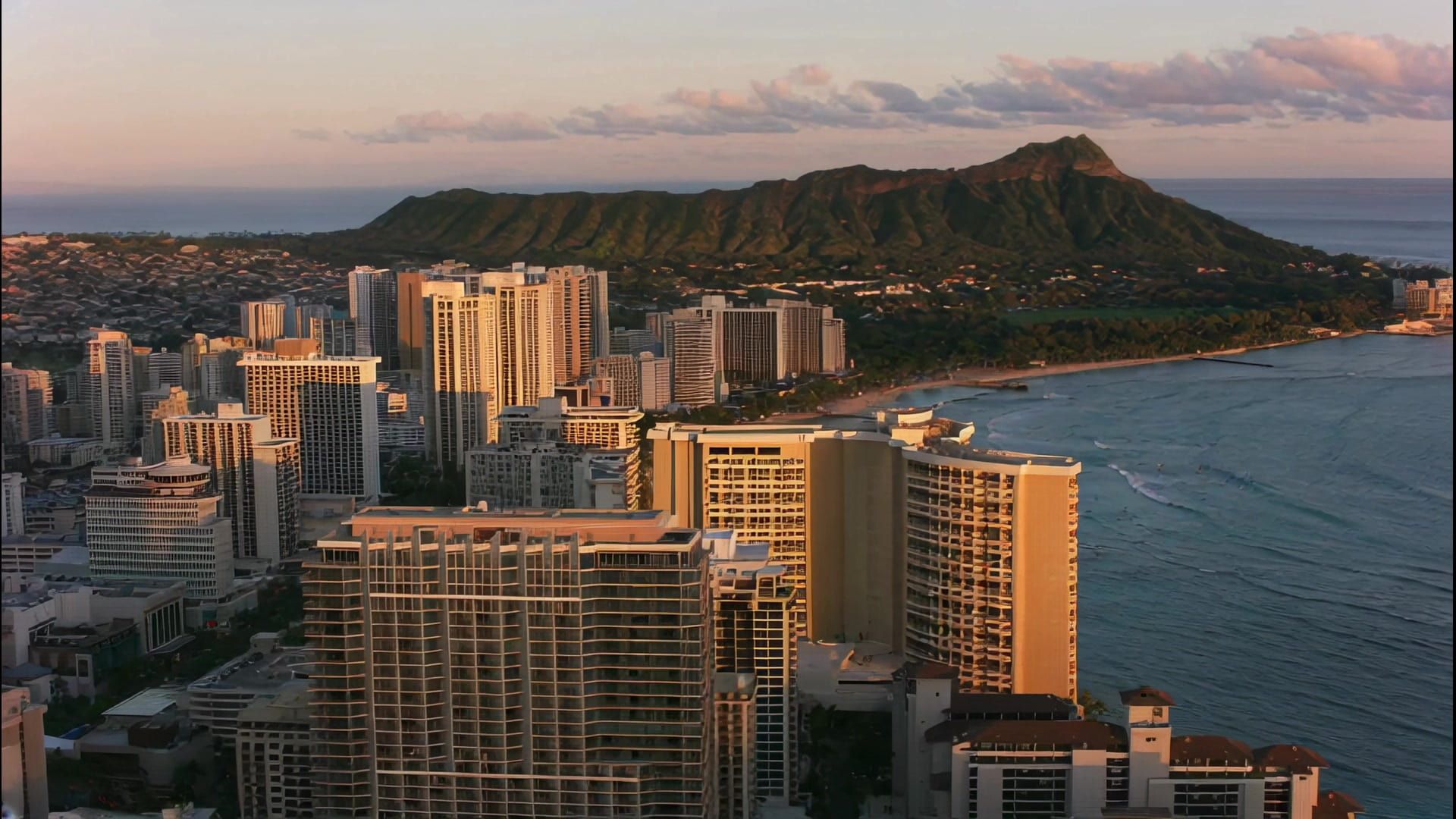 |
モーションブラシ
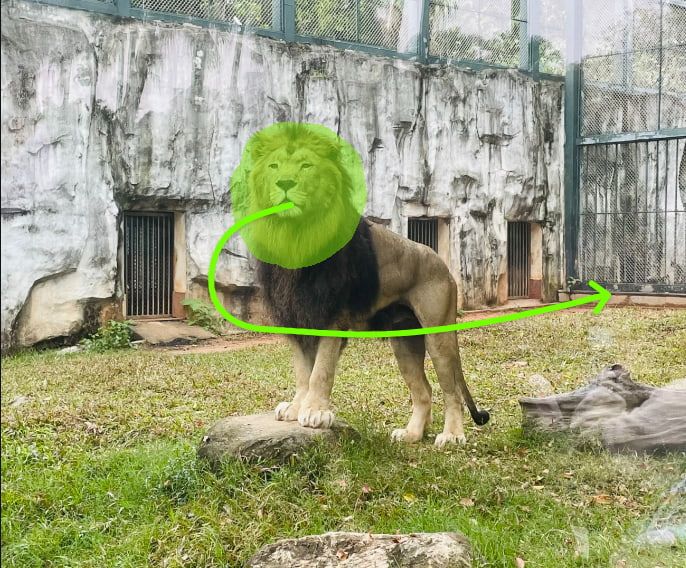
Kling AI の画像からビデオへの機能のモーション ブラシ機能は、ユーザーが画像内の特定の要素の動きを制御できるように設計されています。文字やオブジェクトなど、画像内のさまざまな要素の移動パスを定義すると、 Kling AI がそれらのパスに沿って要素を移動します。
この機能は、手動選択と自動セグメンテーションの両方をサポートしており、AI が画像を分析し、個々のコンポーネントを分離して操作しやすくします。つまり、ユーザーはオブジェクト (キャラクターなど) をクリックして移動パスを割り当てるだけです。
| モーションブラシを適用したサンプル画像 | 出力動画 |
 |
リップシンク
Kling AI のリップシンク機能を使用すると、ユーザーは画像をアップロードして、画像の対象者の口の動きが入力テキストまたはアップロードしたオーディオと同期するビデオを作成できます。これにより、クリエイターは実際の人間の話し声を忠実に模倣したビデオ コンテンツを制作できます。
Kling AI のリップシンク機能では、通常の会話に加えて、ユーザーは幸せ、怒り、悲しみなどの特定の感情を選択することもできます。生成されたビデオでは、その感情に関連付けられた表情や動きで話している被写体が表示されます。
| 口パクでハッピーな動画 | 口パクで悲しい動画 |
カスタム顔モデル
Kling AIがカスタム顔モデル機能を導入しました。Kling 1.5のこの機能は、一貫したキャラクター表現を持つ、パーソナライズされた動画コンテンツの作成に役立ちます。この機能を使うことで、生成された動画のキャラクターにカスタムの顔が反映されていることを確実にできます
カスタム顔モデルは、独自のデータを使用してトレーニングされます。顔がはっきりと映っている高品質のビデオ クリップを複数アップロードできます。Kling Kling AI はモデルをトレーニングして、キャラクターの外観を正確に再現するビデオを生成します。
AIバーチャル試着
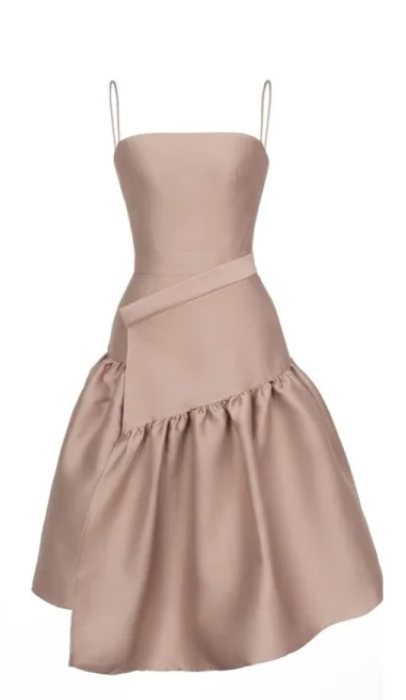
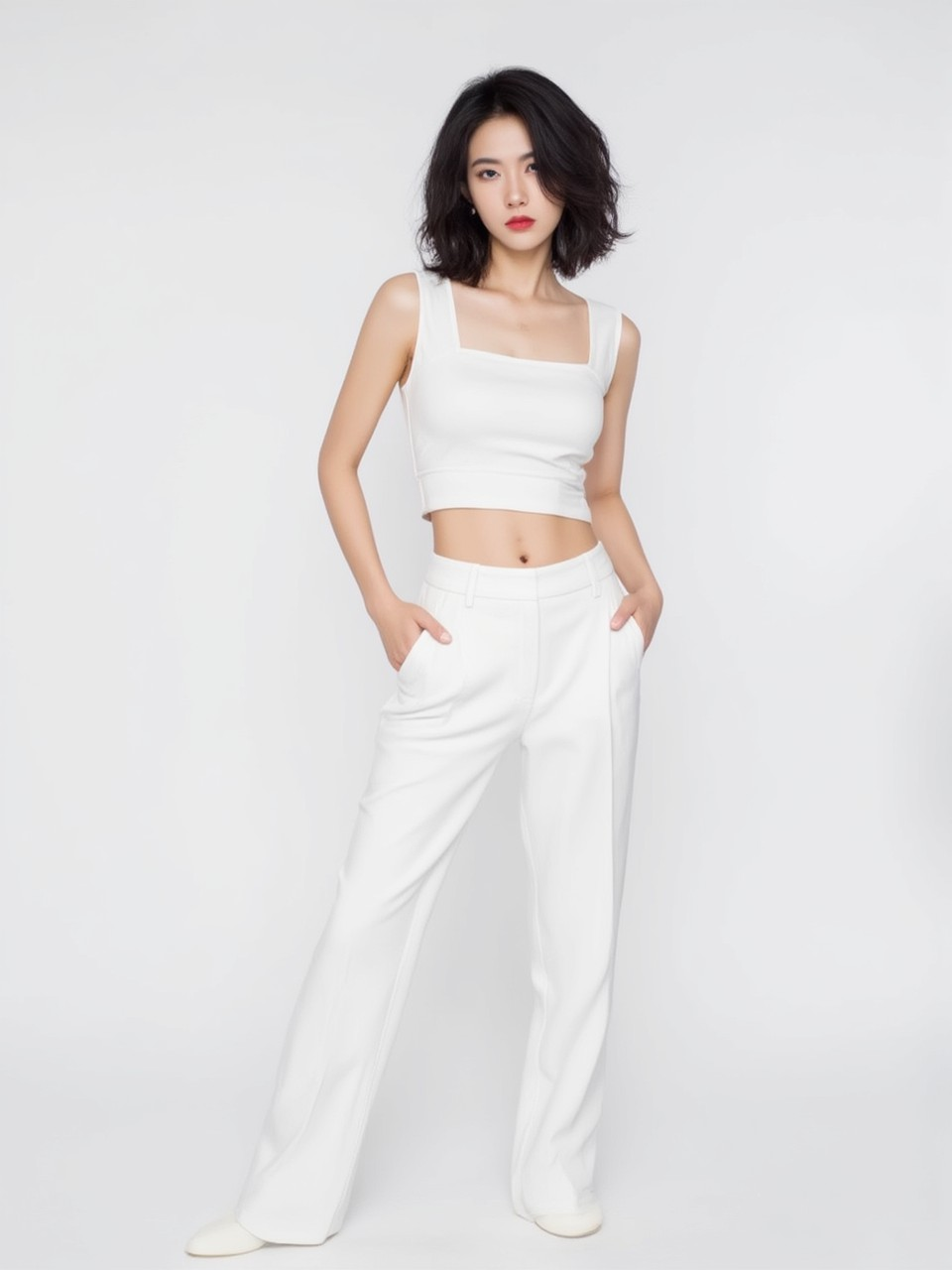
Kling AI のバーチャル試着機能は、ユーザーが衣服を視覚化して操作できる革新的なツールです。この機能を使用すると、仮想的に衣装を試着できます。衣服や衣服自体の画像をアップロードすると (または AI 生成モデルを使用すると)、さまざまな衣服のフィット感や動きを確認できます。
| 衣装画像 | モデル画像 | 出力動画 |
 |  |
カメラの動き
Kling AI の画像から動画への変換ツールには、プラットフォームで生成される動画のダイナミズムと映画のような品質を高めるカメラの動きの設定が付属しています。これにより、ユーザーはズーム、パン、ティルト、ロールなどのさまざまなカメラの動きを動画に設定でき、視覚的な魅力を高めることができます。
以下は、カメラが回転するビデオ サンプルです。
Pollo AIでKling AI画像をビデオに変換する方法

Kling AIモデルを選択
Pollo AI画像からビデオへのジェネレーターに移動し、 Kling AIモデルを選択します。
画像とプロンプトを入力してください
画像をアップロードし、テキストプロンプトを入力して、その他のビデオオプションを選択します。
ビデオ生成
「作成」をクリックして、ビデオ作成プロセスを開始します。
世界の主要ブランドから信頼されています








10M+ユーザー
Pollo AIを使って創造し、インスピレーションを与える
よくある質問
Kling AI を使用して AI 画像をビデオに変換する方法は?
まず、既存の画像をアップロードするか、AI 画像ジェネレーターを使用して画像を生成します。次に、モーション ブラシ、カメラの動きなどのカスタマイズ オプションを構成します。その後、生成を開始すると、Kling AI が画像から必要なビデオを生成します。
Kling AI の画像からビデオへの機能を使用する際のベストプラクティスは何ですか?
Kling AI の画像からビデオへの変換機能を効果的に使用するには、高品質の画像を参照として使用し、説明的なテキスト プロンプトを使用して AI がよりダイナミックなビデオを作成できるようにします。また、カメラの動きやモーション ブラシなどのカスタマイズ オプションを使用して、ビデオ出力が要件に合わせて調整されるようにします。
Kling AI は NSFW を受け入れますか?
Kling AI は NSFW 素材を一切受け入れません。プラットフォームは、暴力的なシーン、露骨なコンテンツ、ヌードの生成を制限し、責任ある AI の使用を促進するための厳格なコンテンツ ガイドラインを遵守しています。
Kling AI が画像のアップロードに失敗した場合はどうすればいいですか?
Kling AI が画像のアップロードに失敗した場合は、まずネットワークの状態を確認し、適切な形式で画像をアップロードしていることを確認してください。その後、ブラウザのキャッシュをクリアするか、デバイスを再起動して、問題が解決するかどうかを確認してください。
Kling AI の画像からビデオへの機能が動作しない場合はどうなりますか?
Kling AI の画像からビデオへの機能が動作しないという問題が発生している場合は、まずネットワークの状態とシステムの状態を確認してください。問題がない場合は、カスタマイズ オプションを調整し、プロンプトの言い換えを試して、希望どおりの結果が得られるか確認してください。
世界中の1,000万人以上のクリエイターとマーケターに選ばれました