



Como usar o Kling AI: um guia pessoal para criar vídeos grátis [com imagens] | Pollo AI
Desde que o Sora da OpenAI surgiu, os geradores de vídeo com IA têm aparecido por todo o lado, e aqui vou falar sobre aquele que me chamou a atenção — o Kling AI .
A Kling AI tem funcionalidades incríveis, como Texto-para-Vídeo, Imagem-para-Vídeo, Pincel de Movimento e Movimento de Câmara. Fiquei entusiasmado por experimentá-la e ver se conseguia dar vida às minhas ideias.
Neste guia, vou explicar-vos o que é a Kling AI , como comecei a usá-la e partilhar algumas dicas e truques que aprendi pelo caminho. Vamos a isso!
O que é a Kling AI?
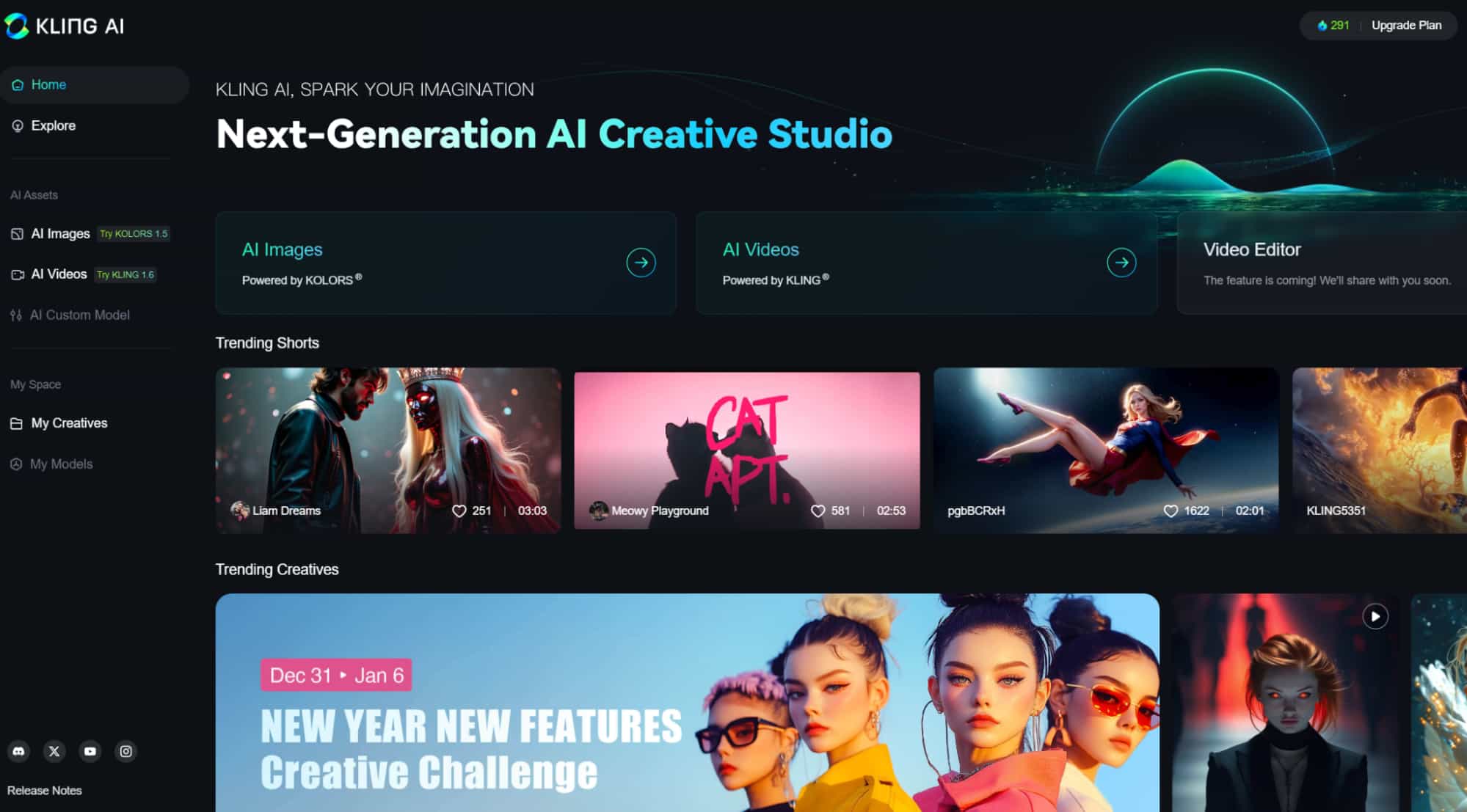
A Kling AI é uma ferramenta de geração de vídeo baseada em inteligência artificial, desenvolvida pela empresa chinesa Kuaishou.
Achei super fácil transformar os meus textos ou imagens em vídeos criativos com apenas alguns cliques. É como ter um mini estúdio de cinema ao meu dispor!
Eis o que mais gostei nas principais funcionalidades da Kling AI:
- Kling AI Texto para Vídeo : Transforma as minhas ideias escritas em vídeos.
- Kling AI Image to Video : Transforma uma imagem estática num vídeo de 5 ou 10 segundos.
- Estender com sugestões : Isto permite-me estender os meus vídeos até 3 minutos, adicionando mais sugestões.
- Pincel de Movimento Kling AI : Uma nova funcionalidade no modelo 1.5 que me permite controlar movimentos específicos nos meus vídeos — muito interessante!
- Movimento de Câmara da Kling AI : Oferece 6 movimentos básicos de câmara (como zoom ou panorâmica) e 4 planos principais para dar um toque cinematográfico aos meus vídeos.
- Quadros de Início e Fim : Posso carregar duas imagens para definir o início e o fim do meu vídeo para transições suaves.
A Kling AI continua a melhorar, e eu tive a opção de escolher entre modelos como o 1.0 , 1.5 , 1.6 , 2.0 e 2.1 . Cada um tem os seus pontos fortes, por isso experimentei para ver qual funcionava melhor para os meus projetos.
Como obter acesso à Kling AI? A Kling AI é gratuita?
Como Aceder à Kling AI
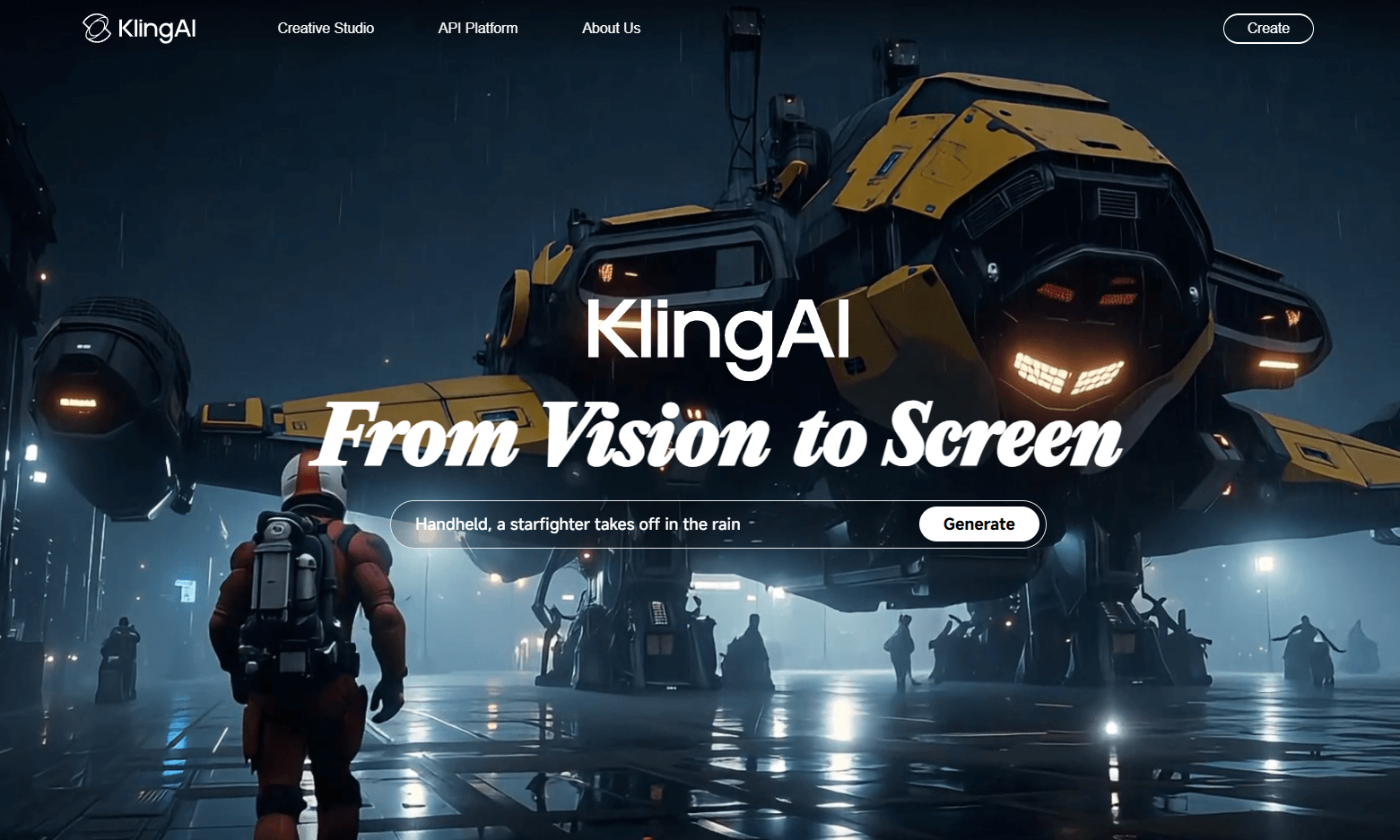
Fiquei muito entusiasmado ao descobrir que a Kling AI está disponível para todos, não apenas para pessoas na China. A inscrição foi muito fácil e recebi créditos grátis para começar a experimentar.
Basta aceder a klingai.com e iniciar sessão. As novas contas podem obter 166 créditos gratuitamente.
Dica: Descobri que a Kling AI também faz parte da Pollo AI, que é como um balcão único para ferramentas de vídeo com IA, incluindo a Runway e a Hailuo.
Se, como eu, gosta de alternar entre modelos, vale a pena experimentar o Pollo AI . Experimentei o Kling AI aqui gratuitamente e foi super conveniente!
A Kling AI é gratuita ou paga?
Comecei com a versão gratuita, que dá 166 créditos — o suficiente para experimentar.
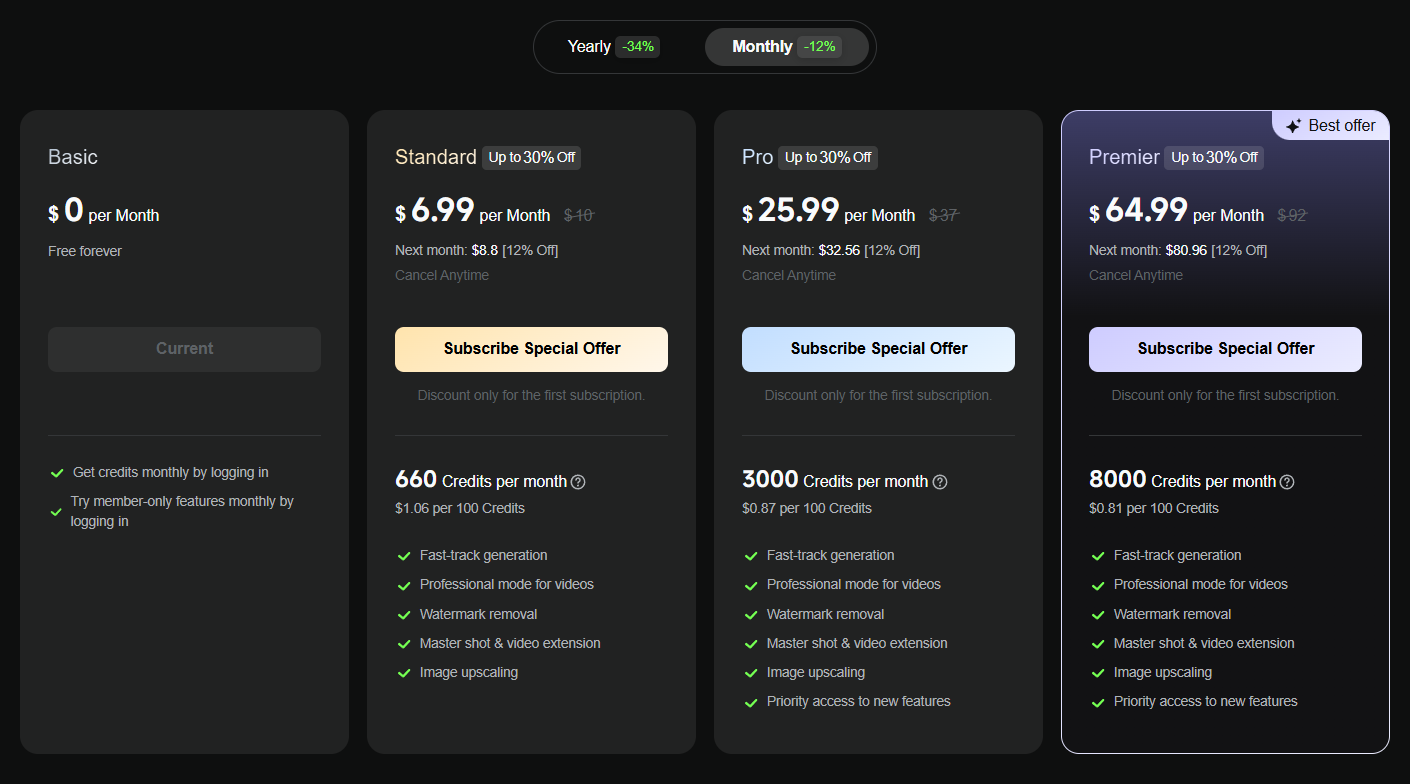
No entanto, reparei que a velocidade de geração era um pouco lenta e algumas funcionalidades estavam bloqueadas para utilizadores gratuitos. Os planos pagos do Kling incluem planos anuais e mensais:
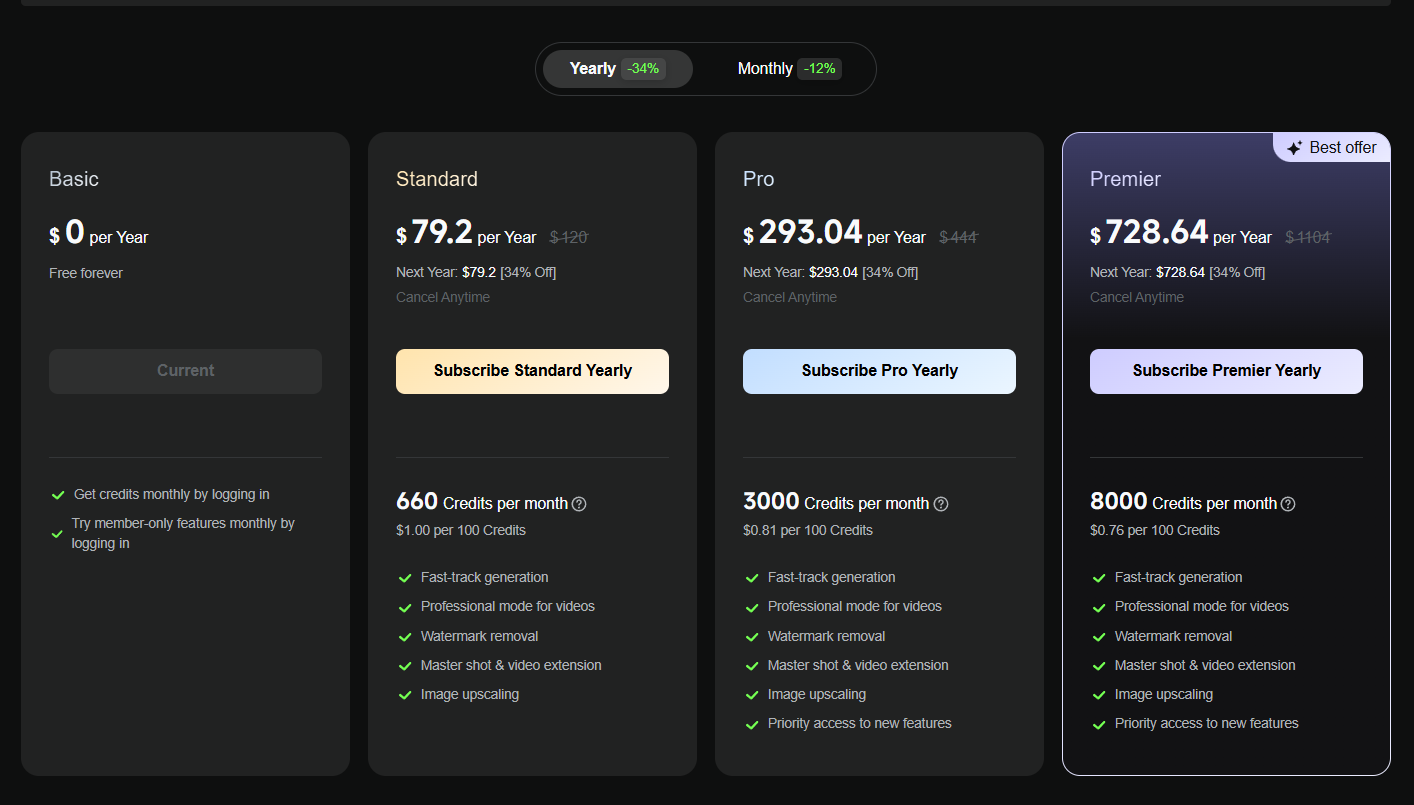
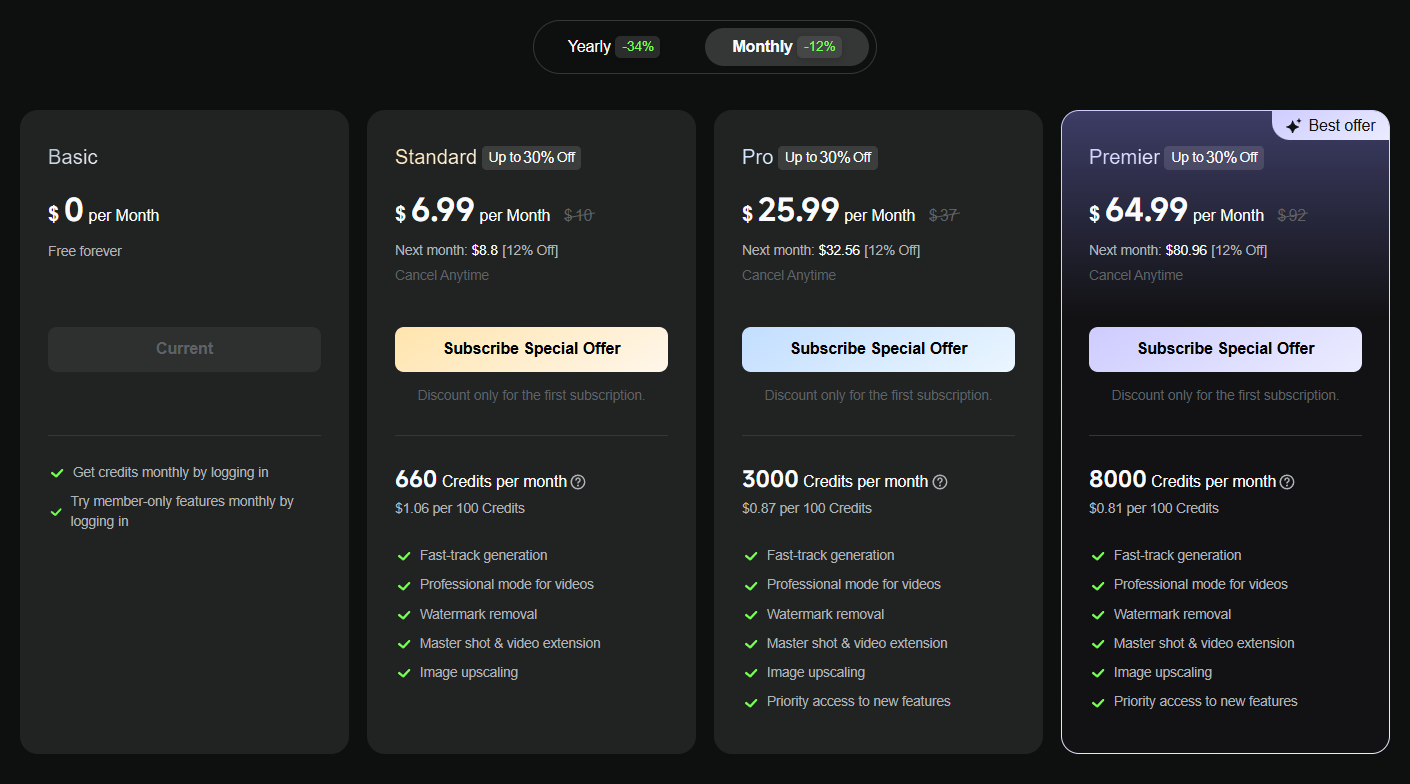
Além disso, descobri que a Kling AI também tem um plano de compra de créditos separado, o que também é uma ótima opção para quem não a utiliza com frequência.
Como usar o gerador de vídeo a partir de texto da Kling AI
A conversão de texto em vídeo é uma das principais funcionalidades da Kling AI, e diverti-me imenso a transformar as minhas ideias em vídeos. Eis como o fiz:
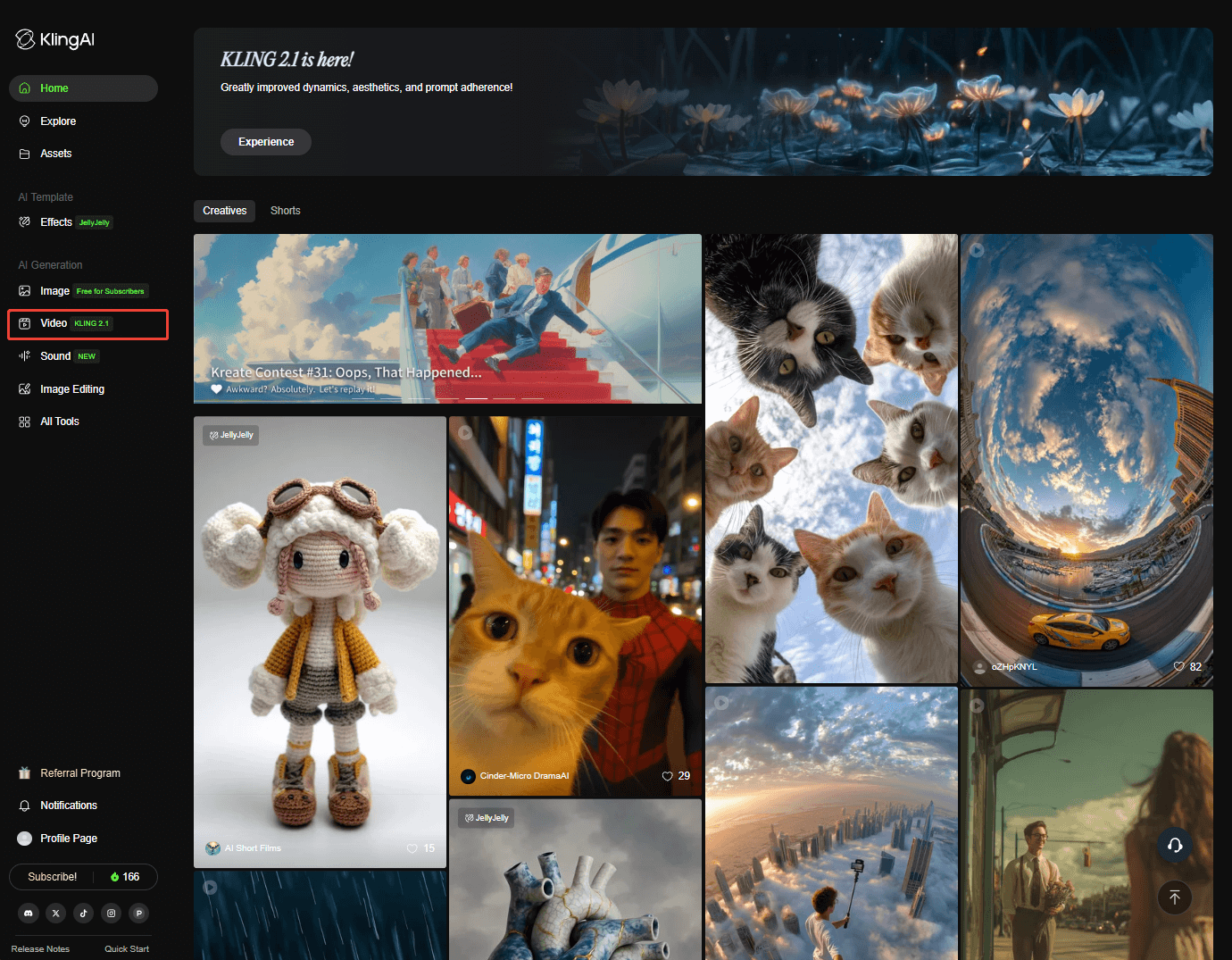
Passo 1. Clique em “Vídeo” no painel de controlo.
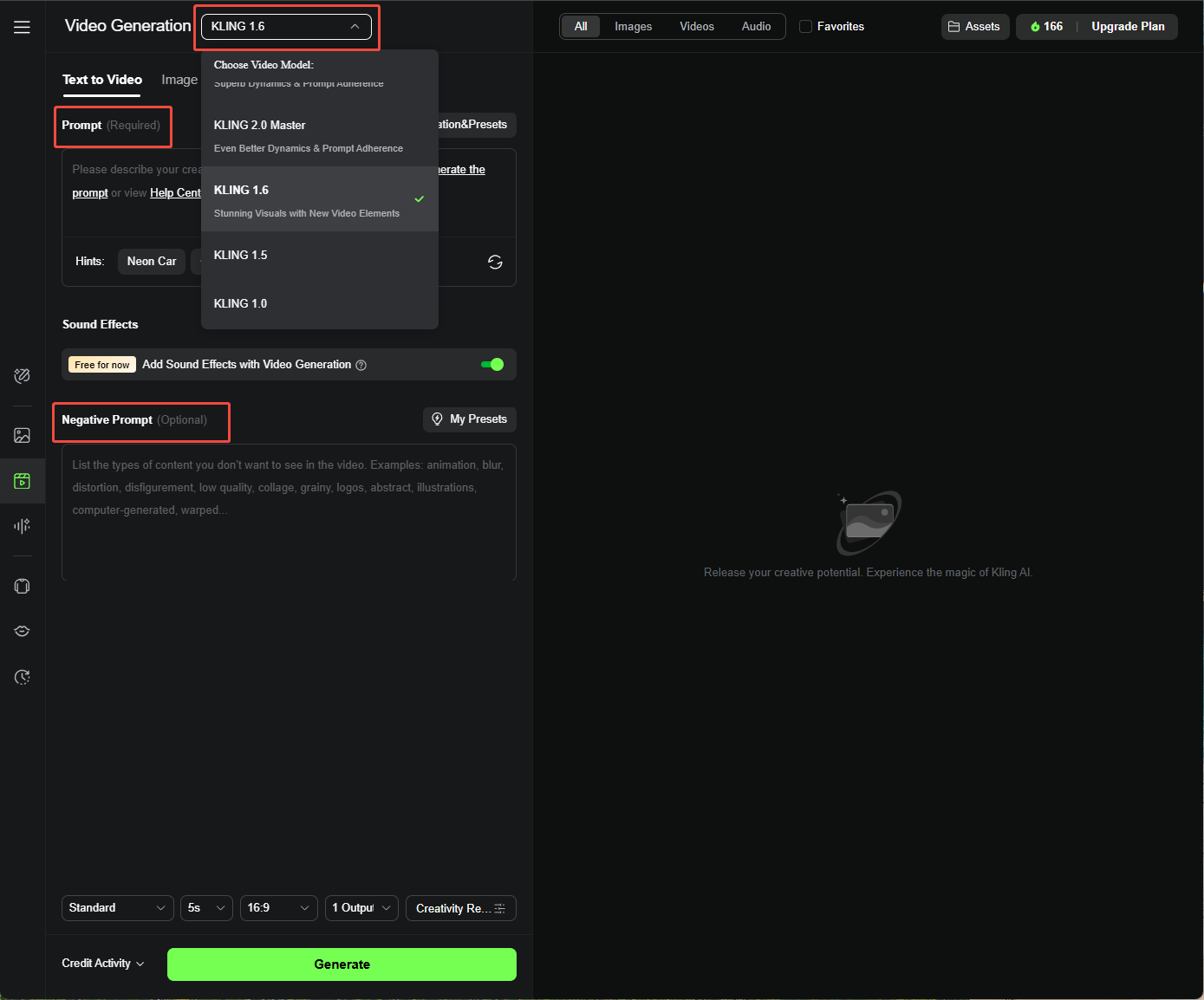
Passo 2. Selecione um modelo e defina o prompt. Também posso adicionar um prompt negativo, se quiser.
As minhas dicas para definir palavras-chave:
Prompt = Assunto (Descrição do Assunto) + Movimento do Assunto + Cena (Descrição da Cena) + (Linguagem da Câmara + Iluminação + Atmosfera)
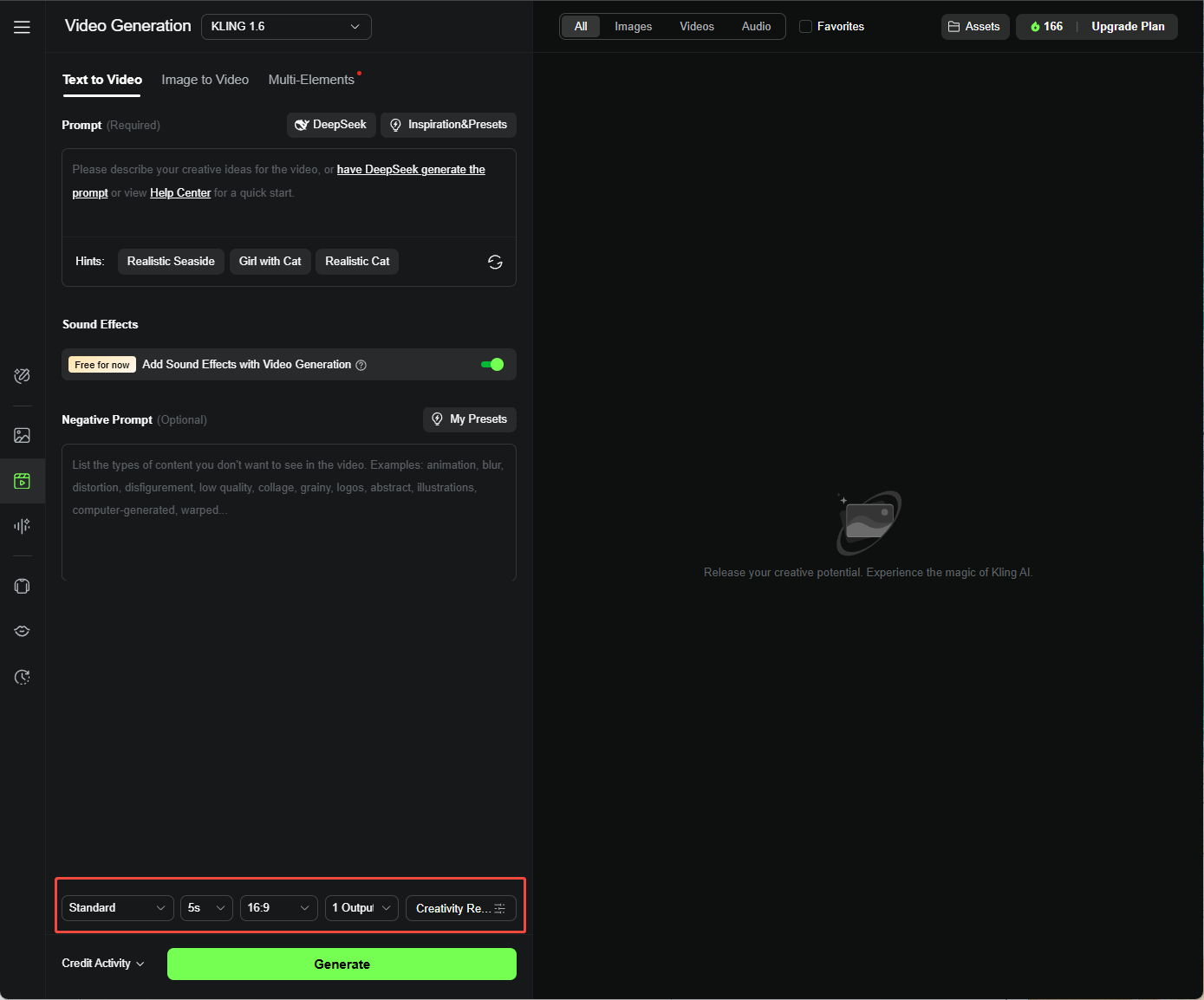
Passo 3. Escolha entre o Modo Padrão e o Modo Profissional. Também posso ajustar definições como Duração (5s ou 10s), Proporção (16:9, 9:16 ou 1:1) e Número de Vídeos Gerados (até 4 vídeos de uma vez).
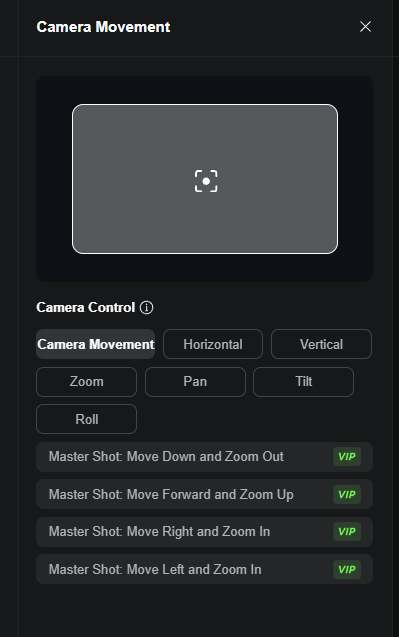
Passo 4. Selecione um método para controlar a sua câmara a partir do Movimento da Câmara, caso esteja a usar o modelo Kling 1.0 .
Dicas:
- O Movimento de Câmara é uma função que permite adicionar movimentos semelhantes aos de uma câmara aos seus vídeos, simulando o efeito de uma câmara em movimento.
- A funcionalidade Movimento de Câmara no recurso Texto para Vídeo está disponível apenas no modelo Kling AI 1.0.
Leia mais: O que é o movimento de câmara da Kling AI e como usá-lo
Passo 5. Clique em “Gerar” e aguarde que o meu vídeo seja processado.
Também posso continuar a torná-lo mais completo com funcionalidades avançadas, como Sincronização Labial e Extensão com Prompts.
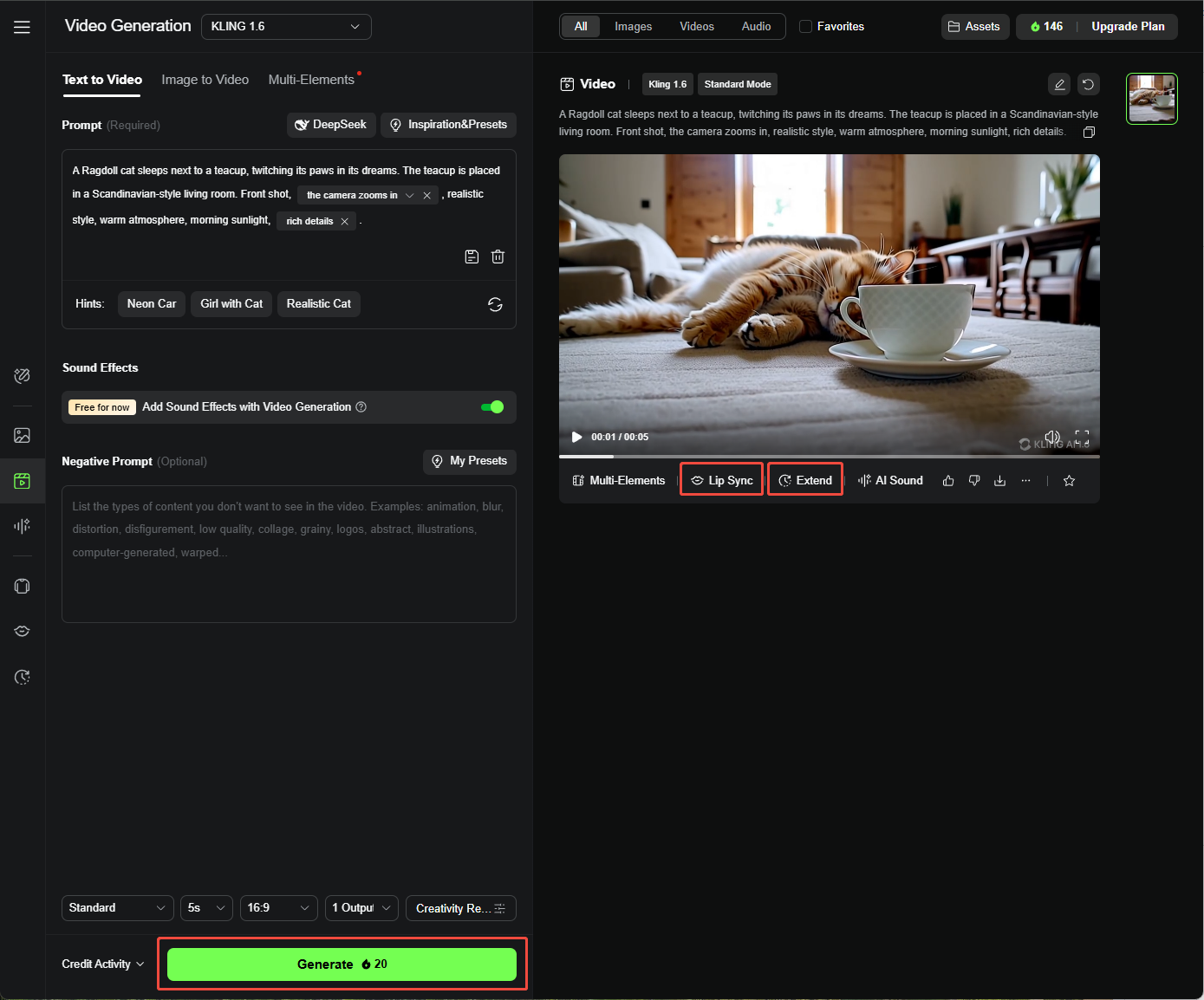
- Sincronização labial da Kling AI : Uma funcionalidade que sincroniza os movimentos da boca da personagem com o áudio. Saiba mais sobre como usar a funcionalidade de sincronização labial da Kling AI .
- Kling AI Extend com Prompts: Uma parte importante da geração de vídeo. Permite-lhe estender o seu vídeo até 3 minutos de duração.
Como usar o gerador de vídeo a partir de imagem da Kling AI
A Kling AI também pode transformar imagens num vídeo em movimento. Veja como eu consegui que funcionasse:
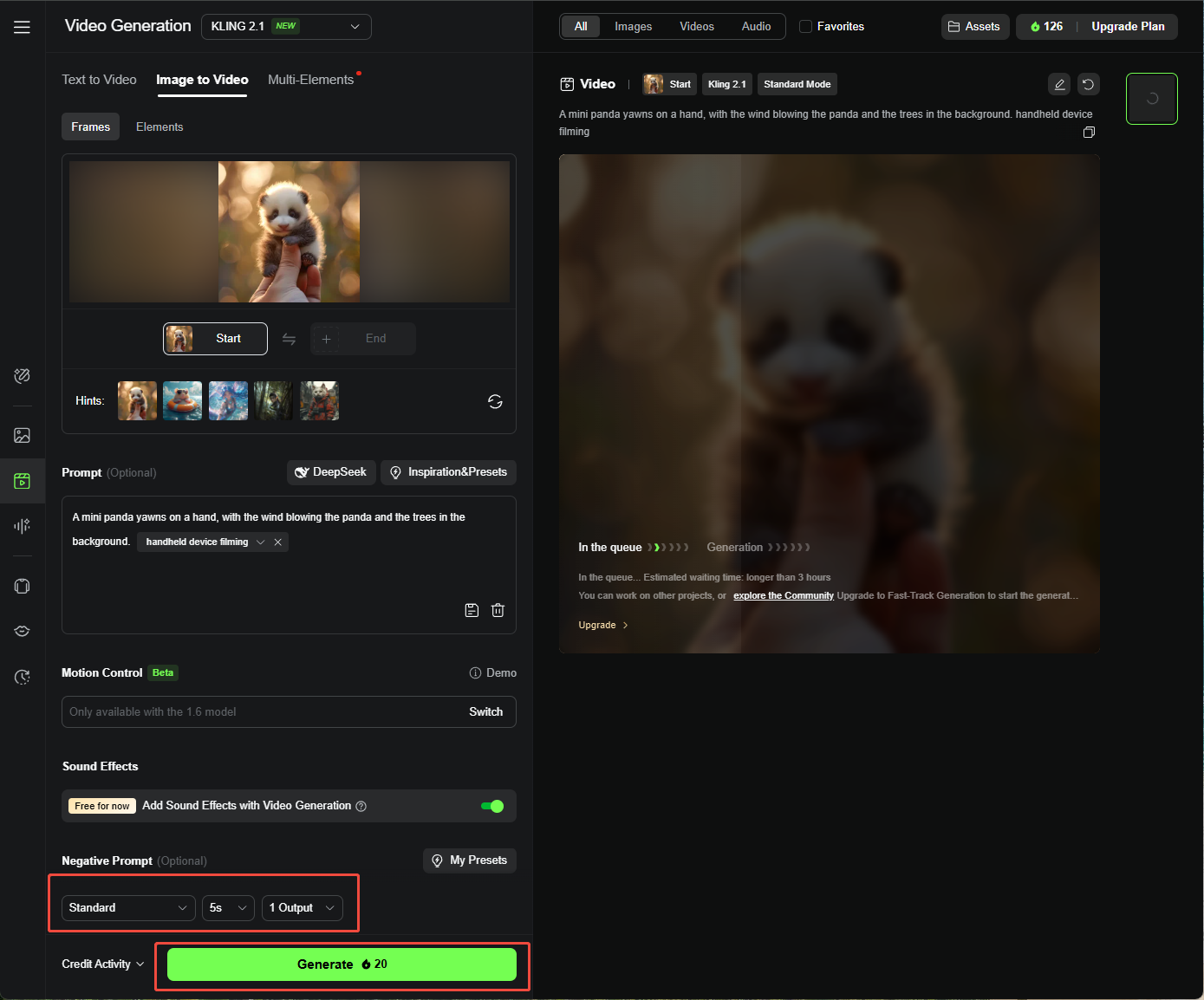
Passo 1. Aceda ao separador “Imagem para Vídeo” e escolha um modelo.
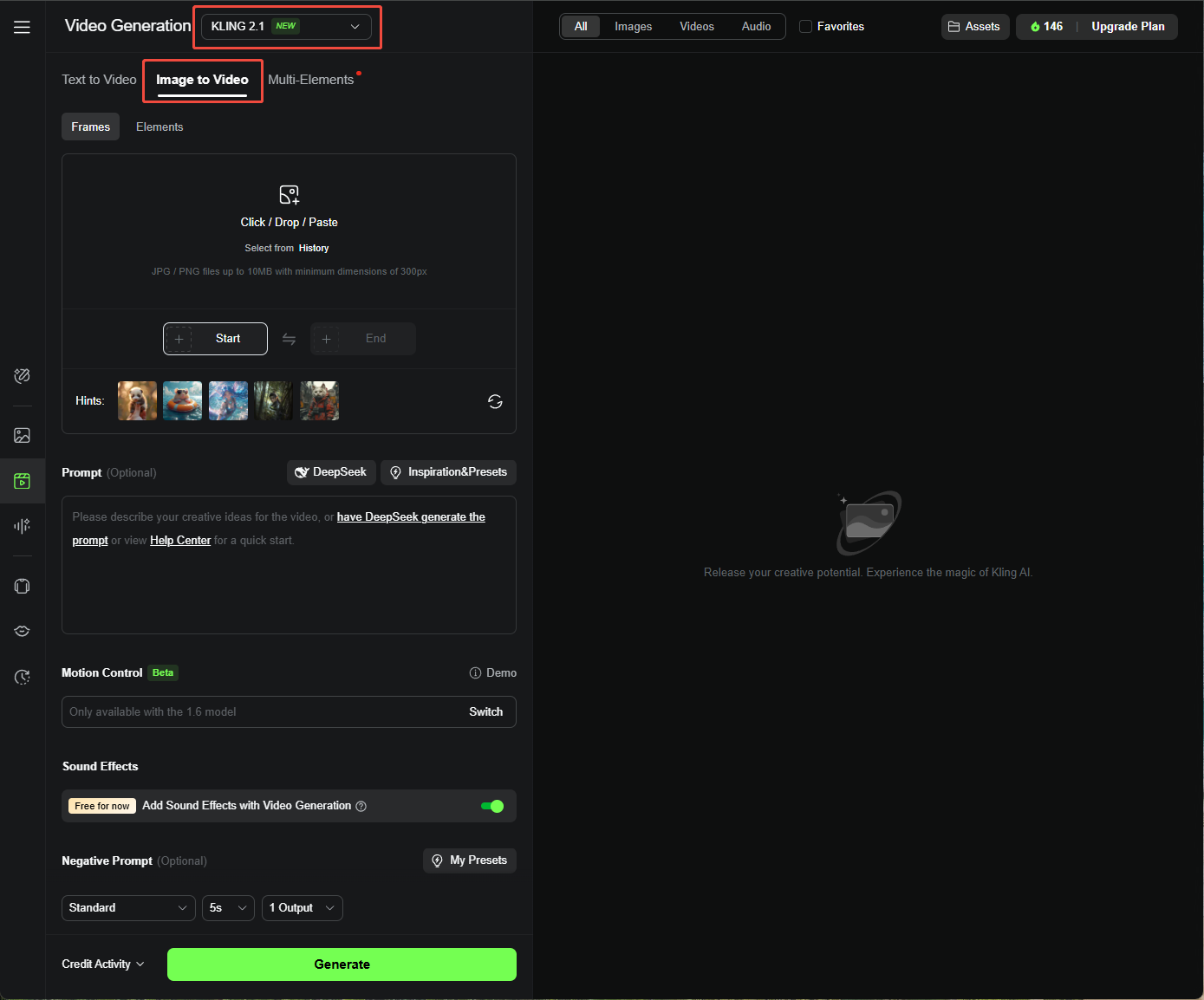
Passo 2. Carregue uma imagem de alta qualidade (pelo menos 300 píxeis, máximo de 10 MB) e defina o prompt conforme necessário.
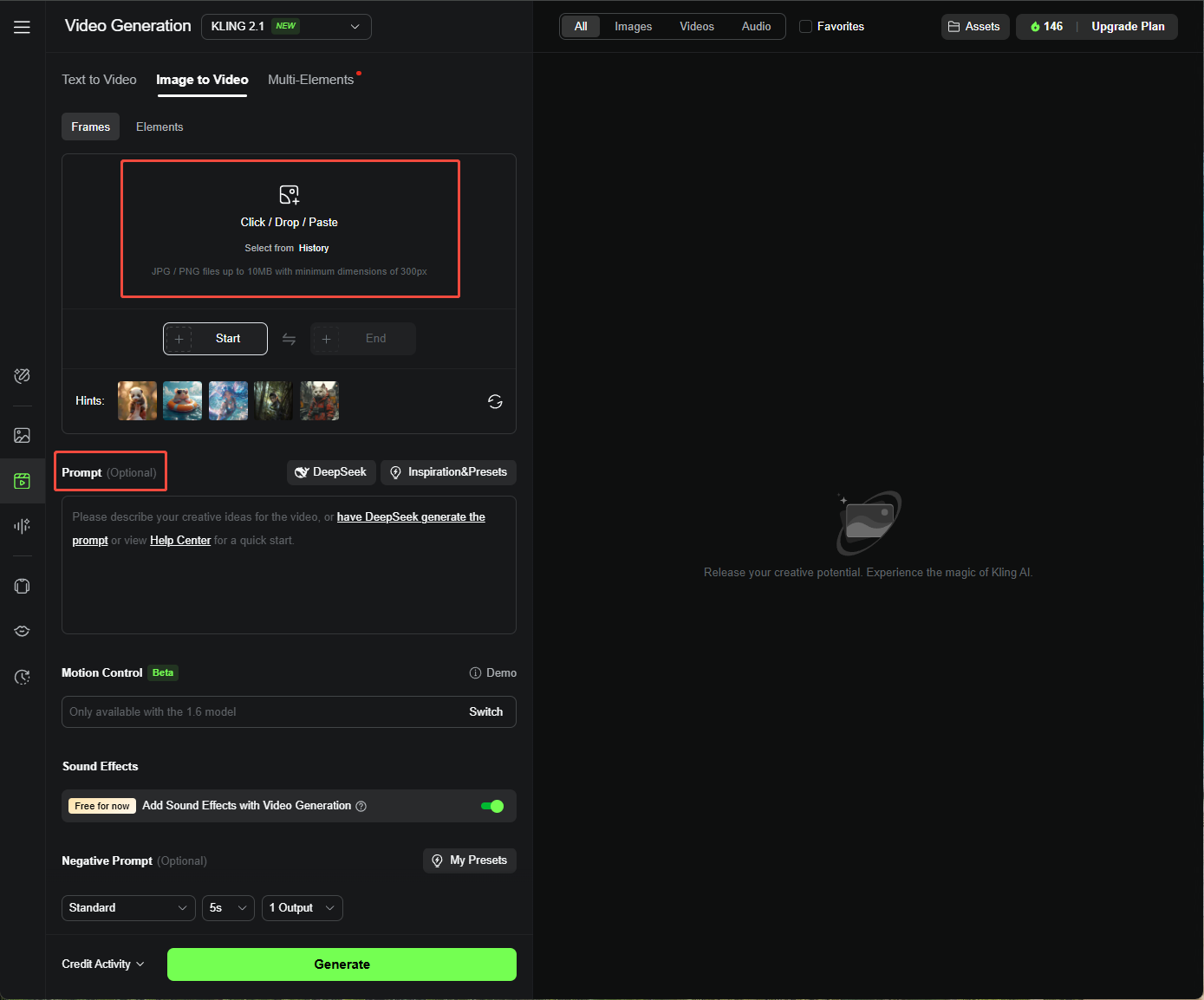
Passo 3. Ajuste as definições do vídeo, como a duração e a proporção, e clique em “Gerar”.
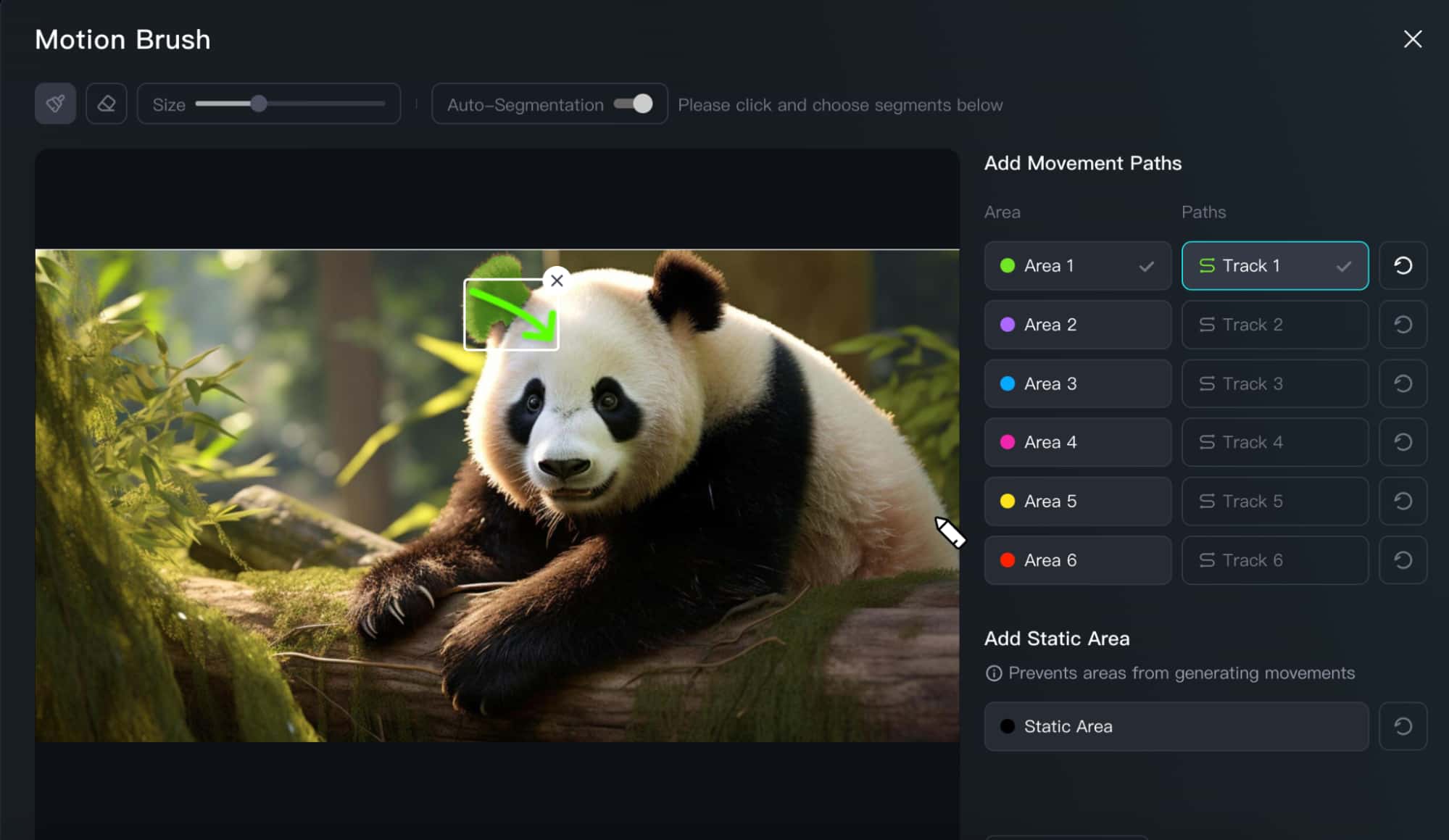
Passo 4. Também utilizei o Pincel de Movimento porque quero adicionar movimento a áreas selecionadas. Veja como funciona:
- Clique em Desenhar Movimentos, em Pincel de Movimento.
- Ativar a segmentação automática. (Opcional)
- Selecione uma área, clique no botão Rastrear e desenhe um percurso.
- Para impedir que uma área gere movimentos, clique em Área Estática em Adicionar Área Estática e selecione a área desejada. (Opcional)
- Clique no botão Confirmar para continuar.
As minhas melhores dicas e práticas para usar o Kling AI
Aqui está o que aprendi para tirar o máximo proveito da Kling AI:
Seja Específico com os Seus Comandos
Consegui resultados muito melhores quando descrevi exatamente o que queria, até aos mais ínfimos detalhes.
Siga a Fórmula de Instruções da Kling AI
- Para a conversão de texto em vídeo, utilizei: Assunto (Descrição do Assunto) + Movimento do Assunto + Cena (Descrição da Cena) + (Linguagem da Câmara + Iluminação + Atmosfera).
- Para a conversão de imagem em vídeo, concentrei-me no sujeito e no movimento, e no fundo e no movimento.
- Ampliar com sugestões: Assunto + Movimento
Use a funcionalidade Imagem para Vídeo para um melhor controlo.
Descobri que começar com uma imagem me dava resultados mais previsíveis, por isso, primeiro gerava uma imagem (usando o Text to Image do Kling) e depois animava-a.
Evite usar números na mensagem.
A Kling AI não lida bem com números, por isso, em vez de usar coisas como "10 pandas", usei "um grupo de pandas".
Brinque com as Funcionalidades Avançadas
O Pincel de Movimento, o Movimento de Câmara e a Sincronização Labial deram muita personalidade aos meus vídeos.
Teste com Modelos Diferentes
Experimentei as versões 1.0, 1.5, 1.6 e 2.1 para ver qual me dava o melhor resultado para o meu projeto.
Os meus comandos favoritos para o gerador de vídeo Kling AI
Os comandos são tudo com a Kling AI, e diverti-me a experimentar. Aqui estão alguns que adorei:
- Um panda gigante com óculos de armação preta está a ler um livro num café, com o livro pousado na mesa. Na mesa, há também uma chávena de café a libertar vapor, e ao lado dela está a janela do café.
- A Mona Lisa colocou os óculos de sol com a mão, e um raio de luz aparece no fundo.
- Tigela de batido fresco com frutas na mesa, luz natural intensa, câmara a circular mostrando os toppings.
- Caneca de café de cerâmica branca sobre uma bancada de mármore brilhante com luz da janela da manhã. A câmara gira lentamente 360 graus em torno da caneca, parando brevemente na pega.
Dicas para a resolução de problemas comuns da Kling AI
Encontrei alguns obstáculos pelo caminho, como vídeos que ficavam presos nos 99% ou resultados inutilizáveis.
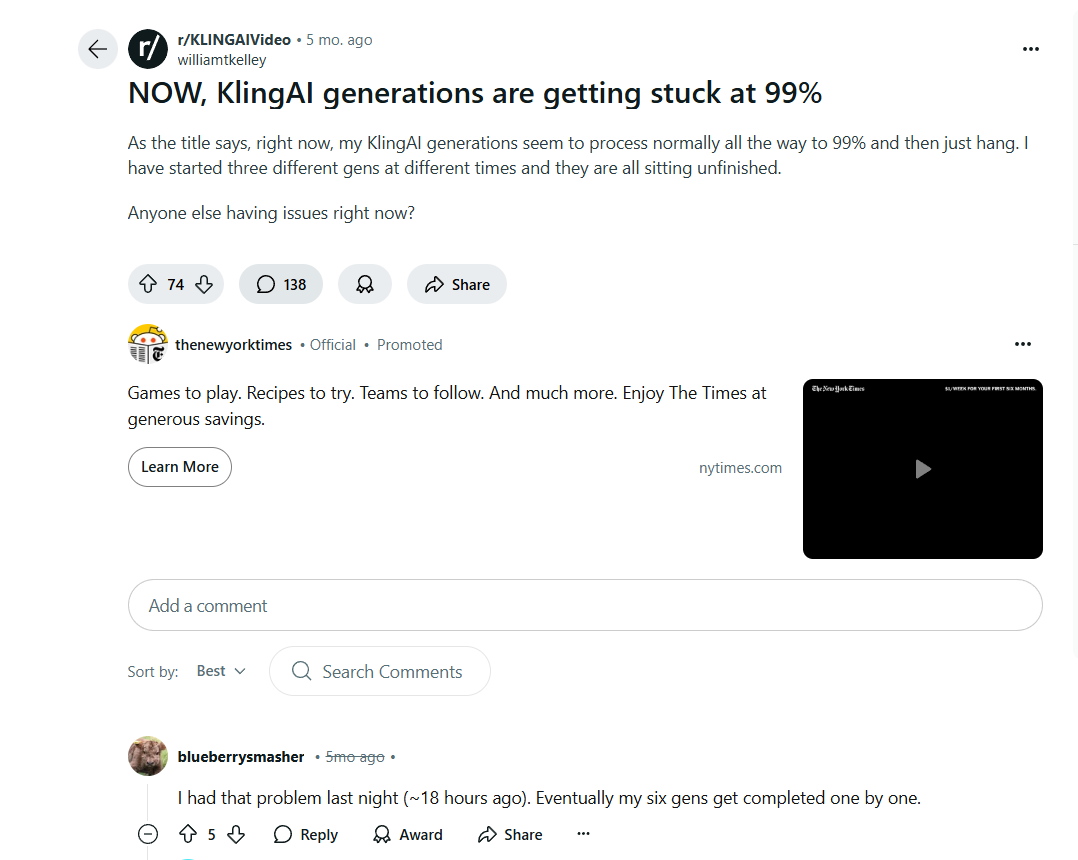
Foi isto que me ajudou:
Dica 1. Verifiquei a minha ligação à internet para me certificar de que estava estável.
Dica 2. Verifiquei o estado do servidor da Kling AI para ver se havia alguma interrupção.
Dica 3. Mantive as minhas instruções claras e simples para evitar confusão.
Dica 4. Ajustei as definições e tentei novamente se o resultado não estivesse correto.
Dica 5. Opte por vídeos curtos e simples em vez de vídeos complexos para poupar créditos.
Dica 6. Mudei de navegador quando as coisas não estavam a carregar corretamente.
Dica 7. Feche aplicações e processos desnecessários para garantir que há RAM e CPU suficientes para gerar o vídeo.
Dica 8. Contactei o suporte da Kling AI quando estava com dificuldades.
Bónus: A Melhor Alternativa à Kling AI – Pollo AI
A Kling AI é ótima, mas ouvi de outros utilizadores em fóruns que pode ser lenta e, por vezes, a qualidade não corresponde às expectativas.
Então, experimentei o Pollo AI e fiquei impressionado! É um gerador de vídeo completo e multifuncional , com modelos como Kling AI, Veo 3 , Pixverse V3 e V3.5 , Runway , Hailuo AI e Luma AI .
Não só os modelos de vídeo, mas também modelos de imagem poderosos como o Google Nano Banana , o Flux , o Recraft , o Ideogram , etc., são de fácil acesso e utilização.
O Pollo também tem efeitos de vídeo e ferramentas de IA que fazem os meus projetos destacarem-se. Vi um tutorial sobre o Pollo AI para criar vídeos de beijos e abraços, e foi muito fácil de usar.
Veja este vídeo que ensina como criar vídeos de beijos e abraços com IA, dois dos efeitos de vídeo disponíveis no Pollo AI:
Conclusão
Agora que partilhei a minha experiência, espero que estejam tão entusiasmados como eu para experimentar os geradores de texto-para-vídeo e imagem-para-vídeo da Kling AI.
Com estes passos, dicas e um pouco de criatividade, consegui transformar as minhas ideias em realidade. Crie os seus próprios vídeos e dê vida à sua visão!
Perguntas Frequentes
A Kling AI é gratuita?
Sim, pode usá-lo gratuitamente, mas a versão gratuita tem funcionalidades e créditos limitados.
O que fazer se a geração de vídeo da Kling AI estiver bloqueada nos 99%?
Foi isto que funcionou para mim:
- Verifiquei a minha ligação à internet
- Esperei um pouco mais por vídeos de alta qualidade
- Adicionados quadros de início e fim para simplificar o processamento
- Verifiquei o estado do servidor da Kling AI
- Complexidade de vídeo reduzida
- Contactei o suporte da Kling AI, caso mais nada funcionasse.
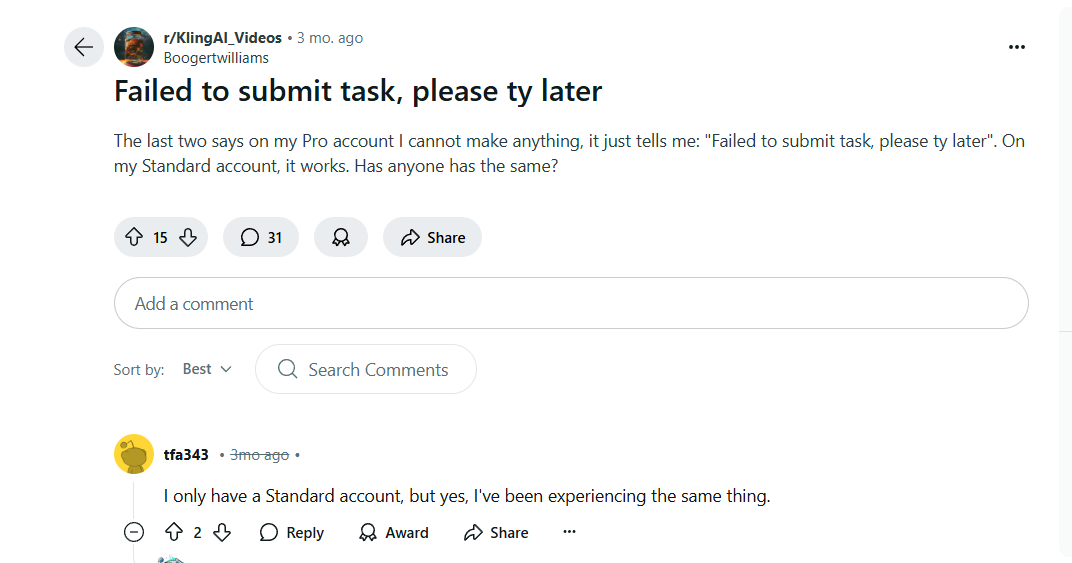
Por que a Kling AI disse “Falha ao enviar tarefa, por favor, tente mais tarde”?
Deparei-me com isto algumas vezes devido a problemas no servidor, má ligação à internet ou limites de tamanho de ficheiro.
Verifiquei o estado do servidor, limpei a cache do meu navegador e certifiquei-me de que a minha ligação estava estável. Se o problema persistisse, contactei o suporte da Kling AI .
Como usar o pincel de movimento Kling AI ?
Adorei usar o Motion Brush no Modo Profissional do Kling AI 1.5:
Para o usar,
1. Clique em Vídeos de IA > Imagem para Vídeo.
2. Clique em Desenhar Movimentos, em Pincel de Movimento.
2. Selecione uma área e desenhe uma curva de trajetória para ela.
3. Clique no botão "Confirmar" para continuar.
4. Clique no ícone da Borracha para apagar a linha desenhada e a área selecionada.
Como remover a marca d'água da Kling AI ?
As contas gratuitas adicionam marcas de água, o que achei um pouco irritante. A atualização para a versão Premium foi a maneira mais fácil de as remover. Caso contrário, eu cortava os meus vídeos ou usava uma ferramenta de remoção de marcas de água.