



Motion Brush da Kling AI: como utilizar este controlo de movimento gratuitamente?
O Kling AI é atualizado regularmente com novas ferramentas e características interessantes, e uma das características mais comentadas deste gerador de vídeo de IA é o "Motion Brush". Esta incrível adição permite aos utilizadores adicionar movimento a imagens estáticas, dando-lhes vida com uma precisão notável e abrindo novas portas para a criação de vídeos com IA.
Vamos aprender mais sobre o assunto, dando uma vista de olhos ao que é o Motion Brush, como funciona e o que os utilizadores pensam sobre ele.
O que é o Kling AI Motion Brush ?
Imagine que tem uma imagem estática, como uma fotografia de uma pessoa sentada num banco. E imagine que queria animá-lo, dar-lhe vida com o poder da IA e fazer com que a pessoa na fotografia acenasse para a câmara, abanasse a cabeça ou até se levantasse completamente do banco. Bem, é isso que o Motion Brush lhe permite fazer.
É uma nova parte interessante do Kling AI que permite aos utilizadores controlar manualmente o movimento de itens ou partes de objetos dentro de uma imagem estática desenhando caminhos de movimento (como pinceladas) na imagem e deixando a IA fazer o resto. Oferece um controlo total e fluido sobre os movimentos dos objetos e proporciona aos utilizadores muitas oportunidades novas em termos de vídeos e animações que podem criar.
| Imagem de exemplo com Motion Brush aplicado | Saída de vídeo |
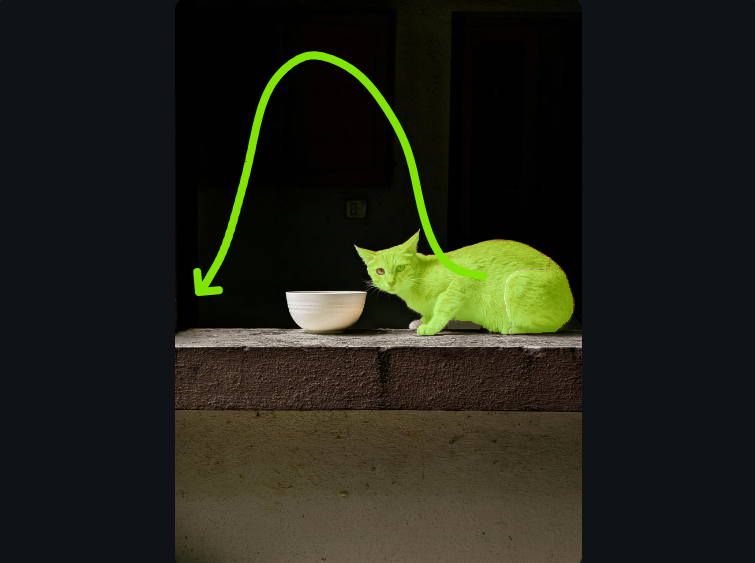 | |
 |
Como utilizar o Motion Brush no Kling AI?
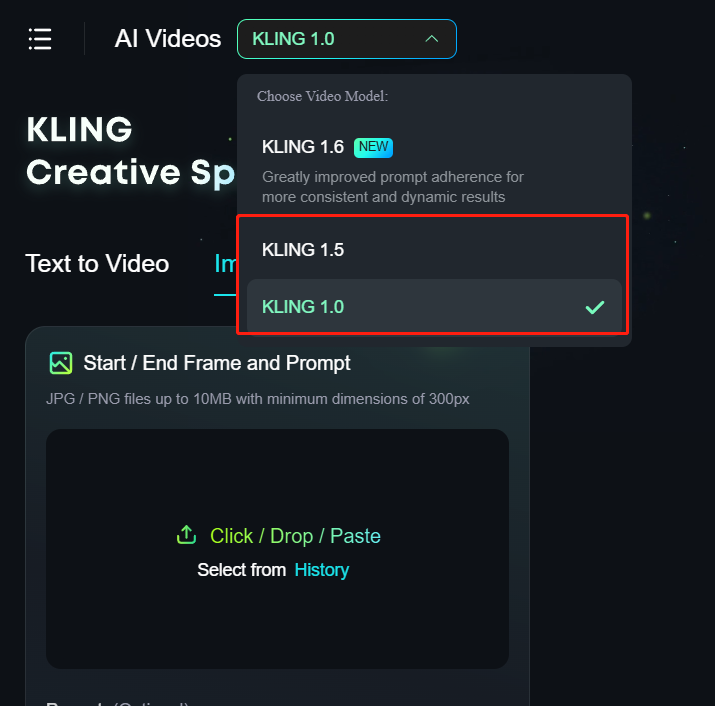
A utilização do Kling AI Motion Brush é bastante simples e pode ser dividida num processo contínuo de três etapas. Antes de começarmos, é importante referir que a funcionalidade Motion Brush está disponível exclusivamente na ferramenta Imagem para Vídeo e atualmente só pode ser encontrada nos modelos 1.0 e 1.5 do Kling AI. O modelo mais recente, 1.6 , ainda não inclui esta funcionalidade.
1.º Aceda àferramenta Imagem para Vídeo : comece por iniciar o Kling AI e navegue até à secção de vídeos do AI. De seguida, clique na ferramenta Imagem para Vídeo. Certifique-se de que utiliza o modelo 1.0 ou 1.5 para utilizar o Motion Brush.
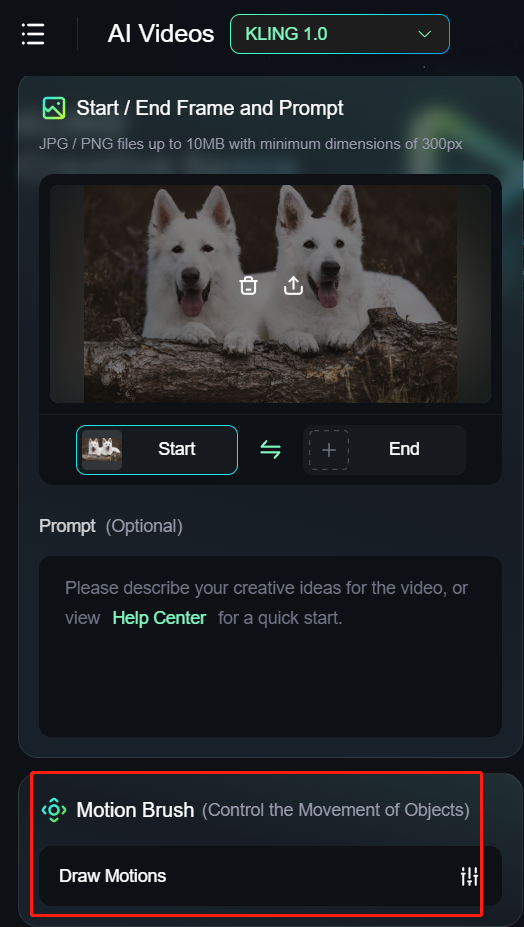
2.º Upload : em primeiro lugar, carregue a imagem do que pretende dar vida ou animar com o Kling AI. Funciona com fotos, arte digital e até desenhos. Em seguida, navegue até à secção Motion Brush.
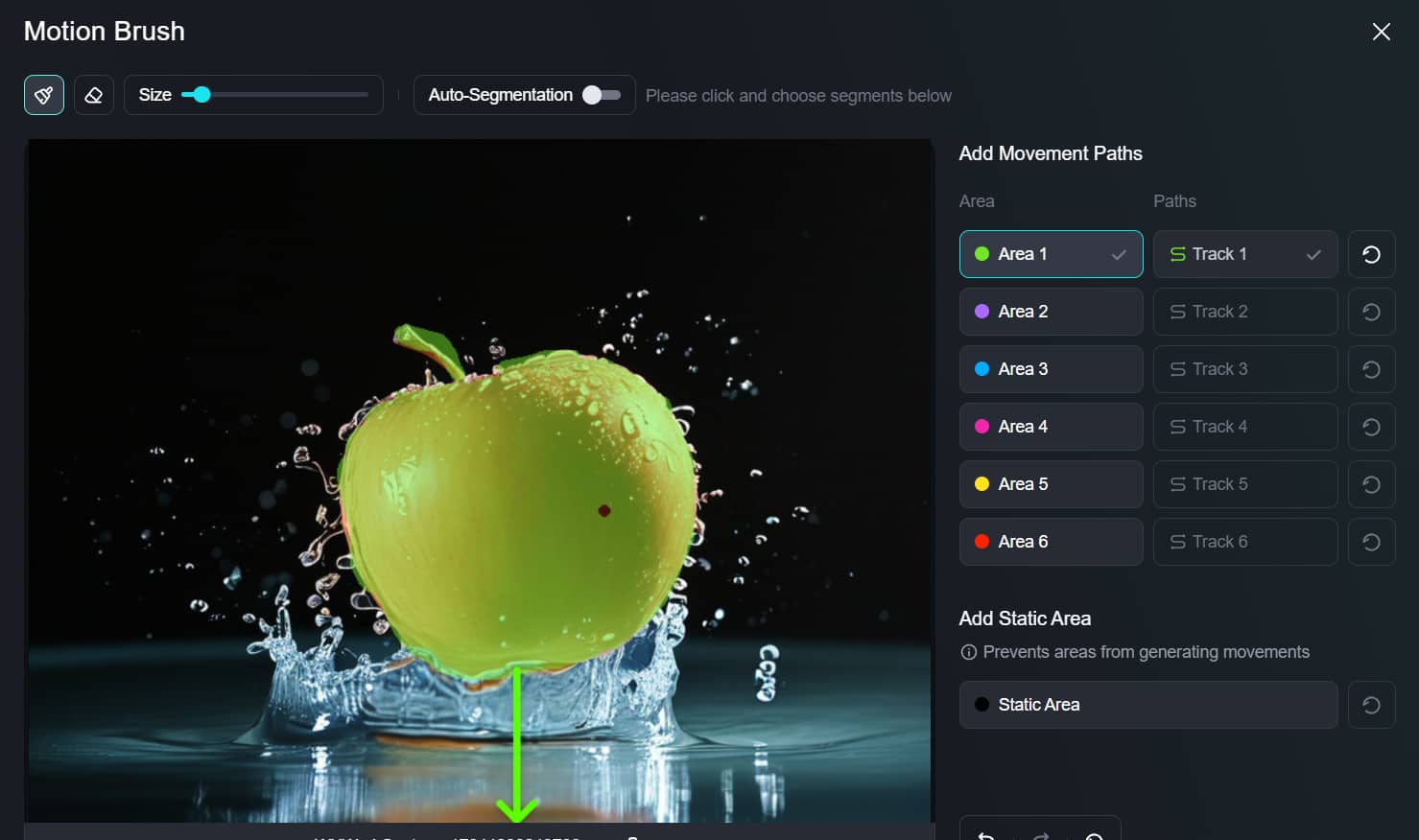
3.º Adicionar percursos de movimento : utilizando a ferramenta Pincel de movimento, contorne o item ou elemento na imagem que pretende ver em movimento e, em seguida, desenhe um percurso de movimento para o mesmo. Pode ajustar o tamanho do pincel até 50px para se adequar às suas necessidades.
Além disso, pode ativar a funcionalidade de segmento automático para permitir que a IA o ajude a acelerar o processo de desenho. Isto pode ajudar a criar caminhos de movimento mais precisos sem esforço.
Além disso, se houver partes da imagem que pretende manter imóveis, utilize o pincel estático para marcar essas áreas.
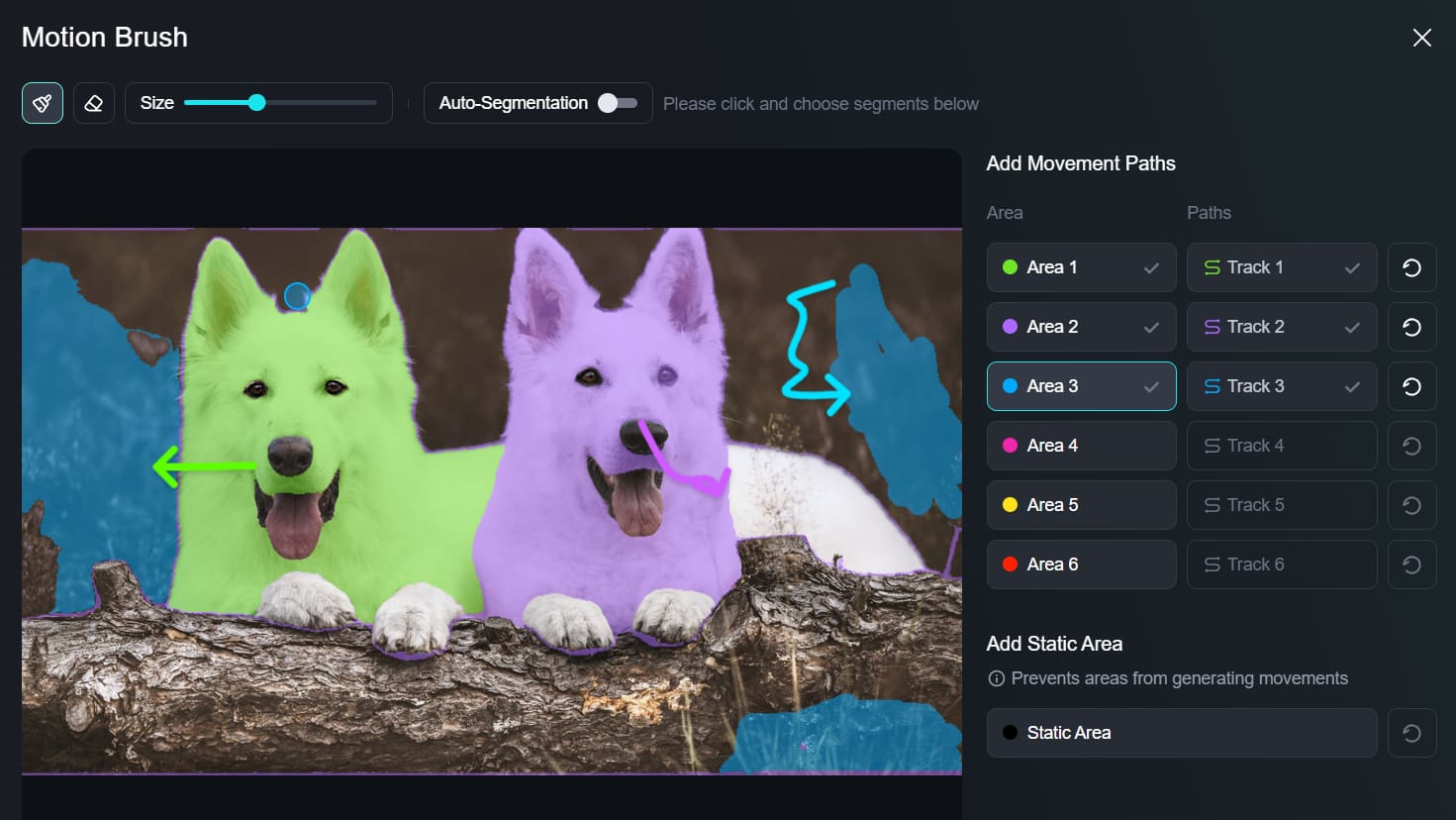
4.º Processe a imagem : clique em Confirmar para guardar o seu trabalho. Depois, clique em Criar para observar com admiração enquanto a tecnologia da Kling AI faz o trabalho duro e segue os seus comandos para adicionar movimento à sua imagem, seguindo os caminhos que designou nos passos acima.
Quais são as principais dicas para utilizar o controlo de movimento do Kling AI?
Ao utilizar a funcionalidade Pincel de Movimento no Kling AI, é essencial emparelhar as suas pinceladas com um pedido de texto apropriado que corresponda ao movimento pretendido da área ou elemento selecionado. Este alinhamento melhora a animação geral, garantindo que os efeitos visuais e o texto descritivo funcionam em harmonia para criar um resultado apelativo.
Seleções da área de escovagem:
- Foco num elemento : utilize o pincel apenas numa parte da imagem de cada vez. Ajuda a manter a animação clara e simples.
- Utilize apenas áreas ligadas : tente utilizar o mesmo pincel para áreas próximas, em vez de o utilizar em áreas diferentes e separadas. Isto faz com que o movimento pareça mais natural.
- Pincel estático para áreas separadas : pode utilizar o pincel estático para diferentes partes que não estão ligadas, mas certifique-se de que estas áreas são semelhantes. Isto ajuda a fazer com que a animação final tenha um aspeto melhor.
Dicas para percursos de movimento:
- Pense na direção e no comprimento : a forma como desenha o percurso e o seu comprimento podem alterar o aspeto da animação. Inicie o caminho dentro da área que pretende mover para guiar o movimento corretamente.
- Posicione o ponto final com cuidado : certifique-se de que o ponto final do percurso se encontra no local onde pretende que o elemento fique no final da animação. Este detalhe é importante para fazer com que o movimento pareça real.
- Siga o caminho de perto : o elemento irá mover-se exactamente ao longo do caminho que desenhou. Portanto, planeie os seus percursos de movimento cuidadosamente para controlar como a animação acontece.
Seguindo estas dicas, pode maximizar a eficácia da funcionalidade Motion Brush, resultando em animações mais dinâmicas e visualmente apelativas nos seus projetos.
Quais são os benefícios de utilizar o Motion Brush?
- Versátil : O Motion Brush é uma ferramenta extremamente flexível que pode utilizar para adicionar movimentos únicos a fotografias, designs e outras imagens. Há muitas formas de brincar com isto, como mover os membros de uma pessoa, mover objetos numa cena e muito mais.
- Intuitivo : Tal como muitas outras características e ferramentas que compõem a popular plataforma Kling AI , o Motion Brush é notavelmente intuitivo e fácil de utilizar. Basta clicar, arrastar o caminho de movimento desejado e observar o Kling AI a fazer o resto.
- Preciso : o Motion Brush proporciona movimentos realmente realistas e segue os seus movimentos exatos com uma precisão incrível. Dá-lhe a liberdade de designar de forma precisa e específica o tipo de movimento que pretende ver.
O que posso fazer com a ferramenta de controlo de movimento?
A ferramenta de controlo de movimento do Kling AI desbloqueia uma vasta gama de possibilidades criativas e aplicações em vários campos e casos de utilização. Aqui estão apenas alguns exemplos do que pode alcançar com esta poderosa ferramenta:
Criação de conteúdo para redes sociais
Destaque-se da multidão transformando as suas fotos e recursos visuais estáticos em publicações animadas, histórias e carretos envolventes. Adicione elementos dinâmicos ao seu conteúdo de redes sociais para captar a atenção do seu público e tornar as suas publicações memoráveis.
Arte e Design
Dê vida à sua arte adicionando movimento às suas ilustrações, pinturas ou obras de arte digitais. Experimente diferentes estilos e técnicas para criar visuais animados e curtas-metragens cativantes.
Marketing e Publicidade
Melhore os seus materiais e campanhas promocionais adicionando movimento às imagens de produtos, logótipos ou mascotes. Crie anúncios, banners e apresentações apelativos que deixarão uma impressão duradoura nos potenciais clientes.
Efeitos especiais
Combine a ferramenta de controlo de movimento com outras funcionalidades de Kling AI para criar efeitos visuais impressionantes para filmes, videojogos ou outros projetos criativos. Experimente o movimento de formas únicas para criar experiências visuais surreais e hipnotizantes.
Projetos pessoais
Dê largas à sua imaginação e explore as infinitas possibilidades de controlo de movimento para projetos pessoais, como animar fotografias de família, criar cartões digitais únicos ou criar as suas próprias personagens animadas.
Veredicto: The Motion Brush – Uma ferramenta que muda o jogo
O Motion Brush é uma adição entusiasmante e até inovadora à plataforma Kling AI , desbloqueando algumas novas formas interessantes para os criadores — especialmente artistas e designers — de serem criativos com a IA e de fazerem vídeos mais realistas com movimentos fluidos e livres.