



วิธีใช้ Kling AI: คู่มือส่วนตัวในการสร้างวิดีโอฟรี [รวมรูปภาพ]
นับตั้งแต่ Sora ของ OpenAI เปิดตัวออกมา โปรแกรมสร้างวิดีโอด้วย AI ก็ผุดขึ้นมามากมาย และในที่นี้ผมจะมาพูดถึงโปรแกรมที่ดึงดูดความสนใจผมมากที่สุด นั่น Kling AI
Kling AI มีฟีเจอร์เจ๋งๆ มากมาย เช่น การแปลงข้อความเป็นวิดีโอ การแปลงรูปภาพเป็นวิดีโอ แปรงเคลื่อนไหว และการเคลื่อนไหวของกล้อง ผมตื่นเต้นที่จะลองใช้ดูว่ามันจะช่วยทำให้ไอเดียของผมเป็นจริงได้หรือไม่
ในคู่มือนี้ ผมจะพาคุณไปทำความเข้าใจว่า Kling AI คืออะไร ผมเริ่มต้นใช้งานมันได้อย่างไร และแบ่งปันเคล็ดลับและเทคนิคบางอย่างที่ผมได้เรียนรู้มา ไปกันเลย!
Kling AI คืออะไร?
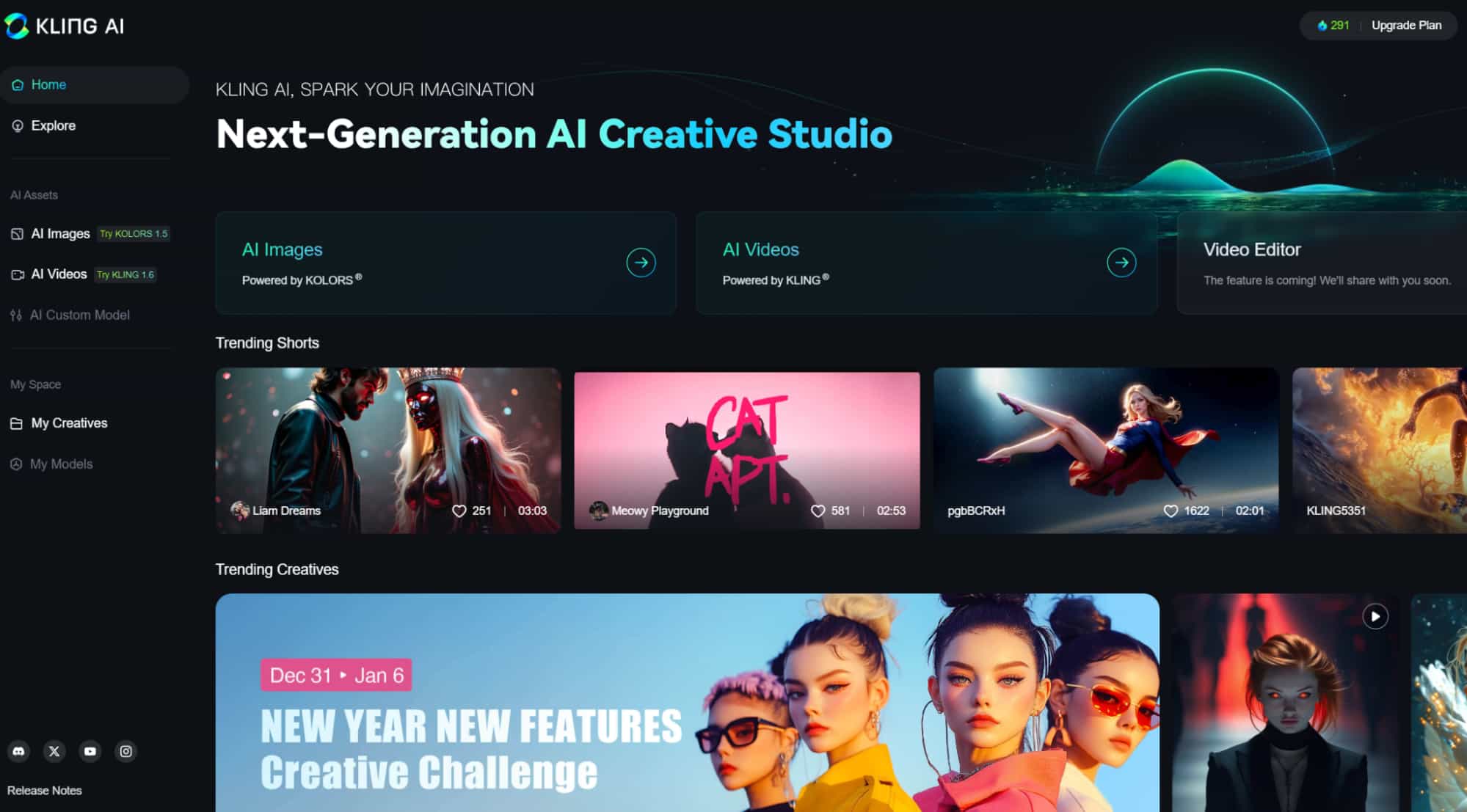
Kling AI เป็นเครื่องมือสร้างวิดีโอที่ขับเคลื่อนด้วย AI ซึ่งพัฒนาโดยบริษัท Kuaishou จากประเทศจีน
ฉันพบว่าการเปลี่ยนข้อความหรือรูปภาพให้เป็นวิดีโอสร้างสรรค์นั้นง่ายมาก เพียงแค่คลิกไม่กี่ครั้งก็เสร็จแล้ว เหมือนมีสตูดิโอถ่ายทำภาพยนตร์ขนาดเล็กอยู่แค่ปลายนิ้วเลย!
นี่คือสิ่งที่ผมชื่นชอบเกี่ยวกับฟีเจอร์หลักๆ ของ Kling AI:
- Kling AI Text to Video : เปลี่ยนไอเดียที่เขียนไว้ให้เป็นวิดีโอ
- Kling AI Image to Video : แปลงภาพนิ่งให้เป็นคลิปวิดีโอความยาว 5 หรือ 10 วินาที
- เพิ่มความยาวด้วยคำถามกระตุ้นความคิด : ฟังก์ชันนี้ช่วยให้ฉันยืดความยาววิดีโอได้สูงสุดถึง 3 นาที โดยการเพิ่มคำถามกระตุ้นความคิดเพิ่มเติม
- แปรงเคลื่อนไหว Kling AI : ฟีเจอร์ใหม่ในรุ่น 1.5 ที่ช่วยให้ฉันควบคุมการเคลื่อนไหวเฉพาะในวิดีโอของฉันได้—เจ๋งมาก!
- การเคลื่อนไหวกล้อง Kling AI : นำเสนอการเคลื่อนไหวกล้องพื้นฐาน 6 แบบ (เช่น ซูมหรือแพน) และภาพหลัก 4 แบบ เพื่อให้วิดีโอของคุณดูเหมือนภาพยนตร์
- เฟรมเริ่มต้นและเฟรมสิ้นสุด : ฉันสามารถอัปโหลดรูปภาพสองภาพเพื่อกำหนดจุดเริ่มต้นและจุดสิ้นสุดของวิดีโอเพื่อให้การเปลี่ยนฉากราบรื่น
Kling AI พัฒนาขึ้นเรื่อยๆ และผมมีตัวเลือกให้เลือกใช้รุ่นต่างๆ เช่น 1.0 , 1.5 , 1.6 , 2.0 และ 2.1 แต่ละรุ่นมีจุดแข็งของตัวเอง ดังนั้นผมจึงลองใช้ดูว่ารุ่นไหนเหมาะกับโปรเจกต์ของผมมากที่สุด
วิธีการเข้าถึง Kling AI? Kling AI ใช้งานได้ฟรีหรือไม่?
วิธีเข้าใช้งาน Kling AI
ฉันดีใจมากที่ได้รู้ว่า Kling AI เปิดให้ทุกคนใช้งานได้ ไม่ใช่แค่เฉพาะคนในประเทศจีนเท่านั้น การสมัครใช้งานง่ายมาก และฉันยังได้รับเครดิตฟรีเพื่อเริ่มทดลองใช้งานอีกด้วย
เพียงเข้าไปที่ klingai.com แล้วลงชื่อเข้าใช้ บัญชีใหม่จะได้รับเครดิตฟรี 166 เครดิต
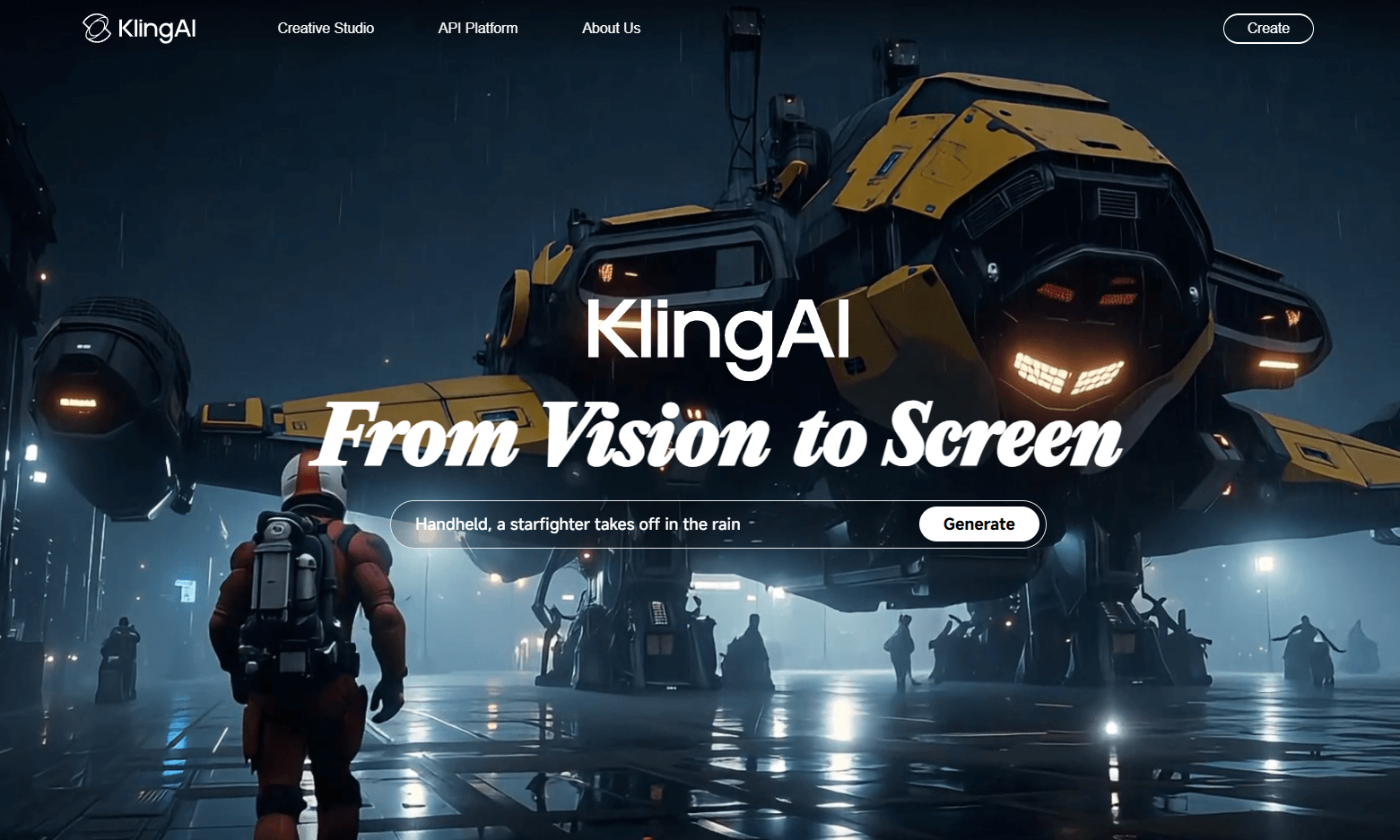
คำแนะนำ: ฉันพบว่า Kling AI เป็นส่วนหนึ่งของ Pollo AI ซึ่งเป็นเหมือนศูนย์รวมเครื่องมือ AI สำหรับวิดีโอครบวงจร รวมถึง Runway และ Hailuo ด้วย
ถ้าคุณเหมือนฉันและชอบสลับไปมาระหว่างโมเดลต่างๆ Pollo AI ก็คุ้มค่าที่จะลองดู ฉัน ลอง Kling AI ฟรีที่นี่ แล้ว มันสะดวกมากๆ!
Kling AI เป็นโปรแกรมฟรีหรือเสียเงิน?
ฉันเริ่มต้นด้วยเวอร์ชันฟรี ซึ่งให้เครดิต 166 หน่วย—มากพอที่จะลองเล่นได้
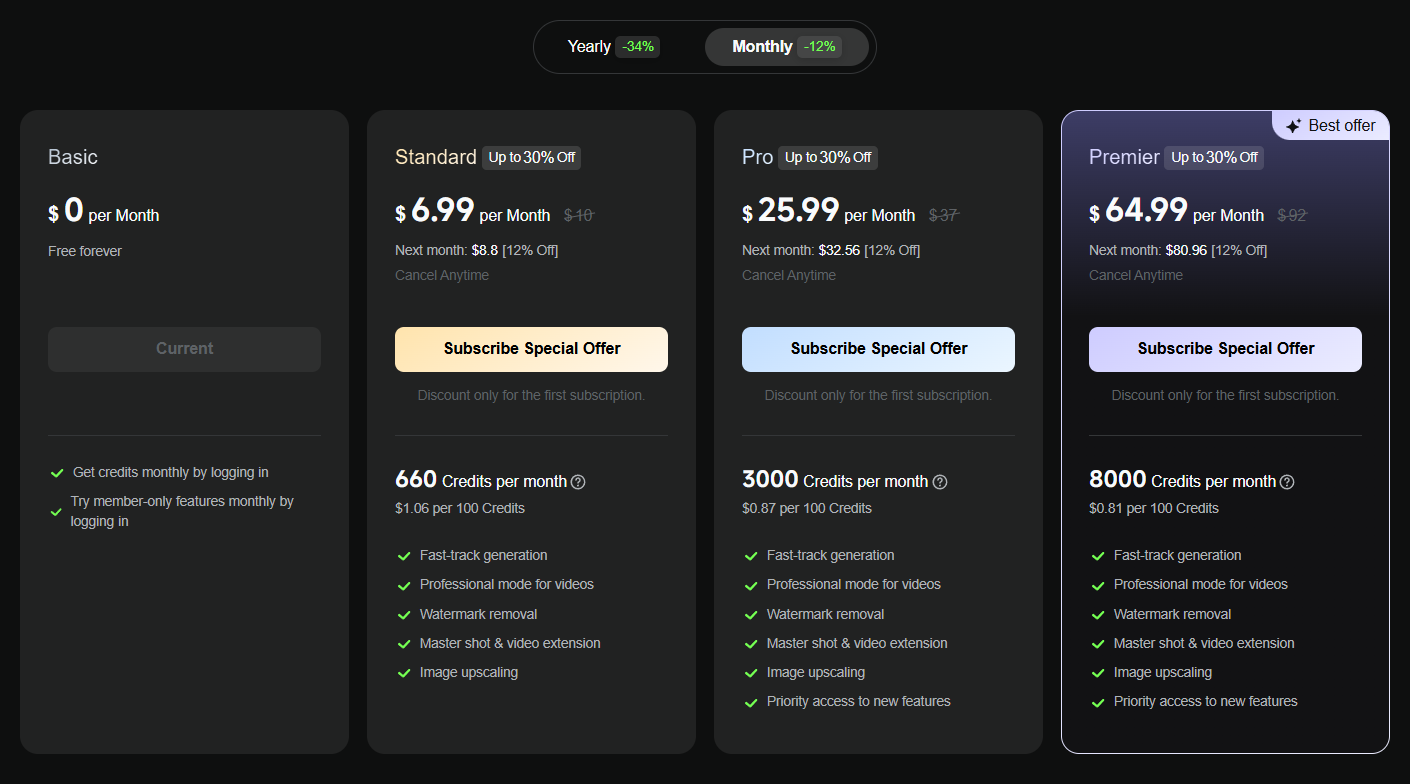
อย่างไรก็ตาม ผมสังเกตว่าความเร็วในการสร้างข้อมูลค่อนข้างช้า และฟีเจอร์บางอย่างถูกล็อกไว้สำหรับผู้ใช้ฟรี แผนบริการแบบเสียเงินของ Kling มีทั้งแบบรายปีและรายเดือน:
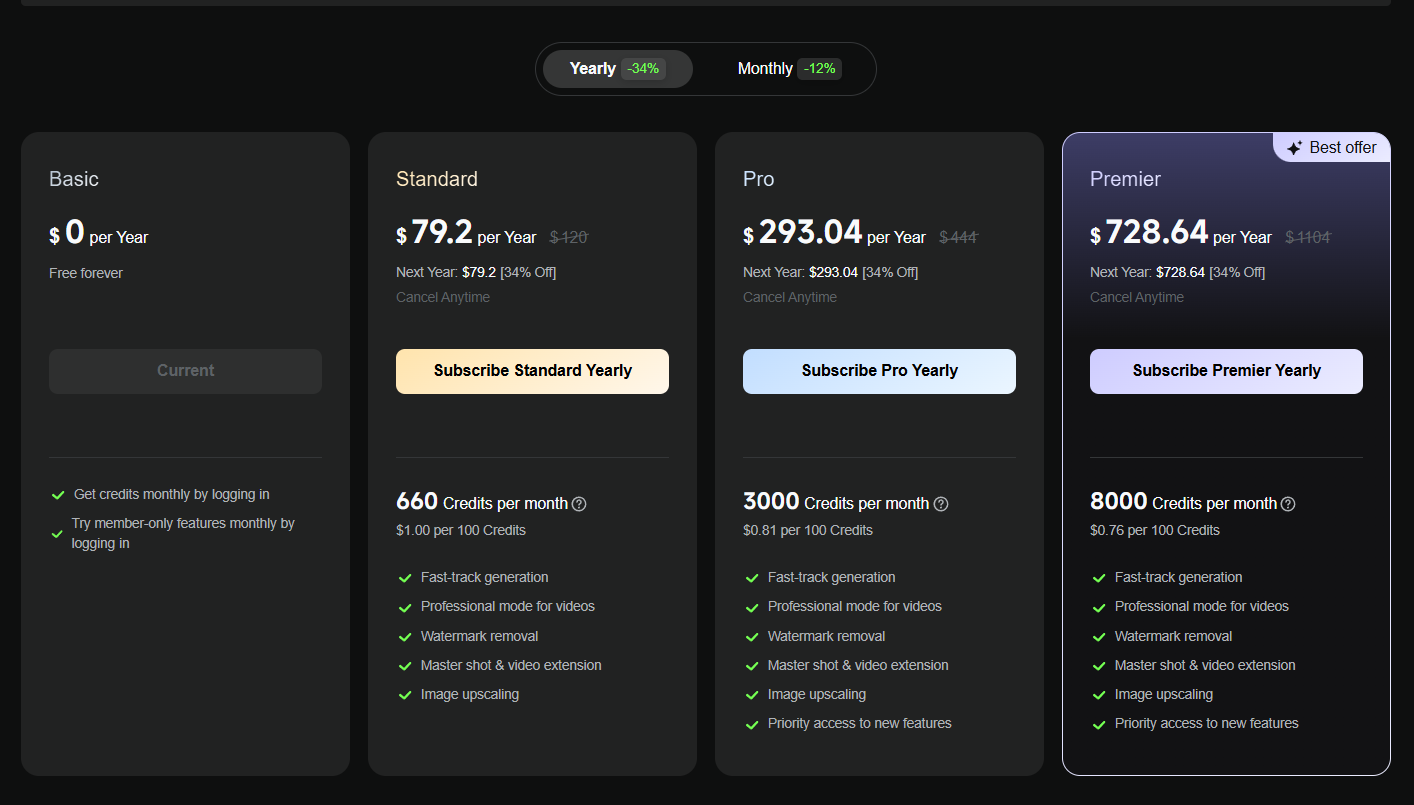
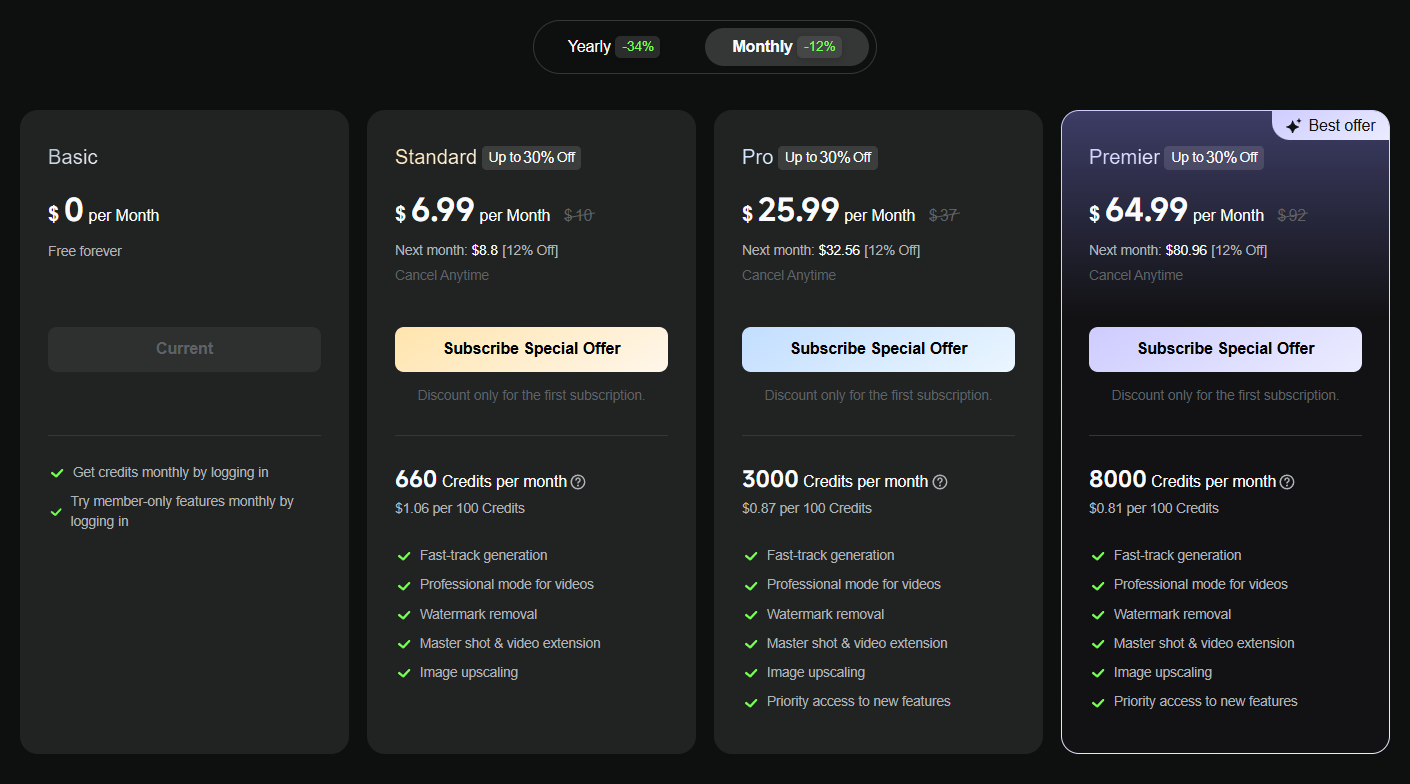
นอกจากนี้ ผมยังพบว่า Kling AI ยังมีแผนการซื้อเครดิตแยกต่างหาก ซึ่งเป็นตัวเลือกที่ดีมากสำหรับผู้ที่ไม่ค่อยได้ใช้งานบ่อยนัก
วิธีใช้งานโปรแกรมสร้างวิดีโอจากข้อความ Kling AI
การแปลงข้อความเป็นวิดีโอเป็นหนึ่งในคุณสมบัติหลักของ Kling AI และฉันสนุกมากกับการเปลี่ยนไอเดียของฉันให้เป็นวิดีโอ นี่คือวิธีที่ฉันทำ:
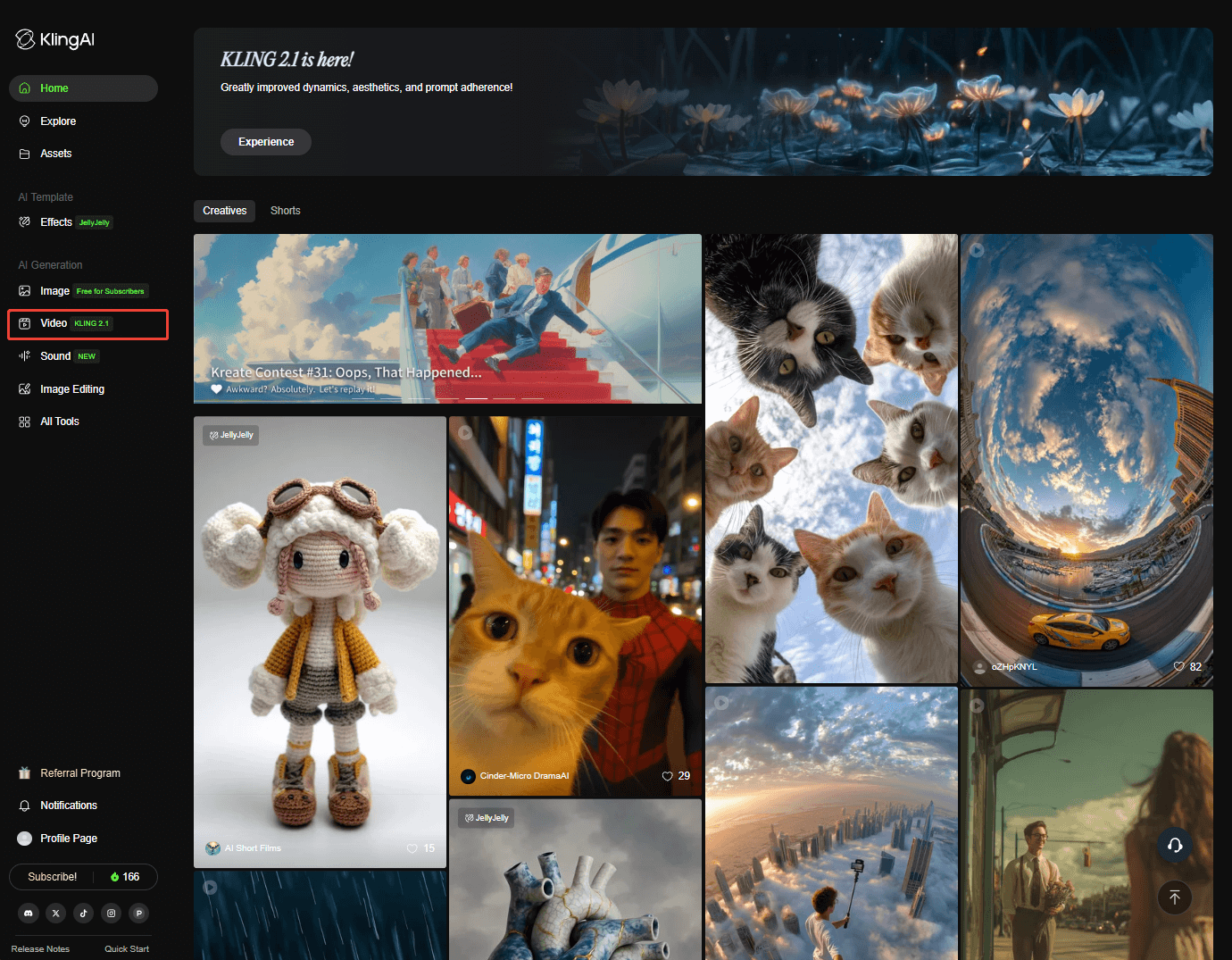
ขั้นตอนที่ 1. คลิก “วิดีโอ” จากหน้าแดชบอร์ด
ขั้นตอนที่ 2 เลือกแบบจำลองและตั้งค่าข้อความแจ้งเตือน ฉันสามารถเพิ่มข้อความแจ้งเตือนเชิงลบได้หากต้องการ
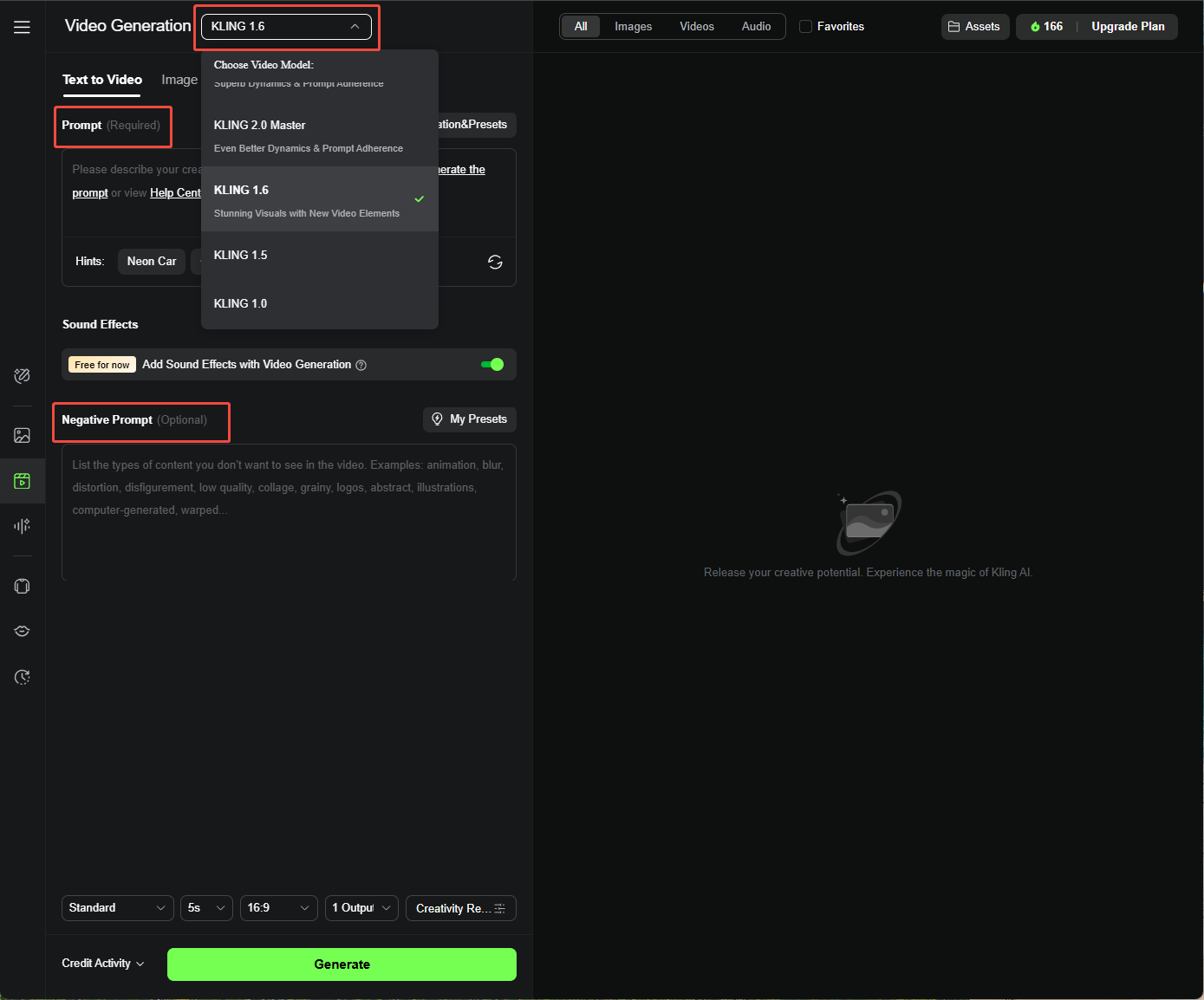
เคล็ดลับของฉันสำหรับการกำหนดคำกระตุ้นความคิด:
คำสั่ง = หัวข้อ (คำอธิบายหัวข้อ) + การเคลื่อนไหวของหัวข้อ + ฉาก (คำอธิบายฉาก) + (ภาษาของกล้อง + แสง + บรรยากาศ)
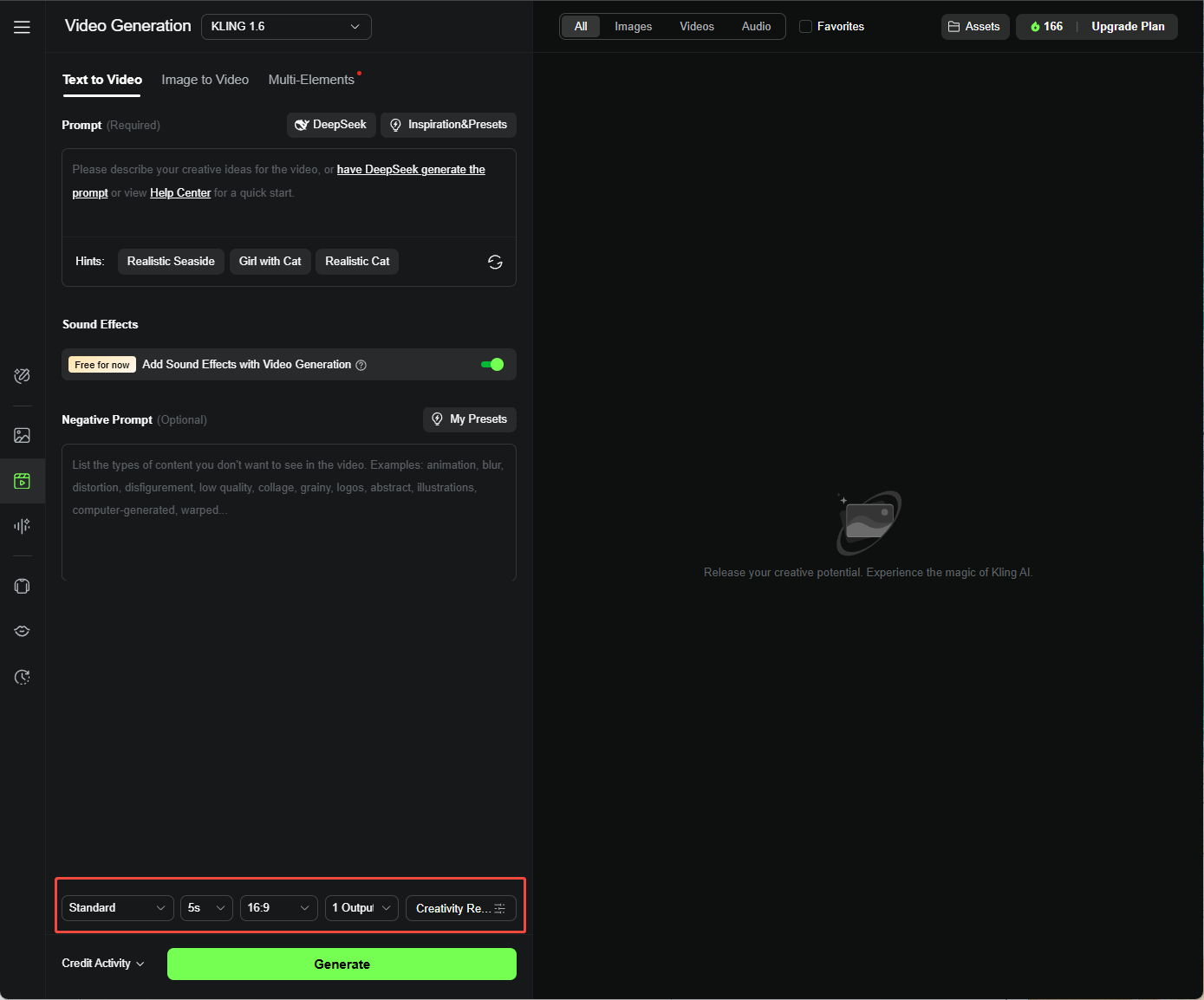
ขั้นตอนที่ 3 เลือกโหมดระหว่างโหมดมาตรฐานและโหมดมืออาชีพ นอกจากนี้ยังสามารถปรับแต่งการตั้งค่าต่างๆ เช่น ระยะเวลา (5 วินาทีหรือ 10 วินาที), อัตราส่วนภาพ (16:9, 9:16 หรือ 1:1) และจำนวนวิดีโอที่สร้างพร้อมกัน (สูงสุด 4 วิดีโอ)
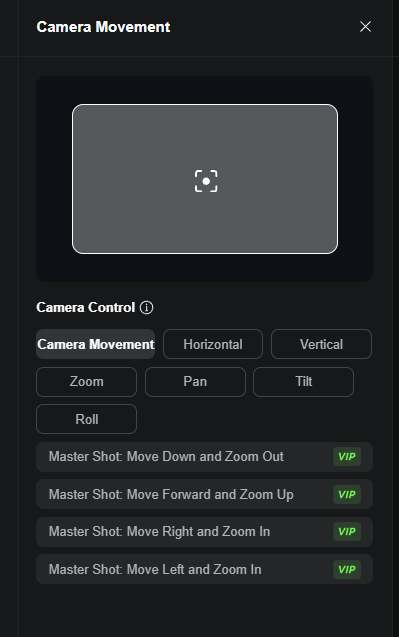
ขั้นตอนที่ 4. เลือกวิธีการควบคุมกล้องจากเมนูการเคลื่อนไหวของกล้อง หากใช้กล้องรุ่น Kling 1.0
เคล็ดลับ:
- การเคลื่อนไหวของกล้องเป็นฟังก์ชันที่ช่วยให้คุณเพิ่มการเคลื่อนไหวแบบกล้องลงในวิดีโอของคุณ เพื่อจำลองเอฟเฟกต์ของกล้องที่กำลังเคลื่อนที่
- ฟีเจอร์การเคลื่อนไหวของกล้องในโปรแกรมแปลงข้อความเป็นวิดีโอ มีให้ใช้งานเฉพาะในรุ่น Kling AI 1.0 เท่านั้น
อ่านเพิ่มเติม: การเคลื่อนไหวของกล้อง Kling AI คืออะไร และวิธีการใช้งาน
ขั้นตอนที่ 5. กด “สร้าง” แล้วรอให้วิดีโอประมวลผลเสร็จ
นอกจากนี้ ผมยังสามารถพัฒนาให้สมบูรณ์ยิ่งขึ้นด้วยฟีเจอร์ขั้นสูง เช่น การซิงค์ริมฝีปาก และการขยายเวลาพร้อมคำแนะนำ
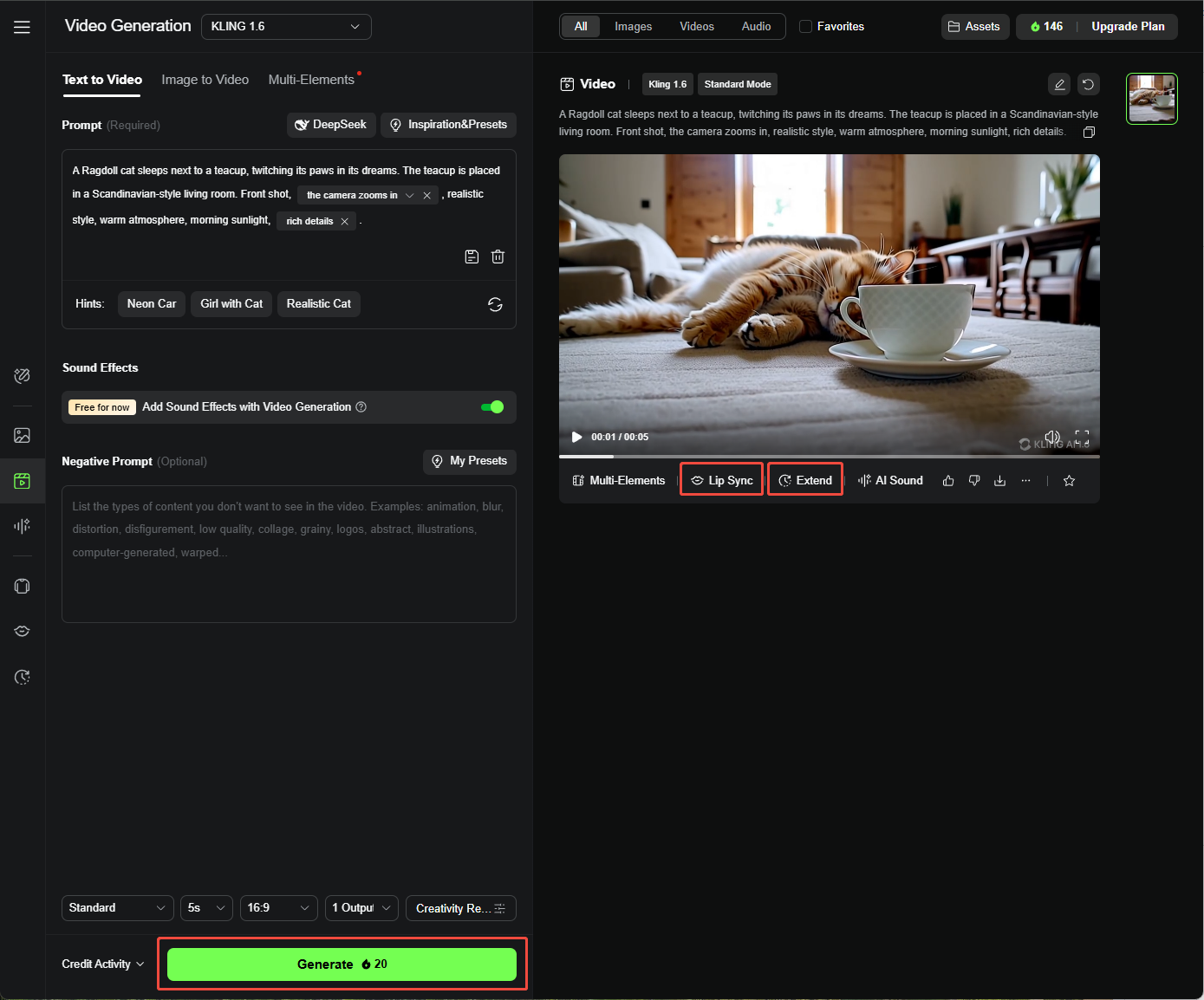
- ระบบซิงค์ริมฝีปาก Kling AI : ฟีเจอร์ที่ซิงค์การเคลื่อนไหวของปากตัวละครกับเสียง เรียนรู้เพิ่มเติมเกี่ยวกับ วิธีการใช้ฟีเจอร์ซิงค์ริมฝีปากของ Kling AI
- Kling AI Extend พร้อมคำแนะนำ: ส่วนสำคัญของการสร้างวิดีโอ ช่วยให้คุณขยายความยาววิดีโอได้สูงสุดถึง 3 นาที
วิธีใช้งานโปรแกรมสร้างวิดีโอจากภาพ Kling AI
Kling AI ยังสามารถแปลงภาพนิ่งให้เป็นวิดีโอเคลื่อนไหวได้อีกด้วย นี่คือวิธีที่ผมทำให้มันใช้งานได้:
ขั้นตอนที่ 1. ไปที่แท็บ “แปลงรูปภาพเป็นวิดีโอ” และเลือกโมเดล
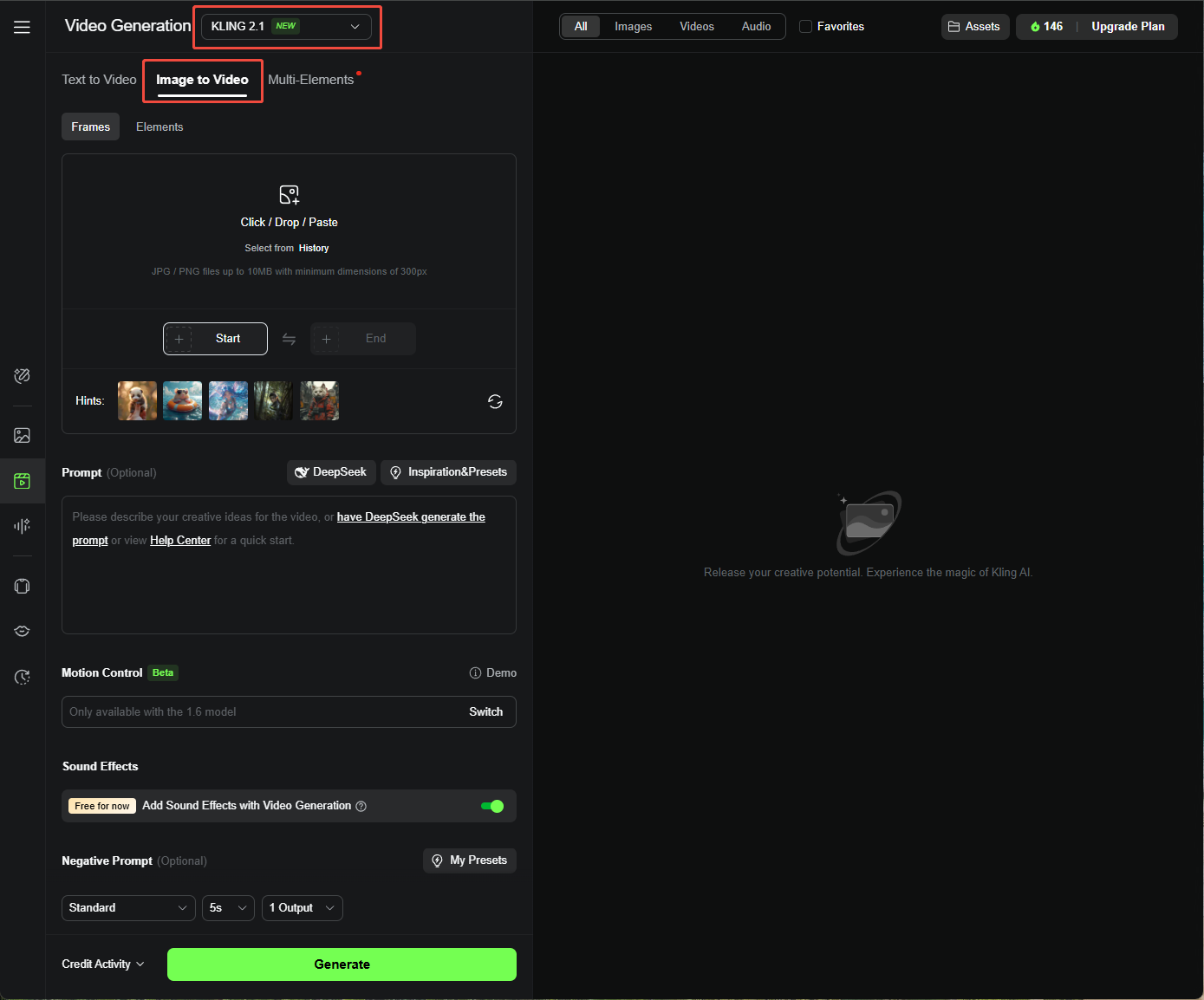
ขั้นตอนที่ 2 อัปโหลดภาพคุณภาพสูง (อย่างน้อย 300 พิกเซล สูงสุด 10 MB) และตั้งค่าข้อความแจ้งเตือนตามต้องการ
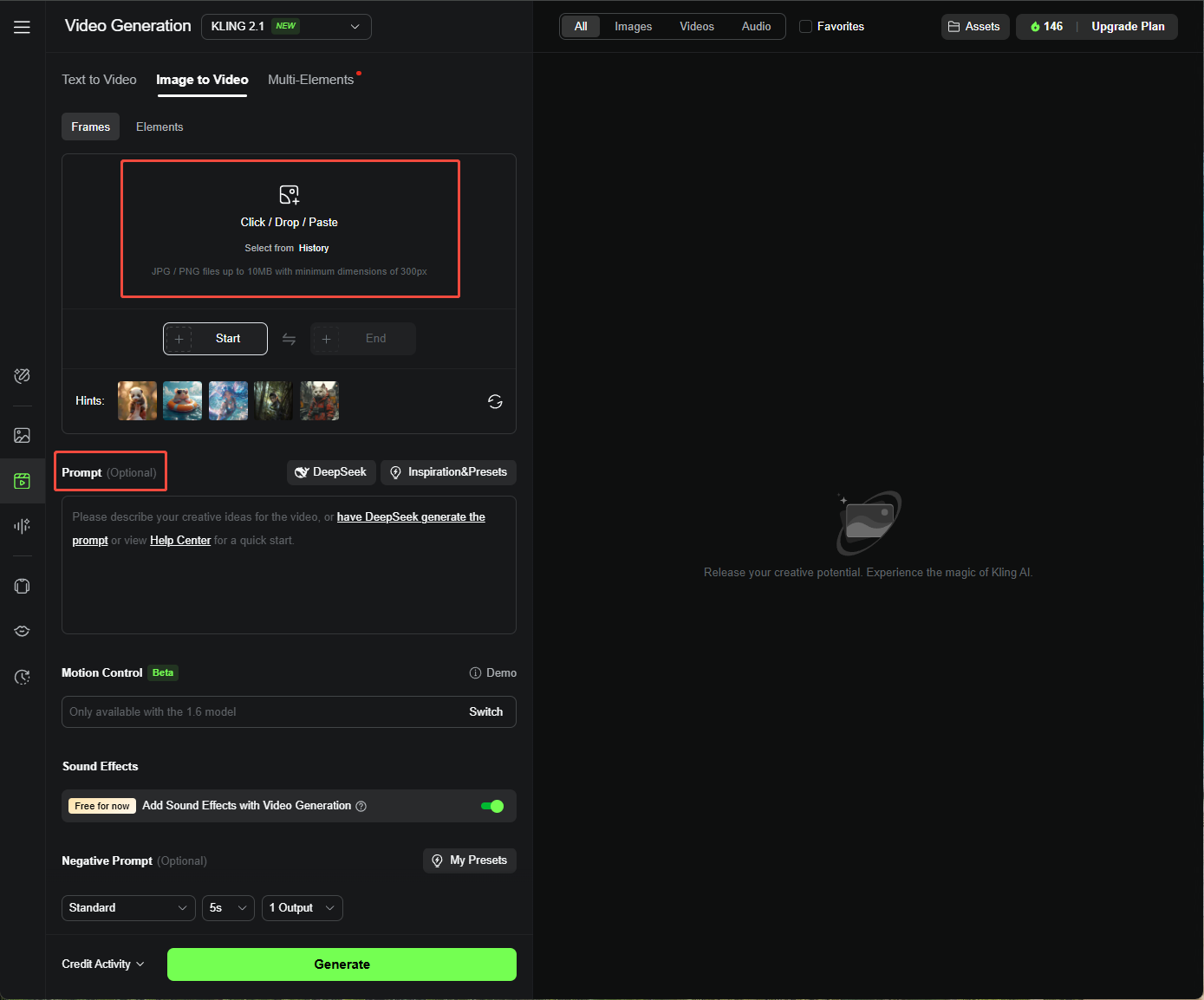
ขั้นตอนที่ 3 ปรับการตั้งค่าวิดีโอ เช่น ระยะเวลาและอัตราส่วนภาพ จากนั้นคลิก “สร้าง”
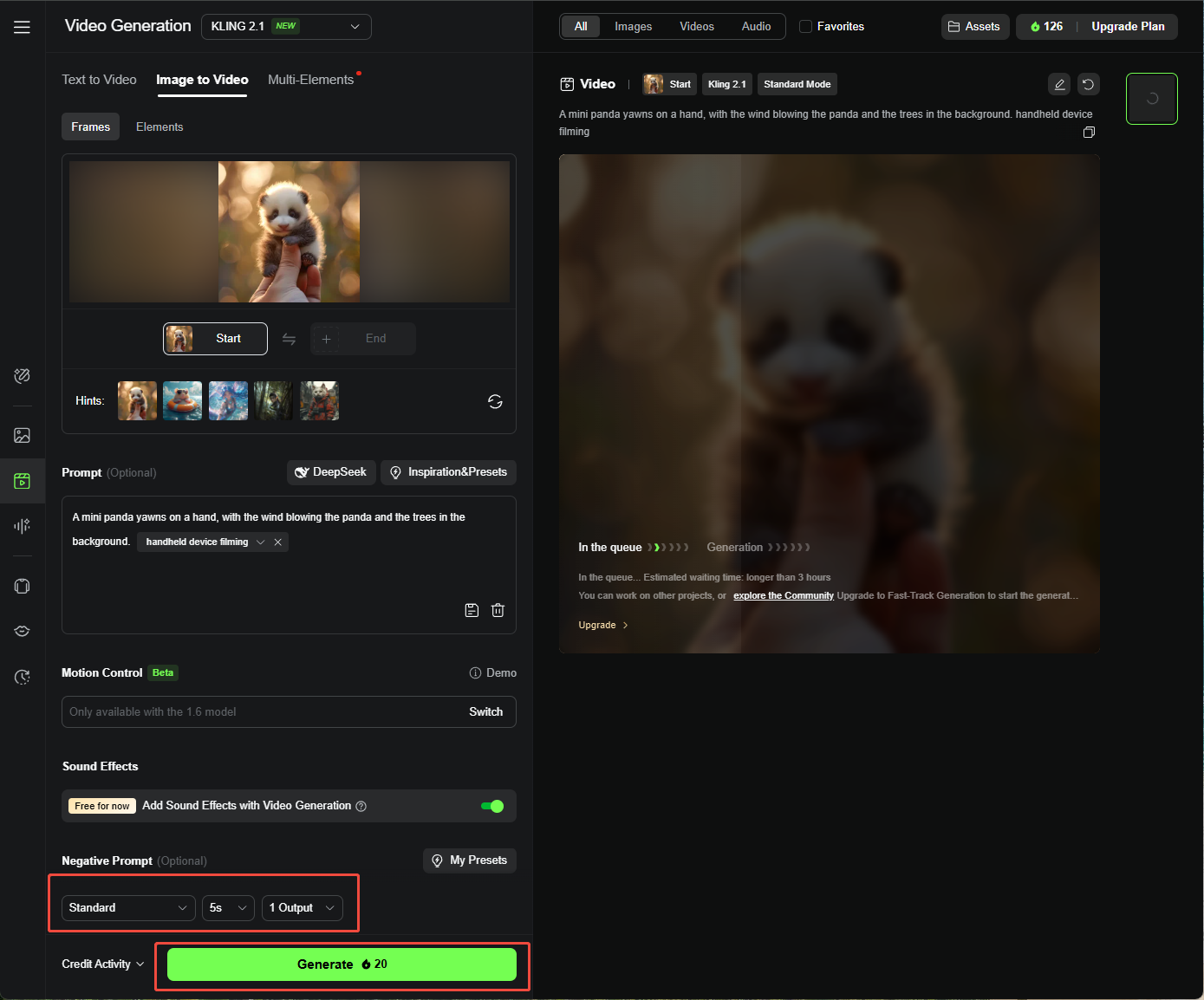
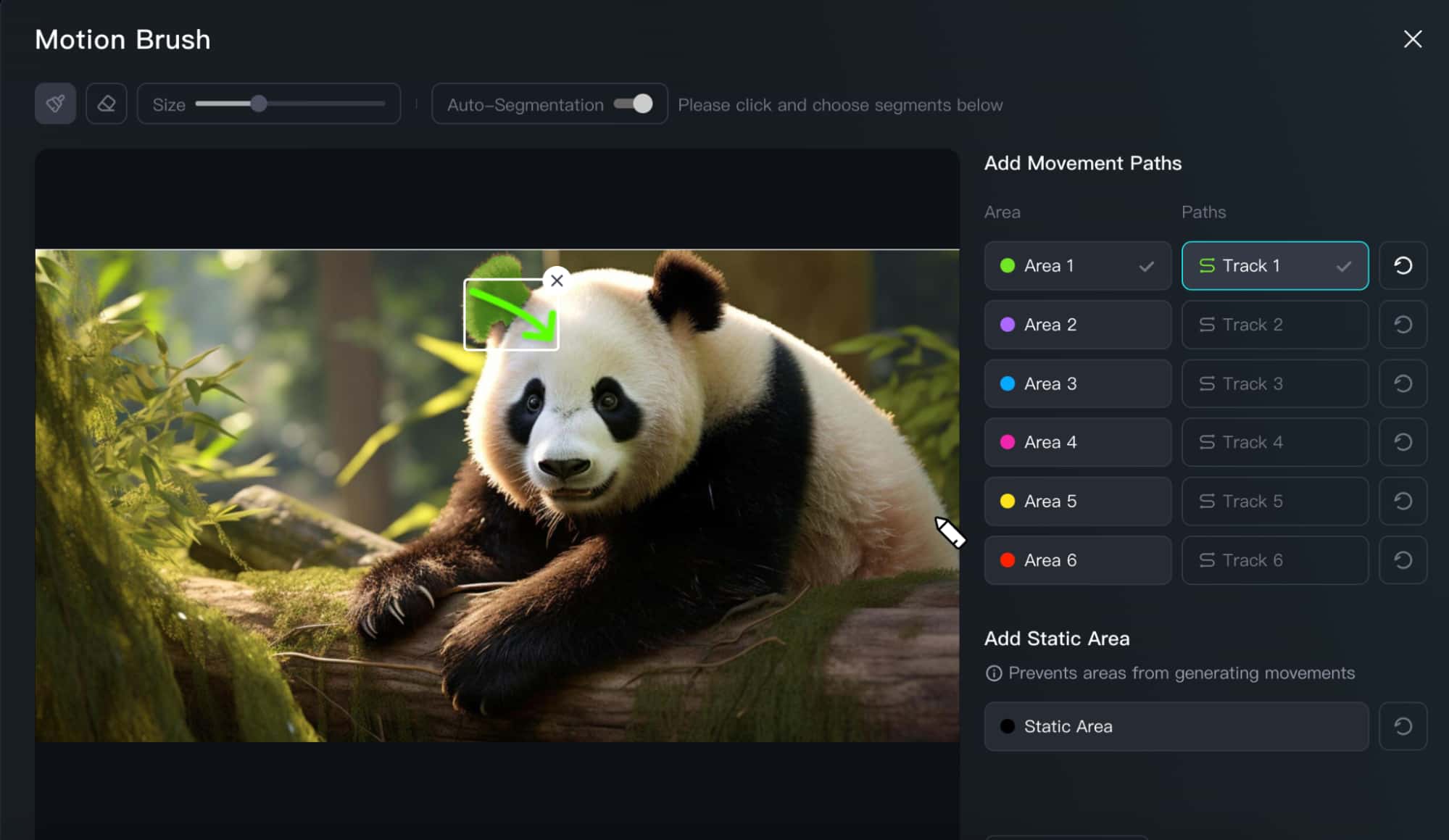
ขั้นตอนที่ 4. ฉันยังใช้เครื่องมือ Motion Brush ด้วย เพราะฉันต้องการเพิ่มการเคลื่อนไหวให้กับบริเวณที่เลือกไว้ นี่คือวิธีการใช้งาน:
- คลิก "วาดการเคลื่อนไหว" ใต้หัวข้อ "แปรงเคลื่อนไหว"
- เปิดใช้งานการแบ่งส่วนอัตโนมัติ (ไม่บังคับ)
- เลือกพื้นที่ คลิกปุ่มติดตาม แล้วลากเส้นทาง
- เพื่อป้องกันไม่ให้พื้นที่ใดพื้นที่หนึ่งเกิดการเคลื่อนไหว ให้คลิกที่ "พื้นที่คงที่" ใต้ "เพิ่มพื้นที่คงที่" และเลือกพื้นที่ที่คุณต้องการ (ไม่บังคับ)
- คลิกปุ่มยืนยันเพื่อดำเนินการต่อ
เคล็ดลับและแนวทางปฏิบัติที่ดีที่สุดของฉันสำหรับการใช้งาน Kling AI
นี่คือสิ่งที่ผมเรียนรู้เพื่อใช้ Kling AI ให้เกิดประโยชน์สูงสุด:
ระบุรายละเอียดให้ชัดเจนในคำถามของคุณ
ฉันได้ผลลัพธ์ที่ดีกว่ามากเมื่อฉันอธิบายสิ่งที่ต้องการอย่างตรงไปตรงมา แม้กระทั่งรายละเอียดเล็กๆ น้อยๆ
ทำตามสูตรการแจ้งเตือนของ Kling AI
- สำหรับการแปลงข้อความเป็นวิดีโอ ฉันใช้ข้อมูลดังนี้: หัวข้อ (คำอธิบายหัวข้อ) + การเคลื่อนไหวของหัวข้อ + ฉาก (คำอธิบายฉาก) + (ภาษาของกล้อง + แสง + บรรยากาศ)
- สำหรับการแปลงภาพนิ่งเป็นวิดีโอ ผมเน้นที่ตัวแบบ + การเคลื่อนไหว และฉากหลัง + การเคลื่อนไหว
- ต่อยอดด้วยคำแนะนำเพิ่มเติม: หัวข้อ + การเคลื่อนไหว
ใช้ฟังก์ชันแปลงรูปภาพเป็นวิดีโอเพื่อการควบคุมที่ดีขึ้น
ฉันพบว่าการเริ่มต้นด้วยภาพจะให้ผลลัพธ์ที่คาดเดาได้มากกว่า ดังนั้นฉันจึงสร้างภาพขึ้นมาก่อน (โดยใช้โปรแกรม Text to Image ของ Kling) แล้วจึงค่อยสร้างภาพเคลื่อนไหว
หลีกเลี่ยงการใช้ตัวเลขในข้อความแจ้งเตือน
Kling AI ไม่ถนัดเรื่องตัวเลข ดังนั้นฉันจึงข้ามคำพูดอย่างเช่น “แพนด้า 10 ตัว” และใช้ “กลุ่มแพนด้า” แทน
เล่นด้วยฟีเจอร์ขั้นสูง
เอฟเฟ็กต์ Motion Brush, การเคลื่อนไหวของกล้อง และการซิงค์ริมฝีปาก ช่วยเพิ่มเสน่ห์ให้กับวิดีโอของฉันได้อย่างมาก
ทดสอบด้วยโมเดลที่แตกต่างกัน
ฉันลองใช้เวอร์ชัน 1.0, 1.5, 1.6 และ 2.1 เพื่อดูว่าเวอร์ชันใดให้ผลลัพธ์ที่ดีที่สุดสำหรับโปรเจ็กต์ของฉัน
คำสั่งโปรดของฉันสำหรับโปรแกรมสร้างวิดีโอ Kling AI
คำสั่งต่างๆ เป็นสิ่งสำคัญมากสำหรับ Kling AI และฉันสนุกกับการทดลองใช้คำสั่งเหล่านั้น นี่คือคำสั่งบางส่วนที่ฉันชอบ:
- หมีแพนด้ายักษ์สวมแว่นตาขอบดำกำลังอ่านหนังสืออยู่ในร้านกาแฟ โดยมีหนังสือวางอยู่บนโต๊ะ บนโต๊ะยังมีถ้วยกาแฟที่กำลังมีไอน้ำลอยขึ้นมา และข้างๆ กันนั้นคือหน้าต่างของร้านกาแฟ
- โมนาลิซ่าใช้มือหยิบแว่นกันแดดขึ้นมาสวม และมีแสงสว่างปรากฏขึ้นที่ฉากหลัง
- สมูทตี้โบว์ลสดใหม่พร้อมผลไม้บนโต๊ะ แสงธรรมชาติส่องสว่าง วงกลมจากกล้องแสดงให้เห็นถึงส่วนประกอบต่างๆ ที่ตกแต่งอยู่ด้านบน
- แก้วกาแฟเซรามิกสีขาววางอยู่บนเคาน์เตอร์หินอ่อนมันวาว แสงแดดยามเช้าส่องผ่านหน้าต่าง กล้องค่อยๆ หมุนรอบแก้ว 360 องศา โดยหยุดชั่วครู่ที่หูจับ
เคล็ดลับการแก้ไขปัญหาทั่วไปเกี่ยวกับ Kling AI
ฉันเจอปัญหาเล็กน้อยระหว่างทาง เช่น วิดีโอค้างอยู่ที่ 99% หรือผลลัพธ์ที่ใช้งานไม่ได้
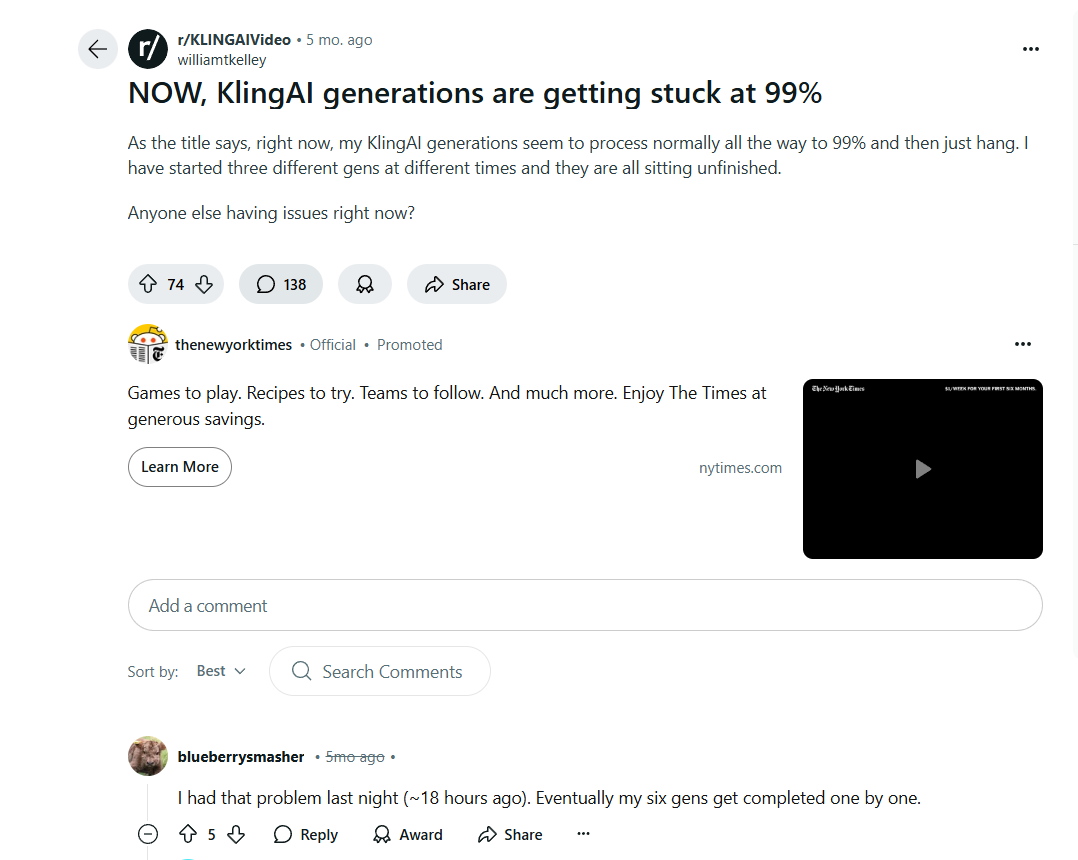
นี่คือสิ่งที่ช่วยฉันได้:
เคล็ดลับที่ 1. ตรวจสอบการเชื่อมต่ออินเทอร์เน็ตเพื่อให้แน่ใจว่าเสถียร
เคล็ดลับที่ 2. ตรวจสอบสถานะเซิร์ฟเวอร์ของ Kling AI เพื่อดูว่ามีปัญหาขัดข้องหรือไม่
เคล็ดลับที่ 3. เขียนคำถามหรือคำแนะนำให้ชัดเจนและเข้าใจง่ายเพื่อหลีกเลี่ยงความสับสน
เคล็ดลับที่ 4. ปรับการตั้งค่าและลองใหม่อีกครั้งหากผลลัพธ์ไม่ถูกต้อง
เคล็ดลับที่ 5. เลือกทำวิดีโอสั้นๆ ง่ายๆ แทนวิดีโอที่ซับซ้อน เพื่อประหยัดหน่วยกิต
เคล็ดลับที่ 6. ลองเปลี่ยนเบราว์เซอร์ดูหากเว็บไซต์โหลดไม่ถูกต้อง
เคล็ดลับที่ 7. ปิดแอปพลิเคชันและกระบวนการที่ไม่จำเป็นเพื่อให้แน่ใจว่ามี RAM และ CPU เพียงพอสำหรับการสร้างวิดีโอ
เคล็ดลับที่ 8. ติดต่อฝ่ายสนับสนุนของ Kling AI เมื่อเจอปัญหา
โบนัส: ทางเลือกที่ดีที่สุดสำหรับ Kling AI - Pollo AI
Kling AI นั้นยอดเยี่ยม แต่ฉันได้ยินจากผู้ใช้คนอื่นๆ ในฟอรัมว่าบางครั้งมันทำงานช้า และคุณภาพอาจไม่เป็นไปตามที่คาดหวัง
ฉันเลยลองใช้ Pollo AI ดู แล้วก็ประทับใจมาก! มันเป็น โปรแกรมสร้างวิดีโอแบบครบวงจรที่ดีที่สุด มีโมเดลให้เลือกใช้มากมาย เช่น Kling AI, Veo 3 , Pixverse V3 และ V3.5 , Runway , Hailuo AI และ Luma AI
ไม่เพียงแต่โมเดลวิดีโอเท่านั้น แต่ยังรวมถึงโมเดลภาพที่มีประสิทธิภาพ เช่น Google Nano Banana , Flux , Recraft , Ideogram เป็นต้น ที่สามารถเข้าถึงและใช้งานได้ง่ายอีกด้วย
นอกจากนี้ Pollo ยังมี เอฟเฟ็กต์วิดีโอ และ เครื่องมือ AI ที่ช่วยให้โปรเจ็กต์ของฉันดูโดดเด่นขึ้น ฉันดูวิดีโอสอนการใช้ Pollo AI ในการสร้างวิดีโอจูบและกอด ซึ่งใช้งานง่ายมาก
ดูวิดีโอนี้เพื่อเรียนรู้วิธีสร้างวิดีโอจูบและกอดด้วย AI ซึ่งเป็นหนึ่งในเอฟเฟ็กต์วิดีโอที่มีให้ใช้งานใน Pollo AI:
บทสรุป
หลังจากที่ผมได้เล่าประสบการณ์ของผมให้ฟังแล้ว ผมหวังว่าคุณจะตื่นเต้นเหมือนกับผมที่จะได้ลองใช้โปรแกรมแปลงข้อความเป็นวิดีโอและภาพเป็นวิดีโอของ Kling AI นะครับ
ด้วยขั้นตอน เคล็ดลับ และความคิดสร้างสรรค์เล็กน้อย ฉันจึงสามารถเปลี่ยนไอเดียของฉันให้เป็นจริงได้ ลองทำวิดีโอของคุณเองและทำให้วิสัยทัศน์ของคุณเป็นจริงดูสิ!
คำถามที่พบบ่อย
Kling AI ใช้งานได้ฟรีหรือไม่?
ใช่ คุณสามารถใช้งานได้ฟรี แต่เวอร์ชันฟรีจะมีฟีเจอร์และเครดิตฟรีจำกัด
ควรทำอย่างไรหากการสร้างวิดีโอ Kling AI ค้างอยู่ที่ 99%?
นี่คือสิ่งที่ได้ผลสำหรับฉัน:
- ตรวจสอบการเชื่อมต่ออินเทอร์เน็ตของฉันแล้ว
- รออีกหน่อยเพื่อให้ได้วิดีโอคุณภาพสูง
- เพิ่มเฟรมเริ่มต้นและเฟรมสิ้นสุดเพื่อลดความซับซ้อนในการประมวลผล
- ตรวจสอบสถานะเซิร์ฟเวอร์ของ Kling AI แล้ว
- ลดความซับซ้อนของวิดีโอ
- หากวิธีอื่นไม่ได้ผล ให้ติดต่อฝ่ายสนับสนุน Kling AI
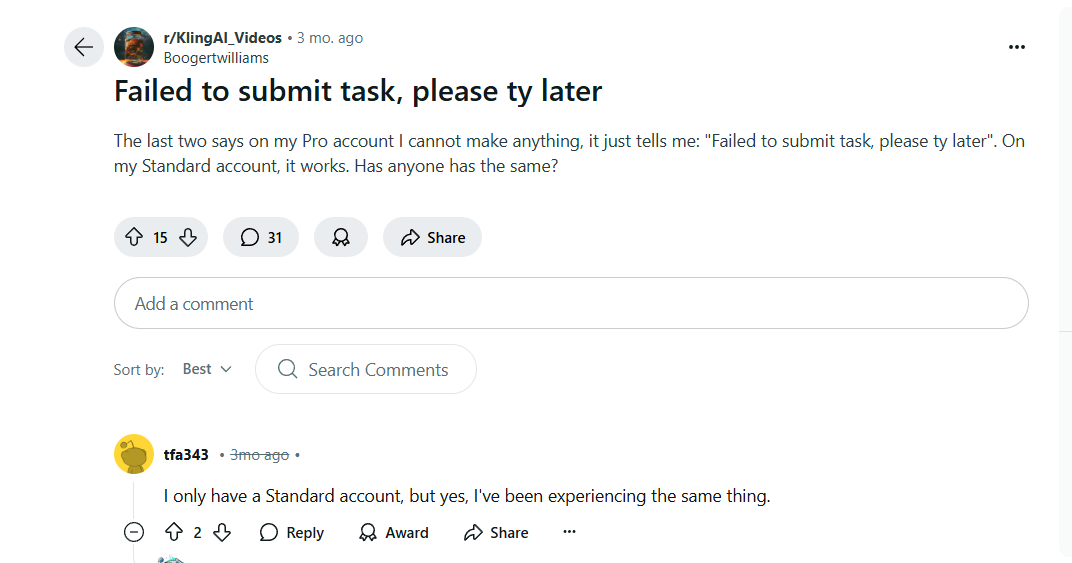
เหตุใด Kling AI จึงแสดงข้อความว่า “ส่งงานไม่สำเร็จ โปรดลองใหม่อีกครั้ง”?
ฉันเคยเจอปัญหานี้สองสามครั้งเนื่องจากปัญหาเซิร์ฟเวอร์ อินเทอร์เน็ตไม่ดี หรือข้อจำกัดเรื่องขนาดไฟล์
ฉันตรวจสอบสถานะเซิร์ฟเวอร์ ล้างแคชของเบราว์เซอร์ และตรวจสอบให้แน่ใจว่าการเชื่อมต่อเสถียรดีแล้ว หากปัญหายังคงอยู่ ฉันจะติดต่อฝ่ายสนับสนุน Kling AI
วิธีใช้งาน Kling AI Motion Brush ?
ฉันชอบใช้ Motion Brush ในโหมดมืออาชีพของ Kling AI 1.5 มาก:
วิธีการใช้งาน
1. คลิก AI Videos > Image to Video
2. คลิก "วาดการเคลื่อนไหว" (Draw Motions) ใต้ "แปรงเคลื่อนไหว" (Motion Brush)
2. เลือกพื้นที่หนึ่งแล้วลากเส้นโค้งแสดงวิถีการเคลื่อนที่ของพื้นที่นั้น
3. คลิกปุ่ม "ยืนยัน" เพื่อดำเนินการต่อ
4. คลิกไอคอนยางลบเพื่อลบเส้นที่วาดและพื้นที่ที่เลือกไว้
วิธีลบลายน้ำ Kling AI ออก?
บัญชีฟรีจะมีลายน้ำ ซึ่งฉันรู้สึกรำคาญเล็กน้อย การอัปเกรดเป็นบัญชีพรีเมียมเป็นวิธีที่ง่ายที่สุดในการลบลายน้ำออก มิเช่นนั้น ฉันก็ต้องตัดต่อวิดีโอหรือใช้เครื่องมือลบลายน้ำ