



Como utilizar o Runway AI Video Generator: o guia completo
A produção de conteúdo em vídeo já não exige quaisquer competências avançadas de produção de vídeo. Com uma plataforma como a Runway AI, pode produzir imagens de vídeo incríveis com apenas alguns cliques. De planos cinematográficos a filmes de animação, pode fazer tudo.
Neste guia detalhado, vamos explorar como pode usar o Runway AI para criar vídeos únicos, passo a passo. Se nunca usou este gerador de vídeo de IA, então continue a ler e aprenda toda a informação valiosa de que precisa. Sem mais demoras, vamos começar!
O que é uma Runway ?
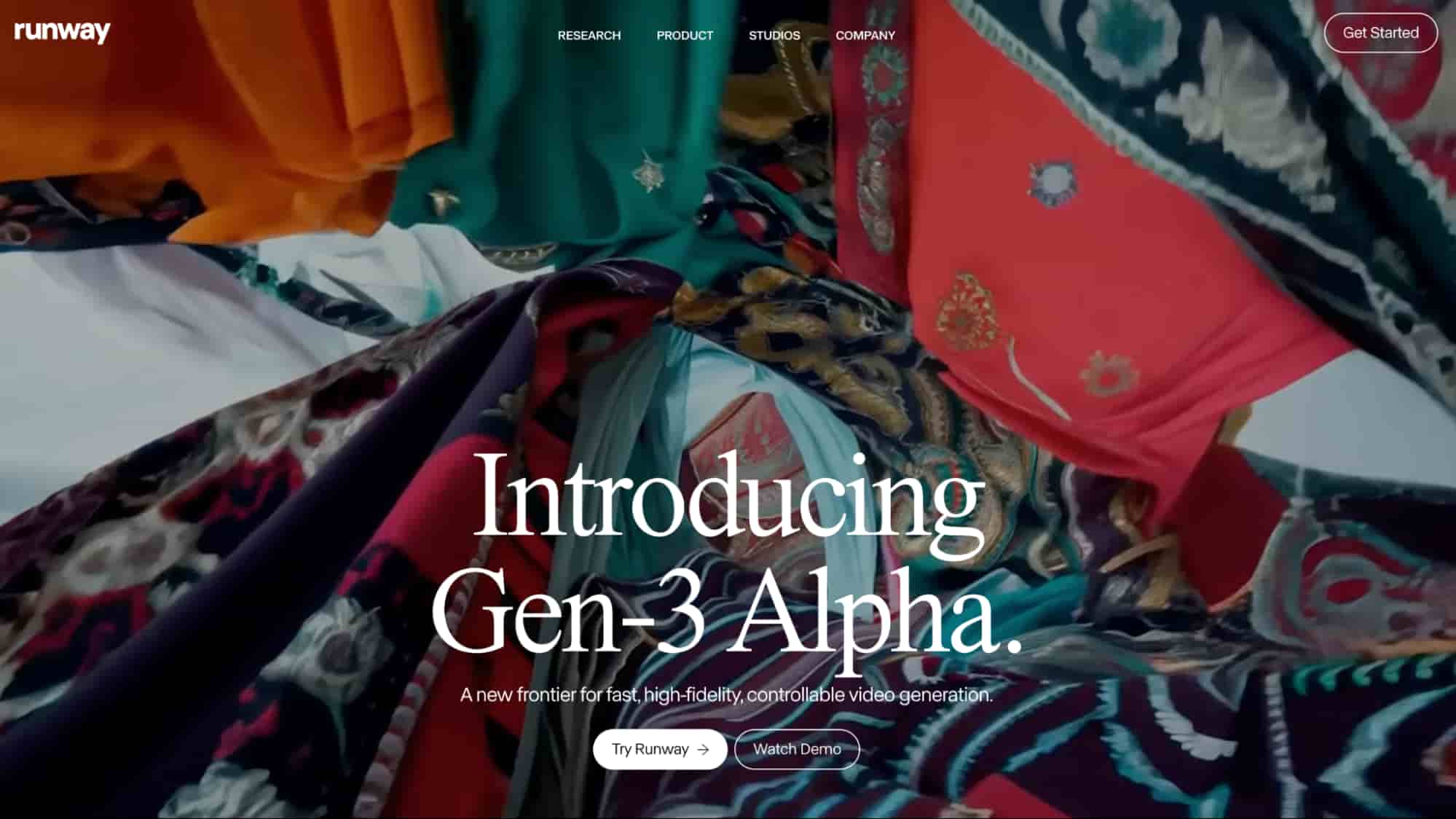
A Runway AI é uma plataforma avançada de edição de vídeo com inteligência artificial que pode ajudar a produzir vídeos deslumbrantes de alta resolução com personagens detalhados e realistas. A plataforma é única, pois vai além da geração básica de IA, oferecendo aos utilizadores uma gama diversificada de funcionalidades e ferramentas para criadores.
Pode ser utilizado para gerar vídeos a partir de texto, imagens ou até mesmo a partir de outros vídeos. Isto torna-o uma solução versátil para uma vasta gama de utilizadores em diversas áreas e nichos, como publicidade, marketing e entretenimento. O melhor de tudo é que também oferece acesso a ferramentas de edição avançadas, efeitos especiais e muito mais.
No centro desta ferramenta estão os seus três modelos de geração de vídeo por IA: Gen 2 , Gen-3 Alpha e Gen-3 Alpha Turbo . O Gen-2 produz vídeos inovadores usando instruções de texto, imagens ou vídeos. O Gen-3 Alpha oferece aos utilizadores maior consistência visual, movimento e fidelidade do que qualquer modelo anterior. O Gen-3 Alpha Turbo é o modelo mais rápido que requer uma imagem, mas gera vídeos a um custo mais baixo.
Quais são as principais funcionalidades da Runway AI?
O Runway AI possui várias características e capacidades únicas que o tornam um gerador de vídeo de IA excecionalmente poderoso. Vamos analisar alguns dos aspetos-chave desta plataforma abaixo.
- Runway Texto-para-Vídeo : O Runway AI permite-lhe gerar vídeos usando simples descrições em texto. Utilizando algoritmos de IA, ele analisará a sua descrição para produzir uma interpretação visual única que corresponda às suas necessidades e requisitos específicos.
- Runway Image-to-Video : O Runway AI permite converter imagens estáticas em sequências de vídeo curtas e fluidas. A ferramenta funciona analisando os personagens da foto, o fundo e outros elementos para simular movimento e profundidade reais, o que dá vida a qualquer imagem estática.
- Vídeo para Vídeo da Runway : A Runway AI pode manipular vídeos existentes, permitindo-lhe alterar o estilo visual, adicionar ou remover novos elementos e muito mais, com base em instruções de texto. Por exemplo, pode transformar qualquer vídeo realista num pequeno filme animado ou vice-versa.
- Controlo de Câmara Runway : O Runway AI oferece capacidades avançadas de controlo de câmara que lhe permitem alterar aspetos visuais como velocidade, intensidade e muito mais. Permite até aos utilizadores ajustar ações da câmara como zooms, panorâmicas, etc. Isto facilita a criação de visuais personalizados que parecem e soam profissionais.
- Runway Act One : O Runway AI possui uma funcionalidade única de geração de vídeo por IA que permite aos utilizadores animar personagens gravando-se a si próprios ou carregando quaisquer imagens estáticas que desejem converter. Esta funcionalidade também permite aos utilizadores criar vários vídeos das personagens a interagir umas com as outras.
- Vídeo de Expansão de Runway : O Runway AI permite aos utilizadores transformar vídeos verticais em horizontais, e vice-versa. A funcionalidade está apenas disponível no Gen 3 Alpha Turbo, mas pode ser usada para criar novas proporções e ajustar qualquer filmagem existente sem comprometer o enquadramento ou a consistência visual.
Como gerar vídeo na Runway AI usando texto/imagem?
Produzir vídeos nesta plataforma de vídeo é um processo simples que a torna uma solução acessível para qualquer pessoa, com ou sem experiência em criação de vídeos. Siga os passos abaixo para começar.
Passo 1: Inicie uma sessão de nova geração
Para começar, navegue até o menu à esquerda do seu ecrã e desloque-se para baixo até 'Sessão Generativa' no seu Painel de Controlo. Também pode clicar em "Iniciar uma nova sessão" para começar uma sessão.
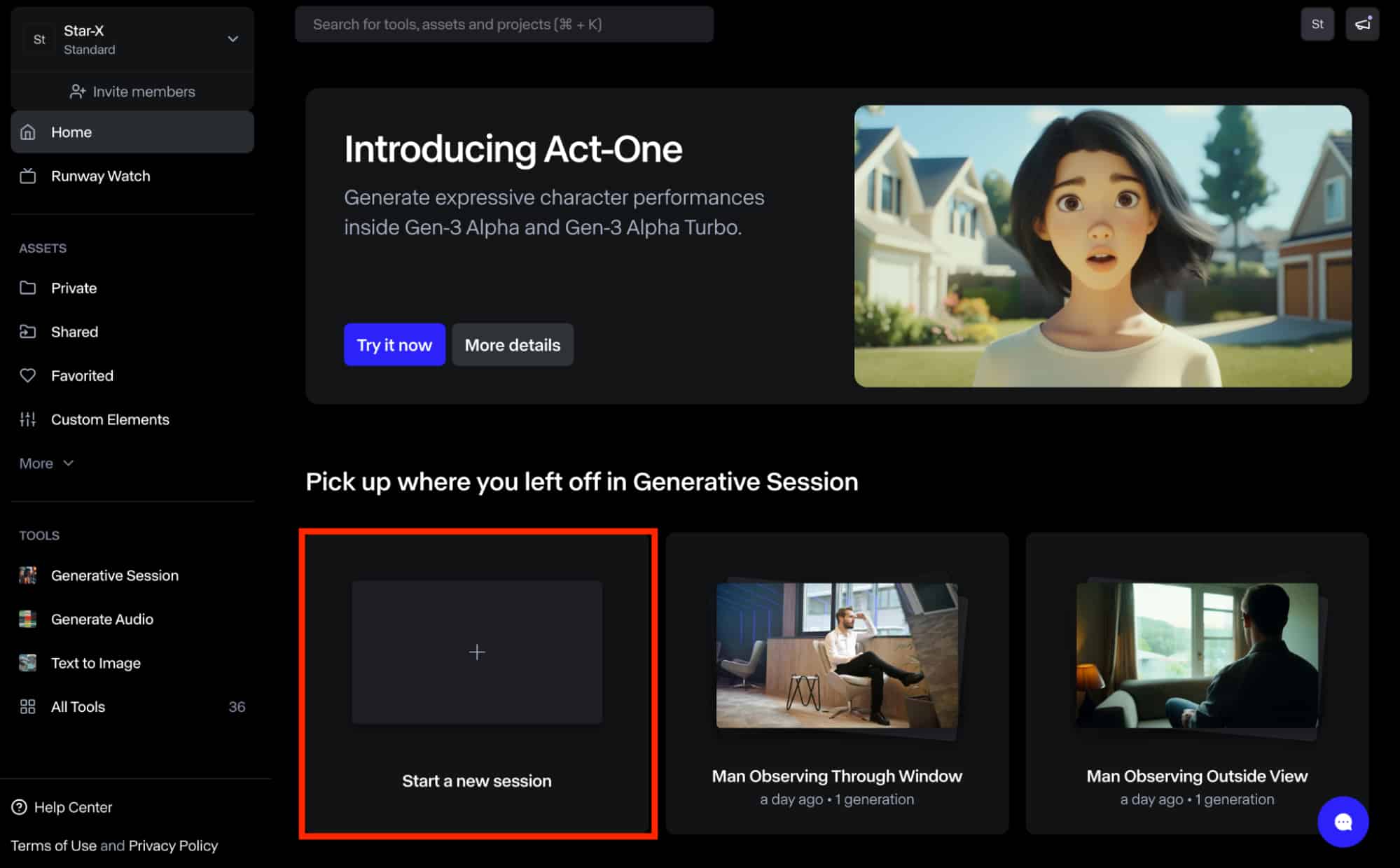
Uma vez lá, terá de escolher entre os modelos Gen-2, Gen-3 Alpha ou Gen-3 Alpha Turbo no canto inferior esquerdo. Tenha em mente que o modelo Gen-3 Alpha Turbo requer uma imagem de entrada, por isso escolha Gen-2 ou Gen-3 Alpha para conversão de texto em vídeo.
Passo 2: Geração de Vídeo a Partir de Texto
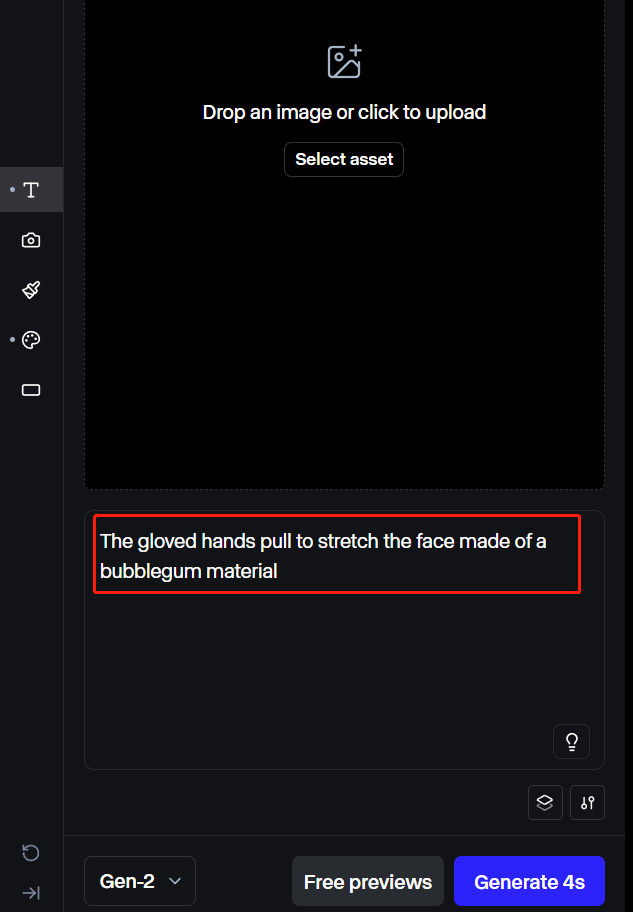
Se quiser usar a opção de texto para vídeo (Gen-3 Alpha ou Gen 2), então deve ser o mais descritivo possível ao introduzir um pedido do utilizador. Pode criar uma vasta gama de visuais, como vídeos 3D, vídeos animados, filmes cinematográficos, etc. Para ser descritivo, tente sempre expressar aspetos específicos como o ângulo da câmara, o movimento das personagens, objetos, fundos, etc.
Exemplo: As mãos enluvadas puxam para esticar o rosto feito de um material de pastilha elástica.
Passo 2.5: Geração de Vídeo a Partir de Imagem
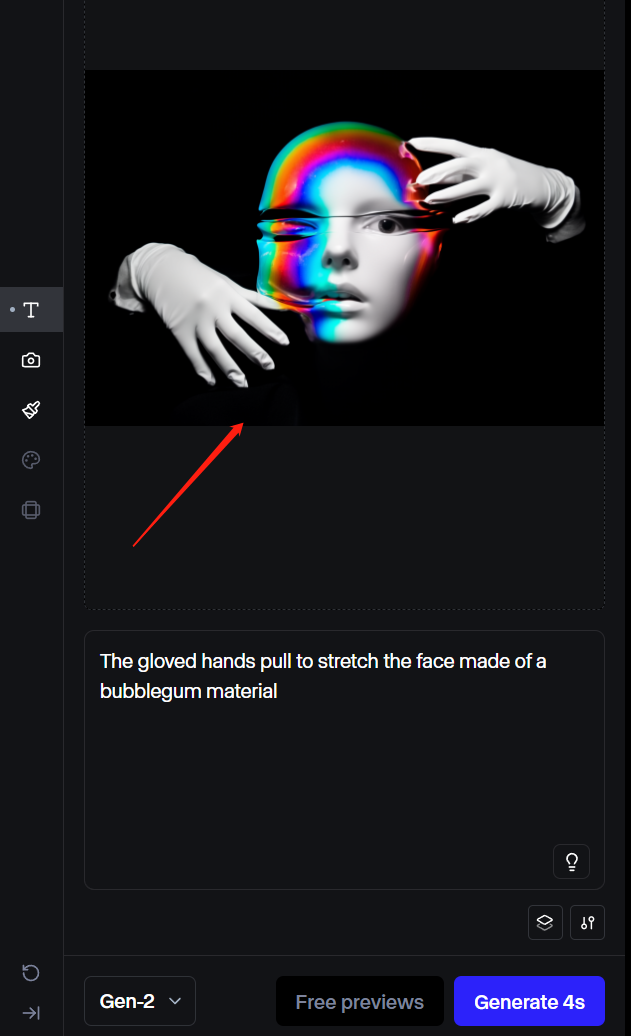
Se tiver imagens que queira usar, pode escolher entre os modelos Gen 2, Gen 3 Alpha ou Gen-3 Alpha Turbo . A ferramenta permite-lhe introduzir até 3 imagens diferentes para usar como fotogramas-chave para o vídeo final. Tenha em mente que poderá ter de cortar as imagens para que se ajustem à resolução suportada.
Passo 3: Configurar as definições de vídeo
O Runway AI permite-lhe configurar uma vasta gama de definições para personalizar o seu resultado. Pode aceder a estas definições através do painel esquerdo. Aqui estão as opções disponíveis para si:
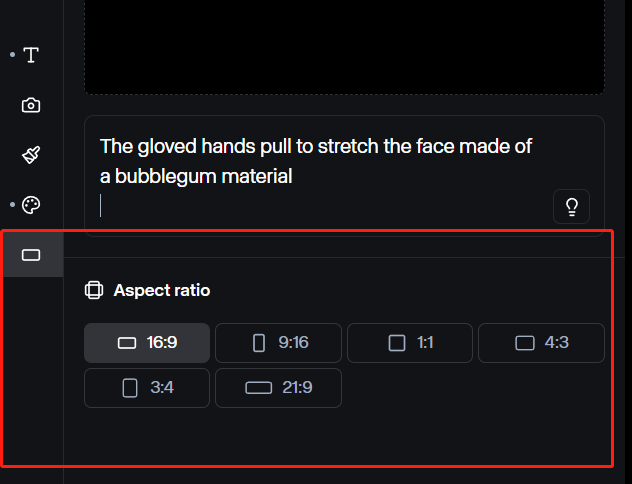
Proporção da Imagem
Pode escolher entre 1280x768 e 768x1280 no modelo Turbo. Isto dá-lhe flexibilidade na criação de vídeos que se adequam a estilos paisagem ou retrato. Tenha em atenção que as proporções não podem ser ajustadas se tiver carregado uma imagem e esta opção só está disponível no modelo Gen 2.
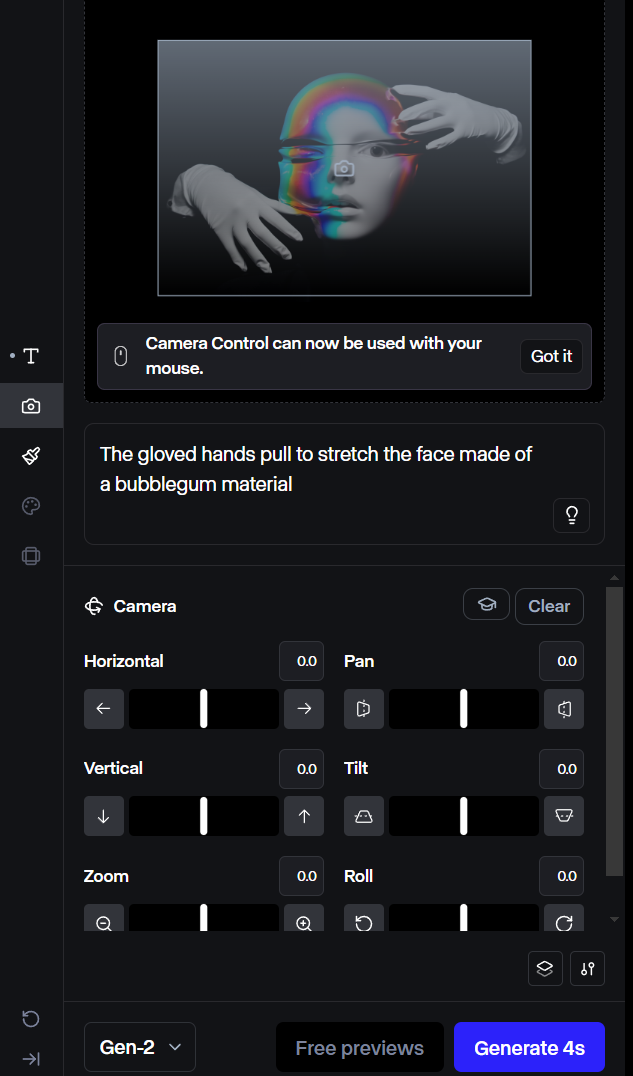
Controlo da Câmara
Isto permite-lhe ajustar a forma como pretende que a câmara se mova através das cenas. Isto significa ajustar aspetos das imagens carregadas, como Panorâmica, Inclinação, Zoom, Rotação, etc. Tenha em atenção que esta funcionalidade só está disponível na Gen 2 e na Gen-3 Alpha Turbo.
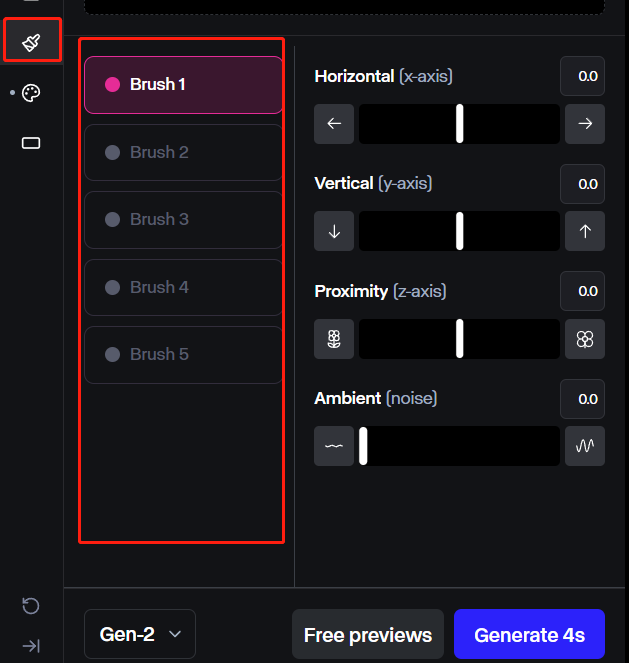
Pincel de Movimento de Runway
Esta funcionalidade dá-lhe mais controlo sobre o movimento da personagem no seu vídeo. Basta pintar sobre a área específica e atribuir uma direção e velocidade de movimento desejadas. Também pode combinar esta funcionalidade com o Movimento da Câmara para obter resultados mais precisos.
Saiba mais: Como usar a funcionalidade de pincel de movimento do Runway?
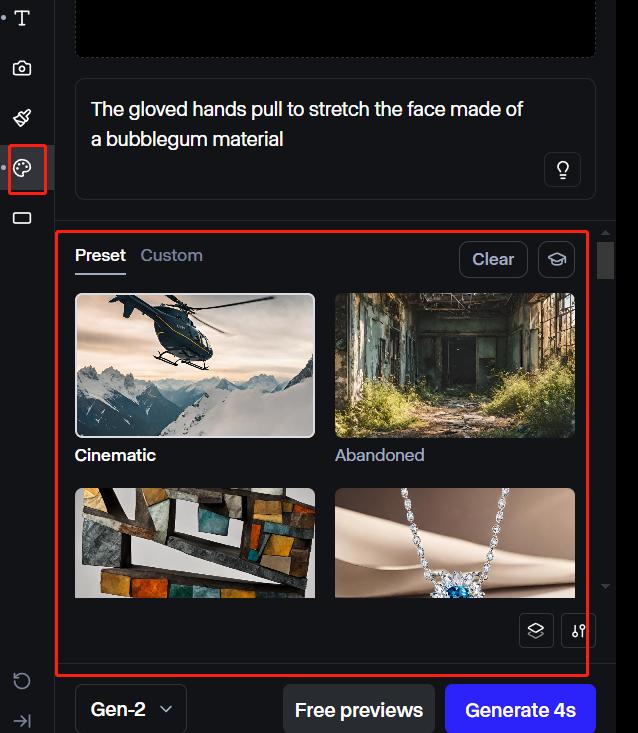
Estilos
Esta funcionalidade está disponível no modelo Gen-2 e dá-lhe acesso a mais de 30 predefinições de estilo diferentes que pode usar para criar vídeos únicos. Algumas destas incluem anime, desenhos animados, vaporwave, renderizações 3D e muito mais.
Outras configurações
O modelo Gen-2 oferece outras ferramentas adicionais que pode usar para personalizar ainda mais os seus vídeos. Estas incluem:
- Movimento Geral : Esta opção permite aumentar ou diminuir a intensidade do movimento nos seus vídeos. Quanto maior o valor, maior o movimento.
- Resolução : Pode escolher entre qualidade de vídeo 720p ou 2K, dependendo das suas necessidades específicas.
- Peso do Prompt : Isto permite-lhe alterar o quanto a ferramenta enfatiza os seus prompts de texto. Quanto maior o valor, mais exata será a saída final.
- Semente Fixa : Pode usar esta opção para garantir que obtém resultados semelhantes em todas as gerações.
- Interpolar : Esta configuração permite suavizar os seus fotogramas para transições mais fluidas.
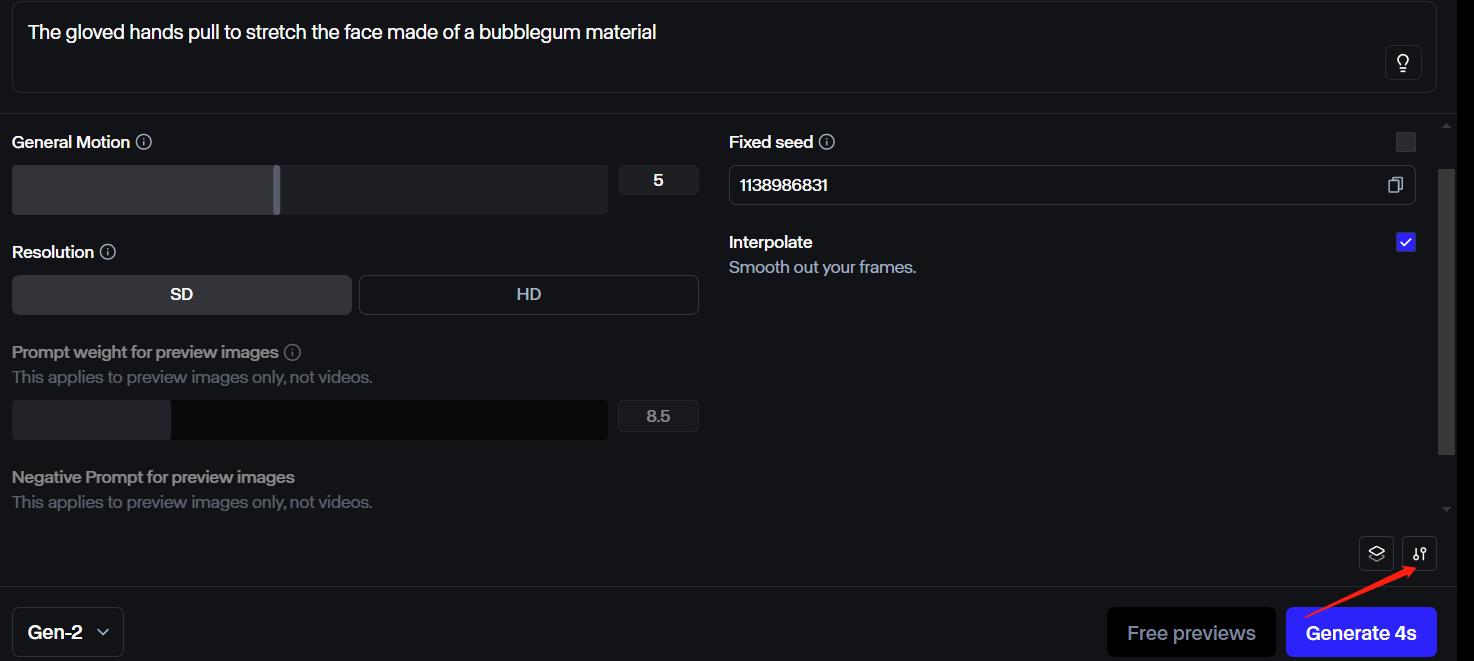
Passo 4: Crie o seu vídeo
Quando estiver pronto, pode escolher a duração do vídeo, seja de 5 ou 10 segundos. Depois disso, sinta-se à vontade para clicar no botão 'Gerar' para produzir o resultado final.
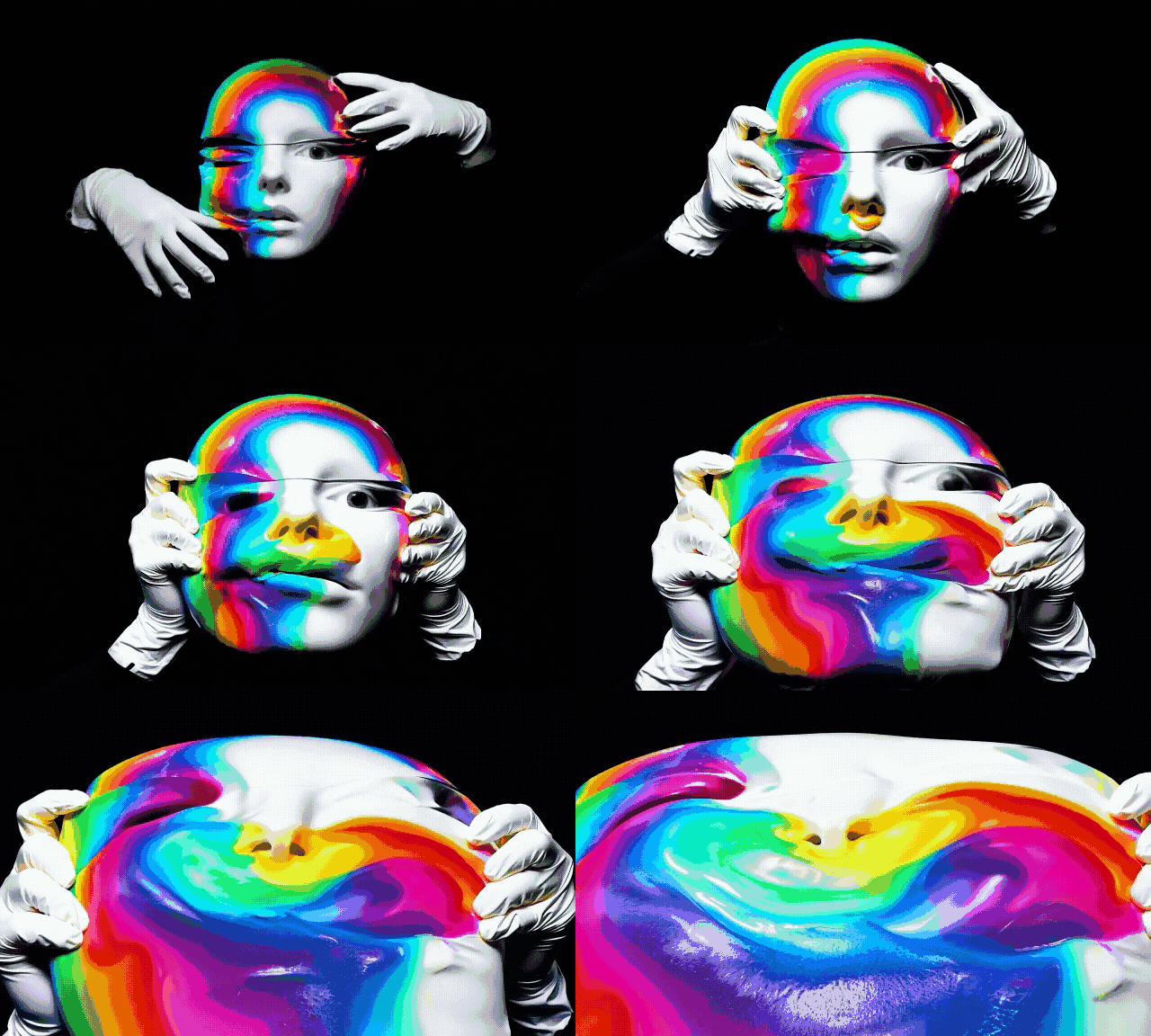
Passo 5: Personalizar o resultado gerado
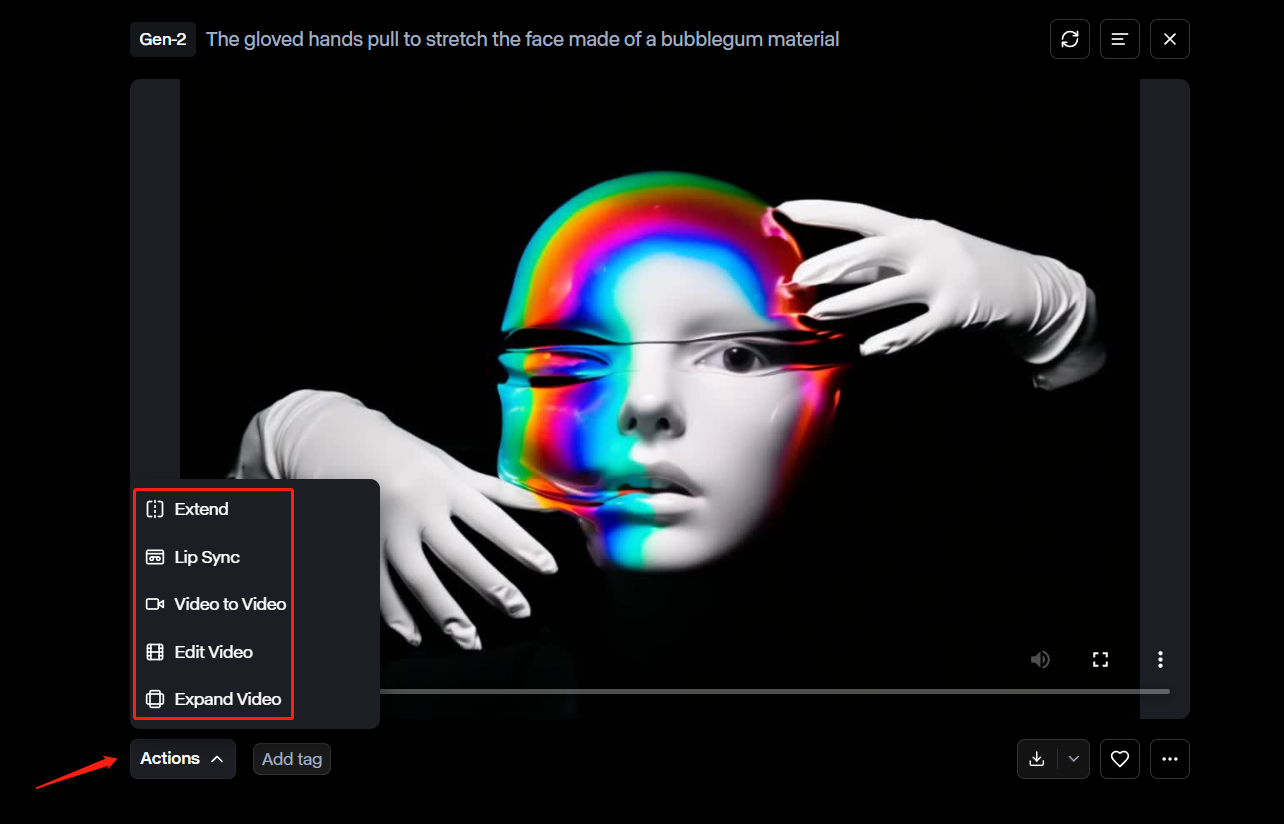
Assim que o vídeo for gerado, pode personalizar o resultado final clicando no botão Ações. Isto irá fornecer-lhe várias opções para editar o vídeo. Estas incluem:
- Estender: Esta opção permite-lhe estender a duração do vídeo concluído através de outra geração. Pode estender o vídeo até um máximo de três vezes.
- Sincronização Labial: Esta opção analisa o vídeo em busca do rosto da(s) personagem(ns) e sincroniza a sua fala para corresponder a qualquer guião ou áudio da sua escolha.
- Vídeo para Vídeo: Esta funcionalidade permite-lhe converter o seu vídeo finalizado para outro estilo visual da sua escolha.
- Editar vídeo : Com esta opção, pode personalizar o vídeo final ajustando aspetos como o corte, a velocidade de reprodução, a trepidação da câmara ou até mesmo reproduzir o vídeo ao contrário.
- Expandir Vídeo : Esta opção permite-lhe ajustar profissionalmente a proporção do vídeo entre 1280x768 e 768x1280, mas tenha em mente que precisará de usar o modelo Turbo.
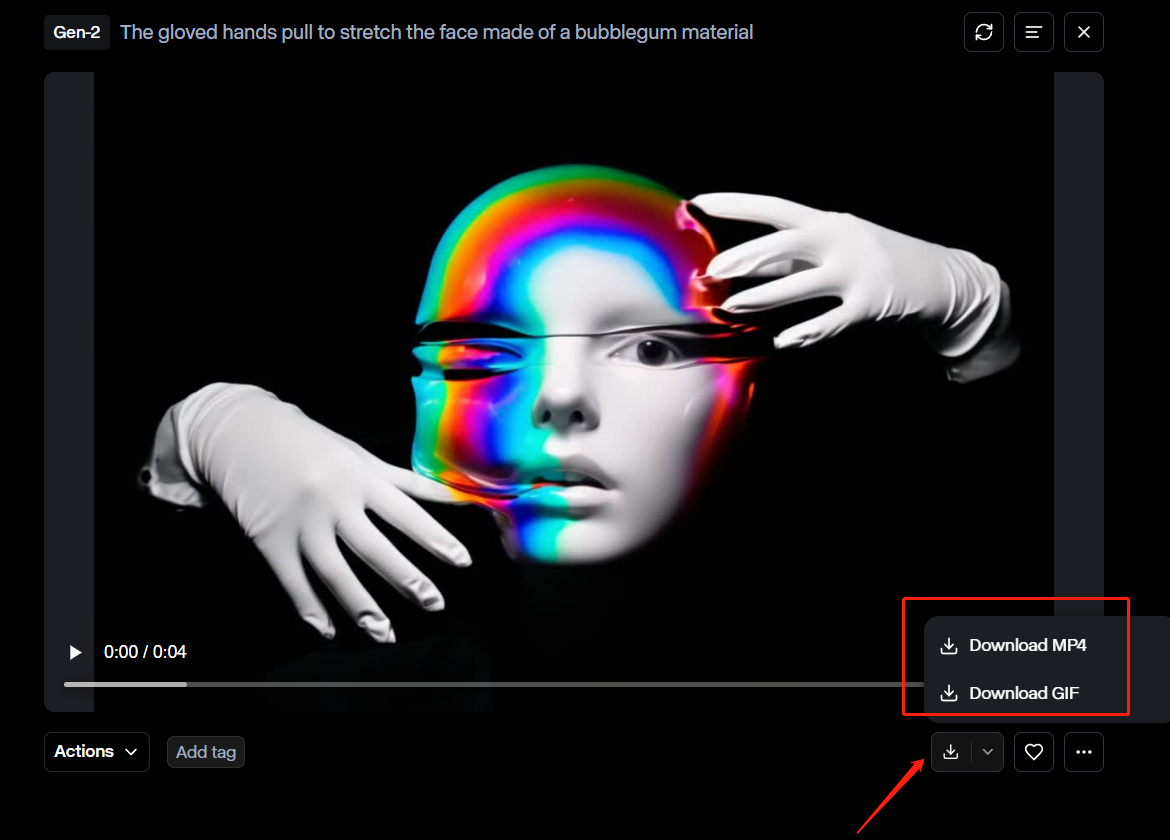
Passo 6: Descarregar o vídeo finalizado
Pode descarregar livremente o vídeo completo clicando no botão de download no canto inferior direito do clipe. Pode optar por guardá-lo como MP4 ou GIF.
Dicas sobre como criar prompts na Runway AI?
Ao introduzir um comando, deve ser sempre o mais simplista possível nas suas descrições. Quanto mais direto e menos conceptual for, melhor. Isto permitir-lhe-á gerar resultados mais precisos. Além disso, é importante ser mais descritivo do que conversacional nos seus comandos. Isto significa ser direto com o que precisa, sem qualquer texto adicional.
A este respeito, ao criar instruções de texto, é sempre uma boa ideia seguir este formato simples:
[movimento da câmara]: [cena de apresentação]. [detalhes adicionais].
Exemplo: Imagem de câmara FPV em movimento dinâmico. A câmara foca-se num homem que caminha por entre uma multidão de pessoas numa praça movimentada da cidade. O tempo está ensolarado com céu limpo.
Além disso, uma boa regra geral para os prompts de imagem + texto é evitar descrever o conteúdo da imagem. Apenas concentre-se em inserir um prompt que descreva o movimento que você deseja ver no resultado.
O Runway AI é gratuito?
A Runway AI oferece aos utilizadores três planos de preços principais à escolha: Básico, Padrão, Pro e Ilimitado. Cada um destes planos inclui um desconto de 20% se for pago anualmente, mas vamos analisar os custos de cada plano numa base mensal.
Para começar, o plano Básico é totalmente gratuito, o que o torna ideal para utilizadores iniciantes que procuram explorar as funcionalidades da plataforma sem custos. Oferece 125 créditos de utilização única e permite-lhe usar o modelo Gen-3 Alpha Turbo (Imagem para Vídeo) por até 10 segundos, com um máximo de 3 projetos de vídeo e 5GB de armazenamento de recursos.
O plano Standard custa 15 $/mês. Oferece aos utilizadores 625 créditos por mês, projetos de vídeo ilimitados, acesso ao Gen-3 Alpha Turbo (imagem para vídeo) até 10 segundos, 100 GB de armazenamento de recursos, entre outras funcionalidades. Permite até 5 utilizadores por espaço de trabalho, tornando-o ideal para pequenas equipas.
No que diz respeito ao plano Pro, o valor atual é de 35 $/mês. Com este plano, obtém 2250 créditos mensais com todas as funcionalidades do plano Standard. Isto inclui 500 GB de armazenamento de recursos, a capacidade de criar vozes personalizadas para sincronização labial e conversão de texto em voz, e um máximo de 10 utilizadores por espaço de trabalho.
A opção final é o plano Ilimitado, que custa 95 $/Utilizador/Mês. Inclui todas as funcionalidades do plano Pro, com o benefício adicional de geração ilimitada de vídeos e um máximo de 10 utilizadores por espaço de trabalho. Tenha em atenção que existe também um plano Empresarial para organizações, mas terá de contactar a Runway AI para obter uma estrutura de preços personalizada.
Experimente o gerador de vídeo Runway AI gratuitamente no Pollo AI
O Pollo AI é um poderoso gerador de vídeo com IA, tudo-em-um, integrado com vários modelos de geração de vídeo com IA, incluindo o Runway AI, bem como o Kling AI , Hailuo AI , Luma AI e muito mais.
Além de modelos de vídeo, a Pollo AI também oferece uma variedade de modelos de imagem poderosos, incluindo Flux , Recraft e Ideogram .
Pode aceder a todos eles num só lugar e, o melhor de tudo, é de utilização gratuita. Isto torna-o uma solução ideal para quem procura uma solução mais económica para a criação de vídeos. Antes de iniciar a sua exploração, clique e consulte o artigo "Pollo AI: O Futuro das Imagens e Vídeos Gerados por IA" para uma visão geral rápida das capacidades do Pollo AI.
Perguntas Frequentes
A Runway AI é segura?
Sim. A Runway AI é uma plataforma segura que emprega medidas de segurança de nível empresarial para garantir que qualquer informação pessoal permaneça confidencial. Isto também significa que qualquer conteúdo multimédia que carregue na plataforma permanecerá privado e seguro. No entanto, é sempre importante ter cuidado ao partilhar qualquer informação sensível online.
Como se usa o Runway AI?
Pode aceder ao Runway AI ao subscrever o plano Básico e utilizar os 125 créditos de utilização única. Para começar, pode ir à secção "Sessão Geradora" ou clicar em "Iniciar uma nova sessão". A partir daí, deve escolher um modelo de IA: Gen-3 Alpha, Gen-3 Alpha Turbo ou Gen-2. Cada uma destas opções irá ajudá-lo a gerar um vídeo de 5 ou 10 segundos utilizando diferentes ferramentas e definições.
A Runway AI vale a pena?
Sim. A Runway AI é uma plataforma versátil que pode ser usada para gerar qualquer tipo de conteúdo visual, tornando-a ideal para experimentar novos conceitos e ideias. Quer seja um criador de conteúdo, educador, profissional de marketing ou qualquer outro profissional, pode ser usada para produzir tutoriais, vídeos explicativos, animações, curtas cinematográficas, vídeos promocionais, etc.
O serviço de apoio ao cliente da Runway AI é fiável?
A Runway AI possui um Centro de Ajuda abrangente que pode fornecer soluções detalhadas para quaisquer problemas com os quais precise de assistência. Existe também a Runway Academy, que oferece tutoriais aprofundados e vídeos passo a passo para orientação do utilizador. Se ainda precisar de entrar em contacto com a equipa de suporte, terá de subscrever um plano Standard ou superior.
Conclusão
Neste guia completo, explorámos tudo o que precisa de saber sobre a Runway AI e como gerar vídeos de IA de qualidade, passo a passo. A plataforma é incrivelmente avançada e fácil de usar, tornando-a uma solução poderosa para qualquer criador de vídeo, sejam iniciantes ou profissionais.
Uma vez que a plataforma tem um plano gratuito, pode testá-la sem qualquer custo. No entanto, se esta plataforma não satisfizer os seus requisitos específicos, pode sempre consultar outros geradores de vídeo de IA, como o Pollo AI, que deverão ser capazes de fornecer os resultados de que precisa.