



Cara Menggunakan Runway AI Video Generator: Panduan Lengkap
Memproduksi konten video tidak lagi memerlukan keahlian produksi video tingkat lanjut. Dengan platform seperti Runway AI, Anda dapat menghasilkan rekaman video yang luar biasa hanya dengan beberapa klik sederhana. Dari pengambilan gambar sinematik hingga film animasi, semuanya dapat dilakukan.
Dalam panduan detail ini, kita akan menjelajahi cara menggunakan Runway AI untuk membuat video unik langkah demi langkah. Jika Anda belum pernah menggunakan generator video AI ini, pastikan untuk terus membaca dan mempelajari semua informasi berharga yang Anda butuhkan. Tanpa basa-basi lagi, mari kita mulai!
Apa itu Runway ?
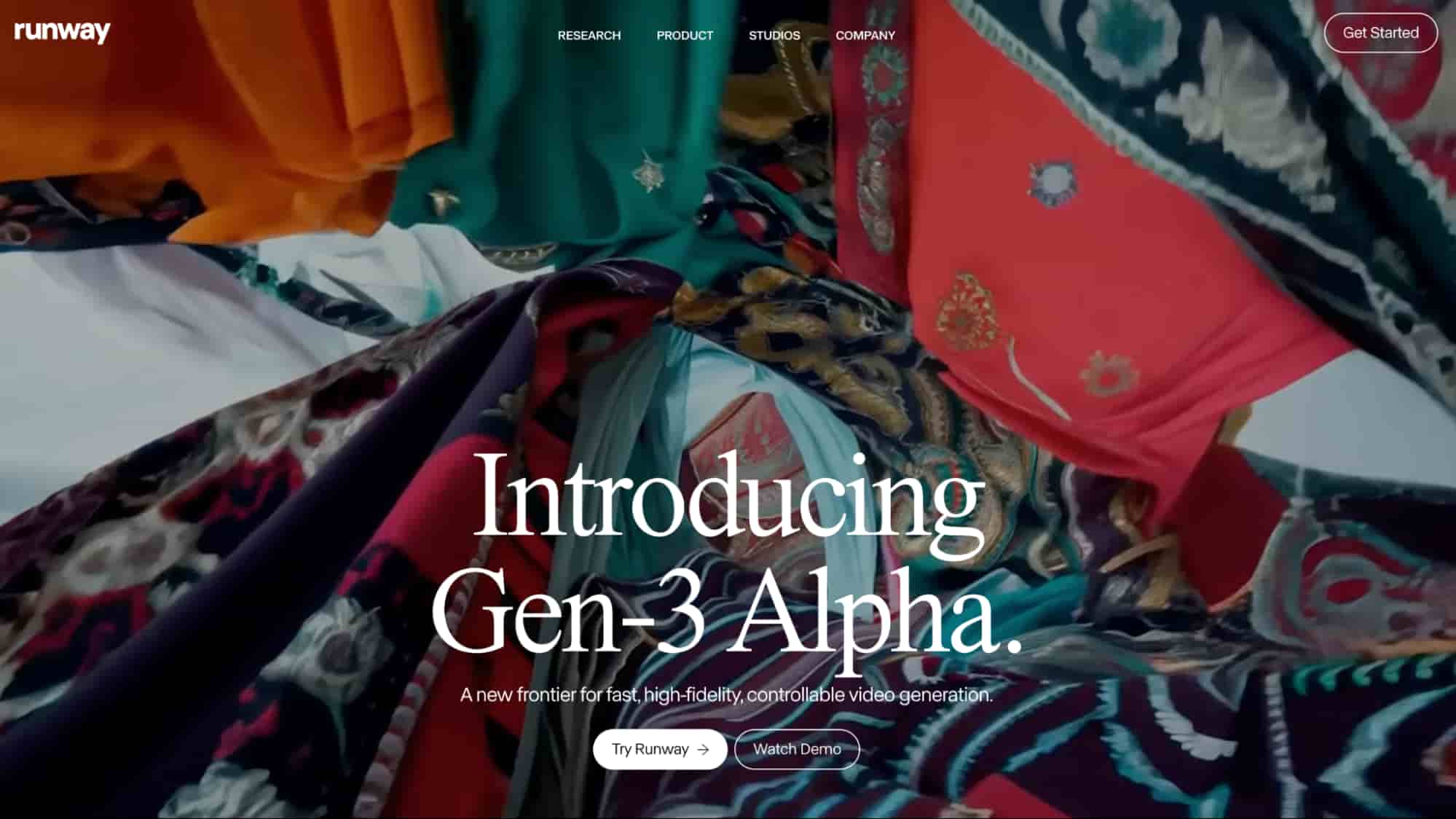
Runway AI adalah platform pengeditan video AI canggih yang dapat membantu Anda menghasilkan video beresolusi tinggi yang menakjubkan dengan karakter yang detail dan realistis. Platform ini unik karena melampaui generasi AI dasar dengan menyediakan beragam fitur dan alat bagi para kreator.
Anda dapat menggunakannya untuk pembuatan teks ke video, gambar ke video, dan bahkan kemampuan pembuatan video ke video. Hal ini menjadikannya solusi serbaguna bagi berbagai pengguna di berbagai bidang dan ceruk pasar seperti periklanan, pemasaran, dan hiburan. Yang terbaik dari semuanya, ia juga menawarkan akses ke alat pengeditan canggih, efek khusus, dan banyak lagi.
Inti dari alat ini adalah tiga model pembuatan video berbasis AI: Gen 2 , Gen-3 Alpha , dan Gen-3 Alpha Turbo . Gen-2 menghasilkan video baru menggunakan perintah teks, gambar, atau video. Gen-3 Alpha memberikan pengguna konsistensi visual, gerakan, dan fidelitas yang lebih baik daripada model sebelumnya. Gen-3 Alpha Turbo adalah model tercepat yang membutuhkan gambar tetapi menghasilkan video dengan biaya lebih rendah.
Apa Saja Fitur Utama Runway AI?
Runway AI hadir dengan beberapa fitur dan kemampuan unik yang menjadikannya generator video AI yang sangat andal. Mari kita uraikan beberapa aspek utama dari platform ini di bawah ini.
- Runway Text-to-Video : Runway AI memungkinkan Anda membuat video menggunakan perintah teks sederhana. Dengan menggunakan algoritma AI, sistem ini akan menganalisis deskripsi Anda untuk menghasilkan interpretasi visual unik yang sesuai dengan kebutuhan dan persyaratan spesifik Anda.
- Runway Image-to-Video : Runway AI memungkinkan Anda mengubah gambar statis menjadi rangkaian video pendek dan lancar. Alat ini bekerja dengan menganalisis karakter, latar belakang, dan lainnya dalam foto untuk mensimulasikan gerakan dan kedalaman nyata yang membuat gambar diam apa pun menjadi hidup.
- Runway Video-to-Video : Runway AI dapat memanipulasi video yang sudah ada, memungkinkan Anda untuk mengubah gaya visual, menambah atau menghapus elemen baru, dan banyak lagi berdasarkan perintah teks. Misalnya, Anda dapat mengubah video realistis apa pun menjadi film pendek animasi atau sebaliknya.
- Kontrol Kamera Runway : Runway AI menawarkan kemampuan kontrol kamera canggih yang memungkinkan Anda mengubah aspek visual seperti kecepatan, intensitas, dan banyak lagi. Bahkan memungkinkan pengguna untuk menyesuaikan aksi kamera seperti zoom, panning, dll. Hal ini memudahkan pembuatan visual yang disesuaikan agar terasa dan terlihat profesional.
- Runway Act One : Runway AI memiliki fitur pembuatan video AI yang unik yang memungkinkan pengguna untuk menganimasikan karakter dengan merekam diri mereka sendiri atau mengunggah gambar statis apa pun yang ingin mereka konversi. Fitur ini juga memungkinkan pengguna untuk membuat beberapa video karakter yang berinteraksi bersama.
- Runway Expand Video : Runway AI memungkinkan pengguna mengubah video vertikal menjadi horizontal, dan sebaliknya. Fitur ini hanya tersedia di Gen 3 Alpha Turbo, tetapi dapat digunakan untuk membuat rasio aspek baru dan menyesuaikan rekaman yang ada tanpa mengganggu pembingkaian atau konsistensi visual.
Bagaimana Cara Membuat Video di Runway AI Menggunakan Teks/Gambar?
Memproduksi video di platform video ini adalah proses sederhana yang menjadikannya solusi yang mudah diakses oleh siapa saja, baik yang memiliki pengalaman pembuatan video maupun tidak. Ikuti langkah-langkah di bawah ini untuk memulai.
Langkah 1: Mulai Sesi Generasi Baru
Untuk memulai, buka menu di sebelah kiri layar Anda dan gulir ke bawah ke 'Sesi Generatif' di Dasbor Anda. Anda juga dapat mengklik "Mulai sesi baru" untuk memulai sesi.
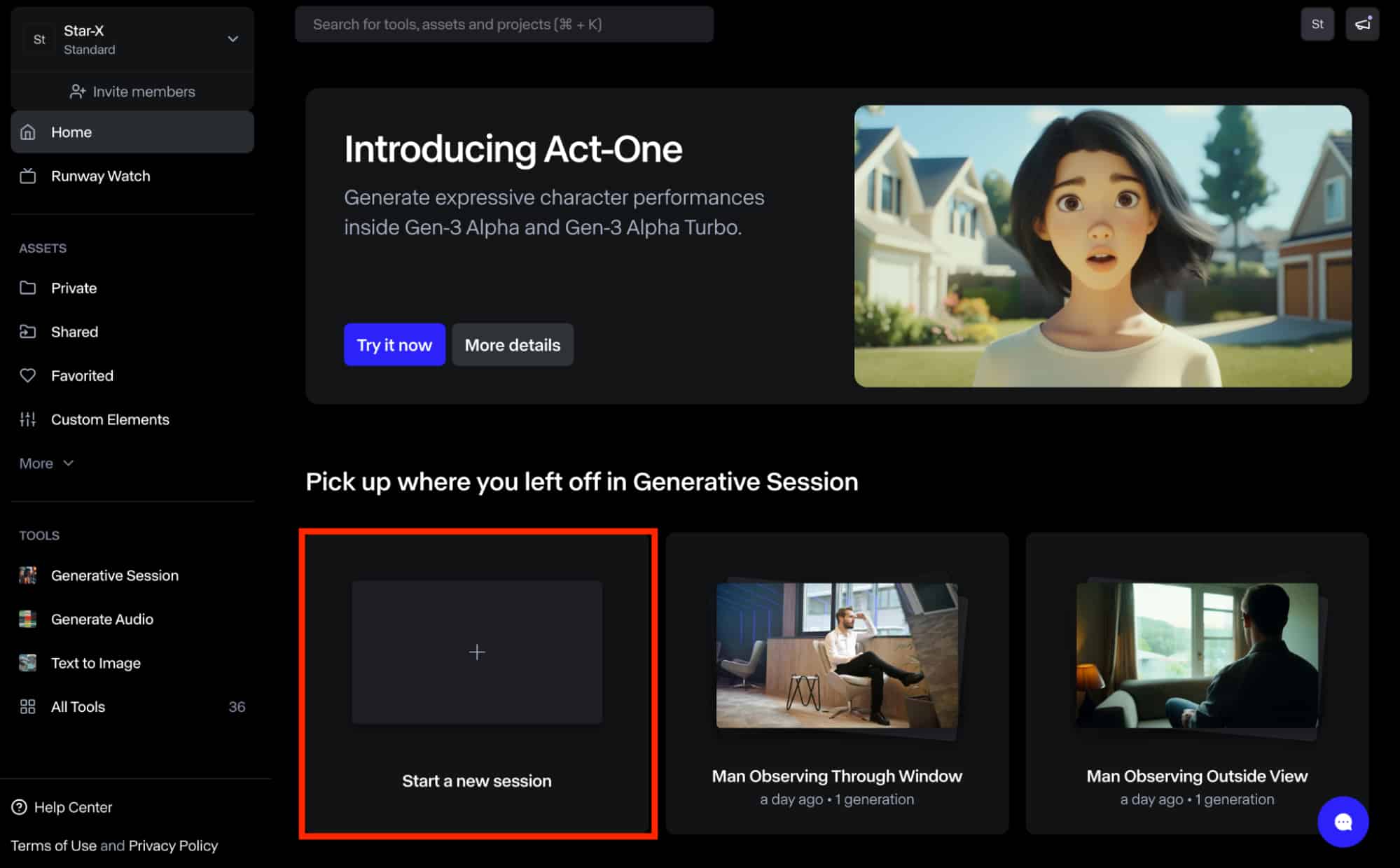
Setelah sampai di sana, Anda perlu memilih antara model Gen-2, Gen-3 Alpha , atau Gen-3 Alpha Turbo di pojok kiri bawah. Perlu diingat bahwa model Gen-3 Alpha Turbo memerlukan gambar masukan, jadi pilih Gen-2 atau Gen-3 Alpha untuk konversi teks ke video.
Langkah 2: Pembuatan Teks Menjadi Video
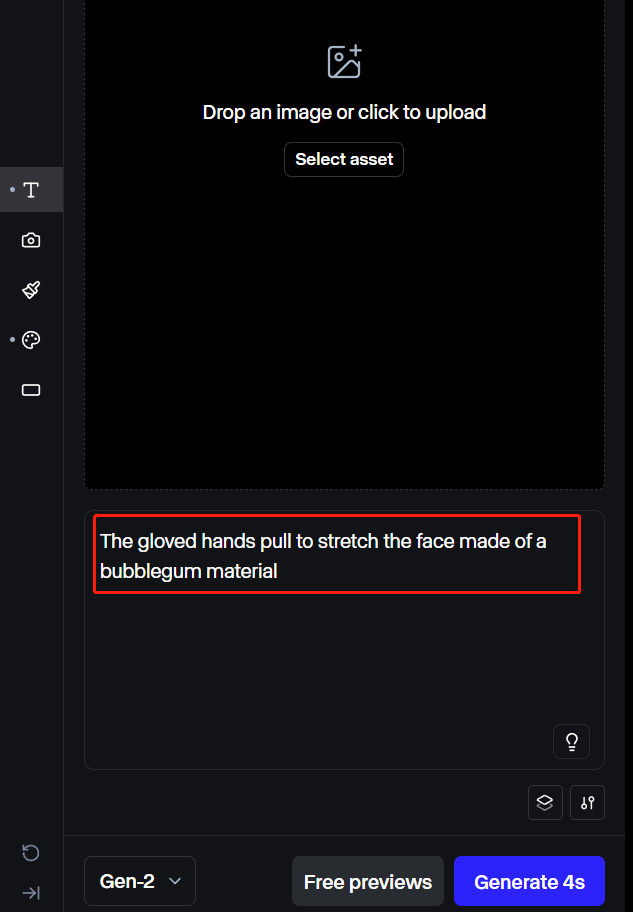
Jika Anda ingin menggunakan opsi teks-ke-video (Gen-3 Alpha atau Gen 2), maka Anda harus sedeskripsikan mungkin saat memasukkan perintah pengguna. Anda dapat membuat berbagai macam visual seperti video 3D, video animasi, film sinematik, dll. Agar deskriptif, selalu coba untuk mengekspresikan aspek-aspek spesifik seperti sudut kamera, pergerakan karakter, objek, latar belakang, dll.
Contoh: Tangan yang bersarung tangan menarik untuk meregangkan wajah yang terbuat dari bahan permen karet.
Langkah 2.5: Konversi Gambar ke Video
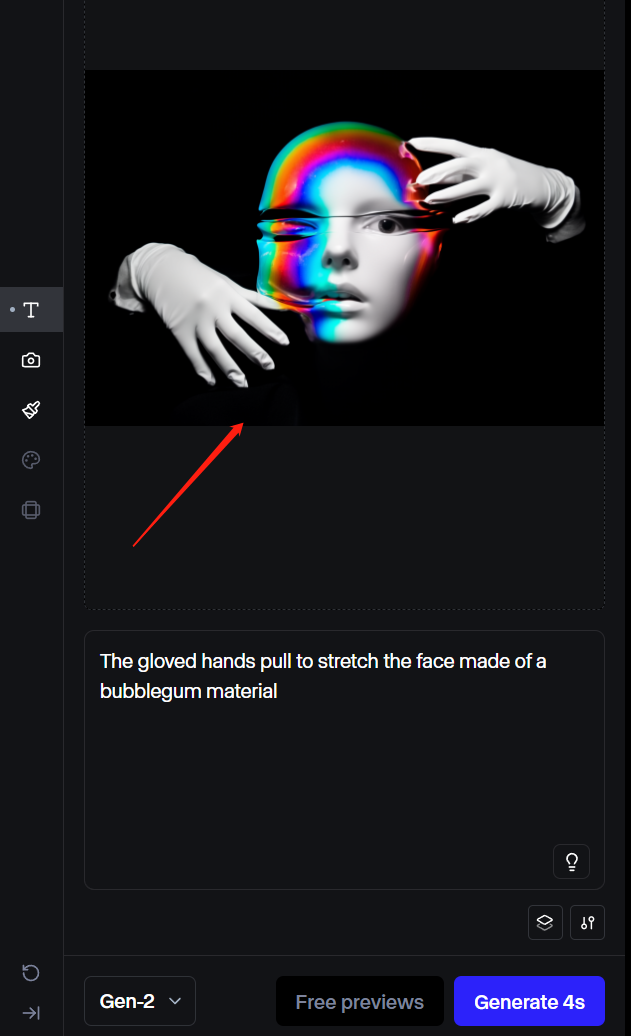
Jika Anda memiliki gambar yang ingin digunakan, Anda dapat memilih antara model Gen 2, Gen 3 Alpha, atau Gen-3 Alpha Turbo . Alat ini memungkinkan Anda memasukkan hingga 3 gambar berbeda untuk digunakan sebagai keyframe untuk video akhir. Perlu diingat bahwa Anda mungkin perlu memotong gambar agar sesuai dengan resolusi yang didukung.
Langkah 3: Konfigurasi Pengaturan Video
Runway AI memungkinkan Anda mengkonfigurasi berbagai pengaturan untuk mempersonalisasi hasil cetakan Anda. Anda dapat mengakses pengaturan ini melalui panel sebelah kiri. Berikut adalah opsi yang tersedia untuk Anda:
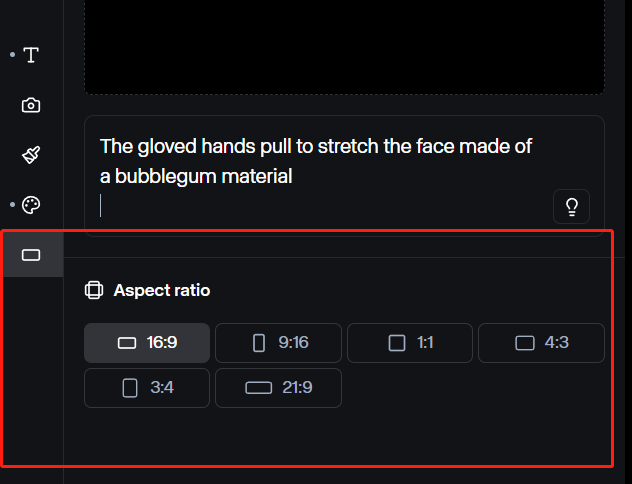
Rasio Aspek
Anda dapat memilih antara resolusi 1280x768 dan 768x1280 pada model Turbo. Ini memberi Anda fleksibilitas dalam membuat video yang sesuai dengan gaya lanskap atau potret. Harap dicatat bahwa rasio aspek tidak dapat disesuaikan jika Anda telah mengunggah gambar dan opsi ini hanya tersedia pada model Gen 2.
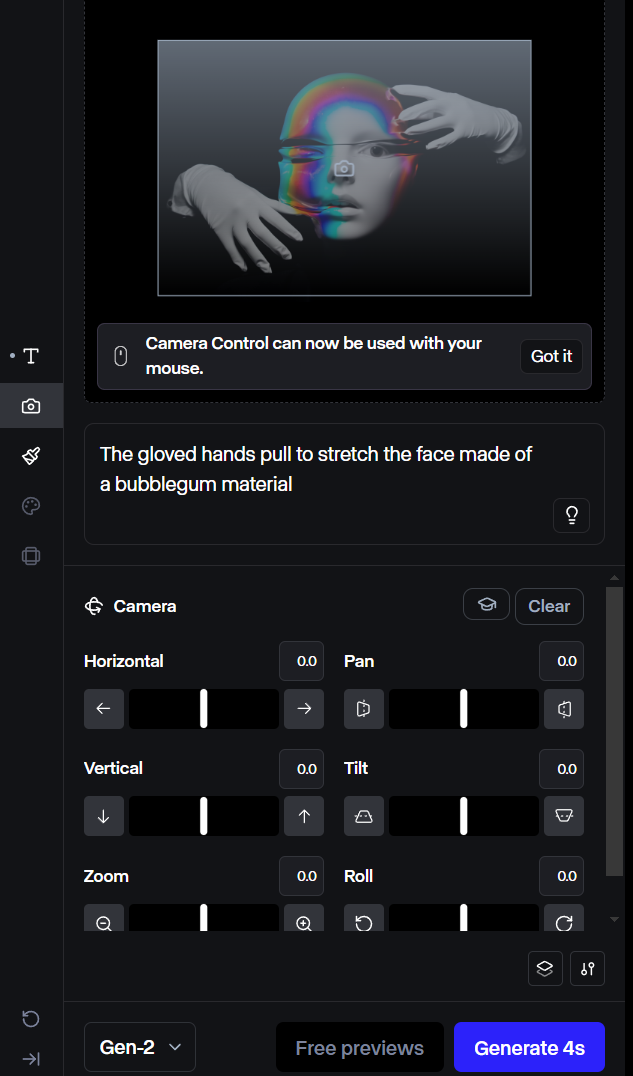
Kontrol Kamera
Ini memungkinkan Anda menyesuaikan pergerakan kamera di dalam adegan. Artinya, Anda dapat menyesuaikan aspek-aspek gambar yang diunggah seperti Pan, Tilt, Zoom, Roll, dll. Harap dicatat bahwa fitur ini hanya tersedia di Gen 2 dan Gen-3 Alpha Turbo.
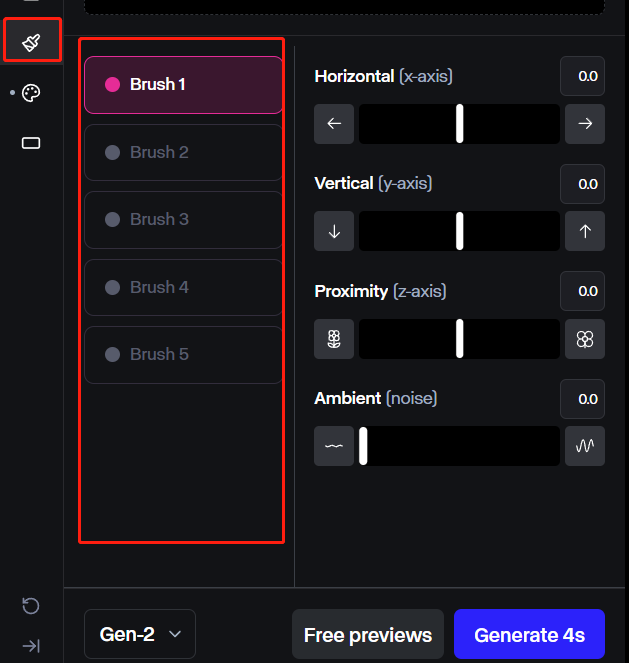
Gerakan Sikat di Runway Pacu
Fitur ini memberi Anda kontrol lebih besar atas pergerakan karakter dalam video Anda. Cukup lukis di atas area tertentu dan tetapkan arah dan kecepatan gerakan yang diinginkan. Anda juga dapat menggabungkan fitur ini dengan Gerakan Kamera untuk hasil yang lebih presisi.
Pelajari selengkapnya: Bagaimana cara menggunakan fitur motion brush Runway?
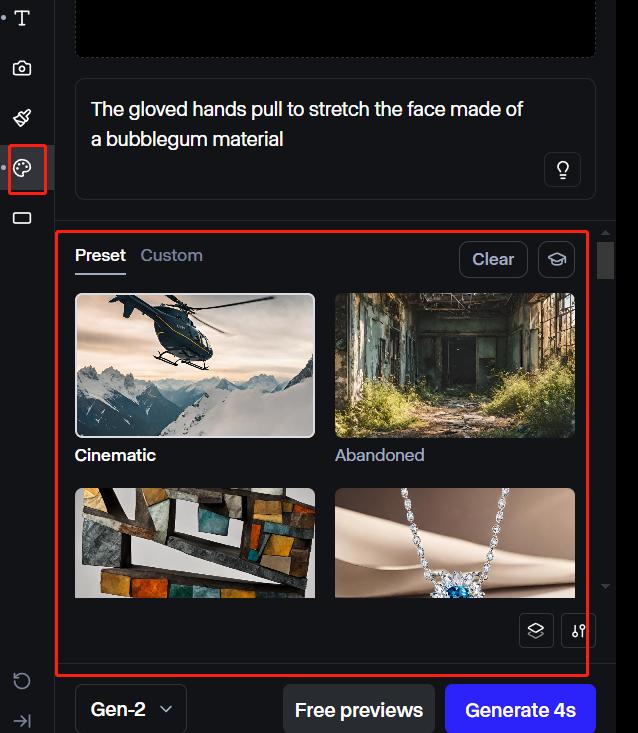
Gaya
Fitur ini tersedia pada model Gen-2 dan memberi Anda akses ke lebih dari 30 preset gaya berbeda yang dapat Anda gunakan untuk membuat video unik. Beberapa di antaranya termasuk anime, kartun, vaporwave, render 3D, dan masih banyak lagi.
Pengaturan lainnya
Model Gen-2 menawarkan alat tambahan lain yang dapat Anda gunakan untuk menyesuaikan video Anda lebih lanjut. Alat-alat tersebut meliputi:
- Gerakan Umum : Ini memungkinkan Anda untuk menambah atau mengurangi intensitas gerakan dalam video Anda. Semakin tinggi nilainya, semakin besar gerakannya.
- Resolusi : Anda dapat memilih antara kualitas video 720p atau 2K, tergantung pada kebutuhan spesifik Anda.
- Bobot Prompt : Ini memungkinkan Anda mengubah seberapa besar penekanan alat pada prompt teks Anda. Semakin tinggi nilainya, semakin akurat hasil akhirnya.
- Seed Tetap : Anda dapat menggunakan ini untuk memastikan Anda terus mendapatkan hasil yang serupa di berbagai generasi.
- Interpolasi : Pengaturan ini memungkinkan Anda menghaluskan bingkai untuk transisi yang lebih baik.
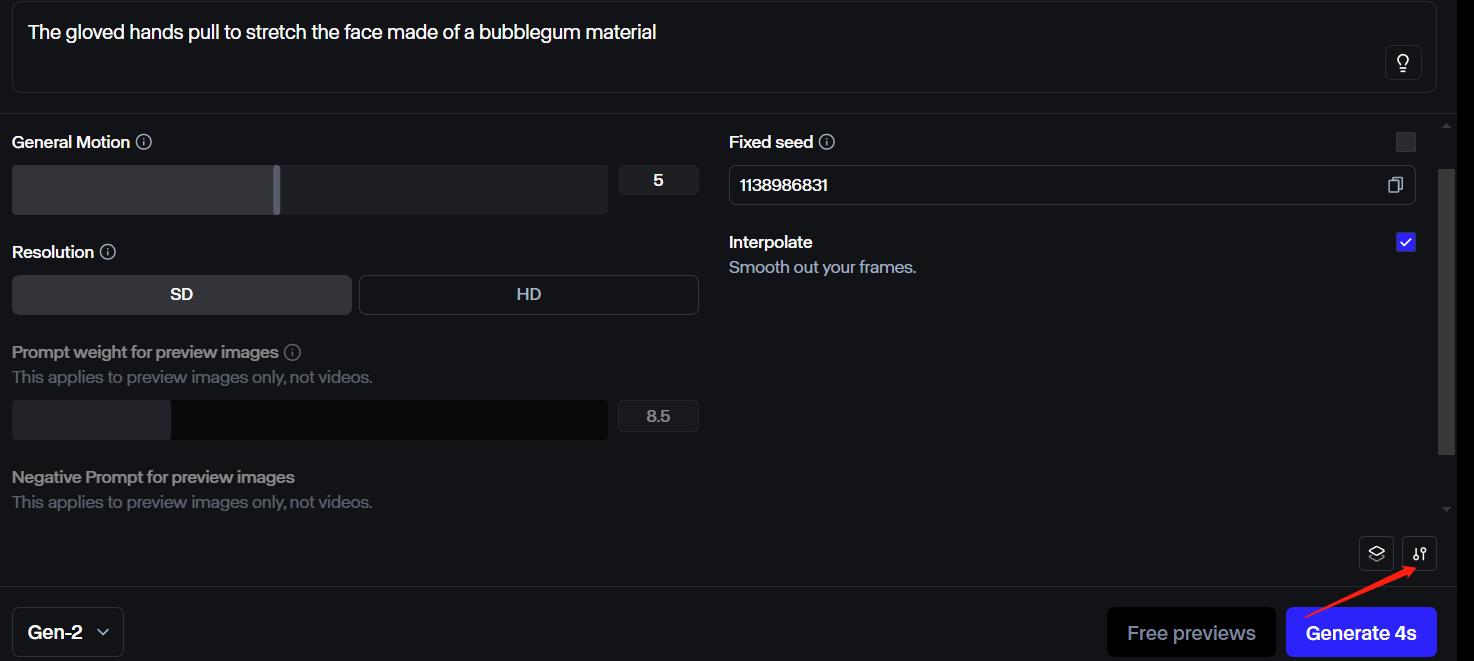
Langkah 4: Buat Video Anda
Setelah siap, Anda dapat memilih durasi video, baik 5 detik atau 10 detik. Setelah itu, silakan klik tombol 'Hasilkan' untuk menghasilkan output akhir.
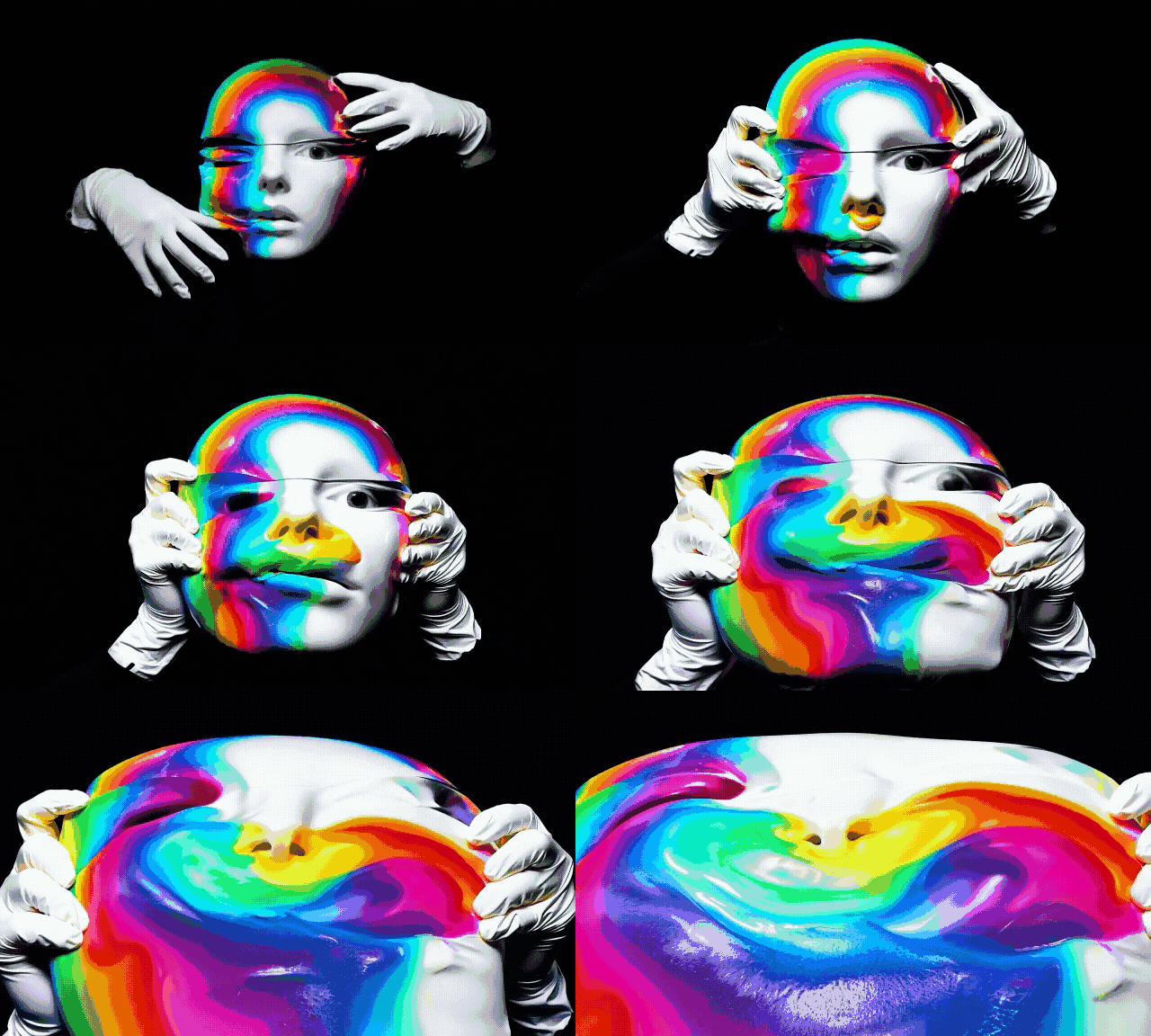
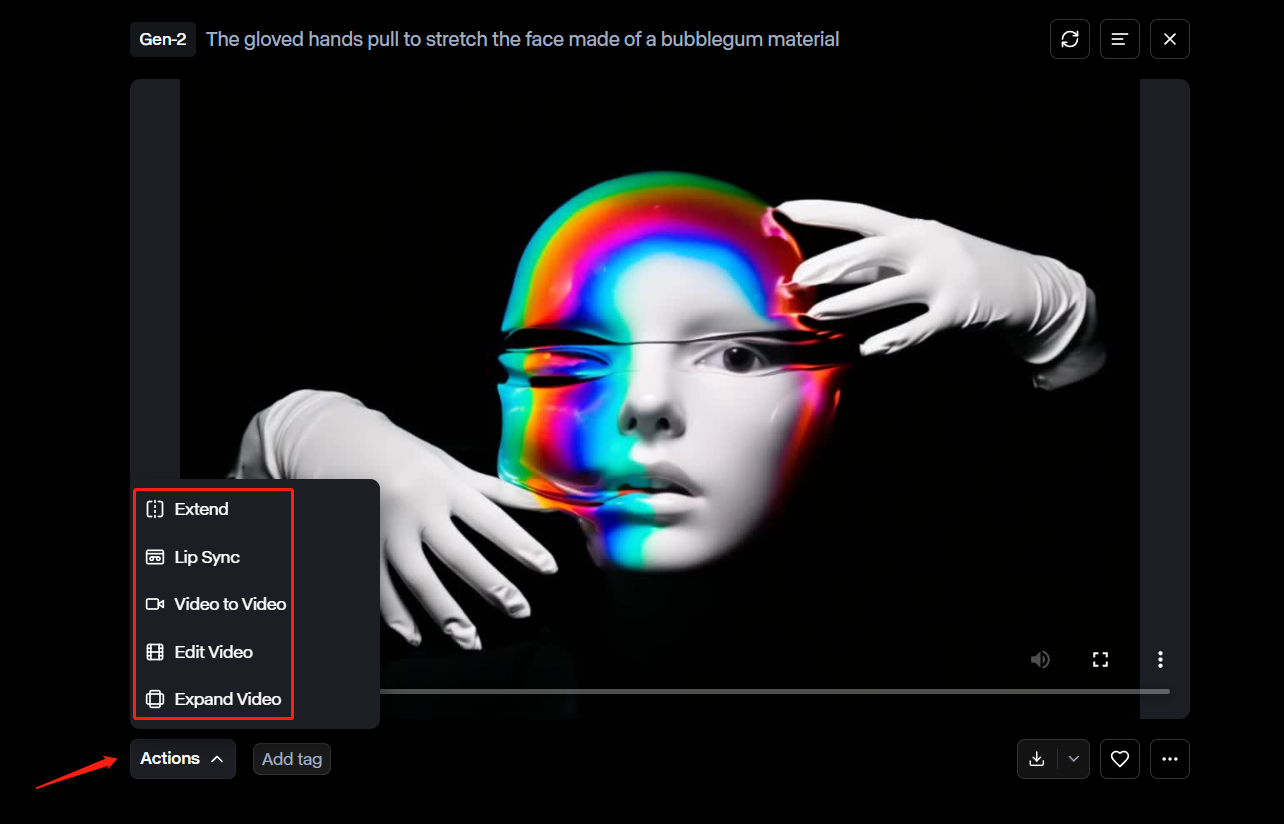
Langkah 5: Sesuaikan Output yang Dihasilkan
Setelah video dibuat, Anda dapat menyesuaikan hasil akhir dengan mengklik tombol Tindakan. Ini akan memberi Anda beberapa opsi untuk mengedit video. Opsi tersebut meliputi:
- Perpanjang: Fitur ini memungkinkan Anda untuk memperpanjang durasi video yang telah selesai melalui pembuatan video berikutnya. Anda dapat memperpanjang video hingga maksimal tiga kali.
- Sinkronisasi Bibir: Opsi ini memindai video untuk menemukan wajah karakter dan menyinkronkan ucapan mereka agar sesuai dengan skrip atau audio pilihan Anda.
- Konversi Video ke Video: Fitur ini memungkinkan Anda untuk mengkonversi video yang telah selesai ke gaya visual lain pilihan Anda.
- Edit Video : Dengan opsi ini, Anda dapat menyesuaikan video yang sudah jadi dengan mengubah berbagai aspek seperti pemangkasan, kecepatan pemutaran, guncangan kamera genggam, atau bahkan memutar video secara terbalik.
- Expand Video : Fitur ini memungkinkan Anda menyesuaikan rasio aspek video secara profesional antara 1280x768 dan 768x1280, tetapi perlu diingat bahwa Anda harus menggunakan model Turbo.
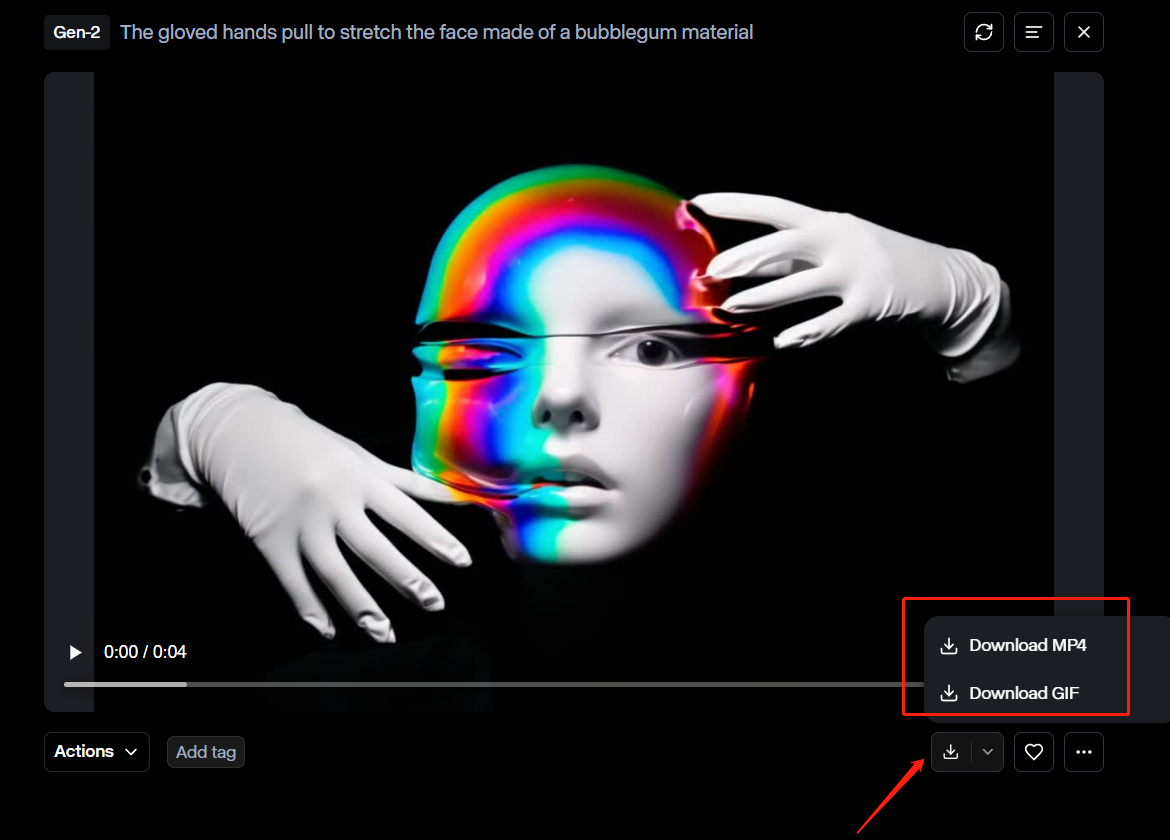
Langkah 6: Unduh Video yang Sudah Selesai
Anda dapat mengunduh video lengkapnya secara gratis dengan mengklik tombol unduh di bagian kanan bawah klip. Anda dapat memilih untuk menyimpannya sebagai MP4 atau GIF.
Tips tentang Cara Membuat Prompt di Runway AI?
Saat memasukkan perintah, Anda harus selalu menggunakan deskripsi yang sederhana. Semakin langsung dan tidak konseptual, semakin baik. Ini akan memungkinkan Anda menghasilkan hasil yang lebih tepat. Selain itu, penting untuk lebih deskriptif daripada sekadar percakapan dalam perintah Anda. Artinya, cukup sampaikan apa yang Anda butuhkan secara langsung tanpa kata-kata tambahan.
Dalam hal ini, saat membuat teks petunjuk, selalu merupakan ide yang baik untuk mengikuti format sederhana ini:
[pergerakan kamera]: [adegan pembuka]. [detail tambahan].
Contoh: Rekaman kamera FPV dalam gerakan dinamis. Kamera fokus pada seorang pria yang berjalan melewati kerumunan orang di alun-alun kota yang ramai. Cuaca cerah dengan langit jernih.
Selain itu, aturan praktis yang baik untuk perintah gambar + teks adalah menghindari deskripsi isi gambar. Fokus saja pada memasukkan perintah yang menjelaskan gerakan yang ingin Anda lihat pada hasilnya.
Apakah Runway AI gratis untuk digunakan?
Runway AI menawarkan tiga paket harga utama yang dapat dipilih pengguna: Basic, Standard, Pro, dan Unlimited. Setiap paket ini dilengkapi dengan diskon 20% jika dibayar setiap tahun, tetapi mari kita uraikan biaya setiap paket secara bulanan.
Sebagai permulaan, paket Basic sepenuhnya gratis sehingga ideal bagi pengguna baru yang ingin menjelajahi fitur platform tanpa biaya. Paket ini menawarkan 125 kredit sekali pakai dan memungkinkan Anda menggunakan model Gen-3 Alpha Turbo (Gambar ke Video) hingga 10 detik dengan maksimal 3 proyek video dan penyimpanan aset 5GB.
Paket Standar berharga $15/bulan. Paket ini memberi pengguna 625 kredit per bulan, proyek video tanpa batas, akses ke Gen-3 Alpha Turbo (Gambar ke Video) hingga 10 detik, penyimpanan aset 100GB, dan fitur lainnya. Bahkan memungkinkan hingga 5 pengguna per ruang kerja sehingga sangat cocok untuk tim kecil.
Untuk paket Pro, saat ini harganya ditetapkan sebesar $35/bulan. Dengan paket ini, Anda mendapatkan 2.250 kredit bulanan dengan semua fitur Paket Standar. Ini termasuk penyimpanan aset 500 GB, kemampuan untuk membuat suara khusus untuk Sinkronisasi Bibir dan Teks-ke-Ucapan, dan maksimal 10 pengguna per ruang kerja.
Opsi terakhir adalah paket Unlimited, yang harganya $95/Pengguna/Bulan. Paket ini dilengkapi dengan semua fitur dari paket Pro dengan tambahan keuntungan berupa pembuatan video tanpa batas dan hingga maksimal 10 pengguna per ruang kerja. Perlu diingat bahwa ada juga paket Enterprise untuk organisasi, tetapi Anda perlu menghubungi Runway AI untuk struktur harga khusus.
Rasakan pengalaman Runway AI Video Generator secara gratis di Pollo AI.
Pollo AI adalah generator video AI canggih dan terintegrasi dengan beberapa model pembuatan video AI, termasuk Runway AI, serta Kling AI , Hailuo AI , Luma AI , dan banyak lagi.
Selain model video, Pollo AI juga menyediakan berbagai model gambar yang canggih, termasuk Flux , Recraft , dan Ideogram .
Anda dapat mengakses semuanya di satu tempat dan yang terbaik dari semuanya, penggunaannya gratis. Ini menjadikannya solusi ideal bagi mereka yang mencari solusi pembuatan video yang lebih hemat biaya. Sebelum memulai penjelajahan Anda, klik dan periksa artikel “Pollo AI: Masa Depan Gambar & Video yang Dihasilkan AI” untuk gambaran singkat tentang kemampuan Pollo AI.
Pertanyaan yang Sering Diajukan (FAQ)
Apakah Runway AI aman?
Ya. Runway AI adalah platform yang aman digunakan dan menerapkan pengamanan tingkat perusahaan untuk memastikan informasi pribadi tetap rahasia. Ini juga berarti bahwa media apa pun yang Anda unggah di platform akan tetap pribadi dan aman. Namun, tetap penting untuk selalu berhati-hati saat berbagi informasi sensitif secara online.
Bagaimana cara menggunakan Runway AI?
Anda dapat mengakses Runway AI dengan mendaftar ke paket Dasar dan menggunakan 125 kredit sekali pakai. Anda dapat menuju ke bagian 'Sesi Generatif' atau klik "Mulai sesi baru" untuk memulai. Dari sana, Anda harus memilih model AI; Gen-3 Alpha, Gen-3 Alpha Turbo , atau Gen-2. Masing-masing opsi ini akan membantu Anda menghasilkan video berdurasi 5 atau 10 detik menggunakan berbagai alat dan pengaturan.
Apakah Runway AI sepadan dengan harganya?
Ya. Runway AI adalah platform serbaguna yang dapat digunakan untuk menghasilkan semua jenis konten visual, menjadikannya ideal untuk bereksperimen dengan konsep dan ide baru. Baik Anda seorang pembuat konten, pendidik, pemasar, atau profesional lainnya, platform ini dapat digunakan untuk menghasilkan tutorial, video penjelasan, animasi, film pendek sinematik, video promosi, dan lain sebagainya.
Apakah layanan pelanggan Runway AI dapat diandalkan?
Runway AI memiliki Pusat Bantuan komprehensif yang dapat memberikan solusi terperinci untuk setiap masalah yang mungkin Anda butuhkan bantuannya. Terdapat juga Runway Academy yang menyediakan tutorial mendalam dan video langkah demi langkah untuk panduan pengguna. Jika Anda masih perlu menghubungi tim dukungan, Anda harus berlangganan paket Standar atau yang lebih tinggi.
Kesimpulan
Dalam panduan komprehensif ini, kami telah membahas semua yang perlu Anda ketahui tentang Runway AI dan cara menghasilkan video AI berkualitas, langkah demi langkah. Platform ini sangat canggih dan ramah pengguna, menjadikannya solusi ampuh bagi setiap pembuat video, baik pemula maupun profesional.
Karena platform ini memiliki paket gratis, Anda dapat mencobanya sendiri tanpa biaya. Namun, jika platform ini gagal memenuhi kebutuhan unik Anda, Anda selalu dapat mencoba generator video AI lain seperti Pollo AI yang seharusnya mampu memberikan hasil yang Anda butuhkan.