



So verwenden Sie den Runway AI Video Generator: Die vollständige Anleitung
Die Erstellung von Videoinhalten erfordert heutzutage keine fortgeschrittenen Videoproduktionskenntnisse mehr. Mit einer Plattform wie Runway AI können Sie mit wenigen Klicks beeindruckendes Videomaterial produzieren. Von filmreifen Aufnahmen bis hin zu Animationsfilmen – alles ist möglich.
In dieser ausführlichen Anleitung zeigen wir Ihnen Schritt für Schritt, wie Sie mit Runway AI einzigartige Videos erstellen. Falls Sie diesen KI-Videogenerator noch nie verwendet haben, lesen Sie unbedingt weiter und erfahren Sie alles Wichtige. Legen wir gleich los!
Was ist eine Runway ?
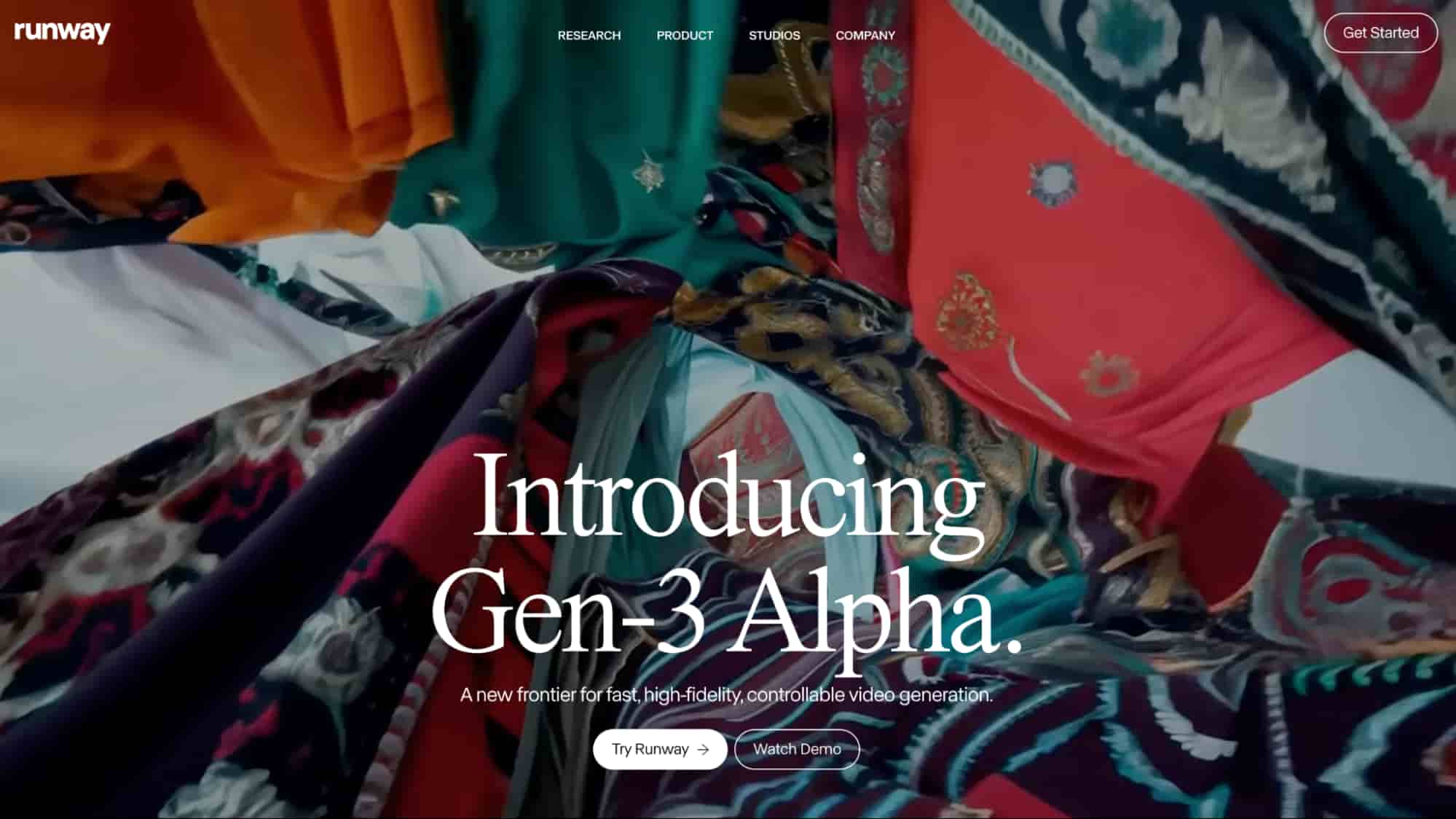
Runway AI ist eine fortschrittliche KI-Videobearbeitungsplattform, mit der Sie beeindruckende hochauflösende Videos mit detaillierten und lebensechten Charakteren erstellen können. Die Plattform ist einzigartig, da sie über die einfache KI-Generierung hinausgeht und Nutzern eine Vielzahl von Funktionen und Werkzeugen für Kreative bietet.
Es eignet sich für die Umwandlung von Text in Video, Bild in Video und sogar Video in Video. Dadurch ist es eine vielseitige Lösung für ein breites Anwenderspektrum in verschiedenen Bereichen wie Werbung, Marketing und Unterhaltung. Darüber hinaus bietet es Zugriff auf fortschrittliche Bearbeitungswerkzeuge, Spezialeffekte und vieles mehr.
Das Herzstück dieses Tools bilden seine drei KI-Videogenerierungsmodelle: Gen 2 , Gen-3 Alpha und Gen-3 Alpha Turbo . Gen-2 erstellt neuartige Videos anhand von Text-, Bild- oder Videoeingaben. Gen-3 Alpha bietet Nutzern eine höhere visuelle Konsistenz, flüssigere Bewegungen und eine bessere Bildqualität als alle Vorgängermodelle. Gen-3 Alpha Turbo ist das schnellste Modell, benötigt ein Bild und generiert Videos zu geringeren Kosten.
Was sind die wichtigsten Funktionen von Runway AI?
Runway AI bietet zahlreiche einzigartige Funktionen und Möglichkeiten, die es zu einem außergewöhnlich leistungsstarken KI-Videogenerator machen. Im Folgenden werden einige der wichtigsten Aspekte dieser Plattform näher erläutert.
- Runway Text-to-Video : Mit Runway AI können Sie Videos anhand einfacher Texteingaben erstellen. Mithilfe von KI-Algorithmen analysiert die Software Ihre Beschreibung und generiert eine einzigartige visuelle Interpretation, die Ihren spezifischen Bedürfnissen und Anforderungen entspricht.
- Runway Bild-zu-Video : Mit Runway AI verwandeln Sie statische Bilder in kurze, flüssige Videosequenzen. Das Tool analysiert die abgebildeten Personen, den Hintergrund und weitere Details, um realistische Bewegung und Tiefe zu simulieren und so jedes Standbild zum Leben zu erwecken.
- Runway Video-to-Video : Runway AI kann bestehende Videos bearbeiten und Ihnen so ermöglichen, den visuellen Stil zu ändern, neue Elemente hinzuzufügen oder zu entfernen und vieles mehr – basierend auf Texteingaben. Beispielsweise können Sie jedes realistische Video in einen animierten Kurzfilm umwandeln oder umgekehrt.
- Runway -Kamerasteuerung : Runway AI bietet fortschrittliche Kamerasteuerungsfunktionen, mit denen Sie visuelle Aspekte wie Geschwindigkeit, Intensität und mehr anpassen können. Sie können sogar Kameraaktionen wie Zoomen, Schwenken usw. steuern. So lassen sich maßgeschneiderte, professionell wirkende und ansprechende Bilder erstellen.
- Runway Act One : Runway AI verfügt über eine einzigartige KI-Videogenerierungsfunktion, mit der Nutzer Charaktere animieren können, indem sie sich selbst aufnehmen oder beliebige statische Bilder hochladen, die umgewandelt werden sollen. Mit dieser Funktion können Nutzer auch mehrere Videos erstellen, in denen die Charaktere miteinander interagieren.
- Runway Expand Video : Mit Runway AI können Nutzer vertikale Videos in horizontale und umgekehrt umwandeln. Diese Funktion ist nur in der Gen 3 Alpha Turbo verfügbar, ermöglicht aber die Erstellung neuer Seitenverhältnisse und die Anpassung vorhandenen Videomaterials ohne Beeinträchtigung von Bildausschnitt oder visueller Konsistenz.
Wie generiert man mit Text/Bild ein Video auf Runway AI ?
Die Videoproduktion auf dieser Plattform ist unkompliziert und daher für jeden zugänglich, unabhängig von Vorkenntnissen in der Videoerstellung. Folgen Sie einfach den unten stehenden Schritten, um loszulegen.
Schritt 1: Eine neue Generationssitzung starten
Um zu beginnen, navigieren Sie zum Menü auf der linken Seite Ihres Bildschirms und scrollen Sie in Ihrem Dashboard nach unten zu „Generative Session“. Alternativ können Sie auch auf „Neue Session starten“ klicken, um eine Session zu beginnen.
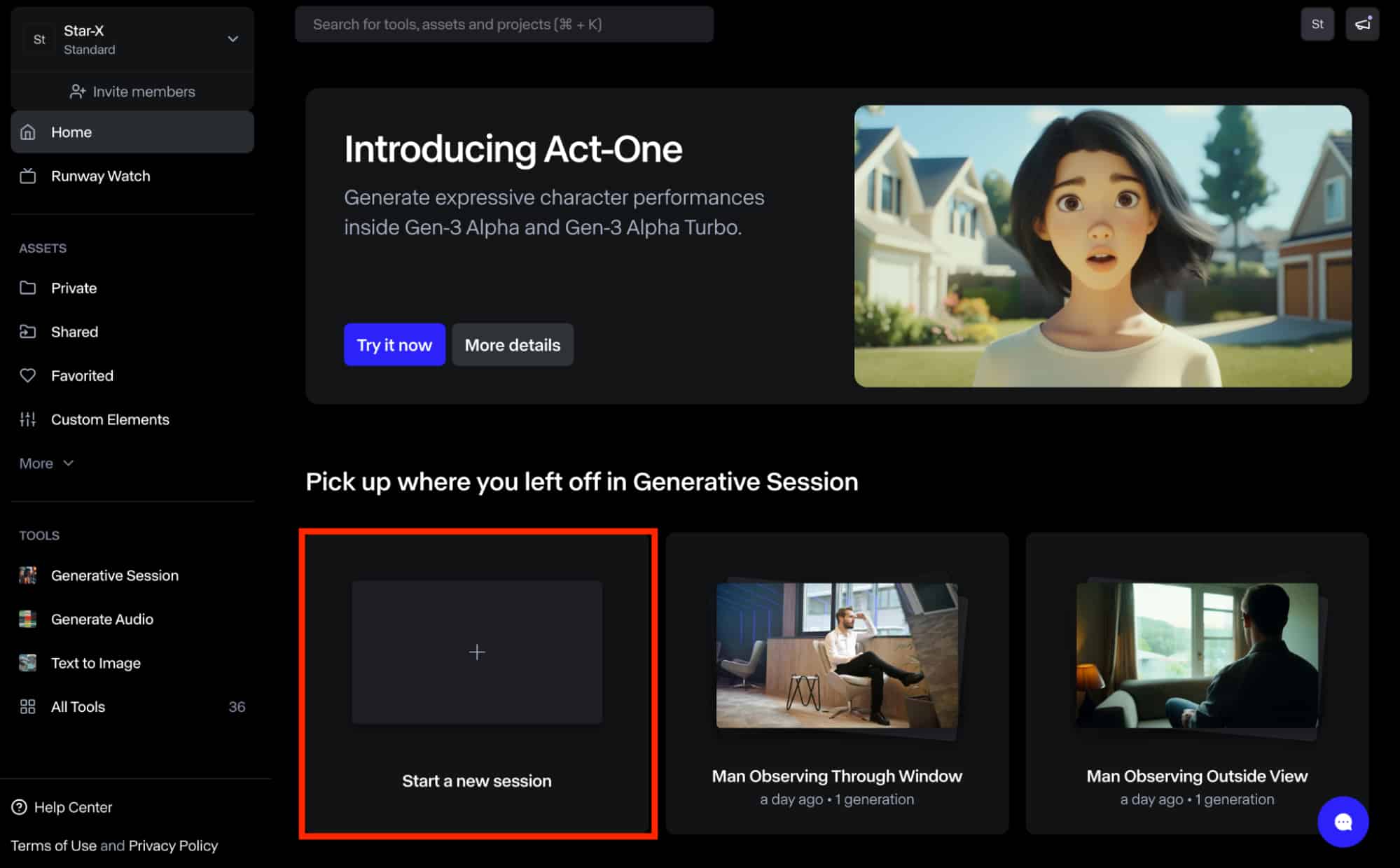
Dort angekommen, müssen Sie unten links zwischen den Modellen Gen-2, Gen-3 Alpha oder Gen-3 Alpha Turbo wählen. Beachten Sie, dass das Modell Gen-3 Alpha Turbo ein Eingabebild benötigt. Wählen Sie daher für die Text-zu-Video-Konvertierung Gen-2 oder Gen-3 Alpha .
Schritt 2: Text-zu-Video-Generierung
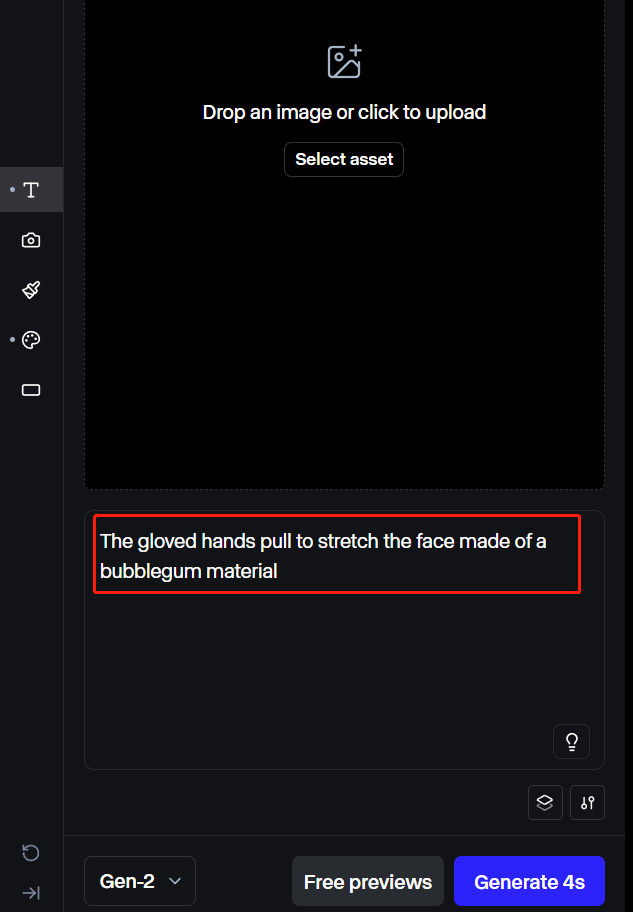
Wenn Sie die Text-zu-Video-Option (Gen-3 Alpha oder Gen 2) nutzen möchten, müssen Sie die Benutzereingabe so detailliert wie möglich gestalten. Sie können vielfältige visuelle Inhalte erstellen, z. B. 3D-Videos, animierte Videos, Filme usw. Beschreiben Sie dabei stets spezifische Aspekte wie Kamerawinkel, Charakterbewegungen, Objekte, Hintergründe usw.
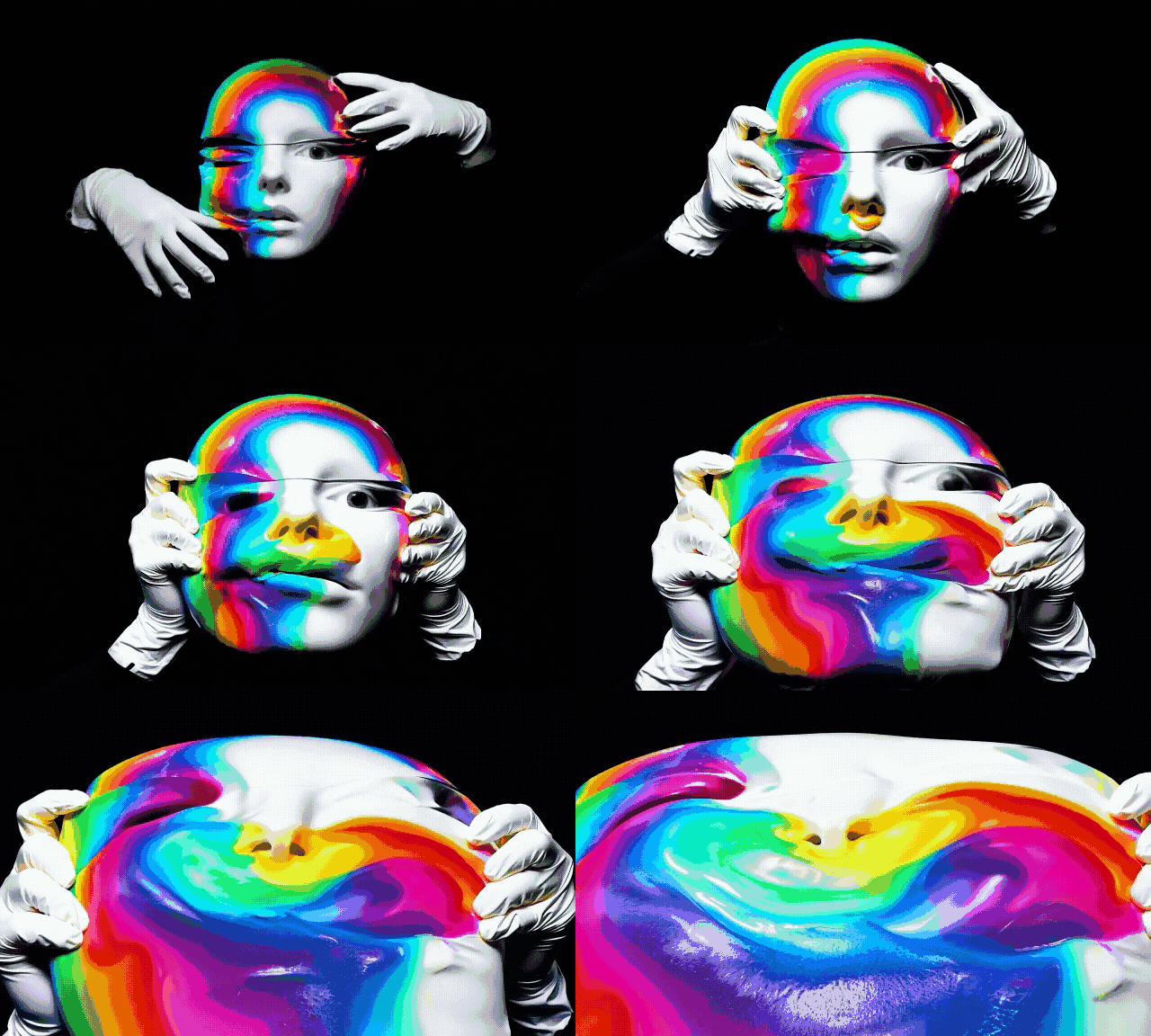
Beispiel: Die behandschuhten Hände ziehen an dem Gesicht aus Kaugummimaterial, um es zu dehnen.
Schritt 2.5: Bild-zu-Video-Generierung
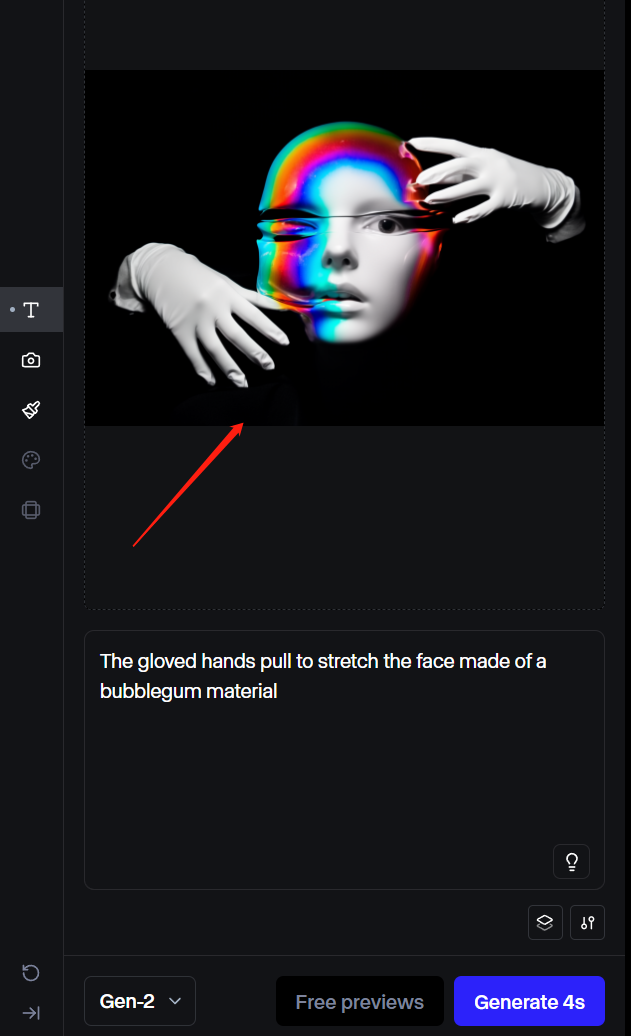
Wenn Sie Bilder verwenden möchten, können Sie zwischen den Modellen Gen 2, Gen 3 Alpha oder Gen-3 Alpha Turbo wählen. Mit dem Tool können Sie bis zu drei verschiedene Bilder als Keyframes für das fertige Video importieren. Beachten Sie, dass Sie die Bilder gegebenenfalls zuschneiden müssen, um sie an die unterstützte Auflösung anzupassen.
Schritt 3: Videoeinstellungen konfigurieren
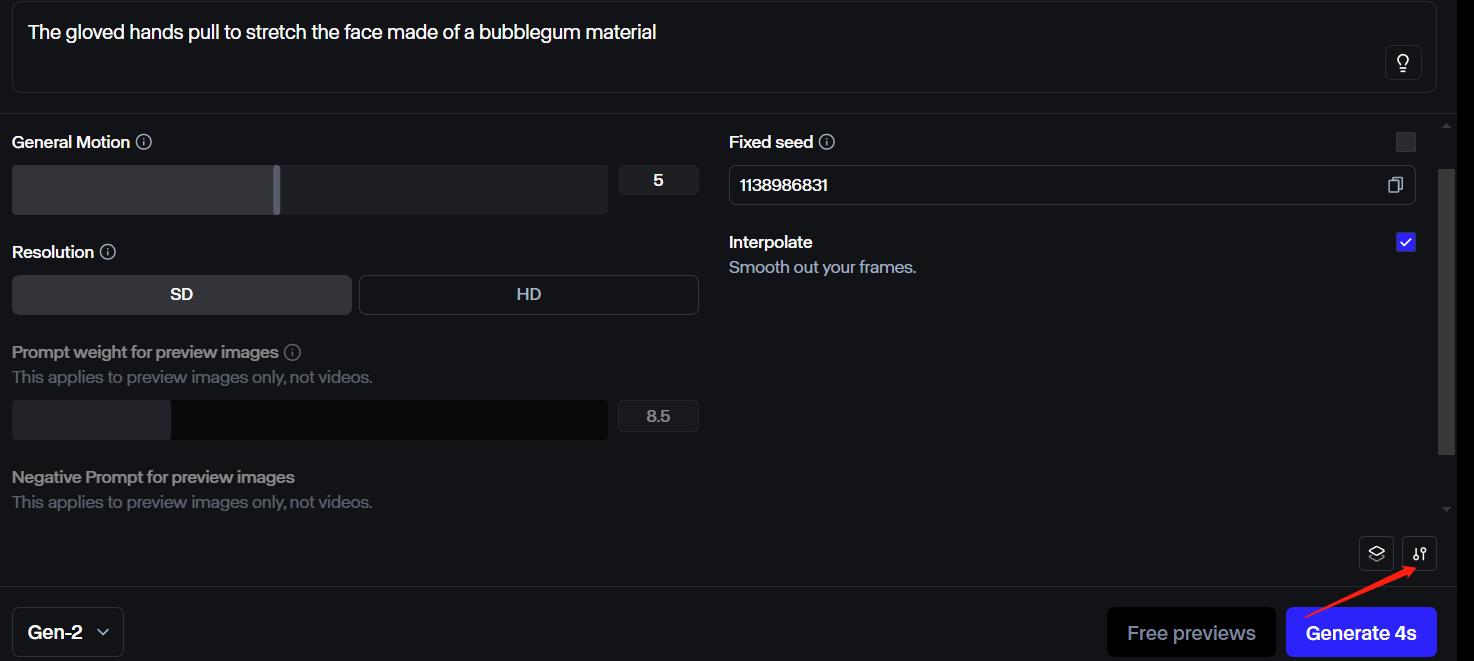
Runway AI ermöglicht Ihnen die Konfiguration zahlreicher Einstellungen zur Personalisierung Ihrer Ergebnisse. Sie können diese Einstellungen über das linke Bedienfeld aufrufen. Folgende Optionen stehen Ihnen zur Verfügung:
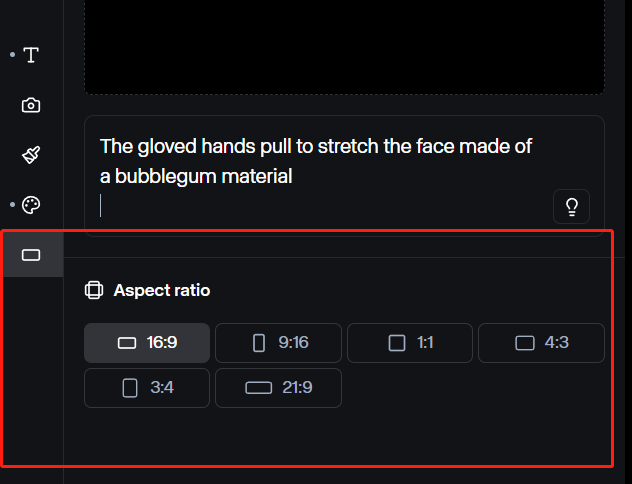
Seitenverhältnis
Beim Turbo-Modell können Sie zwischen den Auflösungen 1280x768 und 768x1280 wählen. So können Sie Videos flexibel im Quer- oder Hochformat erstellen. Bitte beachten Sie, dass das Seitenverhältnis nicht angepasst werden kann, wenn Sie ein Bild hochgeladen haben. Diese Option ist nur beim Gen 2-Modell verfügbar.
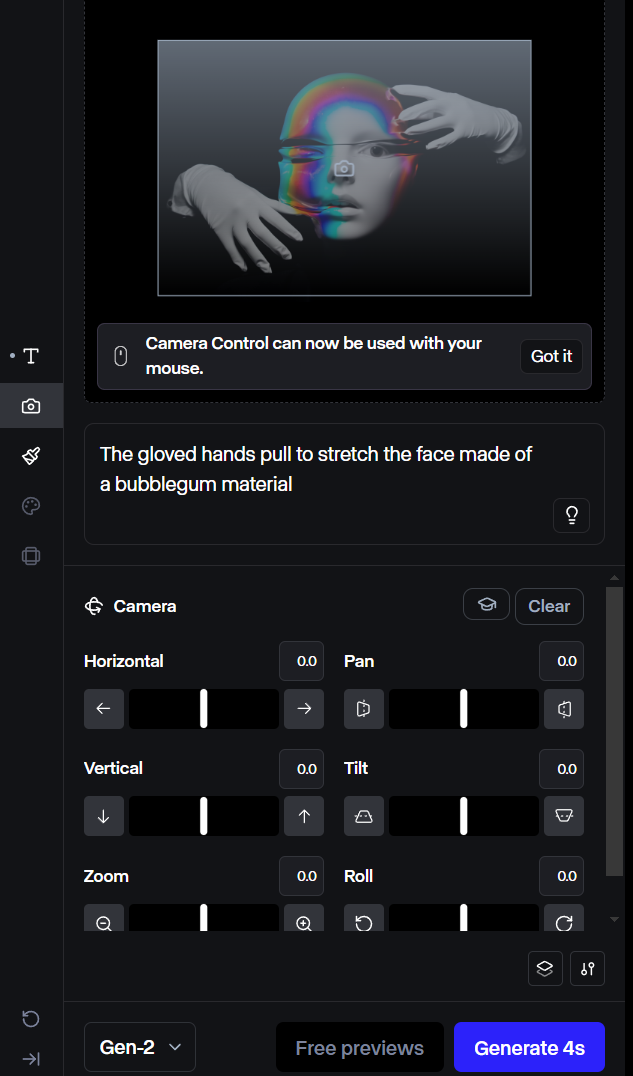
Kamerasteuerung
Damit können Sie die Kamerabewegung in der Szene anpassen. Dies umfasst die Bearbeitung von Bildparametern wie Schwenken, Neigen, Zoomen, Rollen usw. Bitte beachten Sie, dass diese Funktion nur in der Gen-3 Alpha Turbo verfügbar ist.
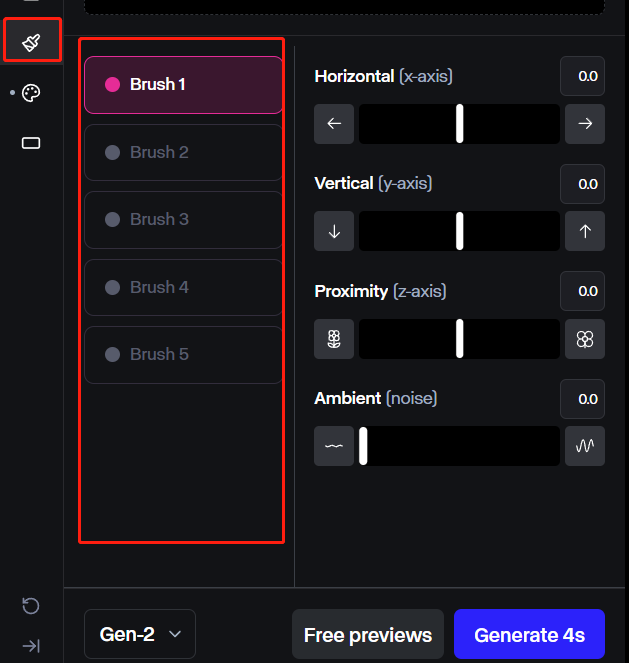
Runway Motion Brush
Diese Funktion ermöglicht Ihnen eine präzisere Steuerung der Charakterbewegungen in Ihrem Video. Übermalen Sie einfach den gewünschten Bereich und weisen Sie ihm die gewünschte Bewegungsrichtung und -geschwindigkeit zu. Für noch genauere Ergebnisse können Sie diese Funktion auch mit der Kamerabewegung kombinieren.
Mehr erfahren: Wie verwendet man die Bewegungspinselfunktion von Runway?
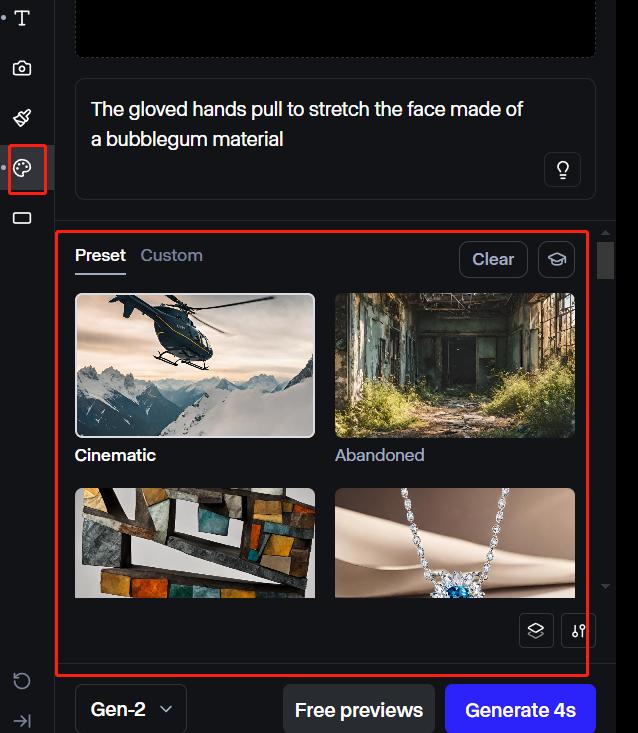
Stile
Diese Funktion ist beim Gen-2 Modell verfügbar und bietet Zugriff auf über 30 verschiedene Stilvoreinstellungen, mit denen Sie einzigartige Videos erstellen können. Dazu gehören unter anderem Anime, Cartoon, Vaporwave und 3D-Renderings.
Andere Einstellungen
Das Gen-2 Modell bietet weitere zusätzliche Tools, mit denen Sie Ihre Videos noch individueller gestalten können. Dazu gehören:
- Allgemeine Bewegung : Hiermit können Sie die Bewegungsintensität in Ihren Videos erhöhen oder verringern. Je höher der Wert, desto stärker die Bewegung.
- Auflösung : Je nach Ihren genauen Bedürfnissen können Sie zwischen 720p- oder 2K-Videoqualität wählen.
- Gewichtung der Eingabeaufforderung : Hiermit können Sie festlegen, wie stark das Tool Ihre Texteingabeaufforderungen gewichtet. Je höher der Wert, desto genauer ist das Endergebnis.
- Festes Saatgut : Damit können Sie sicherstellen, dass Sie über Generationen hinweg ähnliche Ergebnisse erzielen.
- Interpolieren : Mit dieser Einstellung können Sie Ihre Einzelbilder glätten, um bessere Übergänge zu erzielen.
Schritt 4: Generieren Sie Ihr Video
Wenn Sie bereit sind, können Sie die Videolänge auswählen, z. B. 5 oder 10 Sekunden. Klicken Sie anschließend auf die Schaltfläche „Generieren“, um das endgültige Video zu erstellen.
Schritt 5: Anpassen der generierten Ausgabe
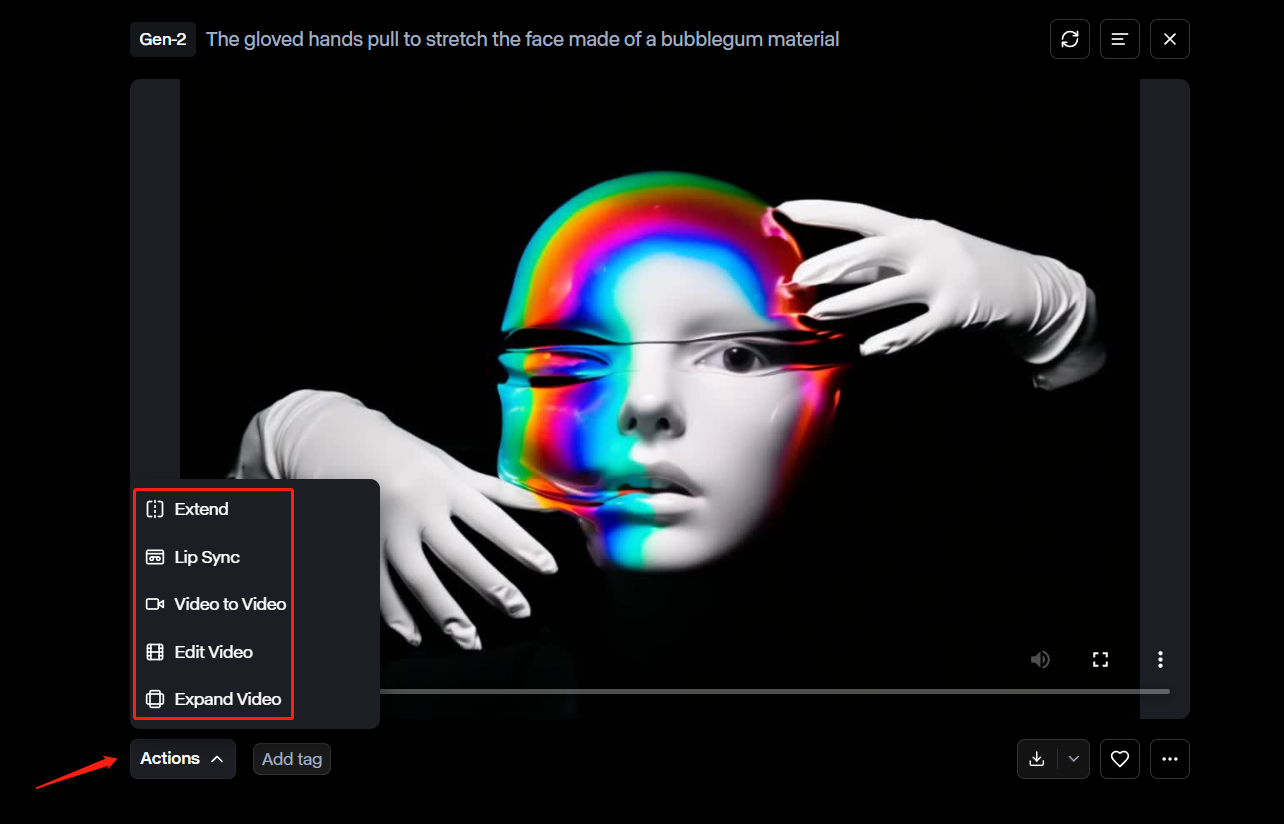
Sobald das Video generiert wurde, können Sie das Endergebnis anpassen, indem Sie auf die Schaltfläche „Aktionen“ klicken. Dadurch erhalten Sie verschiedene Optionen zur Videobearbeitung. Dazu gehören:
- Verlängern: Hiermit können Sie die Dauer des fertigen Videos um eine weitere Generation verlängern. Sie können das Video bis zu dreimal verlängern.
- Lippensynchronisation: Diese Option scannt das Video nach dem Gesicht der Figur(en) und synchronisiert deren Sprache mit einem beliebigen Skript oder Audio Ihrer Wahl.
- Video-zu-Video: Diese Funktion ermöglicht es Ihnen, Ihr fertiges Video in einen anderen visuellen Stil Ihrer Wahl zu konvertieren.
- Video bearbeiten : Mit dieser Option können Sie das fertige Video anpassen, indem Sie Aspekte wie Trimmen, Wiedergabegeschwindigkeit, Verwacklungen der Handkamera oder sogar die Rückwärtswiedergabe des Videos einstellen.
- Video erweitern : Hiermit können Sie das Seitenverhältnis des Videos professionell zwischen 1280x768 und 768x1280 anpassen. Beachten Sie jedoch, dass Sie dafür das Turbo-Modell verwenden müssen.
Schritt 6: Fertiges Video herunterladen
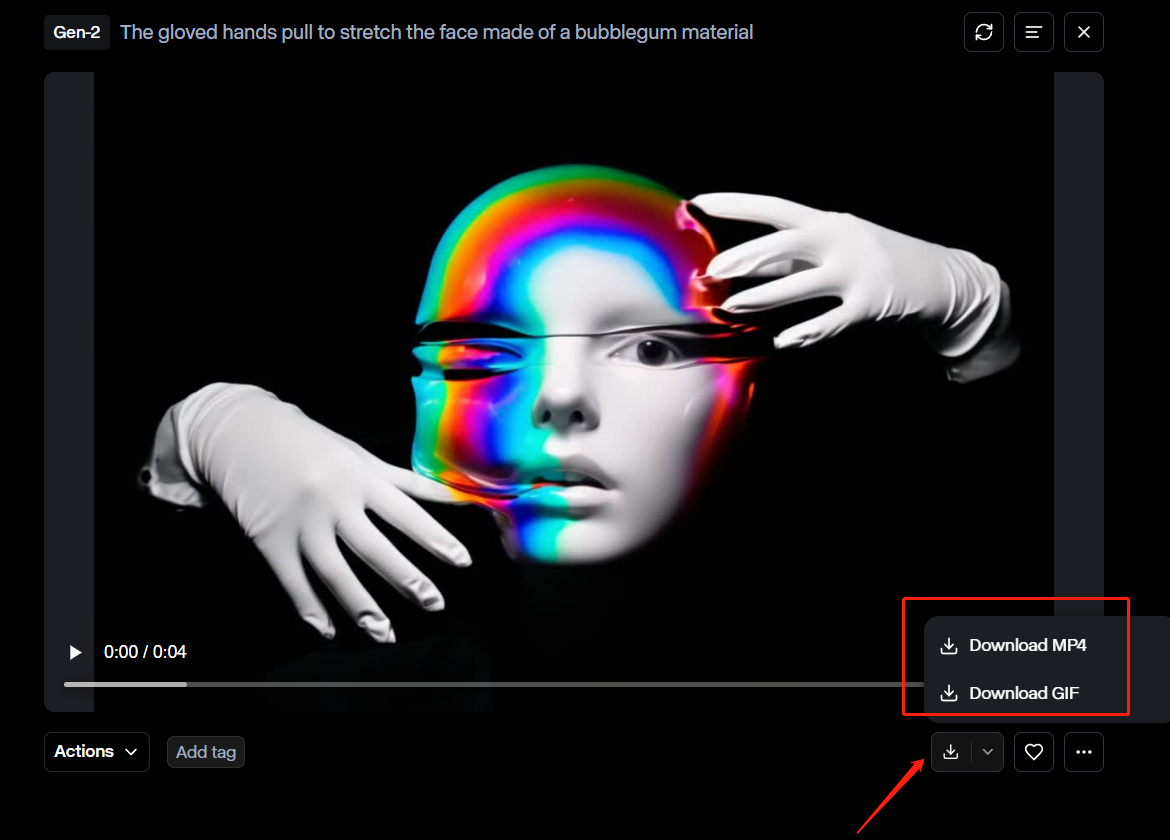
Sie können das fertige Video kostenlos herunterladen, indem Sie auf den Download-Button unten rechts im Clip klicken. Sie können es als MP4 oder GIF speichern.
Tipps zum Erstellen von Aufgabenstellungen auf Runway AI?
Bei der Eingabe einer Anfrage sollten Sie Ihre Beschreibungen stets so einfach wie möglich halten. Je direkter und weniger abstrakt, desto besser. Dadurch erzielen Sie präzisere Ergebnisse. Außerdem ist es wichtig, Ihre Anfragen eher beschreibend als umgangssprachlich zu formulieren. Das bedeutet, einfach und ohne Umschweife zu beschreiben, was Sie benötigen.
In diesem Zusammenhang ist es beim Verfassen von Textanregungen stets ratsam, diesem einfachen Format zu folgen:
[Kamerabewegung]: [Szene wird eingeführt]. [Weitere Details].
Beispiel: FPV-Kameraaufnahme in dynamischer Bewegung. Die Kamera fokussiert einen Mann, der sich durch eine Menschenmenge auf einem belebten Stadtplatz bewegt. Das Wetter ist sonnig und der Himmel klar.
Eine gute Faustregel für Bild-Text-Aufforderungen ist, den Bildinhalt nicht zu beschreiben. Konzentrieren Sie sich stattdessen darauf, eine Aufforderung einzugeben, die die gewünschte Bewegung im Ergebnis beschreibt.
Ist Runway AI kostenlos nutzbar?
Runway AI bietet Nutzern drei Hauptpreispläne zur Auswahl: Basic, Standard, Pro und Unlimited. Bei jährlicher Zahlung erhalten Sie für jeden dieser Pläne 20 % Rabatt. Schauen wir uns die Kosten der einzelnen Pläne jedoch einmal monatlich an.
Der Basic-Tarif ist komplett kostenlos und daher ideal für Einsteiger, die die Funktionen der Plattform unverbindlich testen möchten. Er beinhaltet 125 einmalige Credits und ermöglicht die Nutzung des Gen-3 Alpha Turbo Modells (Bild zu Video) für bis zu 10 Sekunden mit maximal 3 Videoprojekten und 5 GB Speicherplatz für Assets.
Der Standard-Tarif kostet 15 $ pro Monat. Er bietet Nutzern 625 Credits pro Monat, unbegrenzte Videoprojekte, Zugriff auf Gen-3 Alpha Turbo (Bild-zu-Video) mit bis zu 10 Sekunden Länge, 100 GB Speicherplatz für Assets und weitere Funktionen. Bis zu 5 Nutzer können gleichzeitig in einem Arbeitsbereich arbeiten, wodurch sich der Tarif ideal für kleine Teams eignet.
Der Pro-Tarif kostet aktuell 35 US-Dollar pro Monat. Er beinhaltet 2.250 monatliche Credits sowie alle Funktionen des Standard-Tarifs. Dazu gehören 500 GB Speicherplatz für Assets, die Möglichkeit, eigene Stimmen für Lippensynchronisation und Text-to-Speech zu erstellen, und maximal 10 Benutzer pro Arbeitsbereich.
Die letzte Option ist der Unlimited-Tarif für 95 $ pro Nutzer und Monat. Er beinhaltet alle Funktionen des Pro-Tarifs und bietet zusätzlich unbegrenzte Videogenerierung sowie bis zu 10 Nutzer pro Arbeitsbereich. Für Unternehmen gibt es außerdem einen Enterprise-Tarif. Bitte kontaktieren Sie Runway AI für ein individuelles Preisangebot.
Teste den Runway AI Video Generator kostenlos auf Pollo AI
Pollo AI ist ein leistungsstarker All-in-One-KI-Videogenerator, der mit mehreren KI-Videogenerierungsmodellen integriert ist, darunter Runway AI, Kling AI , Hailuo AI , Luma AI und weitere.
Neben Videomodellen bietet Pollo AI auch eine Vielzahl leistungsstarker Bildmodelle an, darunter Flux , Recraft und Ideogram .
Sie haben Zugriff auf alle Funktionen an einem Ort, und das Beste daran: Die Nutzung ist kostenlos. Damit ist es die ideale Lösung für alle, die eine kostengünstige Möglichkeit zur Videoerstellung suchen. Bevor Sie loslegen, klicken Sie hier und lesen Sie den Artikel „Pollo AI: Die Zukunft KI-generierter Bilder und Videos“, um sich einen schnellen Überblick über die Funktionen von Pollo AI zu verschaffen.
Häufig gestellte Fragen
Ist Runway AI sicher?
Ja. Runway AI ist eine sichere Plattform, die Sicherheitsvorkehrungen auf Unternehmensniveau nutzt, um die Vertraulichkeit Ihrer persönlichen Daten zu gewährleisten. Das bedeutet auch, dass alle von Ihnen hochgeladenen Medien privat und sicher bleiben. Dennoch ist es stets ratsam, beim Teilen sensibler Informationen online Vorsicht walten zu lassen.
Wie nutzt man Runway AI?
Sie erhalten Zugriff auf Runway AI , indem Sie sich für den Basic-Tarif anmelden und die einmalig 125 Credits einlösen. Anschließend können Sie im Bereich „Generative Session“ oder über „Neue Session starten“ loslegen. Dort wählen Sie ein KI-Modell: Gen-3 Alpha, Gen-3 Alpha Turbo oder Gen-2. Jede dieser Optionen ermöglicht die Erstellung eines 5- oder 10-sekündigen Videos mit unterschiedlichen Tools und Einstellungen.
Lohnt sich Runway AI ?
Ja. Runway AI ist eine vielseitige Plattform, mit der sich visuelle Inhalte jeglicher Art erstellen lassen. Sie eignet sich daher ideal zum Experimentieren mit neuen Konzepten und Ideen. Ob Content-Ersteller, Dozent, Marketer oder anderer Berufstätiger – mit Runway AI können Sie Tutorials, Erklärvideos, Animationen, Kurzfilme, Werbevideos und vieles mehr produzieren.
Ist der Kundensupport von Runway AI zuverlässig?
Runway AI verfügt über ein umfassendes Hilfecenter mit detaillierten Lösungen für alle Ihre Fragen und Probleme. Die Runway Academy bietet außerdem ausführliche Tutorials und Schritt-für-Schritt-Videos zur Benutzerführung. Sollten Sie dennoch den Support kontaktieren müssen, benötigen Sie ein Abonnement ab dem Standard-Tarif.
Abschluss
In diesem umfassenden Leitfaden erfahren Sie alles Wissenswerte über Runway AI und wie Sie Schritt für Schritt hochwertige KI-Videos erstellen. Die Plattform ist äußerst fortschrittlich und benutzerfreundlich und somit eine leistungsstarke Lösung für jeden Videoproduzenten, egal ob Anfänger oder Profi.
Da die Plattform einen kostenlosen Tarif anbietet, können Sie sie selbst unverbindlich testen. Sollte diese Plattform Ihre individuellen Anforderungen jedoch nicht erfüllen, können Sie jederzeit andere KI-Videogeneratoren wie Pollo AI in Betracht ziehen, die Ihnen die gewünschten Ergebnisse liefern sollten.