



Como utilizar o rastreio de movimento da Runway
O rastreio de movimento é uma das muitas características inteligentes da plataforma de geração de vídeo Runway AI . Como o nome indica, é uma funcionalidade que permite rastrear o movimento de elementos no seu vídeo, como por exemplo uma pessoa a andar pela cena ou um item a ser empurrado de um lado para o outro de uma área. Este guia simples mostra o que é esta funcionalidade e como usá-la.
O que é o rastreio de movimento de Runway ?
O Motion Tracking no Runway é uma funcionalidade que permite rastrear o movimento de objetos ou sujeitos no seu vídeo. Permite adicionar um fotograma-chave no ponto desejado que deseja rastrear, e há vários benefícios e utilizações para isso. Ou seja, pode adicionar camadas ou efeitos nas áreas rastreadas, como texto que segue um objeto numa cena.
Pode aplicar o Motion Tracking aos seus próprios vídeos ou aos vídeos gerados por IA, enviando-os para o Runway, o que abre novos caminhos para a criação de vídeos.
Como utilizar o rastreio de movimento no Runway
A seguir, vamos ver exatamente como ativar e utilizar o Motion Tracking no Runway. Forneceremos passos fáceis que pode seguir para fazer as suas próprias criações de rastreio de movimento, completas com capturas de ecrã que mostram quais os botões a pressionar.
Passo 1. Abra o painel e carregue ou gere um vídeo com o qual pretende trabalhar
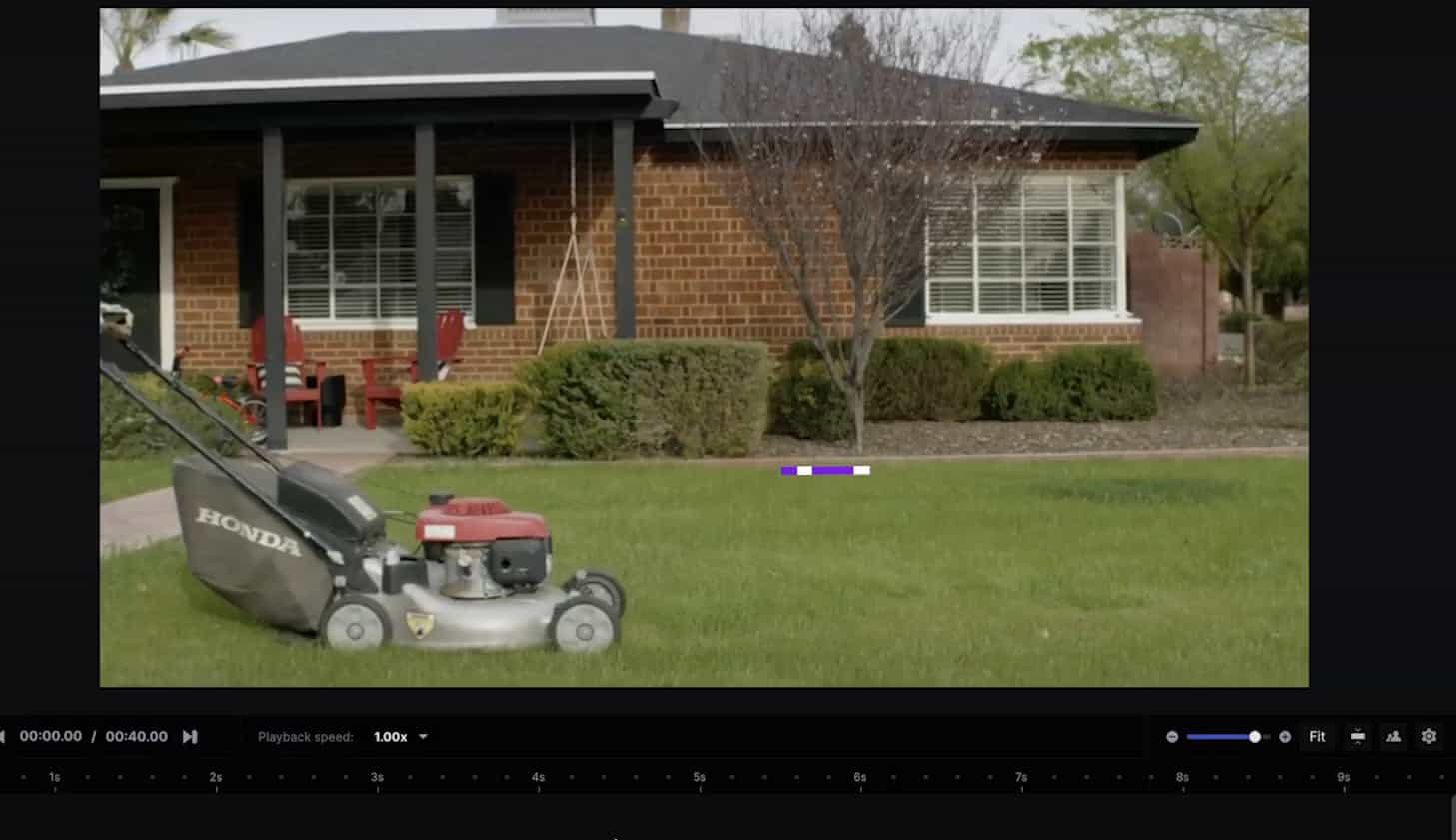
Para utilizar o Rastreio de Movimento, primeiro precisa de um vídeo para o aplicar. Pode iniciar uma nova sessão generativa e fazer um vídeo no Runway ou enviar um do dispositivo que criou ou gravou anteriormente.
Passo 2. Selecione a ferramenta de seguimento de movimento
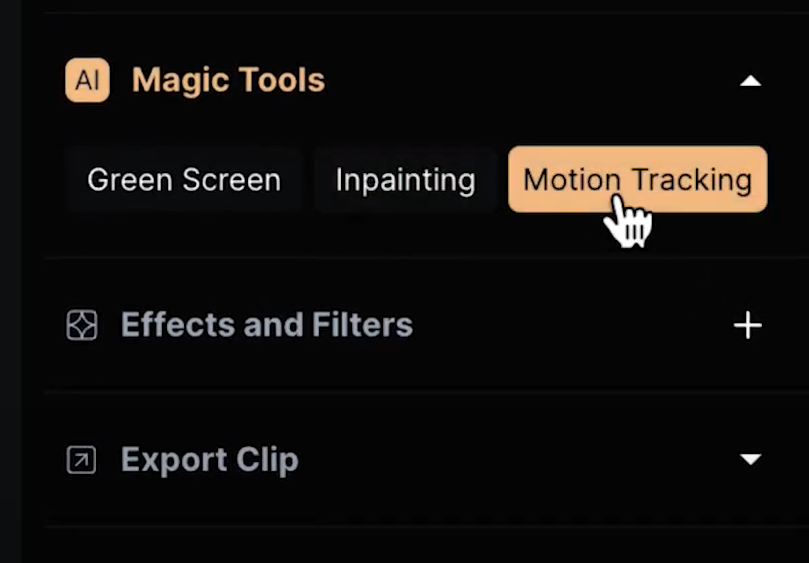
Em seguida, clique para selecionar a linha do tempo na parte inferior do seu vídeo e procure o botão “Motion Tracking” no lado direito. Deverá aparecer no menu “AI Magic Tools”.
Passo 3. Clique no objeto que pretende rastrear
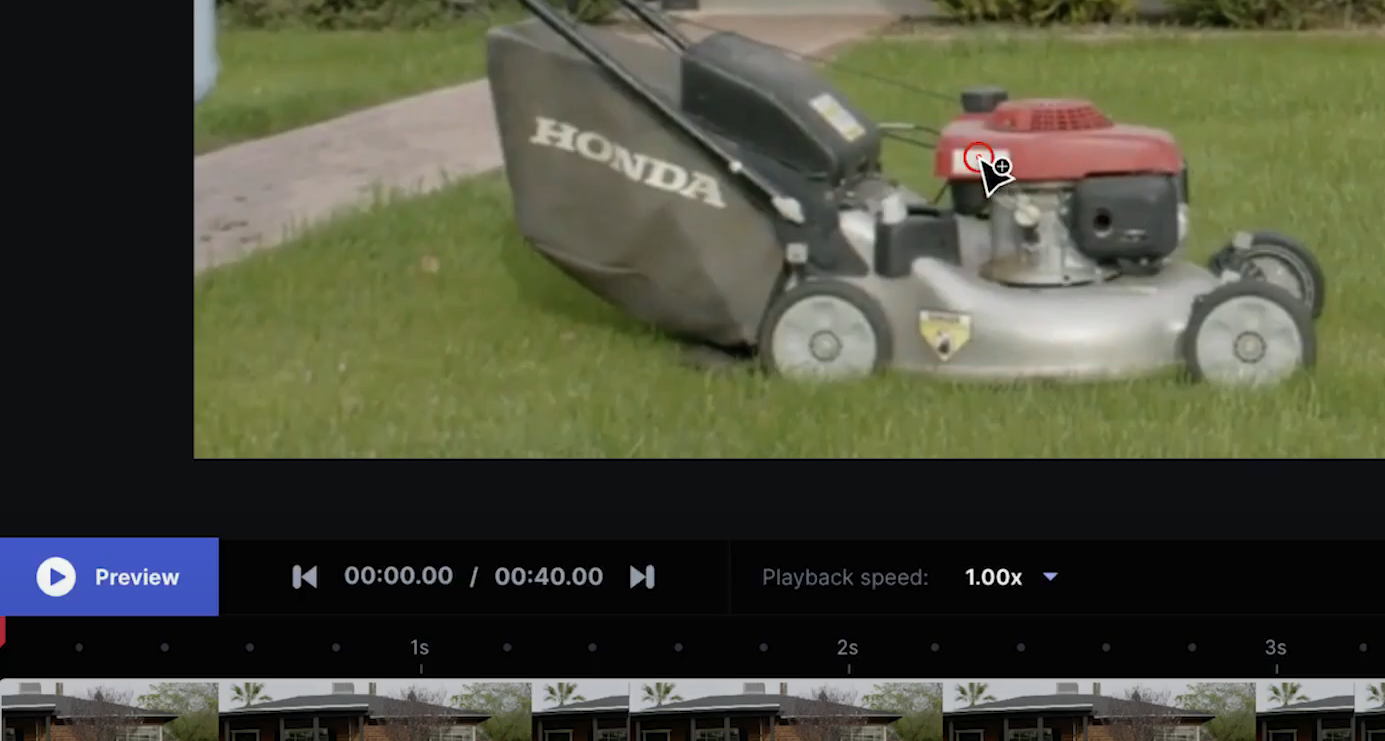
Em seguida, passe o cursor sobre o item ou parte do vídeo que pretende rastrear e clique nele. Deverás ver um círculo vermelho aparecer em redor dessa área.
Passo 4. Reproduza o clipe para verificar se o rastreio funciona
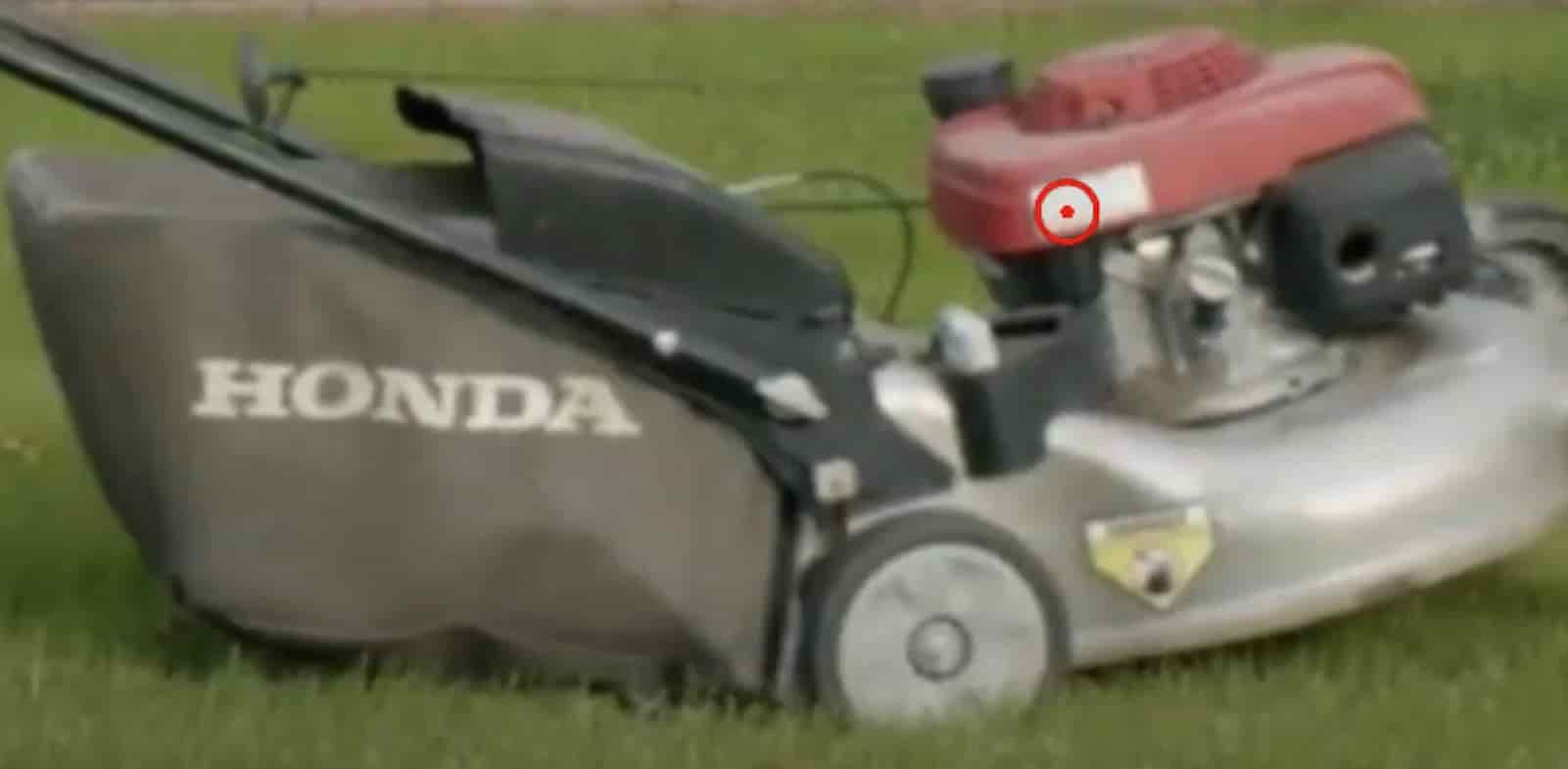
Em seguida, visualize o clipe e observe o círculo vermelho para garantir que o rastreio está a funcionar corretamente. À medida que o objeto que está a seguir se move, o círculo vermelho deve segui-lo precisamente. Se houver algum problema, pause o vídeo quando este ocorrer, selecione novamente a funcionalidade de Rastreio de movimento e reaplique-a quando necessário. Isto adicionará fotogramas-chave de bónus para maior precisão.
Passo 5. Adicione camadas ao rastreio
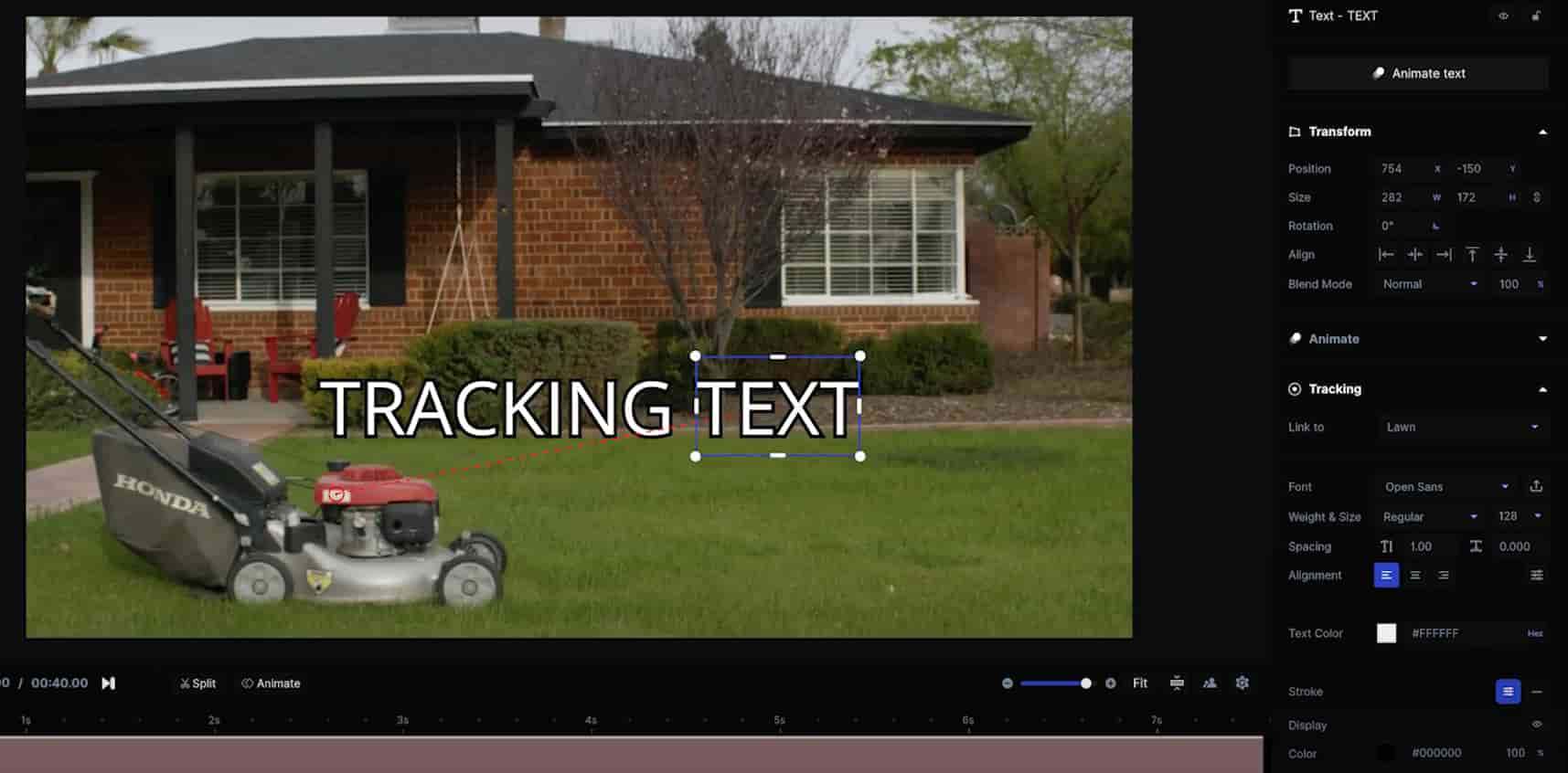
Assim que o rastreio estiver configurado, pode voltar à sua linha do tempo e adicionar uma ou mais camadas que podem ser anexadas ao rastreador. Por exemplo, pode adicionar uma camada de texto, digitar algum texto e ligá-lo ao Motion Tracker. O texto seguirá o objeto ao qual está anexado à medida que o vídeo avança. E pode brincar com outras camadas para fazer com que os efeitos ou objetos também sigam o rastreador.
Quais os benefícios do rastreio de movimento na Runway?
Muitos utilizadores estão interessados em testar a tecnologia de rastreio de movimento do Runway, e não é difícil perceber porquê, pois esta é uma ferramenta interessante e benéfica. Algumas das suas vantagens e casos de utilização são:
- Fácil de trabalhar : como o guia acima mostrou, são necessários apenas alguns passos simples para ativar o Motion Tracking e configurá-lo nos seus vídeos. Assim, até mesmo os principiantes devem ser capazes de aprender e dominar esta funcionalidade do Runway .
- Altamente preciso : o seguimento de movimento é geralmente muito preciso no Runway. Geralmente, faz um bom trabalho ao detetar qual o item ou objeto que está a tentar seguir e acompanha esse objeto enquanto se move pelo quadro. Também pode adicionar mais fotogramas para maior precisão.
- Abre novas oportunidades criativas : como muitas outras características principais do Runway, a funcionalidade de rastreio de movimento abre muitas portas para um novo potencial criativo. Pode fazer vídeos cinematográficos interessantes com esta ferramenta ou clipes divertidos de redes sociais para partilhar.
- Várias camadas possíveis para adicionar : como mencionado anteriormente, pode anexar ou ligar várias camadas sobre o Motion Tracking. Isto inclui caixas de texto, imagens, formas e vários outros elementos.
Experimente o Runway AI no Pollo AI
Se quiser experimentar o Runwa, o Pollo AI é uma excelente ferramenta a utilizar. O Pollo AI é um gerador de vídeo de IA líder que não só oferece a sua própria geração de texto para vídeo, imagem para vídeo e vídeo para vídeo, como também lhe permite aceder e utilizar vários outros criadores de vídeo de IA.
Isto inclui o Gen 2 , Gen 3 Alpha e Turbo da Runway, bem como o Kling AI e o Hailuo AI . Pode aceder a todas estas ferramentas através do Pollo AI, de forma totalmente gratuita, e utilizar os excelentes modelos, ferramentas e criadores de efeitos especiais do Pollo AI. Experimente hoje mesmo .
Perguntas frequentes
O que é o rastreio de movimento no Runway?
O Motion Tracking é uma funcionalidade de edição de vídeo que pode utilizar no Runway para rastrear o movimento de objetos ou elementos nos seus vídeos.
Qual a utilidade do rastreio de movimento?
O rastreio de movimento tem várias utilizações, e pode anexar objetos ou pedaços de texto aos itens que pretende rastrear para criar efeitos de vídeo interessantes. Por exemplo, pode utilizá-lo para fazer um vídeo em que um pedaço de texto segue uma pessoa enquanto esta caminha pelo quadro de um lado para o outro.
O Motion Tracking é gratuito?
Sim, pode utilizar a funcionalidade de Rastreio de Movimento gratuitamente no Runway, mas tudo o que faz no Runway consome créditos, e pode ficar sem eles eventualmente, pelo que poderá ter de subscrever um plano premium que lhe dê mais créditos.