



챗지피티 무료 사용법: 기능·제한과 Pollo MCP 영상 제작 가이드
챗지피티 무료 버전은 ChatGPT 공식 웹사이트에서 시작할 수 있습니다. 한국어로 질문하고 글을 다듬으며, 영상 주제·대본·프롬프트를 준비할 수 있습니다. 검색과 파일·이미지 관련 기능도 제공되지만 도구별 이용 한도는 따로 확인해야 합니다.
영상 기획을 실제 제작으로 이어 가고 싶다면 Pollo MCP 를 활용할 수 있습니다. 이번에는 ChatGPT 무료 계정에서 Pollo 플러그인을 연결하고, 한국어 대화로 5초 영상을 생성했습니다. 이 글에서는 무료 이용 범위부터 연결 과정과 실제 요청문까지 순서대로 소개합니다.
챗지피티 무료로 시작하는 방법
공식 웹사이트와 앱에서 접속하기
챗 GPT 무료 서비스를 찾고 있다면 접속 주소가 ChatGPT 공식 사이트 인지 확인하세요. 공식 사이트에서 무료 계정을 만들거나 로그인하면 됩니다. 모바일에서는 공식 사이트의 다운로드 안내를 통해 앱을 찾을 수 있습니다. 무료 플랜은 정해진 체험 기간 없이 제공됩니다. ChatGPT Free 안내
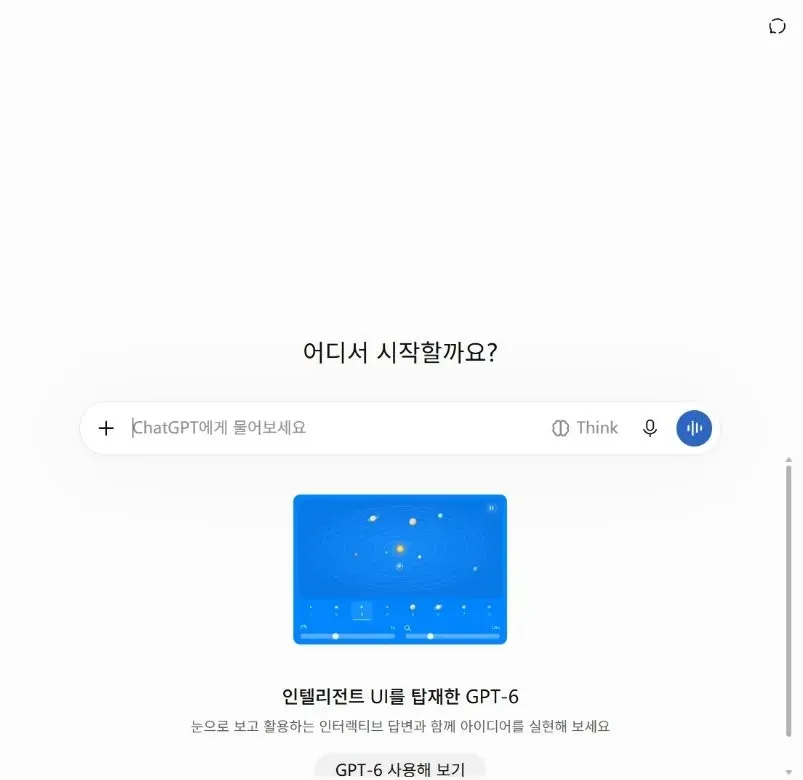
챗지피티 무료 기능과 사용 제한: 유료 플랜과의 차이
무료 버전에서 사용할 수 있는 주요 기능
| 기능 | 활용 예시 | 확인할 내용 |
|---|---|---|
| 질문·글쓰기·번역 | 제목, 대본, 프롬프트 초안 | 사실과 표현 검토 |
| 웹 검색 | 최신 자료와 출처 찾기 | 원문 날짜와 내용 확인 |
| 파일·이미지 질문 | 참고 자료 요약과 이미지 설명 | 업로드 조건과 한도 |
| 이미지 생성 | 장면 분위기 탐색 | 생성 가능 횟수와 제한 |
| 음성 대화 | 아이디어를 말로 정리 | 계정에 표시되는 이용 조건 |
무료 플랜의 기능과 세부 조건은 공식 무료 플랜 페이지 에서 확인할 수 있습니다. 기능이 제공된다는 사실과 제한 없이 반복할 수 있다는 의미는 구분해야 합니다.
무료 이용 한도와 제한 사항
현재 공식 요금표는 일반 텍스트 대화를 남용 방지 조건 아래 무제한으로 안내하면서, 업로드·이미지 생성·음성 등에는 별도 제한을 명시합니다. 따라서 무료 이용 전체를 하나의 고정된 “하루 질문 횟수”로 설명하기는 어렵습니다. 공식 이용 범위
한도 안내가 나타나면 어떤 기능이 제한됐는지 확인하세요. 긴 작업에서는 확정한 설정을 짧게 요약하고, 대본을 정한 뒤 장면별 프롬프트를 작성하면 불필요한 재작성을 줄일 수 있습니다.
유료 플랜과의 차이 및 Pollo MCP 연결 조건
| 구분 | Free | Go | Plus |
|---|---|---|---|
| 주요 용도 | 기본 기능으로 일상 작업 시작 | 도구 이용량 확대 | 복잡한 작업과 확장된 기능 |
| 업로드·이미지·음성 | 제한된 이용 | Free보다 확대 | 확장된 이용 범위 |
| 추론·리서치 | 제공 범위 내 이용 | 플랜별 조건 적용 | 고급 추론과 확장된 리서치 |
| 선택 기준 | 기획과 가벼운 초안 | 도구 한도가 자주 부족할 때 | 복잡한 분석과 긴 작업 |
결제 전에는 최신 플랜 비교표 를 확인하세요. 이번 테스트에서는 무료 계정으로 Pollo를 설치하고 일반 Chat에서 호출할 수 있었습니다. 반면 Pollo 앱 홈의 Work 대화에는 Plus 업그레이드 안내가 나타났습니다. 같은 계정에서도 시작 경로에 차이가 있었으므로 아래 실습은 새 일반 Chat에서 @Pollo를 선택하는 방식을 기준으로 합니다.
Pollo MCP란 무엇인가요?
Pollo MCP 는 호환 AI 환경에서 Pollo의 이미지·영상 도구를 연결해 사용하는 방식입니다. ChatGPT용 공식 경로에서는 Pollo 플러그인을 설치하고 계정을 연결합니다. Pollo 공식 안내
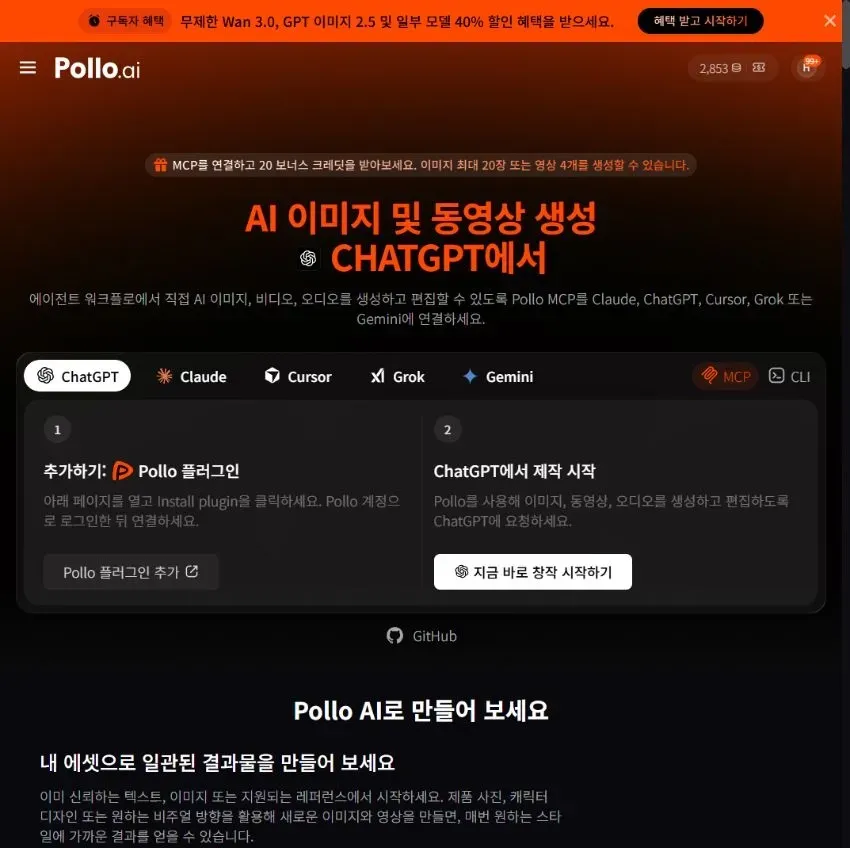
예를 들어 “방을 예쁘게 보여 줘”보다 “크림색 벽과 나무 책상이 있는 원룸에서 따뜻한 조명이 켜지고, 카메라가 천천히 앞으로 움직이는 세로 영상”이라고 설명하면 원하는 장면이 분명해집니다. 먼저 ChatGPT에서 설명을 다듬고, 준비가 되면 연결한 Pollo에 생성을 요청하세요.
ChatGPT에서 Pollo MCP를 연결하는 방법
연결 전 필요한 계정과 이용 조건
ChatGPT 계정과 Pollo AI 계정을 준비합니다. 실제 설치 화면에서 지원 여부를 확인하고, 생성에 필요한 크레딧과 Pollo 이용 요금 도 확인하세요. 이번 실측에서 Pollo는 Pro 계정이었으므로 결과를 “모든 서비스가 무료”인 사례로 해석하면 안 됩니다.
Pollo 플러그인 설치 및 계정 연결하기
- Pollo MCP 페이지 에서 ChatGPT 연결 안내를 엽니다.
- Pollo 플러그인 추가를 선택하고, ChatGPT 화면의 플러그인 설치 버튼을 누릅니다.
- Pollo 로그인 상태와 요청된 접근 범위를 확인하고 연결합니다.
- 새 일반 Chat을 열고 입력창에 @Pollo를 입력해 설치된 Pollo AI를 선택합니다.
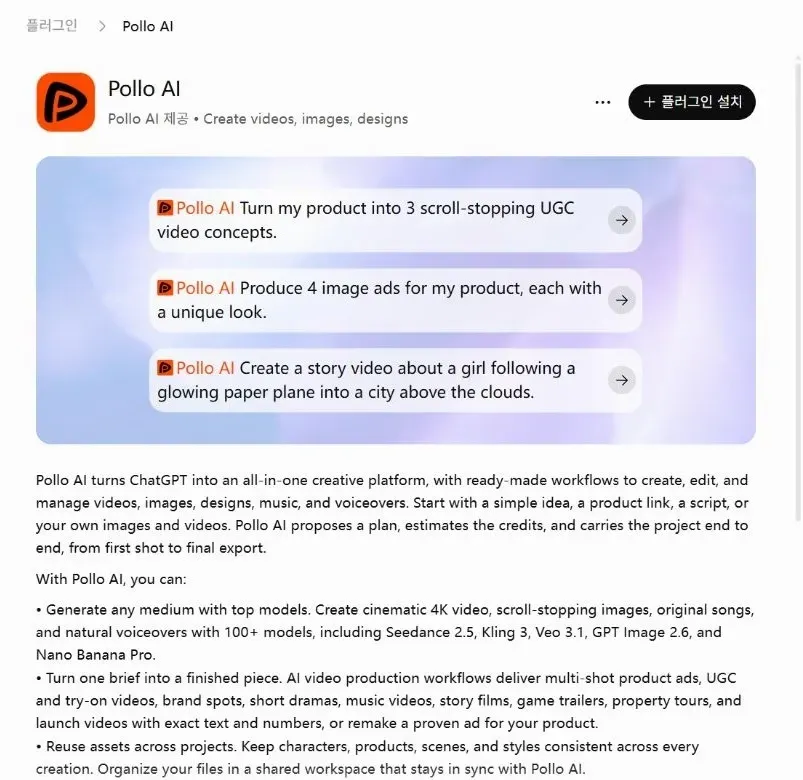
이번 연결 과정에서는 브라우저 기반 계정 인증을 사용했으며 API 키를 직접 입력하지 않았습니다. 플러그인 사용 방식은 OpenAI 공식 문서 에서도 확인할 수 있습니다.
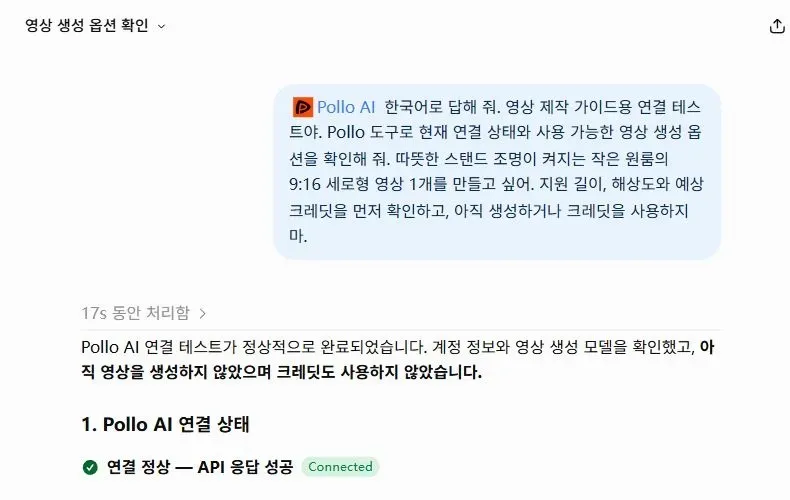
연결 상태와 사용 가능한 도구 확인하기
한국어로 답해 줘. Pollo 도구로 연결 상태와 사용 가능한 영상 생성 옵션을 확인해 줘. 작은 원룸의 9:16 세로 영상을 만들고 싶어. 지원 길이, 해상도와 예상 크레딧을 먼저 확인하고, 아직 생성하거나 크레딧을 사용하지 마.
챗지피티 무료 사용법: 영상 기획부터 Pollo MCP 활용까지
예시는 “퇴근 후 작은 원룸을 편안하게 바꾸는 루틴”입니다. 아래 대본은 설명용 기획안이며, 이 중 따뜻한 스탠드 조명 장면 하나를 실제 생성했습니다. 30초는 최종 편집 목표로, 이번에 생성한 클립 길이는 5초입니다.
1단계. 영상 주제와 타깃 정하기
너는 한국어 숏폼 콘텐츠 기획자야. 작은 원룸에 사는 20대 직장인을 위한 30초 세로 영상 주제 5개를 제안해 줘. 차분하고 현실적인 분위기로, 각 주제를 시청자 고민, 첫 3초 문구, 필요한 장면, 마지막 메시지로 정리해 줘.
이번 기획의 핵심은 “집에 왔는데도 쉬는 기분이 들지 않는 사람에게, 공간 하나만 편하게 바꾸는 루틴을 제안한다”입니다. 주제를 좁히면 장면과 메시지가 자연스럽게 연결됩니다.
2단계. 대본과 장면 구성 만들기
위 주제로 약 30초 대본을 써 줘. 5개 장면으로 나누고 시간, 화면, 내레이션, 편집 자막을 표로 정리해 줘. 생성 영상 안에는 글자를 넣지 않고, 자막은 편집 단계에서 추가하는 구성으로 만들어 줘.
| 시간 | 화면 | 내레이션 | 편집 자막 |
|---|---|---|---|
| 0–4초 | 책상 옆에 가방 내려놓기 | 집에 왔는데도 쉬는 기분이 안 든다면 | 긴장이 풀리지 않는 밤 |
| 4–10초 | 책상 위 작은 물건 정리 | 오늘은 책상 한쪽만 비워 보세요. | 전부 정리할 필요는 없어요 |
| 10–16초 | 따뜻한 스탠드 켜기 | 밝은 조명 하나를 끄고 | 조명 하나 바꾸기 |
| 16–23초 | 머그잔의 따뜻한 차 | 따뜻한 차 한 잔을 준비해요. | 잠깐 멈추는 시간 |
| 23–30초 | 정돈된 책상과 방 | 작은 변화로 쉬는 시간을 시작해 보세요. | 오늘은 여기까지 |
3단계. 영상 생성 프롬프트 구체화하기
텍스트 기반 영상 에는 대상, 동작, 카메라 움직임과 조명을 포함하세요. 외형을 구체적으로 유지해야 한다면 이미지 기반 영상 을 검토할 수도 있습니다. 참고 자료는 AI 이미지 생성 이나 이미지 편집 으로 준비할 수 있지만, 실제 MCP 입력 지원 여부는 도구에서 확인해야 합니다.
콘티를 장면별 프롬프트로 바꿔 줘. 크림색 벽, 나무 책상, 베이지색 커튼을 유지해 줘. 대상, 동작, 카메라 움직임, 조명과 피할 요소를 포함하고 한국어 설명과 영어 생성용 프롬프트를 함께 작성해 줘.
A realistic, cozy small studio apartment at night. Cream-colored walls, a wooden desk, beige curtains, a ceramic mug and a closed notebook on the desk. A warm table lamp slowly switches on, gently illuminating the room. The camera makes an extremely slow, subtle push-in. Natural realistic textures, calm and intimate atmosphere, warm soft lighting. Vertical composition, no on-screen text, no captions, no logos.
4단계. Pollo MCP로 영상 생성 요청하기
실제 테스트에서는 먼저 옵션과 비용을 조회한 뒤 다음과 같이 1회 생성만 요청했습니다. 웹의 영상 생성 기능 과 연결된 MCP의 도구 범위가 항상 같은 것은 아니므로, 사용 가능한 옵션을 먼저 확인하세요.
Pollo로 영상 1개를 생성해 줘. 총 사용 한도는 60크레딧이야. Seedance 2.0, 5초, 720p, 9:16, 오디오 끄기. 제출 직전 비용을 다시 확인하고 60을 넘으면 실행하지 마. 크림색 벽과 나무 책상이 있는 작은 원룸에서 따뜻한 스탠드 조명이 천천히 켜지고, 카메라가 아주 느리게 앞으로 움직이게 해 줘. 화면 글자나 로고는 넣지 마. 추가 생성이나 자동 재시도는 하지 마.
이번 실측 결과
Seedance 2.0 · 5초 · 720 × 1280 · 9:16 · 오디오 OFF · 1개 생성
실제 사용량: 60 Pollo 크레딧 · 자동 재시도 없음
60크레딧은 이번 계정과 설정에서 확인한 차감량입니다. 다른 모델·길이·해상도나 할인 조건에서는 달라질 수 있으므로 고정 요금으로 해석하지 마세요.
5단계. 생성 결과 확인하고 수정 요청하기
생성 후에는 책상과 조명 위치, 카메라 움직임, 의도하지 않은 글자, 다른 장면과의 색감 연결을 확인합니다. 이번 결과에는 따뜻한 조명과 나무 책상, 머그잔, 닫힌 노트가 담겼습니다. 조명이 켜지는 타이밍처럼 세부 동작이 기획과 일치하는지도 직접 확인하세요.
따뜻한 조명과 책상 구도는 유지해 줘. 카메라 움직임을 더 천천히 만들고 싶어. 기존 결과를 편집할 수 있는지 먼저 확인하고, 재생성이 필요하면 변경할 설정과 예상 비용을 알려 줘.
위 수정문은 후속 요청 예시이며 이번 실측에서는 추가 생성하지 않았습니다. 최종 편집에는 필요에 따라 AI 영상 편집 이나 영상 화질 개선 을 검토할 수 있습니다. 해당 기능의 MCP 제공 여부는 실제 도구 목록을 기준으로 확인하세요.
Pollo MCP 사용 시 비용과 생성 조건 확인하기
챗지피티 무료로 대본을 만들었다고 해서 이후 영상 생성까지 자동으로 무료가 되는 것은 아닙니다. ChatGPT 플랜과 Pollo 크레딧은 별도로 관리됩니다. 생성 전에는 잔액, 모델, 길이, 해상도, 출력 개수와 예상 비용을 확인하세요. Pollo MCP 비용 안내
이번에는 테스트 장면 하나만 만들 거야. 현재 잔액과 예상 비용을 먼저 알려 줘. 여러 후보를 자동으로 생성하지 말고, 내가 확인한 설정으로 한 번만 실행해 줘.
요청을 제출했다는 메시지와 생성 완료는 다릅니다. 실제로 이번 대화의 초기 답변에는 대기 중이라고 표시됐지만, 이후 결과 카드와 영상 파일이 완성됐습니다. 최종 상태와 재생 가능한 결과를 확인한 뒤 다운로드하세요.

자주 묻는 질문
챗지피티는 계속 무료로 사용할 수 있나요?
무료 플랜에는 정해진 체험 기간이 없지만 기능별 이용 한도는 있습니다. 현재 계정 화면과 공식 무료 안내 를 확인하세요.
챗 GPT 무료 버전은 한국어를 지원하나요?
한국어로 질문하고 대본과 프롬프트 초안을 만들 수 있습니다. 대상과 말투를 지정한 뒤 어색한 부분을 수정해 보세요.
ChatGPT 무료 계정에서도 Pollo MCP를 연결할 수 있나요?
이번 실측에서는 플러그인 설치와 일반 Chat의 @Pollo 호출에 성공했습니다. Work 홈에는 업그레이드 안내가 나타났으므로, 계정과 환경에 맞는 시작 경로를 확인하세요. 이 결과가 모든 계정의 이용을 보장하지는 않습니다.
Pollo MCP 영상 생성은 무료인가요?
이번 영상은 Pollo Pro 계정의 크레딧 60개를 사용했습니다. ChatGPT 무료와 Pollo 무료는 별개입니다. 생성 전 현재 요금과 크레딧 조건 을 확인하세요.
생성한 영상을 대화로 수정할 수 있나요?
연결된 도구가 지원하는 범위에서 편집이나 재생성을 요청할 수 있습니다. 유지할 부분과 변경할 부분을 구체적으로 설명하고 비용을 먼저 확인하세요.
처음 시작한다면 무엇부터 하면 좋을까요?
주제 하나와 짧은 대본을 완성한 뒤 장면을 나누세요. 첫 장면의 프롬프트로 제작 조건을 확인하고, 테스트 클립 하나를 만든 다음 나머지 장면으로 확장하면 됩니다.