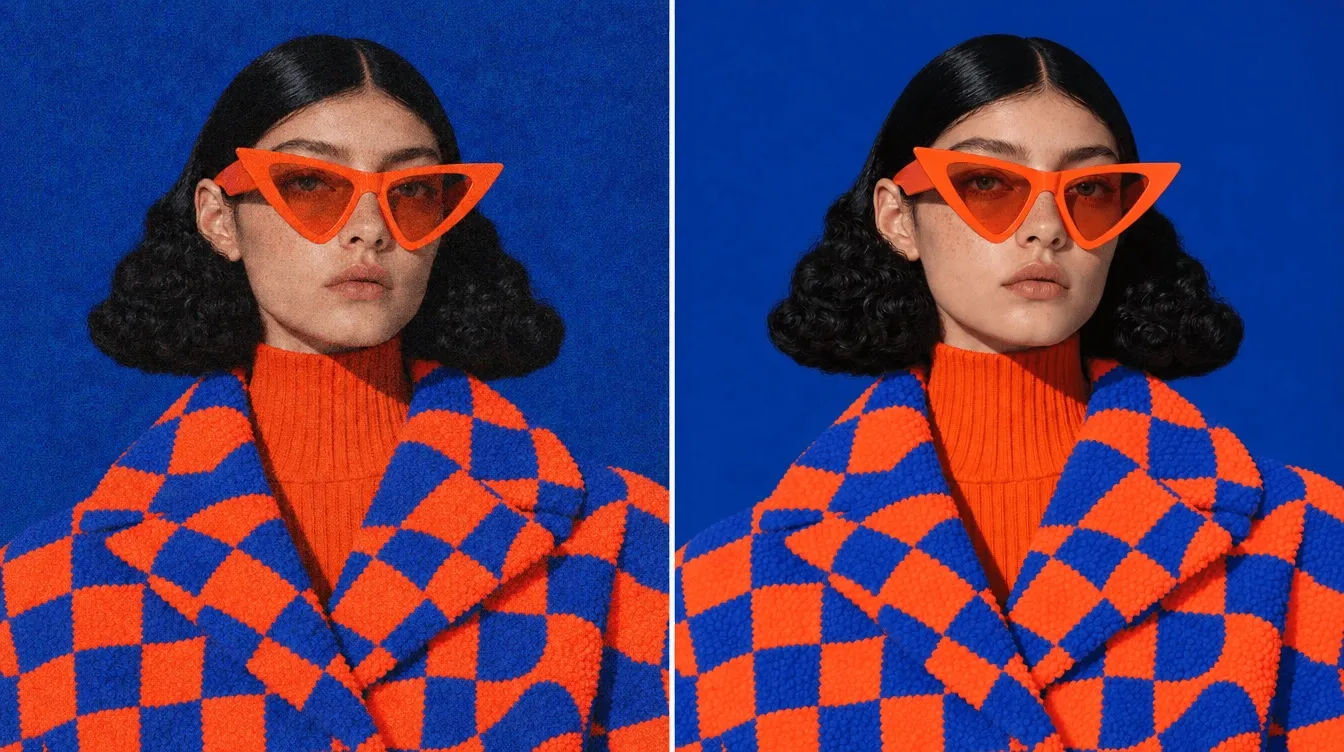
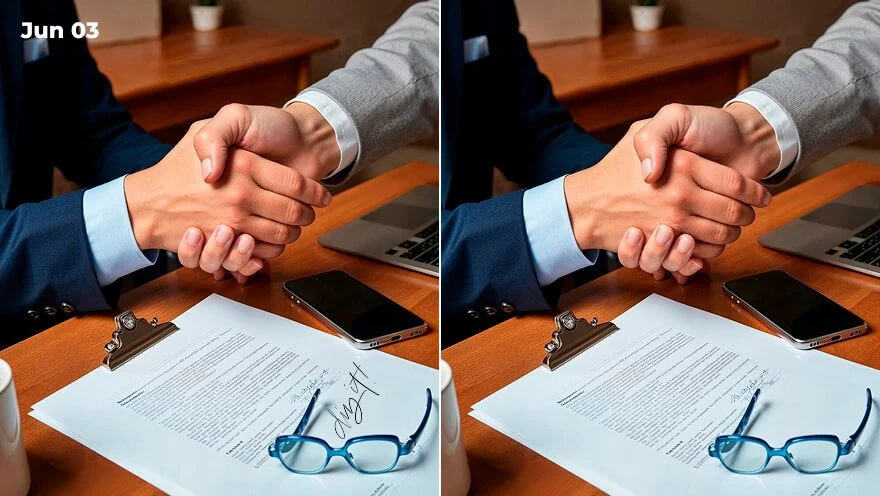
단계 1
텍스트를 지우고 싶은 이미지를 폴로 AI에 업로드하세요.
Marketing Studio
마케터와 판매자가 성공적인 광고, 사용자 제작 콘텐츠 (UGC) 영상 및 제품 이미지를 더 빠르게 제작할 수 있도록 설계되었습니다.


Kling 4.0
키프레임 최대 10개. 울트라 구독 시 10일 동안 무제한 사용 가능.
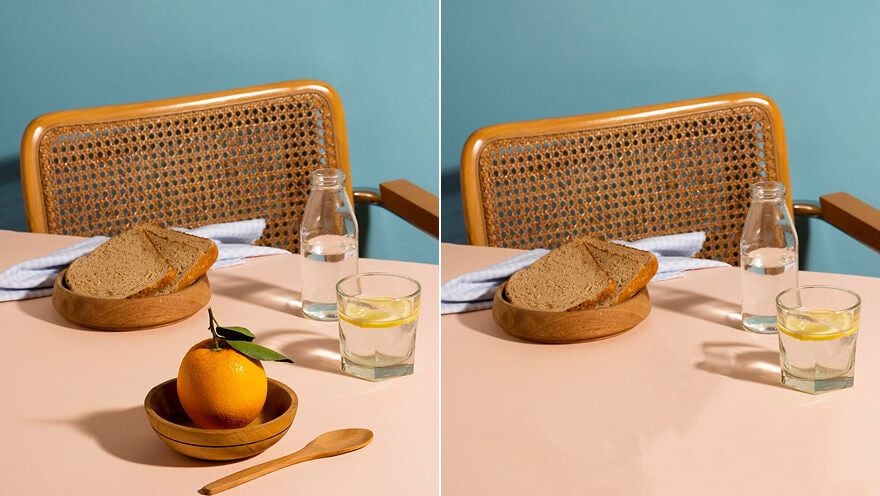
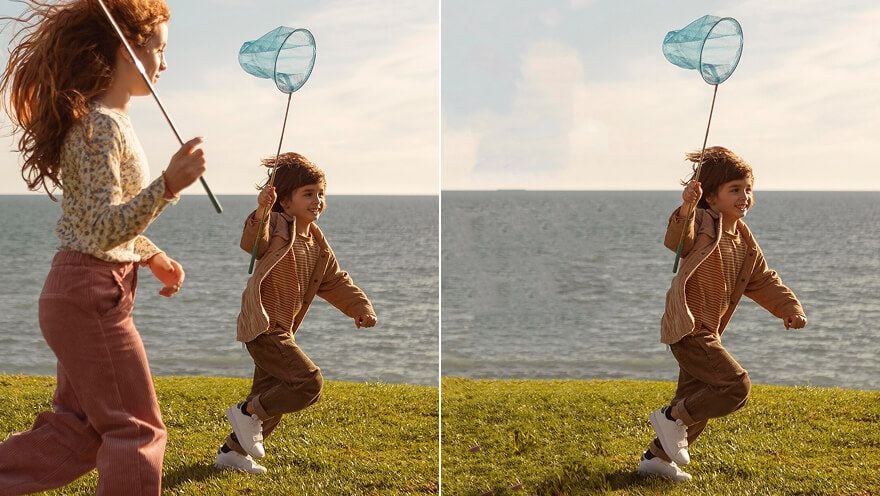
폴로 AI의 AI 텍스트 제거기는 사진, 제품 이미지, SNS 게시물, 문서 캡처에 남은 글자와 워터마크를 빠르게 지워 줍니다. 제거한 영역은 주변 배경에 맞게 자연스럽게 복원되어 복잡한 편집 없이 깨끗한 이미지를 만들 수 있습니다.
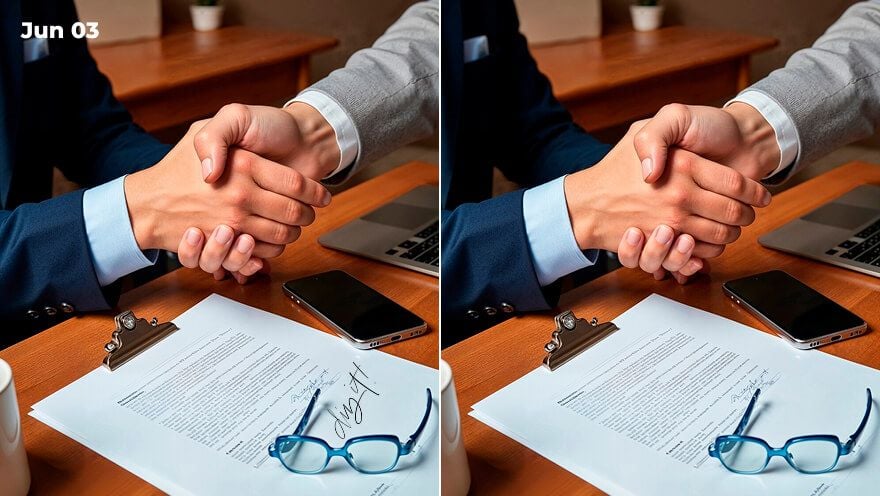
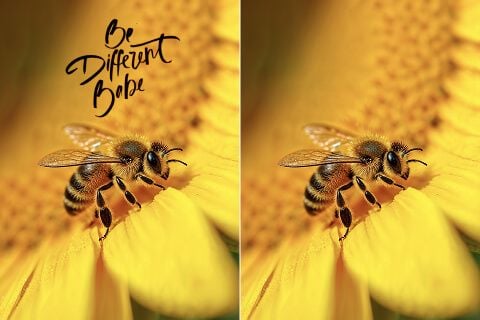
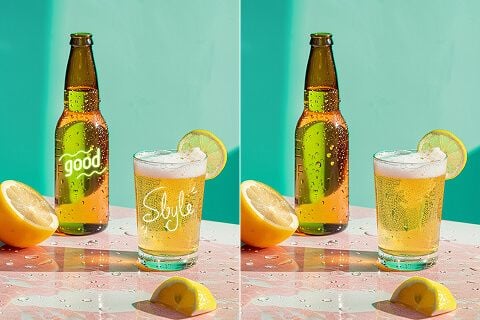
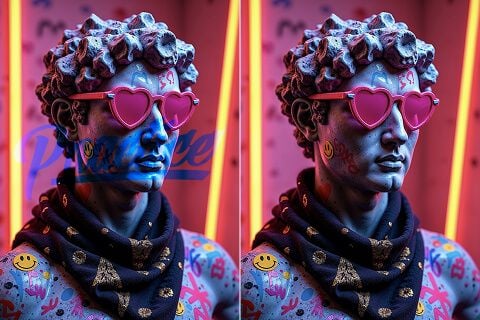
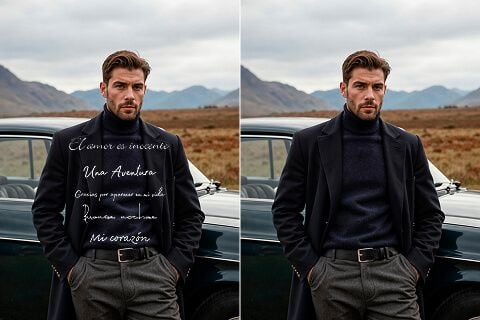
텍스트를 지우고 싶은 이미지를 폴로 AI에 업로드하세요.
워터마크, 캡션, 로고처럼 제거할 텍스트 영역을 선택하세요.
AI가 텍스트를 제거한 결과를 확인하고 정리된 이미지를 다운로드하세요.
Pollo AI 에서 제공하는 다양한 AI 이미지 도구를 활용하여 창작 워크플로우를 간소화해 보세요.
텍스트만으로 실사 이미지를 즉시 생성하세요. 사진 촬영 없이도 영화 같은 화질과 완벽한 타이포그래피를 구현할 수 있습니다.
사진을 재현하는 동안 완벽한 구조적 충실도를 유지하세요. 영화적 스타일과 4K 업스케일링을 적용하여 바로 사용 가능한 결과물을 만들어내세요.
정밀한 AI 편집 도구를 사용하여 이미지를 정리하고, 배경을 제거하고 , 개체를 제거하고, 세부적인 부분을 강조하세요 .
다양한 이미지 Apps 사용하여 명함 , YouTube 배너 , 메뉴 및 기타 캠페인에 필요한 바로 사용할 수 있는 이미지 소스를 만드세요.
텍스트 브리핑을 AI Agent 가 크리에이티브 워크플로우를 자동으로 처리해 드립니다.






Pollo AI로 영감을 얻고 AI 영상을 만드는 사용자들
AI 텍스트 제거기는 이미지에서 원치 않는 글자, 워터마크, 캡션, 로고를 지우는 이미지 편집 도구입니다. 선택한 영역을 제거한 뒤 주변 배경을 자연스럽게 채워 주기 때문에 복잡한 보정 없이 깔끔한 이미지를 만들 수 있습니다.
워터마크, 로고, 스탬프, 가격 문구, 캡션, 타임스탬프, 자막, 텍스트 오버레이처럼 이미지에 포함된 다양한 글자를 제거할 수 있습니다. 원본 이미지와 배경 복잡도에 따라 결과가 달라질 수 있으므로 처리 후 이미지를 확인하는 것이 좋습니다.
네. 폴로 AI에서 무료로 시작해 이미지 텍스트 제거 기능을 체험할 수 있습니다. 무료 사용량을 모두 사용한 뒤 더 많은 이미지를 처리하려면 계정 플랜을 확인해 주세요.
네. 이미지에 있는 워터마크나 로고를 선택해 제거할 수 있습니다. 다만 저작권이 있거나 사용 권한이 없는 이미지의 워터마크를 제거할 때는 관련 권리와 사용 조건을 반드시 확인해야 합니다.
사진, 제품 이미지, SNS 게시물, 문서 캡처, 스크린샷, 디지털 아트워크 등 다양한 이미지에 사용할 수 있습니다. 선명한 결과가 필요하다면 가능한 한 해상도가 높고 텍스트 영역이 분명한 이미지를 사용하는 것이 좋습니다.
대부분의 경우 AI가 주변 배경을 분석해 텍스트가 있던 영역을 자연스럽게 채웁니다. 배경 패턴이 매우 복잡하거나 텍스트가 넓은 영역을 차지하는 경우에는 결과를 확인한 뒤 필요한 부분을 다시 보정하면 더 깔끔한 이미지를 얻을 수 있습니다.
네. 제품 사진의 가격 문구, 홍보 텍스트, 불필요한 라벨을 제거해 더 깔끔한 상품 이미지를 만들 수 있습니다. 제품 자체가 더 잘 보이는 이미지를 준비하면 상세페이지, 광고 소재, 온라인 스토어에서 활용하기 좋습니다.
네. 별도 앱 설치 없이 모바일 브라우저에서 폴로 AI를 열고 이미지를 업로드해 텍스트를 제거할 수 있습니다. 스마트폰이나 태블릿에서도 이미지 업로드, 영역 선택, 결과 다운로드 과정을 진행할 수 있습니다.
일반적으로 이미지를 업로드하고 제거할 영역을 선택하면 몇 초 안에 결과를 확인할 수 있습니다. 이미지 크기, 텍스트 영역, 배경 복잡도에 따라 처리 시간은 달라질 수 있습니다.