Vídeo narrativo com Gemini Omni: como transformar ideias em vídeos com modelos prontos e edição por chat
Se você já gerou um clipe bonito com IA e, na hora de postar, percebeu que ele não contava uma história, este guia é para você. Um vídeo narrativo com Gemini Omni não é só "texto virando vídeo": é começar com estrutura, gerar cenas com começo, meio e fim e ajustar no chat, trocando fundo, ritmo ou enquadramento sem refazer tudo do zero.
Eu passei por isso em Reels de produto: o visual vinha certo, mas faltava gancho e progressão. Quando combinei modelo narrativo com edição conversacional, o tempo de ajuste caiu pela metade. Abaixo, mostro o fluxo que uso no Pollo AI, especialmente com o gerador de vídeos narrativos com IA, e explico como adaptar o mesmo raciocínio quando o Gemini Omni/GO tiver lançamento e integração oficiais.
O que você vai levar deste artigo
- Entender a diferença entre clipe aleatório e vídeo narrativo com IA.
- Um passo a passo replicável no Pollo AI: modelo, comando de texto, edição por chat e exportação.
- Cinco comandos de texto prontos para cenários comuns no Brasil.
- Dicas práticas que eu uso para evitar retrabalho.
O que é um vídeo narrativo com Gemini Omni?
Em uma frase: é um vídeo curto com arco narrativo, criado e refinado com IA multimodal a partir de texto, imagem, clipe ou modelo pronto, e editado descrevendo o que mudar como numa conversa.
Vídeo narrativo vs. só um vídeo gerado por IA
Se não há "antes e depois", "problema e solução" ou "pergunta e resposta" em poucos segundos, o algoritmo pode entregar alcance, mas a retenção costuma cair.
O papel do Gemini Omni
O Gemini Omni une geração e edição de vídeo por chat: você pede para estabilizar, mudar iluminação, trocar personagem ou fundo sem usar uma linha do tempo tradicional. Modelos predefinidos funcionam como esqueleto de ritmo: conteúdo gerado pelo usuário, antes e depois, mini documentário em três atos.
Transparência: no Brasil, alguns recursos podem depender do plano Google AI e da disponibilidade regional. No Pollo AI, se o Gemini Omni ainda não aparecer no seu painel, o mesmo fluxo vale com o modelo narrativo ativo. A lógica de modelo mais chat continua válida.
Onde o Pollo AI entra
O Pollo AI reúne vários modelos de vídeo e imagem em um só lugar. Para narrativa, o caminho mais direto é o criador de vídeo narrativo ou o Pollo Agent, que ajuda a estruturar roteiro, proporção 9:16 e sequência de cenas antes da exportação. Não é mágica: você ainda precisa de um briefing claro, mas evita ficar colando comandos soltos sem fim.
Como criar um vídeo narrativo com o Pollo AI
Passo 0: briefing narrativo em 4 linhas
Eu não abro o gerador sem fechar isto:
- Público: quem assiste, como donos de padaria no Instagram ou gamers no TikTok.
- Duração: 15 s, 30 s ou 45 s. Escolha no máximo um alvo por vídeo.
- Tom: UGC, humor, emocional ou sofisticado.
- Chamada para ação: seguir, comentar, clicar no link ou salvar a publicação.
Sem isso, o modelo pronto vira só "visual bonito" e o vídeo narrativo com Gemini Omni perde direção.
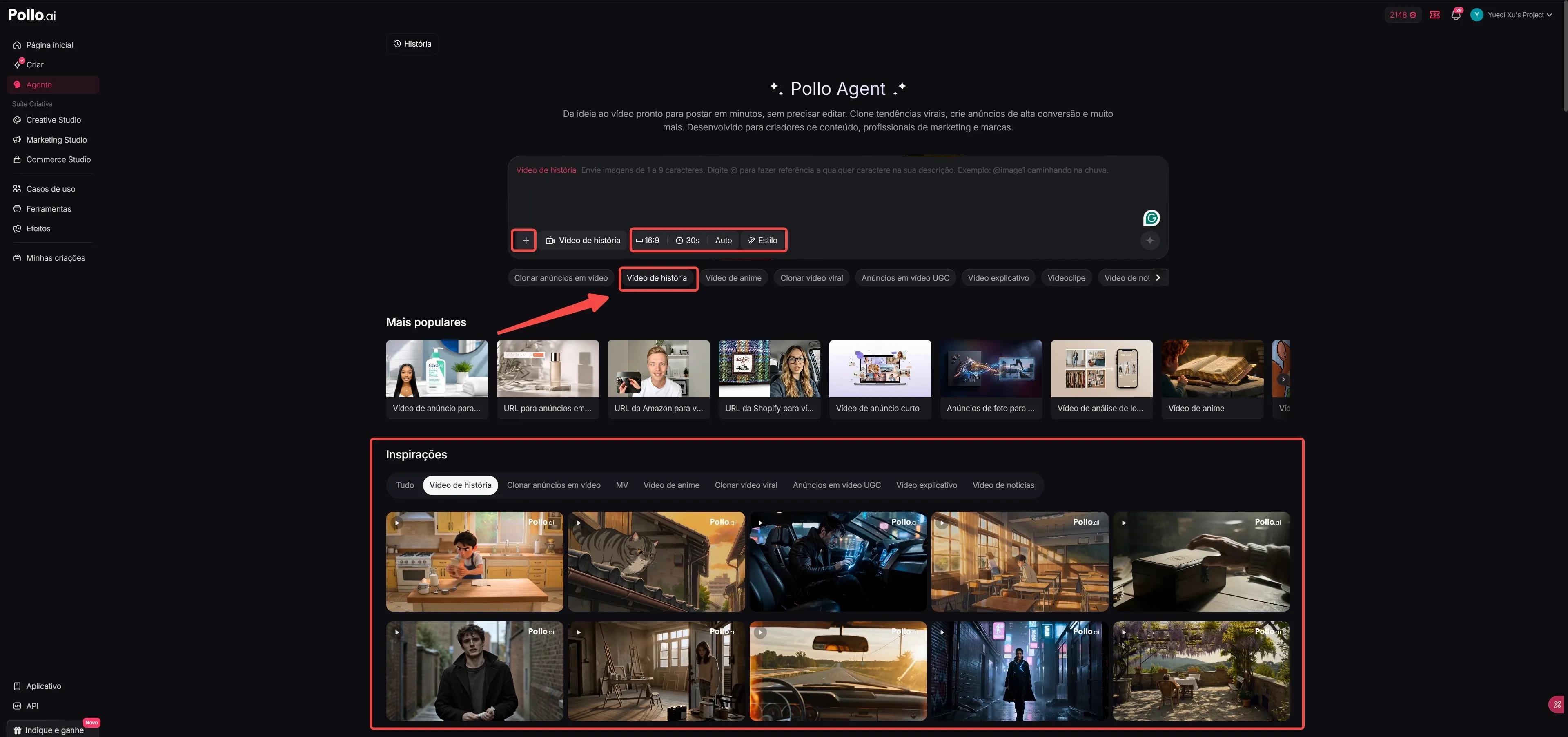
Passo 1: acesse o Pollo AI e escolha o fluxo de vídeo narrativo
Entre no Pollo AI e vá à área de vídeo e selecione o criador de vídeo narrativo, ou o Pollo Agent para criar vídeos de história com IA.
Passo 2: escolha o modelo e escreva o comando de texto inicial
Escolha o modelo pelo ritmo, pelo corte e pelo número de cenas, não só pela estética. Depois, escreva um comando que combine com esse ritmo. Um modelo lento com roteiro acelerado sempre briga com a música.
Use esta fórmula que experimentei:
[Formato e duração] + [público no Brasil] + [Cena 1 / Cena 2 / Cena 3] + [estilo visual] + [texto na tela opcional] + [restrições]
Exemplo para café, 15 s, 9:16:
Vídeo narrativo de 15 s, vertical 9:16, para público brasileiro amante de café.Cena 1: xícara e luz da manhã em cozinha simples.Cena 2: preparo do café, com vapor visível.Cena 3: primeiro gole, com expressão de satisfação.Estilo UGC autêntico, cores quentes.Texto na tela na cena 1: "seu café de verdade".Sem marcas fictícias, sem logotipos ilegíveis.
Quanto mais verbos visuais, como "plano fechado", "plano aberto" e "corte para", melhor o modelo entende a narrativa.
Passo 3: use o chat para orientar a primeira versão
Depois de escrever o comando inicial, converse com a IA para deixar a ideia mais clara antes de gerar o vídeo.
Você pode pedir ajustes como:
-
- “Deixe a história mais emocional.”
- “Transforme em um vídeo UGC para Reels.”
- “Use três cenas bem claras: problema, solução e resultado.”
- “Mantenha o texto na tela curto e legível no celular.”
Quando o roteiro, o tom e as cenas estiverem claros, gere a primeira versão do vídeo.
Passo 4: revise e ajuste conversando com a IA
Esta ordem reduziu retrabalho para mim:
- Estrutura: "Encurte a cena 2 em 2 segundos" ou "Inverta a cena 1 e a cena 2".
- Continuidade: "Mantenha a mesma protagonista, roupa e cabelo em todas as cenas".
- Ambiente: "Troque o fundo da cena 1 para rua arborizada de bairro, luz da manhã".
- Câmera: "Plano mais fechado no produto na cena 3" ou "Menos tremor".
- Acabamento: "Aumente o contraste" ou "Texto na tela maior para celular".
Use no máximo três pedidos por rodada. Espere a nova versão ser processada antes de pedir mais mudanças. Empilhar muitas instruções contraditórias costuma gerar uma cena média, sem personalidade.
Passo 5: exporte para redes brasileiras
- 9:16 para Reels, TikTok e Shorts.
- 1:1 só se for publicação quadrada no feed.
- Confira se o texto em português fica legível em uma tela de 6 polegadas.
- Se for usar áudio em alta no TikTok, exporte uma versão sem música e faça a montagem no CapCut.
Casos de uso reais com comandos de texto prontos
Abaixo, estão cenários que vejo com frequência no mercado brasileiro. Cada um traz um comando inicial e duas instruções de chat que costumam funcionar.
Caso 1: pequeno negócio local
Necessidade: vídeo de 15 s para Instagram com produto e clima de bairro.
Vídeo narrativo de 15 s, 9:16, padaria de bairro no Brasil, manhã ensolarada.Cena 1: vitrine com pães frescos e cliente sorrindo.Cena 2: barista servindo café.Cena 3: plano fechado no pão de queijo com vapor.Estilo UGC autêntico, cores quentes, sem marcas fictícias.
Ajuste no chat 1: Troque o fundo da cena 1 para uma rua arborizada típica de bairro, mantendo a vitrine.
Ajuste no chat 2: Use um plano mais fechado na cena 3, luz dourada e menos movimento de câmera.
Caso 2: criador de conteúdo
Necessidade: Reels educativo com gancho nos primeiros segundos.
Vídeo narrativo de 20 s, 9:16, criador em escritório doméstico minimalista falando para a câmera.Cena 1: texto na tela "3 erros ao editar vídeo com IA".Cena 2: lista visual rápida com ícones.Cena 3: chamada "salva para depois".Tom dinâmico, cortes secos, estilo TikTok brasileiro.
Ajuste no chat 1: Deixe o texto da cena 1 maior e legível no celular.
Ajuste no chat 2: Acelere a cena 2 em 15%, mantendo a mesma pessoa.
Caso 3: comércio eletrônico de cuidados com a pele
Necessidade: mini-história de problema e solução.
Vídeo narrativo de 30 s, produto genérico de cuidados com a pele, mulher de 28 a 35 anos, pele natural.Cena 1: desconforto com sol forte em praia brasileira.Cena 2: aplicação no banheiro claro.Cena 3: confiança na rua.Comercial leve, sem tom agressivo de propaganda.
Ajuste no chat 1: Suavize a luz da cena 1, com céu azul natural.
Ajuste no chat 2: Use plano fechado no frasco na cena 2, com fundo desfocado.
Caso 4: ONG ou causa social
Necessidade: narrativa emocional sem sensacionalismo.
Mini documentário de 25 s, 9:16, voluntário ajudando comunidade, tom esperançoso.Cena 1: mãos entregando cesta básica.Cena 2: crianças estudando.Cena 3: grupo ao pôr do sol.Cores naturais, diversidade brasileira, sem estereótipos.
Ajuste no chat 1: Estabilize a cena 1 e remova objetos distrativos do fundo.
Ajuste no chat 2: Use uma transição mais suave entre a cena 2 e a cena 3.
Caso 5: afiliado ou avaliação em estilo UGC
Necessidade: parecer gravação caseira, não estúdio.
Vídeo UGC de 18 s, abertura de caixa de fone bluetooth na mesa de casa, tom casual.Cena 1: caixa chegando.Cena 2: reação positiva.Cena 3: uso na rua.Iluminação caseira realista, sem marcas reais visíveis.
Ajuste no chat 1: Reduza o brilho artificial na cena 2.
Ajuste no chat 2: Adicione o texto na tela no final: "vale a pena?", com fonte sem serifa grande.
Dicas que aprendi na prática
Roteiro
- Uma ideia por vídeo e uma única chamada para ação.
- Escreva cenas como ações: "mostra", "corta para", "plano fechado em". Não escreva parágrafos literários.
Comando de texto e modelo
- O modelo define o ritmo; seu texto define o significado.
- Repita personagem, roupa e cenário no comando longo para reduzir mudança de rosto entre cenas.
Edição por chat
- Faça pedidos do geral ao específico.
- Evite "mude tudo" na mesma mensagem.
- Se uma cena ficou irreversível, gere de novo só essa cena em vez de empilhar muitos ajustes.
Publicação no Brasil
- Teste a legibilidade no celular.
- Os primeiros 3 segundos precisam de gancho visual ou texto grande.
- Para áudio em alta, guarde uma versão sem música.
Expectativa realista
- Sincronização labial perfeita em frase longa ainda é arriscada.
- Referências com rostos reais exigem permissão. Trate como produção séria, não como brincadeira.
Conclusão
Um bom vídeo narrativo com Gemini Omni combina três coisas: modelo pronto para não começar do zero, roteiro em cenas para ter narrativa e edição por chat para ajustar sem jogar o trabalho fora. Não substitui um editor profissional em projeto longo, mas encurta muito o ciclo de Reels, TikTok e anúncios curtos no Brasil.
Se quiser testar hoje, pegue um dos comandos acima, gere a primeira versão no Pollo AI e faça duas rodadas de edição por chat antes de desistir. Na minha experiência, é na segunda rodada que o vídeo fecha o tom.
Pare de trocar de ferramenta. Comece a criar.
Use o Pollo AI para transformar roteiro, imagem, produto ou ideia em vídeos narrativos prontos para Reels, TikTok e Shorts, com vários modelos de vídeo e imagem em um só lugar.
Comece a criar grátis