



โปรแกรมตัดต่อวิดีโอ AI ออนไลน์ฟรี: 7 ตัวเลือกยอดนิยมของฉัน
มีคลิปที่อยากให้ช่วยปรับนิดหน่อยไหมคะ? บางทีพื้นหลังอาจดูไม่เข้ากับภาพ หรือจังหวะการตัดต่ออาจยืดเกินไป ถ้าคุณกำลังมองหาโปรแกรมตัดต่อวิดีโอ AI ออนไลน์ฟรี นี่คือ 7 ตัวเลือกที่น่าลองค่ะ
TL;DR
Pollo AI เป็นตัวเลือกอันดับหนึ่งของฉันสำหรับการปรับภาพตามพรอมต์ ตั้งแต่การลบสิ่งรบกวนไปจนถึงการเปลี่ยนบรรยากาศของฉาก โปรแกรมตัดต่อวิดีโอ AIของที่นี่เชื่อมการแก้ไขเหล่านั้นเข้ากับเครื่องมือสำหรับสร้างฟุตเทจใหม่ ถ้าคุณกำลังมองหาโปรแกรมตัดต่อวิดีโอ AI ออนไลน์ฟรีสำหรับงานอื่น ๆ ลองพิจารณา CapCut สำหรับการตัดต่อคลิปโซเชียล Clipchamp สำหรับการส่งออก 1080p ฟรี หรือ Descript สำหรับการตัดต่อจากทรานสคริปต์ค่ะ
อะไรทำให้โปรแกรมตัดต่อวิดีโอ AI ออนไลน์ฟรีที่ดี?
โปรแกรมตัดต่อวิดีโอ AI ออนไลน์ฟรีที่มีประโยชน์ควรช่วยงานที่กำลังทำให้คุณช้าลงได้ การย่อความยาวของวิดีโอโดยอัตโนมัติและการเปลี่ยนฉากหลังของตัวแบบเป็นงานคนละแบบกัน ฉันจะระบุงานนั้นก่อนแล้วค่อยเปรียบเทียบรายการฟีเจอร์ค่ะ
นี่คือเกณฑ์ที่ฉันจะให้ความสำคัญ:
- ความเหมาะสมกับงานตัดต่อ: มันช่วยปรับภาพ รวมคลิป หรือแก้ไขเนื้อหาที่พูดอยู่หรือไม่?
- ความช่วยเหลือจาก AI ที่มีประโยชน์: ระบบอัตโนมัติช่วยลดงานที่ต้องทำด้วยมือเฉพาะจุดได้หรือไม่?
- การควบคุมการแก้ไข: คุณปรับผลลัพธ์ได้ไหมเมื่อครั้งแรกยังไม่ตรงกับที่ต้องการ?
- การเข้าถึงฟรีเริ่มต้น: ฟีเจอร์ใดที่คุณลองใช้ได้จริงก่อนอัปเกรด?
- ความเหมาะสมในการส่งออก: ตรวจสอบความละเอียด ลายน้ำ ระยะเวลา และข้อจำกัดของแอสเซ็ตค่ะ
หากต้องการเปรียบเทียบในมุมที่กว้างกว่าตัวเลือกเริ่มต้นฟรี ดูคู่มือของเราเกี่ยวกับ โปรแกรมตัดต่อวิดีโอ AI ที่ดีที่สุดได้เลยค่ะ
ภาพรวมโปรแกรมตัดต่อวิดีโอ AI ออนไลน์ฟรีที่ดีที่สุด
| เครื่องมือ | เหมาะที่สุดสำหรับ | การเข้าถึงฟรีและข้อจำกัดหลัก |
|---|---|---|
| Pollo AI | การปรับภาพตามพรอมต์ | ทดลองใช้ฟรี; การใช้งานขึ้นอยู่กับเครดิตที่มีและการตั้งค่าที่เลือก |
| CapCut | วิดีโอสำหรับโซเชียลที่ควบคุมไทม์ไลน์ได้ | ตัดต่อพื้นฐานฟรี; แอสเซ็ตพรีเมียมและฟีเจอร์ AI อาจต้องชำระเงิน |
| Clipchamp | การตัดต่อใช้งานทั่วไปแบบไม่มีลายน้ำ | ส่งออกฟรีได้สูงสุด 1080p; 4K และแอสเซ็ตพรีเมียมต้องอัปเกรด |
| VEED | วิดีโอพูดหน้ากล้องพร้อมคำบรรยาย | ตัดต่อพื้นฐานฟรีและทดลองใช้ AI แบบจำกัด; ส่งออก 720p พร้อมลายน้ำ |
| Kapwing | นำคลิปสั้นกลับมาใช้ใหม่ในพื้นที่ทำงานร่วมกัน | ส่งออก 720p ฟรีได้สูงสุด 4 นาที พร้อมลายน้ำและการใช้งาน AI แบบจำกัด |
| Descript | ตัดต่อบทสัมภาษณ์ผ่านทรานสคริปต์ | มีโควตาสื่อและ AI ฟรี; ส่งออก 720p พร้อมลายน้ำ |
| FlexClip | วิดีโอและสไลด์โชว์ที่ขับเคลื่อนด้วยเทมเพลต | ส่งออก 720p ฟรีและทดลองใช้ AI; มีข้อจำกัดเรื่องลายน้ำและแอสเซ็ตสต็อก |
ข้อมูลแผนฟรีตรวจสอบเมื่อวันที่ 23 พฤศจิกายน 2026 การเข้าถึงฟรีเริ่มต้นไม่ได้หมายความว่าฟีเจอร์ AI หรือการส่งออกทุกอย่างจะไม่จำกัด ลิงก์หัวข้อคู่แข่งด้านล่างจะเปิดหน้าของ Pollo AI เกี่ยวกับเครื่องมือเหล่านั้นค่ะ
1. Pollo AI — ตัวเลือกอันดับหนึ่งของฉันสำหรับการตัดต่อภาพตามพรอมต์
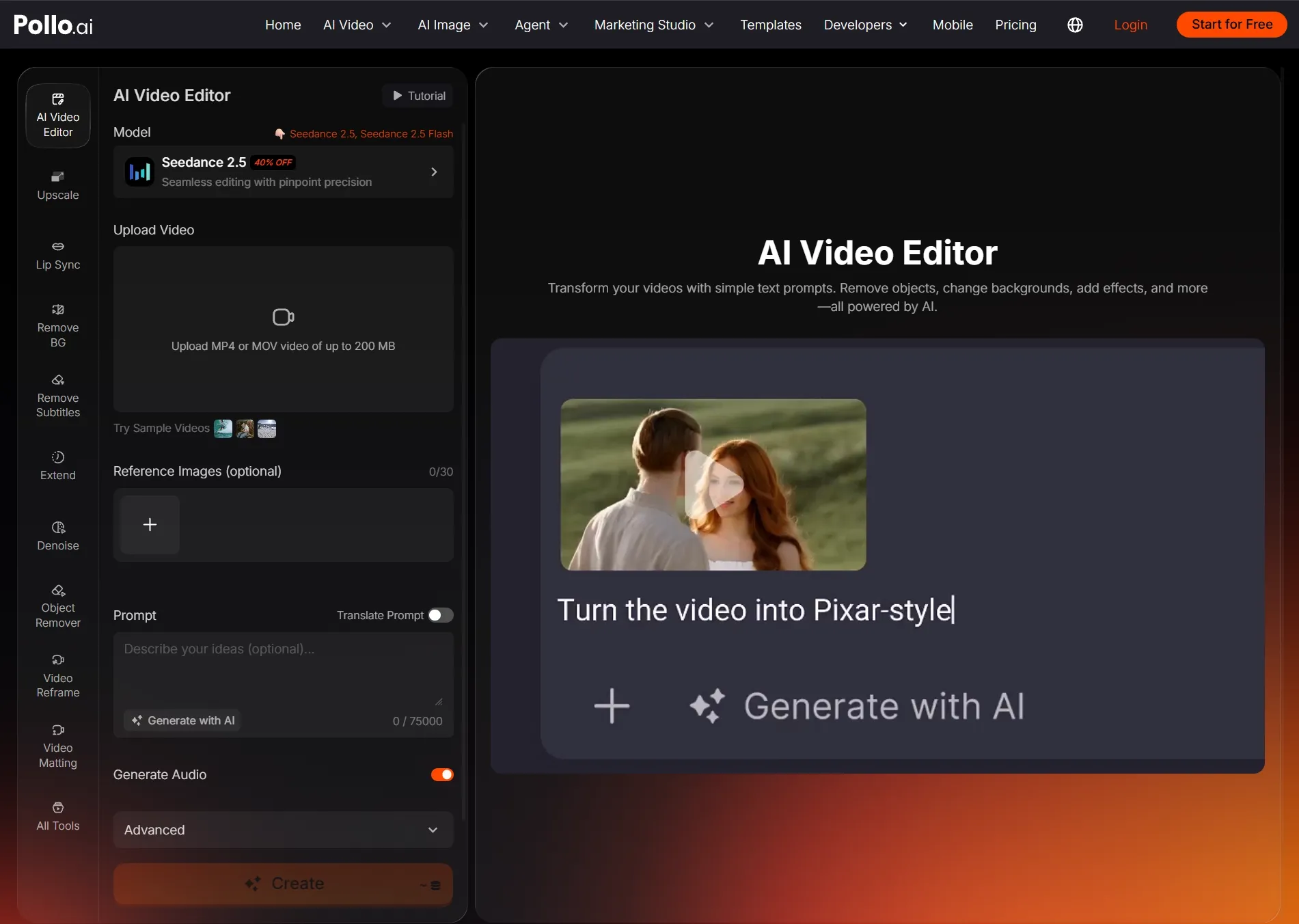
Pollo AI ได้อันดับหนึ่งสำหรับครีเอเตอร์ที่อยากเปลี่ยนสิ่งที่ปรากฏอยู่ภายในคลิป เพียงอธิบายการปรับที่ต้องการแทนการไล่หาจากหลายชั้นของการควบคุม นั่นทำให้ที่นี่เป็นโปรแกรมตัดต่อวิดีโอ AIออนไลน์ฟรีที่ฉันชอบที่สุดสำหรับการทดลองด้านภาพค่ะ
โปรแกรมตัดต่อรองรับการเปลี่ยนแปลง เช่น การลบวัตถุที่รบกวน การปรับพื้นหลัง และการปรับสภาพอากาศหรือบรรยากาศ สำหรับงานเก็บรายละเอียดแบบเฉพาะจุด คุณยังสามารถลบวัตถุที่ไม่ต้องการได้ด้วยเครื่องมือเฉพาะ เริ่มจากการเปลี่ยนแปลงที่ชัดเจนเพียงอย่างเดียวแล้วตรวจดูผลลัพธ์ค่ะ
Pollo AI เป็นชุดเครื่องมือสร้างสรรค์แบบ AI-native สำหรับครีเอเตอร์ทุกคน ดังนั้นการตัดต่อจึงเชื่อมต่อกับการสร้างฟุตเทจใหม่ได้ คุณสามารถทำให้รูปภาพเคลื่อนไหว สร้างช็อตที่ขาดหายไปจากข้อความ หรือพัฒนาไอเดียวิดีโอที่กว้างขึ้นผ่าน Pollo Agentได้ค่ะ
สำหรับครีเอเตอร์ที่ทำคอนเทนต์โปรโมต Marketing Studio มีเส้นทางที่เกี่ยวข้องสำหรับโฆษณาและ UGC อย่างไรก็ตาม เหตุผลที่เลือก Pollo AI ที่นี่คือเวิร์กโฟลว์การตัดต่อภาพของมัน การเข้าถึงฟรีเริ่มต้นเป็นแบบใช้เครดิต และการเปลี่ยนแปลงที่ซับซ้อนอาจต้องลองอีกครั้งค่ะ
ฟีเจอร์หลัก
- คำสั่งตัดต่อแบบเขียน: อธิบายการเปลี่ยนแปลงที่คุณต้องการด้วยภาษาทั่วไป
- การปรับฉาก: สำรวจพื้นหลัง สภาพอากาศ และเอฟเฟกต์ภาพที่แตกต่างกัน
- การเก็บรายละเอียดแบบเฉพาะจุด: ลบองค์ประกอบที่รบกวนออกจากฟุตเทจที่มีอยู่
- เครื่องมือสร้างสรรค์ที่เชื่อมต่อกัน: พัฒนาช็อตใหม่ควบคู่ไปกับโปรเจกต์ตัดต่อของคุณ
เหมาะที่สุดสำหรับ
- ครีเอเตอร์ที่อยากปรับภาพลักษณ์ของคลิปที่มีอยู่ให้สดใหม่
- ผู้เริ่มต้นที่อธิบายไอเดียได้ง่ายกว่าการแก้ไขภาพด้วยมือ
- นักเล่าเรื่องที่ผสมผสานฟุตเทจที่สร้างขึ้นกับฉากที่ปรับแก้แล้ว
ข้อดี
- ทำให้การแปลงภาพเข้าถึงได้ผ่านคำบรรยายสั้นๆ
- มีเครื่องมือที่เกี่ยวข้องสำหรับการสร้างฟุตเทจและปรับแต่งคลิปแต่ละรายการ
- รองรับการเปลี่ยนฉากหลายประเภทภายในแพลตฟอร์มเดียวกัน
- ใช้งานในเบราว์เซอร์ของคุณได้โดยไม่ต้องดาวน์โหลดซอฟต์แวร์
ข้อเสีย
- คุณต้องทำภารกิจให้สำเร็จเพื่อรับเครดิตฟรี
- ฟีเจอร์ที่หลากหลายอาจทำให้รู้สึกว่ามีมากเกินไปในตอนแรก
ข้อสรุป
เริ่มต้นด้วย Pollo AI เมื่อไอเดียสร้างสรรค์ของคุณขึ้นอยู่กับการเปลี่ยนตัวช็อตเอง สำหรับขั้นตอนอัปโหลด พรอมต์ และดาวน์โหลด ให้ทำตามคู่มือของเราในการใช้โปรแกรมตัดต่อวิดีโอ Pollo AI ค่ะ
ทำให้ฟุตเทจของคุณดูสดใหม่
ลองใช้โปรแกรมตัดต่อวิดีโอ AI ของเราออนไลน์ฟรีด้วย Pollo AI อัปโหลดคลิป อธิบายการเปลี่ยนแปลงด้านภาพ แล้วสำรวจทิศทางใหม่สำหรับวิดีโอถัดไปของคุณ
ลองใช้โปรแกรมตัดต่อวิดีโอ AI ออนไลน์ฟรี
2. CapCut — เหมาะที่สุดสำหรับวิดีโอโซเชียลที่ควบคุมไทม์ไลน์ได้
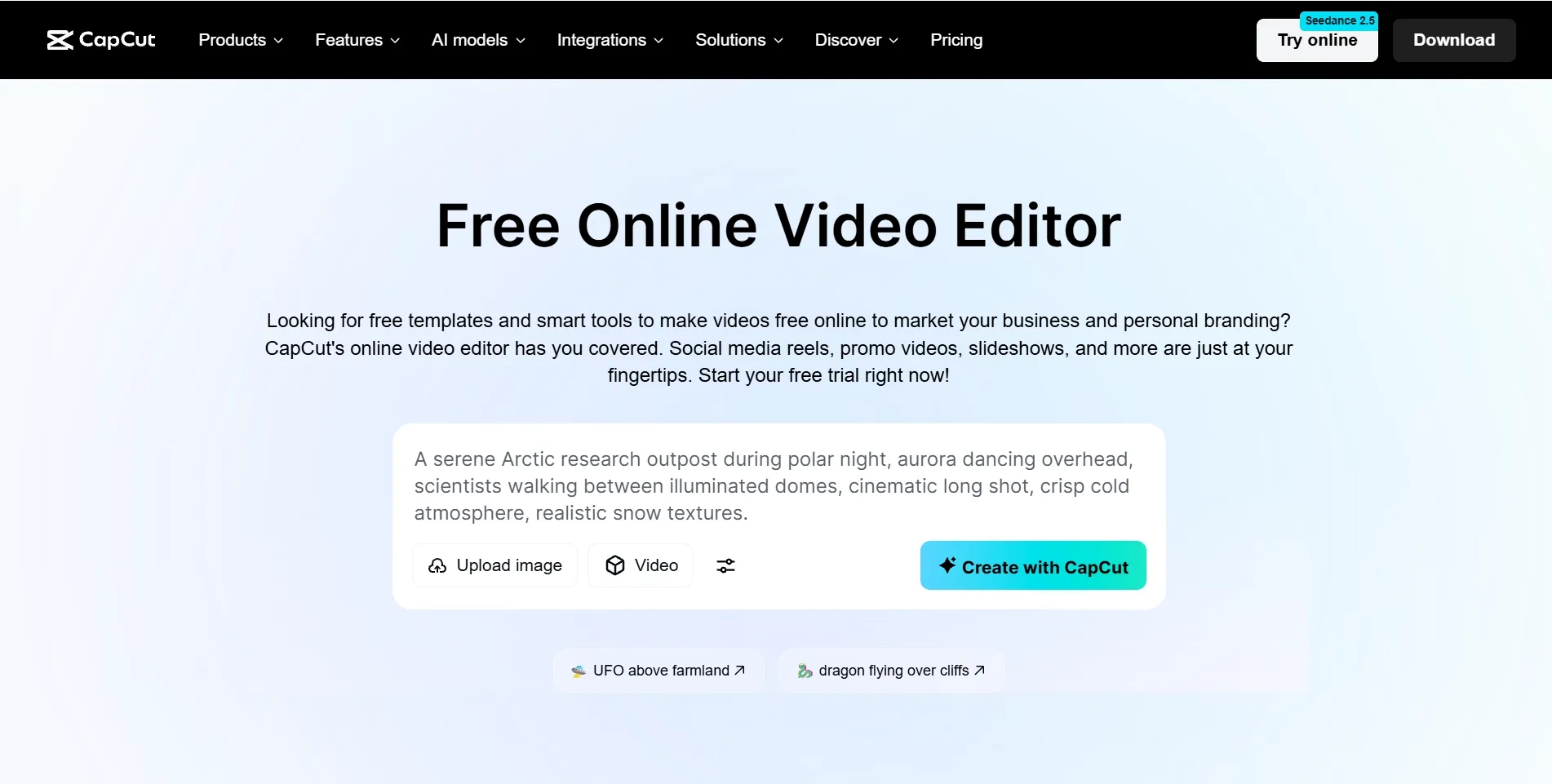
CapCut เป็นตัวเลือกที่แข็งแกร่งเมื่อภารกิจหลักของคุณคือการจัดเรียงคลิปให้เป็น YouTube Shorts ที่น่าสนใจ ผมจะเลือกใช้มันสำหรับการตัดสินใจแบบลงมือทำเกี่ยวกับจังหวะ การวางข้อความ การเปลี่ยนฉาก และดนตรี โดยมี AI คอยช่วยควบคู่ไปกับการควบคุมเหล่านั้น
โปรแกรมตัดต่อบนเบราว์เซอร์ของมันผสานการตัดต่อแบบดั้งเดิมเข้ากับเครื่องมืออย่างคำบรรยายอัตโนมัติ การแปลงข้อความเป็นเสียงพูด และการลบพื้นหลัง การผสมผสานนี้เหมาะกับครีเอเตอร์ที่ต้องการสร้างลำดับวิดีโอสั้นและยังคงควบคุมจังหวะของแต่ละองค์ประกอบได้
แผนฟรีครอบคลุมการตัดต่อพื้นฐาน แต่การเข้าถึง AI ขั้นสูงและทรัพยากรพรีเมียมอาจต้องชำระเงิน โปรดตรวจสอบแอสเซ็ตและเครื่องมือที่ใช้ในโปรเจกต์ของคุณก่อนส่งออก โดยเฉพาะเมื่อทำงานตามสไตล์ที่อาศัยเอฟเฟกต์พรีเมียม
ฟีเจอร์หลัก
- การตัดต่อบนไทม์ไลน์สำหรับจัดเรียงคลิปและเสียง
- คำบรรยายอัตโนมัติสำหรับเนื้อหาที่มีเสียงพูด
- เครื่องมือแปลงข้อความเป็นเสียงพูดและลบพื้นหลัง โดยขึ้นอยู่กับข้อจำกัดการเข้าถึง
เหมาะสำหรับ
- ครีเอเตอร์ที่ประกอบ Reels, Shorts และคลิปโซเชียลอื่น ๆ
- ผู้ตัดต่อที่ต้องการปรับจังหวะและโอเวอร์เลย์ด้วยตัวเอง
ข้อดี
- ผสานการควบคุมการตัดต่อที่คุ้นเคยเข้ากับความช่วยเหลือจาก AI
- เปิดโอกาสให้ครีเอเตอร์ปรับจังหวะได้ด้วยตนเอง
- นำคำบรรยาย การบรรยายเสียง และเครื่องมือพื้นหลังมารวมไว้ในการตัดต่อบนไทม์ไลน์
ข้อเสีย
- การตัดต่อพื้นฐานแบบฟรีไม่ได้รวมฟีเจอร์ AI ทุกอย่าง
- ทรัพยากรพรีเมียมอาจทำให้ต้นทุนในการทำโปรเจกต์ให้เสร็จเปลี่ยนไป
อ่าน รีวิว AI ของ CapCut ของเราเพื่อดูเพิ่มเติมเกี่ยวกับเวิร์กโฟลว์การสร้างและตัดต่อวิดีโอ
คำตัดสิน
เลือก CapCut เมื่อฟุตเทจดูดีอยู่แล้ว และความท้าทายหลักคือการนำมันมาประกอบเข้าด้วยกัน
3. Clipchamp — เหมาะที่สุดสำหรับการตัดต่อใช้งานประจำวันแบบไม่มีลายน้ำ
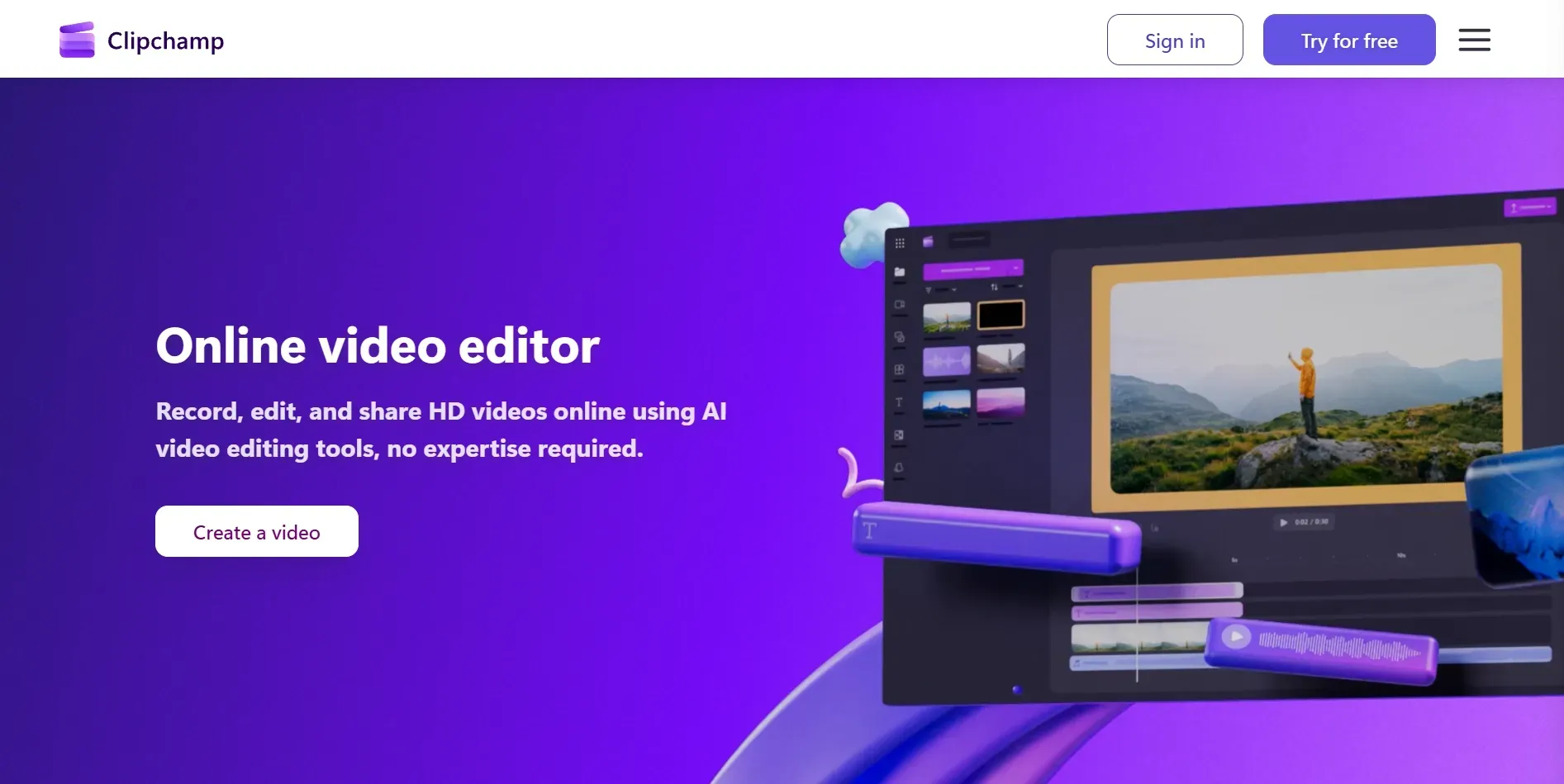
Clipchamp โดดเด่นด้วยเหตุผลที่ใช้งานได้จริง: แผนฟรีส่วนตัวรองรับการส่งออก 1080p โดยไม่มีลายน้ำ ผมจะจัดให้อยู่ในตัวเลือกแรก ๆ สำหรับบทเรียน งานนำเสนอวิดีโอ และโปรเจกต์ส่วนตัวที่ต้องการไฟล์ดาวน์โหลดที่ใช้งานได้โดยไม่ต้องสมัครสมาชิกแบบชำระเงิน
เครื่องมือ AI ของมันรวมถึงคำบรรยาย เสียงบรรยาย และการลบช่วงเงียบ คุณสามารถผสมสิ่งเหล่านี้เข้ากับการตัด การครอป การบันทึก และโอเวอร์เลย์ข้อความได้ ทำให้มันมีประโยชน์ในการเปลี่ยนการบันทึกที่ตรงไปตรงมาให้กลายเป็นวิดีโอที่ชัดเจนและดูง่ายขึ้น
ข้อแลกเปลี่ยนคือขอบเขตการใช้งาน Clipchamp แข็งแกร่งที่สุดสำหรับการประกอบและขัดเกลาฟุตเทจ ผมจะเลือกโปรแกรมตัดต่อเชิงกำเนิดโดยเฉพาะสำหรับการเปลี่ยนฉากขนาดใหญ่ เนื้อหาสต็อกพรีเมียม เครื่องมือแบรนด์ และการส่งออก 4K ก็อยู่นอกเหนือจากระดับฟรีเช่นกัน
ฟีเจอร์หลัก
- คำบรรยาย AI และการบรรยายเสียงด้วยข้อความเป็นเสียงพูด
- การลบช่วงเงียบเพื่อทำให้การบันทึกกระชับขึ้น
- การบันทึกหน้าจอ กล้อง และเสียง
- ส่งออกได้สูงสุด 1080p ในแผนส่วนตัวฟรี
เหมาะสำหรับ
- ครูและครีเอเตอร์ที่เตรียมวิดีโออธิบายแบบง่าย ๆ
- ผู้เริ่มต้นที่ให้ความสำคัญกับไฟล์สุดท้ายที่ไม่มีลายน้ำ
ข้อดี
- มีโควตาส่งออกฟรีที่ใช้งานได้จริงสำหรับการตัดต่อเป็นประจำ
- รวมการบันทึก คำบรรยาย และการตัดต่อไว้ในเวิร์กโฟลว์บนเบราว์เซอร์เดียว
- มีคำบรรยาย AI เสียงบรรยาย และการลบช่วงเงียบในแผนฟรี
ข้อเสีย
- ต้องใช้บัญชี Microsoft ส่วนตัวสำหรับแผนส่วนตัวฟรี
- แอสเซ็ตพรีเมียมและการส่งออก 4K ต้องใช้การสมัครสมาชิกแบบชำระเงินที่มีสิทธิ์
คำตัดสิน
Clipchamp คือทางเลือกที่คุ้มงบของผมเมื่อการส่งออกสำคัญกว่าเอฟเฟกต์ภาพแบบกำเนิด
4. VEED — เหมาะที่สุดสำหรับวิดีโอพูดหน้ากล้องที่มีคำบรรยาย
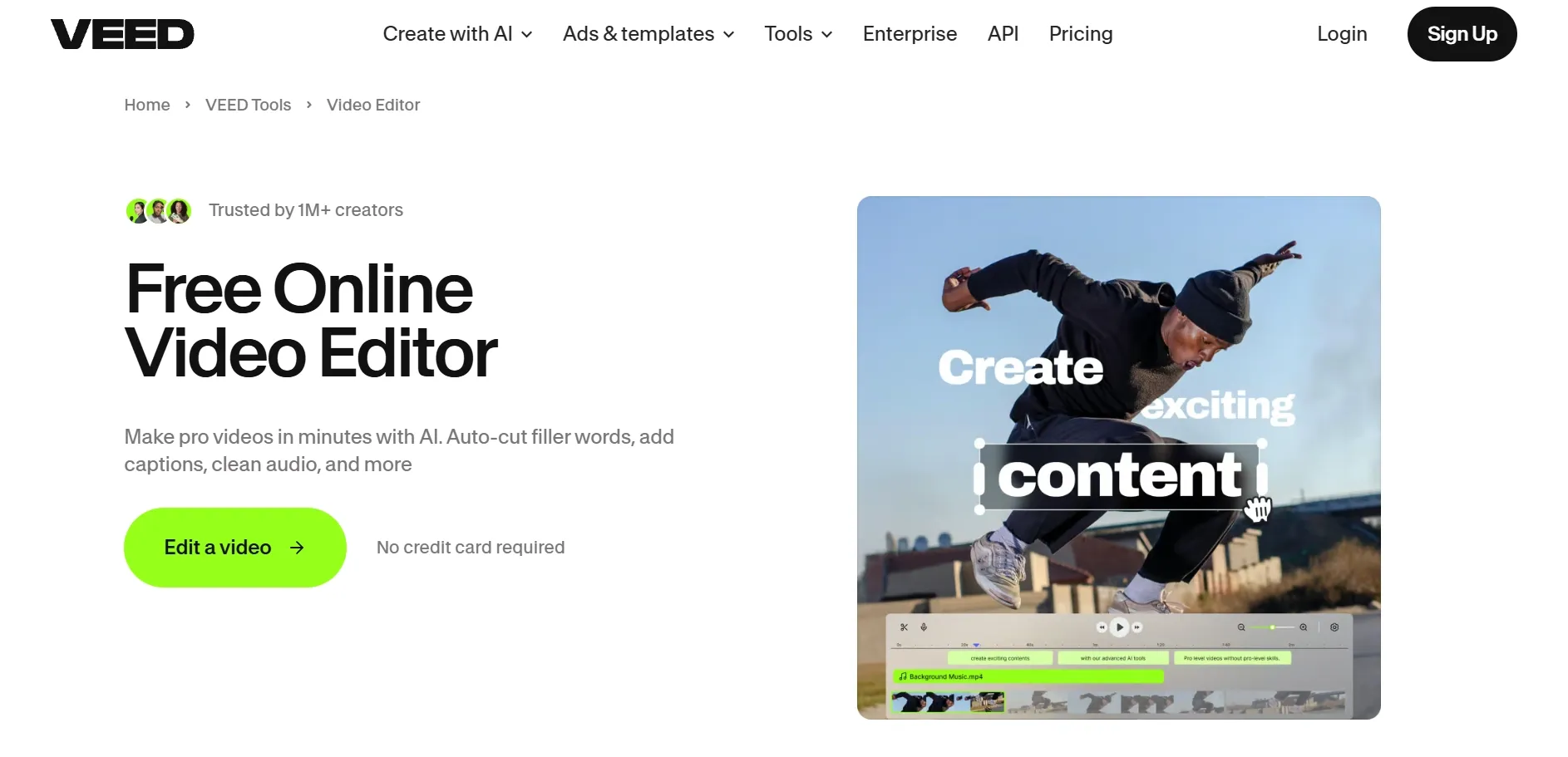
VEED เหมาะกับการบันทึกที่ผู้พูดเป็นคนเล่าเรื่องหลัก ผมจะพิจารณาใช้มันสำหรับ วิดีโออธิบาย วิดีโอรีแอ็กชัน หรือบทเรียนที่ต้องการคำบรรยายอ่านง่าย การนำเสนอที่กระชับขึ้น และการเพิ่มองค์ประกอบภาพแบบง่าย ๆ ภายในโปรแกรมตัดต่อบนเบราว์เซอร์
แพลตฟอร์มนี้ผสานคำบรรยาย การตัดต่อจากทรานสคริปต์ การทำความสะอาดเสียง และการควบคุมแบบดั้งเดิมเข้าด้วยกัน แพ็กเกจฟรีมีการตัดต่อพื้นฐานพร้อมช่วงทดลองใช้งานแบบจำกัดของเครื่องมือ AI ที่เลือกไว้ ซึ่งช่วยให้คุณสำรวจเวิร์กโฟลว์ก่อนตัดสินใจว่าความสามารถแบบชำระเงินใดที่คุณต้องการจริง ๆ
ข้อจำกัดในการส่งออกคือประเด็นหลัก: วิดีโอฟรีมีลายน้ำและจำกัดที่ 720p ผมจะใช้ระดับฟรีเพื่อประเมินประสบการณ์การตัดต่อก่อนจะพึ่งพามันสำหรับตารางการเผยแพร่ที่เกิดขึ้นเป็นประจำ
ฟีเจอร์หลัก
- คำบรรยายอัตโนมัติสำหรับคลิปที่มีเสียงพูดนำ
- การตัดต่อจากทรานสคริปต์เพื่อลบช่วงที่ไม่ต้องการ
- การทำความสะอาดเสียงและเครื่องมือ AI อื่น ๆ ที่การเข้าถึงขึ้นอยู่กับแผน
เหมาะสำหรับ
- ครีเอเตอร์ที่กำลังตัดต่อคำอธิบายสั้นๆ และวิดีโอแบบพูดหน้ากล้อง
- มือใหม่ที่อยากลองใช้คำบรรยายและการปรับเสียงพูดไปพร้อมกัน
ข้อดี
- รวมงานวิดีโอพูดทั่วไปหลายอย่างไว้ในเอดิเตอร์เดียว
- ให้ผู้ใช้ได้ลองใช้เครื่องมือ AI ที่เลือกไว้ผ่านการทดลองใช้ฟรีแบบจำกัด
- รองรับการตัดต่อจากทรานสคริปต์โดยไม่ต้องไล่หาจุดแก้ไขทุกจุดด้วยตนเอง
ข้อเสีย
- การส่งออกฟรีมีลายน้ำ
- เอาต์พุตความละเอียดสูงขึ้นและการใช้งาน AI ที่มากขึ้นต้องชำระเงิน
ดู รีวิวVEED ของเราเพื่อดูฟีเจอร์การสร้างและการตัดต่ออย่างละเอียดมากขึ้น
ข้อสรุป
VEED คุ้มค่าที่จะพิจารณาเมื่อคำบรรยายและการนำเสนอด้วยเสียงคือความต้องการด้านการตัดต่อหลักของคุณ
5. Kapwing — เหมาะที่สุดสำหรับการนำคลิปสั้นกลับมาใช้ใหม่ในพื้นที่ทำงานร่วมกัน
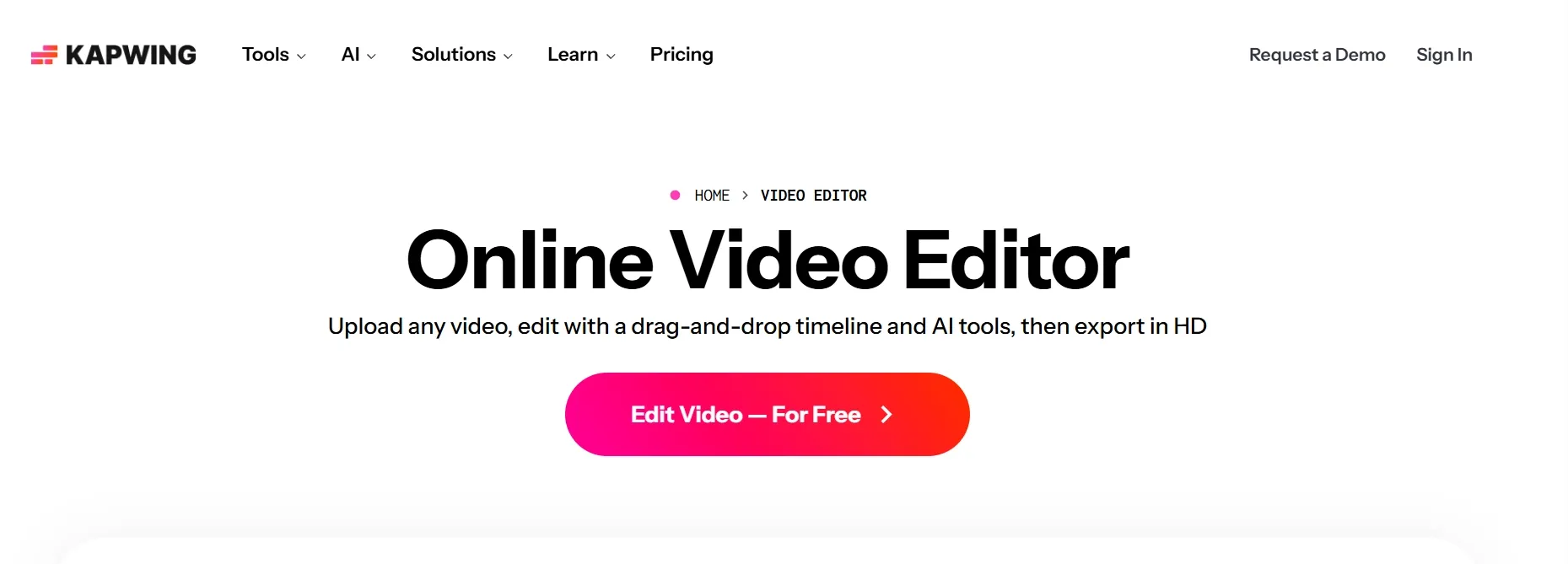
Kapwing เหมาะกับครีเอเตอร์ที่ต้องปรับแต่งงานบันทึกหนึ่งชิ้นให้เข้ากับหลายแพลตฟอร์มอยู่เป็นประจำ เมื่อปรับปรุง ช่วงเปิดของYouTube Shorts เครื่องมือปรับขนาด คำบรรยาย และทรานสคริปต์ของมันช่วยให้แก้ไขคลิปเดิมได้หลายวิธี โปรเจ็กต์ที่แชร์กันช่วยจัดระเบียบเวอร์ชันต่างๆ ได้ดี
เครื่องมืออย่าง Smart Cut และ Clean Audio ช่วยจัดการช่วงหยุดและเสียงรบกวนที่รบกวนสมาธิ การปรับขนาดและการควบคุมคำบรรยายช่วยปรับคลิปเดิมให้เข้ากับฟอร์แมตอื่น โปรเจ็กต์ที่แชร์กันยังเหมาะกับเวิร์กโฟลว์ที่ต้องให้คนอื่นตรวจทานหรือมีส่วนร่วมด้วย
แพ็กเกจฟรีเหมาะกับโปรเจ็กต์สั้นๆ มากกว่า การดาวน์โหลดมีลายน้ำ จำกัดที่ 720p และจำกัดความยาววิดีโอไว้ที่ 4 นาทีต่อคลิป นอกจากนี้โควตา AI ก็มีน้อย จึงอาจทำให้การนำกลับมาใช้ใหม่บ่อยๆ ต้องอัปเกรดเป็นสมาชิก
ฟีเจอร์หลัก
- เครื่องมือปรับขนาดและคำบรรยายสำหรับปรับแต่งวิดีโอที่มีอยู่แล้ว
- การตัดต่อจากทรานสคริปต์และการลบช่วงเงียบ
- โปรเจ็กต์บนเบราว์เซอร์ที่แชร์กันได้สำหรับเวิร์กโฟลว์แบบร่วมมือ
เหมาะสำหรับ
- ครีเอเตอร์ที่กำลังเตรียมคลิปสั้นหนึ่งคลิปให้เป็นหลายเวอร์ชัน
- ทีมเล็กๆ ที่กำลังตรวจทานวิดีโอในพื้นที่ทำงานร่วมกัน
ข้อดี
- ครอบคลุมงานนำคอนเทนต์กลับมาใช้ใหม่ที่ใช้งานได้จริงหลายอย่างในที่เดียว
- มีเส้นทางการทำงานร่วมกัน นอกเหนือจากการตัดต่อไฟล์คนเดียว
- รวมการปรับขนาด คำบรรยาย และการปรับเสียงพูดไว้เพื่อปรับคลิปเดิม
ข้อเสีย
- การส่งออกฟรีมีลายน้ำและหยุดที่ 720p
- ข้อจำกัดด้านระยะเวลา การส่งออกต่อเดือน และ AI ทำให้การใช้งานซ้ำๆ ถูกจำกัด
ข้อสรุป
ควรเลือกKapwing ไว้ในลิสต์เมื่อการปรับและตรวจทานคลิปสำคัญกว่าการเปลี่ยนเนื้อหาภาพภายในแต่ละช็อต
6. Descript — เหมาะที่สุดสำหรับการตัดต่อบทสัมภาษณ์ผ่านทรานสคริปต์
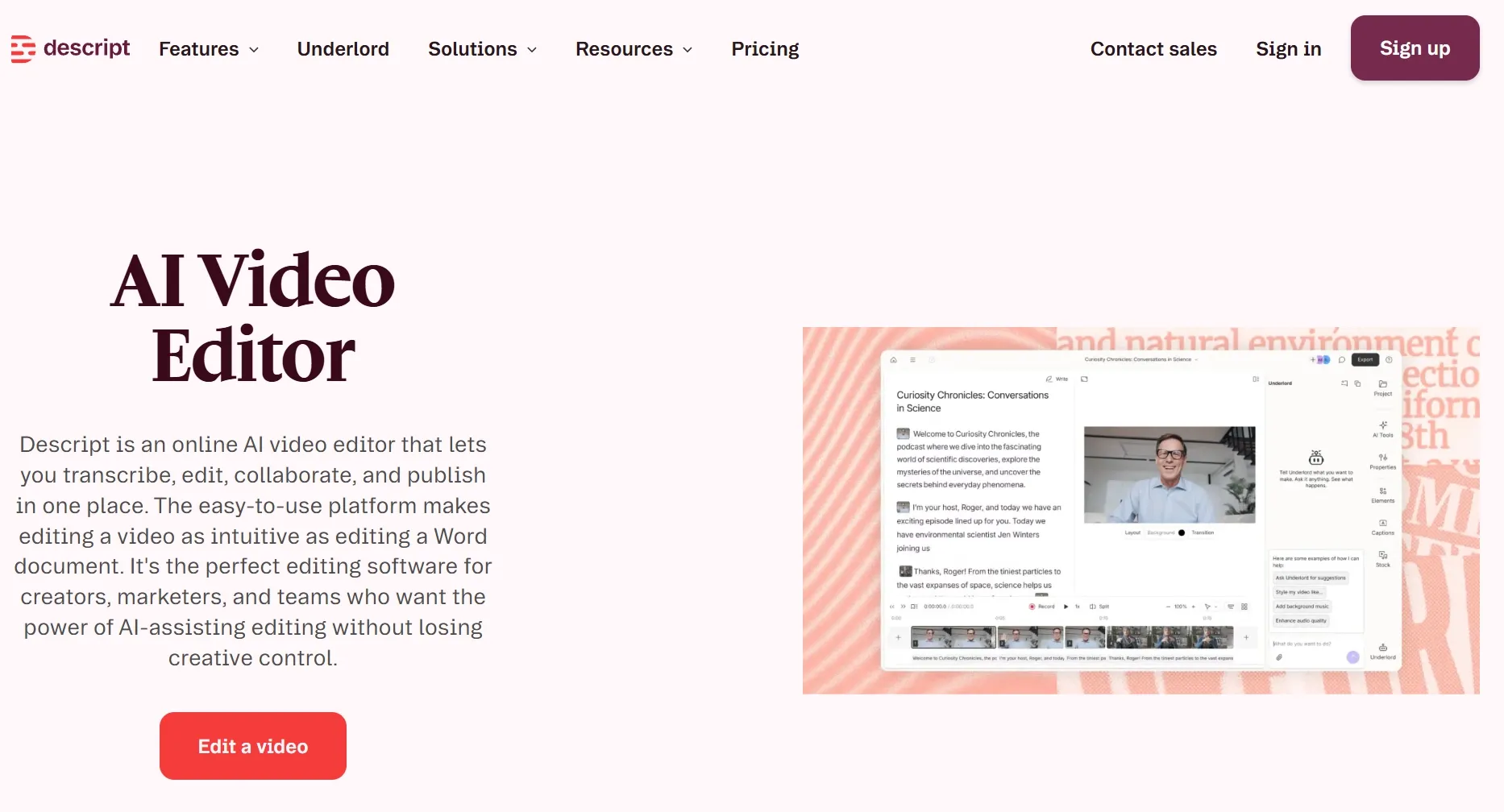
Descript คือคำแนะนำของฉันเมื่อการตัดสินใจด้านการตัดต่อส่วนใหญ่เกี่ยวกับสิ่งที่ใครบางคนพูด คุณจะทำงานกับทรานสคริปต์ที่เชื่อมกับการบันทึก ทำให้ค้นหาช่วงต่างๆ ลบตอนที่ไม่ต้องการ และจัดระเบียบบทสนทนาได้ง่ายขึ้น
ชุดเครื่องมือที่กว้างขึ้นของมันมีทั้งการลบคำฟุ่มเฟือย Studio Sound และผู้ช่วยร่วมตัดต่อ AI อย่าง Underlord ฟีเจอร์เหล่านี้ช่วยสนับสนุนการตัดต่อที่ขับเคลื่อนด้วยเสียงพูด แม้ว่าความพร้อมใช้งานและการใช้งานจะขึ้นอยู่กับแพ็กเกจของคุณ ข้อดีคือการตัดสินใจด้านบรรณาธิการผ่านข้อความที่อ่านได้
แพ็กเกจฟรีมีโควตาสื่อและการเข้าถึง AI แบบจำกัด พร้อมการส่งออก 720p ที่มีลายน้ำ เป็นวิธีที่มีประโยชน์ในการประเมินการตัดต่อจากทรานสคริปต์ แต่บทสัมภาษณ์ที่ยาวขึ้นและการผลิตบ่อยๆ อาจใช้โควตาฟรีหมดได้อย่างรวดเร็ว
ฟีเจอร์หลัก
- การตัดต่อวิดีโอที่เชื่อมกับทรานสคริปต์
- เครื่องมือ AI สำหรับการปรับเสียงพูดและลบคำฟุ่มเฟือย
- ความช่วยเหลือจาก Underlord โดยการใช้งานขึ้นอยู่กับแพ็กเกจ
เหมาะสำหรับ
- ครีเอเตอร์สายสัมภาษณ์และพอดแคสต์ที่ทำงานกับการบันทึกเสียงพูด
- นักการศึกษาที่ต้องการย่อบทเรียนที่บันทึกไว้ รวมถึงวิดีโอที่มีผู้ดำเนินรายการ AI
ข้อดี
- ช่วยค้นหาและปรับแก้ช่วงที่พูดได้โดยไม่ต้องไล่ดูเวฟฟอร์มทุกจุด
- รวมงานตัดต่อเสียงพูดหลายอย่างไว้ในเวิร์กโฟลว์เดียว
- มี AI ช่วยลบคำฟุ่มเฟือยและปรับเสียง
ข้อเสีย
- โควตาสื่อและ AI ฟรีจำกัดงานระยะยาวที่ทำเป็นประจำ
- การส่งออกฟรีมีลายน้ำและจำกัดความละเอียดที่ 720p
ข้อสรุป
เลือกDescript เมื่อการปรับปรุงบทสนทนาสำคัญกว่าการเปลี่ยนฉากหลัง
7. FlexClip — เหมาะที่สุดสำหรับวิดีโอและสไลด์โชว์ที่ขับเคลื่อนด้วยเทมเพลต
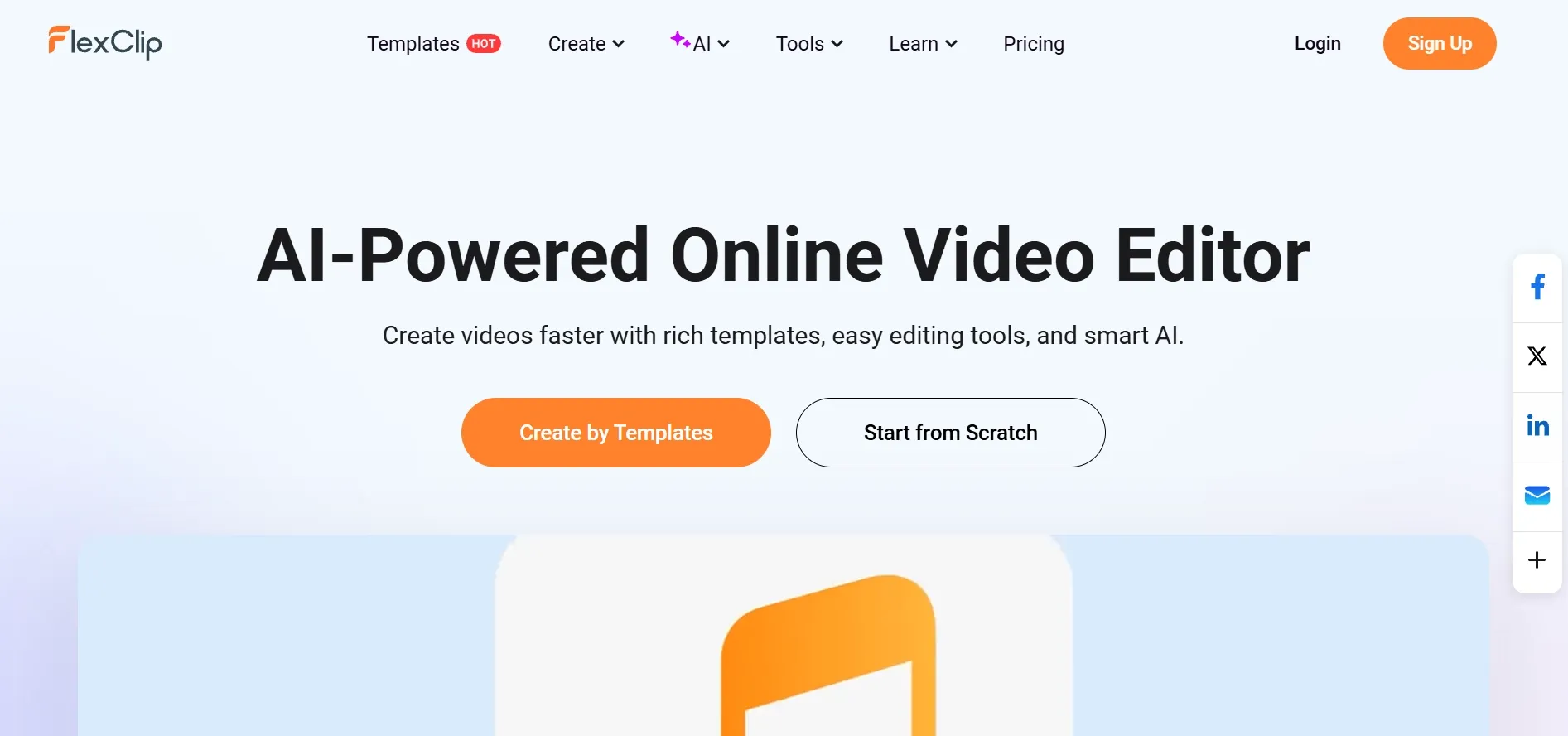
FlexClip เหมาะกับโปรเจ็กต์ที่ได้ประโยชน์จากโครงสร้างที่มีอยู่แล้ว เช่น มอนทาจวันเกิด สรุปทริปท่องเที่ยว อินโทรสั้นๆ หรือสไลด์โชว์แบบมีเสียงบรรยาย ฉันจะเลือกใช้มันเมื่อการจัดเรียงคลิปและรูปภาพส่วนตัวสำคัญกว่าการสร้างงานตัดต่อที่ซับซ้อนตั้งแต่ต้น
เอดิเตอร์ของมันรวมเทมเพลต ข้อความ สต็อกแอสเซ็ต การบันทึก และเครื่องมือ AI อย่างการแปลงข้อความเป็นเสียงและคำบรรยายอัตโนมัติ คุณสามารถแทนที่สื่อที่เป็นตัวอย่าง ปรับลำดับ และจัดรูปแบบวิดีโอให้มีจุดเริ่มต้นและจุดจบที่ชัดเจนได้
แผนฟรีรองรับการดาวน์โหลด 720p แต่มีลายน้ำและข้อจำกัดด้านสต็อกค่อนข้างมาก เครื่องมือ AI ใช้งานได้ผ่านช่วงทดลองใช้ฟรี ซึ่งทำให้เหมาะสำหรับการสำรวจเวิร์กโฟลว์ที่เริ่มจากเทมเพลตก่อนจ่ายเงินเพื่อความยืดหยุ่นที่มากขึ้น
ฟีเจอร์หลัก
- เทมเพลตวิดีโอและเลย์เอาต์สไลด์โชว์ที่ปรับแต่งได้
- เครื่องมือแปลงข้อความเป็นเสียงและสร้างคำบรรยายอัตโนมัติ
- บันทึกหน้าจอและเว็บแคมควบคู่ไปกับการตัดต่อคลิป
เหมาะสำหรับ
- ผู้เริ่มต้นที่ทำมอนทาจส่วนตัวและสไลด์โชว์บรรยายเสียง
- ครีเอเตอร์ที่ชอบปรับเลย์เอาต์มากกว่าการประกอบทุกองค์ประกอบด้วยตัวเอง
ข้อดี
- มีโครงสร้างที่ชัดเจนสำหรับโปรเจกต์วิดีโอที่ตรงไปตรงมา
- ผสานสื่อส่วนตัวเข้ากับข้อความและเสียงประกอบ
- ช่วยให้ผู้เริ่มต้นปรับเลย์เอาต์ที่มีอยู่แทนการประกอบทุกองค์ประกอบเอง
ข้อเสีย
- การส่งออกฟรีมีลายน้ำและจำกัดที่ 720p
- โควตาสต็อกและช่วงทดลองใช้ฟรีของ AI จำกัดโปรเจกต์ที่ทะเยอทะยานมากขึ้น
รีวิวFlexClipของเราอธิบายเวิร์กโฟลว์การตัดต่อและการสร้างด้วย AI อย่างละเอียดมากขึ้น
คำตัดสิน
FlexClip เหมาะที่สุดเมื่อคุณต้องการเลย์เอาต์เริ่มต้นแบบมีไกด์สำหรับวิดีโอแบบง่าย
ฉันเปรียบเทียบ AI Video Editor ออนไลน์ฟรีเหล่านี้อย่างไร
ฉันอ้างอิงการเปรียบเทียบนี้จากหน้าฟีเจอร์อย่างเป็นทางการ ข้อมูลราคา และเอกสารช่วยเหลือ การจัดอันดับสะท้อนการประเมินของฉันเกี่ยวกับความเหมาะสมด้านการตัดต่อและการเข้าถึงแบบฟรีที่มีการระบุไว้ ไม่ได้อ้างว่ามาจากการทดสอบใช้งานจริงหรือการวัดความแตกต่างของคุณภาพผลลัพธ์
สำหรับการเปรียบเทียบ AI video editor online free ฉันแยกวิธีการตัดต่อออกเป็น 3 แบบ ได้แก่ การเปลี่ยนแปลงภาพแบบกำเนิด การประกอบบนไทม์ไลน์ และการตัดต่อจากทรานสคริปต์ Pollo AI เป็นตัวเลือกอันดับต้นของฉันสำหรับหมวดแรก ส่วนเครื่องมืออื่น ๆ ตอบโจทย์ความต้องการด้านการผลิตที่ต่างกัน
ฉันยังตรวจดูความแตกต่างระหว่างการตัดต่อฟรี ช่วงทดลองใช้ฟรีของ AI แบบจำกัด และฟีเจอร์ส่งออกแบบเสียเงินด้วย ชุดเครื่องมือที่ใหญ่ไม่ได้มีประโยชน์มากนักหากงานเฉพาะที่คุณต้องการไม่มีให้ใช้ในแผนฟรี
วิธีเลือก AI Video Editor ออนไลน์ฟรี
จับคู่โปรแกรมตัดต่อกับส่วนของโปรเจกต์ที่ต้องการแก้ไข:
- เปลี่ยนลักษณะของช็อต: เริ่มด้วย Pollo AI สำหรับการปรับภาพตามพรอมต์ ใช้video to videoเมื่อเป้าหมายของคุณคือการสำรวจสไตล์โดยรวมที่แตกต่างออกไป
- ควบคุมการตัดต่อ: เลือก CapCut สำหรับการตัดต่อโซเชียลแบบลงมือทำเอง หรือ Clipchamp สำหรับโปรเจกต์ทั่วไปที่ดาวน์โหลด 1080p ได้ฟรี
- ปรับปรุงคลิปที่มีผู้พูด: พิจารณา VEED สำหรับคำบรรยาย หรือ Descript สำหรับการตัดสินใจด้านบรรณาธิการจากทรานสคริปต์
- ปรับวิดีโอที่มีอยู่: พิจารณา Kapwing สำหรับการปรับขนาดและการรีวิวร่วมกัน
- สร้างมอนทาจแบบง่าย: เลือก FlexClip เมื่อเลย์เอาต์ที่มีอยู่ช่วยให้คุณเริ่มต้นได้
เคล็ดลับ
ก่อนจะทุ่มกับโปรเจกต์ยาว ๆ ให้ส่งออกตัวอย่างสั้น ๆ ด้วยแอสเซ็ตและฟีเจอร์ชุดเดียวกับที่คุณวางแผนจะใช้ วิธีนี้จะช่วยให้เห็นข้อจำกัดที่ใช้งานจริงได้ตั้งแต่เนิ่น ๆ
มุมมองส่วนตัวของฉัน
Pollo AI เป็นตัวเลือกแรกของฉันเมื่อมองหาAI video editor online free เพื่อทดลองการเปลี่ยนแปลงภาพเชิงสร้างสรรค์ เวิร์กโฟลว์แบบใช้พรอมต์ช่วยให้สำรวจฉาก บรรยากาศ หรือสภาพแวดล้อมที่ต่างออกไปได้ง่ายขึ้น โดยไม่ต้องเรียนรู้การทำงานเหล่านั้นผ่านการตัดต่อแบบแมนนวลก่อน
ตัวเลือกอื่น ๆ ก็ยังมีประโยชน์สำหรับงานเฉพาะทาง Clipchamp มีข้อเสนอการส่งออกฟรีที่แข็งแกร่งที่สุดในชุดนี้ ขณะที่ CapCut และ Descript เหมาะกับการควบคุมการตัดต่อคนละแบบ เลือกตามการเปลี่ยนแปลงที่วิดีโอของคุณต้องการจริง ๆ
เริ่มจากคลิปสั้น ๆ หนึ่งคลิปและคำสั่งที่โฟกัสเพียงอย่างเดียวใน Pollo AI หากไอเดียต้องการฉากประกอบใหม่ คุณยังสามารถสร้างช็อตจากข้อความได้ แล้วค่อยตัดสินใจว่ามันเข้ากับเรื่องราวของคุณอย่างไร
คำถามที่พบบ่อยเกี่ยวกับ AI Video Editor ออนไลน์ฟรี
ฉันควรลอง AI Video Editor ออนไลน์ฟรีตัวไหนก่อน?
ฉันแนะนำให้เริ่มที่ Pollo AI สำหรับการตัดต่อภาพแบบใช้พรอมต์ อัปโหลดคลิปสั้น ๆ แล้วอธิบายการเปลี่ยนแปลงหนึ่งอย่างที่ต้องการในฉาก หากคุณต้องการแค่การตัดต่อ คำบรรยาย และการส่งออกแบบไม่มีลายน้ำ Clipchamp เป็นตัวเลือกที่ดีมากสำหรับแผนส่วนตัวฟรี
ฉันใช้ AI Video Editor ออนไลน์ฟรีโดยไม่มีลายน้ำได้ไหม?
ได้ Clipchamp แผนส่วนตัวฟรีรองรับการส่งออกแบบไม่มีลายน้ำสูงสุด 1080p เมื่อคุณใช้ฟีเจอร์และแอสเซ็ตที่เข้าเงื่อนไข เครื่องมืออื่น ๆ ในการเปรียบเทียบนี้มีข้อจำกัดต่างกัน รวมถึงลายน้ำ เครดิตที่จำกัด หรือการเข้าถึงฟังก์ชัน AI บางอย่างแบบเสียเงิน
AI สามารถเปลี่ยนฟุตเทจของฉันได้มากกว่าแค่การตัดต่อไหม?
ได้ Pollo AI รองรับการเปลี่ยนแปลงเนื้อหาภาพตามพรอมต์ รวมถึงวัตถุและบรรยากาศ หากคุณต้องการตัดวัตถุออกโดยเฉพาะ เครื่องมือลบพื้นหลังวิดีโอโดยเฉพาะจะตอบโจทย์งานนั้น ตรวจสอบผลลัพธ์เพื่อดูคุณภาพของ edge และความสม่ำเสมอระหว่างเฟรม
ฉันต้องมีประสบการณ์ตัดต่อไหมถึงจะเริ่มได้?
คุณเริ่มได้ด้วยเป้าหมายที่ชัดเจนและคลิปต้นฉบับสั้น ๆ สำหรับการตัดต่อแบบใช้พรอมต์ ให้อธิบายการเปลี่ยนแปลงและสิ่งที่ควรคงความสม่ำเสมอไว้ บทเรียนPollo AI video editor tutorialของเราจะพาคุณผ่านขั้นตอนพื้นฐาน
ฉันควรตรวจสอบอะไรบ้างก่อนเลือกแผนฟรี?
ตรวจดูว่าฟีเจอร์ AI ที่คุณต้องการรวมอยู่ด้วยหรือไม่ โควตาทำงานอย่างไร และการส่งออกสุดท้ายตรงกับความต้องการของคุณหรือไม่ ความละเอียด ลายน้ำ ความยาวโปรเจกต์ และแอสเซ็ตพรีเมียม ล้วนส่งผลต่อว่าแผนฟรีจะใช้งานได้กับวิดีโอที่คุณตั้งใจทำหรือไม่