



無料のオンラインAI動画編集ツール:私のおすすめ7選
少し手を加えたいクリップはありますか?背景がしっくりこなかったり、テンポがもたついたりすることもありますよね。AI動画編集ツールをオンラインで無料で探しているなら、試す価値のある7つの選択肢をご紹介します。
TL;DR
Pollo AI は、気を散らす要素の削除からシーンの雰囲気変更まで、プロンプトベースの視覚的な変更に最適な私の第一候補です。AI動画編集ツールは、そうした編集と新しい映像を作成するツールをつなげてくれます。ほかの作業向けにAI動画編集ツールをオンラインで無料で探しているなら、SNS向けの短尺編集にはCapCut、1080pの無料書き出しにはClipchamp、文字起こしベースの編集にはDescriptを検討してみてください。
優れた無料オンラインAI動画編集ツールの条件とは?
役立つAI動画編集ツールをオンラインで無料で使うなら、作業のボトルネックを解消してくれるものであるべきです。録画を自動で短くする作業と、被写体の背後の設定を変える作業は別物です。機能一覧を比較する前に、その作業内容を見極めるべきです。
私なら、次の基準を重視します。
- 編集との相性: 映像を変更するのか、クリップをまとめるのか、話し言葉の内容を編集するのか。
- 役立つAI支援: 自動化によって、特定の手作業が減るのか。
- 修正のしやすさ: 最初の試行で意図どおりにならなくても、結果を調整できるのか。
- 無料で始められる範囲: アップグレード前に、実際にどの機能を試せるのか。
- 書き出しの適性: 解像度、透かし、長さ、素材の制限を確認してください。
無料で始められる選択肢を超えてさらに比較したい場合は、最高のAI動画編集ツールのガイドをご覧ください。
無料オンラインAI動画編集ツールをひと目で比較
| ツール | 最適な用途 | 無料利用と主な制限 |
|---|---|---|
| Pollo AI | プロンプトベースの視覚的変更 | 無料で試用可能。クレジット残高と選択した設定によって利用状況が変わります |
| CapCut | タイムライン操作ができるSNS動画 | 基本編集は無料。プレミアム素材とAI機能は有料になる場合があります |
| Clipchamp | 透かしなしの日常的な編集 | 無料書き出しは1080pまで。4Kとプレミアム素材にはアップグレードが必要です |
| VEED | 字幕付きのトーキングヘッド動画 | 基本編集と限定的なAI試用は無料。720p書き出しには透かしが入ります |
| Kapwing | 共有ワークスペースで短いクリップを再活用 | 透かし付きで最大4分までの720p書き出しが無料。AI利用は制限されています |
| Descript | 文字起こしを使ったインタビュー編集 | メディアとAIの無料枠があります。720p書き出しには透かしが入ります |
| FlexClip | テンプレート主導の動画とスライドショー | 720p書き出しとAI試用は無料。透かしとストック素材に制限があります |
無料プランの情報は2026年11月23日時点で確認しています。無料で始められるからといって、すべてのAI機能や書き出しオプションが無制限とは限りません。以下の競合見出しリンクは、Pollo AIの各ツール紹介ページを開きます。
1. Pollo AI — プロンプトベースの視覚編集で私の最有力候補
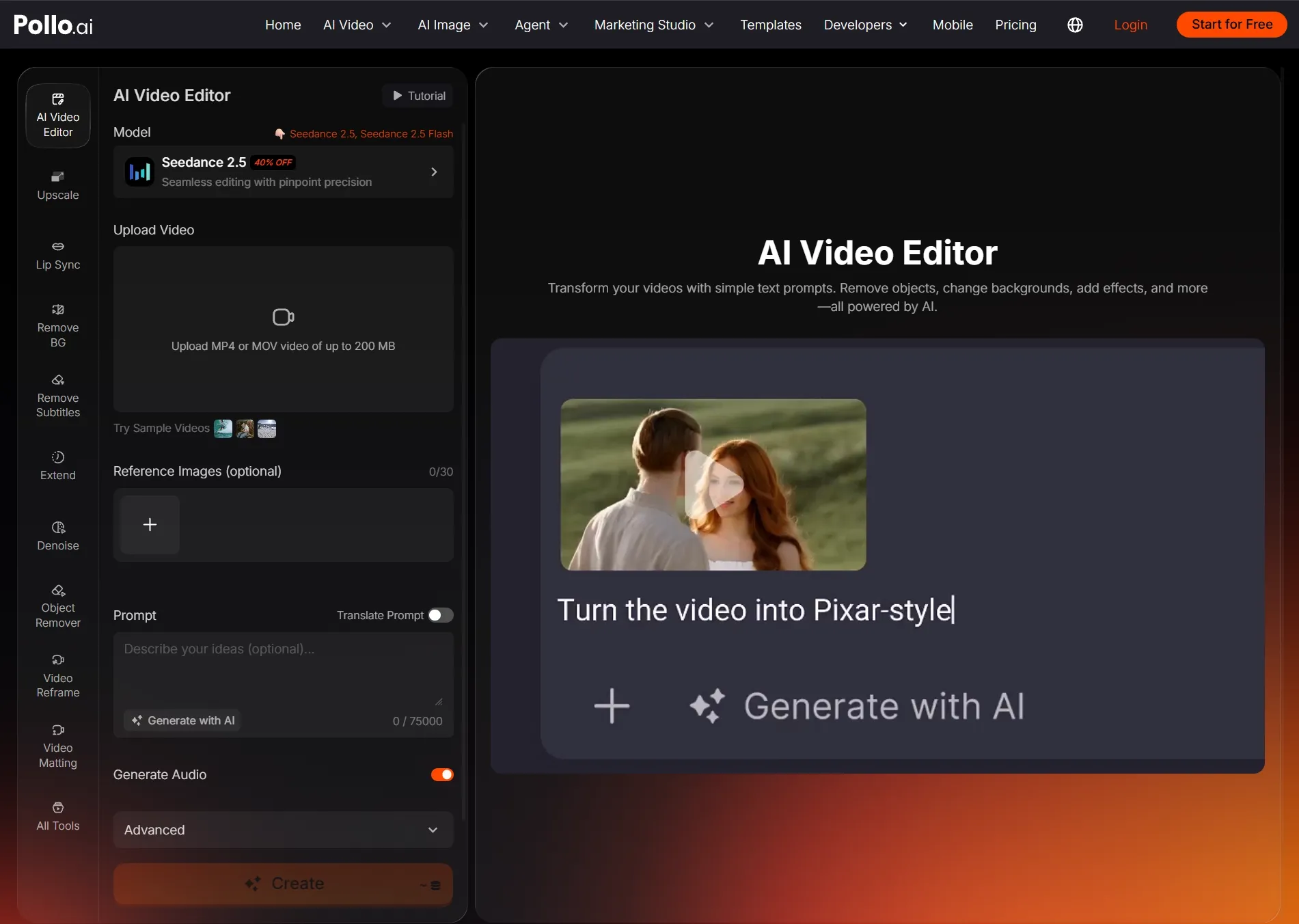
Pollo AIは、クリップ内に表示される内容を変えたいクリエイターにとって第一候補です。複数の操作レイヤーを探す代わりに、望む調整内容を説明するだけで済みます。そのため、視覚的な実験を無料で試せるAI動画編集ツールとして、私が最もよく使うものになっています。
このエディターでは、気になる物体の削除、背景の変更、天候や雰囲気の調整などができます。特定の整理作業に集中したい場合は、専用ツールを使って不要なオブジェクトを削除することもできます。まずは1つの明確な変更から始めて、結果を確認してください。
Pollo AIはすべてのクリエイターのためのAIネイティブなクリエイティブスイートなので、編集と新しい映像の作成を連携できます。写真をアニメーション化したり、テキストから不足しているショットを生成したり、Pollo Agentを通じてより大きな動画アイデアを発展させたりできます。
プロモーションコンテンツを作るクリエイターにとって、Marketing Studioは広告向けの関連ルートとUGCを追加します。ただし、ここでPollo AIを選ぶ理由は、その視覚編集ワークフローにあります。無料で始められる範囲はクレジット制で、複雑な変更にはもう一度試す必要があるかもしれません。
主な機能
- 文章での編集指示: 日常的な言葉で、望む変更内容を説明できます。
- シーン調整: さまざまな背景、天候、視覚効果を試せます。
- 集中的な整理: 既存の映像から気を散らす要素を取り除けます。
- 連携した作成ツール: 編集プロジェクトと並行して新しいショットを作成できます。
こんな方におすすめ
- 既存クリップの見た目を刷新したいクリエイター。
- 手作業の視覚編集より、アイデアを説明するほうが簡単な初心者。
- 生成した映像と修正したシーンを組み合わせるストーリーテラー。
メリット
- 短い文章のブリーフで、視覚的な変換を手軽に行えます。
- 映像の作成や個別クリップの調整に役立つ関連ツールを提供しています。
- 同じプラットフォーム内で、複数種類のシーン変更に対応しています。
- ソフトウェアをダウンロードせずにブラウザ上で動作します。
デメリット
- 無料クレジットを獲得するには、タスクを完了する必要があります。
- 機能が幅広いため、最初は少し圧倒されることがあります。
結論
創作アイデアがショットそのものの変更にかかっているなら、まずPollo AIから始めてください。アップロード、プロンプト、ダウンロードの手順については、Pollo AI動画編集ツールの使い方をこちらのガイドでご確認ください。
映像を新鮮な印象に変えましょう
Pollo AIで、AI動画エディターをオンラインで無料でお試しください。クリップをアップロードし、見た目の変化を説明して、次の動画の新しい方向性を探れます。
AI動画エディターをオンラインで無料で試す
2. CapCut — タイムライン操作でソーシャル動画に最適
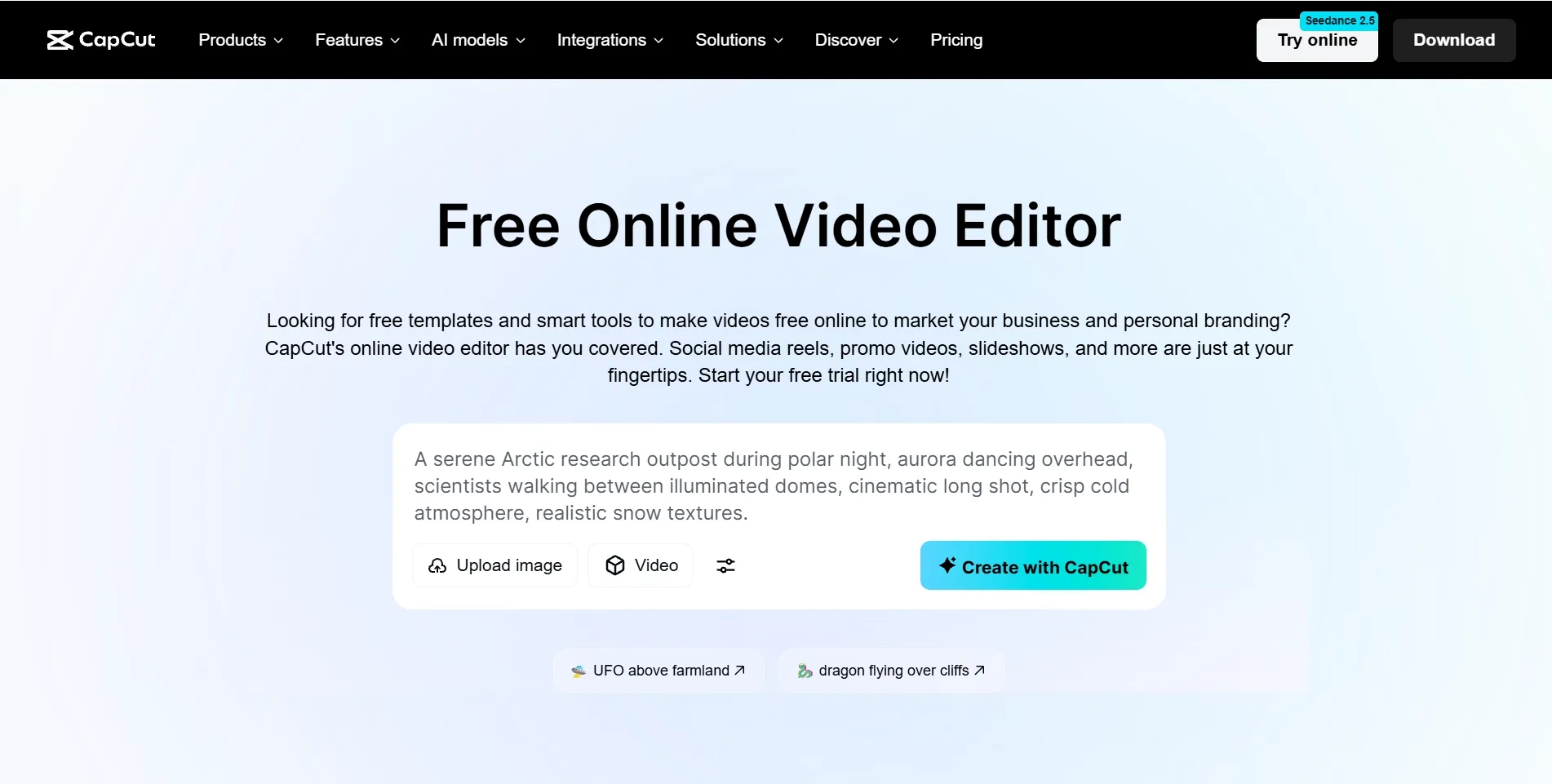
CapCutは、クリップを魅力的なYouTube Shortsにまとめるのが主な作業なら、特に有力な選択肢です。テンポ、テキスト配置、トランジション、音楽を自分で細かく決めつつ、その操作をAIが補助してくれる点が魅力です。
ブラウザー版エディターは、従来の編集機能に加えて、自動字幕、テキスト読み上げ、背景削除などのツールを備えています。この組み合わせは、短いシーケンスを作りながら各要素のタイミングを自分で管理したいクリエイターに向いています。
無料プランでは基本的な編集ができますが、高度なAI機能やプレミアム素材には料金が必要になる場合があります。特にプレミアム効果に依存する見た目を目指す場合は、書き出し前にプロジェクトで使った素材やツールを確認してください。
主な機能
- クリップと音声を並べるためのタイムライン編集。
- 話し声コンテンツ向けの自動字幕。
- 利用制限付きのテキスト読み上げと背景削除ツール。
こんな方におすすめ
- Reels、Shorts、その他のソーシャル向けクリップを作る方。
- タイミングやオーバーレイを自分で調整したい編集者。
メリット
- 使い慣れた編集操作とAI支援を組み合わせています。
- クリエイターがテンポを手動で調整する余地があります。
- 字幕、ナレーション、背景ツールをタイムライン編集にまとめています。
デメリット
- 無料の基本編集には、すべてのAI機能は含まれていません。
- プレミアム素材によって、プロジェクト完了の費用が変わる場合があります。
動画制作と編集のワークフローについて詳しくは、CapCutのAIレビューをご覧ください。
結論
映像自体はすでに十分で、主な課題がどう組み立てるかなら、CapCutを選びましょう。
3. Clipchamp — 透かしなしの日常編集に最適
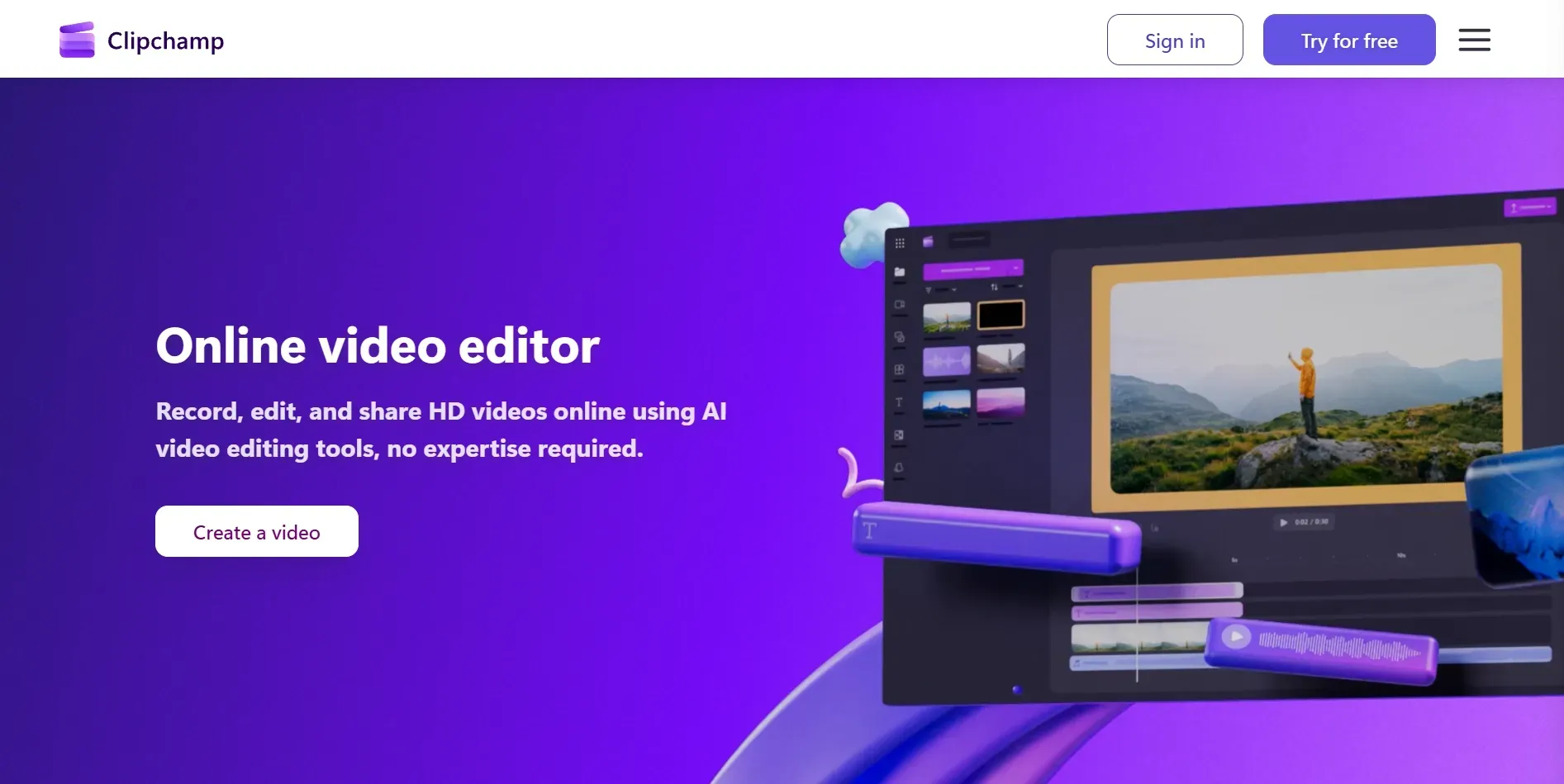
Clipchampが際立つ理由は実用的です。個人向け無料プランで透かしなしの1080p書き出しに対応しています。授業用動画、動画プレゼンテーション、有料契約なしで使えるダウンロードが必要な個人プロジェクトにおすすめです。
AIツールには、字幕、音声ナレーション、無音部分の削除があります。これらをトリミング、クロップ、録画、テキストオーバーレイと組み合わせられます。そのため、シンプルな録画をより見やすい動画に整えるのに役立ちます。
ただし、対応範囲には限りがあります。Clipchampは、映像の組み立てと仕上げに強みがあります。大きなシーン変更には、専用の生成型エディターを選ぶほうがよいでしょう。プレミアム素材、ブランド向けツール、4K書き出しも無料枠の対象外です。
主な機能
- AI字幕とテキスト読み上げナレーション。
- 録画をすっきり整える無音部分の削除。
- 画面、カメラ、音声の録画。
- 個人向け無料プランで最大1080pまで書き出し可能。
こんな方におすすめ
- シンプルな解説動画を作る教師やクリエイター。
- 透かしなしの最終ファイルを重視する初心者。
メリット
- 日常的な編集に役立つ無料書き出し枠があります。
- 録画、字幕、カット編集を1つのブラウザワークフローにまとめています。
- 無料プランにAI字幕、音声ナレーション、無音部分の削除が含まれています。
デメリット
- 無料の個人向けプランには、個人用Microsoftアカウントが必要です。
- プレミアム素材と4K書き出しには、対象の有料サブスクリプションが必要です。
結論
書き出し結果が生成的な映像効果より重要なら、Clipchampが予算重視の選択です。
4. VEED — 字幕付きのトーキングヘッド動画に最適
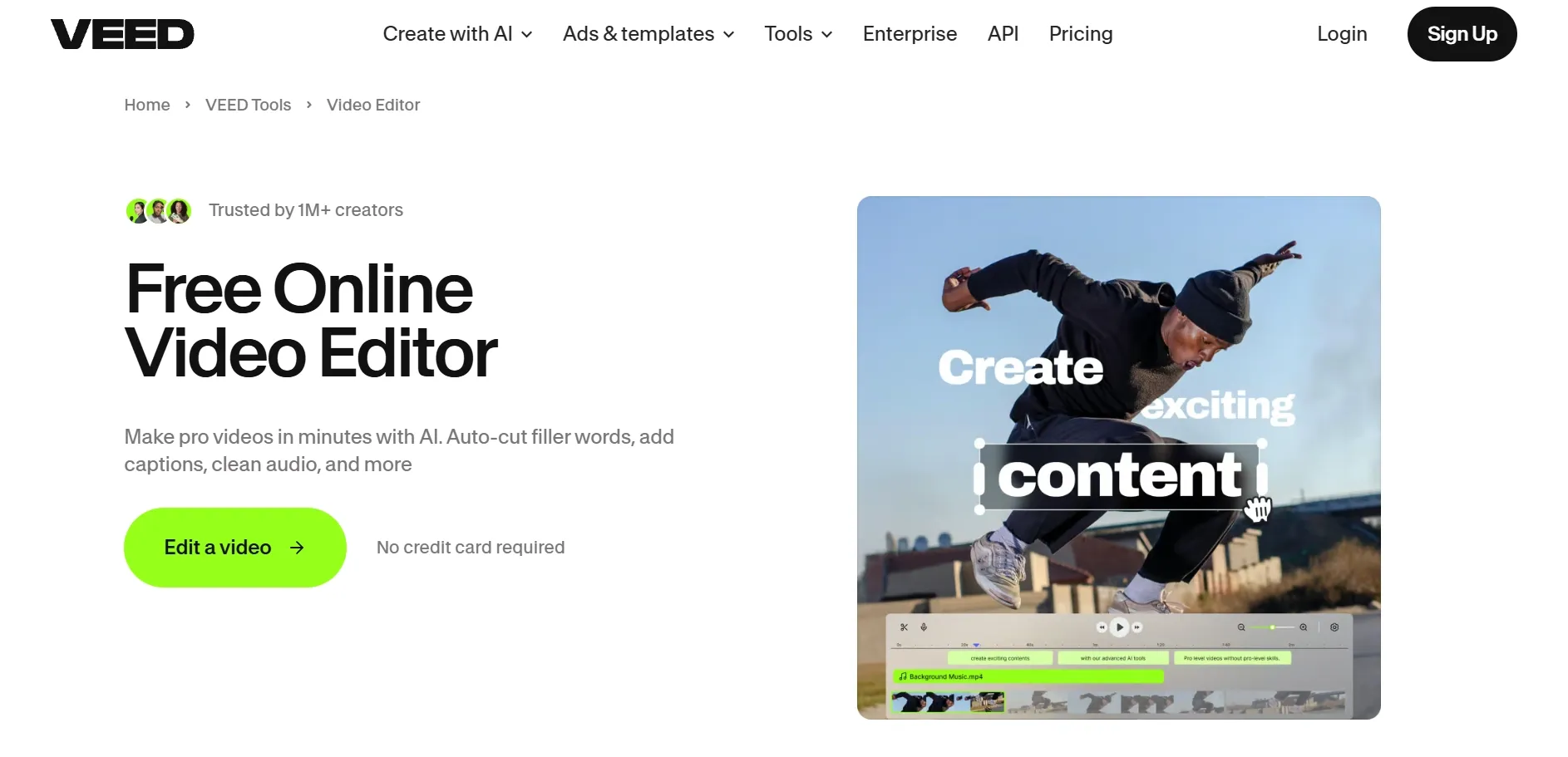
VEEDは、話し手が物語を引っ張る録画に向いています。読みやすい字幕、より引き締まった話し方、ブラウザベースのエディター内での簡単な視覚要素の追加が必要な解説動画、リアクション動画、チュートリアルに適しています。
このプラットフォームは、字幕、文字起こしベースの編集、音声のクリーンアップ、従来型の操作を組み合わせています。無料版には基本編集に加え、選択されたAIツールの限定トライアルが含まれています。これにより、どの有料機能が本当に必要かを判断する前に、ワークフローを試せます。
書き出し制限が主な注意点です。無料動画には透かしが入り、720pまでに制限されます。継続的な公開スケジュールで使う前に、まず無料枠で編集体験を確認するのがおすすめです。
主な機能
- 話し声中心のクリップ向け自動字幕。
- 不要な部分を削除するための文字起こしベース編集。
- プランに応じて利用できる音声クリーンアップなどのAIツール。
最適な用途
- 短い解説動画やトーキングヘッド動画を編集するクリエイター。
- 字幕と音声のクリーンアップを一緒に試したい初心者。
長所
- よくある話し言葉の動画タスクを1つのエディターにまとめています。
- 一部のAIツールを制限付きの無料トライアルで試せます。
- すべての編集箇所を手動で探さなくても、文字起こしベースのカットに対応しています。
短所
- 無料書き出しにはウォーターマークが入ります。
- 高解像度出力と拡張されたAI利用には料金が必要です。
作成機能と編集機能を詳しく見るには、VEEDのレビューをご覧ください。
総評
字幕と話し方の調整が編集で最も重要なら、VEEDは検討する価値があります。
5. Kapwing — 共有ワークスペースで短いクリップを再活用するのに最適
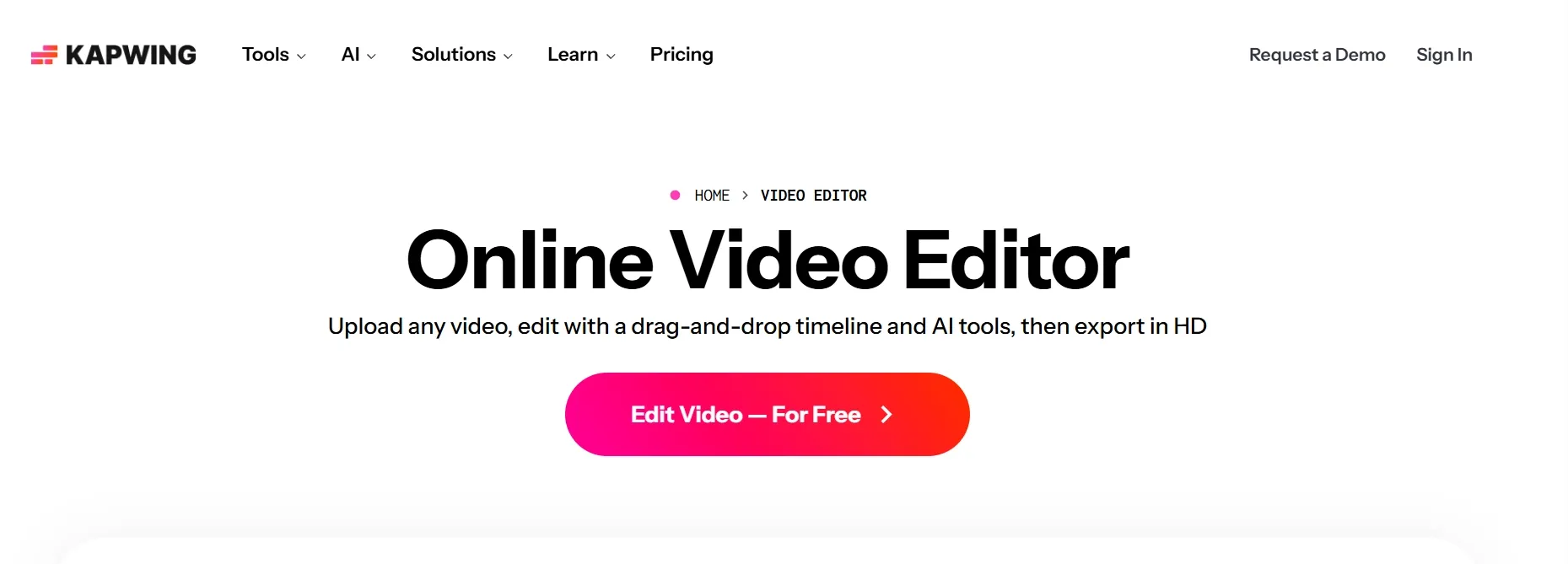
Kapwingは、1つの録画をさまざまな掲載先向けに定期的に調整するクリエイターに向いています。YouTube Shortsの冒頭を改善する際には、サイズ変更、字幕、文字起こしツールによって同じクリップをいくつかの方法で修正できます。共有プロジェクトで、バージョンの整理もしやすくなります。
Smart CutやClean Audioのようなツールは、間や気になる音を取り除くのに役立ちます。サイズ変更と字幕の操作で、既存のクリップを別の形式に合わせて整えられます。共有プロジェクトは、他の人が確認したり参加したりするワークフローにも適しています。
無料プランは短いプロジェクト向けです。ダウンロードにはウォーターマークが入り、720pまで、動画1本あたり4分までに制限されます。AIの利用枠も少ないため、頻繁に再活用する場合はサブスクリプションが必要になることがあります。
主な機能
- 既存動画を調整するためのサイズ変更と字幕ツール。
- 文字起こし編集と無音部分の削除。
- 共同作業向けの共有ブラウザプロジェクト。
最適な用途
- 1本の短いクリップから複数バージョンを作るクリエイター。
- 共有ワークスペースで動画を確認する小規模チーム。
長所
- 実用的な再活用タスクをいくつかまとめてこなせます。
- 1つのファイルを単独で編集するだけでなく、共同作業の手段もあります。
- サイズ変更、字幕、音声のクリーンアップを組み合わせて既存クリップを調整できます。
短所
- 無料書き出しにはウォーターマークが付き、720pで止まります。
- 動画の長さ、月間書き出し数、AIの制限が繰り返し利用の妨げになります。
総評
各ショット内の見た目を変えることよりも、クリップの調整と確認が重要なら、Kapwingを候補に入れてください。
6. Descript — 文字起こしでインタビューを編集するのに最適
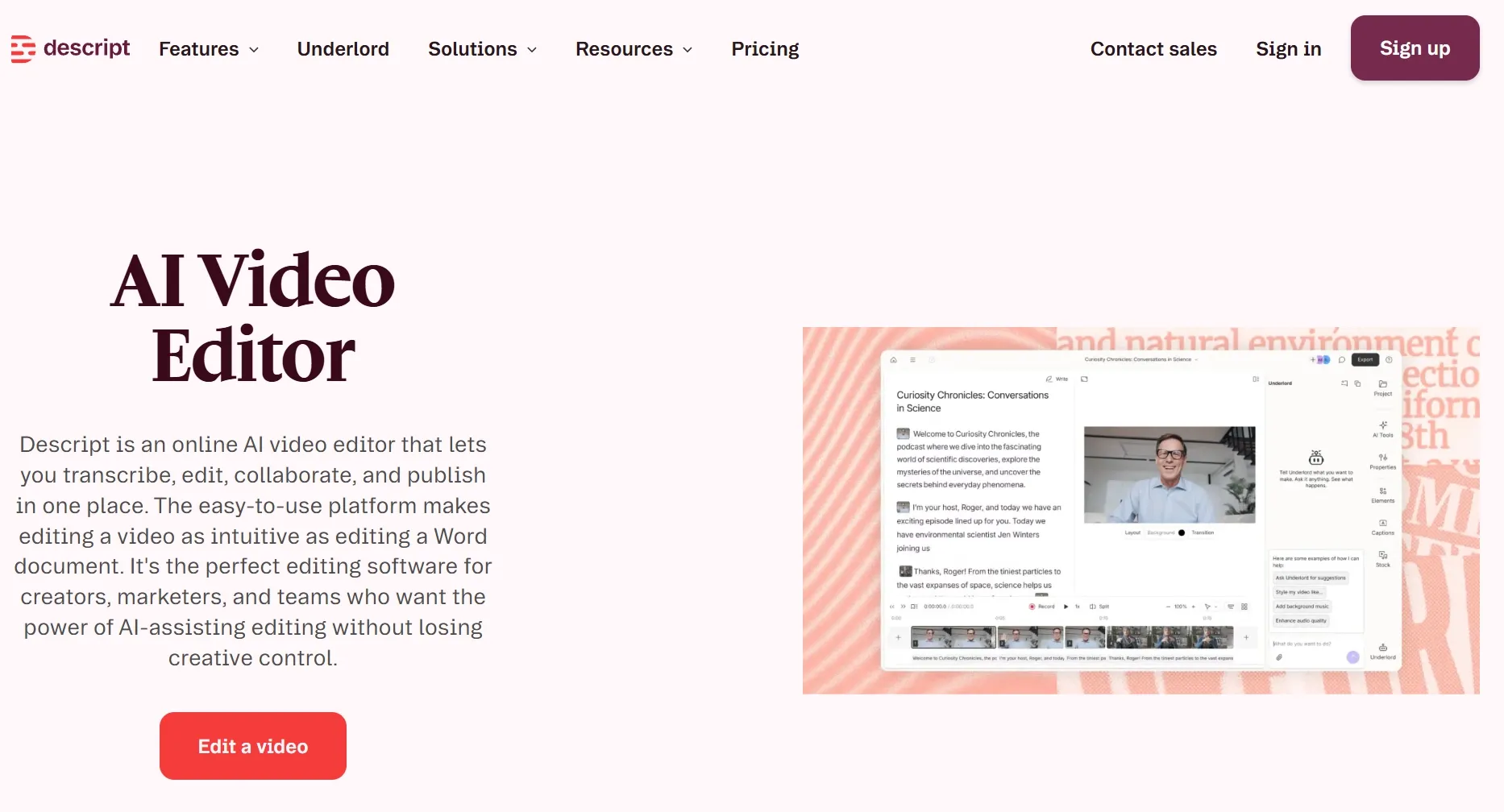
Descriptは、編集上の大きな判断が「誰が何を言うか」に関わるときにおすすめです。録画にリンクした文字起こしを使うので、該当箇所の特定、不要部分の削除、会話の整理がしやすくなります。
より幅広いツールには、フィラーワードの削除、Studio Sound、Underlord AI共同編集機能があります。これらの機能は話し言葉中心の編集を支えますが、利用可否や使用量はプランによって異なります。読みやすいテキストで編集判断ができるのが利点です。
無料プランには、制限付きのメディア利用枠とAIアクセスが含まれ、720pのウォーターマーク付き書き出しになります。文字起こし編集を試すには便利ですが、長いインタビューや頻繁な制作ではすぐに無料枠を超えることがあります。
主な機能
- 文字起こしに連動した動画編集。
- 音声のクリーンアップとフィラーワード削除のためのAIツール。
- プランに応じて利用できるUnderlordのサポート。
最適な用途
- 話し言葉の録音を扱うインタビューやポッドキャストの制作者。
- AIプレゼンターを使った動画を含む録画授業を短くする教育者。
長所
- すべての波形を探さなくても、話し言葉の部分を見つけて修正しやすくなります。
- 複数の音声編集タスクを1つのワークフローにまとめられます。
- フィラーワードの削除や音声のクリーンアップにAI支援を使えます。
短所
- 無料のメディア枠とAI枠では、長尺コンテンツを継続的に扱うには足りません。
- 無料書き出しにはウォーターマークが付き、解像度は720pまでです。
総評
映像の雰囲気を変えることより会話の改善が重要なら、Descriptを選んでください。
7. FlexClip — テンプレート主導の動画やスライドショーに最適
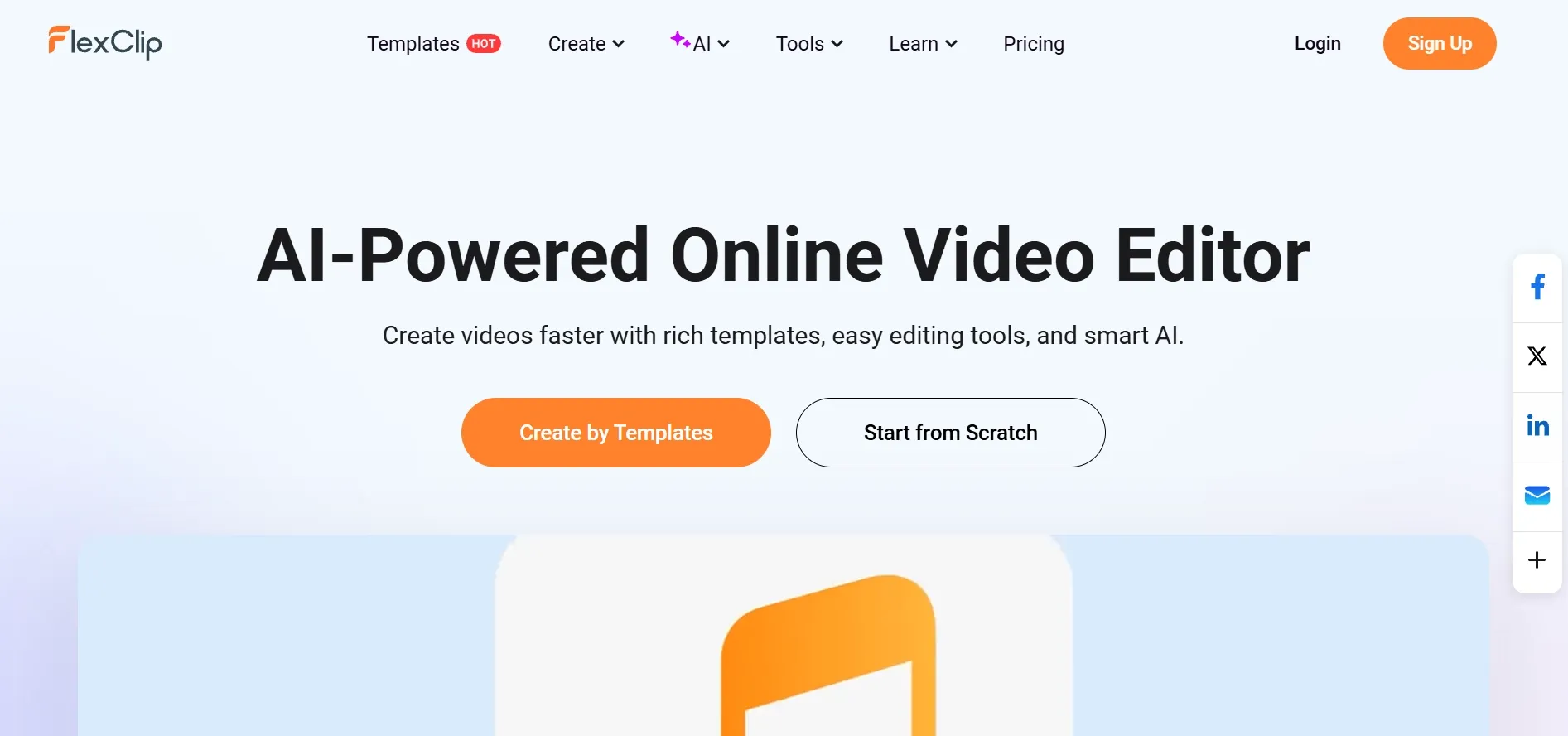
FlexClipは、誕生日のモンタージュ、旅行の振り返り、短い紹介、またはナレーション付きスライドショーのように、既存の構成が役立つプロジェクトに向いています。個人のクリップや写真を並べることが、複雑な編集をゼロから作ることより重要なときに選びたいです。
このエディターは、テンプレート、テキスト、ストック素材、録画機能、そしてテキスト読み上げや自動字幕のようなAIツールを組み合わせています。サンプル素材を差し替え、順序を調整し、明確な始まりと終わりを持つ動画に仕上げられます。
無料プランでは720pのダウンロードに対応していますが、ウォーターマークが入り、ストック素材の利用上限も厳しめです。AIツールは無料トライアルで利用できます。そのため、より高い柔軟性に料金を払う前に、テンプレート先行のワークフローを試すのに適しています。
主な機能
- カスタマイズ可能な動画テンプレートとスライドショーレイアウト。
- テキスト読み上げと自動字幕ツール。
- クリップ編集に加えて、画面録画とウェブカメラ録画。
こんな方におすすめ
- 個人向けのモンタージュやナレーション付きスライドショーを作る初心者の方。
- すべての要素を自分で組み立てるより、レイアウトを調整したいクリエイターの方。
メリット
- わかりやすい動画プロジェクトのための明確な構成を提供します。
- 個人のメディアに、補足テキストや音声を組み合わせられます。
- 初心者の方が、すべての要素を組み立てる代わりに既存のレイアウトを調整できます。
デメリット
- 無料書き出しにはウォーターマークが入り、720pまでに制限されます。
- ストック素材の利用枠とAIトライアルにより、より野心的なプロジェクトは制限されます。
私たちのFlexClipレビューでは、編集とAI作成のワークフローをさらに詳しくご紹介しています。
結論
FlexClipは、シンプルな動画を作るためのガイド付きの出発点がほしいときに最適です。
無料のオンラインAI動画エディターを比較した方法
この比較は、公式の機能ページ、料金情報、ヘルプドキュメントをもとにしています。順位は、編集との相性と公開されている無料利用条件に基づく私の評価を反映しています。実際に使って検証した結果や、出力品質の測定差を主張するものではありません。
無料のオンラインAI動画エディターの比較では、生成的なビジュアル変更、タイムラインベースの編集、文字起こしベースの編集という3つの編集方法に分けました。Pollo AIは最初のカテゴリで私のおすすめです。ほかのツールは、それぞれ異なる制作ニーズに向いています。
また、無料編集、制限付きのAIトライアル、有料の書き出し機能の違いも確認しました。必要な作業が無料プランで使えないなら、どれだけ多機能でもあまり役に立ちません。
無料のオンラインAI動画エディターの選び方
プロジェクトの中で手を入れたい部分に合わせて、エディターを選びましょう。
- 映像の見た目を変える: プロンプト主導のビジュアル調整にはPollo AIから始めましょう。全体のスタイルを別のものに変えたいなら、video to videoを使ってください。
- カットをコントロールする: 実践的なSNS向け編集ならCapCut、無料で1080pダウンロードできる日常的なプロジェクトならClipchampを選びましょう。
- 話者中心のクリップを改善する: 字幕ならVEED、文字起こしベースの編集判断ならDescriptを検討してください。
- 既存の動画を調整する: リサイズと共同レビューにはKapwingを検討してください。
- シンプルなモンタージュを作る: 既存のレイアウトがあると始めやすいならFlexClipを選びましょう。
ヒント
長いプロジェクトに取りかかる前に、同じ素材と使う予定の機能で短いサンプルを書き出してみてください。実際の制限を早めに把握できます。
私の率直な感想
創造的なビジュアル変更を試せるAI動画エディターを無料でオンライン利用したいとき、私が最初に選ぶのはPollo AIです。プロンプトベースのワークフローにより、手作業の編集で一つひとつ学ばなくても、別の設定、雰囲気、シーンを試しやすくなります。
ほかの選択肢も、特定の用途では引き続き役立ちます。Clipchampはこの中で最も強力な無料書き出し条件を備えており、CapCutとDescriptは異なる種類の編集コントロールに向いています。動画に本当に必要な変化に合わせて選んでください。
まずは短いクリップを1本用意し、Pollo AIで1つの指示に絞って試してみてください。アイデアに新しい補助シーンが必要なら、テキストからショットを作成してから、それがストーリーにどう合うかを判断できます。
無料のオンラインAI動画エディターに関するよくある質問
最初に試すべき無料のオンラインAI動画エディターはどれですか?
プロンプトベースのビジュアル編集なら、まずPollo AIから始めるのがおすすめです。短いクリップをアップロードして、シーンに加えたい変更を1つ説明してください。主にカット、字幕、ウォーターマークなしの書き出しが必要なら、無料の個人プランがあるClipchampが有力な代替候補です。
ウォーターマークなしで無料のオンラインAI動画エディターを使えますか?
はい。Clipchampの個人向け無料プランでは、対象機能と素材を使う場合、最大1080pまでウォーターマークなしで書き出せます。この比較に含まれるほかのツールには、ウォーターマーク、制限付きクレジット、特定のAI機能への有料アクセスなど、異なる制限があります。
AIは、単にカットするだけでなく映像自体を変えられますか?
はい。Pollo AIは、オブジェクトや雰囲気を含むビジュアルコンテンツへのプロンプトベースの変更に対応しています。特に被写体の切り抜きが必要なら、専用の動画背景除去ツールがその作業に対応します。edgeの品質と、フレーム間の一貫性を確認してください。
始めるのに編集経験は必要ですか?
明確な目的と短い元動画があれば始められます。プロンプト主導の編集では、変更したい内容と、何を一貫させるべきかを説明してください。私たちのPollo AI動画エディターのチュートリアルで、基本的な手順をご案内しています。
無料プランを選ぶ前に何を確認すべきですか?
必要なAI機能が含まれているか、その利用枠がどうなっているか、最終的な書き出しが要件を満たすかを確認してください。解像度、ウォーターマーク、プロジェクトの長さ、プレミアム素材は、無料プランが目的の動画に合うかどうかに影響します。