



日常の写真をより魅力的なビジュアルに変えるおすすめAI写真編集ツール8選
優れたAI写真編集ツールは、簡単な修正をデザインプロジェクトに変えることなく、ユーザーが望む変更を加えてくれるはずです。ただし、製品写真に適したツールもあれば、ポートレートやソーシャルメディア用の画像に適したツールもあります。
以下に、検討に値する8つのAIを、 Pollo AIを皮切りに、それぞれの強み、弱み、最適な用途とともに紹介します。
簡単な回答:最高のAI写真編集ソフトは何ですか?
Pollo AIは、編集内容を記述してそこから作業を進めたいクリエイター、マーケター、販売者にとって、私の一番のおすすめです。従来の編集ソフトの使い方を学ぶことなく、不要な要素を削除したり、背景を変更したり、照明を調整したりできます。
その魅力は、個々の写真の修正にとどまりません。既存の写真を商品画像やキャンペーン画像に変換することもできるため、商品リストの作成、プロモーション、ソーシャルメディアへの投稿など、次のステップで活用できます。
おすすめのAI写真編集ソフト8選
| AIフォトエディター | 最適な用途 | 何が役に立つのか |
|---|---|---|
| Pollo AI | 日常的なクリエイティブおよび商業写真編集 | 関連製品およびキャンペーンツールを使用したテキストガイドによる変更 |
| Adobe Firefly | 選択誘導型生成編集 | 特定の領域を変更するためのブラシとプロンプト |
| Canva | 完成デザインの写真 | レイアウト、テキスト、テンプレートと並行した画像編集 |
| Pixlr | 手動制御によるAI編集 | ブラウザベースのレイヤー、選択範囲、および生成ツール |
| fotor | 強化と修復 | 鮮明さ、ポートレート、古い写真に特化したツール |
| Picsart | 表現力豊かなソーシャルフォト | AI補正とエフェクトおよびグラフィック要素の組み合わせ |
| ピクセルカット | 製品の切り抜きとカタログ作成 | 背景除去、影付け、バッチ編集 |
| レンサ | ポートレートスタイリングと個人写真 | 美容ツール、クリエイティブな効果、そして手軽なメイク直し |
1. Pollo AI:日常的なクリエイティブ作業に最適なAI写真編集ソフト
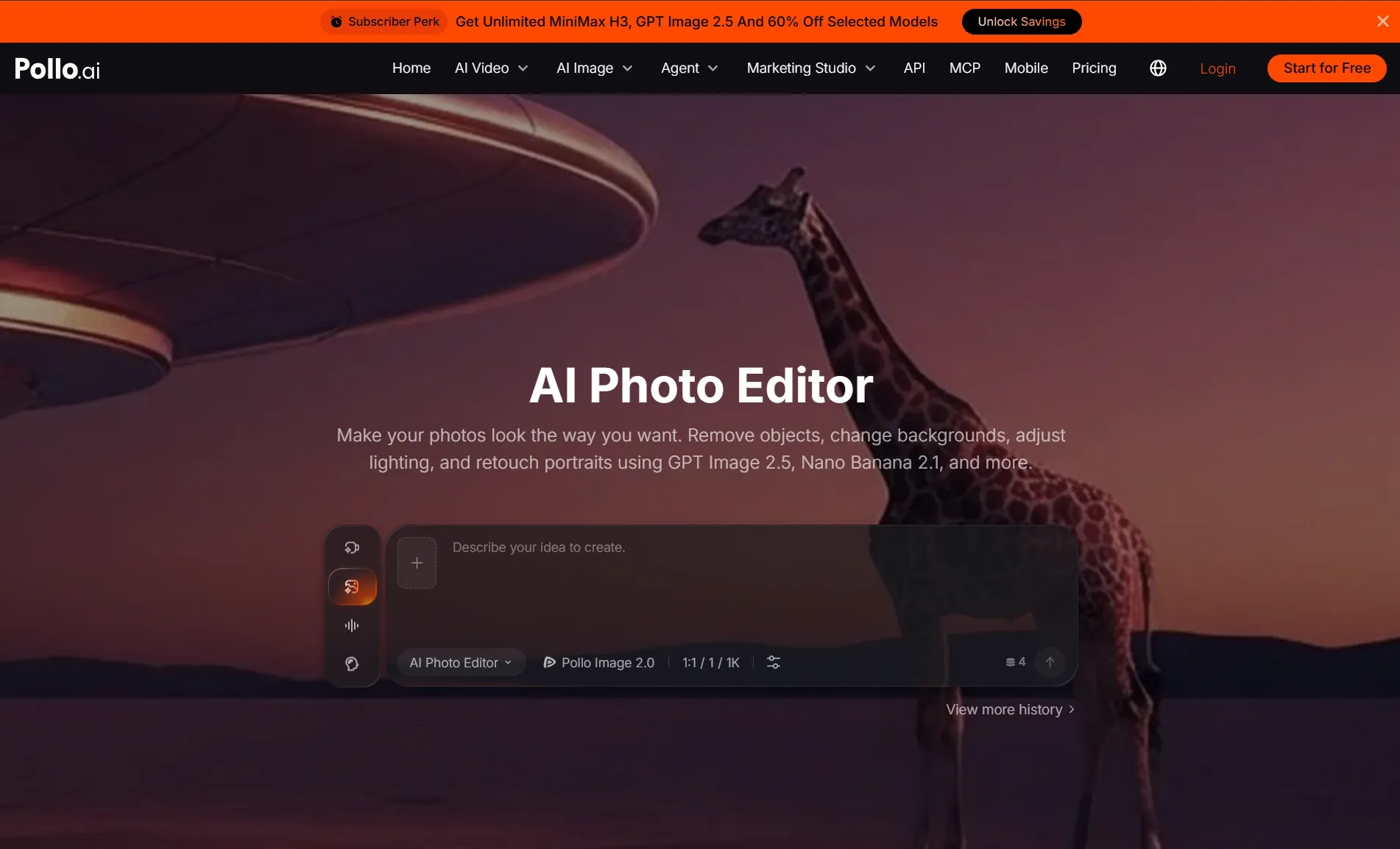
Pollo AIが1位にランクインした理由は、日常的な写真加工を簡単に説明できるからです。既存の画像から始めて、よりすっきりとした構図、異なる背景、より魅力的な光など、結果に焦点を当てることができます。
これは、写真がほぼ完璧な場合に特に便利です。不要なオブジェクトを削除したり、新しい背景を試したり、色を調整したりする際に、一連の手動編集手順を事前に計画する必要がありません。
柔らかな照明でも明るい照明でも、同じアプローチが有効です。希望する雰囲気と残しておきたいディテールを明確にし、変更を加える前に元の写真と結果を比較してください。
Pollo AIは、クリエイター、マーケター、販売者向けの究極のAIクリエイティブスイートです。そのMarketing Studioは、キャンペーンや製品のビジュアルをサポートし、既存の画像を異なるプレゼンテーションの製品写真に変換するのに役立ちます。
こうした幅広いクリエイティブな表現の幅広さこそが、店舗情報、プロモーション、定期的なソーシャルメディアコンテンツ制作において、私がまずここから始める理由です。プロジェクトの進行に合わせて、元の写真を改善し、さらに発展させていくことができ、同時に重要な詳細情報の正確性も維持できます。
主な機能
- テキストガイド編集:希望する変更内容を分かりやすい言葉で説明してください。
- 背景の変更:別の撮影を手配することなく、被写体に異なる背景を与える。
- 照明とスタイルの調整:撮り直しをせずに、さまざまな雰囲気を探求できます。
- ポートレートのレタッチ:顔のディテールと照明を調整し、自然な仕上がりを実現します。
- 製品に特化したクリエイティブツール:写真作品を製品プレゼンテーションや商品リスト作成のための素材へと拡張します。
最適な用途
- クリエイターが、ソーシャルメディアへの投稿用に写真の質を向上させる。
- キャンペーンのビジュアル方向性に合わせて画像を調整するマーケター。
- 出品者が既存の商品写真から商品掲載画像を作成する。
長所
- 求める結果は分かっているが、編集テクニックが分からない場合に、手軽に始められる出発点となる。
- 一般的な写真編集機能と、個別の作業に必要なツールを組み合わせています。
- 編集済みの写真をもとに、商品やキャンペーンのビジュアルを作成できます。
短所
- 生成的な変更は、細かいディテールを保持するために、再度処理が必要になる場合があります。
- 無料クレジットでは、アップグレードする前に試せるバリエーションの数に制限があります。
写真にさらに良い仕上がりを
Pollo AIを使えば、不要な要素を取り除き、設定を調整し、思い通りの仕上がりを実現できます。まずは無料のAIフォトエディターと、改善したい写真1枚から始めてみましょう。
AIフォトエディターを無料でお試しください
2. Adobe Firefly :選択範囲誘導型生成編集に最適
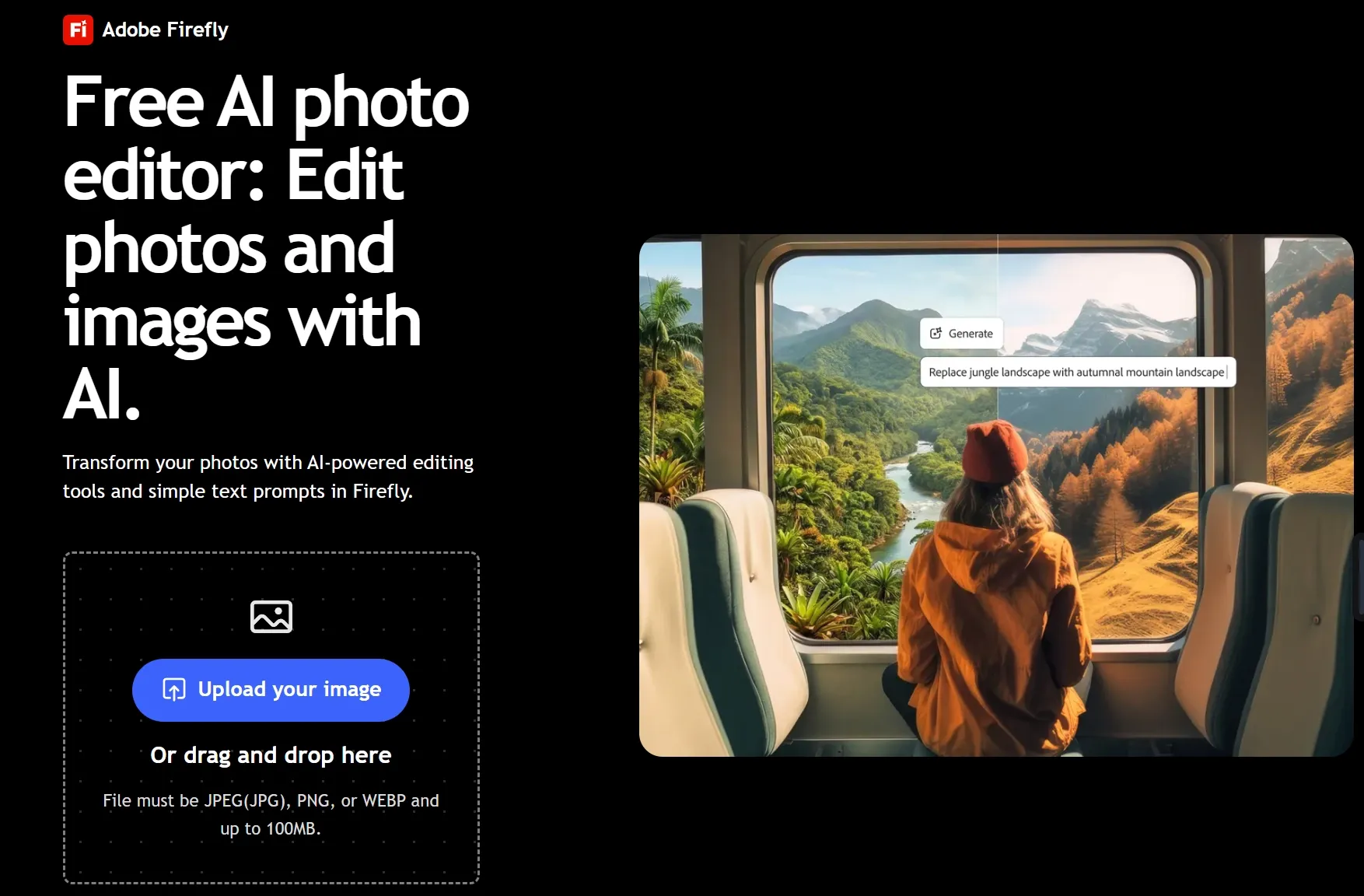
Adobe Fireflyは、明確なターゲットが必要な編集作業に最適な選択肢です。小道具の変更、シーンの一部置換、被写体の周囲に余白を作る作業などに適しています。
その生成ツールは、テキストプロンプトとブラシ、そして視覚的なガイダンスを組み合わせています。これにより、不要なオブジェクトの削除といった作業がより簡単になります。選択範囲によって対象領域が特定され、プロンプトによって意図した変更内容が説明されるからです。
全体的な調整よりも、局所的な制御が重要な場合は、この方法を選択します。無料の生成回数には制限があり、適切な位置で選択したとしても、特にエッジや細かいテクスチャの周囲では、慎重な確認が必要です。
主な機能
- 生成型塗りつぶし:選択した領域内のコンテンツを追加または置き換えます。
- 生成拡張:画像を元の境界を超えて拡張します。
- プロンプトと視覚的なガイダンス:編集作業をガイドするために、書面による指示と選択肢を組み合わせます。
長所
- 選択範囲を使用すると、写真の特定の部分に変更を加えることができます。
- ジェネレーティブ拡張機能を使うと、トリミングされた画像を新しいレイアウトに簡単に適応させることができます。
- テキストプロンプトを使用すると、代替オブジェクトやシーンの詳細を簡単に調べることができます。
短所
- 自由生成の数が限られていると、繰り返し実験を行うことが制限される可能性がある。
- 正確な選択を行うには、単純な全体的な改善以上の情報が必要となる。
- 生成されたエッジやテクスチャは、さらに調整が必要な場合があります。
Adobe Fireflyのクリエイティブツールをもっと詳しく知りたいですか? Adobe Fireflyのレビュー記事をご覧ください。
3. Canva :完成したデザイン内の写真編集に最適
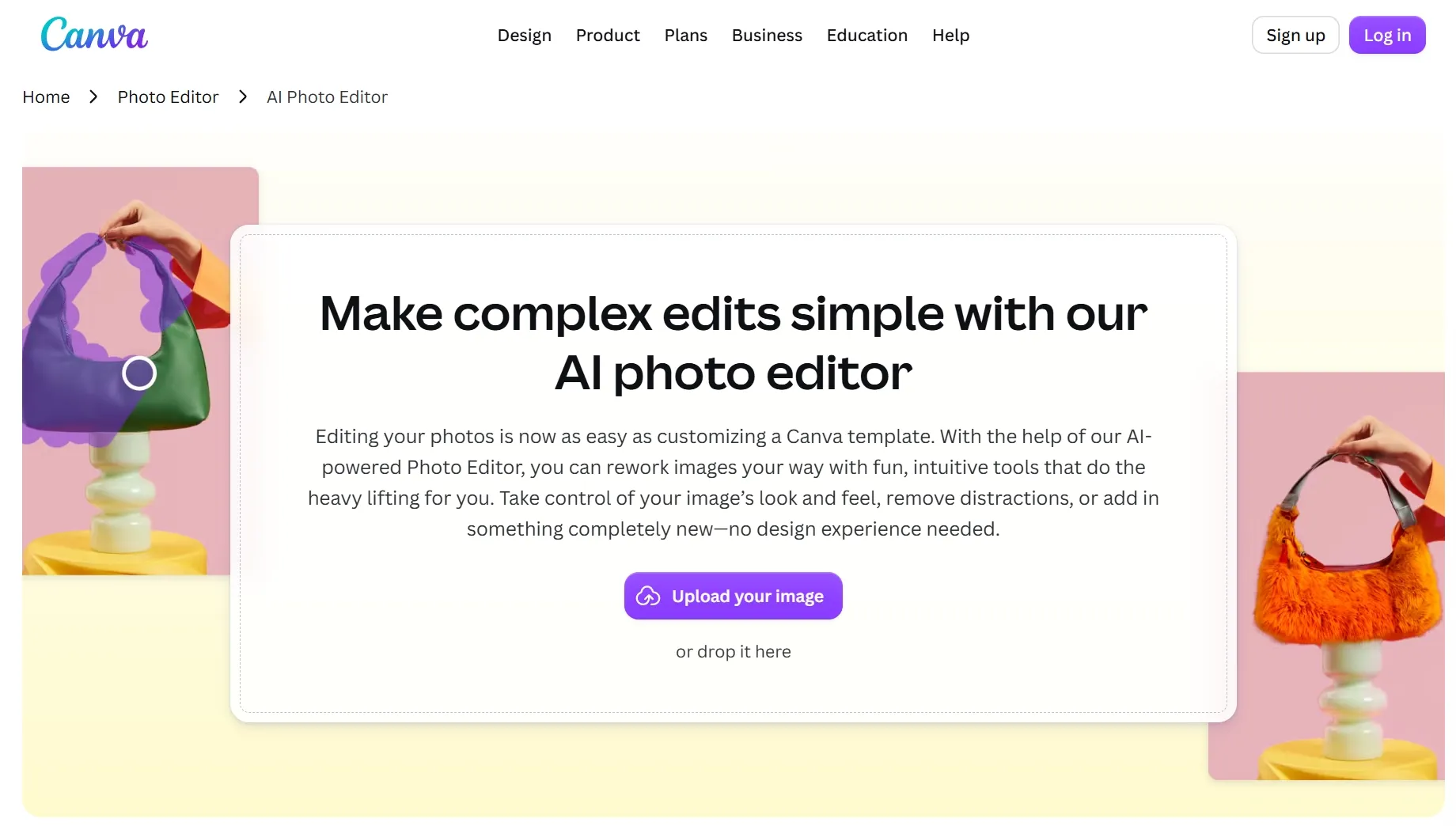
Canvaは、編集した写真がより大きなデザインの中に組み込まれる場合に最も効果を発揮します。AIフォトエディターはテキスト、テンプレート、レイアウトと連携して動作するため、プロモーション用グラフィックやソーシャルメディア投稿に役立ちます。
Magic Editはプロンプトに基づいて選択したコンテンツを変更する機能ですが、他のツールは不要な要素を削除したり、背景を置き換えたりします。実用的な利点は、写真単体で判断するのではなく、修正後の画像がInstagramの投稿やプロモーションレイアウトでどのように機能するかを確認できる点です。
既存の画像から繰り返し使えるデザインを作成するチームには、 Canvaを候補に入れるべきでしょう。無料の写真編集機能で基本的な作業はカバーできますが、プレミアムツールやAIの利用範囲はプランによって異なるため、無料であることよりも必要な機能が重要になります。
主な機能
- マジックエディット:テキストプロンプトを使用して、選択した画像の内容を変更します。
- 魔法の消しゴム:不要な物や邪魔なものを取り除きます。
- デザインキャンバス:編集した写真とテキスト、グラフィック、テンプレートを組み合わせることができます。
長所
- 写真の調整とレイアウト作業を同じ作業スペースで行えるようにします。
- テンプレートは、経験の浅いデザイナーにとって便利な出発点となる。
- 繰り返し投稿するソーシャルメディア記事や、既存の写真を基にしたプロモーションデザインに適しています。
短所
- 一部のAI編集ツールは有料プランが必要です。
- AIの使用許可によって、プロジェクトで許容されるバリエーションの数に制限が生じる場合があります。
- レイアウト重視のワークフローは、一枚の写真の修正には不要に感じられるかもしれない。
画像生成機能の詳細については、 Canva AIのレビューをご覧ください。
4. Pixlr :手動ブラウザコントロールを備えたAI編集に最適
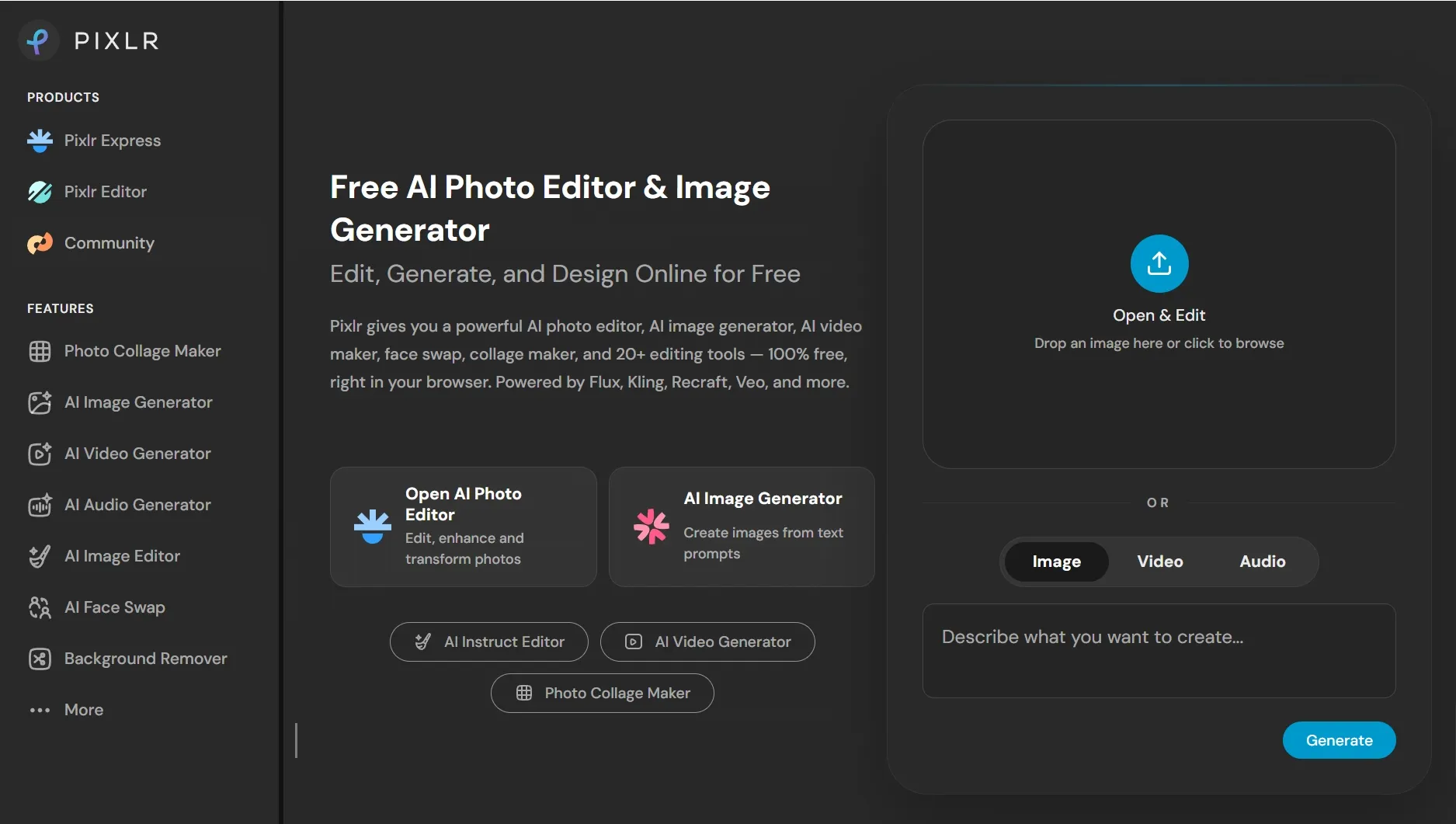
Pixlrは、 AIの支援を受けつつも手動操作を諦めたくない人に最適です。そのオンライン画像エディターは、使い慣れたレイヤーと選択範囲に加え、画像コンテンツの生成や変更を行うツールを備えています。
このバランスは、構図の整理と意図的な配置の両方が必要な場合に役立ちます。クリエイターは、単一の自動生成結果に頼るのではなく、不要な要素を取り除き、選択範囲を微調整し、テキストや切り抜きを手動で配置することができます。
基本的な編集操作に慣れている人なら、 Pixlrをおすすめします。レイヤー機能で柔軟性は高まりますが、その分選択肢も増えます。また、有料プランでは、AIクレジットの追加利用や広告なしの編集といった特典が受けられます。
主な機能
- レイヤーベース編集:個々の視覚要素を個別に調整できます。
- 選択ツール:特定の領域を対象に、より制御された変更を実施できます。
- 生成編集: AIを使って画像コンテンツを補完または拡張します。
長所
- AIによる支援と、人間による編集操作を組み合わせます。
- デスクトップへのフルインストールなしでブラウザ上で動作します。
- レイヤー機能を使うと、写真、切り抜き、テキストをそれぞれ個別に配置しやすくなります。
短所
- レイヤーや選択範囲の操作は、初心者が習得するには時間がかかる。
- 無料編集機能には広告が含まれます。
- AIのクレジット許容範囲は、頻繁な生成編集を制限する可能性がある。
ゼロから画像を作成することに興味がありますか? Pixlr AIのレビューでは、このプラットフォームのその側面について詳しく解説しています。
5. Fotor :写真の高速補正と修復に最適
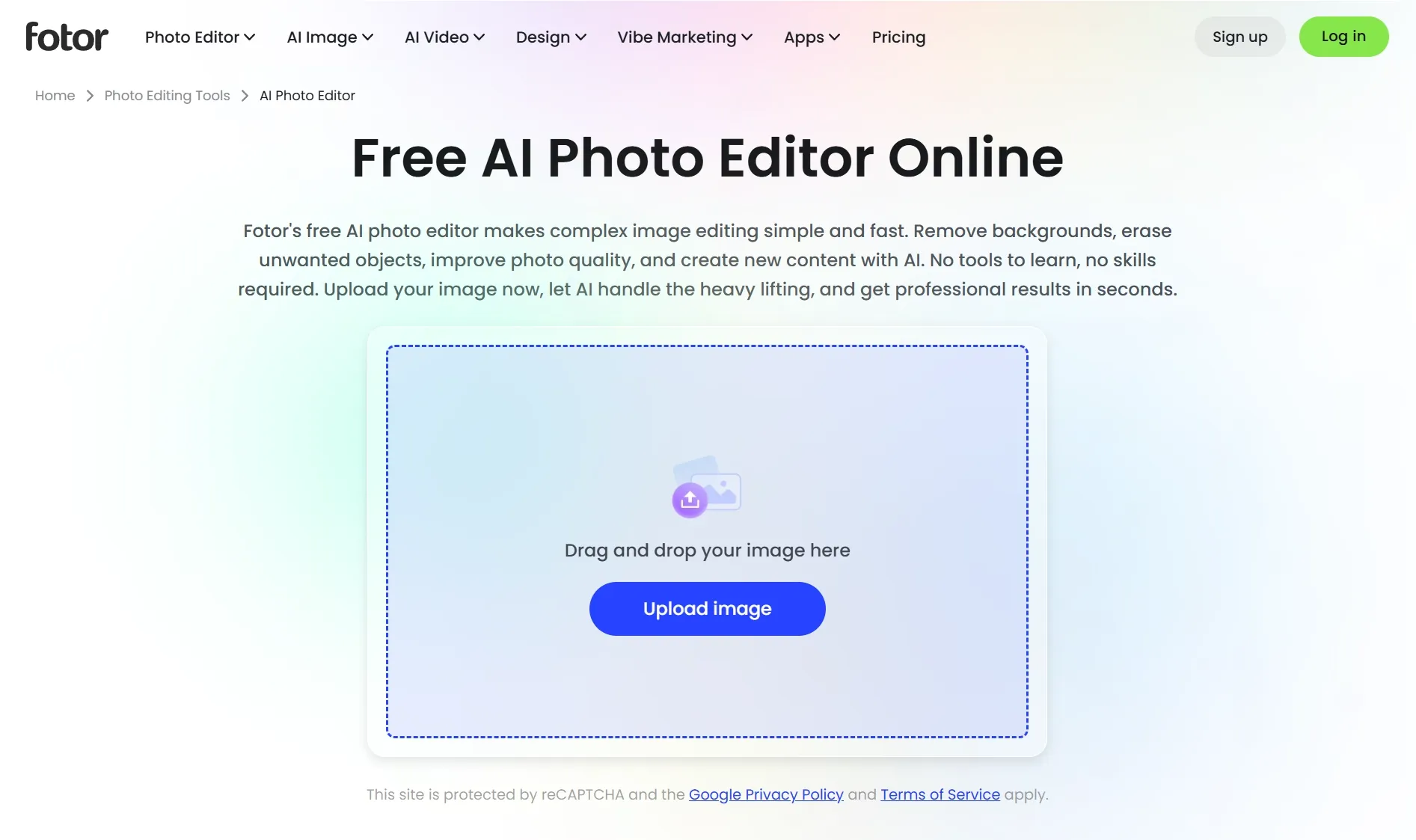
Fotorは、より鮮明なディテール、より良い照明、または修復が必要な写真のための実用的なAI写真編集ツールです。日常のスナップ写真や古い写真など、現状の写真の質を向上させることを目的とした用途に最適です。
そのツールは、画像補正、ポートレートのレタッチ、背景変更などを網羅しており、対応するタスクにはバッチ機能も備えています。魅力は、目に見える問題点から適切な調整へと、例えば照明のムラ補正など、分かりやすい手順で進められる点です。
Fotorは、時折行う修正や繰り返し行う画像補正作業に適していると思います。高度な編集にはProへのアクセスやクレジットが必要な場合があり、AIは元の情報を復元するのではなく、特徴を再構築する可能性があるため、復元されたディテールは慎重に確認する必要があります。
主な機能
- AIによる画像補正:画像の鮮明度と全体的な外観を向上させます。
- 写真修復:古い写真の目立つ損傷や色あせを軽減します。
- ポートレートのレタッチ:顔の細部や外見を補正します。
- バッチ編集:複数の写真に、対応する調整を適用できます。
長所
- 分かりやすい名前のツールを使えば、よく使う修正箇所を簡単に見つけることができます。
- 日常的な写真の補正から古い写真の修復まで、すべてを網羅しています。
- バッチ処理ツールを使用すると、類似した画像に対する繰り返し作業を削減できます。
短所
- 一部の高度な機能を利用するには、サブスクリプションまたはクレジットが必要です。
- 復元されたディテールは、元の写真が実際に捉えていたものとは異なる場合があります。
- 写真の照明や画質にばらつきがある場合は、一括調整後も個別に確認する必要があります。
Fotor AIの生成機能の詳細については、弊社のFotor AIレビューをご覧ください。
6. Picsart :表現力豊かなソーシャル写真とクリエイティブなエフェクトに最適
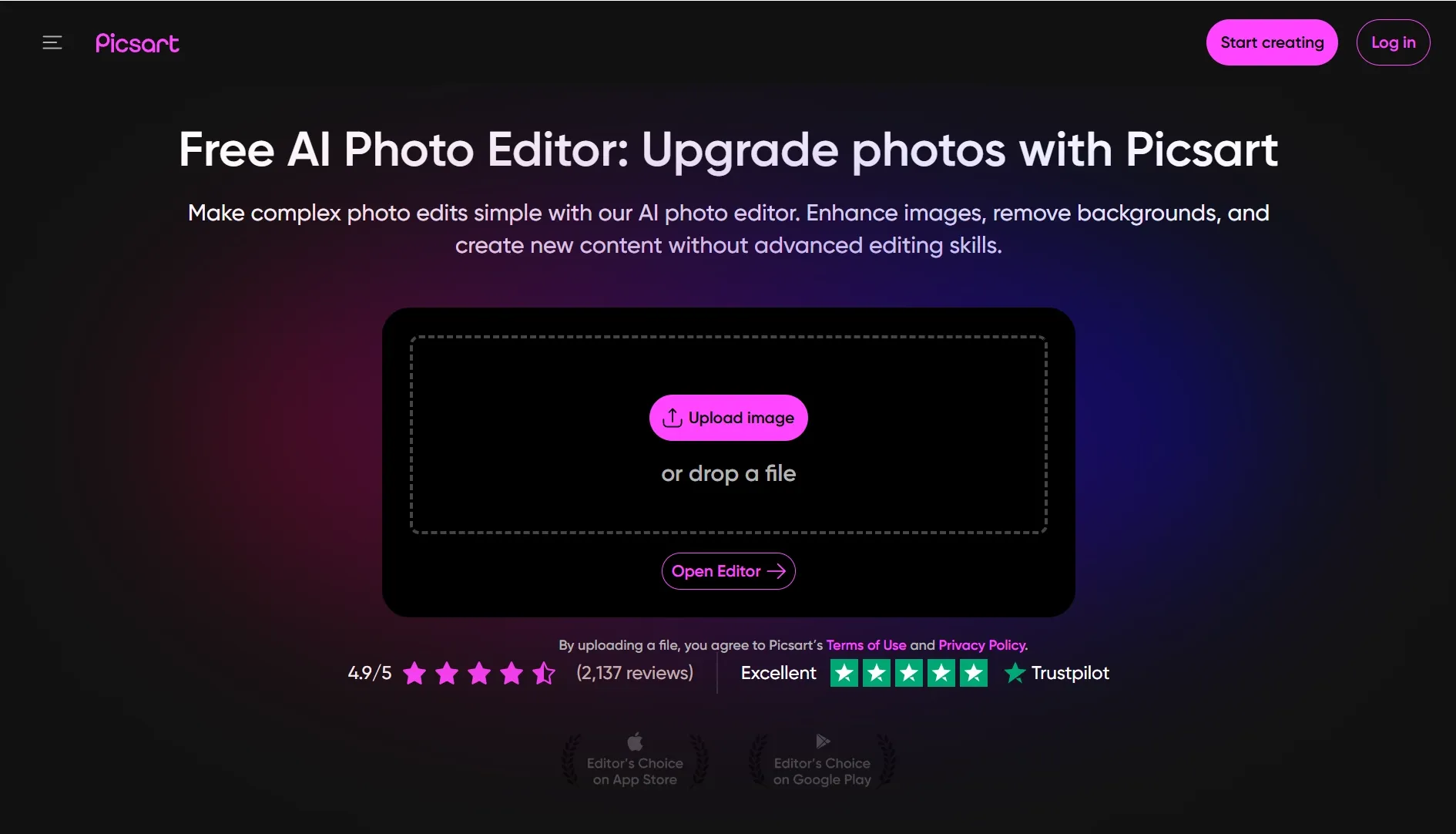
Picsartは、写真に個性を加えたい場合や、写真の修正が必要な場合に便利なAI画像編集アプリです。エフェクト、テキスト、コラージュツールなどが豊富に揃っているので、表現力豊かなソーシャルメディア用画像や、個人的なクリエイティブプロジェクトに最適です。
そのAI編集機能は、オブジェクトの削除、補正、背景の変更などに対応しています。これらの修正は、よりスタイリッシュなデザインの基礎となり、下地となる写真が綺麗に仕上がった後にグラフィック要素を追加することができます。
私は、純粋に抑制された仕上がりよりも、遊び心のある視覚表現を重視する方にこのツールを選びます。高度なツールや生成機能はアクセス権とクレジットによって異なるため、クリエイターは普段のプロジェクトに必要な機能を確認する必要があります。
主な機能
- AIによる背景編集:写真の背景を置き換えたり、生成したりします。
- 物体除去:画像から邪魔な要素を取り除きます。
- クリエイティブ効果:フィルターや視覚効果を適用します。
- テキストとコラージュツール:写真と文字、グラフィック要素を組み合わせることができます。
長所
- 実用的な写真補正機能に加え、クリエイティブなスタイリング機能も提供します。
- 編集した画像をもとに、ソーシャルメディア用のグラフィックを簡単に作成できます。
- さまざまなビジュアル表現に対応し、多様な外観を探求できます。
短所
- 一部の高度な編集ツールは有料アクセスが必要です。
- 生成的な使用制限は、繰り返し実験を行うことを制限する可能性がある。
- その幅広い効果は、繊細な写真補正を重視するユーザーにとっては、あまり価値がない。
Picsart AIの画像生成体験をより詳しく知りたい場合は、当社のPicsart AIレビューをご覧ください。
7. Pixelcut :製品の切り抜きやカタログ作成に最適
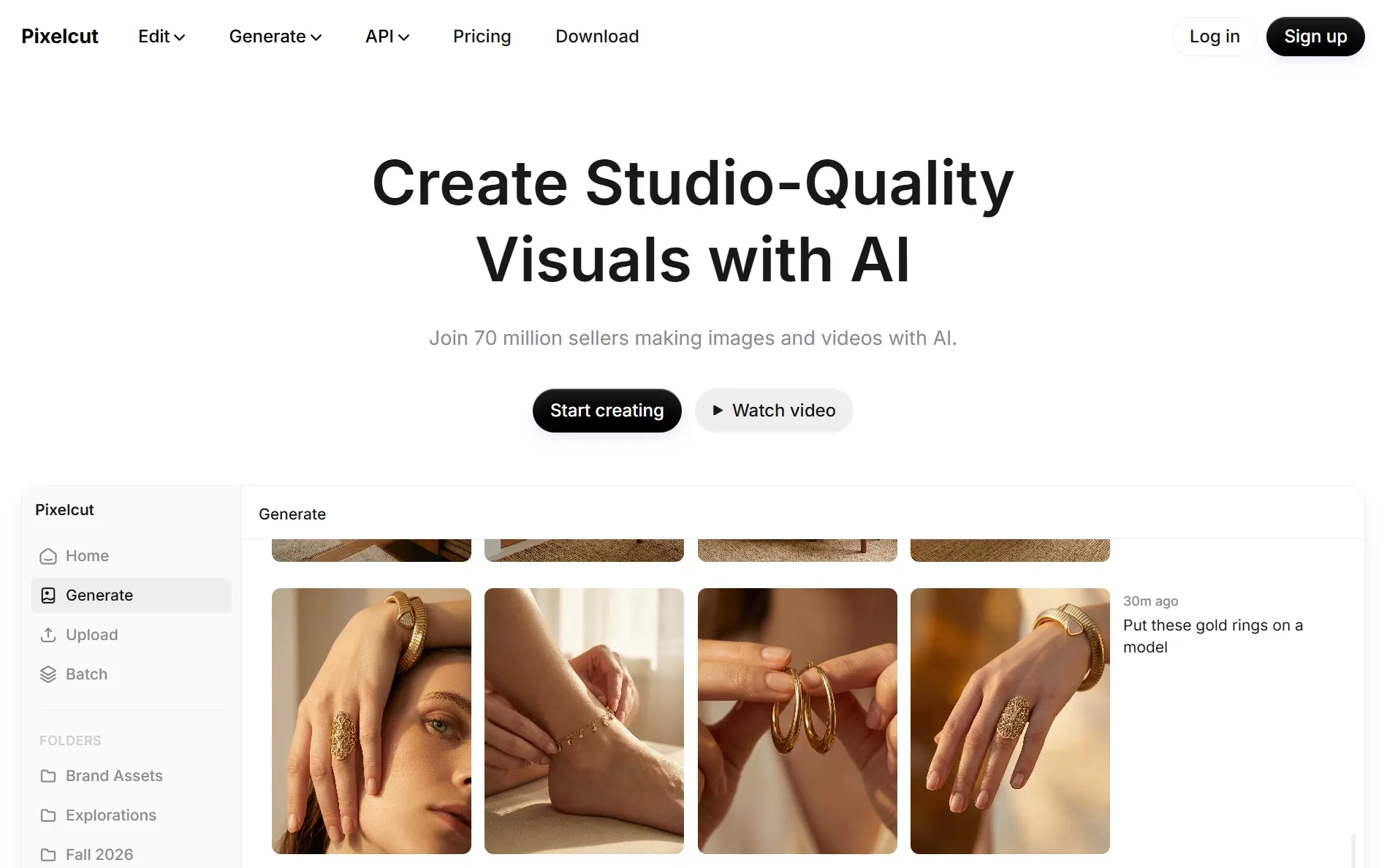
Pixelcutは、商品写真の撮影が作業量の大部分を占める場合に検討する価値があります。背景除去と影付け機能は、販売者にとって馴染み深い作業、つまり既存の商品を清潔で統一感のある背景で鮮明に提示することをサポートします。
そのレタッチ、拡大、アップスケーリングツールは、さまざまな掲載場所に適した商品写真の準備に役立ちます。複数のアイテムに同様の処理が必要な場合、バッチ編集が便利ですが、利用できる機能はプランとツールによって異なります。
繰り返しカタログ作成を行う場合は、Pixelcutを候補に入れるべきでしょう。バッチ機能を使用するには適切なアクセス権限が必要であり、高度なモデルではクレジットを消費する可能性があるため、多くの画像を処理する販売者は、付属ツールと使用制限の両方を確認する必要があります。
主な機能
- 背景除去:製品を元の環境から分離します。
- 影の生成:シーン内の製品をより自然に見せるための影を追加します。
- バッチ編集:サポートされている編集内容を複数の画像グループに適用します。
- 画像拡張:周囲のコンテンツを追加して、画像のフレーミングを調整します。
長所
- 商品に特化したツールは、一般的なオンライン出品作業に適しています。
- 一括編集を行うことで、カタログ画像全体にわたる反復作業を削減できます。
- 切り抜きや影付けは、より一貫性のある製品プレゼンテーションを作成するのに役立ちます。
短所
- バッチ編集を行うには、それを盛り込んだ計画が必要です。
- 一部の高度なモデルはクレジットを消費するため、大規模なカタログを処理する際には問題となる。
- 拡張された背景画像は、製品および意図されたレイアウトに適しているかどうかを確認するためにレビューが必要です。
8. Lensa :ポートレートスタイリングや個人写真のレタッチに最適
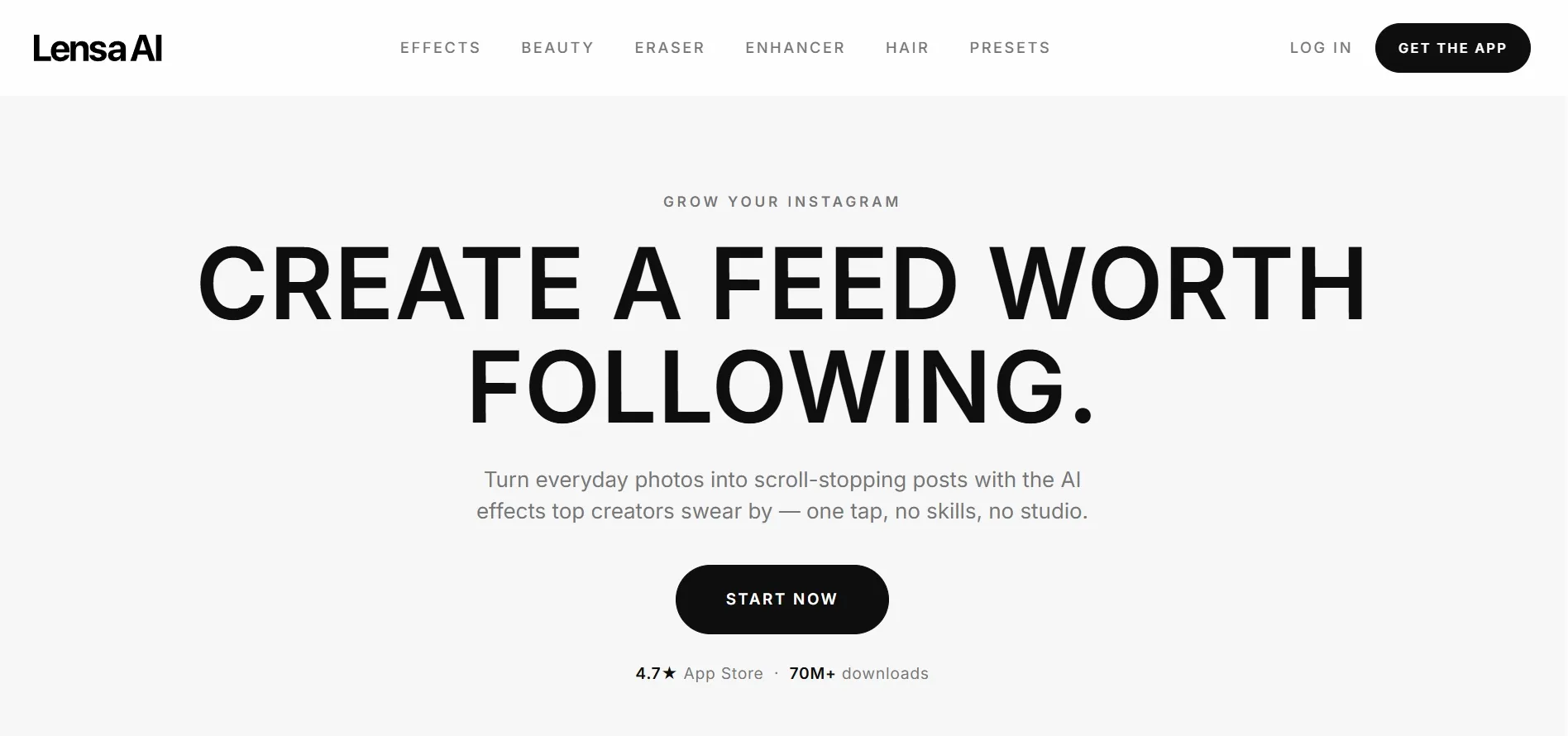
Lensaは、ポートレートや個人写真の撮影に特化した選択肢です。その美肌ツールとクリエイティブなエフェクトは、自撮り写真、プロフィール写真、そして複雑なデザインワークフローを必要とせずに新鮮な印象を与えたいカジュアルな写真に最適です。
このツールキットは、外観調整と消去・補正機能を組み合わせたものです。これにより、ユーザーはレタッチされたポートレートを自由に試したり、邪魔な被写体を削除したり、写真の雰囲気を変えたりしてから共有することができます。
Lensaは、繰り返し使う商品撮影よりも、パーソナルスタイリングに適していると思います。アプリ内課金はありますが、ダウンロードは無料なので、比較する上で重要なのは、アプリ自体に料金がかかるかどうかではなく、どのような編集機能が利用できるかです。
主な機能
- ポートレートのレタッチ:顔の細部や全体的な印象を調整します。
- クリエイティブエフェクト:さまざまな雰囲気やビジュアルスタイルを探求しましょう。
- オブジェクト消去:個人写真から不要な要素を削除します。
- 写真補正:画像の全体的な見栄えを向上させます。
長所
- ポートレート撮影に特化したツールキットは、自撮り写真やプロフィール写真に適しています。
- 実用的な清掃機能と創造的なスタイリングを融合させた製品です。
- 同じ肖像画の様々な表現方法を簡単に比較検討できる。
短所
- 無料ダウンロード版には、すべての編集機能が含まれているわけではありません。
- ポートレート写真の調整は、強くかけすぎるとやりすぎに見えることがあります。
- 個人写真に重点を置いているため、繰り返し行う商品カタログ作成にはあまり適していません。
これらのAI写真編集ソフトのランキング方法
本稿では、ドキュメントに記載されている編集機能、変更指示の容易さ、そしてポートレート、商品、ソーシャルメディアコンテンツへの適用性について比較検討しました。これは、出力品質や編集速度を厳密に検証したテストではなく、調査に基づいたガイドです。
主な疑問は実用的なものだった。つまり、エディターは目的に適しているかということだ。テキストプロンプトは結果の説明に役立ち、選択範囲は局所的なガイダンスを提供し、レイヤーは手動制御を可能にする。特に編集に何度も試行錯誤が必要な場合、無料アクセスも重要だ。
最終評決
Pollo AIは、既存の写真を手軽に改善したいクリエイター、マーケター、販売者におすすめです。テキストガイドによる編集機能や関連するクリエイティブツールが充実しており、初期修正から商品やキャンペーンのビジュアル作成まで幅広く活用できます。
より専門的なニーズには、他のツールが適しているでしょう。Fireflyはローカルでの画像生成に適しており、 Canvaはレイアウト作業に、 Pixlrは手動制御に適しています。Fotor、 Fotor、Pixelcut、Lensaはそれぞれ、Picsart補正、スタイリング、商品準備、または個人ポートレートにおいて明確な役割を担っています。
まずは、明確な改善点が1つある写真を用意しましょう。Pollo Pollo AIの簡単な指示に従って編集し、結果を比較しながら、イメージ通りの画像になるまで細部を調整できます。