



Canva AIレビュー: Canva AI画像ジェネレーターを試してみました。画像作成は簡単になりますが、時代遅れに感じます。
正直なところ、CanvaのAI画像ジェネレーターであるCanva Magic Mediaを初めて試したときは、どんなものか全く予想がつきませんでした。
数日間使ってみた感想としては、確かに画像の作成は楽になったものの、劇的に楽になったというほどではなかった。
生成される画像のほとんどは、私が指定したイメージと一致し、私が目指していた雰囲気にぴったり合っています。それに、処理速度も速く、4種類のスタイルから選べるのも良い点です。
しかし、落とし穴があります。カスタマイズの自由度があまり高くないため、やや制限されているように感じられます。
また、内蔵の編集ツールはAI生成画像との相性が良くありません。テキストの追加、トリミング、反転といった基本的な操作はできますが、背景要素の変更など、より高度な編集となると、うまく機能しないことがよくあります。
結局のところ、 Canvaはかなり基本的なAI画像生成ツールという印象です。主にテキストを画像に変換するだけで、テキストから動画への変換機能?それはまだ「実験段階」で、実用的とは言えません。
他のAIツールと比較すると、CanvaのAI画像生成機能は時代遅れで、現代の技術水準には追いついていないように感じられます。
Canva Magic Mediaは私のワークフローをどのように変えたのか?
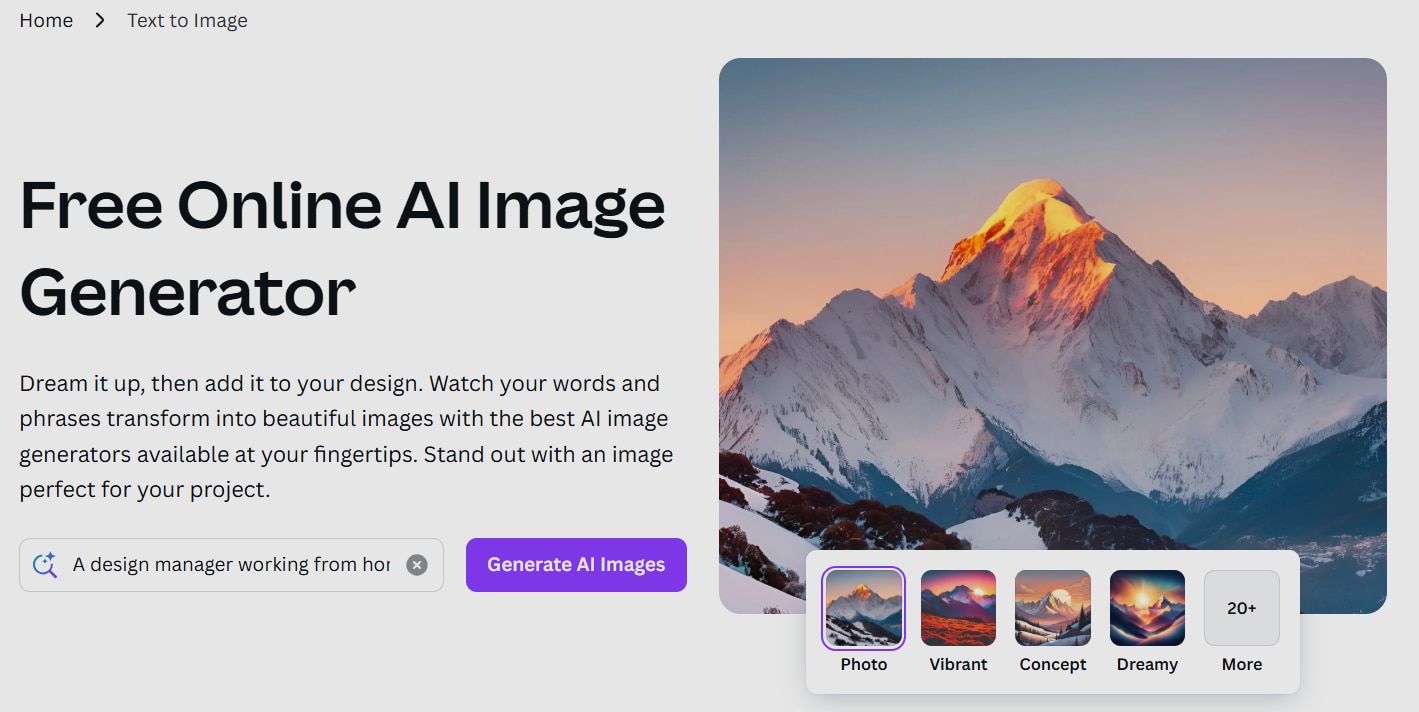
私は普段からCanvaを愛用しているので、AI画像生成ツールであるCanva Magic Mediaを使い始めるのは簡単でした。まずはキャンペーンのテーマを表すキーワードをいくつか入力することから始めました。
ダイアログボックスに「自宅でオンライン会議を開催しているデザインマネージャー。モダンでダイナミック」と入力しました。すると、Magic Mediaが私の説明文からキーワードを抽出してくれました。
ほんの数秒で、4種類の異なるスタイルの画像を生成しました。
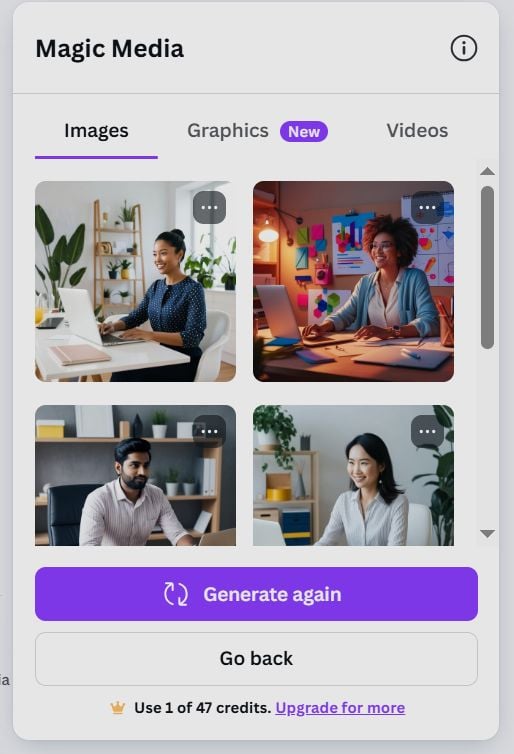
一つを選んで編集画面にドラッグしました。それは整理整頓された作業スペースにいる人物を描いたもので、プロフェッショナルな環境、あるいはクリエイティブな環境を連想させます。
女性は机に座り、目の前にノートパソコンを開いています。これは彼女が仕事かプロジェクトに取り組んでいることを示しています。背景も印象的で、机の上にはノート、ペン、眼鏡などの事務用品が置かれています。まさに仕事場といった雰囲気です。

その後は、通常通り内蔵の画像編集ツールを使用できました。女性の横にダイアログボックスを追加し、彼女が新しく開発したツールを使って作業していることを示すようにしました。
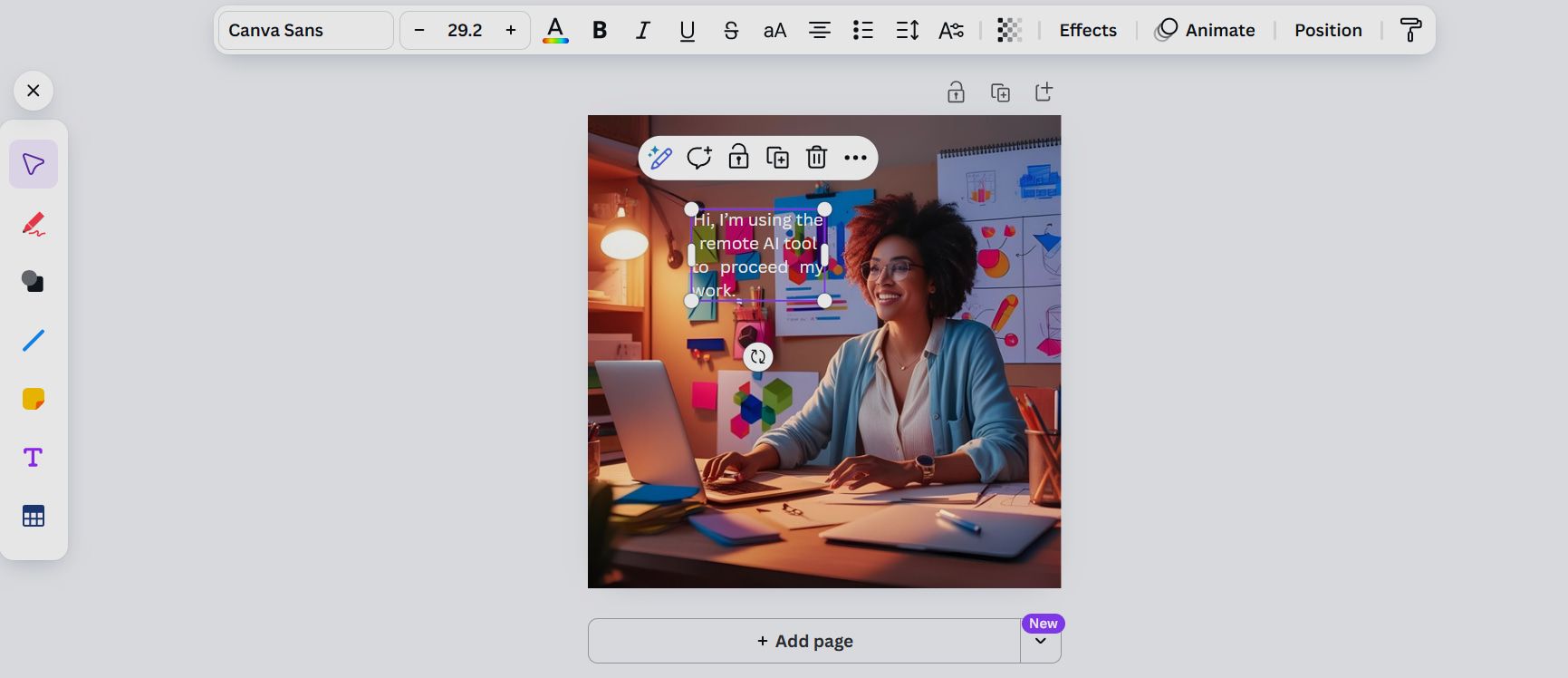
背景にはカラフルな付箋や図表が飾られており、文字は背景とよく調和している。
Canvaは画像テンプレートが豊富なことで有名ですが、適切なテンプレートを見つけるのが難しい場合もあります。そこで、インフォグラフィックのテンプレートをいくつか入手することにしました。
私は「製品の使い方をステップバイステップで紹介するためのインフォグラフィックのテンプレートをいくつか提供してください」というプロンプトを入力しました。
今回もCanvaのAI画像生成機能の魔法に驚かされました。ほんの数秒で4種類のインフォグラフィックが生成されたのです。そのスタイルはどれも独創的で、以前テンプレートで見たことのないものでした。
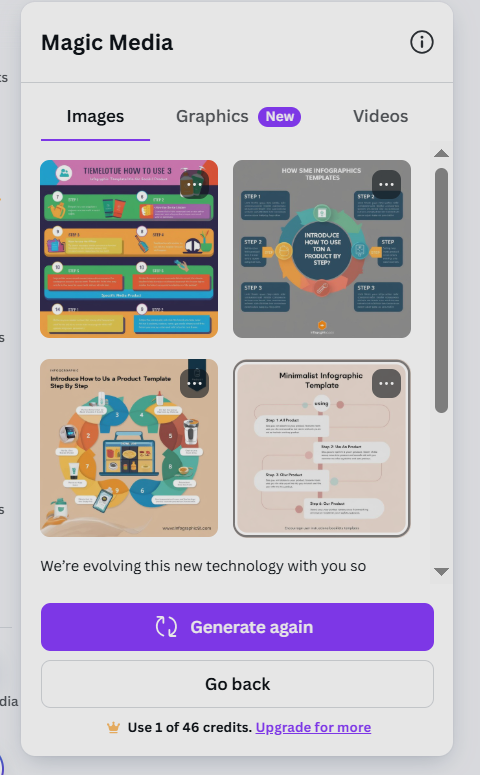
私は、すっきりとしたモダンな美学を備えたミニマルなデザインを選びました。
一方、縦方向のレイアウトを採用することで、読者の視線を階段の上から下へと誘導します。各階段は縦線で繋がっています。
一方、色は淡いベージュの背景に対して柔らかなコントラストを生み出し、コンテンツを際立たせつつも、過度に主張しすぎないようにしている。
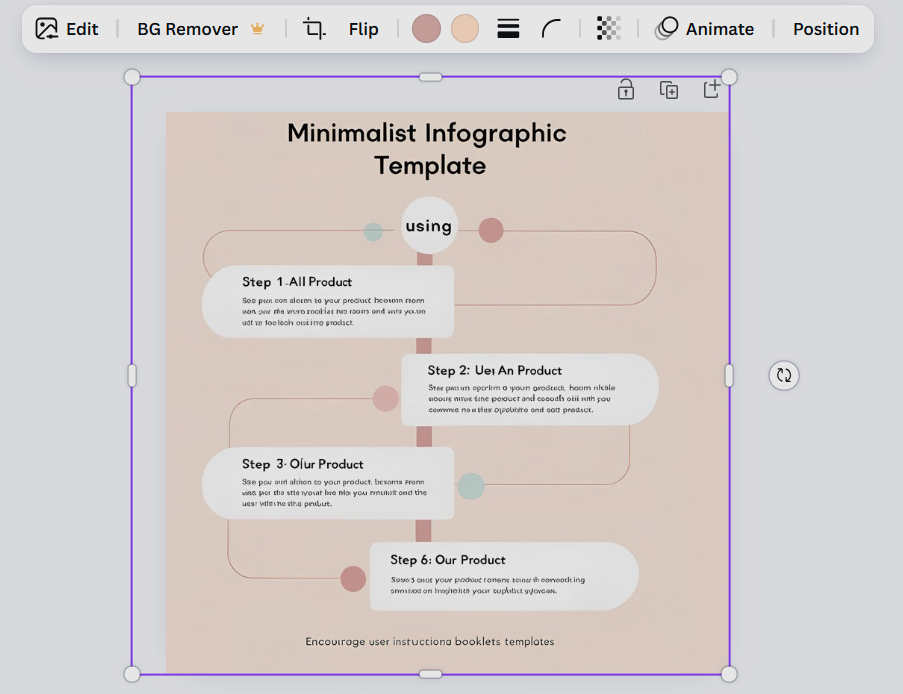
しかし、スペルミスがいくつかありました。また、テンプレートのように入力欄の単語を直接変更することができなかったため、プロンプトに正確な単語を入力する必要がありました。
時々、画像に要素やアイコンを追加する必要があるのですが、ほとんどのアイコン素材では単一の要素しか表示できません。
そこで、グラフィック生成時に私の意図を完全に理解できるかどうかをテストするために、グラフィックモードに切り替えてみました。
私は「Macノートパソコンのマイクが動作しない」というプロンプトを入力しました。
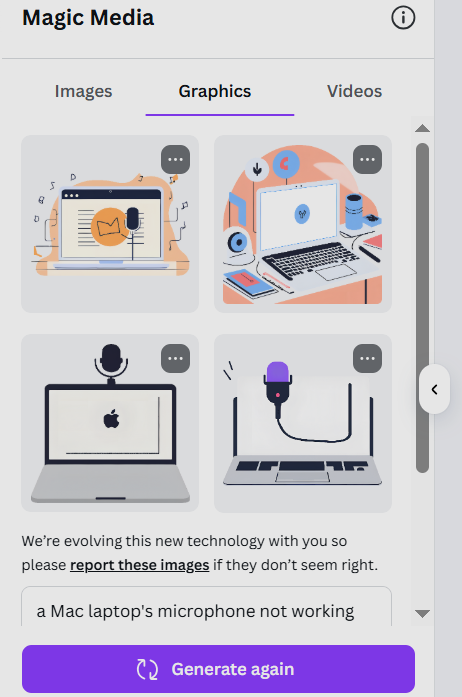
Canvaで生成されたグラフィックは、ノートパソコンのさまざまな機能を紹介する4つの異なるイラストのセットを示しています。
最初のパネルは音声録音、2番目のパネルは一般的な作業環境、3番目のパネルはビデオ会議、4番目のパネルは充電またはデータ転送を表しています。
デザインは全てのパネルで統一されており、一体感のある視覚体験を提供します。シンプルなグラフィックにより、内容を容易に理解できます。
全体的にグラフィックはよくできており、意図したコンセプトを効果的に伝える、すっきりとしたモダンな美学を提供している。
それは完成された画像ではなく、私が他の画像に簡単に組み込むことができる要素の一つにすぎません。
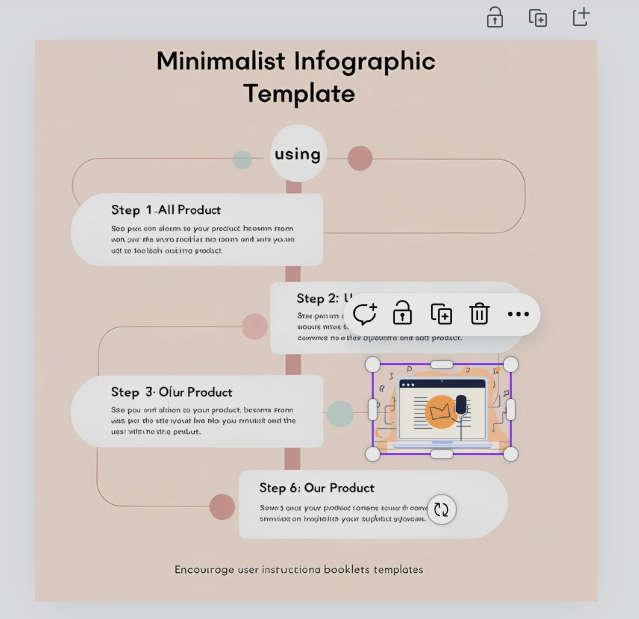
それから、それを背景要素として使いたかったんです。慎重に選択して背景に指定したのですが、残念なことに、その画像はキャンバスから予期せず削除されてしまいました。
さらに、これらの画像のレイヤーを並べ替えようとしたところ、私のMacノートパソコン上のグラフィックが再び不可解にも消えてしまった。
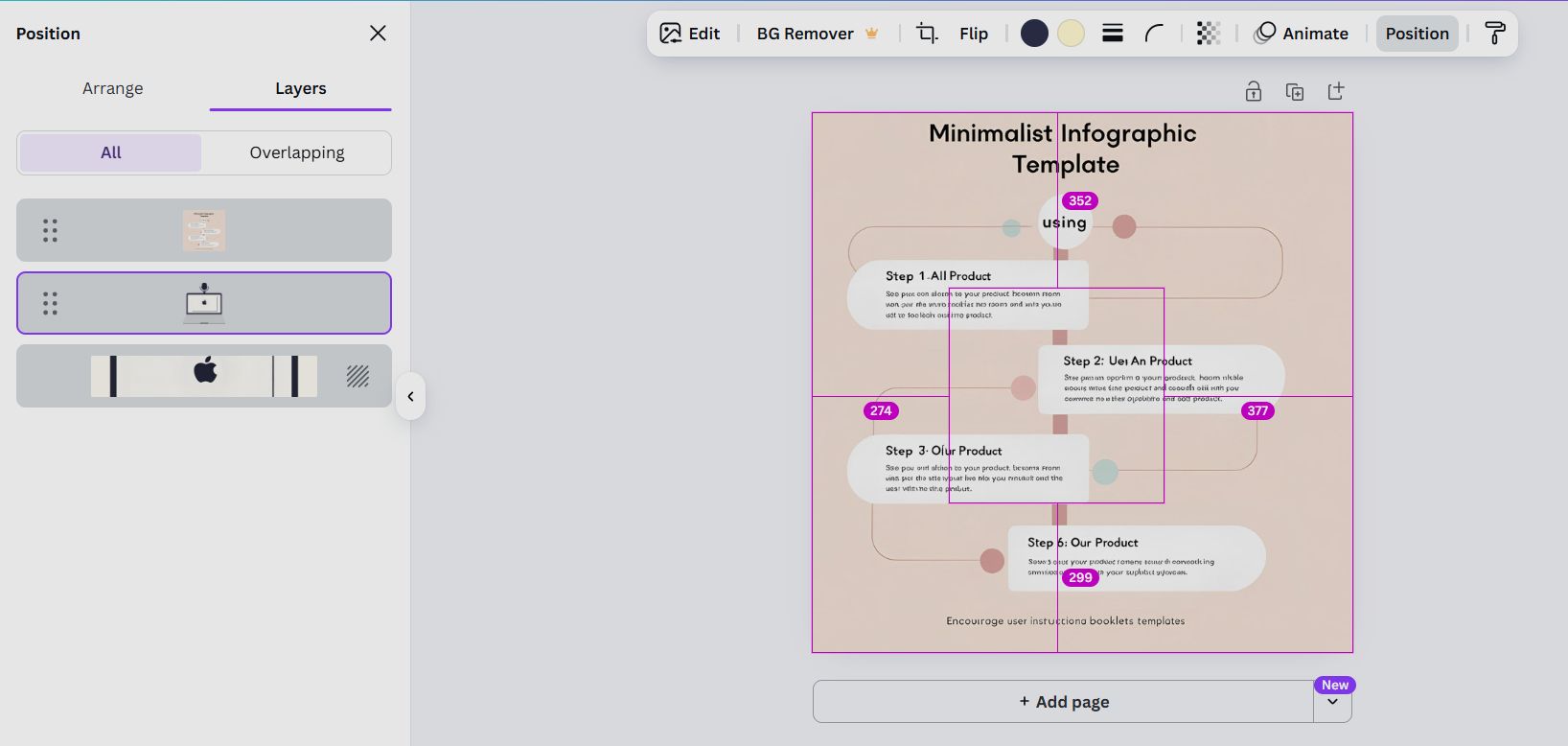
全体的に見て、 CanvaのAI画像ジェネレーターで画像やグラフィックを生成する際に遅延は発生しませんが、内蔵の編集ツールではこれらの作品に対して基本的な編集しか行うことができません。
通常、AI技術が真価を発揮するのは、最初のテキストから画像への変換ステップにおいてである。
さらに、 Canvaは基本的なAI画像生成ツールのようなもので、テキストから画像を生成する機能のみをサポートしており、テキストから動画を生成する機能はまだ実験段階にある。
市場に出回っている他の多くのAI画像生成ツールと比較すると、 Canvaは大きく劣っている。競合他社のほとんどは、アップロードされた写真から画像を生成したり、それらの画像から動画を作成したりといった高度な機能を既に提供している。
この点において、CanvaのAI画像生成機能は時代遅れで性能不足であり、急速に進化するAIクリエイティブ分野の動向に追いついていないように感じられる。
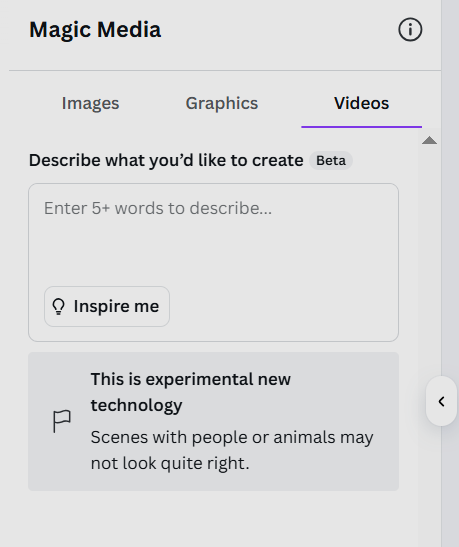
私がCanva AI画像生成ツールの代替としてPollo AIを使用する理由とは?
最後に、オールインワンのAI画像・動画生成ツールであるPollo AIを紹介します。Pollo AIの画像生成ツールは、 Canvaよりも多くの人気AIモデル( Midjourney、 Seedream 、 Nano Banana 2など)を統合しています。
これらのモデルは、超写実的な肖像画からデジタル絵画、抽象画まで、幅広いアートスタイルを生み出すことができる。
Canvaと比較すると、 Pollo AIはよりプロフェッショナルなAI画像生成ツールに近い。テキストと画像の両方から画像を生成できる。
さらに、かわいいイラスト、鉛筆画、アイソメトリックデザイン、抽象的な画像など、さまざまなキャンペーンやプロジェクトに合わせて、多様なアートスタイルから選ぶことができます。
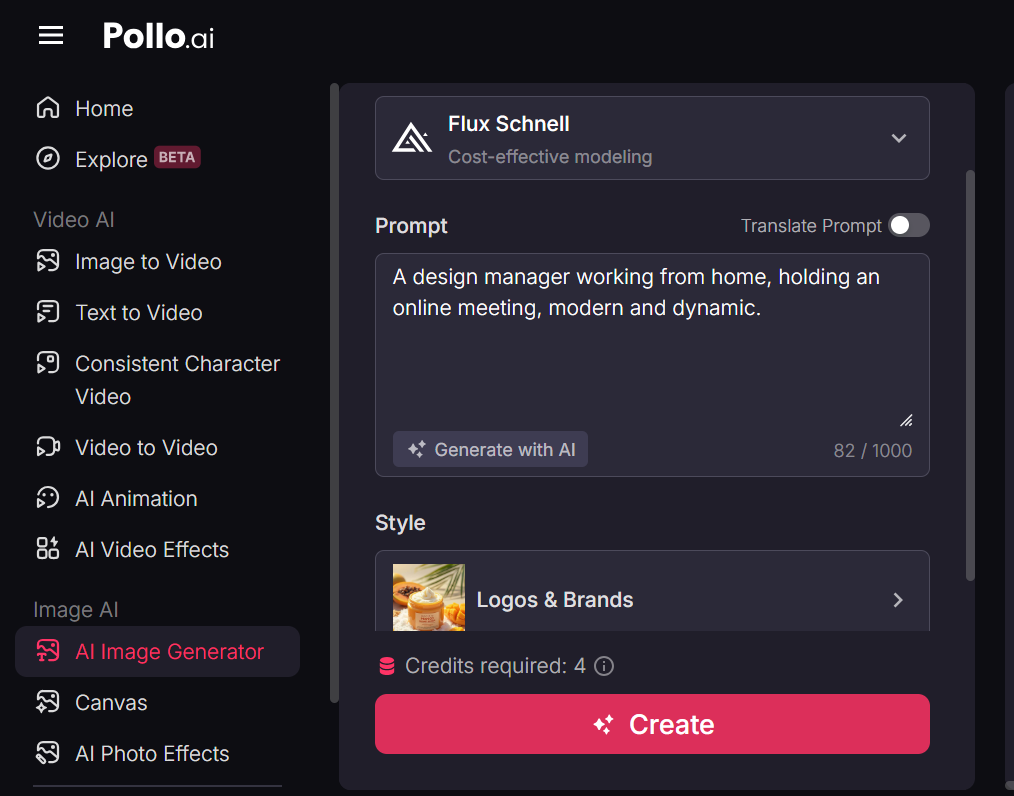
テキストから画像への変換だけでなく、高度な動画制作にも対応しています。テキストから動画へのAI変換、画像から動画へのAI変換など、 Canva AIよりも高度な機能を提供します。
例えば、このAI動画生成ツールは、 Kling AI、 Runwayなど、さまざまな人気動画モデルを統合しています。
常にアップデートされているので、最新のAI動画や画像モデルをいつでも楽しむことができます。
結論
新しい画像を制作する際、CanvaのAI画像生成ツールを使って、要素やアイデアを得たいと思っています。プロ仕様の画像処理ツールとして、他の多くのAI画像生成ツールよりも高速です。
しかし、よりプロフェッショナルなAI画像生成ツールを探しているときは、 Pollo AIを利用します。